
Какие форматы воспроизводит iphone
Как конвертировать видео для iPhone за пару минут
Почему Movavi Video Converter – это лучший выбор для владельцев iPhone, которым нужен видеоконвертер? Да потому что с помощью этой программы конвертирование фильмов проходит предельно просто и быстро, даже если вы впервые сталкиваетесь с этим процессом. Movavi Video Converter перекодирует видео в нужный формат самостоятельно, а вам потребуется только загрузить файл и выбрать готовый профиль для своего устройства.
Форматы видео, которые поддерживает iPhone
Совместимые форматы видео
В iPhone при воспроизведении видео используются стандарты сжатия MPEG-4 и H.264 в следующих форматах: MP4 (рекомендованный формат), M4V (собственное расширение формата MP4), MOV (формат, поддерживаемый встроенным плеером QuickTime).
Несовместимые форматы видео
iPhone не поддерживает воспроизведение AVI, FLV, WMV и MKV, поэтому возникает необходимость в изменении формата видео конвертером для iPhone.
Битрейт видео для iPhone
Битрейт видео имеет значение, если вы хотите смотреть видео в формате MPEG-4 (расширения .mp4, .m4v и .mov). Необходимый битрейт – до 2,5 мбит/сек. Если вы хотите посмотреть видео в формате H.246 (со всё теми же расширениями), об этом можно не задумываться: телефон должен открыть видео с любым битрейтом.
Рекомендуемое разрешение видео
iPhone поддерживает разрешение видео до 4K. Однако сам экран и его разрешение недостаточно велики, чтобы заметить разницу в качестве, например, между видео в 2K и 4K. Чтобы сэкономить место на устройстве, лучше ориентироваться на разрешение вашей модели телефона:
- iPhone 5, 5C, 5S, SE – 640 × 1136
- iPhone 6, 6+, 6S, 7, 8, SE 2020 – 750 × 1334
- iPhone 6S+, 7+, 8+ – 1080 × 1920
- iPhone X, XS, 11 Pro – 1125 × 2436
- iPhone XS Max, 11 Pro Max – 1242 × 2688
- iPhone XR, 11 – 828 × 1792
- iPhone 12 Mini – 1080 × 2340
- iPhone 12, 12 Pro – 1170 × 2532
- iPhone 12 Pro Max – 1284 × 2778
Частота кадров
Рекомендуемая частота кадров для видео на iPhone – 30 кадров в секунду. Однако вы можете просматривать видео с частотой кадров до 60 в секунду: картинка будет выглядеть более плавной, но видео займёт заметно больше места на устройстве.
Чтобы изменить формат видео на тот, что воспроизводит iPhone, скачайте Movavi Video Converter для Windows или Mac.
Сведения о формате аудио без потерь в Apple Music
Мы стремимся обеспечить уникальный уровень звучания для вас
Apple Music предлагает непревзойденный уровень звучания, отвечающий высшим стандартам качества аудио. Мы разработали собственную реализацию кодека AAC (Advanced Audio Codec), которая обеспечивает качество воспроизведения, практически неотличимое от оригинальной студийной записи. Кроме того, мы представили протокол Apple Digital Masters для обеспечения высокого качества записей. И теперь мы предлагаем подписчикам Apple Music дополнительную возможность получить бесплатный доступ ко всему нашему каталогу аудио, закодированному с использованием сжатия без потерь.
Что такое сжатие аудио в формате без потерь?
При использовании большинства методов сжатия аудио часть данных, содержащихся в исходном файле, теряется. Сжатие без потери качества — это метод сжатия с сохранением всех исходных данных. Компания Apple разработала собственную технологию сжатия звука без потери качества, так называемый кодек Apple Lossless Audio Codec (ALAC). Теперь весь каталог аудио Apple Music кодируется не только с использованием кодека AAC, но и кодека ALAC с разрешением от 16 бит/44,1 кГц (качество CD) до 24 бит/192 кГц. Несмотря на то что разница между форматами AAC и аудио в формате без потерь практически незаметна, мы предлагаем подписчикам Apple Music доступ к музыке со сжатием аудио без потери качества.
Что нужно знать об аудио в формате без потерь в Apple Music
- Потоковая трансляция аудио в формате без потерь по сотовой сети или сети Wi-Fi значительно увеличивает трафик. Для загрузки файлов в формате аудио без потерь требуется значительно больше места на устройстве. При увеличении разрешения объем данных растет.
- AirPods, AirPods Pro, AirPods Max, AirPods (3-го поколения) и беспроводные наушники Beats используют кодек Apple AAC Bluetooth, обеспечивающий превосходное качество звучания. Однако при подключении по Bluetooth происходит потеря качества.
- Чтобы получить версию без потерь музыкальных файлов, уже загруженных из Apple Music, просто удалите эти файлы и загрузите их повторно из каталога Apple Music.
Прослушивание аудио в формате без потерь на iPhone или iPad
Что вам понадобится
Вы можете слушать аудио в формате без потерь на устройствах iPhone или iPad, обновленных до последней версии iOS или iPadOS, с использованием:
- проводного подключения наушников, приемников или колонок со встроенным аккумулятором;
- встроенных динамиков.
- Для прослушивания композиций с частотой дискретизации выше 48 кГц необходим внешний цифро-аналоговый преобразователь.
Как включить или отключить режим воспроизведения аудио в формате без потерь
- Перейдите в меню «Настройки» > «Музыка».
- Нажмите «Качество звука».
- Нажмите «Аудио Lossless» для включения или отключения этого формата. Здесь можно выбрать качество звука для потокового воспроизведения и загрузки.
- Формат Lossless с максимальным разрешением 24 бит/48 кГц
- Формат Hi-Res Lossless с максимальным разрешением 24 бит/192 кГц
Как слушать аудио в формате без потерь на компьютере Mac
Что вам понадобится
Вы можете слушать аудио в формате без потерь на компьютере Mac, обновленном до последней версии macOS, с использованием:
- проводного подключения наушников, приемников или колонок со встроенным аккумулятором;
- встроенных динамиков.
- Модели MacBook Pro (14 дюймов) и MacBook Pro (16 дюймов) по умолчанию поддерживают воспроизведение композиций с частотой дискретизации до 96 кГц.
- Для прослушивания композиций с частотой дискретизации выше 48 кГц на других компьютерах Mac необходим внешний цифро-аналоговый преобразователь.
Как включить или отключить режим воспроизведения аудио в формате без потерь
- Откройте приложение Apple Music.
- В строке меню выберите «Музыка» > «Настройки».
- Откройте вкладку «Воспроизведение».
- В разделе «Качество звука» установите или снимите флажок «Аудио Lossless», чтобы включить или отключить использование этого формата. Здесь также можно изменить настройки аудио для потокового воспроизведения и загрузки в формате без потерь.
- Формат Lossless с максимальным разрешением 24 бит/48 кГц
- Формат Hi-Res Lossless с максимальным разрешением 24 бит/192 кГц
Как слушать аудио в формате без потерь на колонке HomePod
Что вам понадобится
- Колонка HomePod или HomePod mini, обновленная до последней версии программного обеспечения
- Приложение «Дом» на устройстве iPhone или iPad, которое использовалось для настройки HomePod
Как включить или отключить режим воспроизведения аудио в формате без потерь
- На iPhone или iPad откройте приложение «Дом».
- Нажмите кнопку «Домой» .
- Нажмите «Настройки дома».
- Нажмите свое имя в разделе «Пользователи».
- Нажмите значок Apple Music.
- Включите или отключите параметр «Аудио Lossless».
Работа с медиафайлами HEIF и HEVC на устройствах Apple
Обновление до iOS 11 или более поздней версии либо macOS High Sierra или более поздней версии позволяет просматривать, редактировать и дублировать медиафайлы в форматах HEIF и HEVC, созданные на устройстве iOS.
- HEIF (высокоэффективный формат изображений) — для фотографий;
- HEVC (высокоэффективное кодирование видеоизображений), или H.265, — для видеороликов.
HEIF и HEVC обеспечивают лучшее сжатие данных, чем JPEG и H.264, поэтому файлы в этих форматах занимают меньше места в хранилищах и функции «Фото iCloud» при том же качестве.
Чтобы использовать все функции просмотра, редактирования и дублирования медиафайлов HEIF и HEVC на своем устройстве, выполните обновление до iOS 11 или более поздней версии либо macOS High Sierra или более поздней версии.
Съёмка в новых форматах
При использовании iOS 11 и более поздних версий можно создавать медиафайлы в форматах HEIF или HEVC на указанных ниже устройствах. На других устройствах при использовании iOS 11 и более поздних версий или macOS High Sierra и более поздних версий эти медиафайлы можно просматривать, редактировать или дублировать с ограничениями.
- iPhone 7 или iPhone 7 Plus либо более поздней модели
- iPad (6-го поколения или более поздней модели)
- iPad Air (3-го поколения) либо более поздней модели
- iPad mini (5-го поколения) или более поздней модели
- iPad Pro (10,5 дюйма), iPad Pro (11 дюймов), и iPad Pro 12,9 дюйма (2-го поколения) либо более поздней модели
Узнайте, как определить модель iPhone или модель iPad.
Хотя при создании медиафайлов рекомендуется использовать форматы HEIF и HEVC, на этих устройствах можно создавать медиафайлы в старых форматах, которые поддерживаются более широким рядом устройств и операционных систем.
- Выберите «Настройки» > «Камера».
- Нажмите «Форматы».
- Нажмите «Наиболее совместимые». Этот параметр доступен только на устройствах, способных создавать медиафайлы в формате HEIF или HEVC, и только при использовании iOS 11 и более поздних версий.
- Теперь все новые фотографии и видео будут созданы в форматах JPEG и H.264. Чтобы снова использовать более компактные форматы HEIF и HEVC, выберите пункт «Высокая эффективность».
Работа с медиафайлами в этих форматах
Поддержка HEIF и HEVC встроена в iOS 11 и более поздних версий и macOS High Sierra и более поздних версий. Вы сможете просматривать, редактировать и дублировать медиафайлы в этих форматах в самых разных приложениях, включая «Фото», iMovie и QuickTime Player.
На некоторых старых устройствах возможность поддержки формата HEVC зависит от разрешения и частоты кадров в видео. На старых устройствах привычны разрешение 1080p или ниже и частота 60 кадров в секунду или меньше. Чтобы уменьшить разрешение и частоту кадров, используемые записывающим устройством для записи видео, выберите «Настройки» > «Камера» > «Видеозапись», а также «Настройки» > «Камера» > «Замедл. видео».

При использовании функции «iCloud Фото» с iOS 10 или macOS Sierra может появиться значок предупреждения в правом верхнем углу фотографии или видеозаписи либо сообщение с предупреждением. Чтобы использовать все функции просмотра, редактирования и дублирования медиафайлов в формате HEIF и HEVC на своем устройстве, выполните обновление до iOS 11 или более поздней версии либо macOS High Sierra или более поздней версии.
Обмен медиафайлами и их преобразование
При обмене медиафайлами через iCloud Photos эти медиафайлы сохраняются в оригинальном формате, с исходным разрешением и частотой кадров. Если устройство не полностью поддерживает просмотр, редактирование или дублирование медиафайлов HEIF или HEVC в функции «Фото iCloud» либо отображает их с пониженным разрешением, выполните обновление до iOS 11 или более поздней версии либо macOS High Sierra или более поздней версии.
При обмене медиафайлами с использованием других средств (AirDrop, «Сообщения» или электронная почта) они могут быть автоматически преобразованы в более совместимый формат — JPEG или H.264 — в зависимости от того, поддерживается ли он устройством получателя.
Чтобы преобразовать медиафайлы HEIF и HEVC в другие форматы вручную, экспортируйте их с помощью приложений Apple или сторонних приложений. Например:
- Если вы открываете изображение HEIF в приложении «Фото» или «Просмотр» на компьютере Mac, нажмите «Файл» > «Экспортировать» и перед сохранением выберите формат — JPEG или PNG.
- Если вы открываете видео HEVC в QuickTime Player на компьютере Mac, нажмите «Файл» > «Экспортировать как». В открывшемся диалоговом окне используйте всплывающее меню, чтобы изменить параметр с «Меньший размер файла (HEVC)» на «Более высокая совместимость (H.264)», и только после этого нажмите кнопку «Сохранить». Если вместо всплывающего меню вы видите флажок рядом с параметром HEVC, просто снимите флажок перед сохранением.
Импорт медиафайлов через USB
При импорте медиафайлов формата HEIF или HEVC с подключенного устройства iOS в приложение «Фото», «Захват изображений» или на компьютер с ОС Windows медиафайлы могут быть конвертированы в формат JPEG или H.264. Если вы не хотите, чтобы формат файлов менялся, на устройстве iOS выберите «Настройки» > «Фото», затем прокрутите вниз и нажмите «Переносить оригиналы».
Какой формат видео поддерживает iPhone

 4.2 Оценок: 6 (Ваша: )
Смотреть видео на iPhone — одно удовольствие. Яркие цвета, четкое изображение, качественный звук. Но иногда ролики не воспроизводятся видеоплеером. Основная причина – нечитаемый формат видео. Сейчас мы расскажем, какой формат видео поддерживает iPhone.

Просмотр видео на iPhone
Требования к видео
Видеоплеер, установленный в iOS поддерживает четыре популярных формата: AVI, MOV, MP4 и M4V. Но не спешите загружать видеофайл на iPhone. Сначала необходимо убедиться в правильности кодировки видео. Для iPhone подходят три стандарта сжатия – MPEG4, MJPEG и H.264
Таким образом, видеоролик можно будет просмотреть на iPhone, если он будет иметь следующие характеристики:
- H.264; разрешение до 4K; частота 30 кадров/сек; в формате M4V, MP4 или MOV
- MPEG4; разрешение 640×480 пикселей; битрейт до 2,5 Мбит/с; в формате MOV, MP4 или M4V
- MJPEG; битрейт до 35 Мбит/с; разрешение 1280×720 пикселей; в формате AVI
Преобразование видео в нужный формат
Вы можете потратить время и, учитывая вышеуказанные параметры, найти видео, которое гарантированно воспроизведется на iPhone. Но гораздо проще воспользоваться программой для видеоконвертации.
В конвертере ВидеоМАСТЕР сделать это очень просто. Вам достаточно добавить видеофайл в программу, выбрать из списка iPhone нужной модели и запустить конвертацию. При этом никаких лишних действий производить не придется, ведь программа автоматически подберет требуемые параметры для видео в зависимости от выбранной модели iPhone.
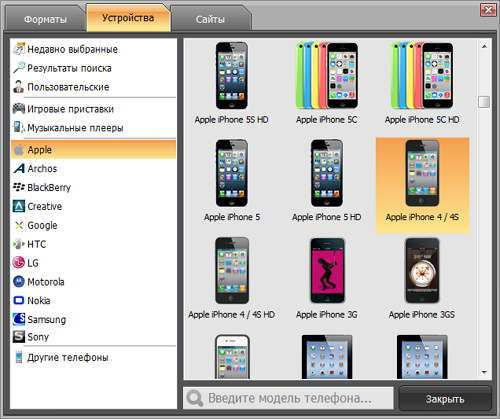
Выбор модели iPhone
Если вы продвинутый пользователь, то сможете самостоятельно указать необходимые параметры конвертирования (кодек видео, размер кадра, частоту кадров, битрейт, а также кодек, битрейт и частоту для аудио). Вы можете скачать программу и убедиться, что изменить формат видео для iPhone легко.
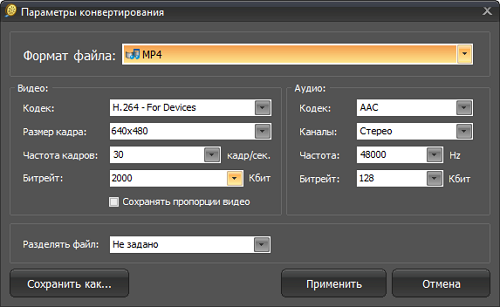
Редактирование видео
В программе также можно кадрировать и обрезать видео, вырезать лишние части, добавлять эффекты, настраивать яркость и насыщенность картинки, ускорять или замедлять видео, поворачивать в разные стороны, работать с субтитрами, накладывать текст и изображения.
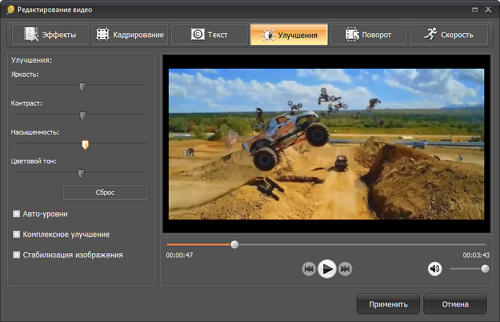
Эффекты для видео
ВидеоМАСТЕР позволяет конвертировать сразу несколько видеороликов, а также соединять видео разного формата в один файл. При этом каждый ролик можно сначала отредактировать. Если видеофайлы имеют одинаковые характеристики, то соединить их можно без конвертации.
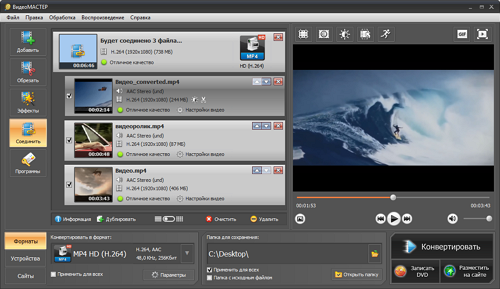
Соединение нескольких видеороликов
Конвертер видео для iPhone позволяет работать и со звуком. В программе можно удалить звук, наложить другой аудиофайл, записать голосовые комментарии с микрофона, а также настроить громкость для каждой звуковой дорожки.
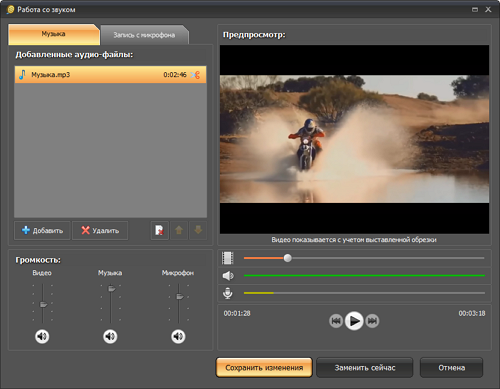
Работа со звуком видео
Теперь вы знаете, какие форматы видео поддерживает iPhone и как просто изменить формат при помощи специальной программы для конвертирования. Помимо конвертации видео для iPhone, программа позволяет создавать видео для других мобильных устройств, а также записывать видео на DVD-диски.
Популярные статьи

MKV формат

Форматы для Андроид

Форматы видео для iPad

Лучший конвертер в WAV

Лучшие программы для записи дисков
Конвертируйте видео в любой формат – быстро и удобно! ВидеоМАСТЕР уже более 5 лет помогает всем любителям видео