
Настройка и использование функции «Фото iCloud» на компьютере с Windows
Функция «Фото iCloud» безопасно хранит ваши фотографии и видеозаписи в iCloud и синхронизирует их между всеми вашими устройствами. Узнайте, как начать работу с Фото iCloud на компьютере с Windows.
С помощью iCloud для Windows можно просматривать, загружать и отправлять фотографии и видеоролики, хранящиеся в iCloud, используя компьютер с Windows.
Включение функции «Фото iCloud»
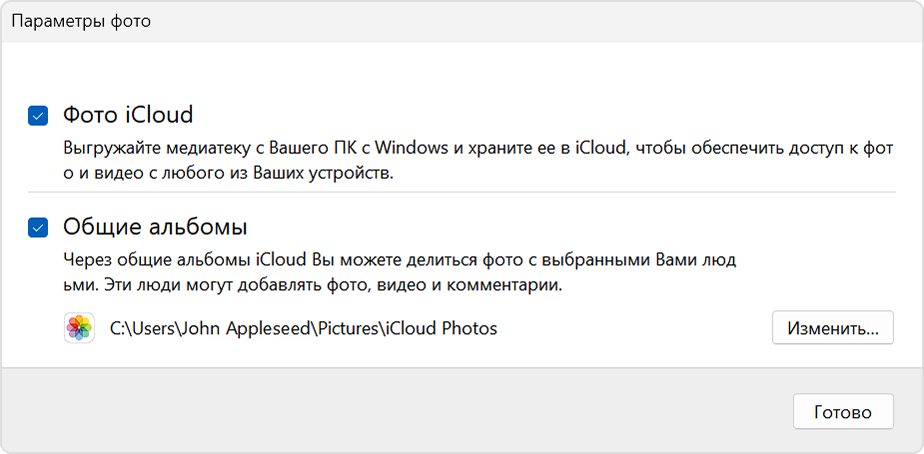
Убедитесь, что вы настроили iCloud на iPhone, iPad или iPod touch либо на компьютере Mac, включили Фото iCloud и выполнили вход с использованием своего идентификатора Apple ID.
- Загрузите iCloud для Windows.
- Откройте приложение iCloud для Windows. Проверьте, выполнен ли вход в систему с помощью вашего идентификатора Apple ID.
- Нажмите кнопку «Параметры» рядом с пунктом «Фото».
- Выберите «Фото iCloud».
- Нажмите кнопку «Готово», а затем — «Применить».
- Включите функцию «Фото iCloud» на всех своих устройствах Apple.
В iCloud для Windows 10 или более поздних версий вы также можете использовать Общие альбомы и настраивать расположение папок Общих альбомов.
Поиск фотографий на компьютере с Windows
Чтобы найти фотографии, следуйте инструкциям для версии Windows, используемой на вашем компьютере.
В Windows 11
- Откройте Фотографии (Майкрософт).
- Выберите «Фото iCloud» на панели слева.
В Windows 10 или более поздних версий
- Откройте проводник.
- Щелкните «Фото iCloud» на панели навигации.
В Windows 8
- Перейдите на начальный экран. Если вы используете Windows 8.1, щелкните стрелку вниз в левом нижнем углу.
- Выберите «Фото iCloud».
Загрузка фотографий и видео из Фото iCloud

В iCloud для Windows 11.1 или более поздних версий
Новые фотографии и видео, которые вы добавляете в Фото iCloud, отображаются на компьютере с Windows автоматически. Чтобы загрузить файл из iCloud при просмотре, дважды щелкните его миниатюру. Также можно загрузить фотографии на компьютер с Windows, выполнив приведенные ниже действия.
- Откройте проводник.
- На панели навигации щелкните «Фото iCloud».
- Выберите изображения, которые требуется сохранить на компьютере с Windows.
- Щелкните выбранные файлы правой кнопкой мыши и выберите «Всегда хранить на этом устройстве».
Если вы вносите изменения в фотографию или видео на другом устройстве или на сайте iCloud.com, файл автоматически обновляется и на вашем компьютере с Windows.
В iCloud для Windows более ранних версий
Новые фотографии и видео, которые вы добавляете в Фото iCloud, будут автоматически загружаться на ваш компьютер с Windows. Вы также можете загрузить старые фотографии и видео, выполнив следующие действия.
- Откройте проводник.
- Щелкните «Фото iCloud» на панели навигации. Если вы не видите «Фото iCloud», щелкните «Изображения» на панели навигации, затем дважды щелкните «Фото iCloud».
- Щелкните область уведомлений на панели задач, затем щелкните «Загрузить фотографии» в уведомлении Фото iCloud. Выберите фотографии и видео, которые вы хотите загрузить по годам.
Фотографии и видео будут загружены в папку, указанную в настройках функции «Фото iCloud».
В iCloud для Windows 10 или более поздних версий при внесении изменений в фотографию или видео на другом устройстве или на сайте iCloud.com файл автоматически обновляется и на вашем компьютере с Windows.
Отправка фотографий и видео в функцию «Фото iCloud»
Чтобы отправить фотографии и видео в функцию «Фото iCloud», выполните следующие действия.
В iCloud для Windows 10 или более поздних версий
- Откройте окно проводника Windows.
- На панели навигации щелкните «Фото iCloud».
- В другом окне откройте папку с фотографиями, которые требуется добавить в функцию «Фото iCloud».
- Выберите фотографии, которые требуется добавить.
- Перетащите их в папку «Фото iCloud».
Отправленные фотографии и видео будут доступны для просмотра в программе «Фото» на сайте iCloud.com и на всех ваших устройствах Apple.
В iCloud для Windows более ранних версий
- Откройте окно проводника Windows.
- Под заголовком «Избранное» выберите «Фото iCloud».
- Щелкните «Выгрузить фото и видео».
- Выберите фотографии и видео для отправки и щелкните «Открыть».
Отправленные фотографии и видео будут доступны для просмотра в приложении «Фото» на сайте iCloud.com и на всех ваших устройствах Apple.
Информация о продуктах, произведенных не компанией Apple, или о независимых веб-сайтах, неподконтрольных и не тестируемых компанией Apple, не носит рекомендательного или одобрительного характера. Компания Apple не несет никакой ответственности за выбор, функциональность и использование веб-сайтов или продукции сторонних производителей. Компания Apple также не несет ответственности за точность или достоверность данных, размещенных на веб-сайтах сторонних производителей. Обратитесь к поставщику за дополнительной информацией.
Как посмотреть фото, видео в iCloud и как его почистить?

Это облачный сервис от Apple, где хранится ваш контент. Например, резервные копии, фото, видео, заметки, календари и многое другое. Данные синхронизированы между всеми вашими устройствами, которые подключены к одному Apple ID:
- iPhone;
- iPad;
- iPod touch;
- Mac;
- Компьютеры на Windows и Android-смартфоны.
При регистрации в iCloud бесплатно предоставляется 5 ГБ пространства для хранения данных. Этот объем можно увеличить до 2 ТБ с помощью платной подписки на iCloud+.
Как выгрузить фото в iCloud?
Чтобы посмотреть фото в iCloud, их нужно сначала туда выгрузить. Для этого на устройствах iOS:
- в настройках откройте раздел «Фото»;
- активируйте параметр «Фото iCloud».
После этого фото и видео с iPhone и iPad будут автоматически выгружаться в iCloud.
На MacBook или iMac:
- Откройте «Системные настройки», кликните на идентификатор Apple ID. Затем нажмите iCloud на боковой панели и выберите «Фото».
Как посмотреть фото в iCloud?
Шаг 1: в браузере устройства перейдите на сайт icloud.com и авторизуйтесь под своим Apple ID.
Шаг 2: нажмите на иконку «Фото».
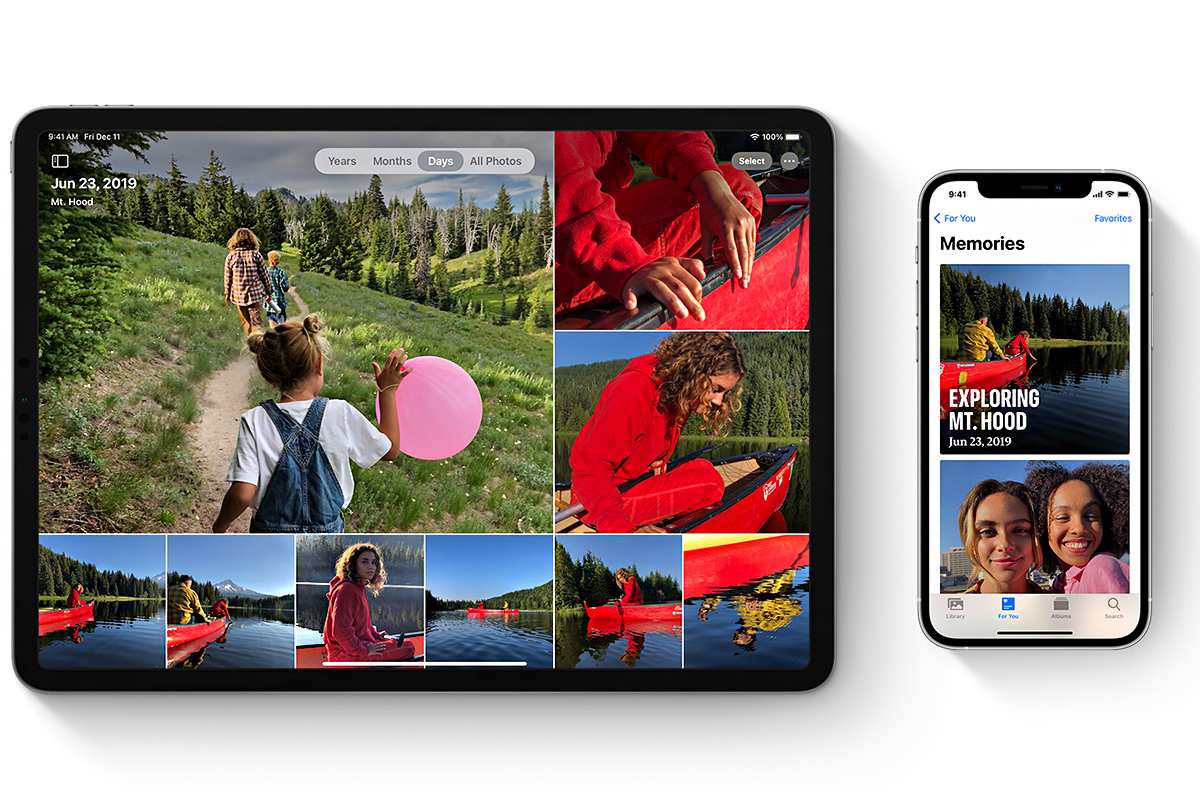
Ваши снимки и видеоролики упорядочены по категориям «Годы», «Месяцы», «Дни», «Все фото». Коллекции «Воспоминания» и «Люди» также синхронизированы на всех устройствах – вы в любой момент можете найти нужное фото родственника или друга.
Как чистить iCloud?
Освободить место в iCloud от ненужных медиафайлов можно двумя способами: удалить уже имеющиеся фото и отключить выгрузку новых снимков.
1. Если у вас включена синхронизация iPhone (iPad, Mac) с iCloud, то те фото и видео, которые вы удаляете в галерее устройства, стираются и из «облака». Также можно почистить iCloud с любого устройства (в том числе на Windows и Android). Для этого:
- Авторизуйтесь под своим Apple ID на сайте icloud.com.
- В разделе «Фото» выберите несколько или все фотографии, видео и нажмите на значок корзины.
- Данные переместятся в папку «Недавно удаленные» -– все как на iPhone или Mac. Эта папка тоже «съедает» место, поэтому очистите и ее. Но учтите: фото удалятся без возможности восстановления.
Чтобы удалить фото в iCloud, не стирая их с девайса, заранее отключите синхронизацию с «облаком».
2. Чтобы отключить выгрузку в iCloud новых фото, зайдите в «Настройки» – ваше имя – iCloud. А затем нажмите «Выкл» рядом с пунктом «Фото iCloud». Это не приведет к удалению имеющихся снимков на сервере, и они по-прежнему будут доступны.
Важно: если у вас включена функция «Оптимизация хранилища», то ваши снимки в хорошем качестве хранятся именно в iCloud. На телефоне они доступны в виде уменьшенных копий. Если вы отключите синхронизацию с «облаком», но оставите активированной оптимизацию, получить доступ к полноценным снимкам будет проблематично.

Как вернуть фото из iCloud на iPhone?
Способ №1: включить синхронизацию iPhone и iCloud. Для этого:
- На iPhone зайдите в «Настройки» – Ваше имя – iCloud – «Фото».
- Активируйте параметр «Фото iCloud».
Способ №2: с помощью icloud.com. Этот метод подходит для любых устройств, не только iPhone. Для этого:
- На сайте зайдите в раздел «Фото».
- Когда загрузится галерея медиафайлов, откройте нужный файл и нажмите на «Дополнительно (кружок с тремя точками в правом нижнем углу).
- Выберите «Загрузить» и откройте скачанный файл (он будет находиться в загрузках).
- Кликните на значок «Поделиться» и нажмите «Сохранить изображение». После этого фото появится в галерее iPhone.
Возникли вопросы? Вы можете обратиться в iSpace: наши специалисты помогут вам разобраться с iCloud. А также проконсультируют по любому вопросу, связанному с использованием техники Apple.
Использование Фото iCloud на iPhone

Можно использовать Фото iCloud, чтобы безопасно хранить фото и видео из приложения «Фото» в iCloud и синхронизировать их на iPhone, iPad, Mac, Apple TV и ПК с Windows. Можно также получить доступ к фото и видео iCloud в веб-браузере. Снятые фото и видео загружаются автоматически и хранятся в исходном формате с полным разрешением. Все изменения, внесенные в коллекцию «Фото» на одном устройстве, также применяются на других устройствах.
Чтобы использовать Фото iCloud, выполните вход с одним Apple ID на всех устройствах и убедитесь, что устройства удовлетворяют минимальным системным требованиям: iOS 8.3, iPadOS 13.1, macOS 10.10.3 или ПК с iCloud для Windows 7.x.
Включение функции «Фото iCloud»

- Коснитесь «Настройки» , затем коснитесь [Вашего имени].
- Коснитесь «Cloud.
- Коснитесь «Фото» и включите параметр «Синхронизация этого iPhone».
Как экономить место для хранения на iPhone
Фото iCloud поможет использовать хранилище iPhone по максимуму. Если параметр «Оптимизация хранилища» включен, фотографии и видео с высоким разрешением сохраняются в iCloud в исходном формате, а на iPhone остаются их уменьшенные версии, что создает больше свободного места.
Оптимизация хранилища на iPhone включена по умолчанию. Для ее выключения откройте «Настройки» > [Ваше имя] > «iCloud» > «Фото», затем коснитесь «Оптимизация хранилища».
Получение дополнительного хранилища iCloud
Если объем выгруженных фото и видео превышает ограничение Вашего тарифного плана, можно увеличить объем хранилища и получить новые функции, обновившись до iCloud+. См. раздел Подписка на iCloud+ на iPhone.
Куда могут пропасть фото на iPhone
Если вы включили «Фото iCloud» на своем iPhone или iPad, возможно, вы заметили, что часть ваших снимков не отображается. Я впервые заметил это несколько дней назад, когда искал видео, которое, как помню, снял на свой iPhone за несколько дней до этого. По какой-то причине ролик не отображался на моем iPad, на котором также включены фотографии iCloud. Если копнуть глубже, некоторые фотографии, которые я сделал на свой iPhone, также отсутствовали. Есть несколько шагов, которые вы можете предпринять, чтобы правильно синхронизировать контент с фотографиями iCloud и обратно.
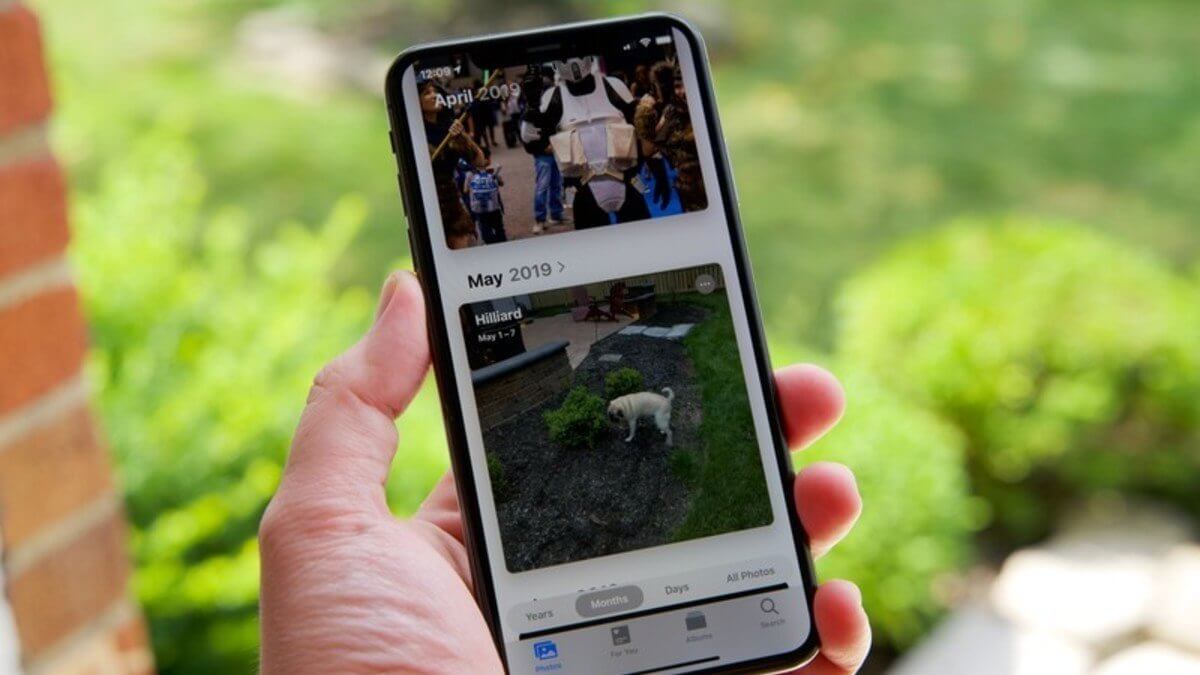
Иногда можно обнаружить, что некоторых фото не хватает
Что случилось с моими фото после включения Фото iCloud?
После того, как вы включите «Фото iCloud» в настройках вашего iPhone, вы можете заметить, что некоторые альбомы исчезли. Не волнуйтесь! Ваши фото и видео остались там же, но в iCloud Photos они организованы немного иначе. Чтобы получить к ним доступ, откройте приложение «Фото», переключитесь на вкладку «Фото» (не альбомы!), а затем выберите «Все фото» (All Photos). Как раз там я и нашел свое видео, хотя в альбоме, где оно было раньше, его уже не было.
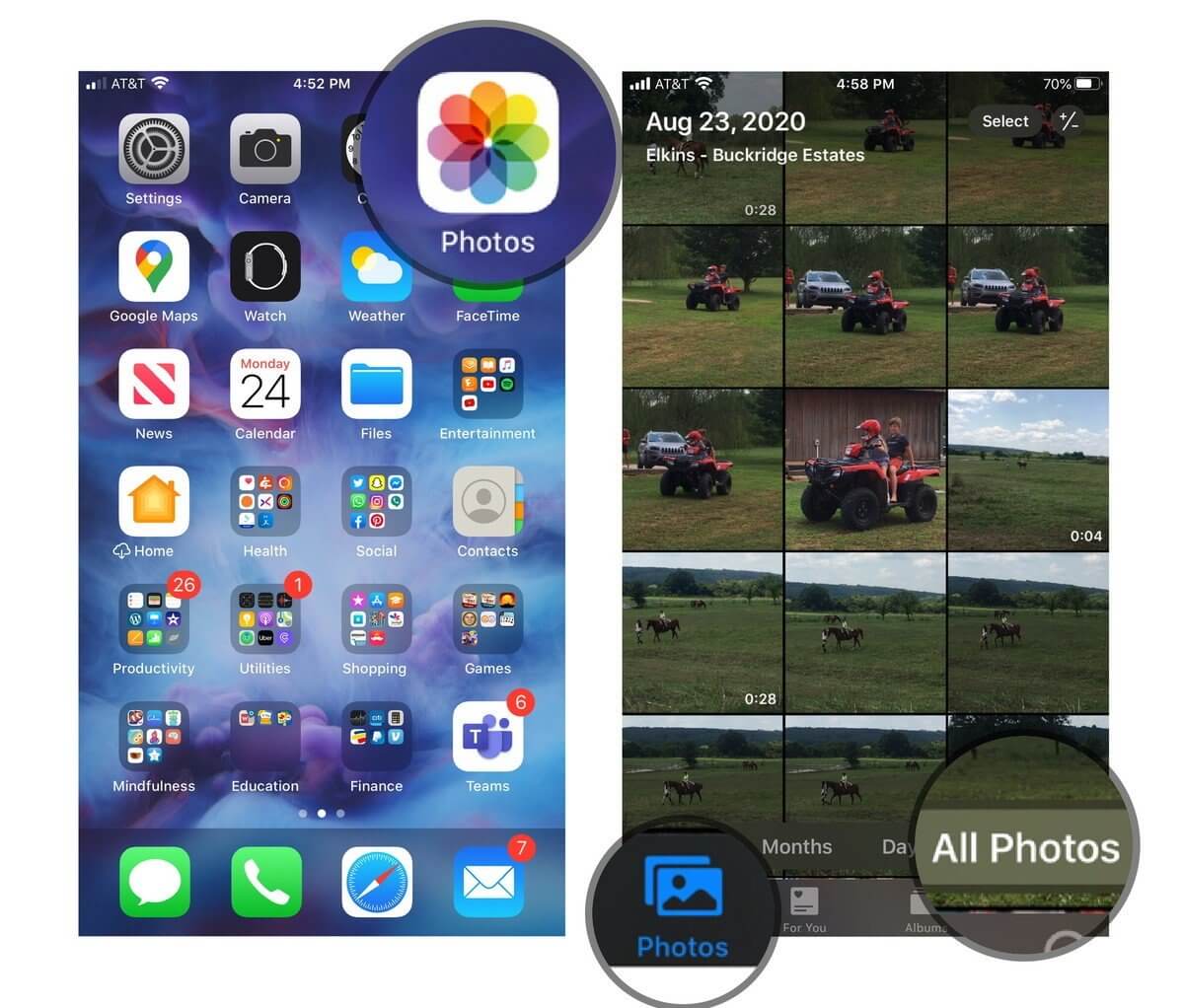
Откройте «Все Фото»
Как восстановить удаленные фото на айфоне
Если этот способ вам не помог, проверьте, возможно вы просто случайно удалили фото или видео с iPhone или iPad (возможно, это сделал ребенок, у меня так было). До сих пор многие не знают, что в iOS по умолчанию предусмотрена условная «корзина», в которой хранятся недавно удаленные фотографии. Она представляет собой отдельную папку в приложении «Фото» и хранит все снимки и видеозаписи, которые вы пожелали стереть, в течение 30 дней. Поэтому, если удаление произошло меньше месяца назад, у вас еще есть шанс восстановить заветные кадры.
- Откройте «Фото»
- Зайдите в «Альбомы» — «Другие альбомы»
- Выберите «Недавно удаленные»
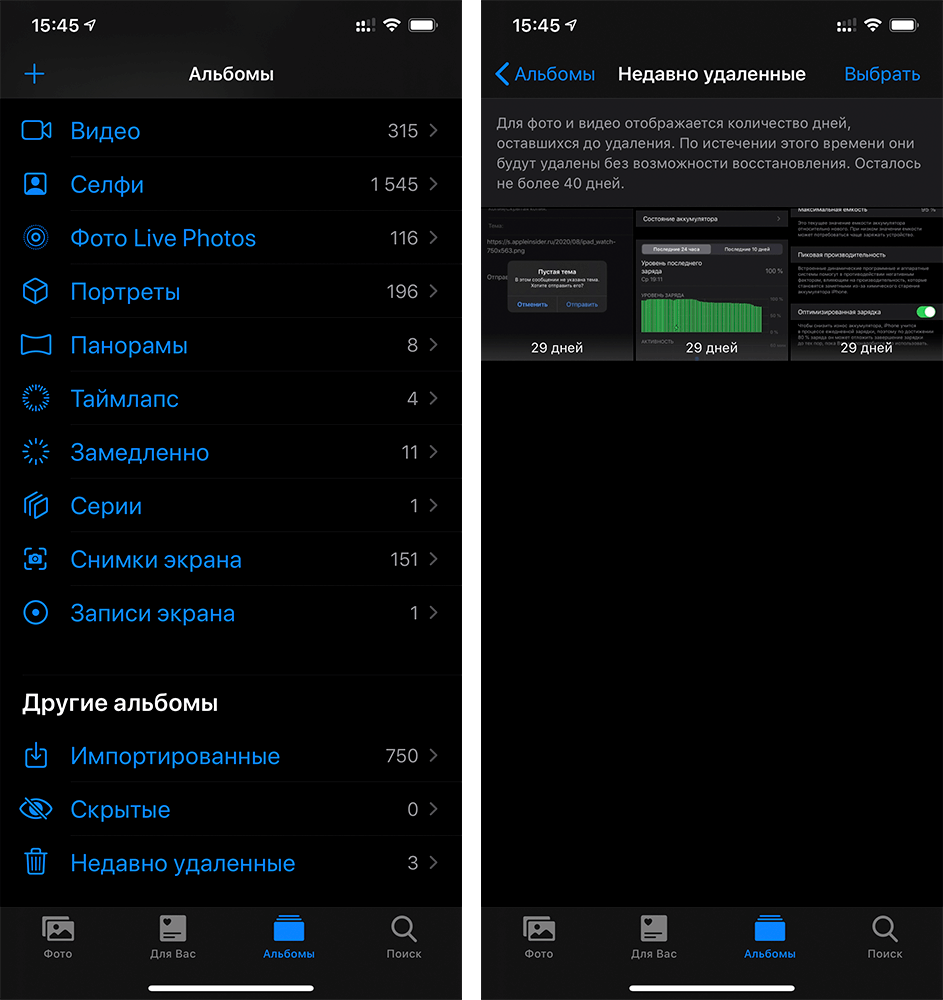
Если фото удалено не позднее 30 дней, его можно восстановить
Нажмите на клавишу «Выбрать» в правом верхнем углу и выберите нужные кадры. Затем тапните «Восстановить» в левом верхнем углу и найдите восстановленные снимки в стандартном альбоме.
Подпишись на наш чат в Telegram. Там читатели выкладывают свои лайфхаки по работе с iOS.
Не синхронизируются фото между iPhone и iPad
Если функция «Фото iCloud» включена в настройках, а фотографии с одного устройства не появляются на другом, возможно, выполнен вход с разных Apple ID. Убедитесь, что Apple ID одинаковый на обоих гаджетах. Если нет, выйдите из второго аккаунта («Настройки» — Apple ID), а затем авторизуйтесь с помощью правильных учетных данных.
Бывают случаи, когда снимки не синхронизируются по другой причине — не хватает свободного места в iCloud. Проверьте, есть ли у вас в хранилище достаточно памяти для вашего архива фото и видео.
Можно ли восстановить заметки на iPhone?

Заметки удаляются не безвозвратно
Чаще, чем фото, пожалуй, случайно удаляются только заметки. Если раньше заметки удалялись безвозвратно (я сам в свое время потерял так несколько лекций на своем iPad), то теперь они сначала перемещаются в специальный раздел «Удаленные». Чтобы получить к нему доступ, достаточно выйти в главное меню со всеми папками заметок, которые у вас есть.