
Запись Discord — 5 лучших способов записи аудио и звонков Discord на экране бесплатно
Последнее обновление: 2 августа 2023 г. by Джейн Джо Если вы хотите поделиться своим опытом с другими играми или иметь больше друзей для игры, Discord, безусловно, является одним из самых популярных сервисов для виртуальных встреч. Как записывать звонки Discord с оригинальным качеством? Поскольку встроенное средство записи экрана по умолчанию недоступно для записи аудиофайлов и видео Discord, вы можете узнать больше о 5 эффективных методах для разных платформ из статьи.
- Часть 1: полное руководство по записи звонков в Discord
- Часть 2: Как записывать видео Discord с помощью OBS
- Часть 3: Как записывать аудиофайлы Discord через Audacity
- Часть 4: Как записывать видео Discord с помощью AZ Screen Recorder
- Часть 5: Как записывать аудио Discord с помощью ярлыков на iOS
- Часть 6: Часто задаваемые вопросы о записи в Discord
- Законно ли записывать звонки в Discord?
- Есть ли в Discord встроенная функция записи?
- Почему вы записываете аудиозвонки в Discord?
Часть 1: полное руководство по записи звонков в Discord
Когда вам нужно записывать видеозвонки и аудиозвонки Discord, Aiseesoft Screen Recorder это многофункциональное средство записи экрана для записи видеозвонков, микрофона, системного звука и даже записи с веб-камеры. Он позволяет настраивать видеокодек, частоту кадров и другие параметры для получения потрясающего качества. Кроме того, вы также можете выбрать подходящий режим записи, чтобы получить записи из аудиофайлов / видео Discord. Он обеспечивает микшер громкости, шумоподавление, усиление микрофона и другие функции.
- Записывайте аудио / видеозвонки и чаты Discord одним щелчком мыши.
- Уменьшите шум и улучшите качество звука с помощью передовых технологий.
- Выберите различные режимы записи, чтобы записывать звонки в Discord.
- Предварительно слушайте и редактируйте записи Discord с помощью встроенного медиаплеера.
Как записывать видео / аудио звонки в Discord
Шаг 1: Перед тем, как начать видео разговоров с веб-камеры из Discord, вы можете запустить Aiseesoft Screen Recorder после установки программы на свой компьютер. Выбрать Видеомагнитофон возможность записи аудио / видео звонков в Discord.

Шаг 2: Если вам нужно записывать голосовые вызовы или видео-разговоры от незнакомцев, есть два варианта получить нужные файлы.
Это Блок с механическими кнопками опция позволяет настроить область записи для Discord.
Это Звуковая система опция может записывать любой звук из аудиозвонков Discord.
Это Микрофон опция фиксирует ваш голос и окружает звук.
Вы можете включить или отключить каждую опцию в соответствии с вашими потребностями и отрегулировать громкость для каждой опции.

Шаг 3: Нажмите REC перед тем, как начать звонок в Discord. В процессе записи вы можете добавлять аннотации, водяные знаки и другие элементы. Когда запись разговора в Discord будет завершена, нажмите кнопку Stop кнопка, чтобы сохранить запись.

Шаг 4: Получив нужный файл, вы можете прослушать запись Discord и щелкнуть Save. кнопка. Это позволяет удалить ненужные части с помощью клипы характерная черта. Введите имя файла в поле Имя и нажмите Папка значок, чтобы задать путь вывода.

Win Скачать Mac Скачать
Часть 2: Как записывать видео Discord с помощью OBS
OBS — это решение с открытым исходным кодом для записи видео в Discord в Windows, Mac и Linux. Это совершенно бесплатно для всех пользователей с полными функциями. Поэтому это отличный выбор для студентов. Но OBS может сохранять ваши записи только в формате MP4 или FLV. Следовательно, вам все равно понадобится аудиоконвертер, если вы просто хотите сохранить разговор в Discord.
Шаг 1: Откройте программу записи экрана OBS после установки. Перейти к Источники раздел и нажмите + значок, чтобы увидеть список меню, щелкните значок Захват аудиовыхода вариант и введите имя источника звука рабочего стола. Щелкните значок OK для подтверждения.
Шаг 2: Перейдите к Объекты меню и выберите наушники или динамики в раскрывающемся меню в соответствии с вашей ситуацией. Открыть Аудио микшер вариант и переместите ползунок. Если ползунок движется, это означает, что OBS выбирает нужный аудиоканал.
Шаг 3: Нажмите Начать запись в Настройки панель перед началом звонка в Discord. Дождитесь завершения виртуального чата и нажмите кнопку Остановить запись кнопка. Затем вы можете найти запись Discord, нажав на Показать записи опцию.

Win Скачать Mac Скачать
Часть 3: Как записывать аудиофайлы Discord через Audacity
дерзость — это аудиопроект с открытым исходным кодом, доступный для Windows и Mac. Это полнофункциональная программа для редактирования аудио, позволяющая бесплатно записывать аудио в Discord. Более того, вы можете редактировать запись Discord прямо на звуковой дорожке. По сравнению с OBS, Audacity предоставляет больше форматов вывода, таких как MP3, WAV, OGG и т. Д.
Шаг 1: Установите Audacity после того, как вы скачали программу, вы можете запустить ее на своем компьютере. Перейти к Редактировать вариант и выберите Устройства из файла Настройки меню. Опустите Устройство вариант под запись возможность выбрать свой микрофон.
Шаг 2: Откройте Discord и присоединитесь или создайте голосовой канал. Нажмите кнопку с красным кружком, чтобы начать запись аудиозвонка Discord. Если вы хотите остановить запись, нажмите кнопку с черным квадратом в горизонтальном меню. Затем запись будет помещена на звуковую дорожку.
Шаг 3: Получив нужный вызов Discord, вы можете редактировать записи, например уменьшать шум, обрезать ненужные клипы и т. Д. Файл меню и выберите Экспортировать выберите подходящий аудиоформат, например Экспортировать как MP3 возможность экспортировать запись Discord.
Внимание: Audacity позволяет записывать только одного человека за раз, поэтому это не лучший выбор для записи нескольких выступающих.

Win Скачать Mac Скачать
Часть 4: Как записывать видео Discord с помощью AZ Screen Recorder
AZ Recorder Screen это еще один рекордер Discord на Android для записи видео и аудиофайлов Discord, а также редактирования и обмена записями. Он позволяет записывать экран в высоком качестве до 1080p со скоростью до 60 кадров в секунду. Кроме того, вы также можете записывать звук с микрофона вашего Android, что полезно для добавления повествования.
Шаг 1: установите и запустите приложение AZ Screen Recorder из магазина Google Play. Откройте приложение и коснитесь значка камеры, чтобы получить доступ к настройкам записи. Выберите предпочтительные параметры записи, такие как разрешение, частота кадров, битрейт, запись звука и многое другое.
Шаг 2: после того, как вы выбрали предпочтительные настройки, коснитесь значка Начать запись кнопку, чтобы начать запись видео Discord. Во время записи вы можете использовать панель инструментов, которая появляется на экране, чтобы приостановить, возобновить или остановить запись в соответствии с вашими требованиями.
Шаг 3: Закончив запись, коснитесь Stop на панели инструментов или панели уведомлений, чтобы закончить запись. Записанное видео автоматически сохранится в Галерее вашего телефона Android или в папке, указанной в настройках приложения.

Win Скачать Mac Скачать
Часть 5: Как записать звук Discord с помощью голосовых заметок на iOS
Если вам нужно записать аудиофайлы Discord на свой iPhone, Голосовые заметки на iOS — это встроенное приложение с расширенными функциями. Это позволяет записывать высококачественные аудиофайлы в формате M4A. Если вам нужно записывать звук незаметно, вам нужно использовать скрытый ярлык, который позволяет быстро начать запись с главного экрана или экрана блокировки.
Шаг 1: запуск голосовых заметок на вашем iPhone из Утилиты папку или выполнив поиск в поиске Spotlight. После этого вы можете нажать кнопку Запись кнопку, чтобы начать запись. Он будет напрямую захватывать звук Discord, который вы хотите.
Шаг 2: когда вы закончите запись аудиофайла Discord, вы можете коснуться Stop кнопку для сохранения записи. Чтобы прослушать свою запись, коснитесь Play кнопка. Если вас устраивает аудиозапись, коснитесь значка Готово кнопку.
Шаг 3: Назовите запись и добавьте дополнительную информацию, например папку назначения, или даже добавьте фотографию. Нажмите кнопку «Сохранить», чтобы сохранить запись аудиофайла Discord в приложении «Голосовые заметки» на вашем iPhone.

Win Скачать Mac Скачать
Запись в Discord — Простые шаги для записи экрана в Discord
Discord , опубликованная в 2015 году, представляет собой развивающуюся платформу социальных сетей, которая сегодня очень популярна. Беспрецедентный обмен идеями, игровым опытом / навыками, клипами и аудио делает его одним из самых забавных инструментов общения. Среди всех его пользователей огромное количество из них жаждет найти возможный способ записывать некоторые интересные материалы или поделитесь на других сайтах, например YouTube.
В этом случае, стороннее устройство записи экрана Discord будет отличным вариантом, когда Discord задерживает функцию записи экрана в приложении. Итак, в этом уроке я расскажу вам 2 отличных рекордера экрана Discord и как вы можете использовать их для записи экрана Discord.
Кроме того, Discord предлагает мобильная версия, Я также покажу вам очень простые способы запишите свой Discord на мобильном устройстве.
Запись в Discord:
- Советы по записи Discord
- Как записать Discord с помощью Aiseesoft Screen Recorder
- Как записать Discord с помощью OBS
- Как записать Discord на свой телефон

Советы по записи Discord
Перед тем, как начать запись экрана в Discord, вам следует сообщить о некоторых вещах.
При условии несанкционированная запись чужих изображений — это безнравственный действие и, в частности, преступление в некоторых странах и регионах мира, поэтому, если вы планируете записать видео-разговор или демонстрацию экрана, будь уверен на 100% Что Вы получить согласие от всех вовлеченных людей перед использованием описанных ниже методов для записи вашего звонка в Discord.
- Установите режим «Не беспокоить» или «Невидимый» для Discord
Два рекордера Discord, которые я рекомендую ниже, будут захватить весь контент на Discordв том числе те всплывающие уведомления or звонить приглашения. Чтобы запись оставалась максимально чистой, щелкните значок Информация о пользователе вкладка в нижней части интерфейса Discord и выберите Не беспокоить or Невидимый.

Для записи видеозвонка в Discord вам необходимо вставьте микрофон в свой компьютер во-первых, чтобы люди могли вас слышать, а устройства записи экрана могли записывать ваш звук.
Внимание : Игнорировать это когда вы планируете записать что-то еще помимо видеочата или вы записываете Discord на мобильном телефоне.
Обратите внимание на 3 совета, а теперь давайте начнем записывать ваш экран Discord.
1. Как записать Discord с помощью Aiseesoft Screen Recorder
Aiseesoft Screen Recorder, универсальный рекордер, позволяющий пользователям запись экрана и звука on Компьютеры Windows и Mac.

Благодаря легкому и мощному дизайну каждый новичок может начать высококачественную запись экрана с минимальными затратами времени.
Показательный пример: программа предлагает быстрые клавиши одним нажатием и удобный интерфейс, вы можете настроить запись экрана без потерь и запустите его, нажав соответствующий ярлык в течение минуты.
Кроме того, программа очень гибкая, что позволяет легко определить свойства видео вместе с настройки ярлыков и так далее.
Теперь давайте воспользуемся им для записи вашего Discord.
Шаг 1 Загрузите Aiseesoft Screen Recorder на свой компьютер
Шаг 2 Настройте запись в Discord
Запустите программу и выберите в интерфейсе Video Recorder, чтобы записать экран Discord.
On Видеомагнитофон,
Нажмите В полностью записать весь дисплей вашего компьютера или щелкните Пользовательский> Выбрать регион / окно захватить ваш Только окно Discord.

- Определитесь со звуковой дорожкой:
Держите Звуковая система вариант on для записи воспроизведения Discord. Если вы планируете записать звонок, включи микрофон чтобы поймать свой голос через микрофонное устройство.
Хотеть беззвучное видео? Установите оба параметра звука как от.

Сверните окно, когда закончите настройку.
Шаг 3 Начните запись
Запустите Discord, откройте целевой сервер и найдите контент. Или присоединитесь к видеочату, возможно, также поделитесь экраном.
Когда все настроено, нажмите Ctrl + Alt + S на клавиатуре, чтобы начать запись.

Во время записи вы можете добавлять аннотации к видео с помощью инструментов редактирования в приложении с плавающей панели.
Когда запись будет завершена, нажмите Stop на панели или нажмите Ctrl + Alt + S. Aiseesoft Screen Recorder откроет окно для отображения отснятого материала, вы можете просмотреть и вырезать его.

Нажмите Save. и выберите место для хранения видео.
Вот как Aiseesoft Screen Recorder может помочь вам с проблемой записи в Discord. Попробуйте, если хотите.
2. Как просмотреть запись Discord с помощью OBS
OBS, также известное как Open Broadcaster Software, — это профессиональное средство записи экрана, предназначенное для записи игр и потоковой передачи.
Этот экранный рекордер очень профессиональный в котором вы можете найти несколько вариантов и значений записи видео, например битрейт, кодер, оказаниеи т. д. Все эти условия и варианты помогут вам улучшить качество видео если вы ищете идеальное видео.
А пока пользоваться им довольно сложно из-за сложного интерфейса и настроек.
Давайте узнаем, как им пользоваться сейчас.
Шаг 1 Загрузите OBS на свой компьютер
Посетите официальный сайт OBS и загрузите на свой компьютер.
Шаг 2 Подготовка к записи
Запустите OBS и настройте несколько вещей для записи.
Первоначально вам нужно добавить источник в OBS, чтобы он сначала записал ваш Discord.

В интерфейсе OBS щелкните правой кнопкой мыши значок Источники раздел, перейдите к ДобавитьВы можете:
- Выберите Захват дисплея чтобы сделать полноэкранный снимок.
- Выберите Захват окон только для записи окна Discord.
Если вы выбираете Захват окон, убедись, что ты заранее открыть Discord. Затем выберите окно Discord, нажмите OK , чтобы подтвердить действие.

Теперь на Discord найдите контент, который вы собираетесь записать.
Шаг 3 Начните запись
Все приготовления закончены, теперь вы можете начать запись.
В OBS перейдите в Control разделом, щелкните Начать запись. OBS теперь запишет ваш Discord, просто продолжайте беседу или просматривайте содержимое.

Шаг 4 Остановите запись
Когда запись закончится, нажмите Остановить запись, видео будет автоматически сохранено в папке по умолчанию.
Для предварительного просмотра видео вам нужно перейти в Файл> Показать записи, OBS откроет для вас папку по умолчанию.

3. Запишите Discord на свой телефон.
Вы можете просто записать мобильный Discord с помощью встроенного инструмента записи экрана.

Включите iPhone и проведите пальцем вверх, чтобы открыть панель инструментов. Коснитесь кнопки записи экрана, чтобы начать снимок экрана.
Вам будет предоставлен 3-секундный обратный отсчет, во время обратного отсчета откройте Discord и найдите целевой контент.
Чтобы закончить запись, проведите пальцем вверх еще раз, чтобы открыть панель инструментов, нажмите на эту кнопку еще раз, чтобы остановить.
Видео будет сохранено в вашей библиотеке, вы можете просмотреть, отредактировать или поделиться им там.
У разных производителей телефонов Android есть разные кнопки для записи экрана, которые всегда обозначаются как «Запись экрана», «Запись», «Запись экрана» или что-то подобное.
Чтобы найти эту функцию, вы можете провести пальцем вниз и проверить список инструментов или использовать инструмент поиска в устройстве.
Кроме того, вы также можете обратиться за помощью к стороннему приложению для записи экрана.
Подводить итоги
Очень легко записать экран Discord после использования Aiseesoft Screen Recorder or OBS. Независимо от содержимого на сервере, текущего совместного использования экрана или видеочата, они помогут вам идеально захватить.
Доля этой должности
Screen Recorder
Лучшее программное обеспечение для записи экрана для захвата любой активности на компьютере Mac или Windows
Win СкачатьMac СкачатьСколько сохраняет дискорд запись видео
Как записать разговор в Дискорде? Эта опция может понадобиться в разных ситуациях. К примеру, нужно сохранить компромат на собеседника или потом прослушать объясняемые тактики. Поэтому в данном материале мы поговорим о том, как записать беседу.
Руководство
Напомним, что Discord – это продвинутый мессенджер для геймеров. Особой популярностью он пользуется среди любителей многопользовательских игр. Есть возможность общаться при помощи текста, голоса или даже видео.
Для стримеров тоже есть удобные инструменты. К примеру, можно записывать игровой процесс и сразу же постить его на популярных сервисах (Twitch и YouTube). В общем, программа очень интересная и достойная. К тому же, присутствует русский язык.
Однако для записи разговора нет каких-либо инструментов. Это противоречит политике конфиденциальности мессенджера. Поэтому нам придется использовать для этого стороннее программное обеспечение. И сейчас мы рассмотрим лучшие варианты.
UV SoundRecorder
Простейшая программа, созданная для записи звука из любого источника. Обладает предельно понятным интерфейсом и может писать звук в довольно приличном качестве. Настроек не так много, но есть среди них весьма полезные.
Для работы с приложением не нужно обладать какими-то специальными знаниями. Тем более, что интерфейс полностью поддерживает русский язык. Просто нужно выставить необходимые устройства записи и нажать на соответствующую кнопку.
Программа отлично работает в Windows 7-10 и может даже автоматически запускаться и быть активированной в фоне. Скачать ее можно совершенно бесплатно с официального сайта разработчика. Это очень просто.
Работа с программой
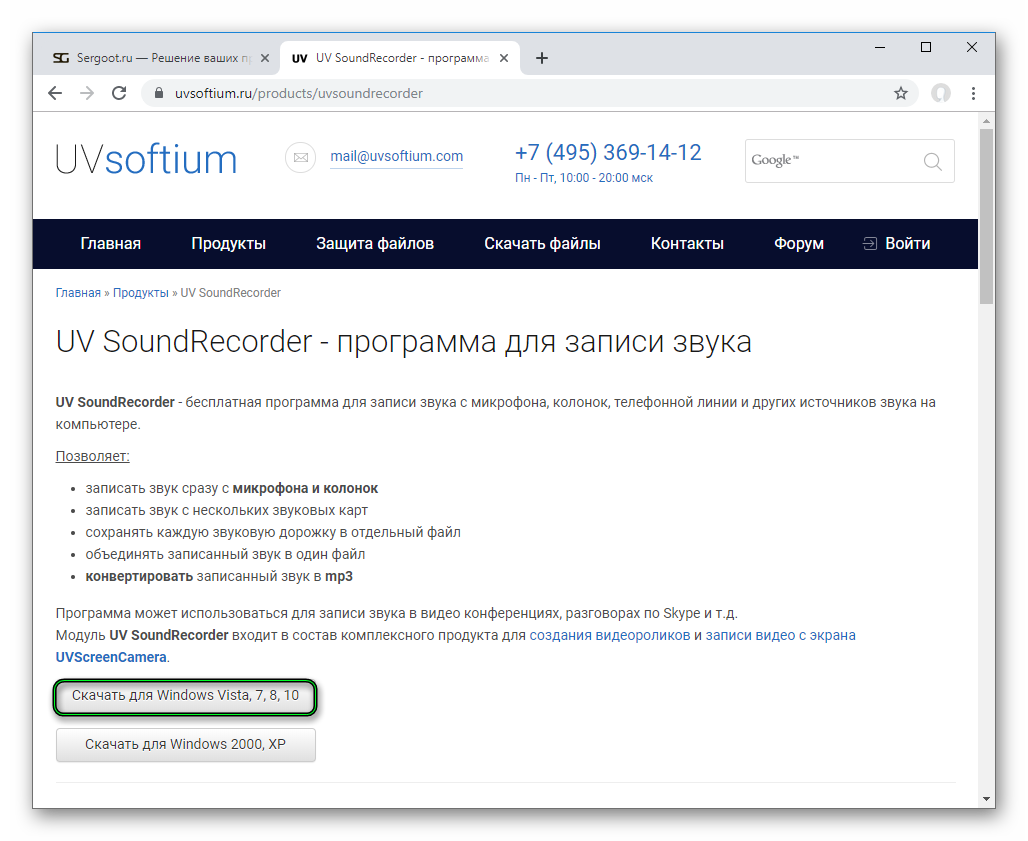
Теперь подробно рассмотрим процесс записи беседы при помощи UV SoundRecorder. Мы решили предоставить подробную инструкцию с четким алгоритмом действий просто на всякий случай. Итак, сначала нужно скачать и установить приложение:
- Посещаем страницу https://uvsoftium.ru/products/uvsoundrecorder.
- На появившейся странице кликаем по кнопке «Скачать для Windows Vista, 7, 8, 10».
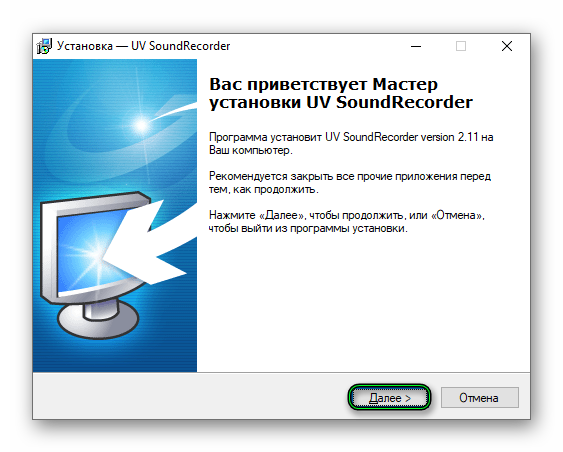
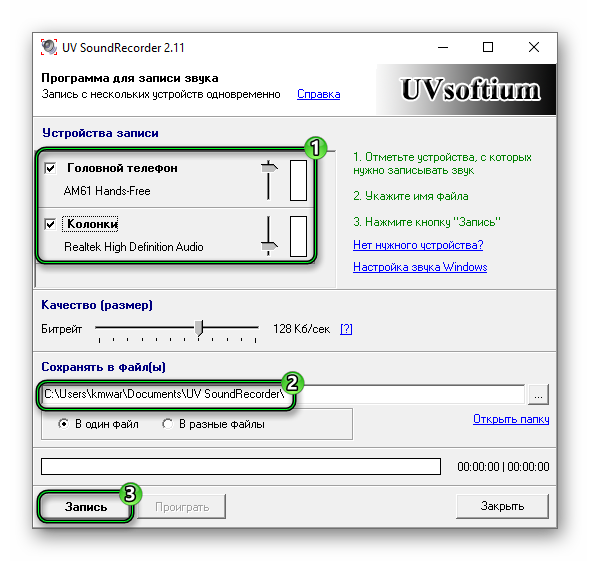
Сразу же начнется записывание беседы. Если вам достаточно определенного промежутка разговора, то можно запросто остановить процесс при помощи соответствующей кнопки. Как видите, все действительно предельно просто.
Audacity
Еще один бесплатный продукт, предназначенный для работы с аудио файлами. Запись с микрофона и устройства воспроизведения – далеко не единственная возможность утилиты. На самом деле она способна на большее. Но в данном случае нас интересует именно запись разговора в Discord. Стоит отметить, что программа умеет записывать в очень приличном качестве. Так что с последующим разбором беседы не возникнет никаких проблем.
Программа обладает очень простым интерфейсом и может похвастаться наличием русского языка. Так что с работой проблем не возникнет даже у новичков. А теперь поговорим о том, как правильно пользоваться приложением.
Работа с программой
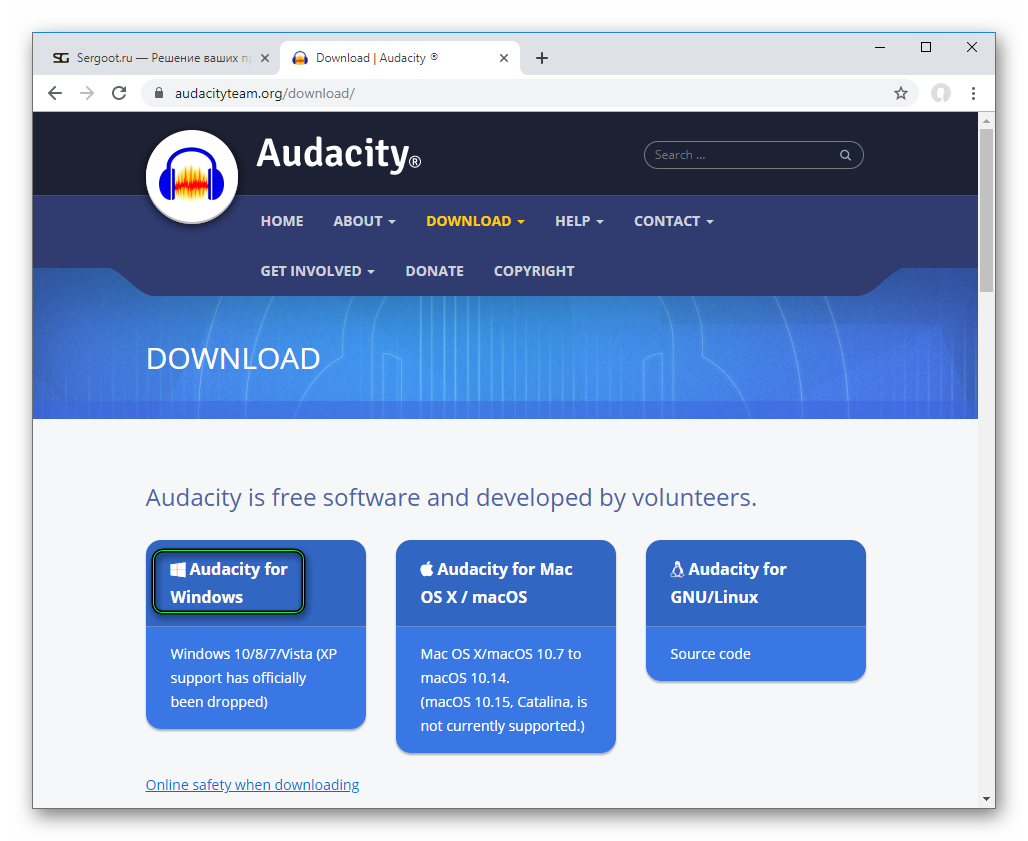
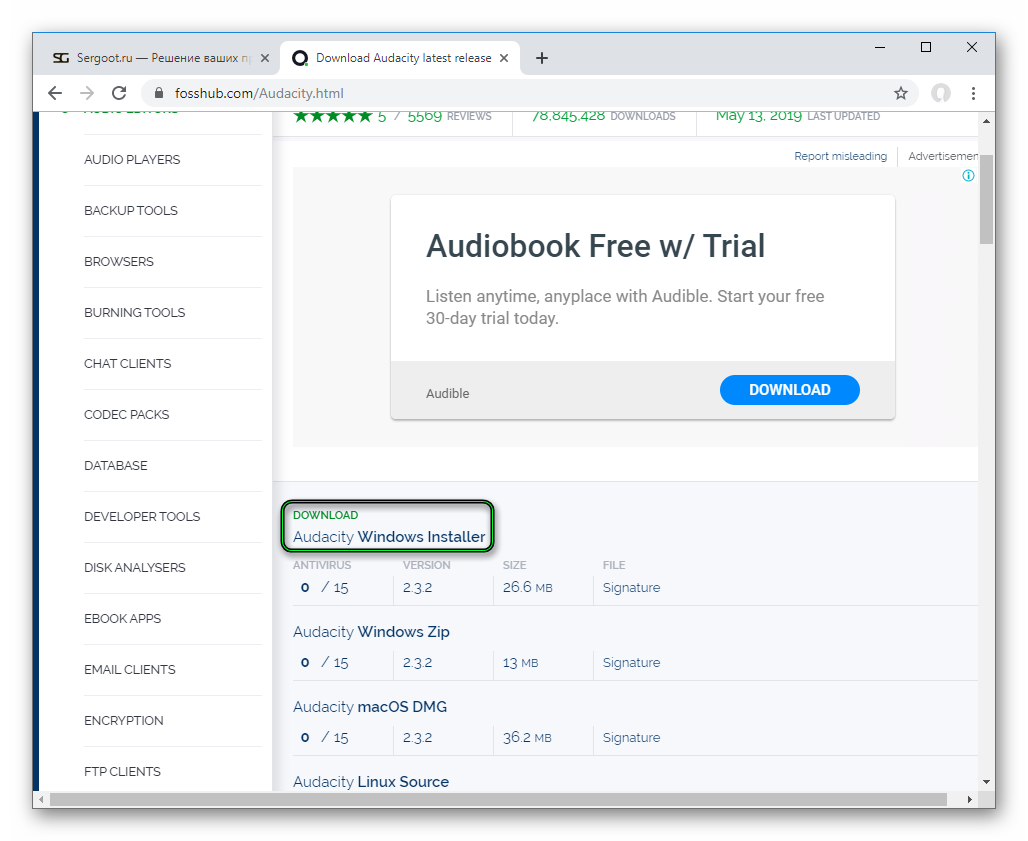
- Посещаем ссылку https://www.audacityteam.org/download/.
- Затем на открывшейся странице кликаем по кнопке Audacity for Windows.
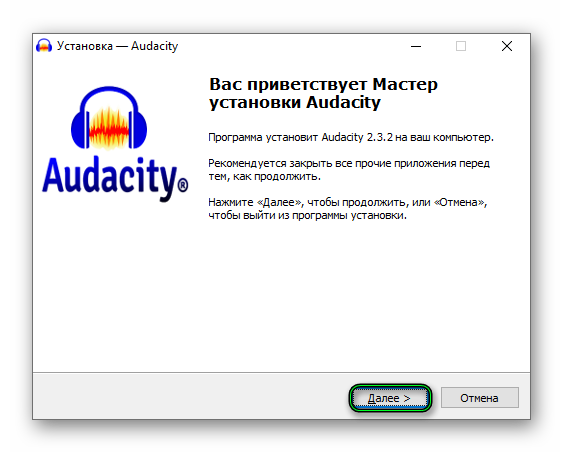
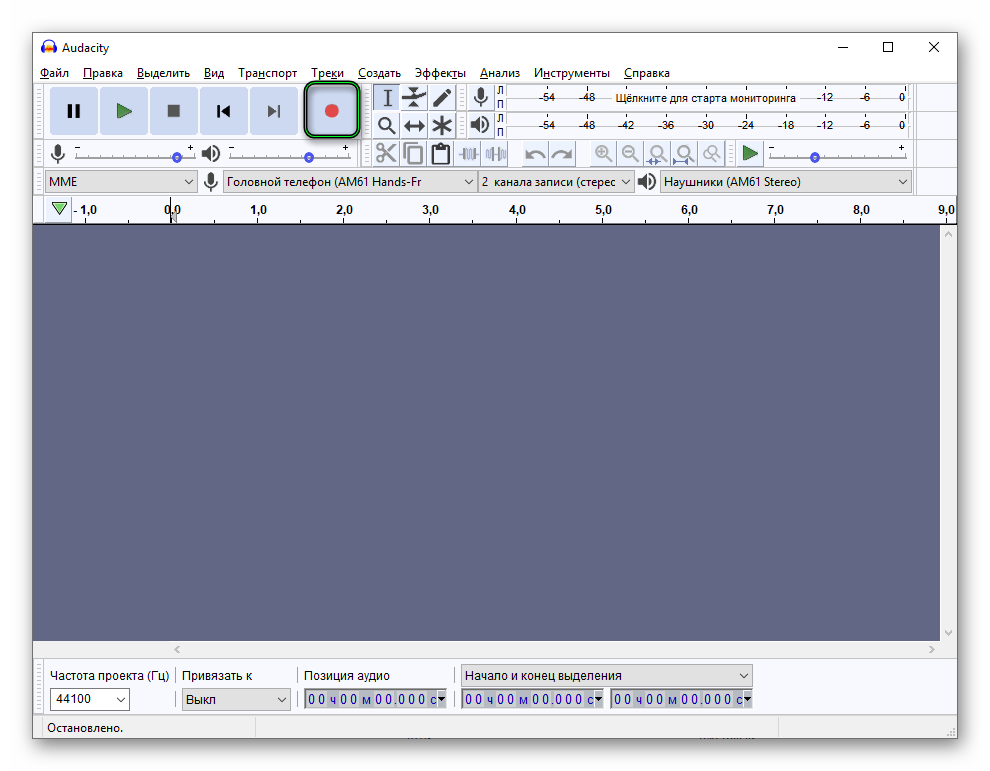
Запись начнется немедленно. Остановить ее можно при помощи соответствующей кнопки (с квадратом). Стоит отметить, что приложение сохраняет все записи в папку «Музыка», что находится на системном диске. Так что с поиском в дальнейшем проблем не возникнет.
Заключение
А теперь пришло время подвести итоги, обобщить всю полученную информацию и сделать соответствующие выводы. В рамках данного материала мы поговорили о том, как записать беседу в мессенджере Discord. К сожалению, сделать это средствами самой программы для общения не представляется возможным. Она лишена соответствующего функционала. Поэтому придется прибегнуть к помощи специализированного программного обеспечения. Лучше всего себя зарекомендовали бесплатные продукты UV SoundRecorder и Audacity. Инструкция по работе с приложениями прилагается.
Запись в Discord — 3 лучших метода записи с экрана звука и разговоров в Discord

Если вы хотите поделиться своим опытом с другими играми или иметь больше друзей для игрового процесса, Discord определенно является одним из самых популярных сервисов для виртуальных встреч. Как записывать звонки в Discord с оригинальным качеством? Поскольку встроенное средство записи экрана по умолчанию недоступно для записи аудиофайлов и видео Discord, вы можете узнать больше о 3 эффективных методах из этой статьи.
Часть 1: полное руководство по записи звонков в Discord
Когда вам нужно записывать видеозвонки и аудиозвонки Discord, Aiseesoft Screen Recorder — это универсальное средство записи экрана для записи видеозвонков, микрофона, звука системы и даже видео с веб-камеры. Он позволяет настраивать видеокодек, частоту кадров и другие параметры для получения потрясающего качества. Кроме того, вы также можете выбрать подходящий режим записи, чтобы получать записи из аудиофайлов / видео Discord.
- Записывайте аудио / видеозвонки и чаты Discord одним щелчком мыши.
- Уменьшите шум и улучшите качество звука с помощью передовых технологий.
- Выберите различные режимы записи, чтобы записывать звонки в Discord.
- Предварительно слушайте и редактируйте записи Discord с помощью встроенного медиаплеера.
Как записывать видео / аудио звонки в Discord
Шаг 1: Перед тем, как начать видео разговоров с веб-камеры из Discord, вы можете запустить Aiseesoft Screen Recorder после установки программы на свой компьютер. Выбрать Видеомагнитофон возможность записи аудио / видео звонков в Discord.
Шаг 2: Если вам нужно записывать голосовые вызовы или видео-разговоры от незнакомцев, есть два варианта получить нужные файлы.
Монитор опция позволяет настроить область записи для Discord.
Звуковая система опция может записывать любой звук из аудиозвонков Discord.
Микрофон опция фиксирует ваш голос и окружает звук.
Вы можете включить или отключить каждую опцию в соответствии с вашими потребностями и отрегулировать громкость для каждой опции.
Шаг 3: Нажмите REC перед тем, как начать звонок в Discord. В процессе записи вы можете добавлять аннотации, водяные знаки и другие элементы. Когда запись разговора в Discord будет завершена, нажмите кнопку Stop кнопка, чтобы сохранить запись.
Шаг 4: Получив нужный файл, вы можете прослушать запись Discord и щелкнуть Сохраните кнопка. Это позволяет удалить ненужные части с помощью Клип характерная черта. Введите имя файла в поле Имя и фамилия и нажмите Папка значок, чтобы задать путь вывода.
Win Скачать Mac Скачать
Часть 2: Как записывать видео Discord с помощью OBS
OBS — это решение с открытым исходным кодом для записи видео в Discord в Windows, Mac и Linux. Это совершенно бесплатно для всех пользователей с полными функциями. Поэтому это отличный выбор для студентов. Но OBS может сохранять ваши записи только в формате MP4 или FLV. Следовательно, вам все равно понадобится аудиоконвертер, если вы просто хотите сохранить разговор в Discord.
Шаг 1: Откройте программу записи экрана OBS после установки. Перейти к Источники раздел и нажмите + значок, чтобы увидеть список меню, щелкните значок Захват аудиовыхода вариант и введите имя источника звука рабочего стола. Щелкните значок OK для подтверждения.
Шаг 2: Перейдите к Свойства меню и выберите наушники или динамики в раскрывающемся меню в соответствии с вашей ситуацией. Открыть Аудио микшер вариант и переместите ползунок. Если ползунок движется, это означает, что OBS выбирает нужный аудиоканал.
Шаг 3: Нажмите Начать запись в Настройки панель перед началом звонка в Discord. Дождитесь завершения виртуального чата и нажмите кнопку Остановить запись кнопка. Затем вы можете найти запись Discord, нажав на Показать записи опцию.
Часть 3: Как записывать аудиофайлы Discord через Audacity
дерзость — это аудиопроект с открытым исходным кодом, доступный для Windows и Mac. Это полнофункциональная программа для редактирования аудио, позволяющая бесплатно записывать аудио в Discord. Более того, вы можете редактировать запись Discord прямо на звуковой дорожке. По сравнению с OBS, Audacity предоставляет больше форматов вывода, таких как MP3, WAV, OGG и т. Д.
Шаг 1: Установите Audacity после того, как вы скачали программу, вы можете запустить ее на своем компьютере. Перейти к Редактировать вариант и выберите Устройства из файла Настройки меню. Опустите Устройство вариант под запись возможность выбрать свой микрофон.
Шаг 2: Откройте Discord и присоединитесь или создайте голосовой канал. Нажмите кнопку с красным кружком, чтобы начать запись аудиозвонка Discord. Если вы хотите остановить запись, нажмите кнопку с черным квадратом в горизонтальном меню. Затем запись будет помещена на звуковую дорожку.
Шаг 3: Получив нужный вызов Discord, вы можете редактировать записи, например уменьшать шум, обрезать ненужные клипы и т. Д. Файл меню и выберите Экспортировать выберите подходящий аудиоформат, например Экспортировать как MP3 возможность экспортировать запись Discord.
Внимание: Audacity позволяет записывать только одного человека за раз, поэтому это не лучший выбор для записи нескольких выступающих.
Как записать разговор в Дискорде на компьютере или телефоне?
Как записать разговор в Дискорде на компьютере или смартфоне, какими возможностями воспользоваться? Пусть штатно захватить экран и аудио не получится, мы найдем выход из ситуации.
На компьютере
Официально запись разговора в Дискорде отсутствует – функционал программы подобные возможности не поддерживает. Если вам необходимо сохранить диалог с определенным пользователем, придется воспользоваться сторонними средствами – есть специальные приложения, которые помогут достичь цели.
Записывает ли Дискорд разговоры – разобрались. Попробуем найти подходящее решение среди доступных вариантов. Программ в сети масса, некоторые из них предоставляются бесплатно, другие платные, они обладают разным набором возможностей. Мы приведем несколько проверенных примеров – вы можете воспользоваться нашими рекомендациями, можете поискать собственное решение! Начинаем?
Сначала поговорим о том, как записывать разговор в Дискорде на компьютере без видео – исключительно аудиодорожку.
UV SoundRecorder
Простой софт для компьютера, полностью бесплатный и русифицированный. Настроек мало, но на выходе вы получаете отменное качество разговора, может работать поверх любого открытого окна. Что нужно знать пользователю?
- Можно писать сразу с микрофона и колонок – одновременно;
- Есть поддержка сохранения каждой звуковой дорожки в отдельный файл;
- Есть запись с нескольких звуковых карт;
- Доступна возможность объединения дорожек;
- Встроена конвертация в формат mp3;
- Доступна настройка качества сохраняемых файлов.

Как видите, все предельно просто – интерфейс настолько легок, что с управлением справится даже новичок.
Audacity
Второе бесплатное приложение, позволяющее записать звук в Дискорде на компьютере быстро и бесплатно – распространяется свободно, скачивать лучше с официального сайта. В чем особенности?
- Изначально автоматически выставлены оптимальные настройки, которые можно не менять – подойдет новичкам;
- Широкий выбор эффектов: можно добавлять эхо, разворот, менять тембр и многое другое;
- Тонкий редактор качества позволяет добиться отменного звучания – можно убрать шумы, сторонние вкрапления;
- Работает как с внешними, так и встроенными источниками аудио.

Как записать звук с Дискорда на компьютере теперь ясно – включаем соответствующую программу и приступаем. Если аудиодорожки недостаточно, можно подтянуть запись экрана!
OBS Studio
Эта утилита знакома каждому стримеру – незаменимый инструмент в играх и трансляциях. Можно воспользоваться ей, чтобы записать видео в Дискорде (вместе с аудио). Преимущества таковы:
- Возможность параллельной записи и трансляции;
- Захват видео из разных источников;
- Сохранение в разных форматах;
- Огромное количество дополнительных настроек.

Обратите внимание – настройка достаточно сложна. Новичку может быть тяжело записать разговор!
Fraps
Второе приложение, позволяющее вести запись звука с Дискорда вместе с захватом экрана. Простейший софт, который доступен бесплатно и работает даже на самых слабеньких компьютерах.
- Выбор источника звука;
- Возможность менять FPS и разрешение;
- Элементарное управление;
- Возможность скрыть курсор.
С компьютером разобрались – несколько отличных программ уже ждут, когда вы скачаете их и сможете записать разговор! Давайте кратко пробежимся по возможностям смартфонов?
Программы для смартфона
Большинству пользователей не придется думать о том, как записать разговор в Дискорде на Андроиде или Айфоне. В современных смартфонах есть специальная опция записи экрана, захватывающая и идущий параллельно звук. Найти соответствующую функцию можно в настройках (они отличаются в зависимости от операционной системы).
Если на вашем Андроиде опции, позволяющей записать разговор, воспользуемся сторонним софтом. Мы предлагаем несколько вариантов – без водяных знаков, полностью бесплатных, не требующих root-прав.
- AZ Screen Recorder;
- V рекордер;
- Mobizen — Record, Capture, Edit;
- Rec. (Screen Recorder).
На Айфоне в любом случае есть встроенная функция – от самых старых моделей до последних телефонов.
Вы узнали, как записать голос друга в Дискорде или захватить экран на компьютере и смартфоне. Выбирайте подходящую утилиту и сохраняйте важные моменты – чтобы потом воспользоваться записями в любой момент!
Похожие публикации:
- Ama сессия что это
- Numbers что это за программа
- Автодозвон xiaomi redmi note 9 как включить
- Где находится проводник
Сколько сохраняет дискорд запись видео
Запись в Discord — 3 лучших метода записи с экрана звука и разговоров в Discord
Если вы хотите поделиться своим опытом с другими играми или иметь больше друзей для игрового процесса, Discord определенно является одним из самых популярных сервисов для виртуальных встреч. Как записывать звонки в Discord с оригинальным качеством? Поскольку встроенное средство записи экрана по умолчанию недоступно для записи аудиофайлов и видео Discord, вы можете узнать больше о 3 эффективных методах из этой статьи.

Часть 1: полное руководство по записи звонков в Discord
Когда вам нужно записывать видеозвонки и аудиозвонки Discord, Aiseesoft Screen Recorder — это универсальное средство записи экрана для записи видеозвонков, микрофона, звука системы и даже видео с веб-камеры. Он позволяет настраивать видеокодек, частоту кадров и другие параметры для получения потрясающего качества. Кроме того, вы также можете выбрать подходящий режим записи, чтобы получать записи из аудиофайлов / видео Discord.
- Записывайте аудио / видеозвонки и чаты Discord одним щелчком мыши.
- Уменьшите шум и улучшите качество звука с помощью передовых технологий.
- Выберите различные режимы записи, чтобы записывать звонки в Discord.
- Предварительно слушайте и редактируйте записи Discord с помощью встроенного медиаплеера.
Как записывать видео / аудио звонки в Discord
Шаг 1: Перед тем, как начать видео разговоров с веб-камеры из Discord, вы можете запустить Aiseesoft Screen Recorder после установки программы на свой компьютер. Выбрать Видеомагнитофон возможность записи аудио / видео звонков в Discord.
Шаг 2: Если вам нужно записывать голосовые вызовы или видео-разговоры от незнакомцев, есть два варианта получить нужные файлы.
Игровой автомат Монитор опция позволяет настроить область записи для Discord.
Игровой автомат Звуковая система опция может записывать любой звук из аудиозвонков Discord.
Игровой автомат Микрофон опция фиксирует ваш голос и окружает звук.
Вы можете включить или отключить каждую опцию в соответствии с вашими потребностями и отрегулировать громкость для каждой опции.
Шаг 3: Нажмите REC перед тем, как начать звонок в Discord. В процессе записи вы можете добавлять аннотации, водяные знаки и другие элементы. Когда запись разговора в Discord будет завершена, нажмите кнопку Stop кнопка, чтобы сохранить запись.
Шаг 4: Получив нужный файл, вы можете прослушать запись Discord и щелкнуть Сохраните кнопка. Это позволяет удалить ненужные части с помощью Клип характерная черта. Введите имя файла в поле Имя и фамилия и нажмите Папка значок, чтобы задать путь вывода.
Win Скачать Mac Скачать
Часть 2: Как записывать видео Discord с помощью OBS
OBS — это решение с открытым исходным кодом для записи видео в Discord в Windows, Mac и Linux. Это совершенно бесплатно для всех пользователей с полными функциями. Поэтому это отличный выбор для студентов. Но OBS может сохранять ваши записи только в формате MP4 или FLV. Следовательно, вам все равно понадобится аудиоконвертер, если вы просто хотите сохранить разговор в Discord.
Шаг 1: Откройте программу записи экрана OBS после установки. Перейти к Источники раздел и нажмите + значок, чтобы увидеть список меню, щелкните значок Захват аудиовыхода вариант и введите имя источника звука рабочего стола. Щелкните значок OK для подтверждения.
Шаг 2: Перейдите к Свойства меню и выберите наушники или динамики в раскрывающемся меню в соответствии с вашей ситуацией. Открыть Аудио микшер вариант и переместите ползунок. Если ползунок движется, это означает, что OBS выбирает нужный аудиоканал.
Шаг 3: Нажмите Начать запись в Настройки панель перед началом звонка в Discord. Дождитесь завершения виртуального чата и нажмите кнопку Остановить запись кнопка. Затем вы можете найти запись Discord, нажав на Показать записи опцию.
Часть 3: Как записывать аудиофайлы Discord через Audacity
дерзость — это аудиопроект с открытым исходным кодом, доступный для Windows и Mac. Это полнофункциональная программа для редактирования аудио, позволяющая бесплатно записывать аудио в Discord. Более того, вы можете редактировать запись Discord прямо на звуковой дорожке. По сравнению с OBS, Audacity предоставляет больше форматов вывода, таких как MP3, WAV, OGG и т. Д.
Шаг 1: Установите Audacity после того, как вы скачали программу, вы можете запустить ее на своем компьютере. Перейти к Редактировать вариант и выберите Устройства из файла Настройки меню. Опустите Устройство вариант под запись возможность выбрать свой микрофон.
Шаг 2: Откройте Discord и присоединитесь или создайте голосовой канал. Нажмите кнопку с красным кружком, чтобы начать запись аудиозвонка Discord. Если вы хотите остановить запись, нажмите кнопку с черным квадратом в горизонтальном меню. Затем запись будет помещена на звуковую дорожку.
Шаг 3: Получив нужный вызов Discord, вы можете редактировать записи, например уменьшать шум, обрезать ненужные клипы и т. Д. Файл меню и выберите Экспортировать выберите подходящий аудиоформат, например Экспортировать как MP3 возможность экспортировать запись Discord.
Внимание: Audacity позволяет записывать только одного человека за раз, поэтому это не лучший выбор для записи нескольких выступающих.
Как записать и сохранить разговор и видео с экрана в программе Дискорд
Общение через голосовую и видеосвязь через социальные сети и разные мессенджеры намного удобнее, чем личная встреча. Особенно это заметно, когда расстояние между собеседниками может достигать нескольких километров либо кто-то из них просто избегает живого общения. К тому же онлайн-чаты можно записывать при необходимости, дабы не забыть важную информацию. Мы расскажем, как записать разговор в игровом мессенджере Дискорд.
Программы для записи разговора на компьютере
У Дискорда есть одна необычная особенность – в нем не предусмотрены функции, которые легко заменить установкой дополнительных программ. Например, если в том же Zoom запись экрана и звука изначально встроена в видеоконференцию, то в Discord для этого придется скачивать специальное приложение для записи звуков системы.

UV SoundRecorder
Начинает наш топ узкопрофильная программа, основная задача которой – это запись звука с устройства ввода (микрофон, гарнитура) и устройства вывода (наушники, колонки) с последующим объединением записанных данных. После недавнего обновления SoundRecorder способен даже обрабатывать записываемую речь, а после конвертировать ее в текст. К слову, распознавание происходит не хуже, чем у Google Assistant. Записанный текст формируется в виде диалога в отдельной вкладке программы.

- Скачайте приложение с сайта https://uvsoftium.ru/products/uvsoundrecorder
- Установите и запустите.
- В первом блоке выберите устройства, которые будут записываться.
- Укажите положение ползунка «Качество». От этого зависит итоговый вес файла.
- Укажите путь, по которому будут сохраняться файлы.
- Выберите, будет ли сохраняться звук с колонок и микрофона в один файл.
- Поставьте галочку напротив распознавания текста. Учтите, что это дополнительно нагрузит сеть, так как будет происходить интеграция с облачным сервисом.
Кстати, распознавание текста доступно только в PRO-версии, которая стоит 1900 рублей.
Audacity
Многие начинающие звукорежиссеры, монтажеры и блогеры начинали именно с этой простенькой (по современным меркам) программы для обработки аудио, прежде чем познакомились с Adobe Audition и подобным ПО. Так вот, помимо обработки существующего аудио, программа способна записывать звуки с микрофона.
Спешим успокоить, постоянно подносить микро к колонке не придется, достаточно в настройках Винды выбрать стереомикшер в качестве устройства ввода. Это такая функция, которая позволяет записывать микрофон и звуки системы одновременно. Алгоритм настройки:
- Скачать по ссылке https://audacity-free.ru/.
- Открыть настройки звука. Для этого кликните ПКМ по значку динамика в правой нижней части экрана и выберите «Параметры звука».
- Перейдите в раздел «Запись» и кликните ПКМ по устройству «Стереомикшер».
- Нажмите «Включить», а после «Использовать по умолчанию».
- Откройте Audacity и нажмите на красный кружок.
Готово. Начнется запись звука с микрофона и динамика. Будьте осторожны, так как данные сохраняются прямо в рабочую область, а не в отдельный файл. Не забудьте сохранить записанный проект.

OBS Studio
Основная задача этой программы – это запись экрана в файл или трансляции в прямом эфире через интернет. Разумеется, функционал ПО имеет широкое применение, и запись разговора – это лишь одна из побочных возможностей. Однако, если вы ведете стрим и хотите транслировать не только игру, но и разговоры из Дискорда, то этому ПО нет равных.
Ссылка для установки: https://obsproject.com/ru/download. Отличается изобилием настроек и интуитивно понятным интерфейсом, потому в пошаговом описании действий не нуждается.
Fraps
Завершает подборку приложение 2013 года, отличающееся необычным олдскульным интерфейсом. ПО предлагает следующий функционал:
- Тестирование производительности, а именно подсчет FPS в играх.
- Создание скриншотов в играх.
- Захват видео и аудио.
Зачем нужен Fraps, если есть хорошие альтернативы? Fraps весит намного меньше, менее требовательна к «железу» и более интуитивно понятна. Правда, она не бесплатная и стоит 37 долларов (примерно 2700 рублей). Ссылка для установки: https://fraps.com/.
Чтобы сделать запись экрана, перейдите в раздел «Movie» и выберите горячую клавишу для старта. Сверните приложение и перейдите в чат. Нажмите горячую клавишу и начните разговор. При повторном нажатии запись прекратится.

Приложения для смартфона
Рынок мобильных приложений ничуть не уступает компьютерному ПО. Скажу больше, в некоторых телефонах предусмотрена встроенная программа для записи экрана. Например, в телефонах Xiaomi приложение так и называется «Запись экрана». Правда, встроенный функционал оставляет желать лучшего. Для тех, кому этого явно не хватает, мы рекомендуем установить приложение Xrecorder, которое позволяет записывать с экрана даже в разрешении 1080p. Ссылка для установки: https://play.google.com/store/apps/details?id=videoeditor.videorecorder.screenrecorder&hl=ru&gl=US/.
После запуска в верхней части экрана появится виджет с кнопкой записи. Нажмите ее для начала, а после нажмите еще раз для прекращения сохранения разговора. Примечательно, что программа не записывает звонки на Андроид. В этой ОС стоит защита от слежки, потому многие программы автоматически блокируются. Наравне с этим, большинство телефонов предлагают встроенную программу для звонков.
Применение ботов
Боты – это настоящее спасение для Discord. Благодаря некоторым ухищрениям они способны расширять функционал самого мессенджера. Например, для сохранения диалогов отлично подойдет бот Craig.chat https://craig.chat/home/. Нажмите кнопку «Invite» и выберите сервер для подключения. Об успехе скажет сообщение о подключении нового участника.
Теперь необходимо перейти в голосовой канал, а после отправить в чат с ботом команду «:craig:, join». Готово, бот подключится к каналу и начнет свое дело. Для завершения необходимо ввести команду «:craig:, leave». Бот автоматически отправит ссылку на записанный файл личным сообщением.
Как скачать видео с Discord

Discord должен быть знаком геймерам или всем, кто использует веб-приложения, в которых сервер чата, работающий вместе с вашей игрой, добавляет опыта. Это бесплатное приложение для чата, которое позволяет вам обсуждать игровой процесс одновременно с игрой или обсуждать все, что вам нравится, добавляя дополнительный уровень общительности в вашу онлайн-жизнь.
Среди его многочисленных замечательных функций — возможность для пользователей загружать и скачивать изображения и видео на Discord — единственным ограничением является ограничение на размер файла 8 МБ. Это немного для видео и позволяет всего несколько секунд HD или чуть более длинное SD-видео. Однако есть способы обойти это ограничение, поэтому в этой статье мы рассмотрим и его.
Итак, с учетом сказанного, давайте посмотрим, как вы можете загружать видео с Discord.

Как скачать видео с Discord
Discord позволяет пользователям общаться множеством способов: через чат, голос и даже совместное использование экрана. Пользователи могут загружать изображения и видео. Будь то игровой процесс или что-то еще, загрузить видео, которое кто-то поделил на Discord, на самом деле довольно просто.
Вы можете сделать это с компьютера или со своего смартфона. Здесь мы рассмотрим оба варианта.
Загрузить видео с Discord – На компьютере
Чтобы скачать видео с Discord на компьютер, сделайте следующее:
- Откройте Discord и перейдите на канал, на котором находится видео.
- Когда вы найдете видео, в правом верхнем углу появится опция загрузки. Нажмите на нее.

- Откроется новое окно. Здесь вы можете выбрать, где вы хотите сохранить видео на своем компьютере.


Конечно, вы можете отправить его кому-то еще. Все, что вам нужно сделать, это щелкнуть правой кнопкой мыши на видео. Вы также можете скопировать ссылку или открыть ее в браузере. Затем вы можете отправить ссылку другу.
Как скачать видео с Discord – Мобильное приложение
Если вы используете мобильную версию Discord, вы по-прежнему можете загружать видео с платформы на свой телефон. Все, что вам нужно сделать, это выполнить следующие шаги:
- Перейти к серверу и каналу, на котором находится видео.

- Нажмите на видео. Он откроется на весь экран. Нажмите на значок загрузки в правом верхнем углу.
- Видео появится в в папке загрузки или в уведомлениях.

С другой стороны, если вы хотите отправить видео кому-то еще, все, что вам нужно сделать, это выбрать кнопку ‘Поделиться’ рядом со значком загрузки. Во всплывающем меню вы также можете нажать ‘Копировать ссылку’ если вам нужно поделиться через внешний источник, например текстовое сообщение.
Как загрузить изображения и видео в Discord
Если вы записали эпическое убийство или хотите поделиться коротким видео, Discord может быть не первым местом, о котором вы думаете. Вы можете загружать файлы, но существует ограничение в 8 МБ. Это хорошо для изображений, но не для видео. Если ваш клип меньше этого ограничения, все в порядке, но если он больше, вам нужно выполнить пару дополнительных шагов.
Самый простой способ загрузить файл в Discord — перетащить и закинуть в приложение. Он автоматически подберет файл и разрешит загрузку.
Вы также можете выбрать маленькое поле загрузки рядом с панелью чата внизу. Это откроет ваш проводник и позволит вам связать файл таким образом. Просто выберите «Загрузить», когда будете готовы.

Если ваше видео больше 8 МБ, вам нужно будет использовать облачное хранилище и добавить ссылку на Discord. Популярным сервисом является Streamable — бесплатный сервис, который позволяет загрузить файл размером до 1 ГБ, а затем связать его через Discord. После этого ваши друзья смогут перейти по ссылке и воспроизвести ее.
Вы также можете использовать Google Диск, OneDrive, YouTube, Dropbox или любое другое облачное хранилище для хранения видео и ссылки.
Увеличивает ли Discord Nitro мой лимит загрузки?
Быстрый ответ: Да. Если вы платите за Discord Nitro, ваш лимит увеличивается до 50 МБ. Это здорово, если вы хотите загрузить кадры игрового процесса или документ в формате PDF. Discord Nitro стоит 9,99 долларов в месяц или 99,99 долларов в год и поставляется с рядом привилегий, таких как:
- Пользовательский тег Discord
- Анимированные GIF-изображения
Безопасно ли загружать файлы с Discord?
Загрузка видео или изображения с Discord так же безопасна, как и загрузка с любого другого веб-сайта социальной сети. Обычно это довольно безопасно , но иногда люди добавляют в свои файлы вредоносные программы-шпионы или вирусы. Либо человек должен знать, как это сделать (что маловероятно), либо он скачал файл откуда-то еще, где уже был вирус. Таким образом, хотя загрузка файлов с Discord в целом безопасна, будьте осторожны при загрузке файлов от людей, которых вы не знаете, и рассмотрите возможность использования антивирусного сканера для сканирования файлов перед их открытием.
Часто задаваемые вопросы
Если я загружу видео в Discord, узнает ли об этом другой человек?
Нет. Другой пользователь не получит предупреждений или уведомлений о том, что вы сохранили его контент. Единственный способ, которым другой человек узнает, — это если вы загрузите его где-нибудь еще, и он увидит его, или отправит его общему другу, который затем сообщит об этом автору исходного сообщения. Из Конечно, всегда лучше спрашивать разрешение перед загрузкой и использованием чужого контента.
Почему я не могу скачать видео на Discord?
Если у вас возникли проблемы со скачиванием видео, причин может быть несколько. Во-первых, вам может потребоваться перезапустить приложение. Независимо от того, используете ли вы компьютер или мобильное приложение, закройте Discord и попробуйте загрузить его снова. Далее вам нужно убедиться, что у Discord есть доступ к вашему памяти устройства. В зависимости от вашей ОС Discord может не иметь разрешений, необходимых для загрузки контента. Наконец, попробуйте другую версию Discord (например, переключитесь с веб-браузера на мобильное приложение). ).
Заключительные мысли
Discord не предназначен для обмена изображениями или видео, но в некоторой степени позволяет это делать. Хотя ограничение в 8 МБ может усложнить задачу, есть несколько способов обойти это ограничение. Лучшее в Discord — создать собственный сервер для общения с друзьями или фанатами. Это тоже несложный процесс! Прочтите статью в нашем блоге, чтобы узнать, как это сделать! Знаете другие способы обмена изображениями или видео с помощью Discord? У вас есть любимый сторонний сервис для обмена мультимедиа через приложение? Расскажите нам об этом ниже, если да! >