
Компактный режим Телеграмм: что это такое?
Недавно пользоваться мессенджером Телеграмм стало возможно пользоваться в компактном режиме – правда, данная функция доступна только для следующих ОС: Windows, Linux, и Телеграм для Мак ОС.
Для того чтобы ее активировать, достаточно лишь уменьшить окно до минимального состояния – от вкладки с Телеграммом останется небольшая колонка.


Зачем нужна такая функция?
- Компактный режим Телеграмм незаменим, когда ваш рабочий стол содержит большое количество активных и нужных вкладок – теперь Telegram не будет вам мешать;

- Открыв программу на работе или в другом месте, где установлен запрет на использование подобных ресурсов, вы подвергаетесь риску быть замеченным. Чтобы избежать обнаружения этого, просто пользуйтесь мини-версией приложения;

- Небольшой экран устройства попросту вынуждает уменьшить и окна с приложениями – так вам будет в разы удобнее!
Мы подготовили специальную статью, специально для тех кто еще не знает как скачать Телеграмм для Виндовс.
Сообщения из телеграмма: как вывести на весь экран?
Телеграмм – одно из самых популярных мессенджеров, который предоставляет удобный интерфейс для общения с другими пользователями. Однако, встречаются ситуации, когда текст сообщения не помещается полностью на экране, и для его прочтения необходимо скроллить сообщение. В этой статье мы рассмотрим способы, как вывести сообщения из телеграмма на весь экран без необходимости скроллить.
Первый способ – это использование клавиши F11 на клавиатуре. Нажатие этой клавиши убирает панели инструментов и выделяет всю доступную площадь экрана для отображения содержимого приложения. Таким образом, вы можете полностью увидеть и прочитать сообщение из телеграмма без необходимости скроллировать.
Если у вас нет клавиатуры или вы не хотите использовать горячие клавиши, существует второй способ — использование полноэкранного режима. В верхнем правом углу окна телеграмма находится значок в виде квадратика. Нажмите на него, чтобы переключиться в полноэкранный режим. В этом режиме приложение занимает весь экран, и сообщения отображаются максимально удобным образом.
Обратите внимание, что в полноэкранном режиме все элементы управления (кнопки, меню) скрыты. Чтобы вернуться в обычный режим, достаточно навести курсор мыши в верхнюю часть окна, и элементы управления снова станут видимыми.
Таким образом, с помощью нескольких простых действий вы можете увеличить площадь экрана, занятую сообщениями из телеграмма, и улучшить удобство чтения сообщений без необходимости скроллить.
Как получить и вывести сообщения из телеграмма на весь экран?
Для того чтобы получить и вывести сообщения из телеграмма на весь экран, вам необходимо выполнить следующие шаги:
1. Зарегистрируйтесь в Телеграмме и установите приложение на свое устройство.
2. Создайте новый бот в Телеграмме, следуя инструкциям:
| 1. | Откройте приложение Телеграмм и найдите в поиске «BotFather». Нажмите на результат поиска и перейдите в бота. |
| 2. | Нажмите на кнопку «/start», чтобы начать диалог с BotFather. |
| 3. | Отправьте команду «/newbot», чтобы создать нового бота. Следуйте инструкциям и выберите имя для вашего бота. |
| 4. | В результате вы получите API-токен для вашего бота. Сохраните его в надежном месте. |
3. Создайте новый проект на языке программирования, которым вы владеете (например, Python). Установите необходимую библиотеку для работы с Telegram API.
4. Импортируйте библиотеку и создайте объект для работы с Telegram API, используя полученный API-токен вашего бота.
5. Напишите функцию, которая будет получать и выводить на экран сообщения из Телеграмма:
6. Запустите бота и подключитесь к его API:
7. Теперь все сообщения, отправленные вашему боту в Телеграмме, будут выводиться на экран вашего устройства.
Таким образом, вы можете получить и вывести сообщения из Телеграмма на весь экран, используя Telegram API и язык программирования, которым вы владеете.
Открываем приложение Телеграмм
Следующим шагом для вывода сообщений из Телеграмма на весь экран необходимо открыть приложение Телеграмм на своем устройстве.
Зайдите в меню приложений на вашем устройстве и найдите значок Телеграмма.
Нажмите на значок Телеграмма, чтобы запустить приложение.
Примечание: Убедитесь, что у вас установлена последняя версия приложения Телеграмм, чтобы получить доступ ко всем функциям и улучшениям.
Выбираем чат с сообщениями, которые хотим вывести
Чтобы вывести сообщения из телеграмма на весь экран, нужно выбрать чат, в котором находятся эти сообщения. Для этого нужно открыть приложение Телеграм на своем устройстве и найти нужный чат.
Чаты в Телеграме отображаются в списке слева от главного экрана. Выберите нужный чат, в котором находятся сообщения, которые вы хотите вывести на весь экран. Если вам нужны сообщения из группы или канала, также найдите соответствующий пункт в списке чатов.
Он может быть назван группа или канал и иметь определенную иконку. По умолчанию, когда вы выбираете чат, вы попадаете в режим просмотра последних сообщений, то есть внизу будет отображаться самое новое сообщение в чате.
Если вам нужно вывести на весь экран старые сообщения, просто прокрутите список вверх, чтобы добраться до нужных сообщений. Таким образом вы сможете просматривать их в увеличенном размере на всем экране устройства.
Просматриваем сообщения в окне чата
Окно чата в телеграмме позволяет просматривать сообщения, отправленные пользователями. В центре окна отображается само сообщение, а справа и слева находятся дополнительные элементы, такие как время отправки сообщения, аватар пользователя или статус прочтения.
Чтобы просмотреть сообщение на весь экран, достаточно кликнуть на него. Тогда сообщение автоматически развернется на весь экран и будет полностью видимым.
Просмотр сообщения на весь экран удобен, когда хочется уделить ему особое внимание и изучить его содержимое более детально. Также это позволяет легче просмотреть длинные сообщения, которые не вмещаются в одном окне чата.
Чтобы вернуться к обычному отображению окна чата, можно либо повторно кликнуть на сообщение, либо нажать клавишу «Esc» на клавиатуре. В исходном виде окно чата отображает несколько сообщений одновременно, поэтому возвращение к обычному размеру экрана предоставляет возможность продолжить нормальное чтение и переписку.
Таким образом, возможность просмотра сообщений на весь экран в телеграмме позволяет пользователям более удобно ознакомиться с их содержимым и более комфортно общаться.
Находим кнопку «Развернуть чат на весь экран»
Чтобы вывести сообщения из телеграмма на весь экран, нужно найти и нажать на соответствующую кнопку «Развернуть чат на весь экран». Это позволит увеличить размер окна чата и обеспечит лучшую читабельность сообщений.
Кнопка «Развернуть чат на весь экран» обычно расположена в правом верхнем углу окна чата. Для ее поиска нужно обратить внимание на иконки, расположенные в верхней части окна.
Для удобства пользователей разработчики телеграмма обычно используют иконку в виде прямоугольника со стрелками во всех направлениях. На этой иконке зачастую нанесен надпись «Развернуть чат на весь экран» или просто «Развернуть».
После нахождения кнопки «Развернуть чат на весь экран» следует щелкнуть по ней левой кнопкой мыши или касанием экрана, если устройство сенсорное. После этого окно чата увеличится до максимального размера, позволяя просматривать сообщения с удобством и без ограничений.
Если кнопка «Развернуть чат на весь экран» не обнаружена, стоит проверить настройки программы или возможно это функция не доступна в данной версии телеграмма.
Нажимаем на кнопку «Развернуть чат на весь экран»
Чтобы вывести чат из Telegram на весь экран, необходимо нажать на кнопку «Развернуть чат на весь экран».
Эта кнопка находится в правом верхнем углу окна чата и обычно имеет значок квадрата с стрелками, указывающими на каждый угол.
Нажатие на эту кнопку приведет к тому, что окно чата займет все доступное пространство экрана, что удобно для чтения и отправки сообщений в просторном формате.
Чтобы вернуть чат в обычный режим, достаточно нажать на ту же самую кнопку «Развернуть чат на весь экран».
Таким образом, расширение чата на весь экран делает его использование более комфортным и эффективным для общения в Telegram.
Отображаем сообщения на полный экран
Если вы хотите, чтобы сообщения из Телеграмма отображались на полный экран, вам понадобится использовать CSS. Сначала создайте класс или идентификатор для контейнера сообщений. Например, вы можете назвать его «message-container». Ваш HTML-код может выглядеть следующим образом:
Сообщение 1
Сообщение 2
Сообщение 3
.
Теперь добавьте стили CSS для вашего класса или идентификатора:
.message-container
В этом примере ширина контейнера установлена на 100% (что означает, что он займет всю ширину экрана), высота установлена на 100vh (что означает, что он займет всю доступную высоту экрана), элементы внутри контейнера будут расположены в столбец и выровнены по центру.
Таким образом, при добавлении сообщений в контейнер .message-container, они будут отображаться на весь экран.
Закрываем полноэкранный режим
Чтобы закрыть полноэкранный режим в телеграмме, можно воспользоваться различными способами:
- Если устройство сенсорное, можно просто свайпнуть снизу вверх, чтобы свернуть режим на полный экран.
- Если устройство не сенсорное, можно нажать на клавишу «Esc» на клавиатуре.
- Также можно воспользоваться специальной кнопкой «Выйти из полного экрана», если она доступна в интерфейсе приложения.
После выполнения этих действий телеграмм вернется в обычный режим отображения. Пользователь снова сможет видеть панель задач, другие окна и фоновое изображение рабочего стола.
10 функций Telegram, о которых вы не знали: наводим порядок в чатах
После блокировки Instagram* многие пользователи и блогеры перешли в Telegram. Из-за этого воцарился настоящий хаос: постоянные уведомления от новоприбывших контактов и сообщения в каналах отвлекают от рабочих и личных переписок. Редакция ZOOM.CNews рассказывает, как навести порядок в приложении и сделать его удобным.
Автор Екатерина Кордулян

10 функций Telegram, о которых вы не знали: наводим порядок в чатах
Дата публикации: 03.05.2022
Для миграции из заблокированных соцсетей многие блогеры выбрали Telegram – и уютная площадка «для своих» превратилась в пристанище цифровых беженцев. Все бы ничего, но после подписки на любимых контент-мейкеров легко потерять действительно важные чаты: с коллегами, родственниками, друзьями. Уведомления от блогеров, которые стали использовать каналы в Telegram для записи «видео-кругляшков» вместо сторис, способны вывести из себя даже очень спокойных людей. Но есть спасение: мессенджер позволяет гибко настроить уведомления и даже рассортировать чаты по папкам.
Также напомним, что Telegram можно использовать не только на смартфоне, но и на компьютере – через десктопное приложение или веб-версию. Причем синхронизация между ними происходит практически мгновенно. Мы рассматриваем настройки для мобильной версии Telegram на iOS и Android. Как правило, в приложении для ПК они аналогичны.
1. Как отключить уведомления в Telegram
Самая раздражающая функция в Телеграм – уведомления о том, что кто-то из вашего списка контактов начал пользоваться приложением. «Маша Соседка теперь в Telegram!» – мессенджер спешит сообщить ценную информацию, но она мало кому нужна.
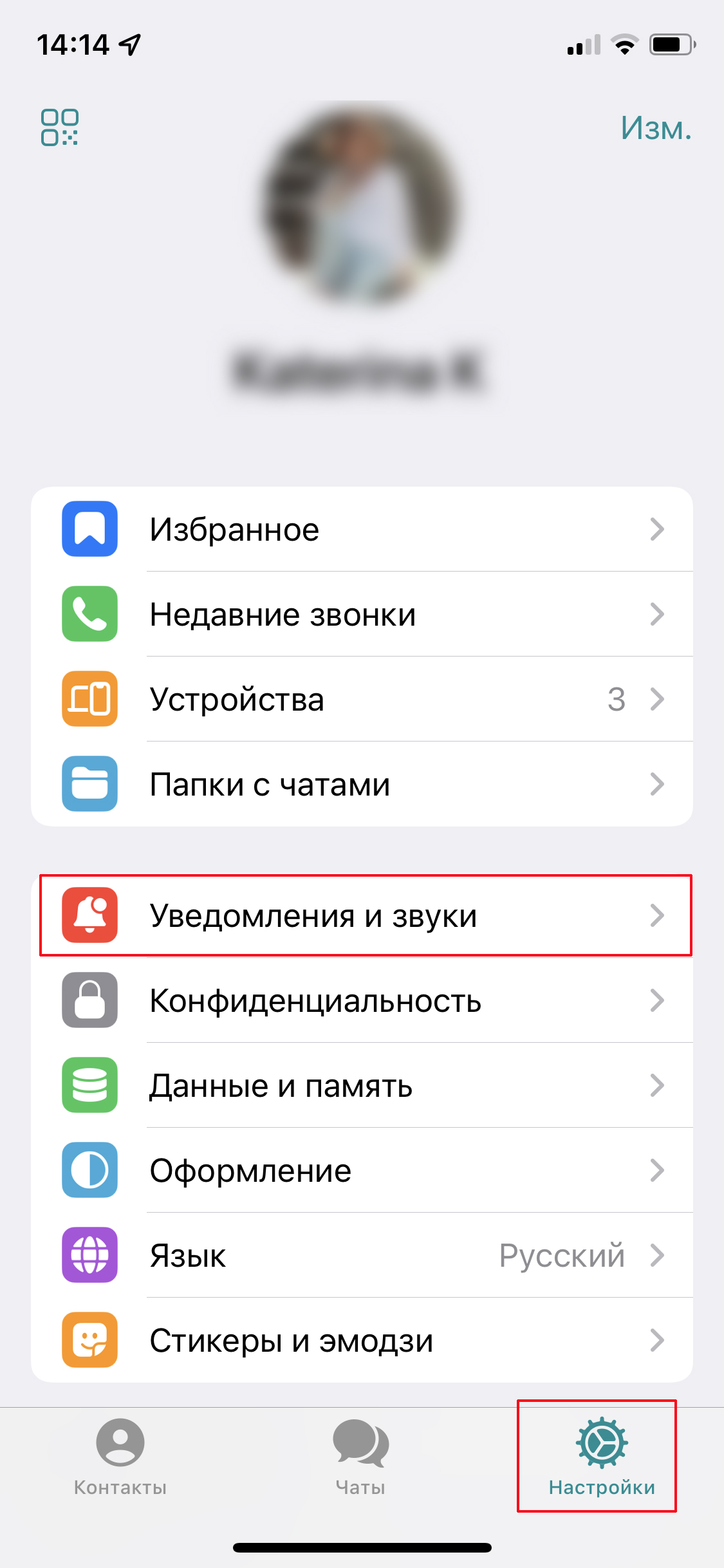
К счастью, эти уведомления можно отключить. Зайдите в раздел с настройками, перейдите в пункт «Уведомления и звуки» и сделайте неактивным значок «Новые контакты».
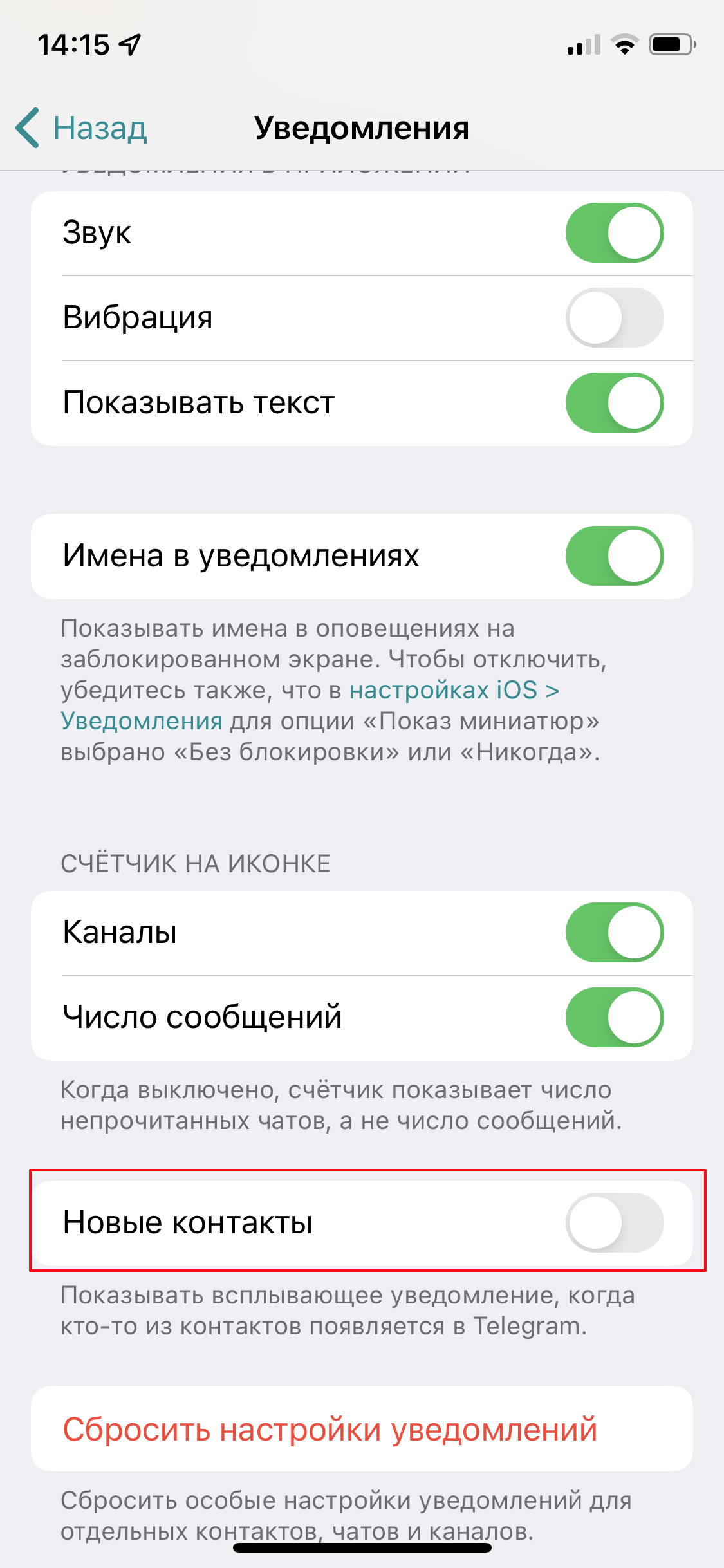
В этом же разделе настраивается вид остальных уведомлений (со звуком, вибрацией, показом текста) и убирается счетчик непрочитанных сообщений — некоторых он раздражает.
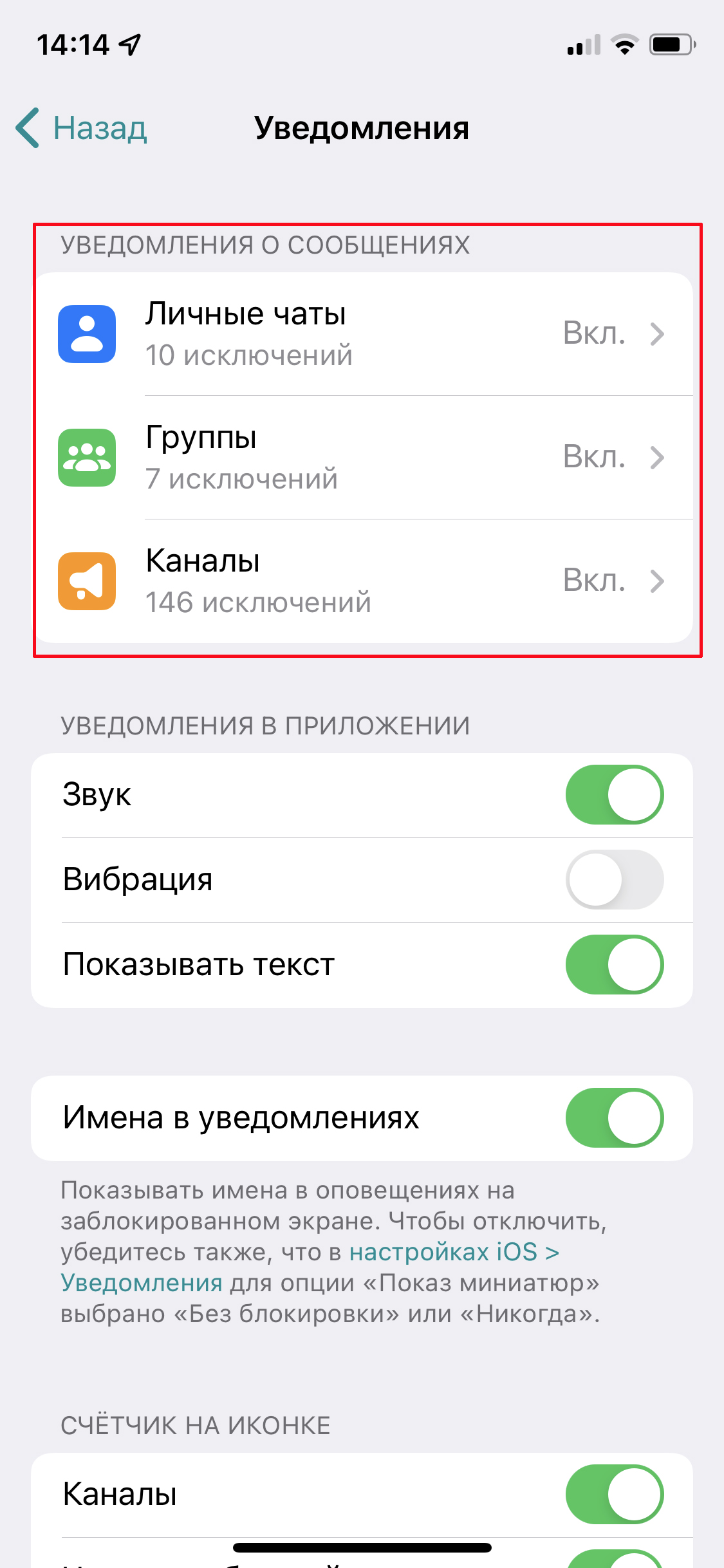
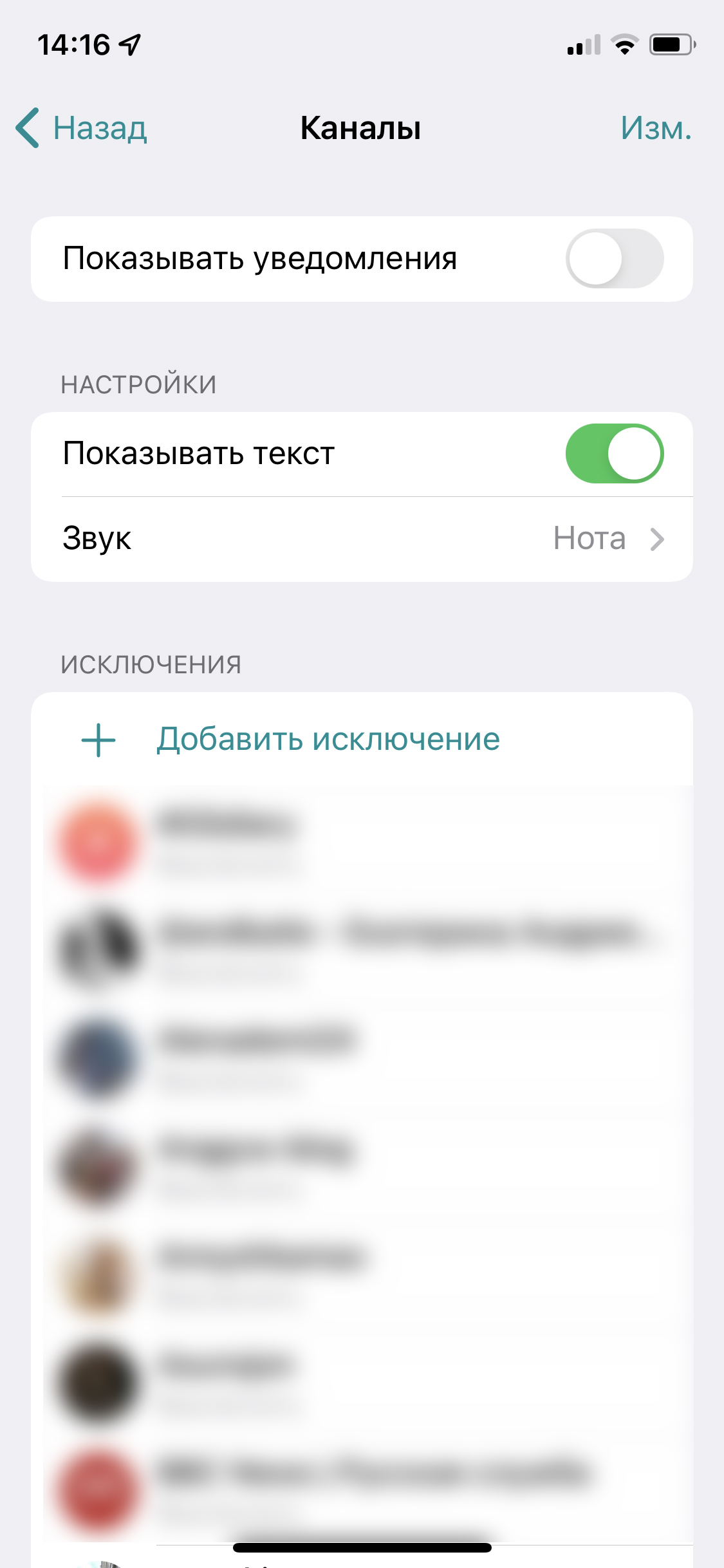
Здесь же в подразделе «Уведомления о сообщениях» можно полностью отключить сигналы от групп, каналов и пользователей о новых постах и сообщениях. Рекомендуем отключить уведомления от каналов, чтобы они не нервировали. Просто сдвиньте ползунок в нужном пункте, чтобы больше не отвлекаться на каждое обновление. А когда будете подписываться на новые каналы, не забывайте нажать в нижней панели «Убрать звук».
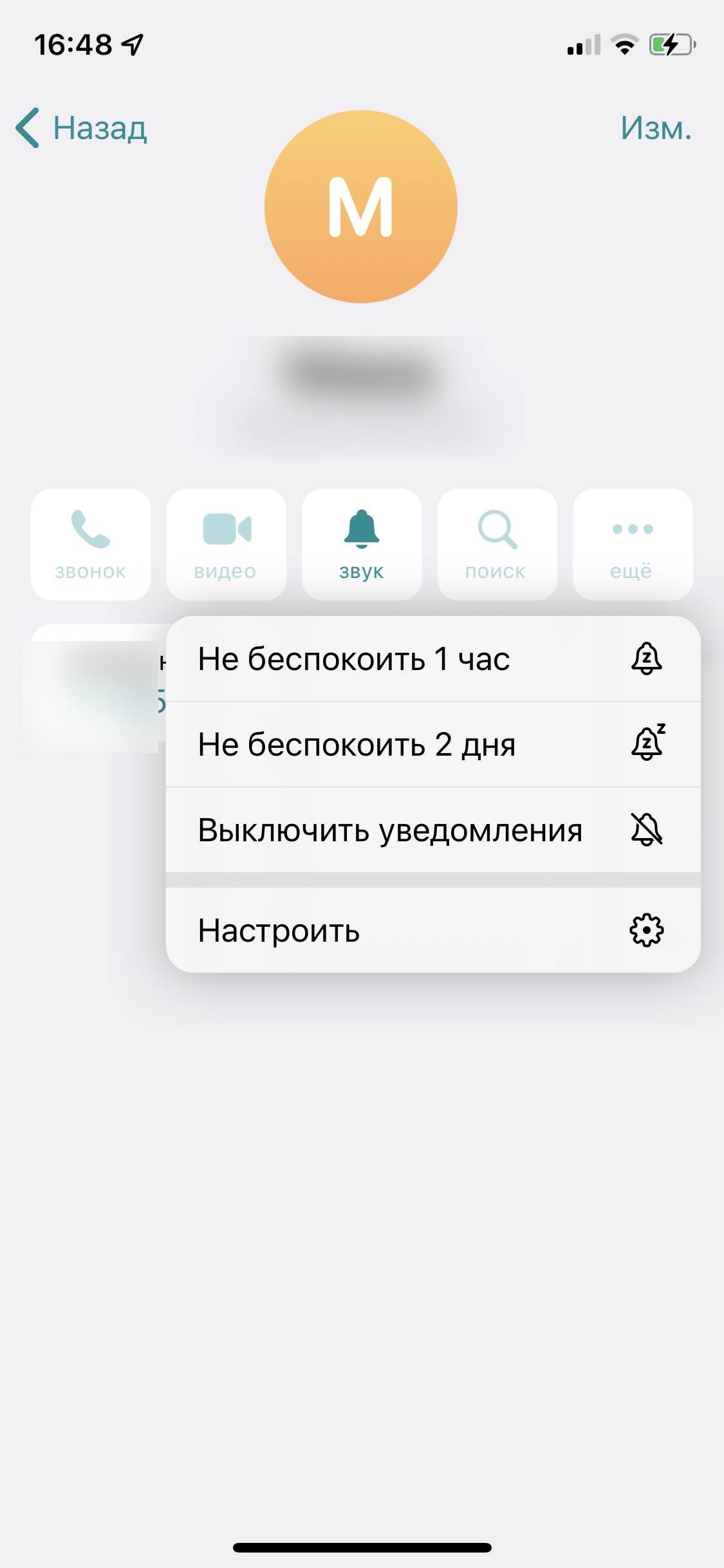
Также можно на время отключить уведомления о сообщениях от разговорчивого собеседника. Для этого зайдите в переписку, тапните на его имя в шапке чата и нажмите на «Звук». В выпавшем меню выберите, на какое время отключить уведомления: 1 час, 2 дня, навсегда.
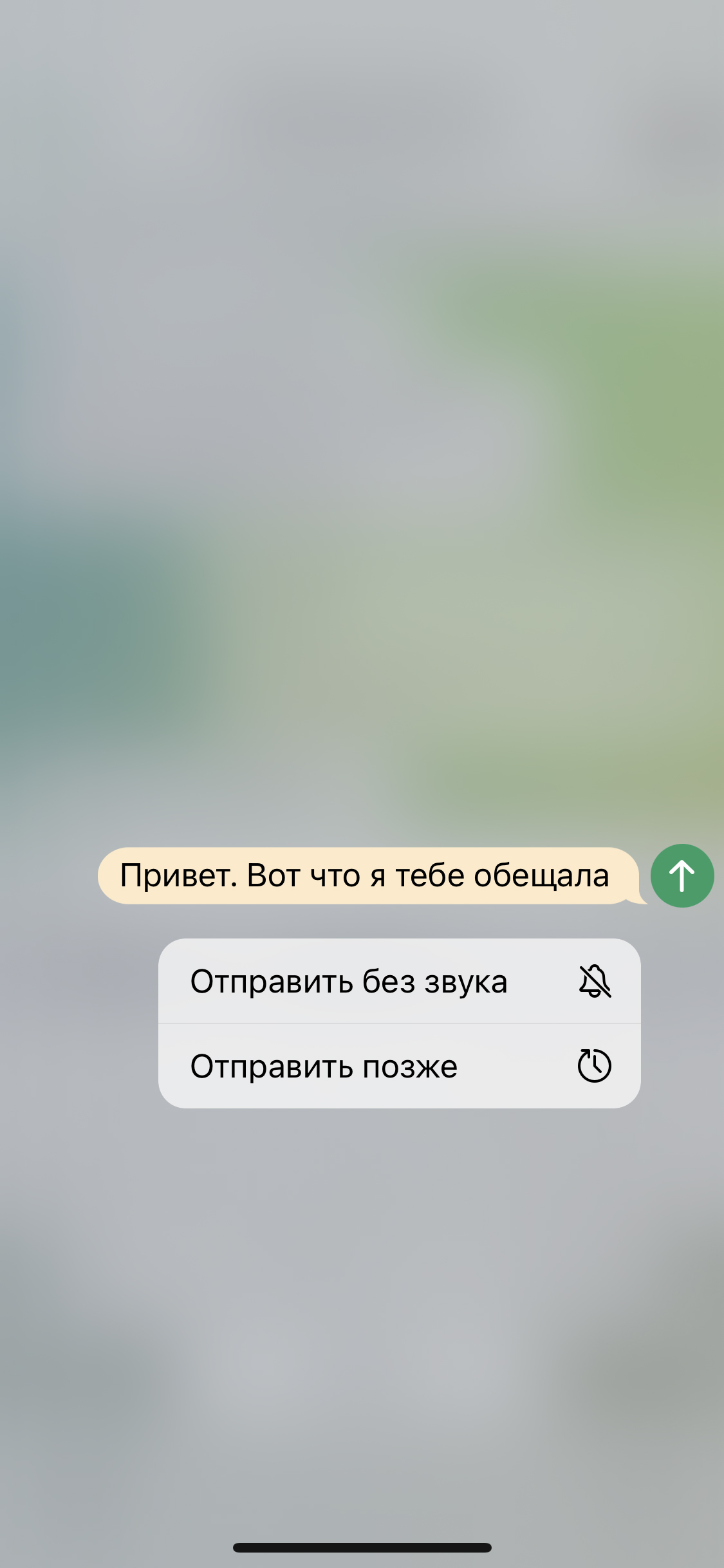
Наконец, если вам не чужд цифровой этикет, то при отправке сообщения в позднее время можно сделать так, чтобы собеседник получил его без звукового уведомления. Для этого зажмите кнопку отправки и выберите «Отправить без звука». Здесь же есть вариант «Отправить позже», если хотите воспользоваться отложенной отправкой.
2. Как перенести чат из WhatsApp в Telegram
Если вы беспокоитесь за сохранность переписки в WhatsApp — чаты оттуда можно перенести в Телеграм.
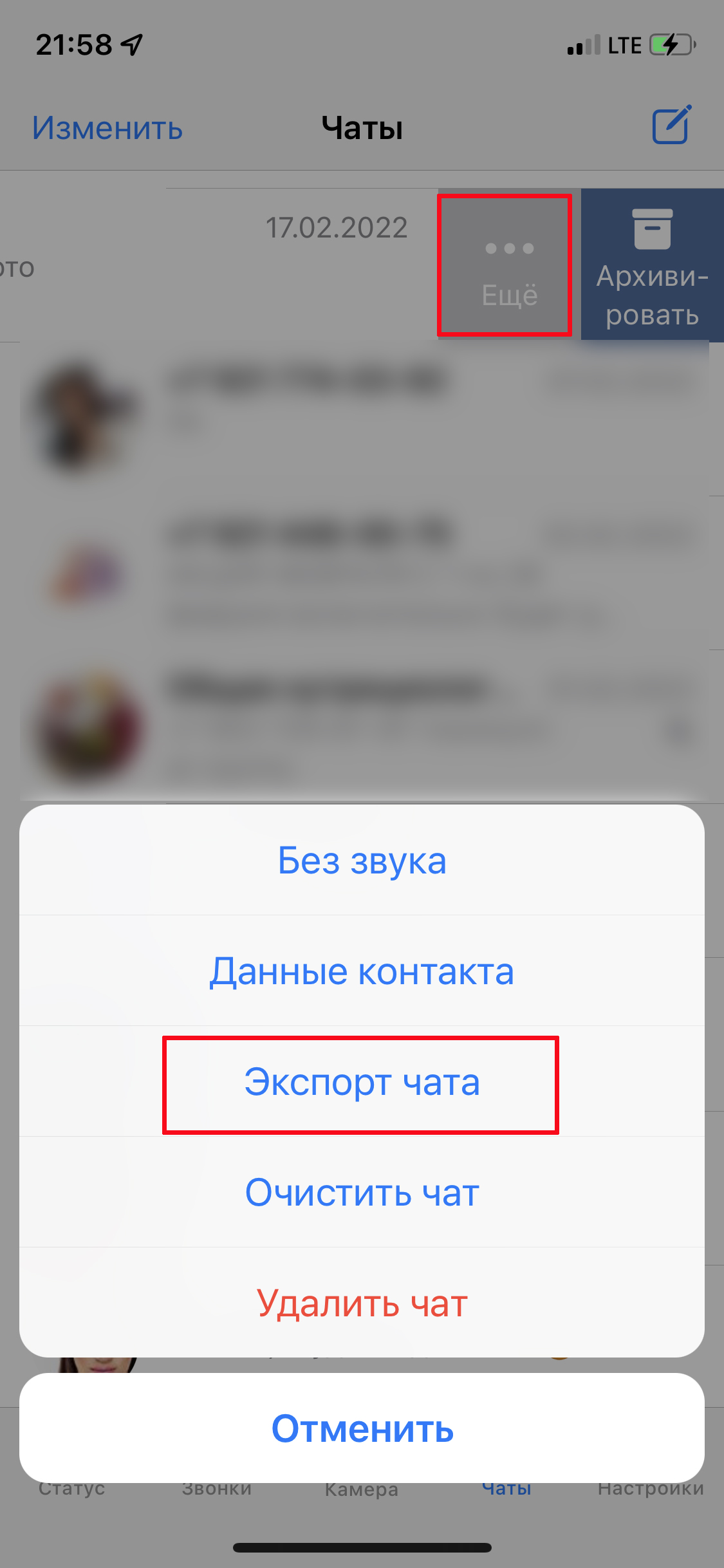
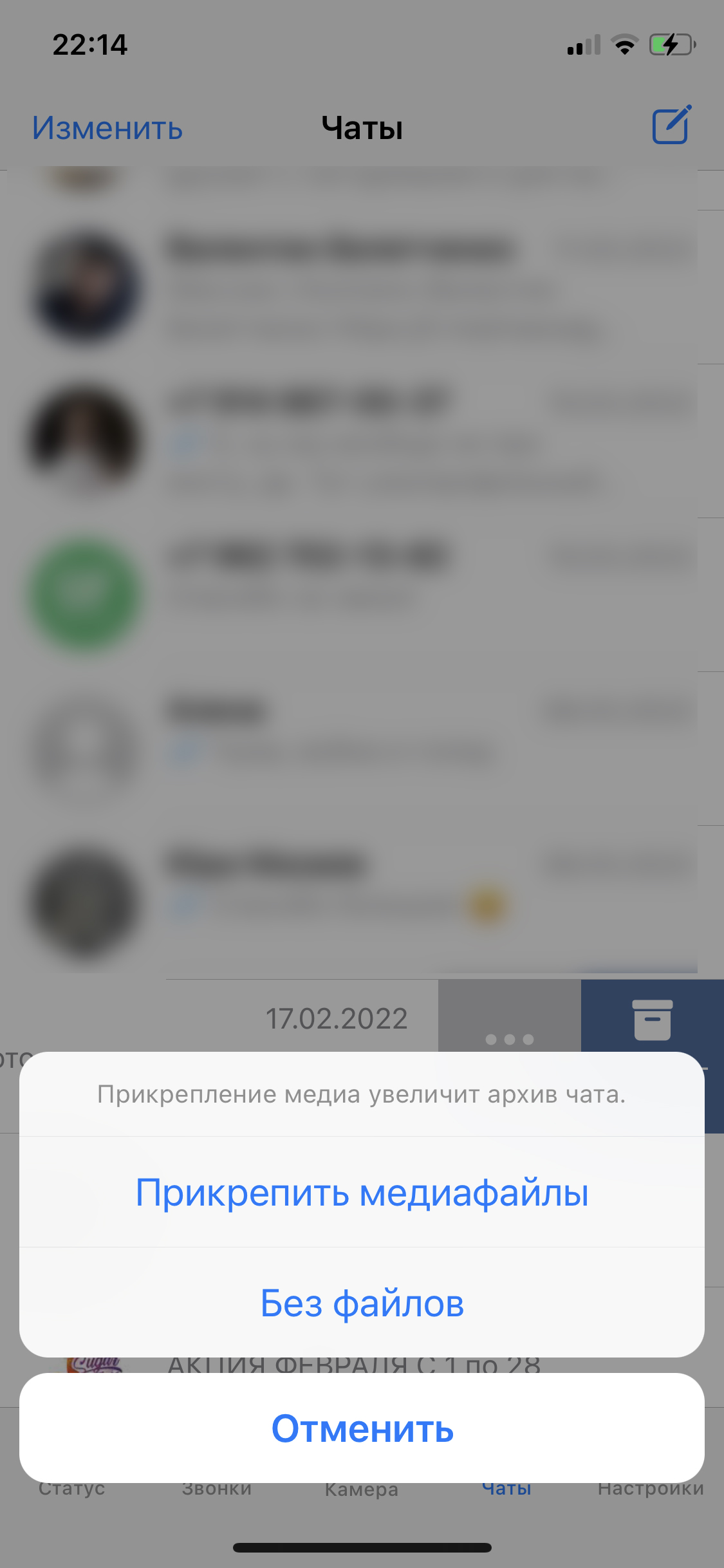
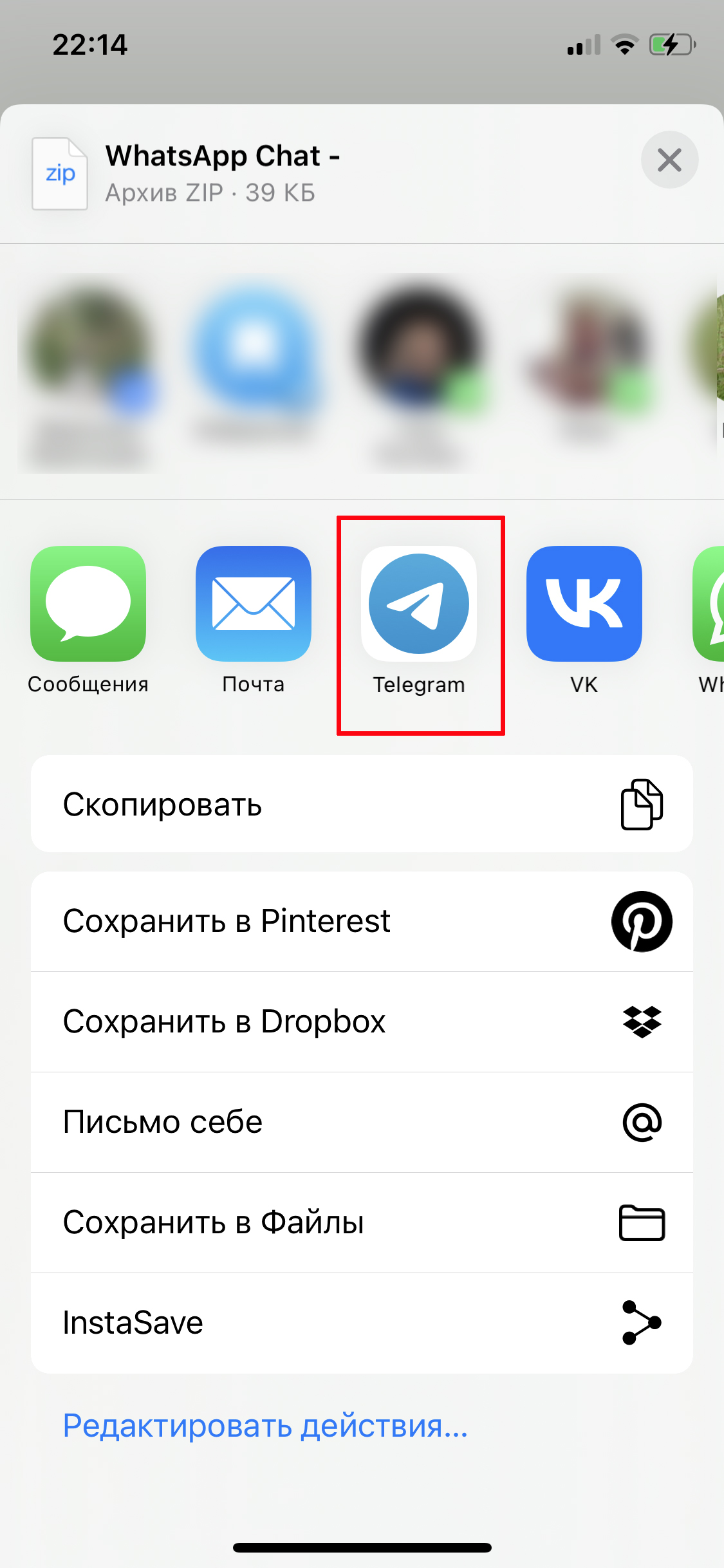
Зайдите в WhatsApp, найдите нужный чат и свайпните влево. Вам нужна кнопка «Еще» и функция «Экспорт чата». Укажите, надо ли копировать медиа вместе с тестовыми сообщениями. Потом в меню «Поделиться» выберите Telegram и найдите чат, в который хотите загрузить переписку, либо создайте новый.
3. Как разложить все каналы по папкам
Все каналы и чаты в Telegram можно разделить по темам и создать для них разные папки: например, обучение, новости, блоги, работа, боты и пр. Так весь поток поступающей информации станет более упорядоченным. Переключаться между папками гораздо проще, чем листать ленту с сотней каналов и чатов.
Кстати, если у вас много папок, то можно их переименовать, поставив эмодзи вместо буквенного описания: так на странице поместиться больше иконок.
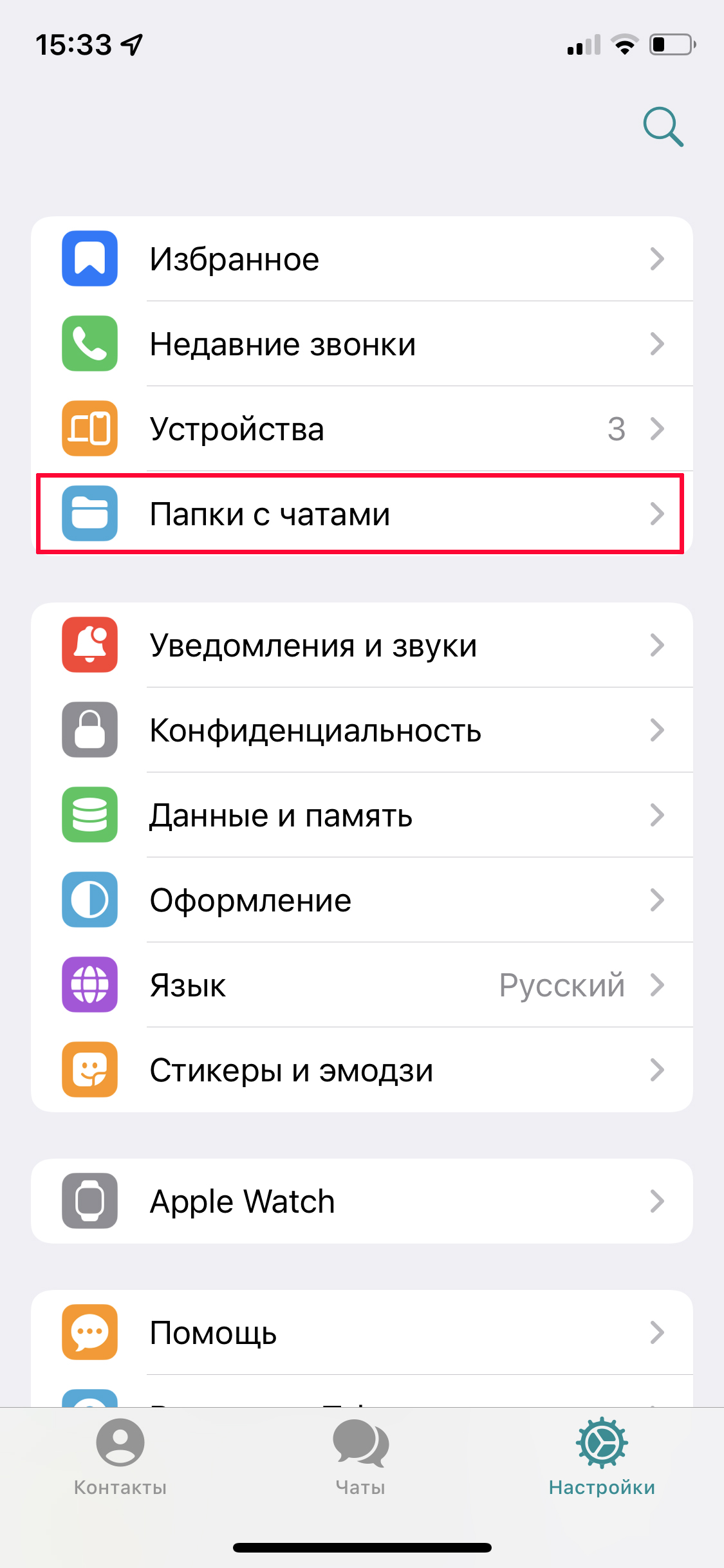
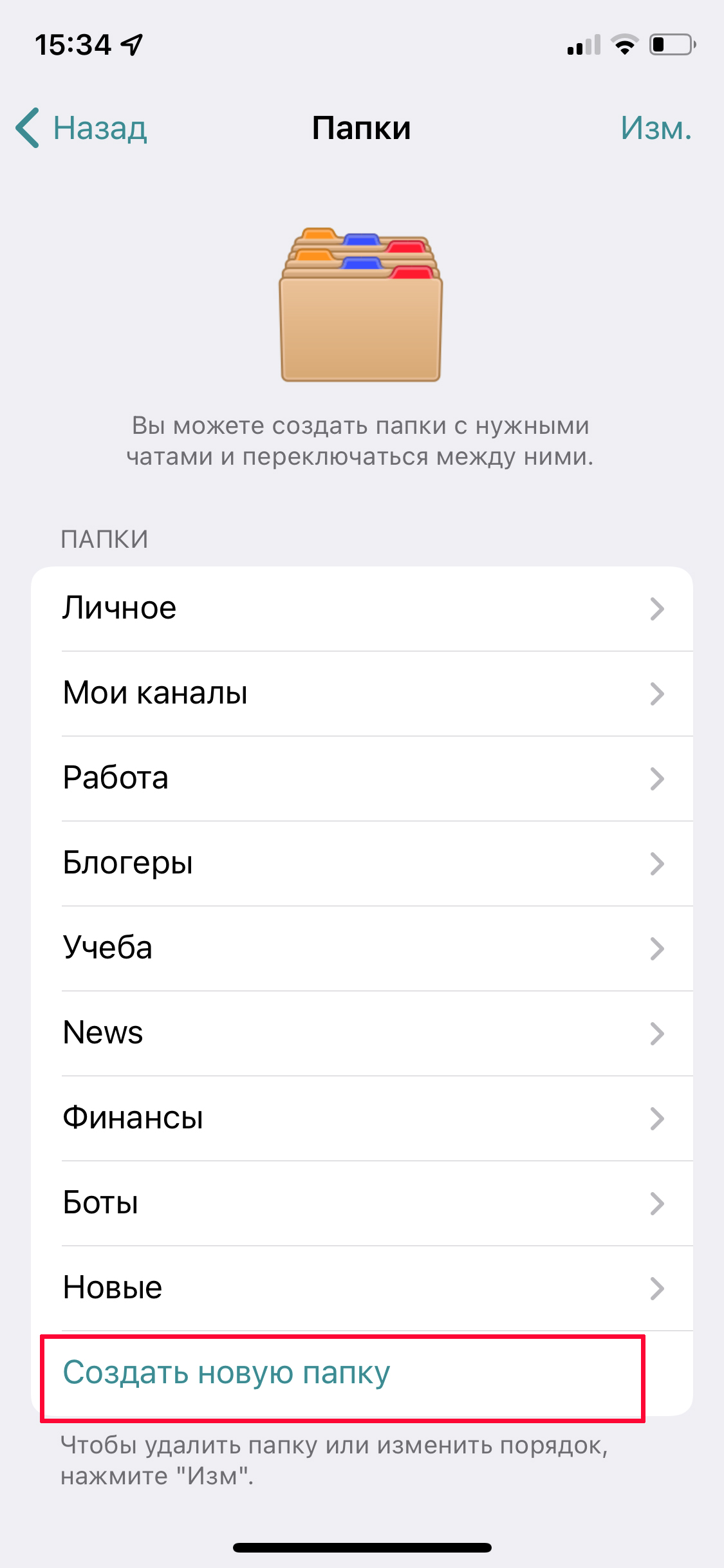
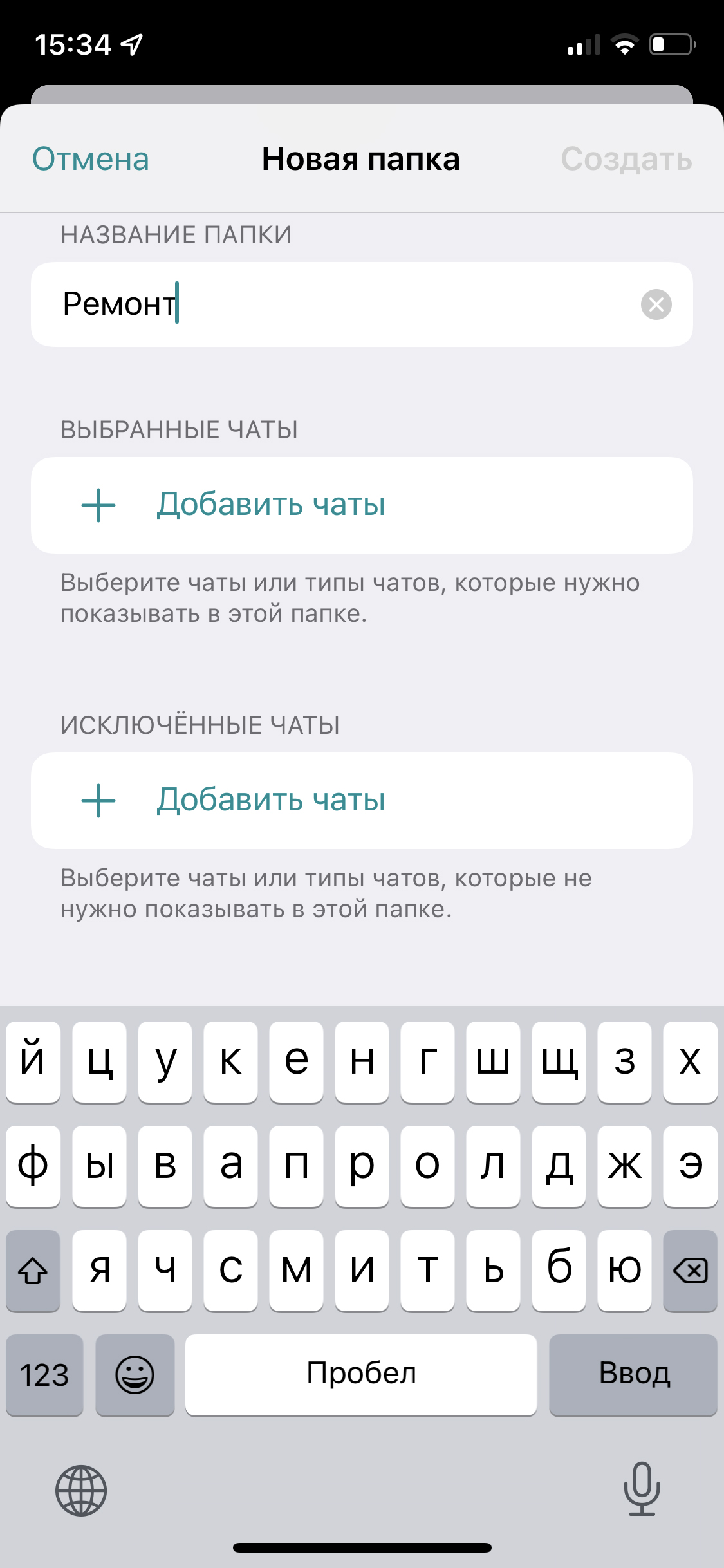
Для создания папок и сортировки чатов зайдите в «Настройки» — «Папки с чатами» (iOS)/«Папки» (Android) — «Создать новую папку». Введите название и выберите, какие чаты и каналы отправятся в эту папку.
По умолчанию Телеграм предлагает сразу создать папки «Личное», где хранится вся личная переписка, и «Новое» — все новые сообщения и посты в каналах сплошным потоком.
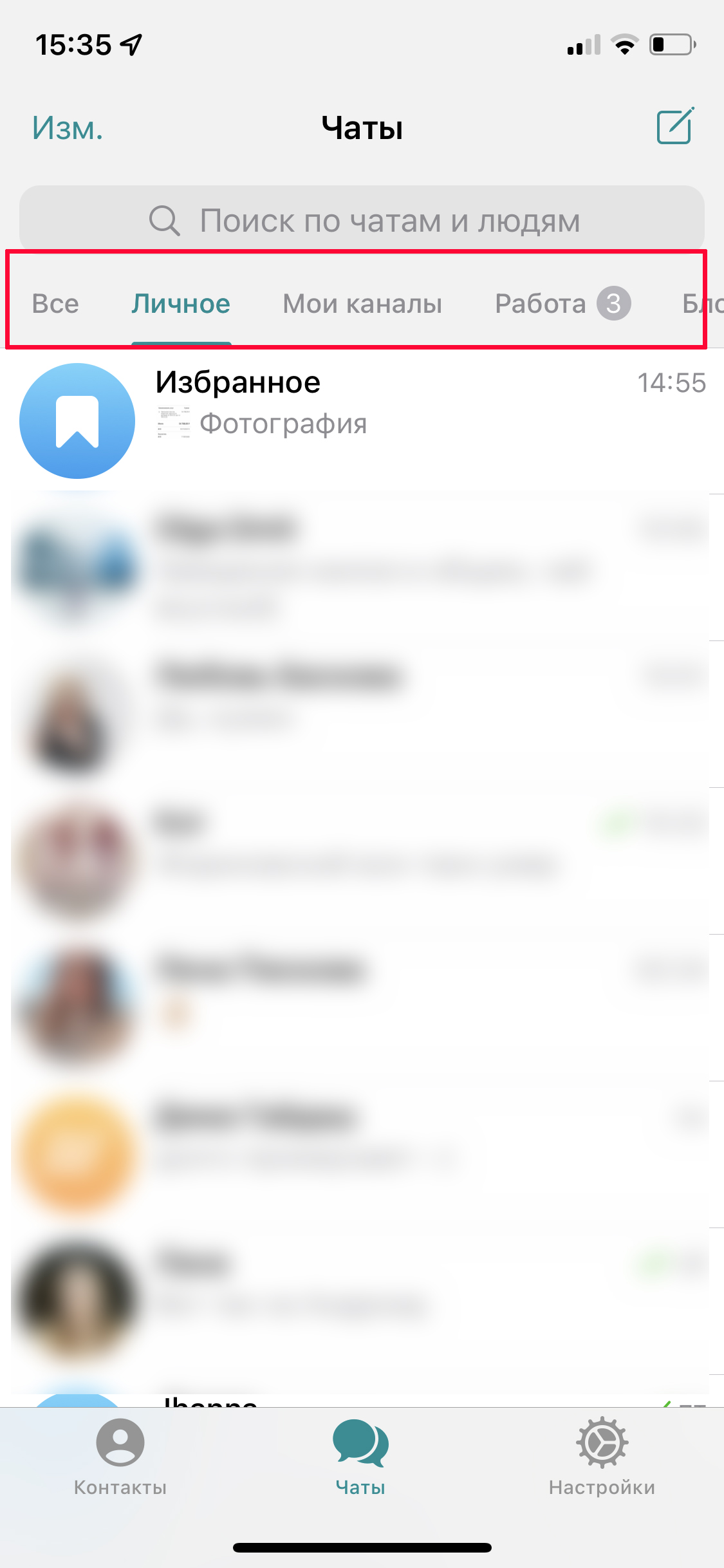
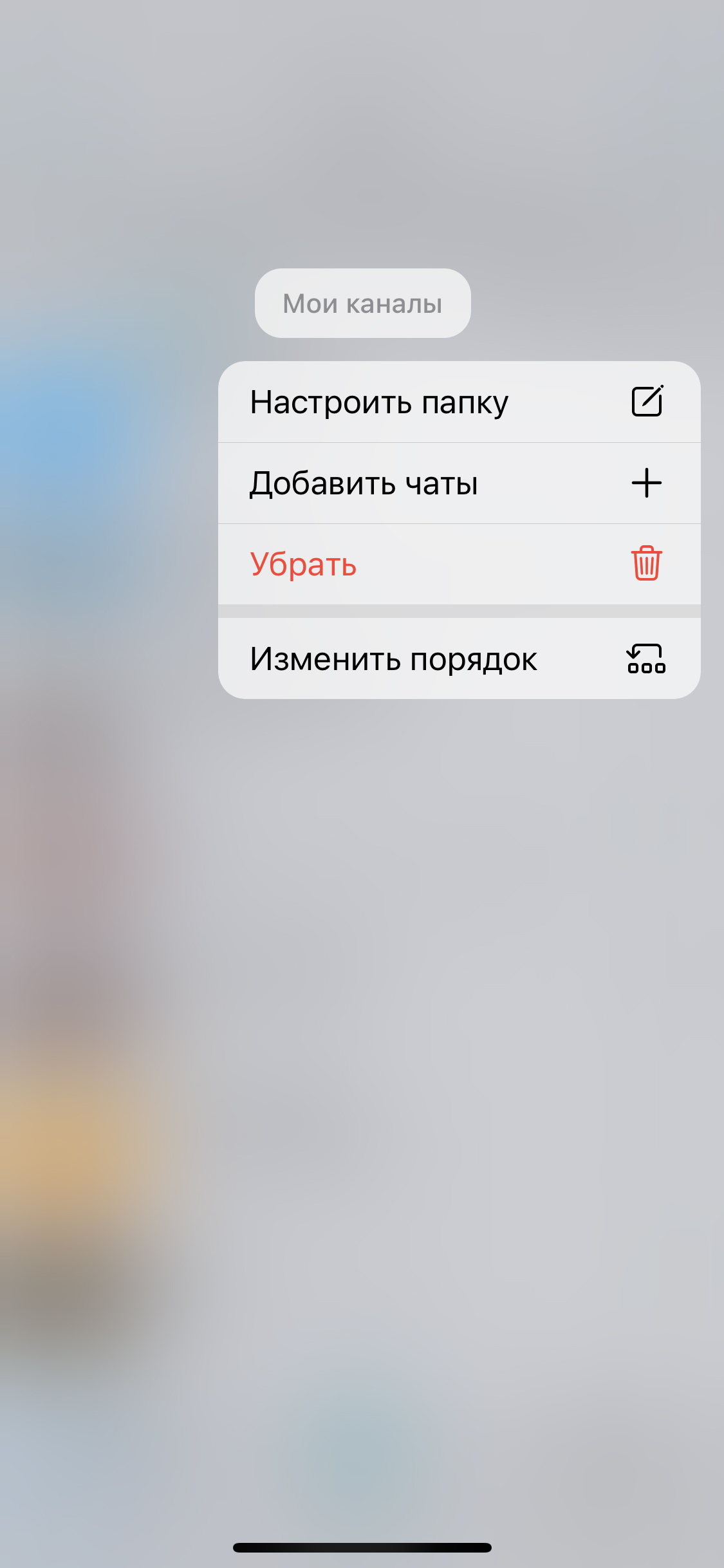
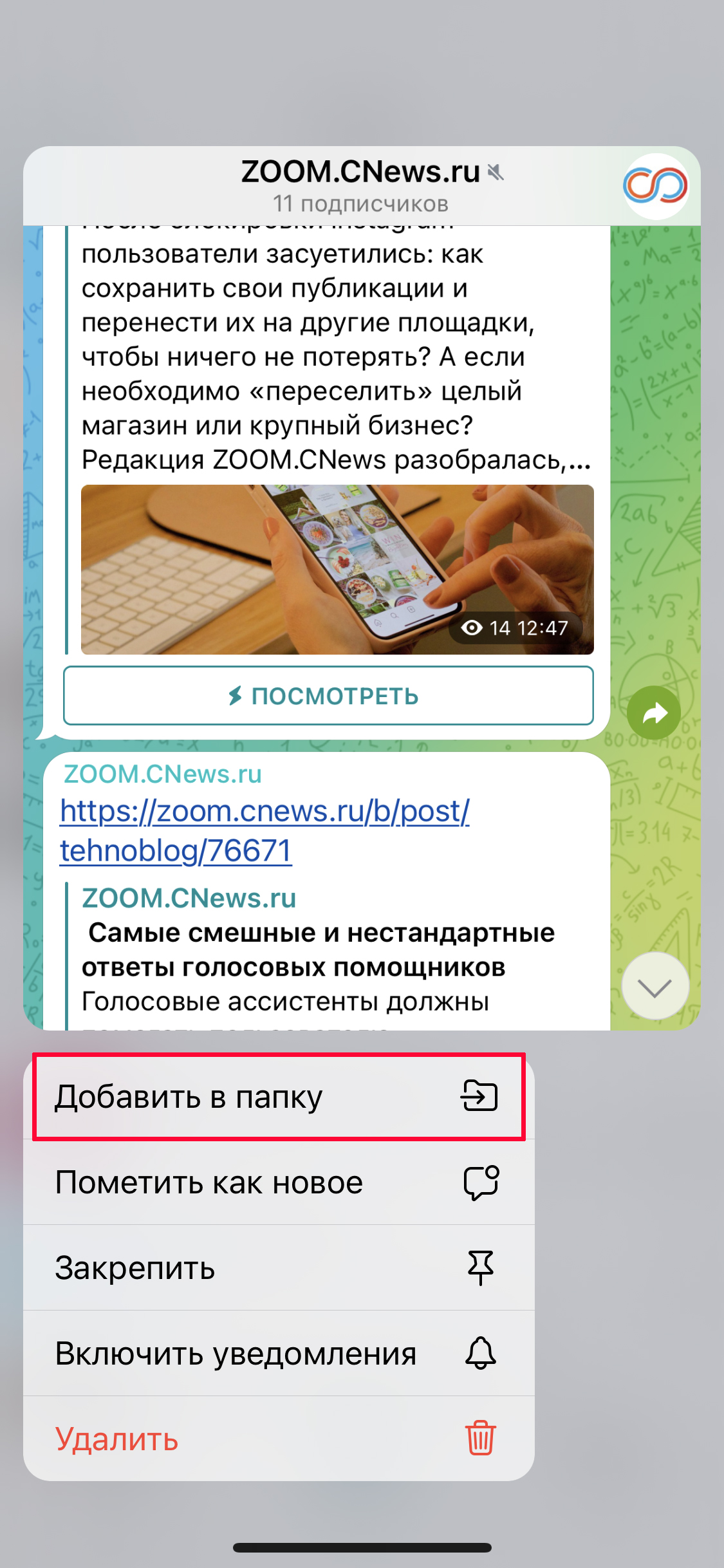
Папки можно перемещать и переименовывать, вызвав меню длинным нажатием на их названии прямо на странице с чатами. Когда подписываетесь на новый канал, сразу отправьте его в соответствующую папку: зажмите его название и в выпавшем меню нажмите «Добавить в папку».
4. Как использовать теги в Телеграм
Мало кто знает, но во всех переписках, каналах и группах в Телеграм работают теги – по аналогии с Instagram* и другими соцсетями. Они значительно упрощают поиск по переписке. Например, если вы обсуждаете с коллегой несколько проектов, можно отметить важные сообщения соответствующими тегами: #сроки, #гонорары, #отчет и т.п.
Также теги пригодятся в личных и учебных переписках: #домашка, #мемы, #новыйгод. Все отмеченные решеткой фразы будут подсвечены синим, как ссылки. Кликнув на них, вы увидите другие сообщения с такой же меткой.
5. Как хранить все важное: облако в Telegram
В качестве облачного хранилища в Telegram используется папка «Избранное» (она может называться «Сохраненное» или Saved — в зависимости от версии приложения). Она есть в настройках и общей папке с чатами. По сути, это ваша закрытая переписка с самим собой. Туда можно записывать быстрые заметки, кидать музыку и фото, пересылать важные сообщения и посты из каналов.
Объем памяти в хранилище не ограничен, а все данные хранятся на серверах Telegram, поэтому доступны с любых устройств, причем посторонние их не увидят. Кстати, это хороший способ быстро перекинуть фото со смартфона на ПК. Правда, максимальный размер загружаемых файлов ограничен 2 Гбайт.
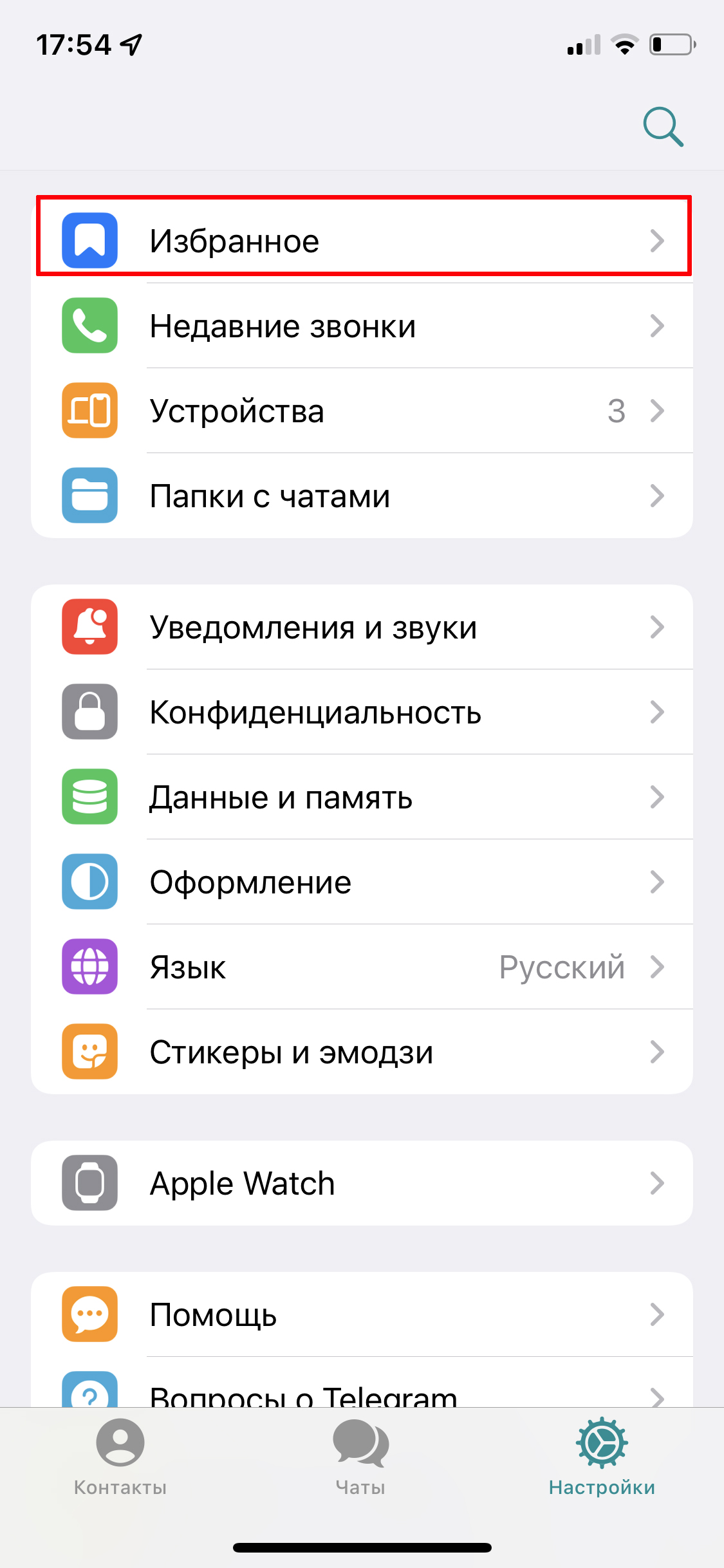
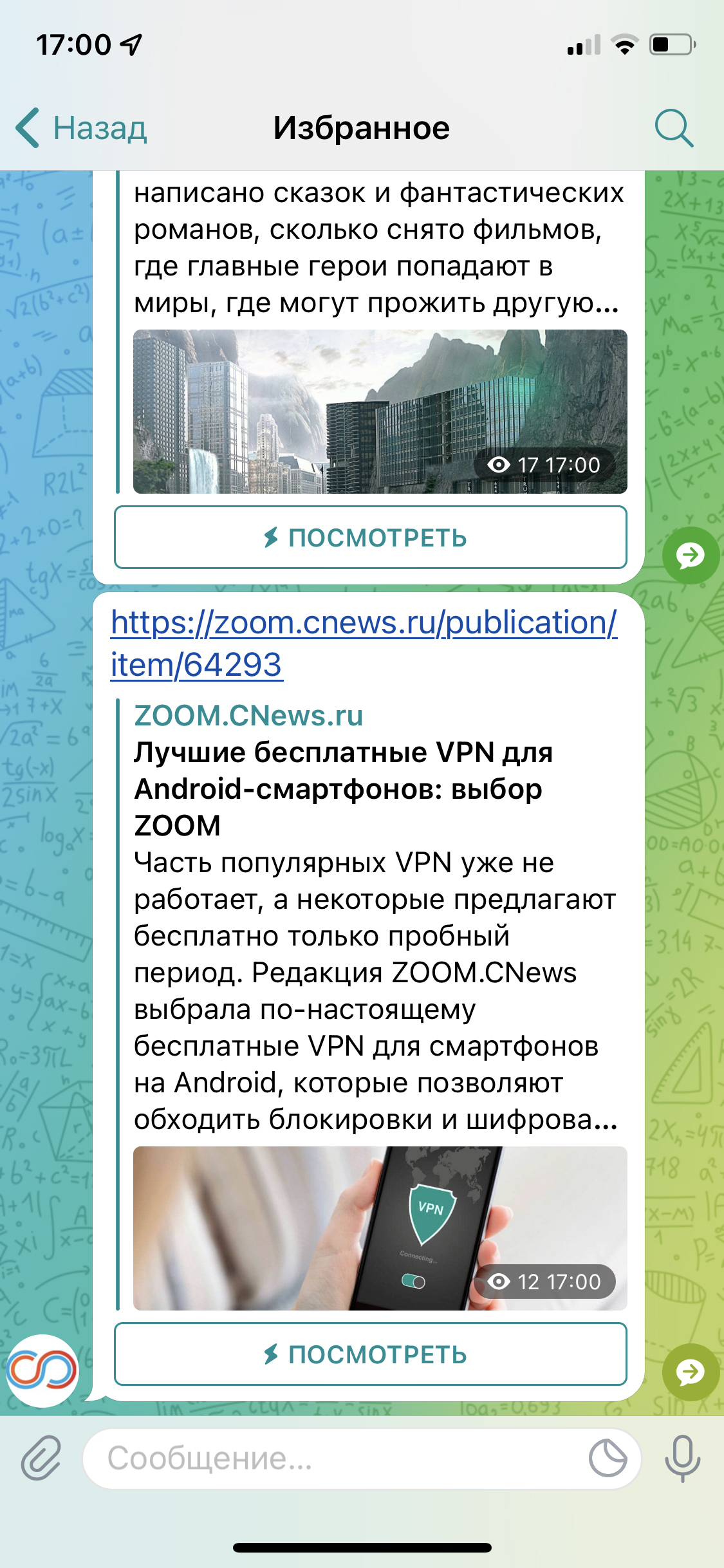
В «Избранном» можно пользоваться поиском, чтобы найти нужные сообщения. Но лучше сразу помечать сообщения хештегами, например, #работа, #ремонт, #юмор — они применяются только в конкретной папке.
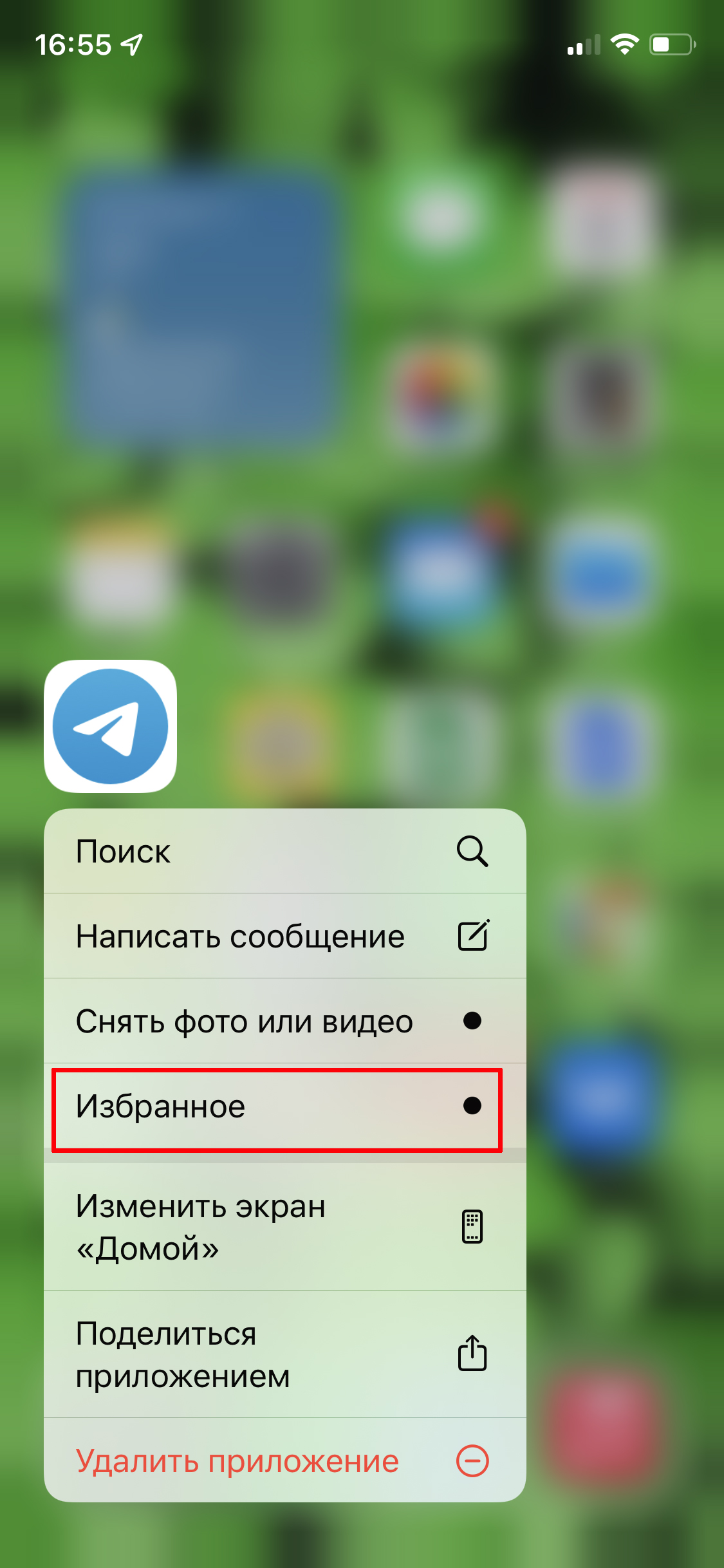
В iOS можно открыть Избранное прямо с рабочего стола, зажав значок мессенджера на рабочем столе. Для этого должна быть включена функция 3D Touch («Настройки» — «Касание» — «3D Touch и Тактильное касание»).
6. Как создать канал в Telegram
Если у вас есть потребность высказываться на публику, то можно завести свой канал и сделать его публичным либо доступным только по ссылке. А приватный канал, видимый только вам — хороший способ хранить тематические подборки нужной информации, если вам сложно ориентироваться в «Избранном».
Один пользователь может создать до 10 публичных каналов и сколько угодно частных.
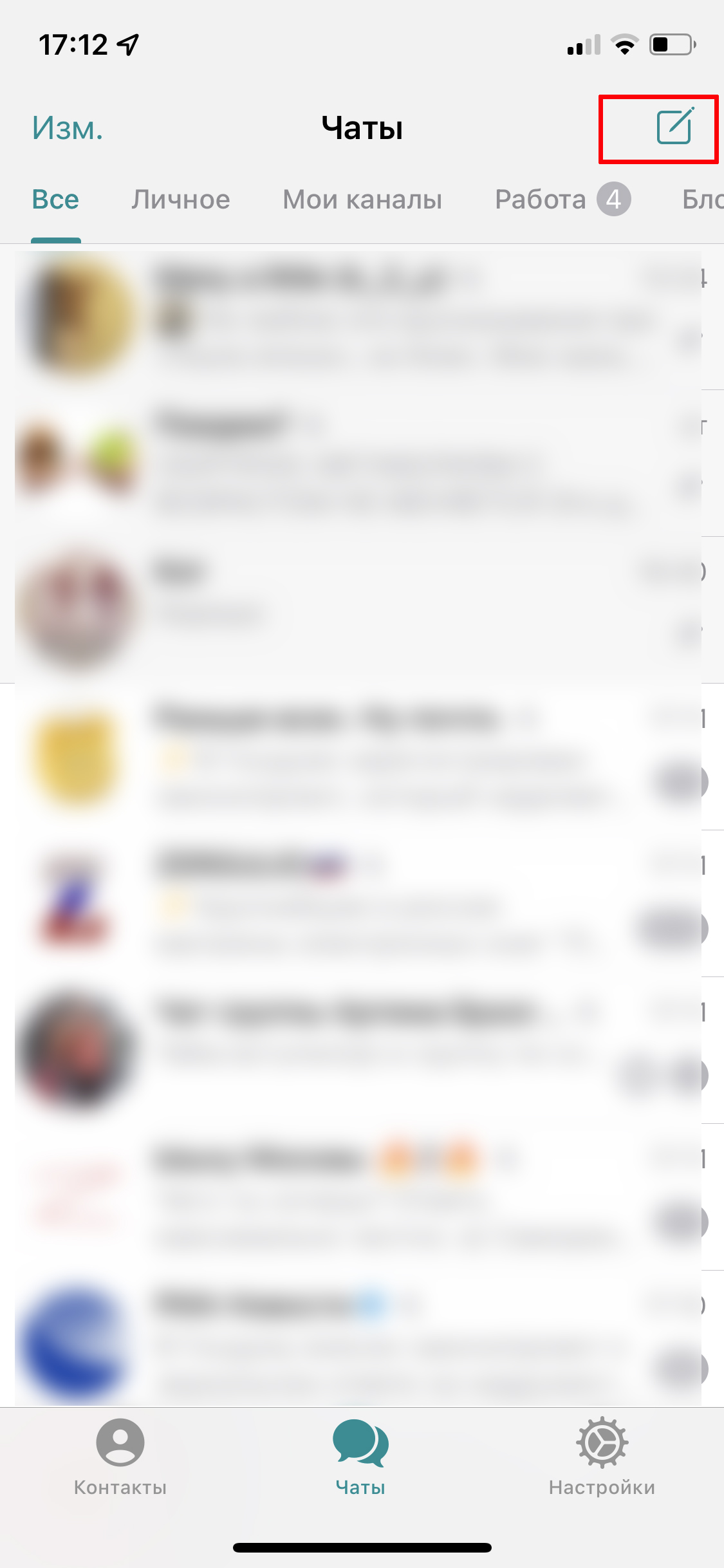
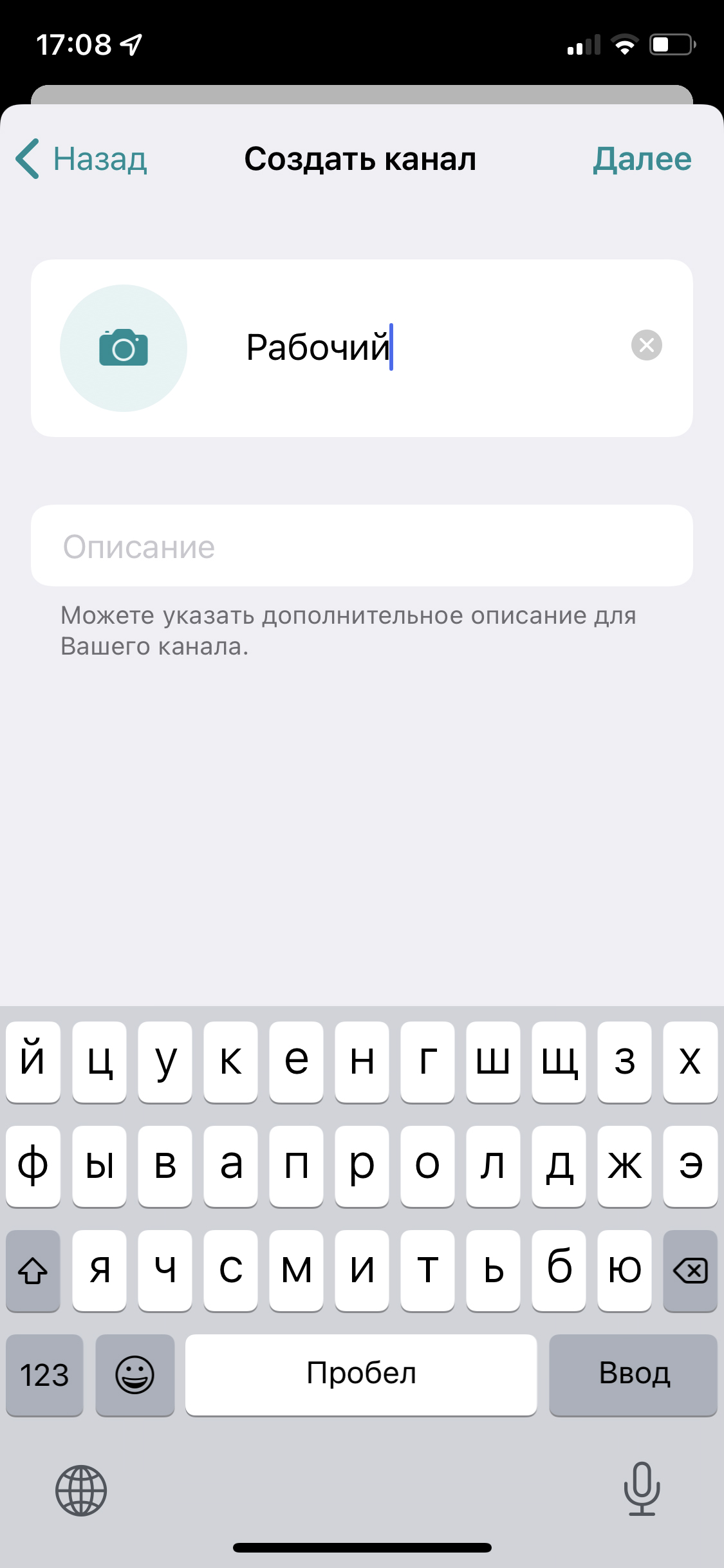
Для создания канала перейдите во вкладку чатов и нажмите в правом верхнем углу значок с квадратом.
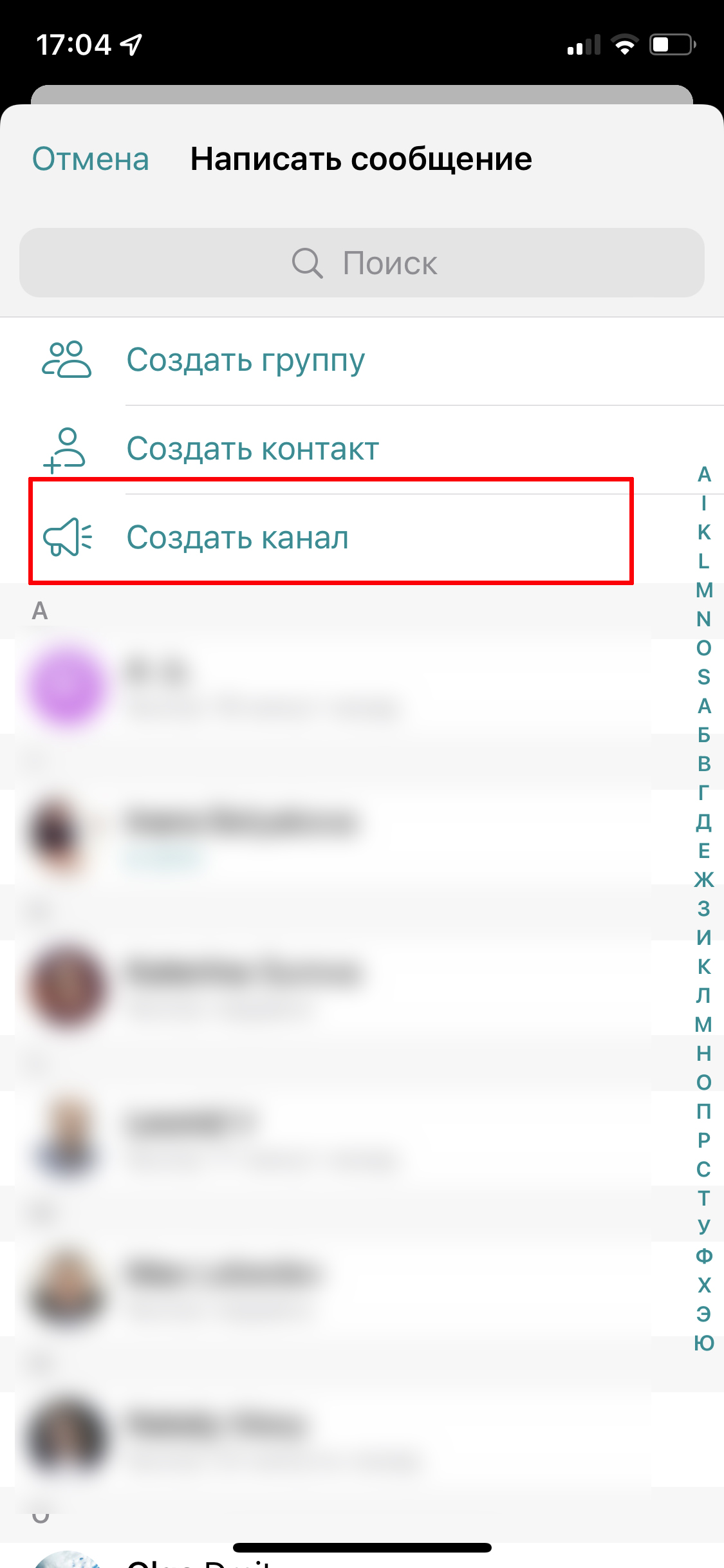
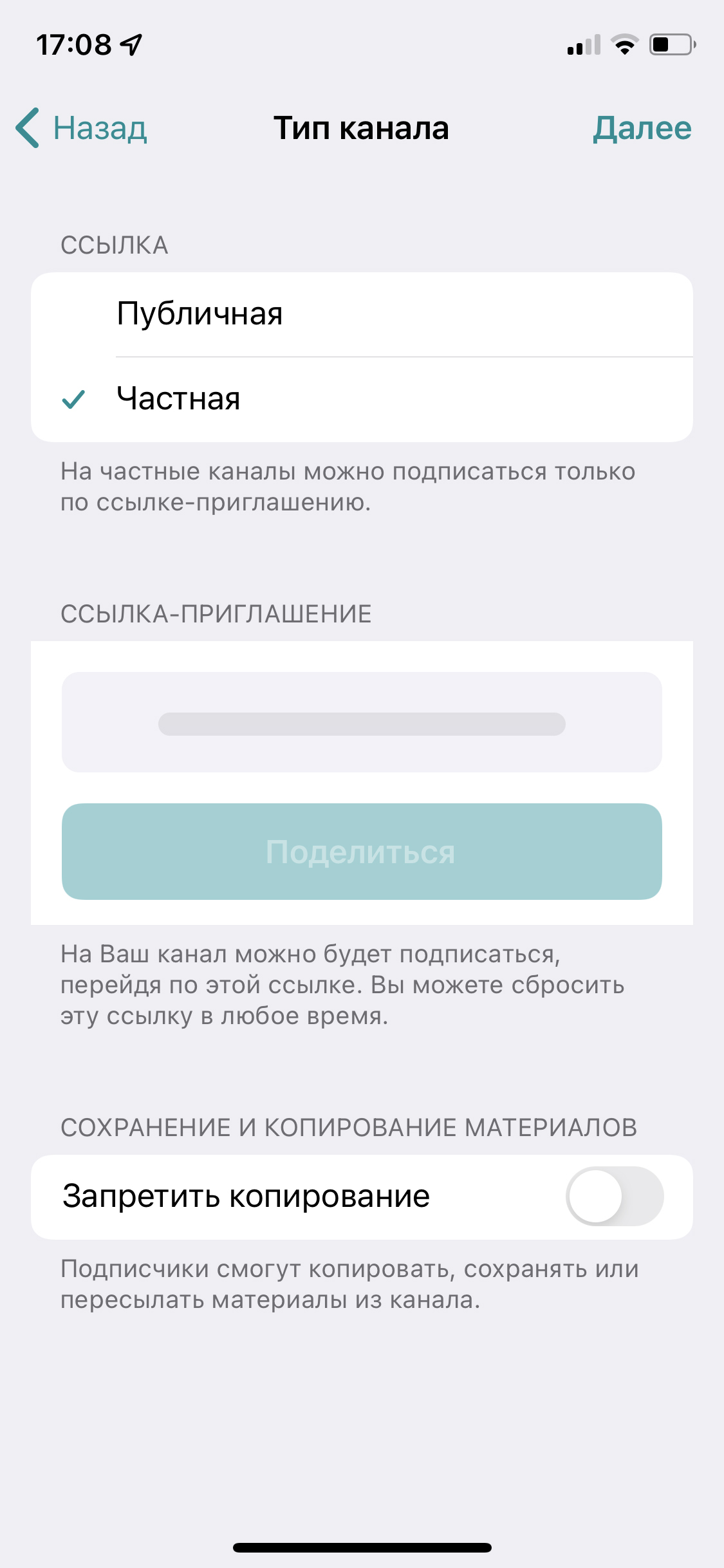
Выберите «Создать канал», введите его название и укажите тип: частный или приватный. Также можно сразу добавить в канал пользователей из списка контактов.
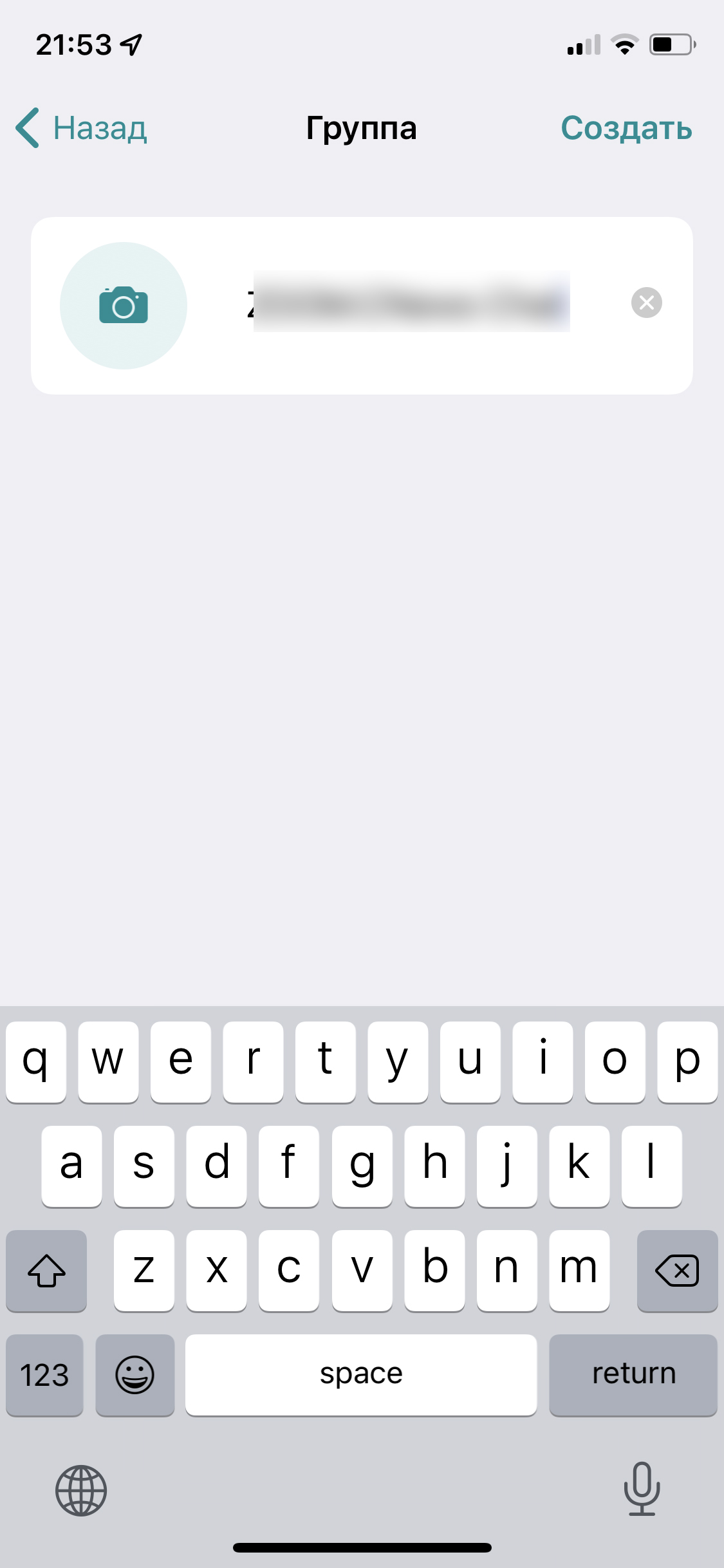
Чтобы открыть комментарии к постам, понадобится создать отдельный чат канала – этот интерфейс сложно назвать удобным, но другого в Телеграм пока нет. Зажмите аватарку канала в правом верхнем углу, далее справа вверху тапните «Изм.» и в открывшемся меню выберите «Обсуждение» – «Создать группу».
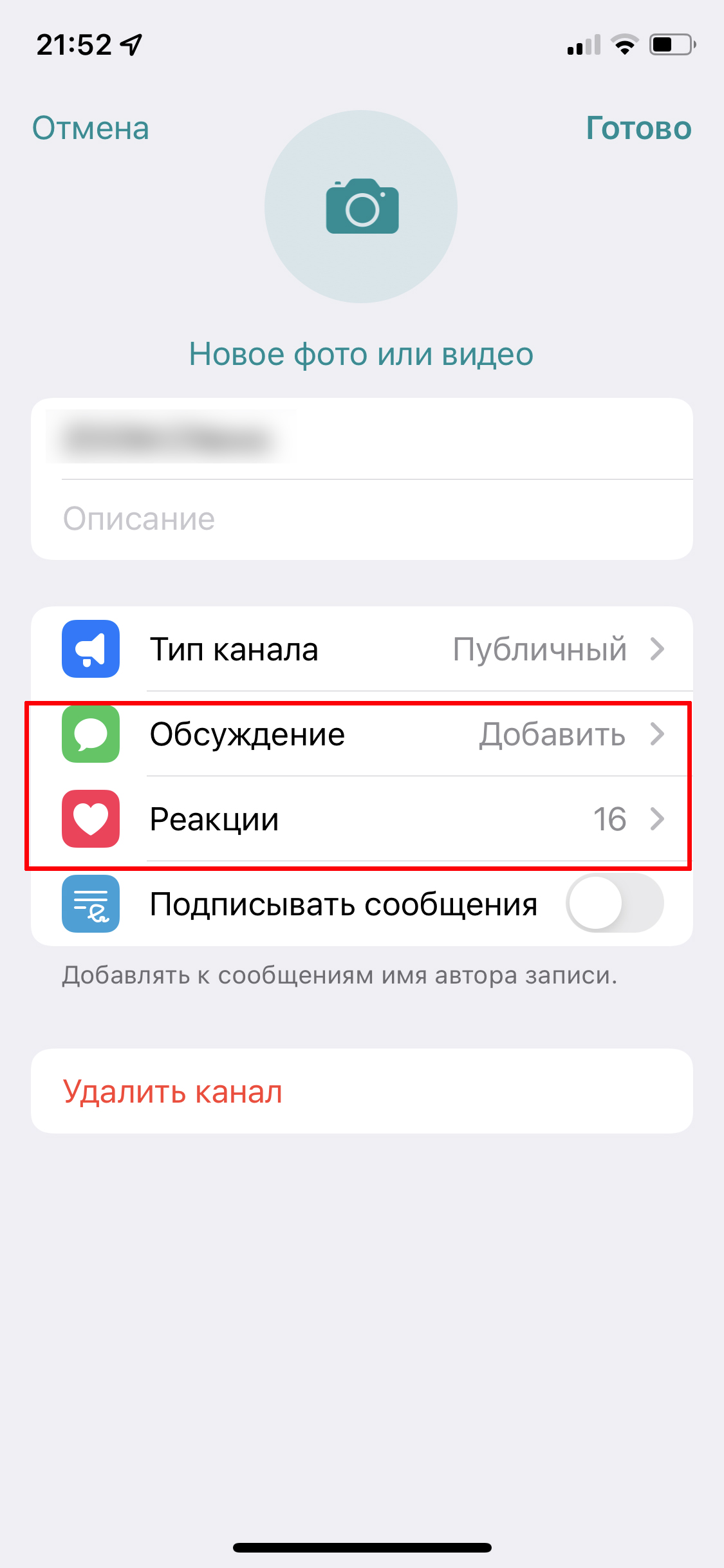
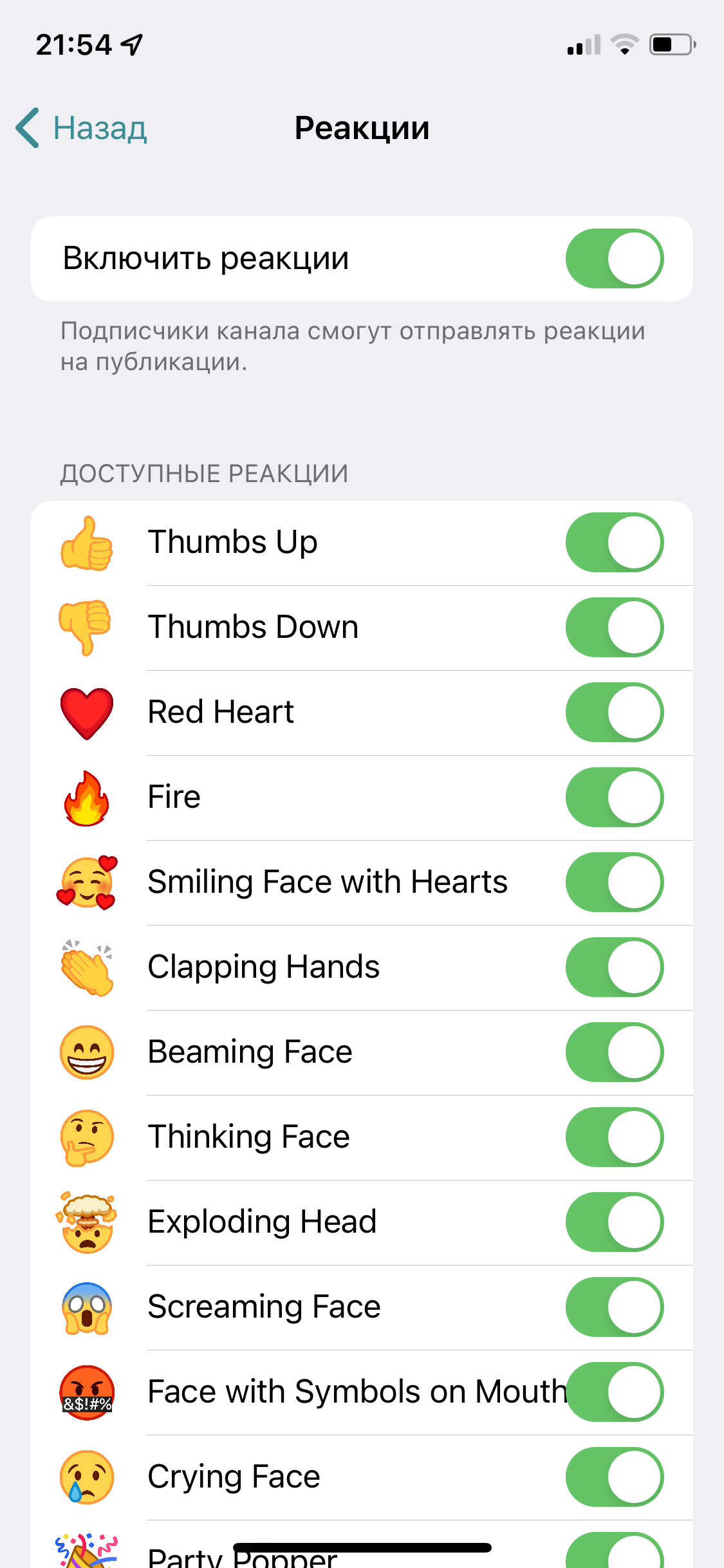
Если скучаете по лайкам, в каналах можно подключить реакции: там же в меню нажмите на соответствующий пункт и сдвиньте ползунок, а заодно выберите, какие реакции будут доступны читателям.
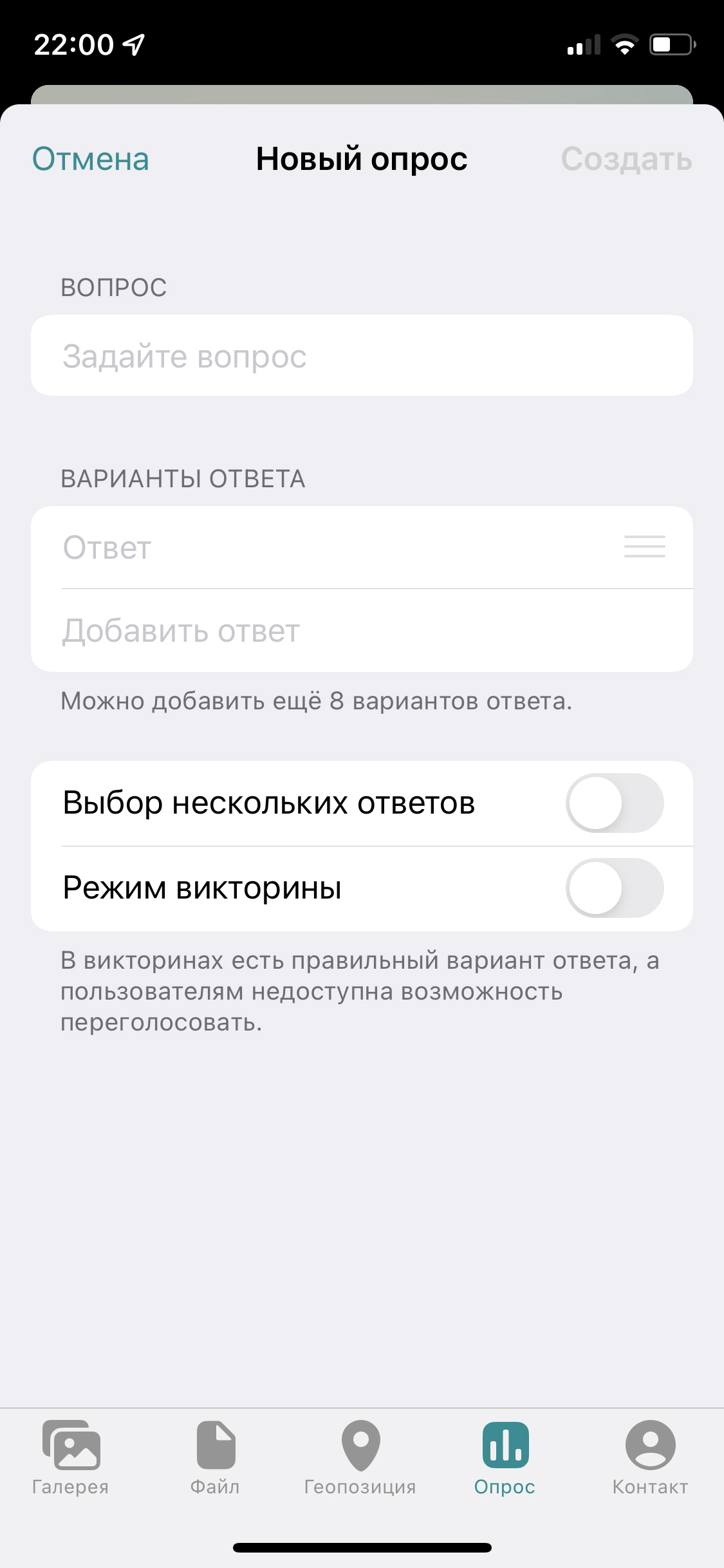
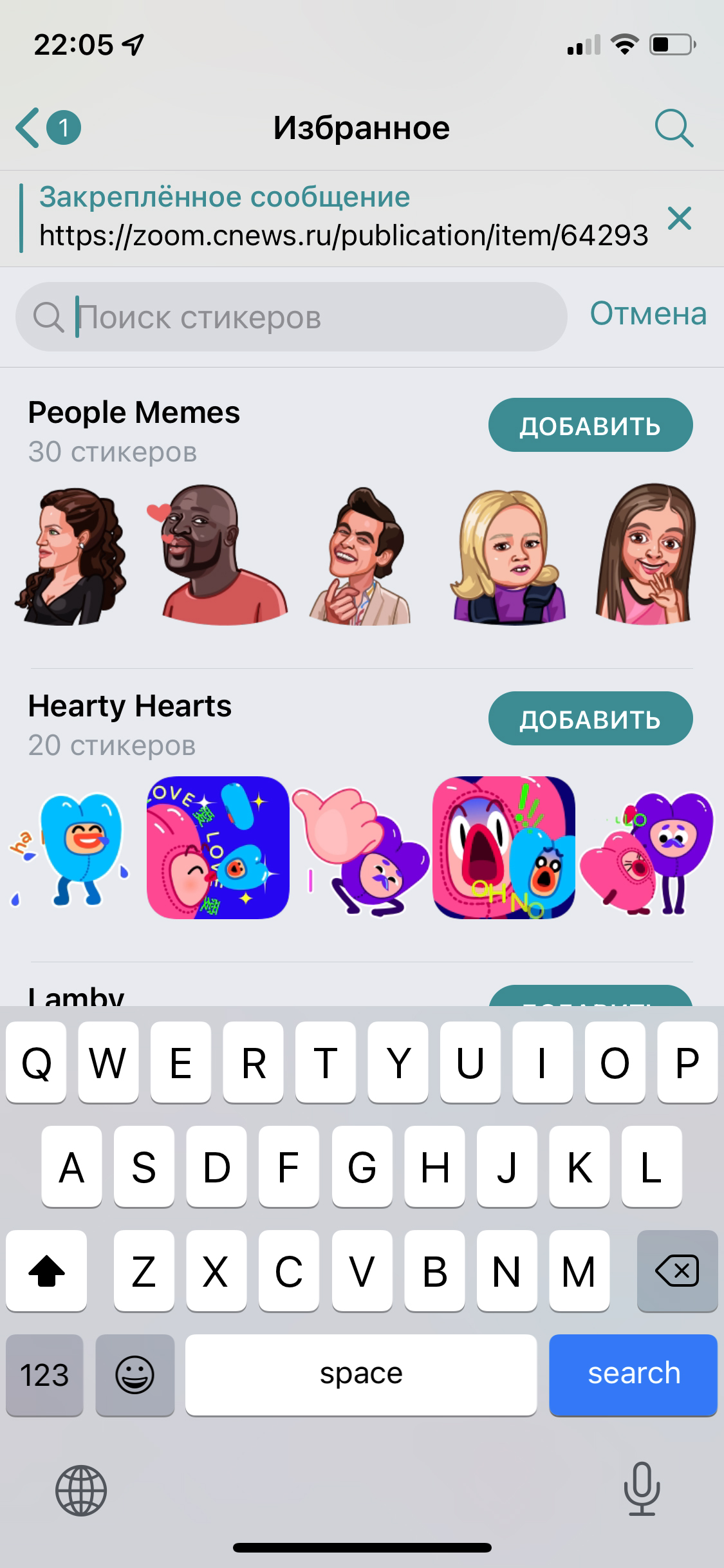
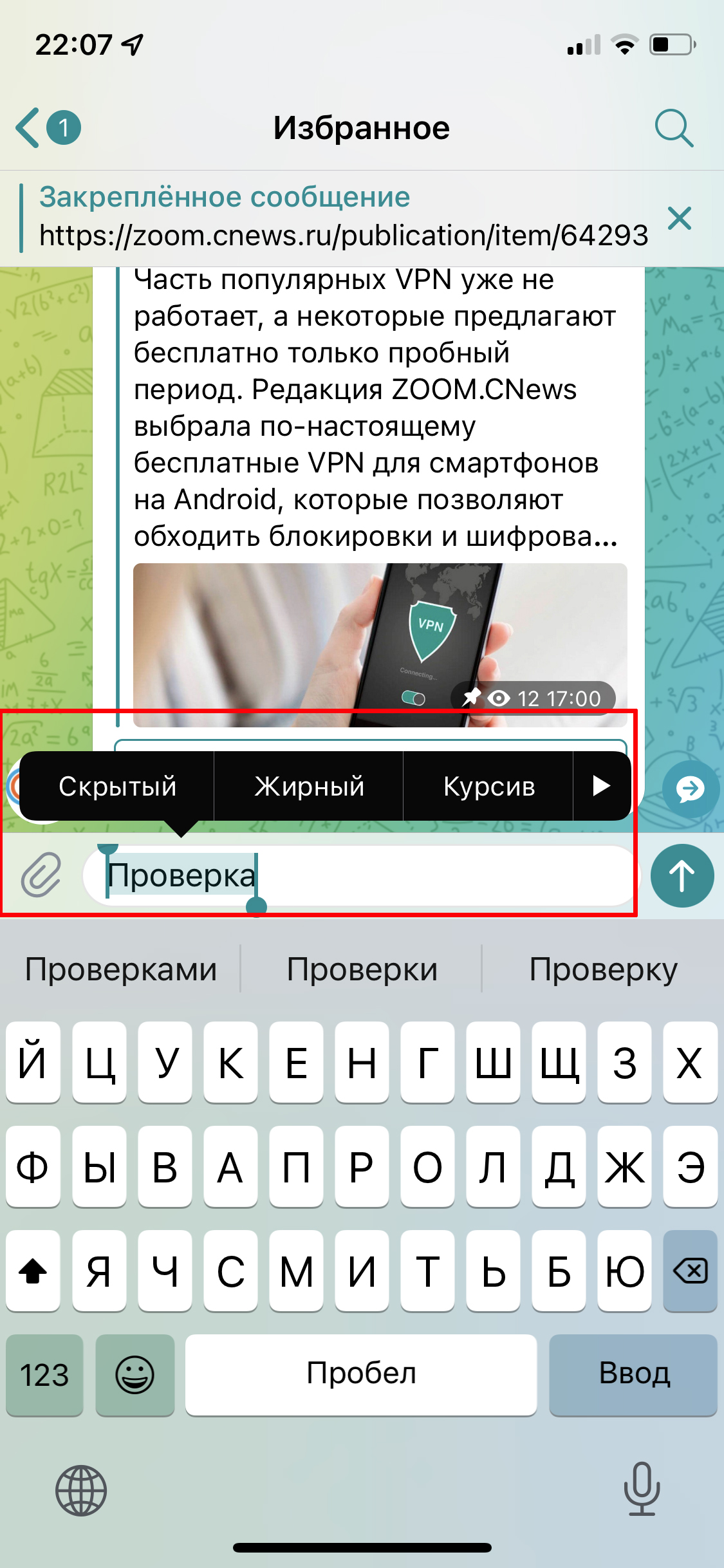
В каналах, как и в чатах, можно использовать теги, отложенный постинг и беззвучную отправку, а также:
- создавать опросы (иконка со скрепкой слева в мобильном приложении и меню с тремя точками сверху в десктопном);
- использовать анимированные стикеры (добавить стикерпаки можно в строке поиска стикеров или нажав на анимацию в диалоге);
- форматировать набранный текст — выделить нужный участок и выбрать нужный вид форматирования в контекстном меню;
- ускорять воспроизведение аудио и видео, нажав на кнопку 2х.
7. Как закрепить сообщения и чаты в Telegram
Чтобы держать перед глазами важные сообщения или напоминания, их стоит закрепить в самом верху переписки. Также можно закрепить целые чаты и каналы в папках, чтобы не искать их по всему списку.

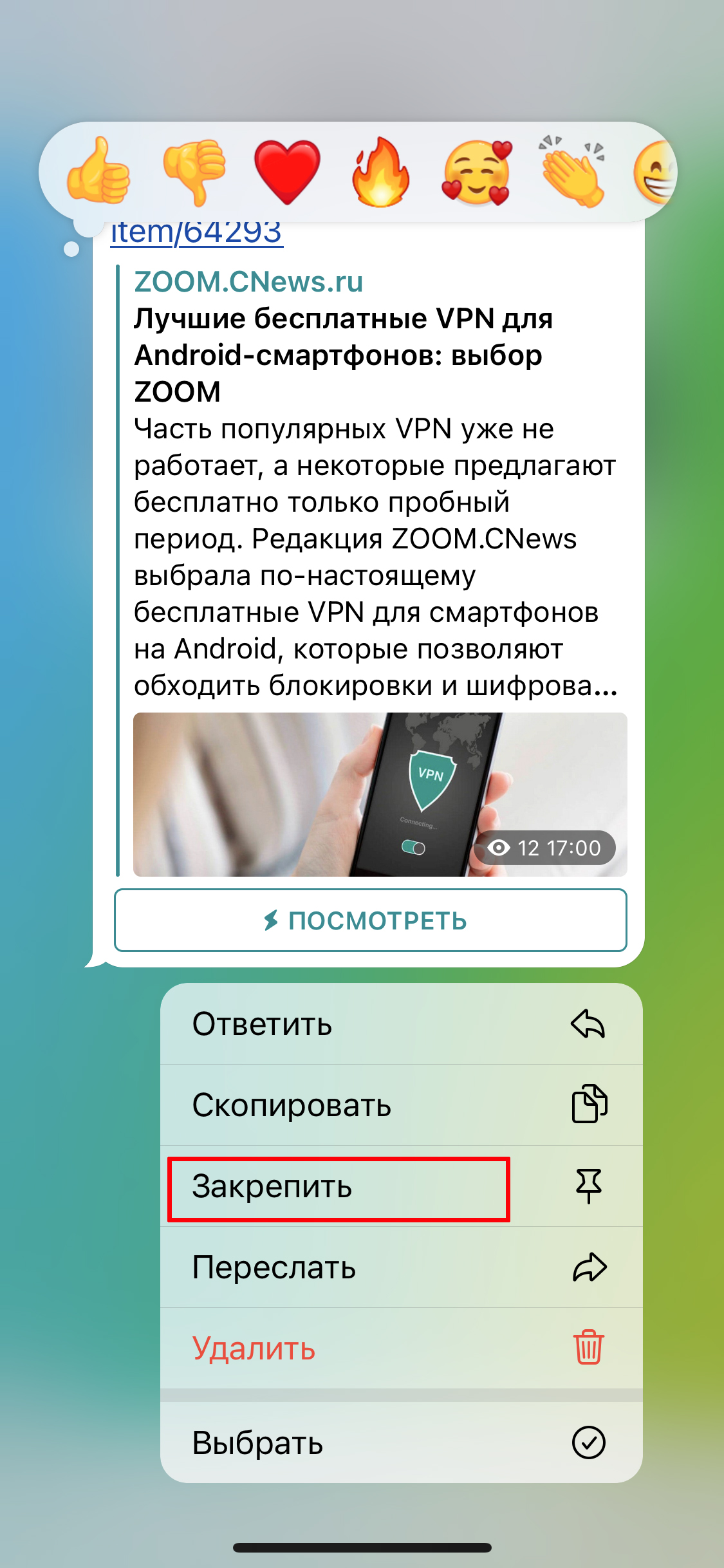
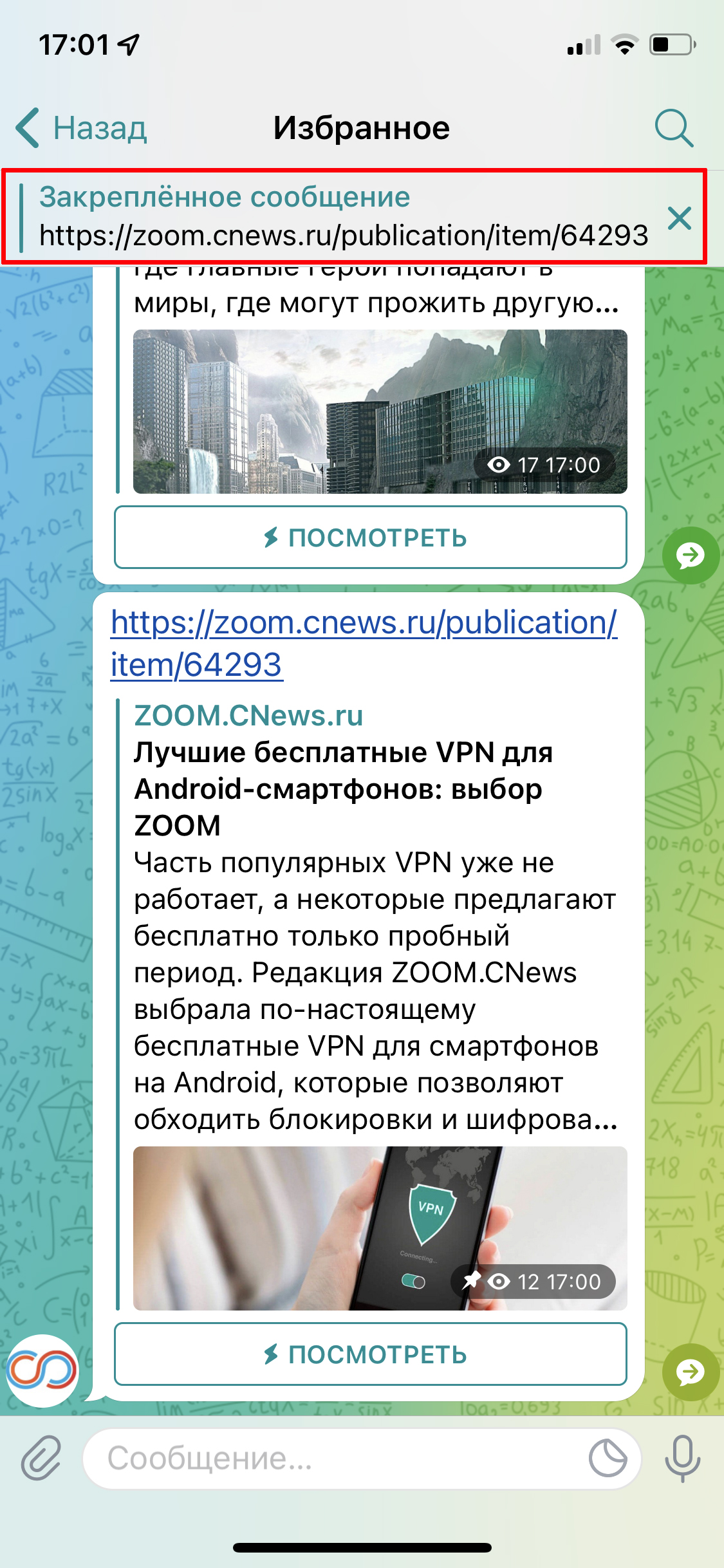
Для этого нужно зажать название чата либо сообщение в переписке и в выпавшем меню выбрать «Закрепить». Например, так можно поднять папку «Избранное» для быстрого доступа в свое облако. Когда канал будет не актуален, его точно так же можно открепить.
Telegram позволяет закрепить до 5 каналов или групп.
8. Как скрыть номер в Telegram и настроить параметры безопасности
Для регистрации в Telegram надо указать свой номер мобильного телефона, но далее его стоит скрыть – так вас не смогут найти спамеры или другие нежелательные контакты.
Скрыть номер в Телеграм можно в разделе настроек «Конфиденциальность» – «Номер телефона». Укажите, кто будет видеть телефон: все, никто или только ваши контакты. В этом же разделе предлагают отключить возможность найти вас по номеру и настроить исключения для определенных людей из списка контактов.
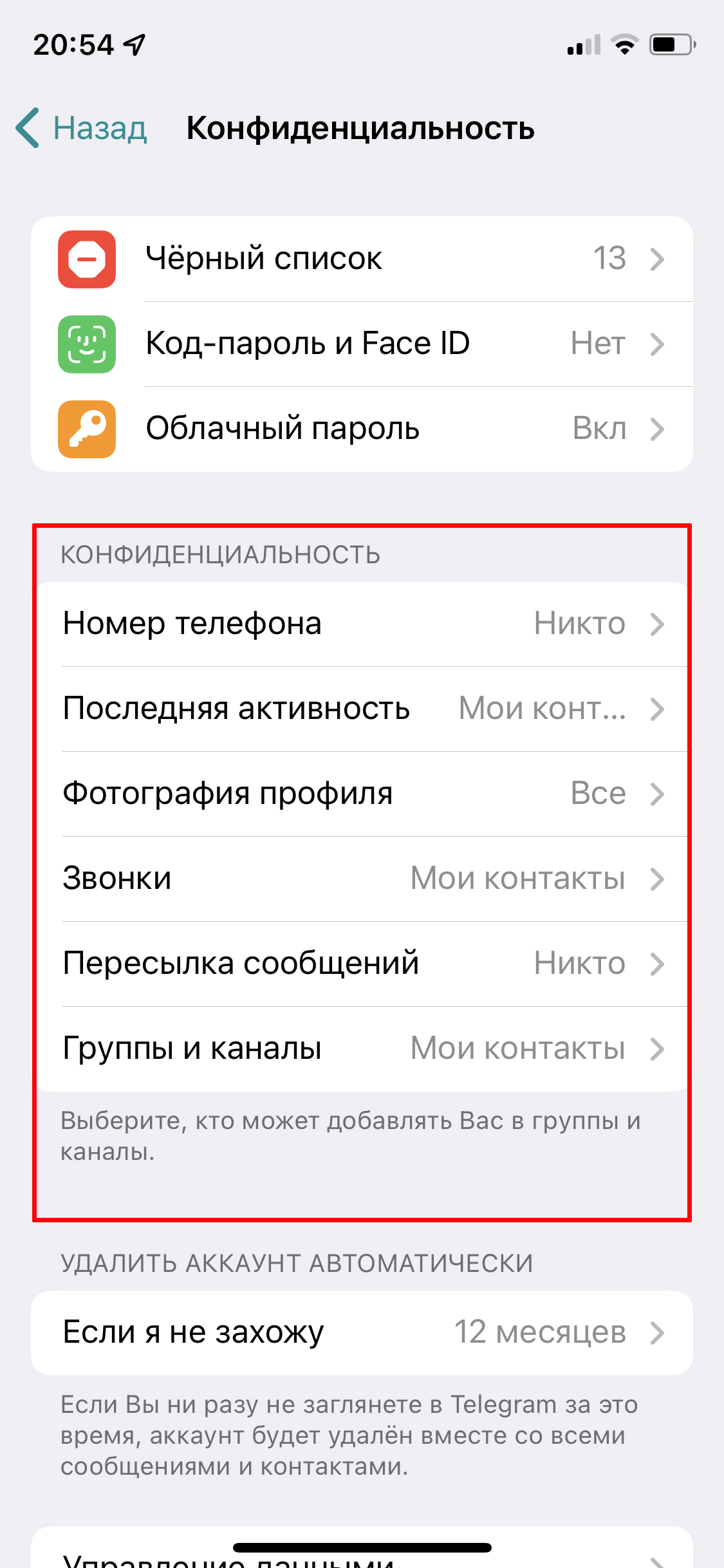

В разделе «Конфиденциальность» есть и другие полезные функции. Телеграм позволяет:
- запретить ссылку на вас при пересылке ваших сообщений, чтобы к вам не могли постучаться посторонние;
- запретить аудиовызовы — будет полезно, если среди ваших контактов есть любители внезапных звонков;
- запретить добавлять вас в группы;
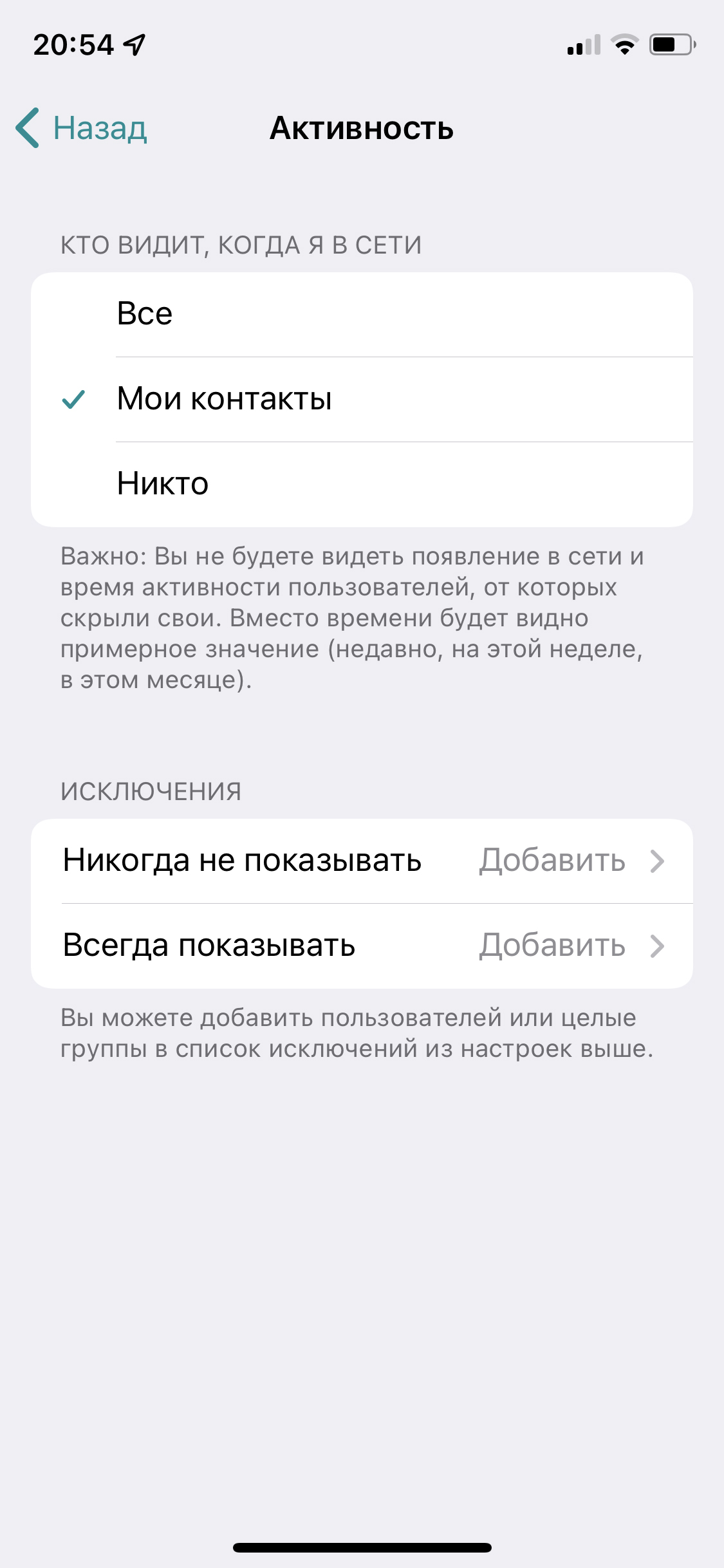
- скрыть ваш сетевой статус, чтобы никто не знал, когда именно вы заходили в приложение (но тогда вы также не сможете следить за активностью других пользователей).
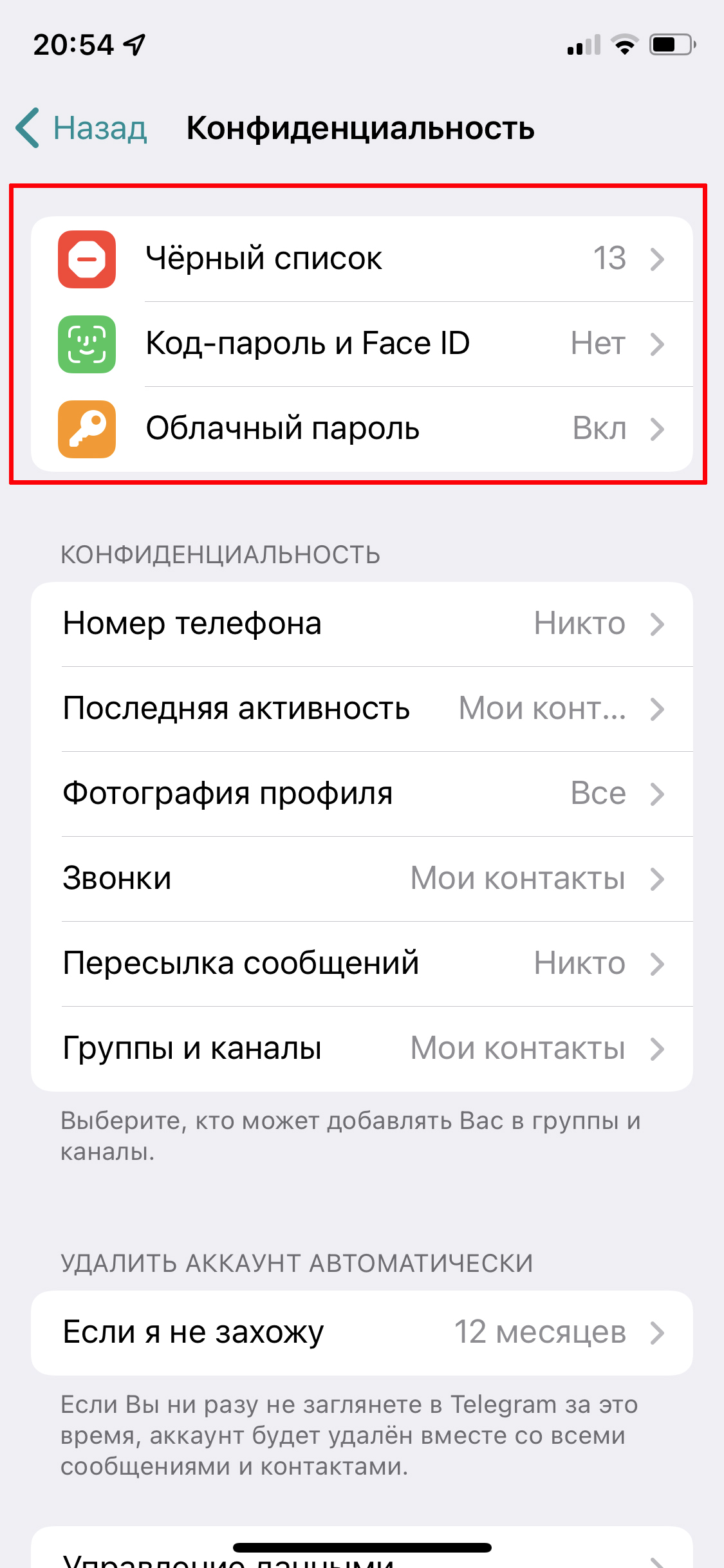
Также в разделе «Конфиденциальность» мы рекомендуем настроить двухэтапную аутентификацию для входа с другого устройства — подробнее о ней читайте в этой статье. Для этого выберите пункт «Облачный пароль» на iOS либо «Двухэтапная аутентификация» на Android и следуйте инструкциям.
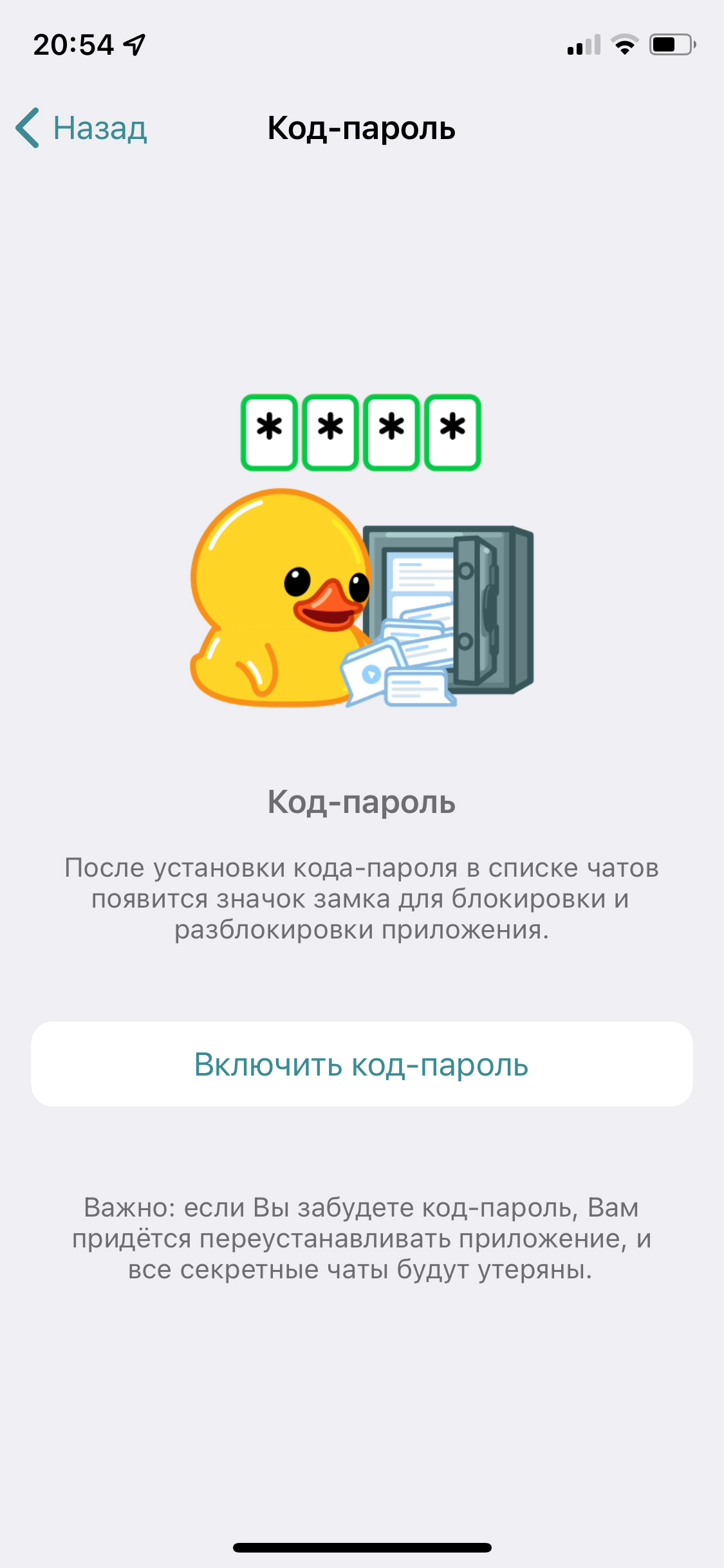
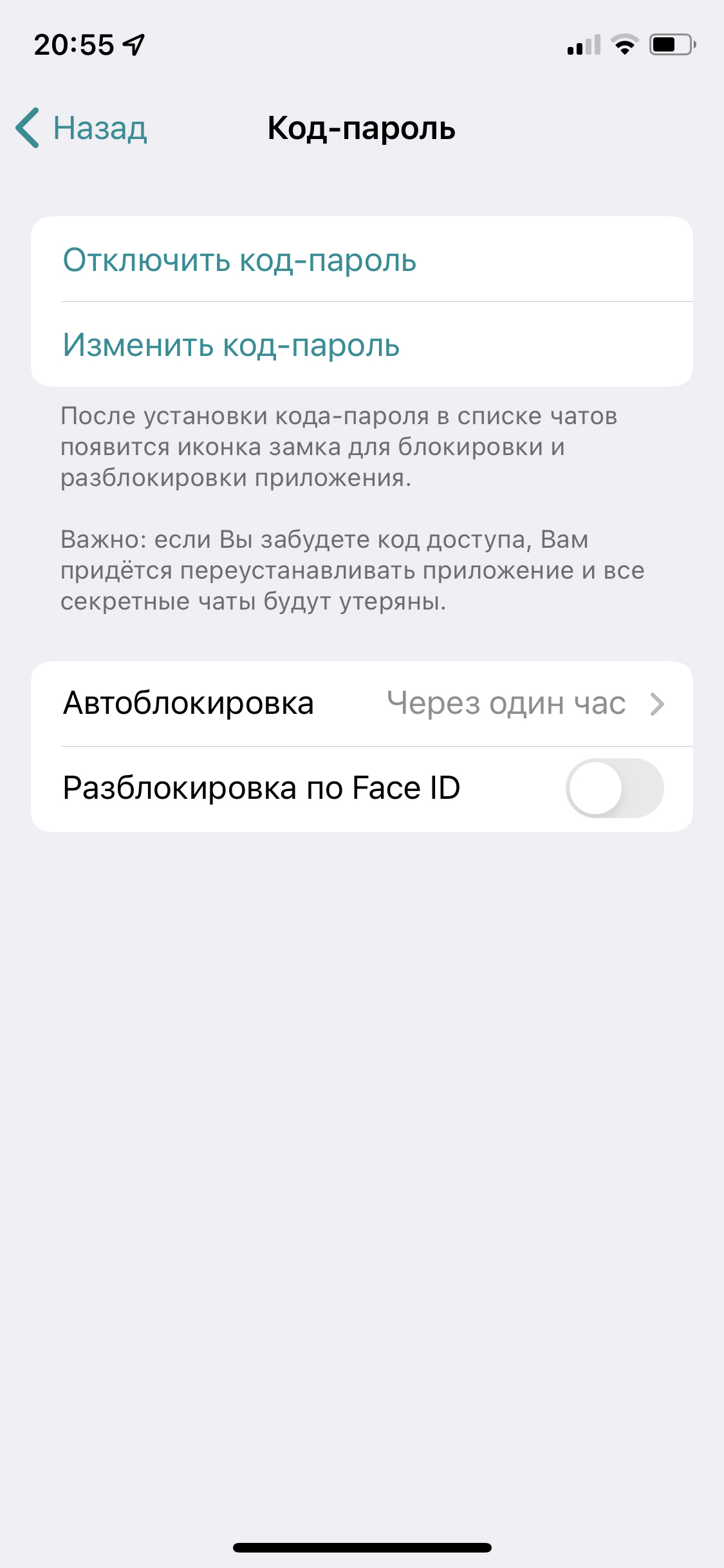
А для дополнительной защиты приложения можно поставить пароль для входа в Телеграм: пригодится, если смартфон часто остается без присмотра и может попасть в чужие руки. Настройка осуществляется в разделе «Конфиденциальность» – «Код-пароль». В нем же можно выбрать вход по отпечатку пальца или FaceID.
9. Как запустить секретный чат в Telegram
Конфиденциальные беседы лучше вести в секретном чате. Все содержимое в нем защищено сквозным шифрованием. Telegram не хранит эти данные на своих серверах, они остаются только на ваших гаджетах и удаляются через обозначенное время или при выходе из приложения. А запустить секретный чат можно только из мобильного приложения или версии для macOS.
Нужно нажать на фото профиля собеседника, тапнуть на кнопку «Еще» и «Начать секретный чат». В переписке можно даже задать время, по истечении которого сообщения будут исчезать — просто нажмите на значок с часами в окне ввода.

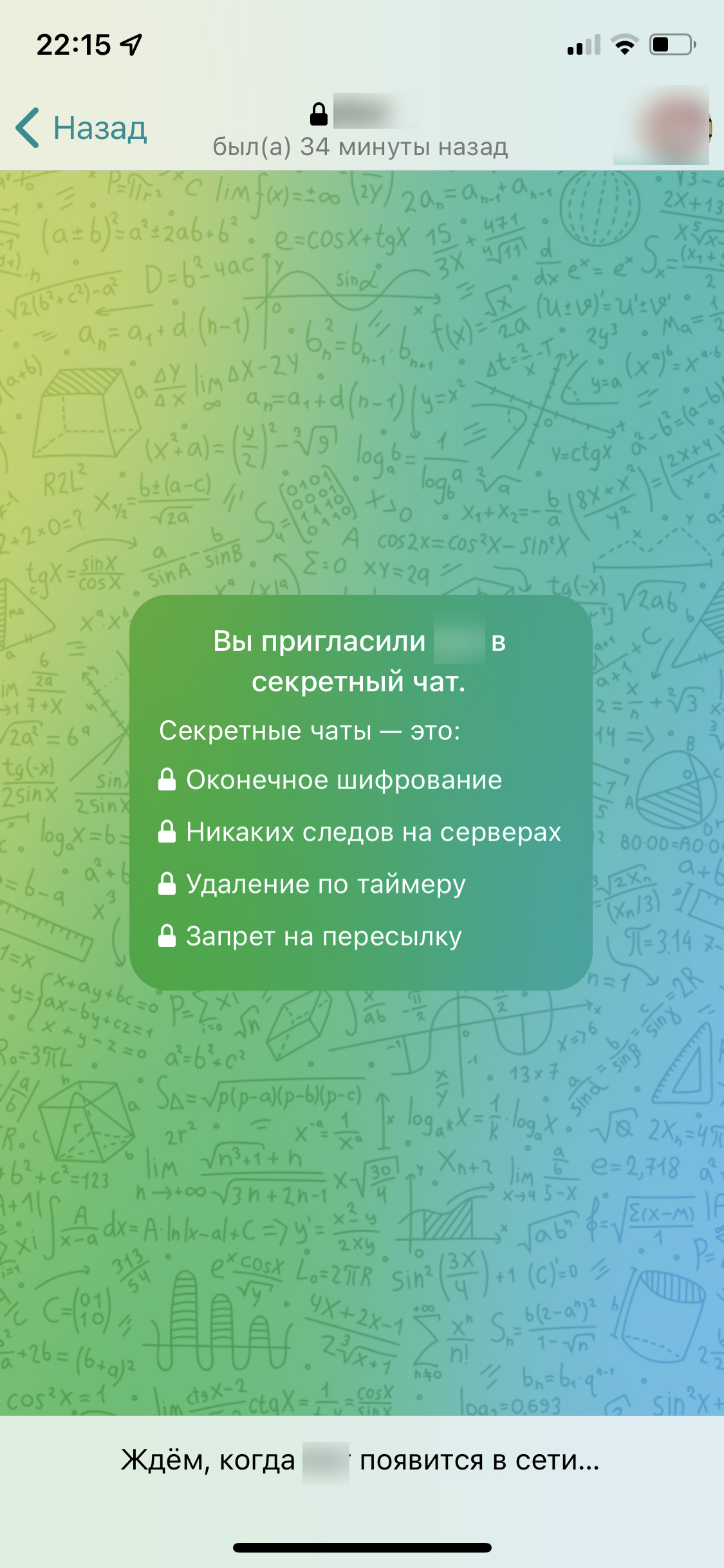
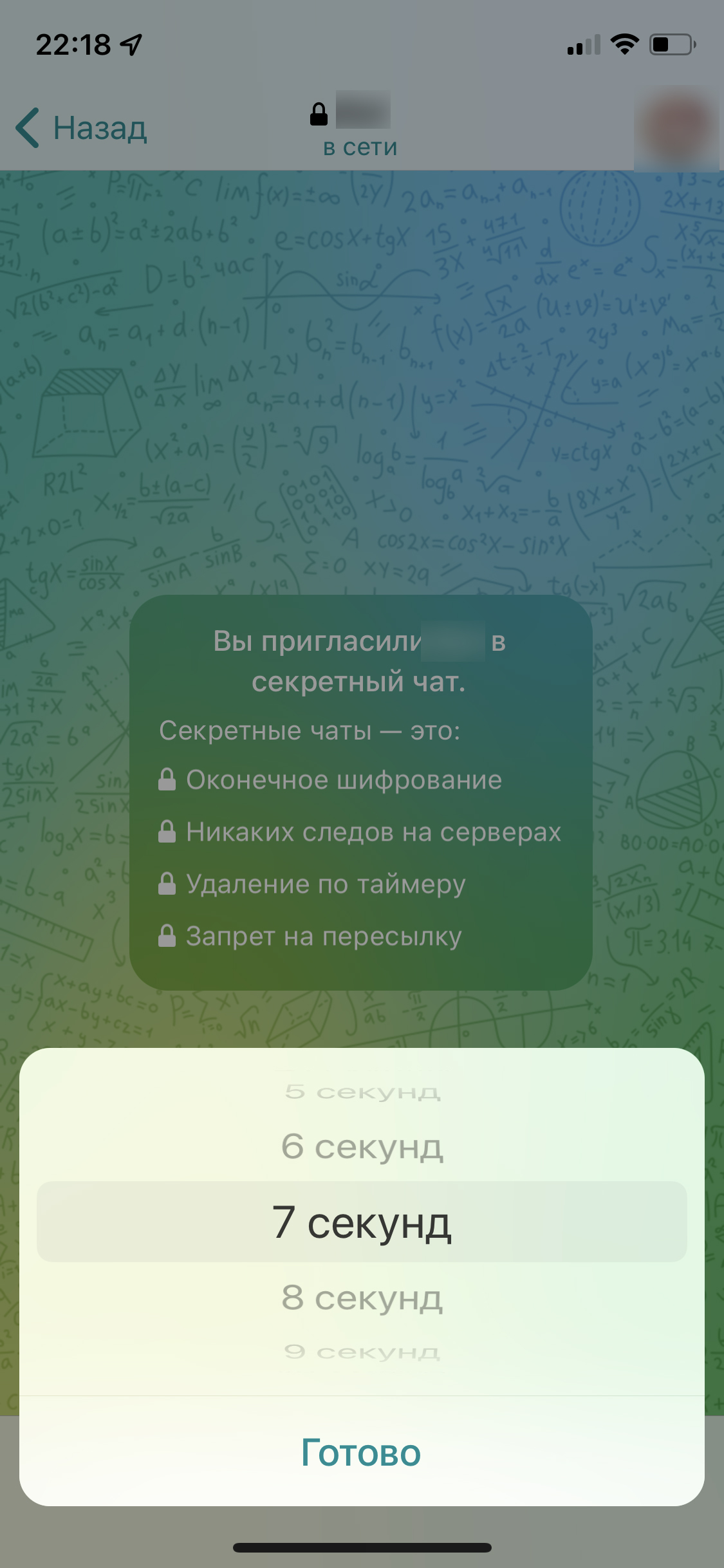
И помните, что ничто не мешает собеседнику делать скриншоты, но в секретном чате вам придет уведомление об этом.
10. Полезные телеграм-боты
Про телеграм-ботов незаслуженно забывают. А ведь это уникальное преимущество мессенджера: с помощью ботом можно скачивать музыку, заводить знакомства, создавать мемы и даже медитировать. Их огромное множество, причём даже не самый продвинутый пользователь может создать бота, например, для управления своим каналом.
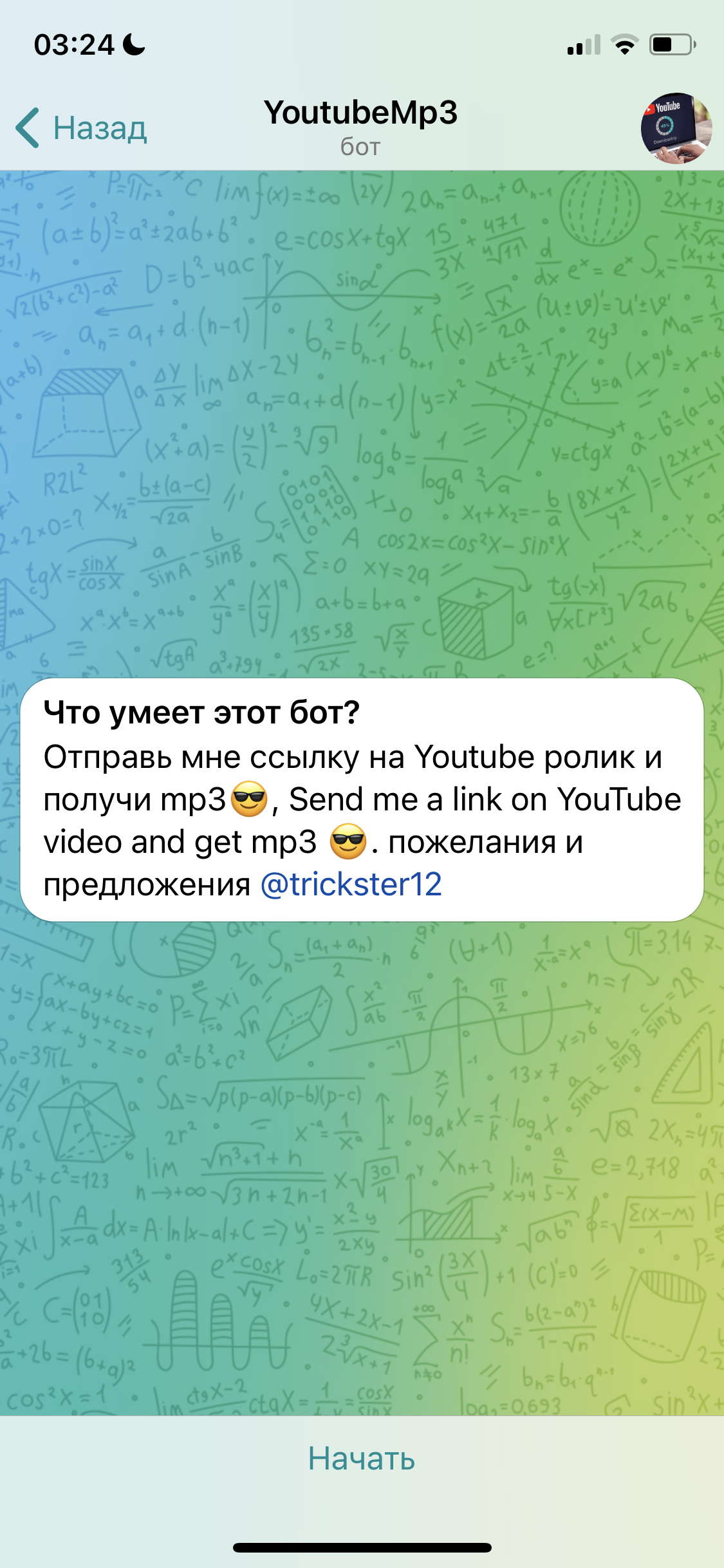
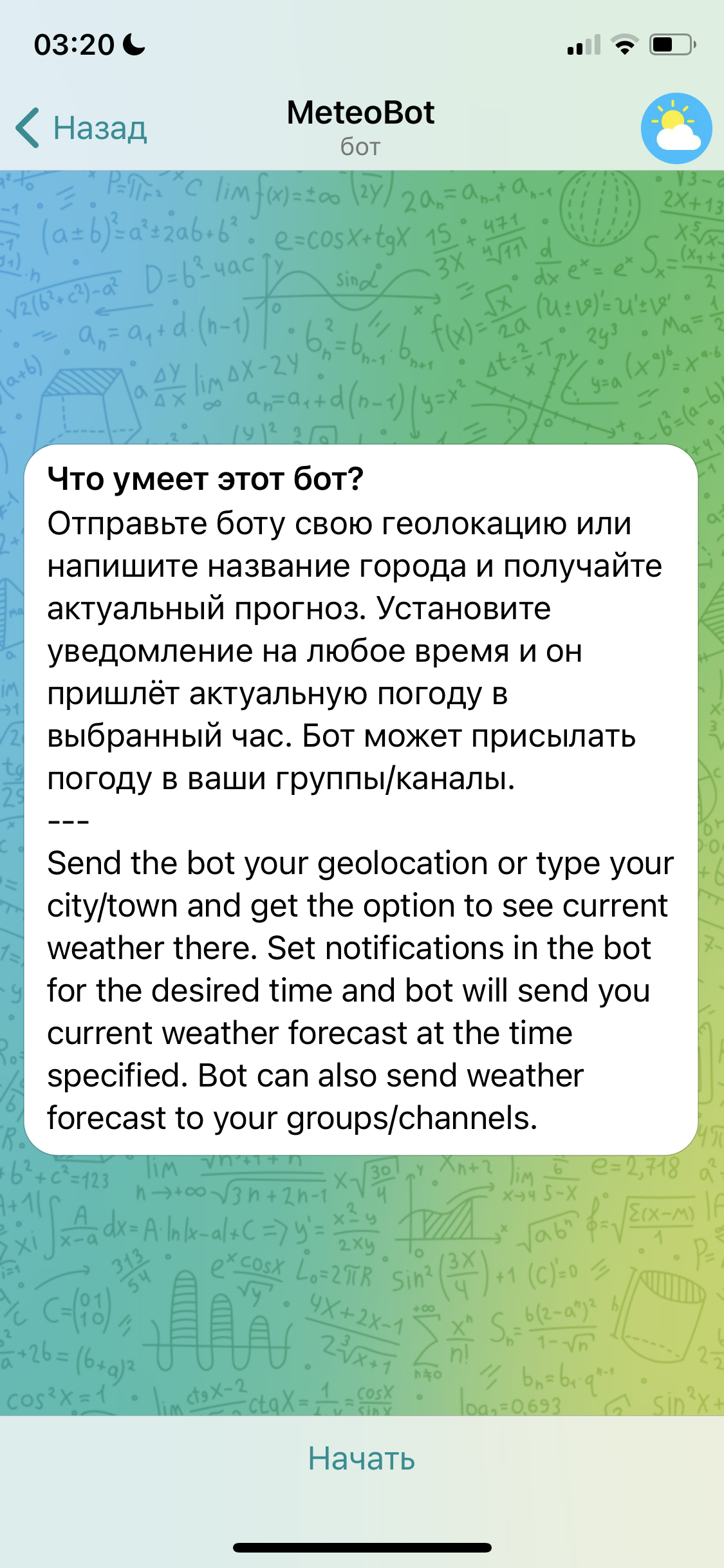
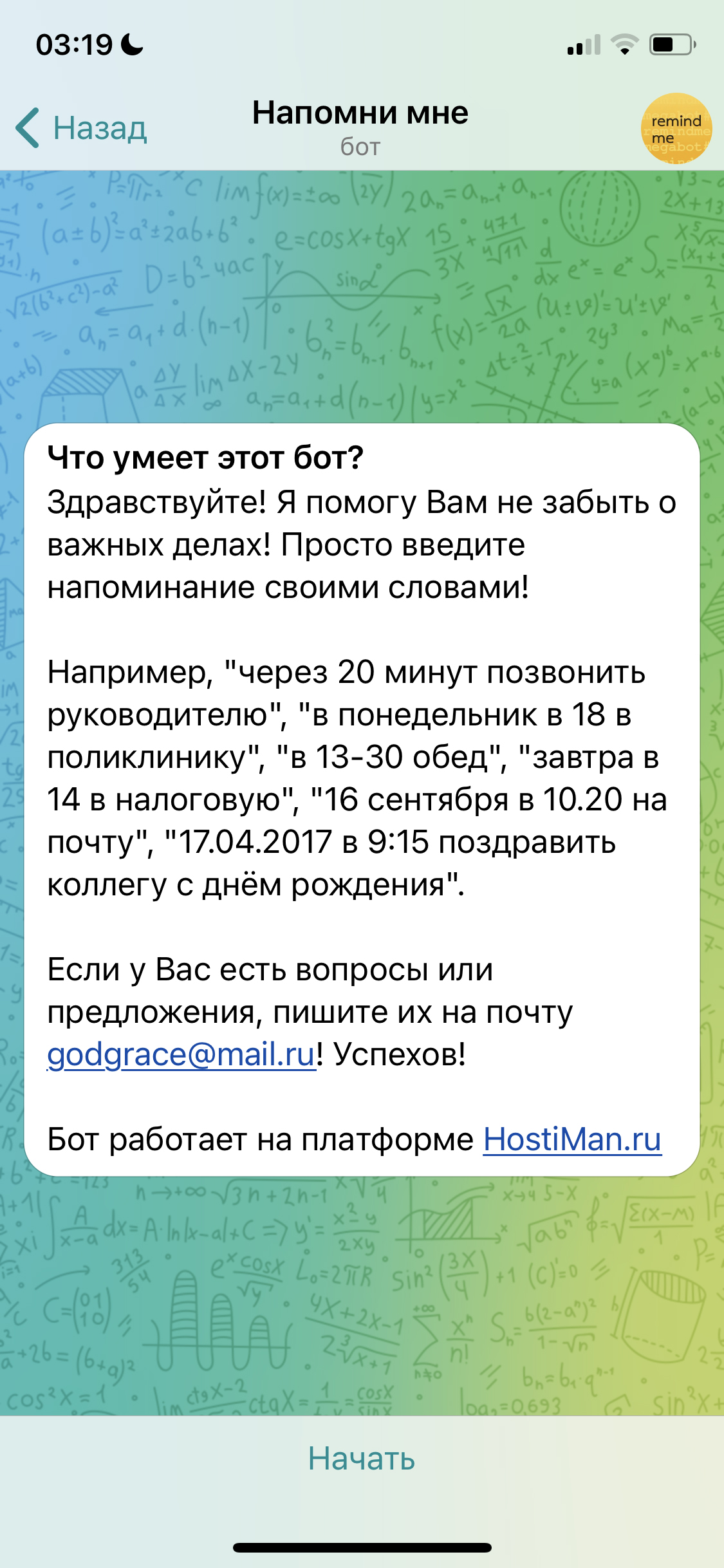
Ниже — популярные телеграм-боты, которые могут быть полезными в быту и работе:
- @Mixvk_bot для поиска музыки — достаточно отправить ему фразу из песни и вам придет трек;
- @YTranslateBot — бот-переводчик от Яндекса;
- @WeathersBot расскажет прогноз погоды;
- @radiobot запускает радио прямо в приложении;
- @remindmemegabot — бот для создания напоминаний;
- @GetYoutubeMp3Bot скачивает музыку из видео на YouTube.
Еще больше ботов можно найти на сайте http://telegram.org.ru/ в разделе «Боты» или подобных каталогах. А если знаете имя бота — просто введите его в строке поиска Telegram.
*Сервис компании Meta, которая признана экстремистской организацией и запрещена на территории России.
12 функций Telegram, о которых вы могли не знать
В рубрике «Скрытые возможности» мы рассказываем о неочевидных функциях сервисов, программ и операционных систем, которые сделают пользование ими удобнее. В свежем выпуске разбираемся с самым обсуждаемым мессенджером последних дней — Telegram.
Отмена автозагрузки файлов
Telegram передает файлы размером до 1,5 гигабайта, которые кэшируются в памяти телефона или компьютера. Чтобы поток фотографий, видео и гифок не засорял память, настройте автозагрузку файлов. Отключите автозагрузку полностью, только для мобильного интернета или выберите нежелательные категории: картинки, аудиосообщения, гифки, видео и другие. Например, если отключить загрузку фотографий, то новые картинки в чате отобразятся размытыми превью, и каждую придется загружать отдельно. Для подробной настройки перейдите в раздел Data and Storage. Там же очистите кэш приложения (в пункте Storage Usage). Во время подготовки материала с телефона были удалены 324 мегабайта кэшированных файлов.
Секретный просмотр сообщений
Допустим, пришло сообщение, которое вы очень хотите прочитать, но не хотите, чтобы собеседник знал об этом. Активируйте авиарежим в настройках телефона, зайдите в Telegram и прочитайте сообщение, а затем закройте приложение и выключите авиарежим. Таким образом, вы прочитаете сообщение, но у собеседника оно будет отображаться как непрочитанное.
Картинка в картинке
Видео с YouTube воспроизводится прямо в чатах, без перехода по ссылке или запуска другого приложения. Для этого нажмите на превью ролика. Это удобно, но еще удобнее смотреть видео и читать переписку. Чтобы отправить видео в режим «картинка в картинке», нажмите на иконку в правом верхнем углу плеера. Режим работает не только внутри чата — видео останется на экране, даже если перейти в другой чат или свернуть приложение.