
Активный экран — что это? (Xiaomi, Always On Display)
Приветствую друзья. Разбираемся с мобильной техников, сегодня выясним предназначение одной функции, которую могут содержать смартфоны компании Xiaomi.
Активный экран — что это? (Xiaomi)
Функция, отображающая различную информацию на выключенном экране заблокированного телефона, например уровень заряда аккумулятора, уведомления некоторых программ.
- Другое название — Always On Display.
- Данная технология стала возможной с применением дисплеев AMOLED (или Super AMOLED), фишка которых в том, что они могут отображать текст на экране и энергии расходуется очень мало. Причина — энергия расходуется только пикселями, отображающие информацию, черные пиксели не требуют энергии. Поэтому отображение небольшого количества информации почти не влияет на автономную работу смартфона.
- Устройства Xiaomi получили данную опцию начиная с линейки Mi 8.
- Сегодня данный компонент можно установить принудительно на устройства с матрицей IPS. Опция будет работать, однако пользы мало — IPS-матрицы не умеют отключать часть дисплея, поэтому даже черный цвет будет расходовать батарею, а значит польза технологии теряется.
Включение функции
Откройте раздел Настройки > пункт Активный экран и блокировка:

Далее передвиньте ползунок в активное состояние:

Заключение
- Активный экран — функция, позволяющая отображать на заблокированном дисплее телефона служебную информацию, при этом энергию используют только пиксели, отображающие данные, а черная область энергию не расходует.
Как включить Always On Display на Xiaomi
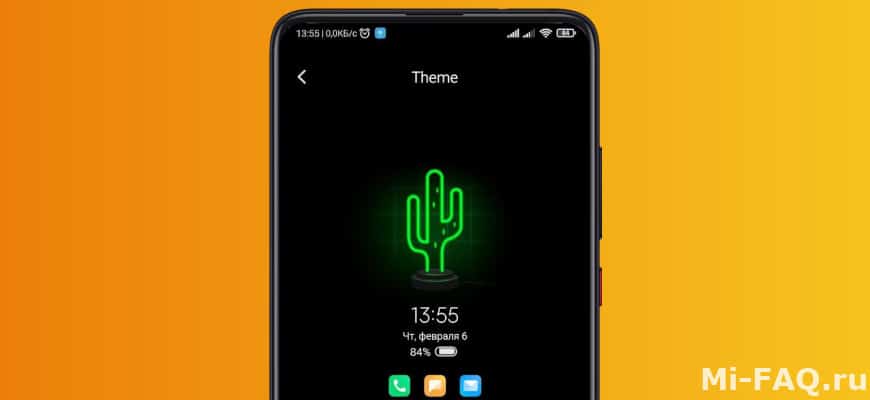
AMOLED-матрицу ставят в дорогие флагманские модели за счет качественной картинки и дополнительных возможностей. Одна из самых интересных функций таких дисплеев — режим AOD, благодаря которому важная информация всегда отображается на экране, вне зависимости от блокировки телефона. Сегодня обсудим, как включить Always On Display на Xiaomi, и возможно ли это сделать на бюджетных моделях Redmi с IPS.
- Что такое AOD и зачем нужна эта функция?
- Как включить и настроить Always On Display на телефонах Xiaomi
- Список поддерживаемых моделей
- Активация режима «Всегда включенного дисплея»
- Выбор стиля темы
- Включение по расписанию
- Отключение функции AOD
- Настройка приложения Always On AMOLED
- Включение AOD на любой модели Xiaomi с IPS
- С помощью модуля – TWRP Recovery
- Редактирование системного файла – ROOT
- Видео-инструкция
- Ответы на популярные вопросы
Что такое AOD и зачем нужна эта функция?
Олвейс Он Дисплей — опция, которая показывает на заблокированном экране данные, которые должны быть всегда перед глазами. Например, время, дата, пропущенные звонки, новые уведомления, заряд батареи, личная надпись.
Работу АОД можно отрегулировать по своему усмотрению: активировать только в ночное время, по расписанию, либо в течение 10 секунд после касания к сенсору. К тому же, присутствуют кастомизированные темы, которые выбираются в «Настройках». Есть как стандартные иконки часов, так и стильные анимации.
Как включить и настроить Always On Display на телефонах Xiaomi
Для начала узнает, кто поддерживают этот режим, а после рассмотрим включение AOD на телефонах Xiaomi через системное меню.
Список поддерживаемых моделей
Как уже отмечалось выше, Always on Display присутствует только на АМОЛЕД дисплеях. Следовательно, режим без проблем запустится на таких устройствах:
- Mi Note 10, Mi Note 10 Pro;
- Вся линейка Mi 9;
- Вся линейка Mi 8;
- Mi Mix 3, Mi Mix 3 5G;
- Black Shark 2, Black Shark 2 Pro, Black Shark Helo;
- Вся линейка Mi CC9;
- Mi A3.
Активация режима «Всегда включенного дисплея»
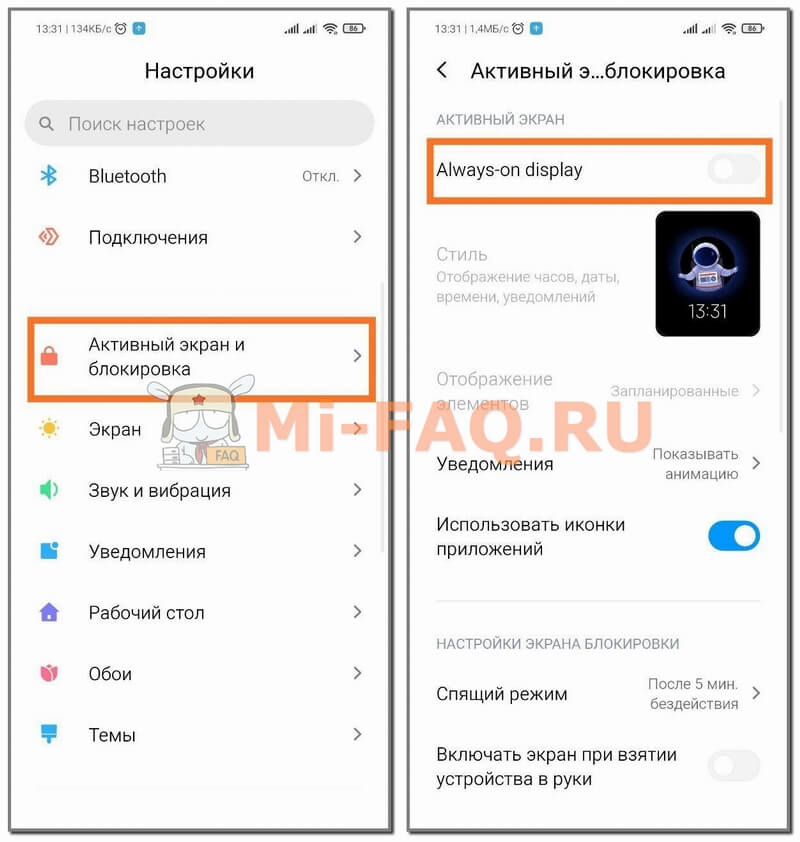
- Заходим в «Настройки» и открываем «Экран»;
- Кликаем по вкладке «Автоматическое включение экрана»;
- Передвигаем ползунок напротив пункта «Экран всегда активен».
На MIUI 11 необходимый раздел находится по пути «Настройки» – «Активный экран и блокировка».
Выбор стиля темы
В пункте «Автоматическое включение экрана» нажимаем «Стиль». Высвечиваются доступные дизайны. Просмотрите всю анимацию и выберете понравившуюся. Always on Display на MIUI 11 получил расширенные возможности, такие как добавление собственного текста и картинки.
Включение по расписанию
Зайдите во вкладку «Отображение» и укажите желаемый параметр: работа Олвейса в течение 10 секунд после касания, всегда или по расписанию. Для настройки последнего варианта кликнете по надписи и выставьте временной отрезок, например, с 7.00 до 23.00.
В некоторых моделях тестируют опцию Alway-on Display при включенном энергосбережении.
Отключение функции AOD
Активный экран выключается на Сяоми очень просто: заходим в тот же пункт, с помощью которого активировалась функция AOD, и передвигаем галочку напротив «Всегда включено» в режим «Выкл».
Настройка приложения Always On AMOLED
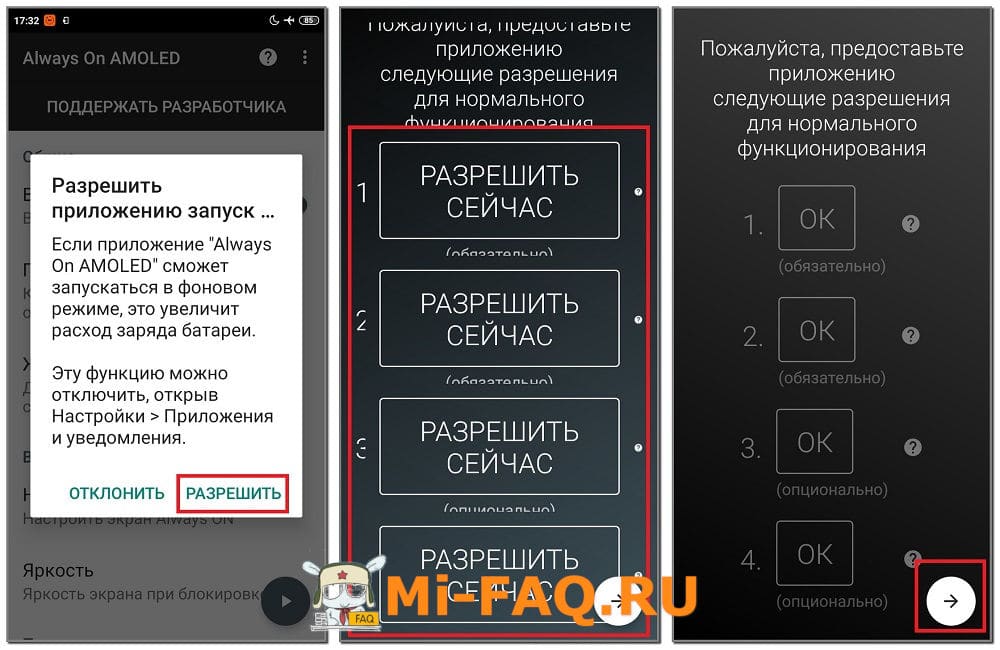
Есть специальная программа под названием Always On AMOLED, позволяющая настроить отображение экрана под свои предпочтения. Возможностей гораздо больше, чем в системной опции. Приложение бесплатное и не требует root-прав. Скачать его можно с Google Play и установить стандартным способом.
Сразу после запуска выдаем необходимые разрешения. Список довольно большой, но не пугайтесь: для слаженной работы утилита должна иметь доступ ко многим функциям телефона.
Потом открывается основная страница. Сразу активируем галочку возле «Включить сервис». В разделе «Правила работы» указываем, когда дисплей будет гаснуть – при каком заряде батареи, в какой временной промежуток и т. д.
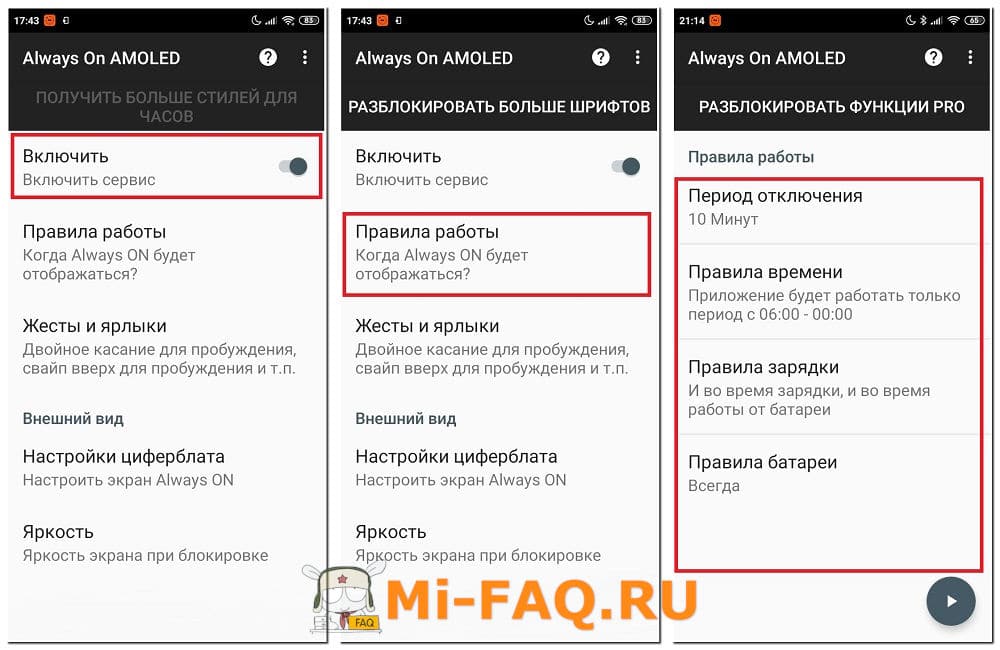
Можно настроить жесты: что будет происходить при нажатии кнопок громкости, свайпе вверх и вниз. Для отображения погоды нужно предоставить доступ к определению местоположения.
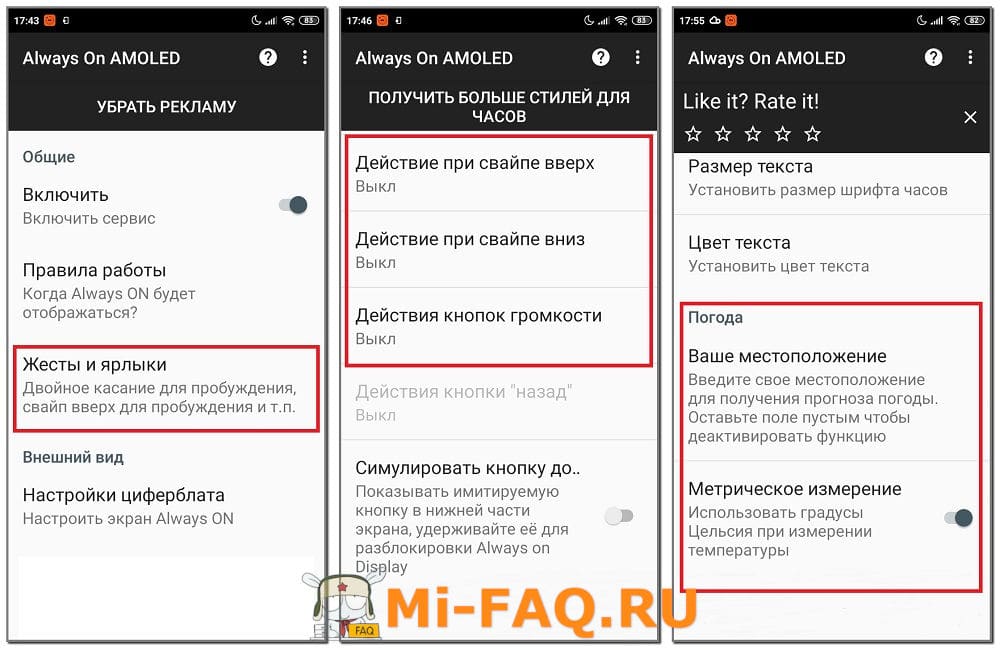
В «Настройках циферблата» выбираем стиль часов, даты, батареи, текст/шрифт, а также фоновое изображение. Бесплатных вариантов довольно мало. Большая часть дизайнов доступна в PRO-версии.
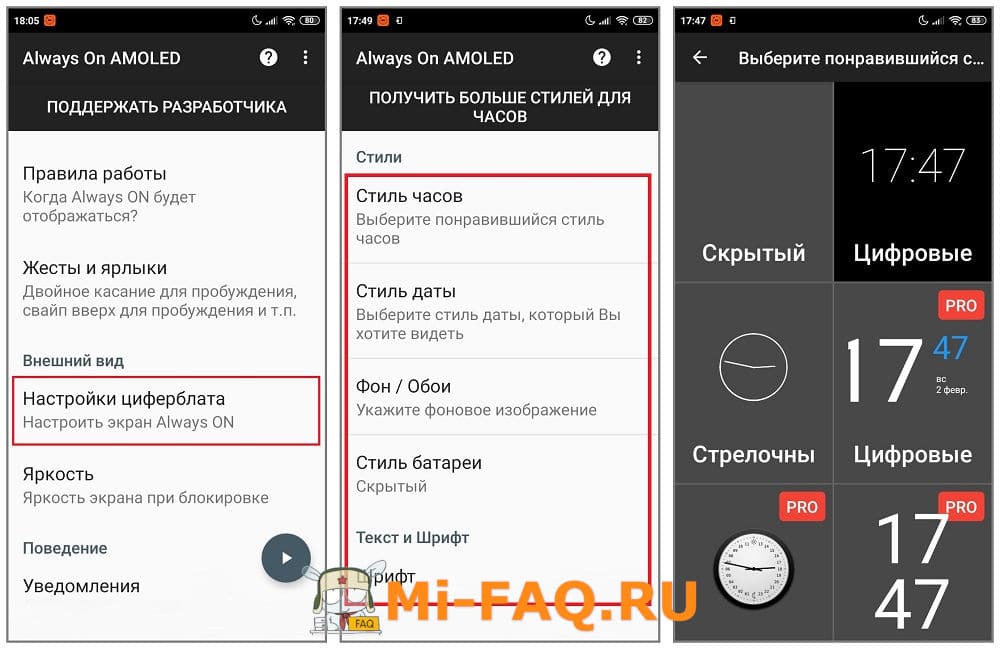
Выбрать, от каких приложений будут поступать уведомления на AOD в Xiaomi, нельзя. Доступно только включение/выключение самих оповещений. Еще из интересных возможностей есть «Автоматический ночной режим», «Датчик приближения» и «Защита батареи от перегрева».
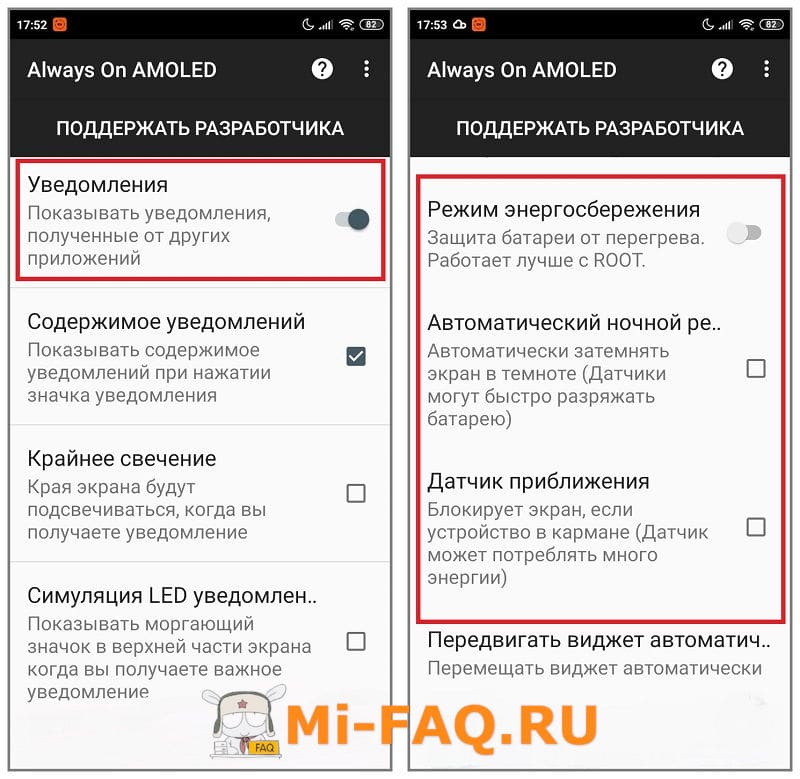
Для просмотра активного экрана нажмите на круглую серую кнопку со стрелкой. Если какой-то элемент не понравится, его можно сразу же отредактировать/заменить в приложении.

Включение AOD на любой модели Xiaomi с IPS
На недорогих телефонах с IPS LCD можно запустить АОД после некоторых системных действий. Но, прежде чем приступать к таким процедурам, ознакомьтесь с двумя существенными минусами:
- Большой разряд батареи. IPS-матрицы не способны подсвечивать только отдельные пиксели, как это делают дисплеи с AMOLED. В итоге аккумулятор будет активно разражаться.
- Некорректная работа режима. Дисплей может быстро гаснуть, зависать, показывать неправильное время и тормозить с анимацией, ведь функция работает не на системном уровне.
С помощью модуля – TWRP Recovery
- Скачиваем архив «MiuiAOD.zip» с надежного источника, например, форума 4pda.
- Переходим в кастомное рекавери и указываем путь к хранилищу, где расположен файл.
- Свайпаем вправо и ждем, пока установка закончится.
- Перезагружаем девайс и заходим в «Настройки». Там должна появиться вкладка «Активный экран и блокировка».
Редактирование системного файла – ROOT
Похожая процедура, которая подойдет Суперпользователям. Нам понадобится архив «MiuiAod» и любой файловый менеджер.
- Распаковываем архив в папку «priv-app», расположенную в «system»;
- Даем файлу права 644;
- Находим по пути system/etc/ папку «device_features»;
- Открываем файл .xml и вставляем в него код
true ; - Сохраняем изменения и перезагружаем девайс.
Теперь в «Настройках» будет инструмент для активации AOD. Таким образом можно установить Always on Display на любой Xiaomi.
Видео-инструкция
Ответы на популярные вопросы
Почему информация перемещается по экрану?
Это сделано специально, чтобы пиксели не выгорали. Во время активного дисплея подсвечиваются только задействованные пиксели, что уменьшает нагрузку на аккумулятор. Это особенность АМОЛЕД. На IPS светится весь экран.
Что делать, если нет уведомлений на экране блокировки?
Проверьте, включили ли вы оповещения в настройках AOD. Удобнее всего это сделать через приложение Always On AMOLED. Также отключите режим «не беспокоить», который может влиять на отображение уведомлений.
Почему AOD не работает на телефоне?
Причина может быть в новом обновлении прошивки. Если это так, глюк должны скоро исправить. Из-за выгоревшего дисплея информация на АОД получается блеклой и расплывчатой, либо не отображается вообще. И, конечно же, работе Олвейса мешает энергосберегающий режим, который нужно деактивировать в случае использования постоянного экрана.
Как этот режим влияет на автономность смартфона?
Батарея разряжается быстрее, но существенной разницы с полностью выключенным дисплеем нет. Причина, как уже отмечалось выше, в отдельных пикселях. Если же always on display запустить на IPS – аккумулятор потребует подзарядки очень быстро.
Есть ли Олвейс он Дисплей в телефонах на чистом Андроиде?
Да, на Mi A3 есть. Режим активируется в системных настройках, либо с помощью сторонних приложений.
Мы обсудили, как установить AOD и что вообще представляет собой эта функция на смартфонах Xiaomi. Остались дополнительные вопросы по этой теме – пишите в комментарии, всегда поможем.
�� Как настроить Always on Display в MIUI 11
Повсеместное внедрение Amoled-дисплеев дает пользователям не только правдивый черный цвет, но еще и немало полезных фишек. Сегодня мы поговорим про «всегда включенный экран» или же Always on Display. Чем он полезен и как же его включить в MIUI 11, сейчас расскажем.

Сперва нужно зайти в стандартное приложение «Настройки».
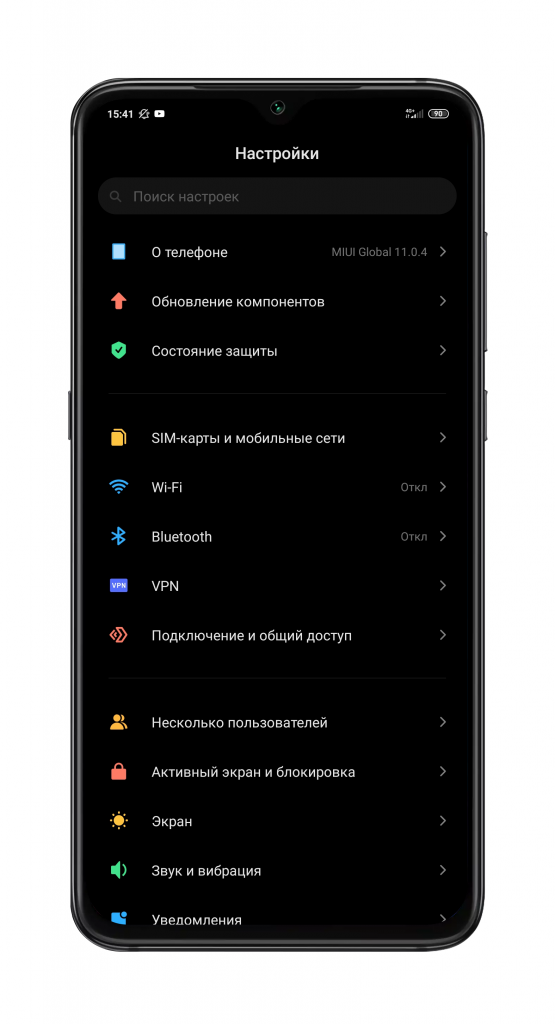
Далее переходите в пункт «Активный экран и блокировка».
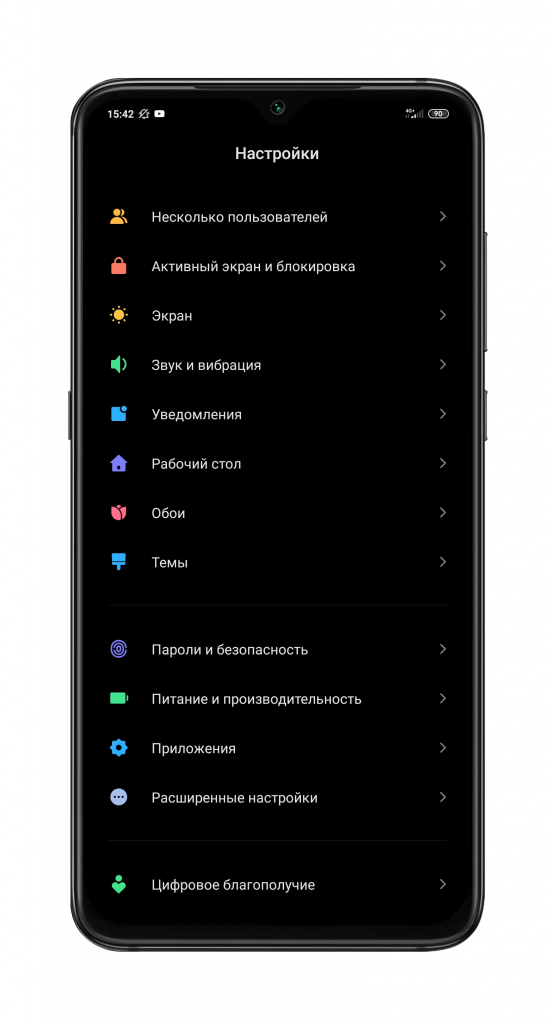
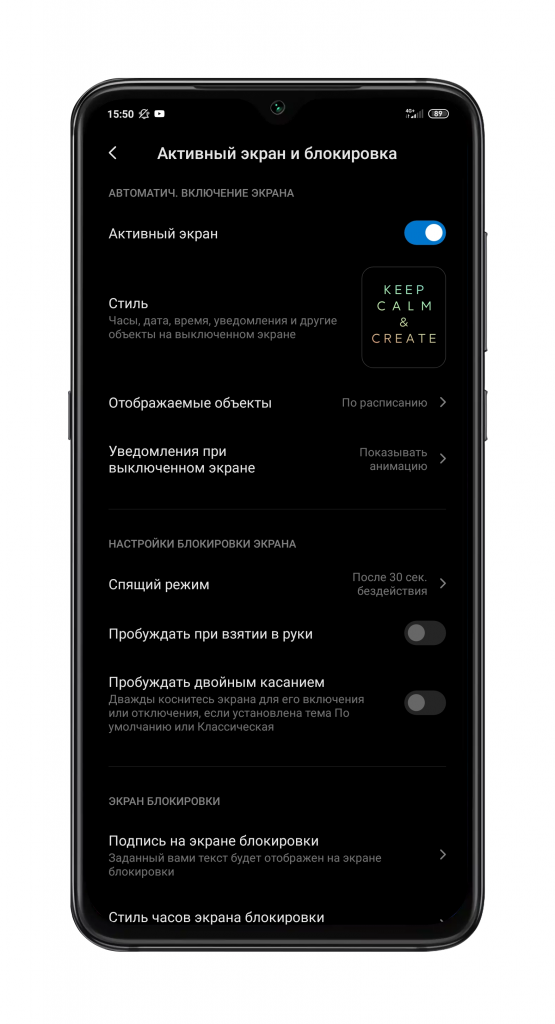
После активируете пункт «Активный экран». Теперь на вашем заблокированном экране будут выводиться часы и дата. Но это далеко не всё.
Для изменения вида Always on Display нужно перейти в подраздел «Стиль».
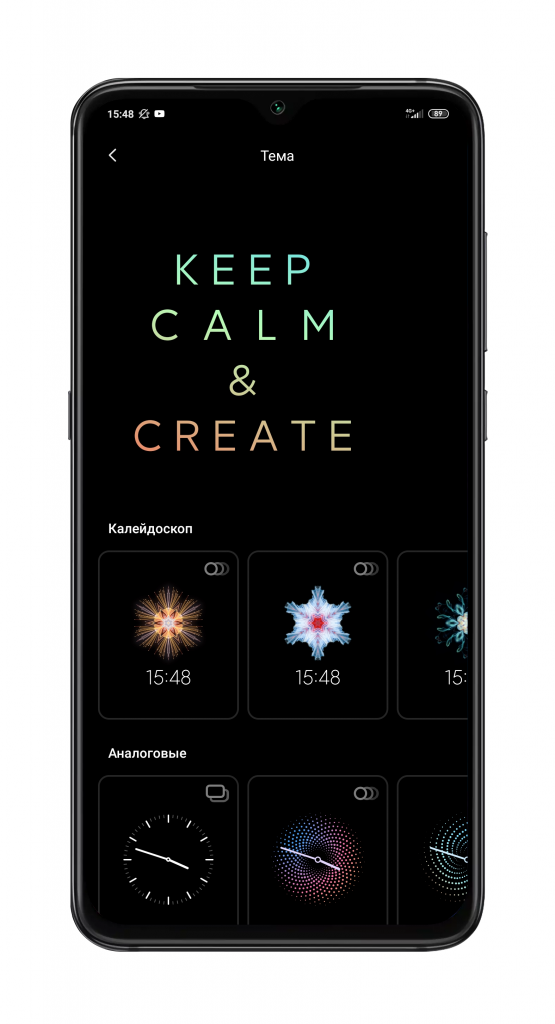
Тут уже пользователь может выбрать одну из пяти подборок тем для Always on Display. А именно: «Калейдоскоп», «Аналоговые», «Цифровые», «Подпись» или «С фоном».
Нужно выбрать понравившийся вам вариант и нажать на него. После чего откроется меню редактирования циферблатов.
Здесь можно поменять цвет оформления, тип часов, а также включить отображение некоторых дополнительных опций, например, заряда батареи.
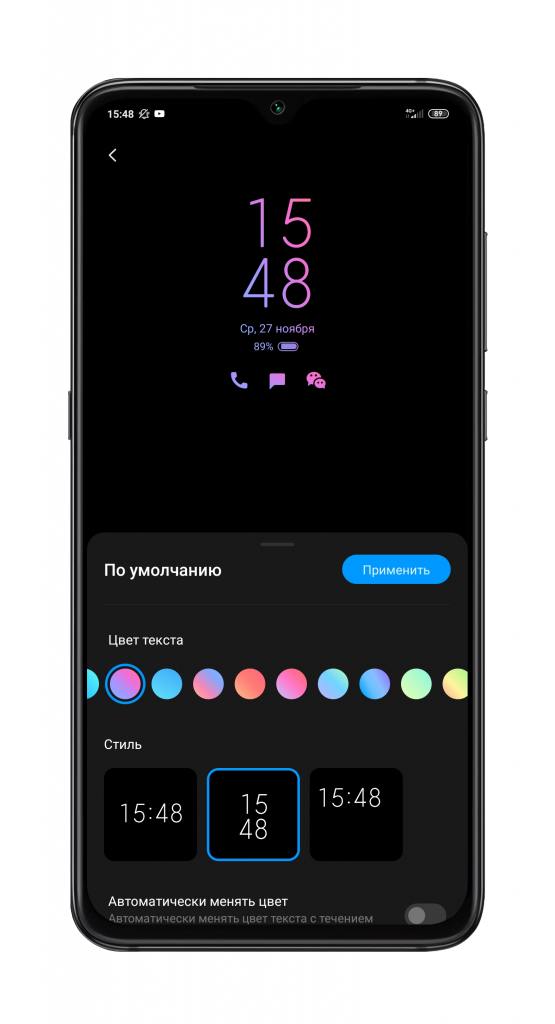
Для активации режима Always on Display остается лишь нажать на пункт «Применить».
Если вернуться на пункт назад, то можно задать время активности Always on Display. Для этого нужно перейти в раздел «Отображаемые объекты».
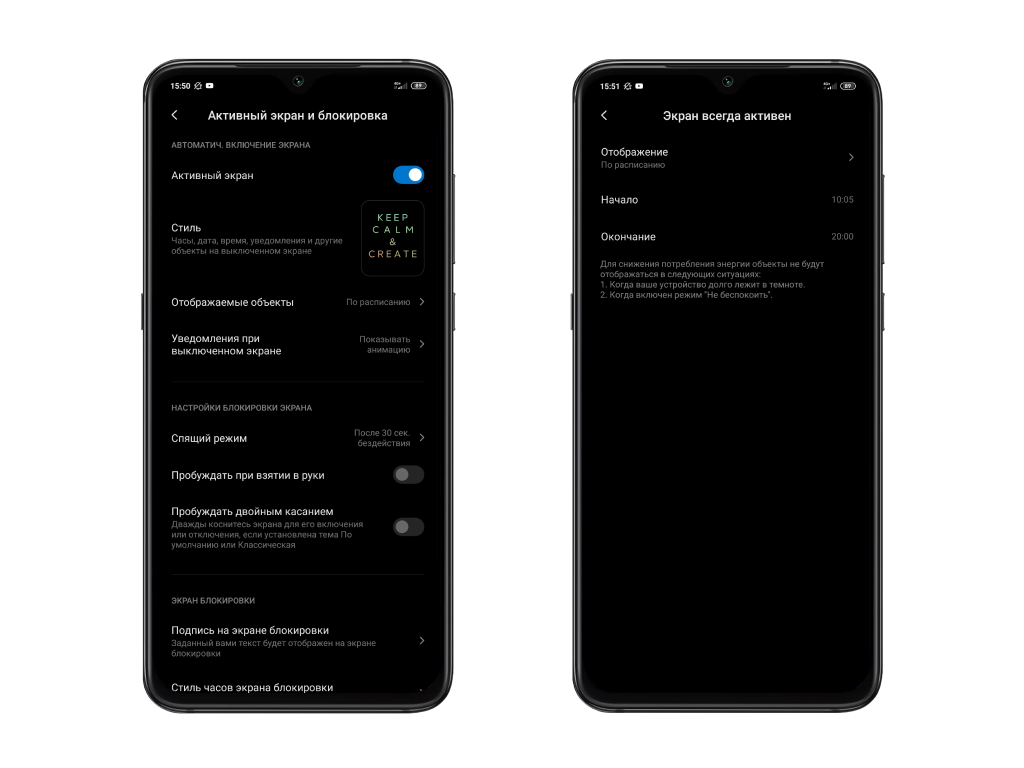
Если же перейти в раздел «Уведомления при выключенном экране», то можно выбрать одну из 3 анимаций, которые будут показываться при входящих уведомлениях.
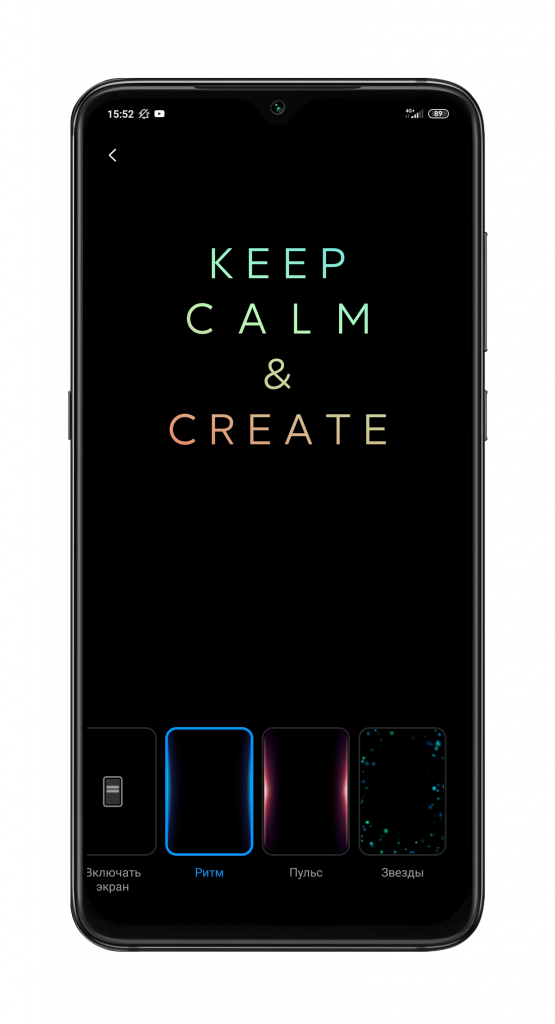
Узнавайте новое вместе с Xistore!
Весёленький активный экран блокировки MIUI 12 уже доступен на смартфонах Redmi и Xiaomi с MIUI 11. Как активировать
Компания Xiaomi представит новую фирменную оболочку только на следующей неделе, но одна из особенностей уже доступна пользователям смартфонов Redmi и Xiaomi с установленной MIUI 11.
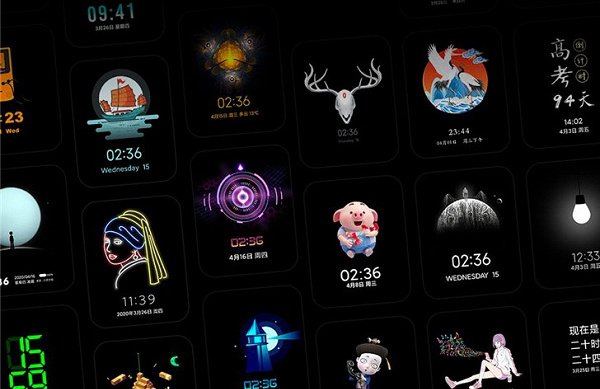
Речь идёт о новых стилях «всегда включенного» экрана Always on Display с множеством вариантов настройки, о которых Xiaomi недавно рассказала, подогревая интерес пользователей к грядущему анонсу MIUI 12.
Как оказалось, в свежей версии MIUI Themes (Темы) и MIUI Always-on display новая функция стала доступна, не дожидаясь релиза MIUI 12. Чтобы опробовать её, у смартфона Redmi и Xiaomi должен использоваться экран OLED, также требуется операционная система Android 9 Pie или Android 10.
Отметим, что для китайских пользователей Xiaomi вполне официально предлагает протестировать новую функцию. В других регионах установить свежие версии MIUI Themes 1.7.6.0 и MIUI Always-on display 1.19.387 можно, скачав файлы APK по ссылке в конце новости.

Однако делать это можно лишь на свой страх и риск, на некоторых смартфонах они могут и не установиться. Так, индийская версия Redmi K20 Pro не даёт установить MIUI Themes 1.7.6.0, а без неё новые стили не работают, даже с новой версией MIUI Always-on display. Также трюк может не сработать на прошивке MIUI в определённых регионов.
После установки потребуется зайти в MIUI Themes, перейти в раздел «всегда включенного» экрана Always on Display, загрузить новые темы и можно выбирать более чем из тысячи вариантов. Кроме того, после установки темы потребуется в общих настройках активного экрана и крана блокировки активировать пункт «активный экран».
Официальный анонс MIUI 12 запланирован на 27 апреля.