
Хранение сообщений в iCloud
Если Вы используете «Сообщения в iCloud», Вы можете легко настроить новое устройство и получить доступ ко всей истории сообщений. Операции отправки, получения или удаления сообщений отображаются на всех устройствах с iOS и компьютерах Mac, где Вы вошли в iMessage с тем же Apple ID.
С помощью функции «Сообщения в iCloud» можно освободить пространство на устройстве iPhone за счет сохранения сообщений с сопутствующими фотографиями и прочими вложениями в iCloud. При настройке iCloud Вы получите бесплатно 5 ГБ свободного пространства, которое можно будет использовать для любых данных, сохраняемых в iCloud. При необходимости объем хранилища iCloud можно увеличить. См. Расширение хранилища iCloud.
Функция «Сообщения в iCloud» доступна в ОС iOS 11.4 и новее и в ОС macOS 10.13.5 и новее.
Примечание. При включении на устройстве функции «Сообщения в iCloud» Ваши сообщения будут автоматически сохраняться в iCloud и не будут включаться в резервную копию iCloud.
Включение функции «Сообщения в iCloud» на устройстве с iOS
- Перейдите в «Настройки» > [Ваше имя] > iCloud, а затем включите настройку «Сообщения».
Выключение функции «Сообщения в iCloud» на устройстве с iOS
- Перейдите в «Настройки» > [Ваше имя] > iCloud, а затем выключите настройку «Сообщения». При выключении на устройстве с iOS функции «Сообщения в iCloud» полученные и отправленные сообщения на этом устройстве с iOS не будут автоматически сохраняться в iCloud, но будут включаться в резервную копию iCloud. Сообщения, отправленные и полученные на других устройствах, где включена функция «Сообщения в iCloud», будут по-прежнему автоматически сохраняться в iCloud.
Включение функции «Сообщения в iCloud» на компьютере Mac
- В приложении «Сообщения» выберите «Сообщения» > «Настройки», затем выполните одно из следующих действий.
- В ОС macOS 10.13 и ранее: нажмите «Учетные записи», а затем выберите iMessage из списка учетных записей.
- В ОС macOS 10.14 и новее: выберите iMessage.
- Нажмите «Включить «Сообщения в iCloud»».
Выключение функции «Сообщения в iCloud» на компьютере Mac
- В приложении «Сообщения» выберите «Сообщения» > «Настройки», затем выполните одно из следующих действий.
- В ОС macOS 10.13 и ранее: нажмите «Учетные записи», а затем выберите iMessage из списка учетных записей.
- В ОС macOS 10.14 и новее: выберите iMessage.
- Снимите выделение с пункта «Включить «Сообщения в iCloud»».
- Выберите один из следующих пунктов.
- Отключить все выключает функцию «Сообщения в iCloud» на всех устройствах. Сообщения будут сохраняться на устройствах, а не в iCloud.
- Отключить это устройство выключает функцию «Сообщения в iCloud» только на этом компьютере Mac. Сообщения на компьютере Mac не будут сохраняться в iCloud. Однако сообщения, отправленные и полученные на других устройствах, где включена функция «Сообщения в iCloud», будут по-прежнему сохраняться в iCloud.
При первом включении функции «Сообщения в iCloud» может пройти некоторое время, прежде чем сообщения появятся на всех устройствах. В это время можно отправлять и получать сообщения.
Как исправить разные учетные записи iCloud и iMessage на iPhone и iPad
Если вы недавно обновили свой iPhone или iPad и обнаружили сообщение об ошибке «Учетные записи iCloud и iMessage отличаются на iPhone” или “Сообщения в iCloud недоступны, поскольку учетные записи iCloud и iMessage отличаются,” Не волнуйтесь. В этом посте будет подробное руководство о том, как решить эту проблему.
Что значит “Сообщения в iCloud недоступны, так как учетные записи iCloud и iMessage не совпадают”имеется в виду на моем iPhone и iPad? Эта ошибка возникает, когда вы пытаетесь отправить сообщение через приложение Apple iMessage своим друзьям и членам семьи. основная причина для этой ошибки это то, что вы используете или выбираете другой Apple ID в своем iMessage. Обычно это происходит, когда у вас два устройства Apple.
Вы не единственный, кто столкнулся с этой ошибкой. И не бойтесь, ваши личные чаты и сообщения защищены на серверах iCloud. В этом посте я расскажу вам, как исправить ошибку «Учетные записи iCloud и iMessage на iPhone отличаются” и как синхронизировать iMessage с iCloud чтобы избежать этой ошибки в будущем.
Примечание: Если вы столкнулись с этой ошибкой, попробуйте сначала перезагрузить устройство и подождите несколько минут, чтобы посмотреть, решит ли это проблему. Часто проблему можно решить, не предпринимая никаких дальнейших действий.
Как сделать учетные записи iCloud и iMessage одинаковыми
Исправить эту проблему очень легко. Просто выполните следующие простые шаги, чтобы использовать один и тот же Apple ID для iMessage и iCloud на iPhone и iPad:
- Открой настройки на вашем iPhone и нажмите на свое имя для доступа к вашему Apple ID. Запомните этот Apple ID для следующих шагов.

- Теперь идите в Сообщения раздел и выберите «Отправить и получить” как на вашем iPhone, так и на iPad.

- Проверьте свой Apple ID. Если оно не соответствует тот из Шаг 1вам нужно Измени это. Просто нажмите на синий текст Apple ID.

- Теперь нажмите на «Выход», чтобы удалить Apple ID из iMessage.

- Еще раз нажмите на опцию «Используйте свой Apple ID для iMessage».

- Нажмите на «Войти» и войдите в систему, используя свой текущий или основной Apple ID.

После входа в систему с вашим Apple ID ошибка должна быть устранена. В некоторых случаях для завершения синхронизации с iCloud и iMessage может потребоваться 1–2 часа.
Как синхронизировать iMessage с iCloud
Теперь давайте учиться как синхронизировать iMessage с iCloud на вашем iPhone и iPad. Если ваш iMessage не синхронизируется с Apple iCloud, резервные копии ваших чатов не будут сохраняться на другом устройстве Apple. Выполните следующие простые шаги, чтобы создать резервную копию iMessage в iCloud:
- Во-первых, откройте Приложение настроек на вашем устройстве и коснитесь значка Значок профиля. Затем выберите iCloud параметры.

- Далее нажмите на кнопку «Показать все” параметры.


- Теперь включите «Синхронизировать этот iPad” для вашего iPad и “Синхронизировать этот iPhone” для вашего iPhone. Если оба ваших устройства Apple используют один и тот же Apple ID, они автоматически отобразят одни и те же чаты iMessage.

Вот и все! Выполнив описанные выше шаги, вы сможете сохранять свои чаты на сервере Apple в безопасной и надежной среде. Просто убедитесь, что ваш iCloud не зарегистрирован на каком-либо другом устройстве или в системе из соображений безопасности.
Часто задаваемые вопросы
Как исправить учетные записи iCloud и iMessage отличаются
Чтобы решить эту проблему, удалите свой Apple ID iMessage из настроек вашего устройства и войдите в систему с тем же Apple ID, который зарегистрирован на вашем iPhone или iPad.
Является ли учетная запись iMessage такой же, как Apple ID?
Да, ваша учетная запись iMessage совпадает с вашим Apple ID. Использование одного и того же Apple ID гарантирует, что ваши чаты и настройки iMessage синхронизируются между вашими устройствами.
Что делать, если мой Apple ID и iCloud ID отличаются?
Если ваш Apple ID и iCloud ID различаются, ваши чаты iMessage могут не отображаться на вашем iPhone и не могут быть правильно скопированы.
Заключительные слова
Я надеюсь, что, выполнив шаги, упомянутые выше, вы сможете исправить ошибку «Учетные записи iCloud и iMessage на iPhone разные». Это не проблема программного обеспечения, а скорее вопрос использования разных идентификаторов входа в систему Apple. Если вы по-прежнему сталкиваетесь с этой ошибкой на своем устройстве, пожалуйста, связаться с Apple Care для исправления в решении этой ошибки.
Как скачать фотографии, сообщения и резервные копии iCloud
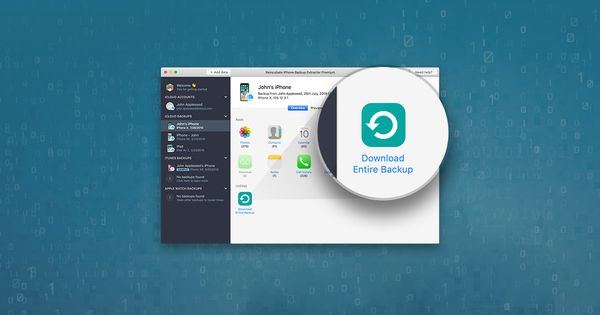
Apple выпустила iCloud в 2011 году вместе с iOS 5. С тех пор все большее количество данных с iPhone попало туда, и почти миллиард пользователей зарегистрировались в iCloud. Хотя большинство людей, возможно, слышали о библиотеке фотографий iCloud и думают, что их телефон может создавать резервные копии iCloud, iCloud предлагает гораздо больше информации и хранит данные, которые она хранит.
В этом руководстве изложены простые шаги по восстановлению ваших данных из iCloud, независимо от того, потеряли вы их или удалили, или вам нужно извлечь их, чтобы вы могли безопасно их хранить в другом месте. Если вы читаете дальше, это руководство сделает вас экспертом по iCloud и связанным с ним сервисам.
Из iCloud можно получить практически любые данные:










Работа с данными iCloud
Вам не удалось обновить iOS или вы потеряли устройство iOS? Вам нужно получить фотографии, документы или контакты из резервной копии iCloud? В отличие от резервных копий iTunes нелегко получить прямой доступ ко многим файлам, хранящимся в iCloud.
Вот тут-то и появится iPhone Backup Extractor: мы покажем вам, как сохранить все ваши данные, хранящиеся в резервной копии iCloud, прямо на вашем компьютере. iPhone Backup Extractor возвращает данные из резервных копий iCloud и iCloud и может загружать ваши тексты, сообщения WhatsApp, фотографии, видео, данные календаря, тексты, записи, голосовую почту, заметки, данные приложений и многое другое. Он предлагает безопасный, простой и всесторонний способ извлечения данных iCloud или iTunes на вашем ПК или Mac.
Восстановление ваших данных так же просто, как эти три шага:
- Подключите iPhone Backup Extractor к вашей учетной записи iCloud
- Просматривайте данные iCloud : включая резервные копии, библиотеку фотографий, фотопоток, контакты и многое другое
- Извлеките или загрузите нужные вам данные
Мы собираемся пойти дальше, и включили информацию, которая поможет вам пойти еще дальше:
- Другие подходы для доступа к данным iCloud
- Часто задаваемые вопросы
Для этого вам понадобится следующее:

Учетная запись и учетные данные iCloud
Подключите iPhone Backup Extractor к iCloud, чтобы восстановить видео, фотографии, текстовые сообщения и многое другое
Когда мы создавали iPhone Backup Extractor, мы хотели сделать его доступным для всех, независимо от того, обладают ли они техническим ноу-хау или нет. Скачать резервную копию iCloud или другие данные так же просто, как 1, 2, 3.
Если вам нужно восстановить свои фотографии , контакты , код доступа к ограничениям времени экрана , текстовые сообщения или сообщения WhatsApp, вы найдете для них специальные руководства. В противном случае, пожалуйста, используйте следующие шаги:
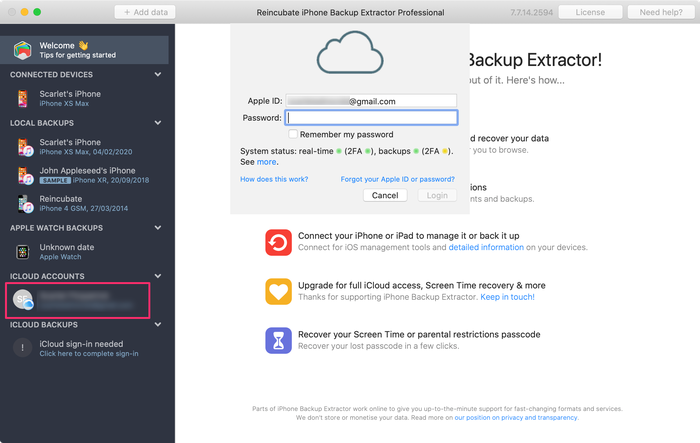
- Загрузите и установите iPhone Backup Extractor для Mac или Windows .
- Войдите в iCloud . Откройте iPhone Backup Extractor и нажмите «Нажмите здесь, чтобы добавить учетную запись iCloud», или значок + . Откроется окно, в котором вы сможете добавить свою учетную запись iCloud. Вам понадобится ваше имя пользователя и пароль iCloud. Если ваша учетная запись защищена двухфакторной аутентификацией (2FA), вам будет предложено ввести код 2FA. (Если вы установите флажок «Запомнить мой пароль», ваши учетные данные будут временно сохранены на вашем компьютере. Кроме этого, iPhone Backup Extractor не хранит учетную запись Apple или личные данные.) iPhone Backup Extractor не будет изменять ваши резервные копии, хранящиеся в iCloud, и не рискует навредить им. Хотя бесплатная версия iPhone Backup Extractor включает в себя большую часть его функций для резервного копирования iTunes, вам нужно будет выполнить обновление, чтобы разблокировать полную функциональность iCloud.
- Исследуйте свои данные iCloud . Благодаря надежному подключению iPhone Backup Extractor к вашей учетной записи iCloud вы сможете просматривать резервные копии iCloud, библиотеку фотографий iCloud, Photo Stream и другие данные учетной записи.
Где Apple хранит ваши данные iCloud?
В зависимости от того, как настроен ваш телефон, ваши данные могут храниться в разных частях iCloud. Возможно, вам придется искать в разных местах с помощью iPhone Backup Extractor, и мы покажем вам, как. На самом деле iCloud — это несколько разных закулисных сервисов. Давайте посмотрим на это дальше, чтобы направлять вас в нужных местах.
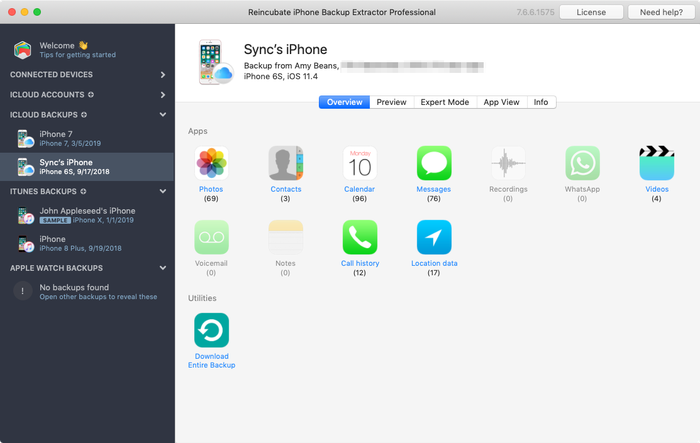
Как и при работе с резервными копиями iTunes, у вас есть выбор из четырех режимов в iPhone Backup Extractor для восстановления ваших данных:
- Обзор Нажмите на любой из значков приложения, чтобы получить данные в один клик. Легко! Например, если вам нужно восстановить все фотографии, хранящиеся в резервной копии iCloud, щелкните значок «Фотографии», и они будут автоматически загружены на ваш компьютер.
- Режим предварительного просмотра . Просматривайте все свои сообщения и фотографии и выборочно загружайте их.
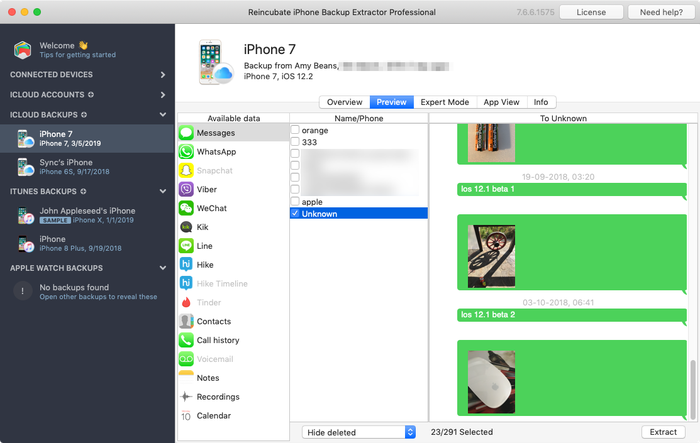
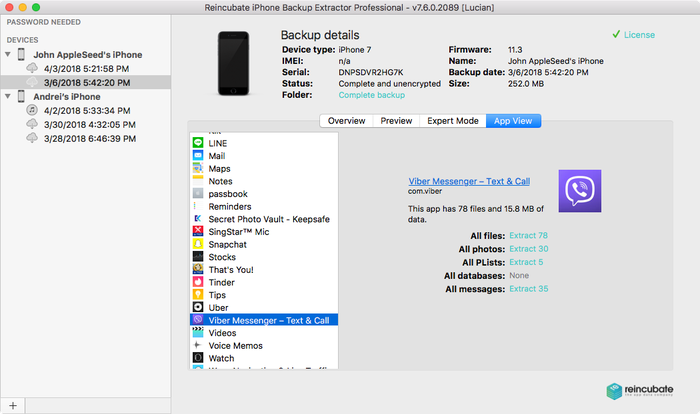
- Просмотр приложения . Просмотрите резервную копию iCloud по приложениям и загрузите все файлы, принадлежащие определенному приложению, или все фотографии из определенного приложения.
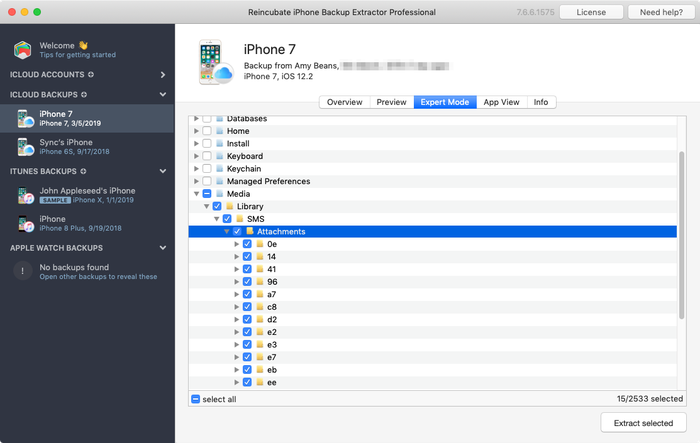
- Экспертный режим . Просмотрите отдельные файлы в резервной копии iCloud и выберите или перетащите те, которые вы хотите загрузить.
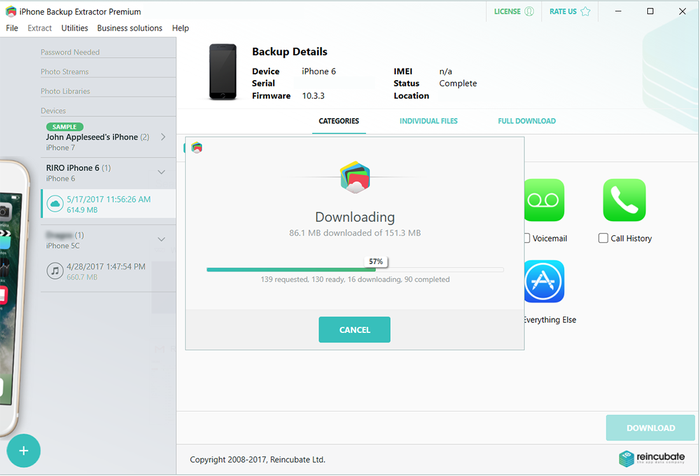 После завершения загрузки iCloud программа iPhone Backup Extractor представит загруженную резервную копию iCloud в разделе «Загруженные резервные копии iCloud» и автоматически загрузит ее для вас. Вы можете работать с этой резервной копией точно так же, как с резервной копией iTunes .
⚠️ Отключите телефон перед началом!
Чтобы избежать возможной перезаписи важных данных, вы должны следить за тем, чтобы ваш iPhone не обновлялся, и перезаписывать резервную копию iCloud до тех пор, пока вы не будете уверены, что вернули свои данные.
Есть два способа сделать это:
- Устройства iOS выполняют резервное копирование в iCloud, когда они заблокированы, подключены к Wi-Fi и подключены к источнику питания. Если вы не подключите свой iPhone или не отключите Wi-Fi, он не будет обновлять свою резервную копию. Помните, что в новых версиях iOS автоматически включается Wi-Fi через некоторое время.
- Вы можете временно отключить резервное копирование iCloud в настройках вашего iPhone. Перейдите в « Settings → [your name] → iCloud → iCloud backup и установите переключатель в положение «Выкл.».
Почему вам нужно сделать резервную копию ваших старых резервных копий iCloud
Apple периодически удаляет старые резервные копии iCloud из своего сервиса после 180 дней бездействия учетной записи. Они объясняют это в статье базы знаний PH12520 . Осторожно!
Отчасти именно поэтому iPhone Backup Extractor позволяет вам загружать всю резервную копию iCloud: вы можете делать это для архивирования резервных копий iCloud.
Восстановление удаленных данных из вашей учетной записи iCloud
Хотите верьте, хотите нет, но можно восстановить данные iCloud, которые были удалены до того, как была сделана ваша последняя резервная копия.
iPhone Backup Extractor использует точно такой же подход для iCloud, что и для восстановления удаленных данных iTunes . Лучше всего то, что восстановление удаленных данных происходит автоматически для всех пользователей. Просто убедитесь, что пункт меню под Utilities → Show deleted data включен.
Мы опубликовали тест, показывающий, насколько эффективно восстановление данных iCloud . Проверьте это, так как вы можете использовать эту технику для восстановления удаленных или потерянных текстов из iCloud.
Как восстановить данные iCloud
Если вы хотите восстановить больше данных из iCloud, в вашей учетной записи iCloud хранится большое количество данных вне резервных копий iCloud.
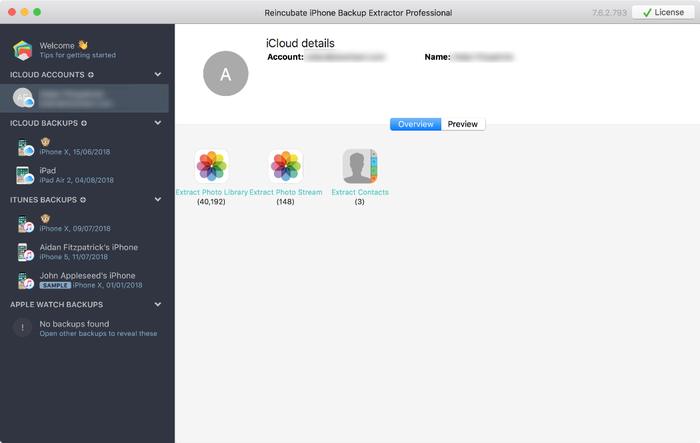
- Выберите и просмотрите свою учетную запись iCloud . Если ваша учетная запись iCloud добавлена в iPhone Backup Extractor, она отобразит ваши учетные записи iCloud в левой части приложения в разделе «Учетные записи iCloud». Нажмите на свою учетную запись iCloud, и приложение обновится, чтобы показать сводную информацию о вашей учетной записи.
- Выберите данные iCloud, которые вы хотите восстановить . Как только ваша учетная запись iCloud была выбрана, iPhone Backup Extractor представит вам режим обзора, позволяющий загружать из вашей библиотеки фотографий iCloud, Photo Stream или контактов . Это источники данных, которые являются дополнительными к данным в резервной копии iCloud. Вы можете выбрать любой из этих типов данных в режиме обзора, чтобы автоматически загрузить их на свой компьютер. Кроме того, вы можете выбрать «Режим предварительного просмотра», чтобы иметь возможность просматривать контакты, хранящиеся в настоящее время в iCloud, и выборочно просматривать, извлекать и восстанавливать их.
Другие подходы для доступа к данным iCloud
Если вы войдете в iCloud.com, вы заметите, что у вас нет доступа ко всем файлам, хранящимся в iCloud. Например, даже если вы выбрали резервное копирование фотографий, они там не видны. Причина в том, что к большинству файлов, хранящихся в резервной копии iCloud, можно получить доступ, только восстановив резервную копию на устройстве iOS или распаковав их с помощью iPhone Backup Extractor.
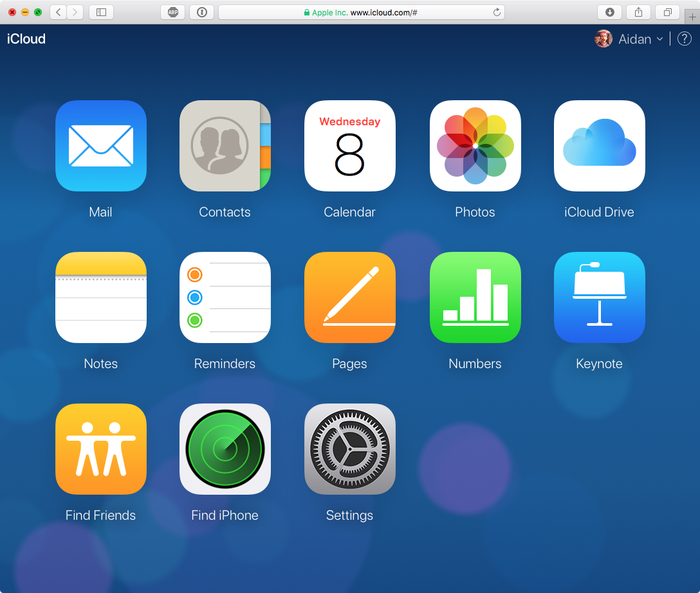
С iCloud.com можно легко просмотреть или восстановить только несколько типов данных: файлы, контакты, календарь, напоминания и закладки iCloud Drive. Тем не менее, это удобная система, и хотя она не дает вам большого контроля, она бесплатна.
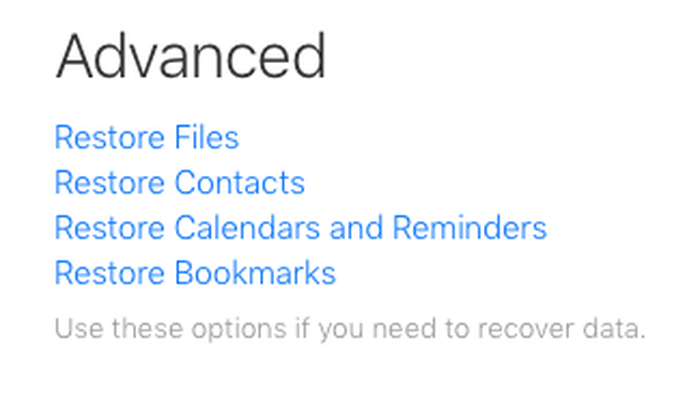
Таким образом, подход Apple к восстановлению или доступу к вашим данным iCloud имеет два аспекта:
- Восстановите вашу резервную копию iCloud оптом на свой телефон, перезаписав все на нем — и посмотрите, есть ли нужные вам данные. Мы не рекомендуем делать это, так как это невозможно для многих пользователей, у которых было потеряно или украдено устройство. Это также приведет к удалению всех данных, которые в данный момент хранятся на устройстве. Вы можете потерять сообщения, полученные до последнего резервного копирования. Ой!
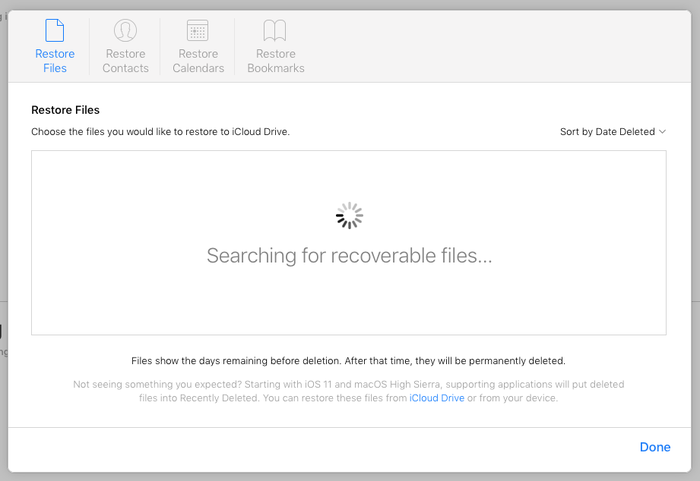
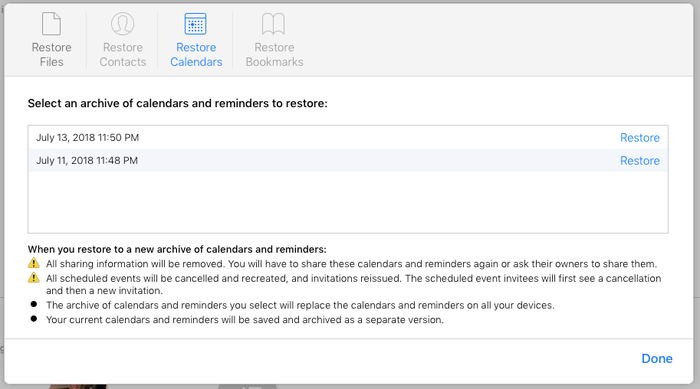
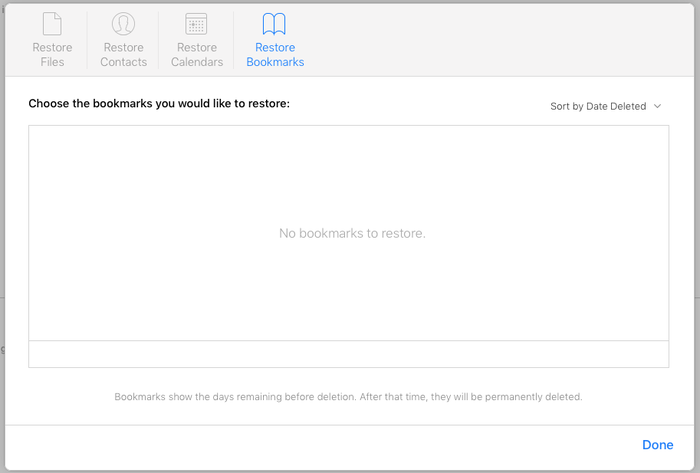
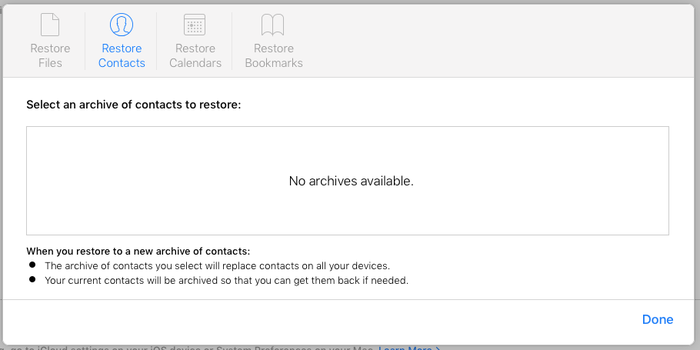
- Используйте функцию восстановления iCloud.com, чтобы восстановить ваши контакты, календарь и напоминания, закладки или файлы iCloud Drive. Это опция «все или ничего», которая перезапишет данные, которые вы уже имеете в своей учетной записи. Их варианты выглядят так:
- Восстановление файлов с iCloud Drive
- Восстановление календарей
- Восстановление закладок
- Восстановление контактов
Также можно попытаться восстановить фото, зайдя в приложение «Фото» на iCloud.com. Тем не менее, если у вас есть большая библиотека фотографий iCloud, это может привести к превышению времени ожидания на сайте:
⚠️ Сеть недоступна или работает медленно. Загрузка фотографий занимает больше времени, чем ожидалось.
В любом случае, есть лучшие способы восстановить фотографии. Ознакомьтесь с нашим руководством по восстановлению фотографий с iOS .
Что делает подход iPhone Backup Extractor особенным?
iPhone Backup Extractor использует API данных Reincubate iCloud для своей функциональности iCloud. API предоставляет iPhone Backup Extractor глубокий и безопасный доступ к данным iCloud.
API имеет замечательную репутацию первой системы в своем роде и регулярно является единственной системой, способной работать с последней версией iCloud. Reincubate и iCloud API были дважды отмечены Ее Величеством Елизаветой за выдающиеся инновации.
Что делать, если Совместное использование имени и фото недоступно на iOS 15?
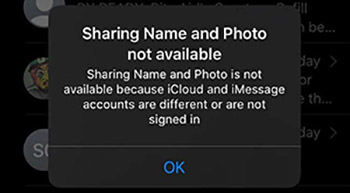
Как всем известно, в iOS 15 появилось много новых функций, и они принесли большую пользу повседневной жизни людей. «Поделиться именем и фотографией» — это одна из новых функций, хотя о ней не сообщалось слишком много, многие люди сами находят ее преимущества. Однако, вы столкнулись с ошибкой iOS 15 «Совместное использование имени и фотографии недоступно», которая точно обозначает, что «Совместное использование имени и фотографии недоступно, поскольку учетные записи iCloud и iMessage отличаются или не вошли в систему»? Тем не менее, вы можете найти причины и исправления ошибки здесь.
Часть 1. Почему общие имена и фото недоступны?
Существует множество возможных причин, по которым вы не можете поделиться своим именем и фотографией ios 13 в iMessage, ниже перечислены некоторые из наиболее распространенных:
- Ваша учетная запись iCloud и iMessage отличаются, или вы не выполнили вход.
- С вашим Apple ID связано несколько телефонных номеров, поэтому вы не можете делиться именем и фотографией.
- Нестабильная системная ошибка iOS или неопределенная ошибка iCloud.
Часть 2. Решения для исправления совместного использования фото и имени недоступны iOS 15
После того, как вы поймете, почему, вы захотите узнать, как решить проблему. Поскольку существуют различные причины проблемы, мы перечислим для вас 8 эффективных решений.
- Решение 1. Проверьте, совпадают ли учетные записи iCloud и iMessage при обмене фотографиями и именем недоступны
- Решение 2. Удалите номер телефона, чтобы решить проблему с недоступными фотографиями и именами
- Решение 3. Отключите iMessage, потом вклюсите, чтобы решить проблемы с общими фотографиями и именами, недоступными
- Решение 4. Если общие фотографии и имена недоступны, выйдите из iCloud и войдите снова
- Решение 5. Восстановление через iTunes для исправления невозможности совместного использования фотографии и имени
- Решение 6. Сбросьте все настройки iPhone, чтобы разрешить совместное использование фото и имен, недоступных
- Решение 7. Исправить общий доступ к фотографиям и именам, недоступным при перезагрузке / принудительной перезагрузке iPhone
- Решение 8. Используйте инструмент восстановления системы (без потери данных) для решения проблем, когда фото и имена недоступны.
Решение 1. Проверьте, совпадают ли учетные записи iCloud и iMessage при обмене фотографиями и именем недоступны
Первое решение — проверить, использовали ли вы одну и ту же учетную запись iCloud и iMessage. Выполните следующие действия:
- Выберите «Настройки»> «Ваше имя», чтобы проверить, выполнили ли вы вход в учетную запись Apple ID и учетную запись iCloud.
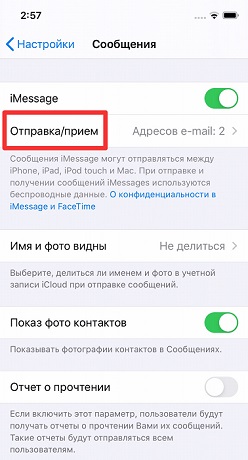
- Перейдите в «Настройки»> «Сообщения»> «iMessage»> «Отправка/прием» и проверьте, совпадает ли используемый вами Apple ID с вашей учетной записью iCloud. Если нет, измените их на тот же аккаунт.
Решение 2. Удалите номер телефона, чтобы решить проблему с недоступными фотографиями и именами
Подобно тому, что мы упомянули выше, если с вашим Apple ID связано слишком много телефонных номеров, функция «Поделиться именем и фотографией» не может быть использована, поскольку устройство не знает, какой номер телефона следует использовать. Чтобы решить эту проблему, выполните следующие действия, чтобы удалить номер телефона:
-
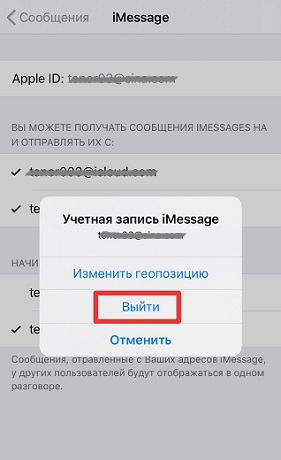
Перейдите в «Настройки»> «Сообщения»> «Отправка/прием», щелкните свой Apple ID и выберите «Выйти».
Решение 3. Отключите iMessage, потом вклюсите, чтобы решить проблемы с общими фотографиями и именами, недоступными
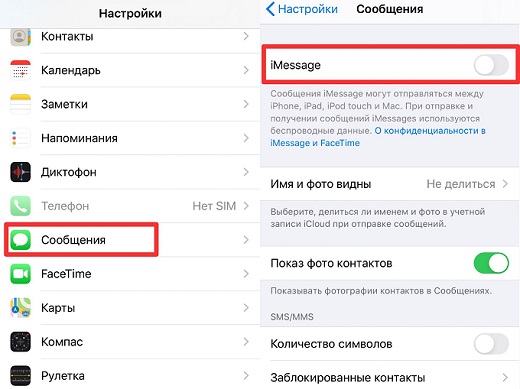
Если ни одно из перечисленных выше решений не подходит для вашей ситуации, вы можете на некоторое время отключить iMessage, поскольку в новой системе iOS могут возникать нестабильные ошибки. Затем снова откройте iMessage и попытайтесь поделиться своим именем и фотографией.
Решение 4. Если общие фотографии и имена недоступны, выйдите из iCloud и войдите снова
iCloud — отличный сервис, однако он может вызвать некоторые проблемы из-за неопределенных ошибок. Поэтому вы также можете попытаться выйти из своей учетной записи iCloud, а затем войти снова.
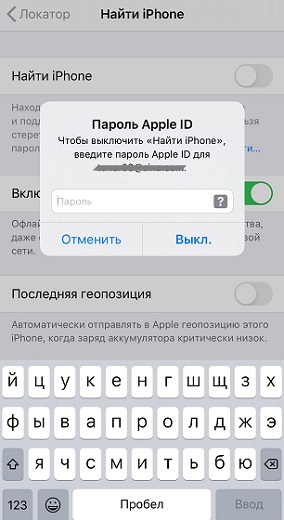
- Перейдите в Настройки> Ваше имя> Выйти.
- Он попросит вас ввести пароль Apple ID, чтобы отключить функцию «Найти мой iPhone».
Решение 5. Восстановление через iTunes для исправления невозможности совместного использования фотографии и имени
iTunes — это не только инструмент для управления данными вашего iPhone, но также он может исправить многие проблемы с помощью функции восстановления. Однако недостатком является то, что вы потеряете все свои данные, если будете использовать iTunes для восстановления заводских настроек устройства.
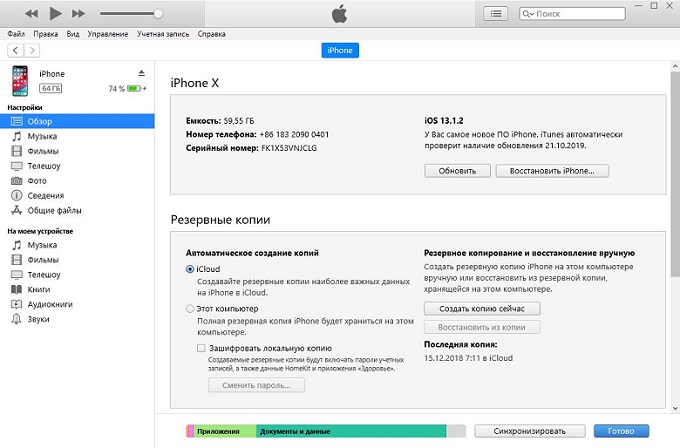
- Убедитесь, что у вас установлена последняя версия iTunes, затем подключите к ней свой iPhone.
- Перейдите в «Обзор», затем нажмите «Восстановить iPhone». Вам будет предложено отключить функцию «Найти», если вы не отключили ее до нажатия кнопки «Восстановить».
Решение 6. Сбросьте все настройки iPhone, чтобы разрешить совместное использование фото и имен, недоступных
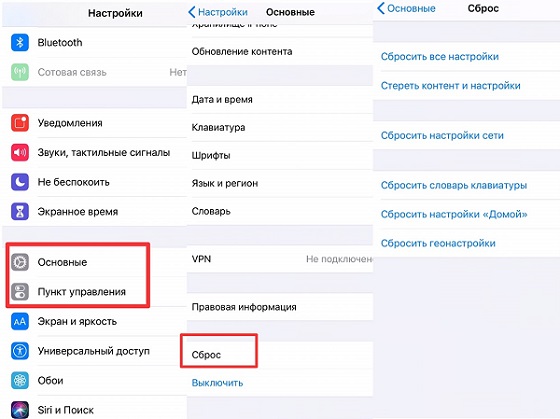
Чтобы избежать ошибок, вызванных предыдущими настройками, вы можете сбросить все настройки iPhone, чтобы включить возможность обмениваться именами и фотографиями с помощью iMe ssage. Вам просто нужно перейти в Настройки> Общие> Сброс> Сбросить все настройки.
Решение 7. Исправить общий доступ к фотографиям и именам, недоступным при перезагрузке / принудительной перезагрузке iPhone
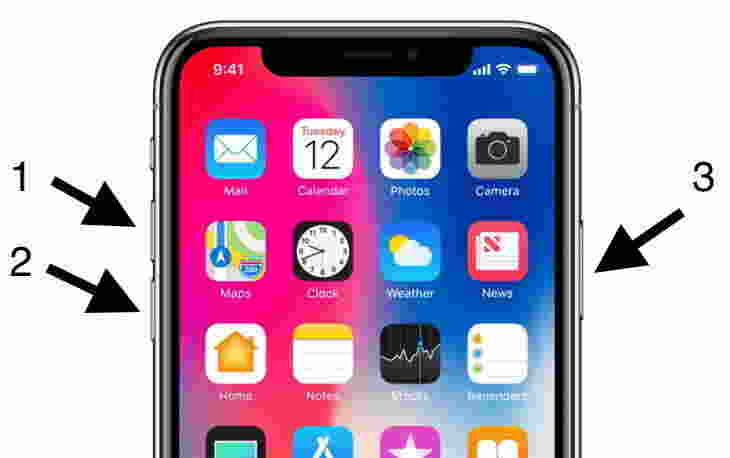
В этой ситуации перезапуск может как-то решить эту проблему. Таким образом, это также хороший выбор для перезагрузки или принудительной перезагрузки вашего iPhone. Перезапустить легко, если вы не знаете, как принудительно перезапустить устройство, выполните следующие действия:
- Нажмите и отпустите кнопку увеличения громкости.
- Нажмите и отпустите кнопку уменьшения громкости.
- Нажмите и удерживайте кнопку «Сторона».
- Подождите около 30 секунд, появится логотип Apple, затем вы можете отпустить кнопку «Сторона».
Решение 8. Используйте инструмент восстановления системы (без потери данных) для решения проблем, когда фото и имена недоступны.
Если вы беспокоитесь о потере данных с помощью iTunes, то Tenorshare Reiboot может стать вашим хорошим партнером. Это может помочь вам решить различные проблемы с системой iOS, включая iPhone, застрявший на логотипе Apple, проблему с обновлением iOS и многие другие. Конечно, это также может решить проблему «Совместное использование имени и фотографии недоступно» без потери данных.
Шаг 1 Скачайте, установите и запустите Reiboot на вашем компьютере.
Шаг 2 Подключите к нему ваше устройство iOS. Затем нажмите «Восстановить операционную систему».
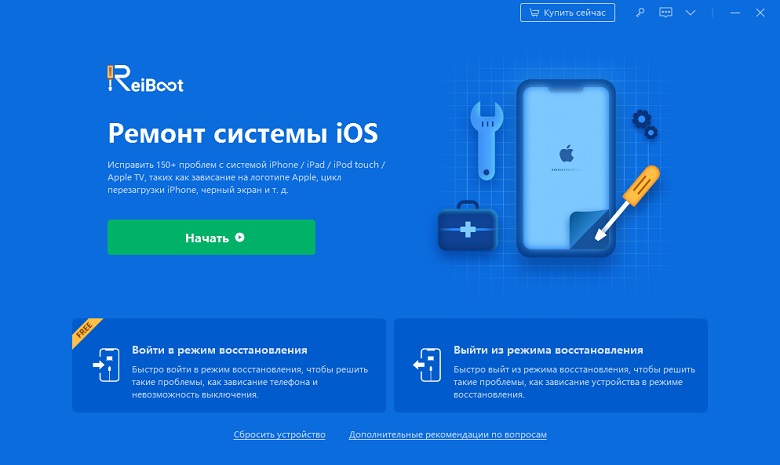
Шаг 3 Нажмите «Исправить сейчас», затем следуйте инструкциям на экране, чтобы загрузить пакет прошивки.
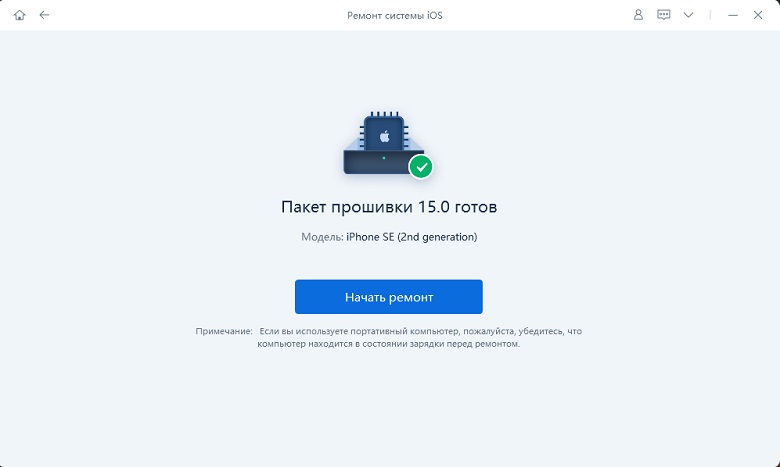
Шаг 4 После успешной загрузки пакета прошивки нажмите «Восстановить сейчас». Программное обеспечение начнет исправлять вашу систему iOS.

Подождите несколько минут, ваше устройство iOS будет работать.
Заключение
Короче говоря, «Поделиться именами и фотографиями» в iOS 15 — это захватывающая новая функция. Хотя могут быть проблемы, вы можете легко решить их с нашими предложениями. Однако наиболее рекомендуемым является инструмент восстановления системы Reiboot iOS, который решает проблему «общих фотографий и имен не доступно» более эффективно, чем другие методы.
Обновление 2021-08-30 / Обновление для Проблемы и Решения с iOS 13