
NFC в телефонах Samsung Galaxy – что это и как пользоваться
NFC — это система бесконтактной связи, которая позволяет осуществлять обмен данными между смартфонами, планшетами и ноутбуками. С помощью неё пользователь может получить доступ к подключённому устройству и обмениваться информацией без ручного сопряжения, как в случае со всем известной функцией Bluetooth на телефоне. Благодаря своей скорости и удобству технология уже стала мейнстримом.
Как работает NFC в телефоне
Не зная деталей, можно решить, что NFC — это усовершенствованные технологии Wi-Fi или Bluetooth. Они имеют определённые сходства. Все три функции обеспечивают беспроводную связь и передачу данных. Отличие заключается в том, что NFC работает посредством электромагнитных полей, тогда как Wi-Fi и Bluetooth используют радиопередачи. Именно поэтому радиус действия NFC намного ниже чем у двух других технологий.
Существует два типа устройств NFC: активный и пассивный. Пассивные устройства, такие как смарт-плакаты, маркеры товаров и бесконтактные POS-терминалы, они хранят информацию для чтения активными устройствами, но не могут обращаться к самой внешней информации. Активные устройства считывают тег и автоматически приступают к его выполнению.
Мобильные платежи
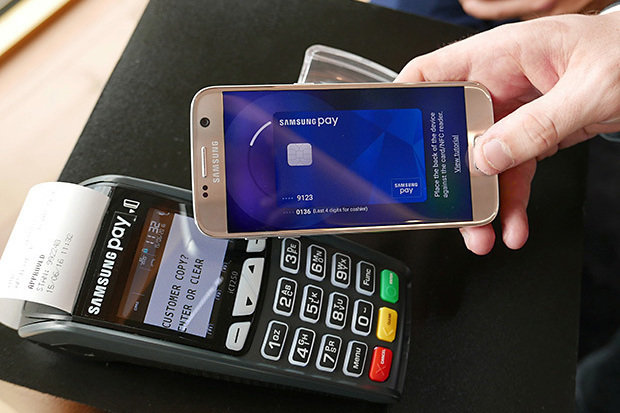
Удобный способом можно оплатить как покупку любой мелочи, так и серьёзное приобретение
Оплата мобильным телефоном работает по такому же принципу, что и обычные банковские карты, поддерживающие функцию бесконтактной оплаты. Для совершения покупки теперь понадобится лишь поднести свой телефон к терминалу и в зависимости от выбранного мобильного приложения для хранения данных о банковских картах (Samsung Pay или Android Pay) разблокировать экран, ввести ПИН-код или использовать отпечаток пальца.
Беспроводная передача данных
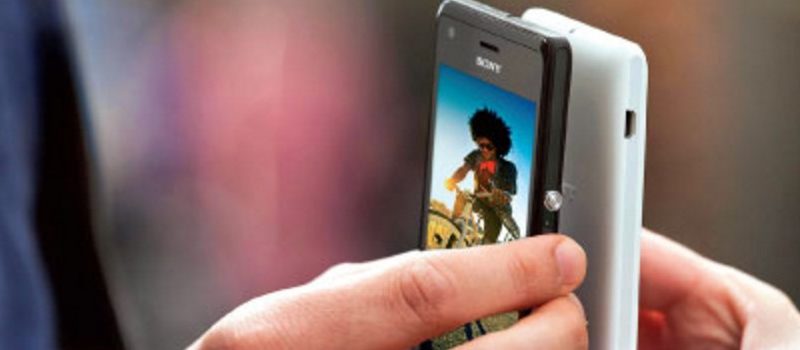
Защищённая система передачи данных безопасна для обоих пользователей
С помощью NFC и Android Beam можно мгновенно обмениваться: веб-страницами, контактами, фотографиями, видео, маршрутами в Google Maps и др. Отправка начнётся после приложения одного телефона к другому и лёгкого касания экрана.
Теги NFC
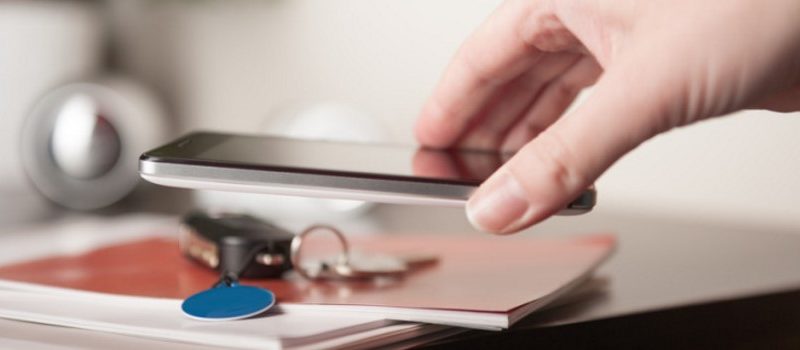
Тегами пользоваться просто и удобно
Теги — небольшие чипы, которые содержат указания для мобильных устройств. Как только телефон оказывается в непосредственной близостью с тегом, он автоматически начинает выполнять программу, прописанную в чипе.
Они могут использоваться в разных ситуациях, вот случаи, когда они бывают действительно полезными:
- Тег с запрограммированным паролем от Wi-Fi. Гостям достаточно лишь поднести телефон к тегу, оставленному на видном месте, чтобы телефон тут же распознал сигнал и самостоятельно подключился к Wi-Fi.
- Тег на рабочем столе, автоматически переводящий телефон в беззвучный режим, запускающий некоторые из необходимых для работы приложений.
- Метка у кровати для автоматического перевода телефона в ночной режим.
На каких моделях Samsung Galaxy поддерживается эта функция
NFC — не редкость. Она используется на многих современных телефонах и практически во всей линейке Samsung Galaxy:
- Samsung Galaxy S9;
- Samsung Galaxy S9 Plus;
- Samsung Galaxy Note8;
- Samsung Galaxy S8;
- Samsung Galaxy S8 Plus;
- Samsung Galaxy C9 Pro;
- Samsung Galaxy C7 Pro;
- Samsung Galaxy C5 Pro;
- Samsung Galaxy C7;
- Samsung Galaxy C5;
- Samsung Galaxy A5 (2016);
- Samsung Galaxy S7;
- Samsung Galaxy S7 edge;
- Samsung Galaxy J5 (2016);
- Samsung Galaxy A9 (2016);
- Samsung Galaxy Note5;
- Samsung Galaxy S6 edge+;
- Samsung Galaxy A8;
- Samsung Galaxy S6 edge;
- Samsung Galaxy S6;
- Samsung Galaxy A7;
- Samsung GALAXY Note4 (Dual-Sim);
- Samsung GALAXY Note Edge;
- Samsung GALAXY Note4 (32GB);
- Samsung GALAXY S5;
- Samsung GALAXY Note3;
- Samsung GALAXY Grand 2;
- Samsung GALAXY Note II (LTE);
- Samsung Galaxy Note II;
- Samsung GALAXY S III (LTE);
- Samsung GALAXY S III.
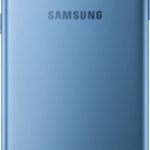
Датчик NFC может располагаться в любом месте под задней панелью телефона. Например, в Samsung Galaxy S6 он располагается в центральной части, в C5 Pro — рядом с камерой, а в Samsung Galaxy Note II — под логотипом.
 Расположение в центральной части
  Расположение в зоне камеры
 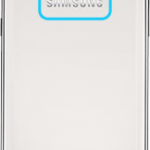 Расположение под логотипом
По виду она напоминает плоскую антенну, не занимающая пространства под крышкой мобильного телефона. На многих устройствах эта антенна выглядит так, как на фотографии ниже. В последнее время люди начали встраивать их в телефоны, изначально не имевшие этой функции, такое тоже возможно.
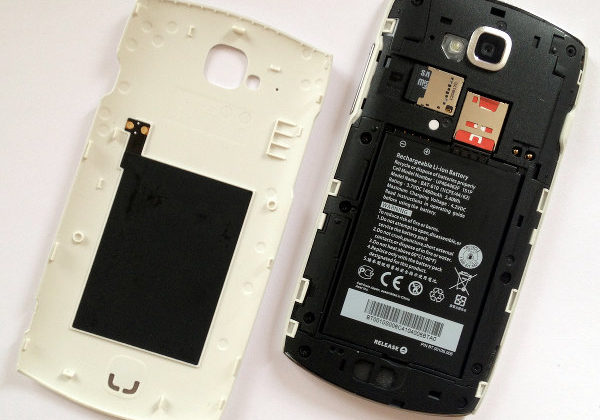
NFC можно встроить в более взрослую модель смартфона
Как использовать NFC
Для использования NFC, она должна быть включена. Так же как и Bluetooth, его тоже нужно держать включённым до окончания передачи данных или любого другого использования.
Как включить NFC на Samsung
Для передачи ссылок, контактов, фотографий, любых других мультимедийных файлов и оплаты с помощью мобильного телефона функция NFC должна быть включена на обоих устройствах:
- Запустите приложение «Настройки» на главном экране или в меню.
- Выберите NFC и оплата.
- Нажмите на переключатель, чтобы включить NFC.
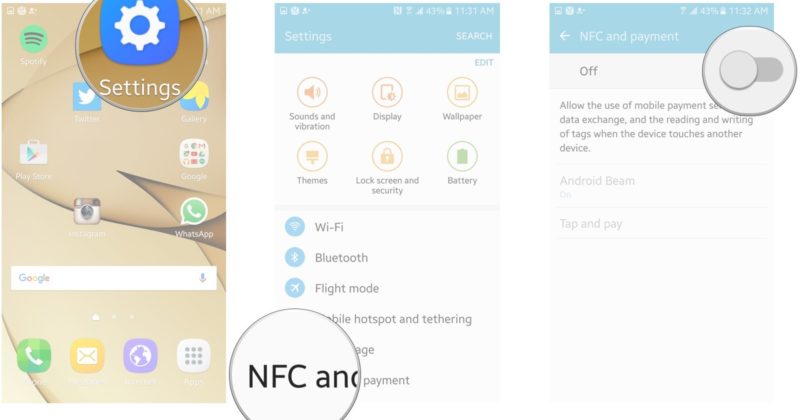
Включение осуществляется в три шага
Как обмениваться файлами
Для передачи файлов помимо NFC должен быть включён и Android Beam:
- Откройте «Настройки» на главном экране.
- Выберите NFC и оплата.
- Нажмите Android Beam.
- Коснитесь переключателя, чтобы включить Android Beam.
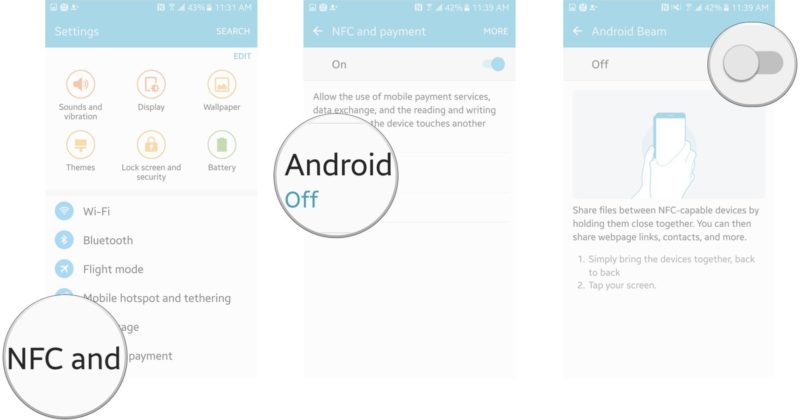
Для работы активируйте Android Beam
Теперь откройте любой файл, нажмите на кнопку «Поделиться» и в качестве способа передачи выберите Android Beam. Имейте в виду, что устройства должны находиться на расстоянии не более 10 см друг от друга. Чем ближе — тем быстрее и безопаснее будет передача.
Для отправки изображения или видео, выполните следующие шаги:
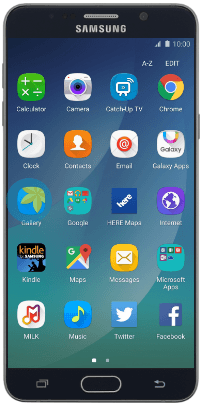
Выберите Галерею
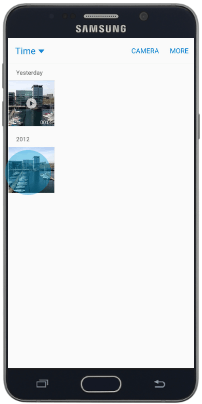
Выберите нужный файл
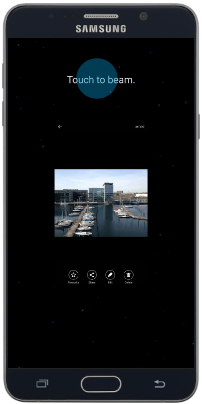
Передайте файл
Как настроить Samsung Pay
Samsung Pay работает только на флагманах Galaxy и смартфонах A-серии. В отличие от Android Pay, который доступен для любых смартфонов начиная с Android 4, Samsung Pay можно использовать даже на терминалах, не поддерживающих бесконтактную оплату. В этом случае включается фирменная технология эмуляции магнитной полосы карты.
Для работы с приложением не требуется подключение к интернету, все данные пользователя хранятся на специальном чипе с высоким уровнем защиты. Разработчики позаботились о безопасности пользователей, добавив несколько уровней безопасности при совершении покупок:
- Токенизация. Это значит, что в приложении не отражаются номера карт. Вместо них в телефоне хранится токен — цифровой код, созданный случайным образом.
- Авторизация по отпечатку пальца. Все покупки подтверждаются сканированием отпечатка пальца владельца. Никакой другой человек не сможет воспользоваться прикреплёнными к телефону картами.
- Samsung Knox. Система безопасности, которая отслеживает возможные угрозы и атаки.
Как привязать карту, чтобы оплачивать покупки
- Запустите Samsung Pay, нажмите «Запуск».

Запустите Samsung Pay
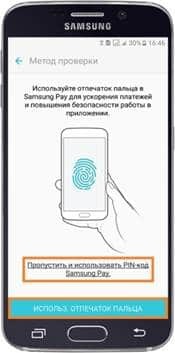
Создайте способ идентификации

Кликните на картинку банковской карты
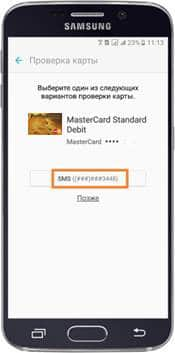
Заполните данные карты
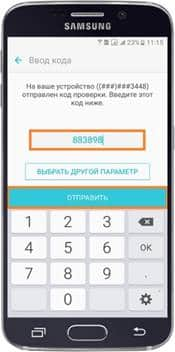
Введите код из СМС
- Включить NFC.
- Разблокировать экран.
- Поднести телефон к терминалу.
- Подтвердить свою личность, прикоснувшись пальцем к сенсору, считывающему отпечатки пальцев.
Все это занимает не более 30 секунд, что очень удобно. В один телефон можно добавить до 10 карт.
Аналоги
Самсунг — далеко не единственная компания, которая выпускает телефоны с NFC. Сегодня эта технология присутствует на многих смартфонах начиная с операционной системы Android 4.0 Ice Cream Sandwich. Однако производители, как правило, встраивают этот модуль лишь в телефоны более высокой ценовой категории, в бюджетных телефонах его зачастую нет. Тем не менее телефонов с NFC немало. Например, на сайте магазина Связной представлено около 150 моделей смартфонов со встроенным модулем NFC, из которых только 68 моделей от Самсунг.
Самый простой способ узнать, есть ли в конкретном телефоне эта функция — просмотреть технические характеристики. Не стоит отчаиваться, если её нет. Решение этой проблемы уже придумано — это SIM карты со встроенной антенной. Ее можно использовать на любом телефоне.
Итак, NFC — не просто модная, но также и очень полезная функция, которая в будущем вполне может заменить обычные пластиковые карты для оплаты любых покупок. Не стоит переживать о безопасности, поскольку об этом беспокоятся разработчики мобильных приложений и, стоит отметить, весьма эффективно.
NFC в смартфоне: что это такое, зачем нужно и как настроить бесконтактную оплату

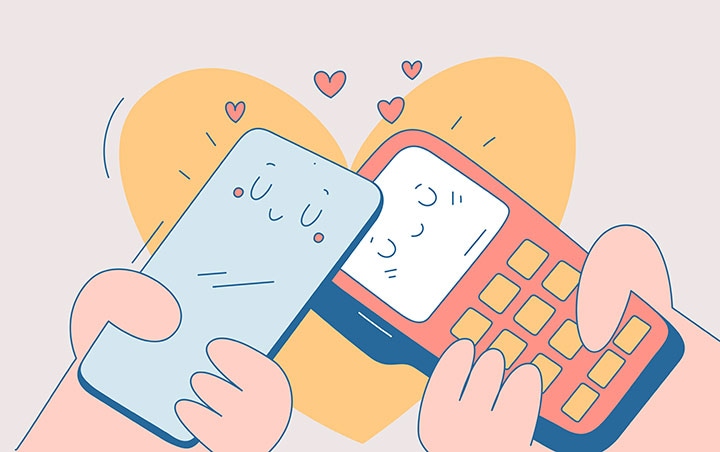
Многие используют телефон вместо банковской карты и проездного в общественном транспорте. Бесконтактная оплата устройством работает благодаря технологии NFC — рассказываем, как она устроена и чем еще может быть полезна.
Аббревиатура NFC расшифровывается как Near Field Communication — «коммуникация ближнего поля» или «связь ближнего действия». Это означает, что устройства, которые поддерживают технологию и находятся близко друг к другу, могут обмениваться данными без проводов, подключения к интернету или сопряжения по Bluetooth.
Модуль NFC в смартфоне представляет собой небольшую плоскую катушку с миниатюрной микросхемой. В телефонах Samsung модуль находится в центральной части корпуса, максимально близко к крышке. Смысл в том, что принцип работы NFC основан на электромагнитной индукции, а сама связь имеет совсем небольшой радиус действия. Поэтому, делая бесконтактный платеж в магазине, мы прикладываем смартфон к терминалу тыльной стороной.
Как работает NFC в телефоне
Встроенный модуль генерирует электромагнитное поле. Приемник, например платежный терминал на кассе супермаркета, попадает под воздействие этого поля и создает индукционный ток, который можно использовать для обмена информацией. Частота NFC в смартфоне составляет 13,56 МГц, что позволяет передавать данные со скоростью до 424 кбит/с. Музыкальный mp3-файл на такой скорости скачается за пару минут, а вот данные банковской карты передаются мгновенно. Радиус действия NFC-передатчиков зависит от их мощности и достигает 20 см, но в смартфонах устанавливают катушки меньшей мощности. NFC в Samsung Galaxy срабатывает, когда подносишь телефон к приемнику на 2–3 сантиметра.
Что можно делать с NFC на смартфоне?
- •ㅤСнятие наличных в банкоматах. Все современные банкоматы оснащены бесконтактными модулями, что делает NFC полноценной заменой банковской карты.
- •ㅤПополнение проездных билетов и транспортных карт. Оплата метро и наземного транспорта телефоном гораздо удобнее, чем покупка билетов офлайн. Например, в Москве оплачивать проезд с помощью NFC можно так. Установите мобильное приложение «Тройка. Пополнение и проверка» → Пополните свою транспортную карту «Тройка» в два клика → Выберите билет → Запишите его на карту «Тройка», приложив ее к телефону.
- •ㅤИдентификация личности, пропуск. Пропускная система по пластиковым картам работает во многих офисных центрах: прикладываешь ее к считывателю — и дверь либо турникет открывается. Но пропуск в телефоне через NFC удобнее карты — хотя бы потому, что его труднее забыть и потерять.

- •ㅤЦифровой ключ. Эту технологию активно используют отели, ведь открыть дверь телефоном удобнее, чем магнитной картой или тем более — обычным ключом. Кроме того, NFC в телефоне нужен затем, чтобы разделять потоки гостей в зависимости от привилегий — например, давать им доступ в SPA-центр, спортзал или на закрытые этажи отеля.
- •ㅤПередача данных. Значок NFC на телефоне значит, что у владельца есть возможность быстро связаться с другим устройством для передачи данных без подключения к интернету. Так можно отправлять фотографии, видео, ссылки, координаты, контакты и другую информацию.
- •ㅤСчитывание NFC-меток. Для чего нужна эта функция в смартфоне с NFC? Например, чтобы быстро менять настройки устройства, не включая экран. Сама метка представляет собой небольшую плоскую наклейку, на которую можно записать любые данные или команды. Такую метку можно приклеить на прикроватную тумбочку, чтобы телефон, считав ее, переходил в беззвучный режим и приглушал яркость экрана. На метку в прихожей можно записать пароль от Wi-Fi, чтобы гости, приложив к ней свои смартфоны, автоматически подключались к домашней сети. А в машине метка может активировать Bluetooth с геолокацией и запускать навигатор.
- •ㅤПодключение внешних устройств. Да, возникает вопрос — зачем нужен NFC в смартфоне для подключения наушников и колонок, если их можно подсоединить по Bluetooth? Ответ прост: с NFC это происходит гораздо быстрее. Bluetooth подразумевает долгий поиск устройства, ввод PIN-кода, а иногда и ошибки подключения. С NFC в телефоне это можно сделать проще: поднести устройство в режиме сопряжения к смартфону, который тут же сам предложит «законнектиться».
Как пользоваться NFC в телефоне?

На словах работа NFC выглядит просто, но на практике может вызывать вопросы. Как понять, поддерживает ли телефон NFC, что нужно сделать, чтобы активировать NFC на телефоне, и какие настройки понадобятся? Разбираемся!
- 1.ㅤГде найти NFC в смартфоне Samsung
Включить функцию проще всего в верхней шторке: надо сделать свайп вниз и активировать значок NFC в меню. Если в шторке значка нет, подключение NFC в телефоне надо делать через настройки. Это несложно: достаточно зайти в настойки, перейти в раздел «Подключения», выбрать пункт NFC и бесконтактные платежи — и активировать функцию. - 2.ㅤКак настроить NFC на телефоне Samsung
Чтобы считывать NFC-метки, дополнительные настройки не нужны — достаточно активировать функцию NFC, как описано в предыдущем абзаце. А вот чтобы подключить на смартфоне NFC-оплату, надо сделать еще три несложных шага:
- •ㅤУстановить приложение Samsung Pay, если его в смартфоне нет.
- •ㅤПривязать к приложению банковскую карту. Для этого надо ввести все ее данные: номер, срок действия, CVC/CVV-код.
- •ㅤНазначить Samsung Pay платежным приложением по умолчанию. Это можно сделать в настройках устройства в разделе «Бесконтактные платежи». Всё: настройка NFC в телефоне для оплаты покупок завершена.
Чтобы передавать файлы с помощью NFC в Samsung Galaxy, необходимо включить функцию и на передающем, и на принимающем устройствах. После этого надо поднести один аппарат к другому — и можно отправлять данные.
Как в самсунг галакси а50 включить и пользоваться nfc
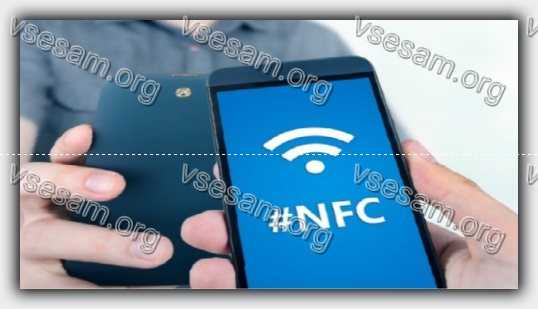
Что такое nfc в смартфоне самсунг a50 и есть ли он в нем вообще или нет? Если есть нфс, то почему не работает и где находится?
Технология NFC на samsung a50 есть, так что волноваться не стоит, а почему не работает это уже другой вопрос, на который отвечу ниже – вначале, что лучше понимать, как включить и настроить nfc, несколько слов что это такое это странное название.
Если двумя словами, то NFC инструмент для обмена. Он обеспечивает беспроводную передачу данных.
Его происхождение восходит к началу 21-го века, когда несколько компаний начали работать над альтернативой технологии Bluetooth и становится все более популярным.
Технология использует радиоволны с расстояние 20 сантиметров и чаще всего воспринимается как расширенная бесконтактная карта, в которой магнитная индукция двух расположенных рядом антенн используется для связи – так происходит оплата.
[info]Вы можете в самсунге а5о пользоватся NFC даже если встроенный сгорел. Об этом и других функциях нфс, о которых вы даже не подозреваете можете узнать здесь.[/info]
Устройства, использующие одни и те же полосы, могут напрямую контактировать друг с другом без использования проводов – различные разъемы сканер больше не нужны.
Как на телефоне самсунге а50 включить и настроить nfc
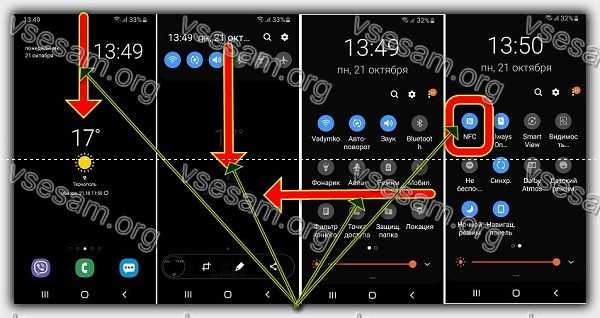
Включить nfc на самсунге а50 можно несколькими способами. Самый быстрый – через быстрые настройки.
Немного длиннее через поиск или войдя непосредственно в категорию настроек. Для быстрого включения цепляем шторку верхнего экрана и двигаем вниз.
Затем двигаем еще раз, для полного открытия. Здесь его еще скорее всего не будет, поэтому двигаем еще раз, но на этот раз с права на левее.
Теперь все – думаю вы увидели надпись и значок. Чтобы включить нфс просто коснитесь значка чтобы он посинел, как выше на картинке.
Второй способ включить перейти в настройки и там передвинуть ползунок. Это также хороший вариант, но немного длиннее.
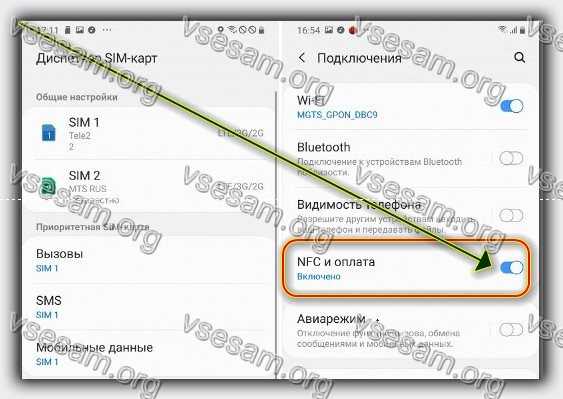
Теперь, когда разобрались с включением, давайте разберемся с настройками – их немного и сложностей нет.
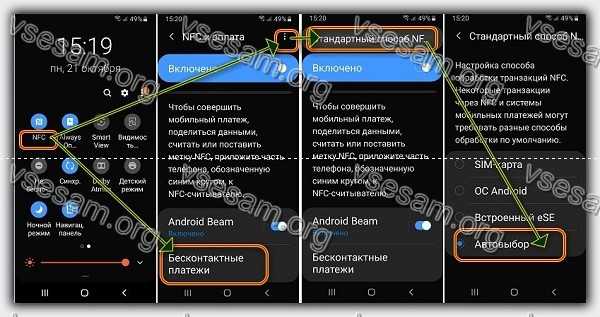
Вам просто нужно нажать не на значок, а на саму надпись «NFC». Там, если хотите делать оплату перейти в «Бесконтактные платежи» и настроить свои данные.
Как на самсунг галакси а50 пользоваться НФС
Все, что нам нужно сделать, это прикоснуться моделями с технологией NFC. Система позволяет установить связь не только с другим телефоном, но и с динамиком и наушниками.
Кроме того, NFC работает с банковскими приложениями, что гарантирует совершение платежей по телефону.
Короче говоря, благодаря вышеупомянутой технологии, наш сотовый телефон может мгновенно передавать данные, передавать звук на динамик или наушники, а также выступать в качестве платежной карты.
Если Android Beam выключен, это может ограничить неполную емкость NFC. Чтобы успешно обмениваться данными, обратите внимание на следующее: на передающем и принимающем устройствах должны быть включены NFC и Android Beam.
Ни одно из устройств не должно «спать» или быть заблокировано. Дождитесь звукового и тактильного подтверждения, обнаруженного обоими устройствами, и услышите сигнал, когда файл или контент будут успешно переданы.
Почему на samsung a50 не работает nfc
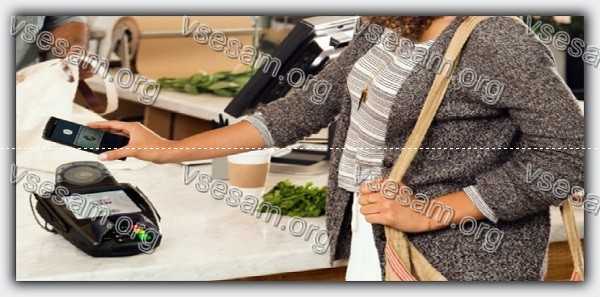
Мобильные платежи — это то, что обычно делает NFC. Их много, среди которых самые популярные, такие как Samsung Pay и Google Pay. Существует также Apple Pay, но сервис не работает с устройствами Android.
Для оплаты по телефону необходимо сначала зарегистрировать один из доступных способов оплаты. Samsung Pay совместим с а50, а Google Pay может не работать – это зависит от страны и банка.
Чтобы пошла оплата подержите заднюю часть устройства рядом с платежным терминалом в течение нескольких секунд и дождитесь окончания платежа.
Если вы используете Android Pay, после завершения транзакции на экране появится синий флажок. Помните, что вам может потребоваться ввести PIN-код в конце.
Благодаря тому, что NFC работает со многими банковскими приложениями, благодаря технологии можно оплачивать покупки по телефону.
Подводя итог, благодаря модулю телефон может мгновенно передавать данные или выступать в качестве считывателя информации или платежной карты. Спасибо за посещение. Удачного дня!
Где находится nfs на samsung
Samsung Galaxy A12
- Описание
- Отзывы (0)
- Вопросы и ответы (6)
- Обсуждение (0)
Вопросы и ответы по Samsung Galaxy A12
Вопрос и ответы были вам полезны?

Да

Нет