
Как изменить тип мобильной сети в iPhone
Современные мобильные сети поддерживают высокоскоростную передачу данных (Мобильный интернет) в стандарте 4G (LTE) и даже 5G. Однако остались районы, где 3G с трудом ловит. Но когда телефон изначально настроен на максимально возможную скорость, он плохо ловит в зоне неуверенного приема или в зоне более низкоскоростной сети. В этом случае помогает принудительное переключение на низшую сеть.
Может быть и обратная ситуация, когда смартфон не может подключиться к высокоскоростной сети из-за того, что в настройках установлена менее скоростная.
Рассмотрим, как в iPhone принудительно изменить тип мобильной сети.
Изменение типа мобильной сети
- Активируем функцию Мобильного интернет. Это можно сделать из Пункта управления в iPhone
- В меню «Настройки» находим пункт «Сотовая связь».
- Переходим к пункту «Параметры данных».
- Выбираем «Голос и данные».
- Меняем значение типа мобильной сети.
*При плохом сигнале или в зоне неуверенного приема нужно пробовать сначала переходить на следующую низшую сеть, а затем еще на низшую пока не появится нормальная связь.
Как включить LTE на iPhone
Не могу разобраться с LTE в новом iPhone. Подскажите, как и что нужно настроить?
Для начала нужно настроить мобильный интернет. Делается это следующим образом:
1. В меню Настройки переходим:
- iOS 6: Основные → Сеть → Сотовая сеть передачи данных;
- iOS 7-9: Сотовая связь → Сотовая сеть передачи данных;
- iOS 10 и выше: Сотовая связь → Параметры данных → Сотовая сеть передачи данных;
2. В разделах Сотовые данные и Настройка LTE вводим параметры, которые предоставил оператор (APN, Имя пользователя и Пароль).
3. Перезагружаем смартфон.
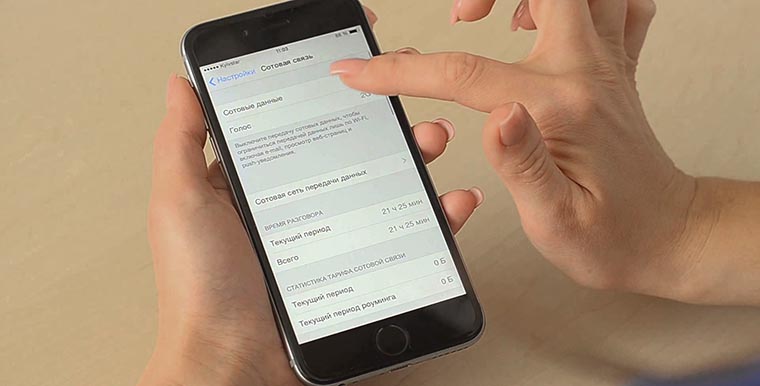
Когда после загрузки убедились, что работает мобильный интернет (зашли на любой сайт в браузере или в мессенджер), следует настроить LTE.
1. В разделе настроек Сотовая связь переходим в раздел Голос и данные, выбираем LTE.
2. Подтверждаем включение в диалоговом окне.
Теперь в статус-баре должен появиться индикатор LTE, который заменит 2G/3G.
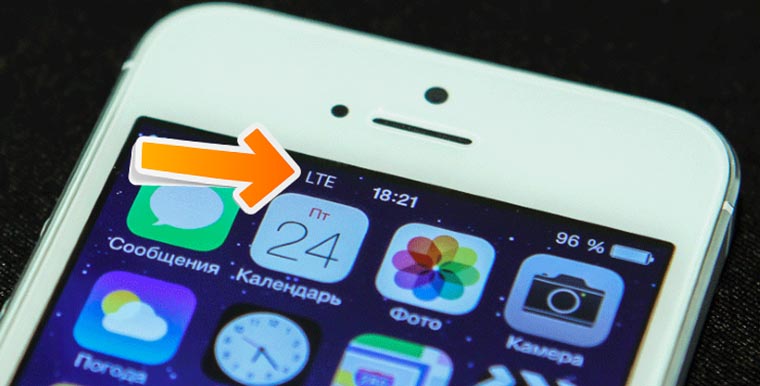
Проверить скорость мобильного интернета можно при помощи бесплатной утилиты Speed Test из App Store.
Как вручную выбрать сеть оператора на iPhone
Ваш iPhone не подключается к сети оператора автоматически? А может iPhone вообще не находит доступные сети? В таком случае вы можете выбрать сеть оператора вручную.

По умолчанию ваш iPhone автоматически выбирает сеть и подключается к ней. В большинстве случаев всё работает нормально. Однако иногда, когда вы отключаете Авиарежим, ваш iPhone может отображать сообщение «нет сети» после поиска сигнала. Более того, если вы летите в другую страну, вам нужно найти провайдеров сети, с которыми работает ваш оператор, для международного роуминга. Когда вы прибудете, к сети нужно будет подключаться вручную.
Как вручную выбрать сеть оператора на iPhone
Не важно, какая у вас версия iOS на iPhone, инструкция ниже актуальная для всех.
- Зайдите в приложение «Настройки» на своём iPhone.
- Выберите секцию «Сотовая связь».
- Здесь выберите «Выборсети».
- Отключите опцию «Автоматически», чтобы выбрать сеть вручную.
- Спустя несколько секунд появятся все доступны сети. Выберите нужную вам для подключения.

Вот и всё, теперь вы умеете вручную подключаться к сетям сотовой связи.
После того, как вы выберите суть вручную, можно снова включить опцию «Автоматически». Это не отключит вас от выбранной сети.
Важно отметить, что вы сможете подключиться только к тому оператору, с которым сотрудничает ваш для роуминга. Если выбрать другую сеть, сигнала на iPhone всё равно не будет. Лучше проверить всю информацию заранее.
Как на iPhone автоматически переключаться между 2G, 3G или LTE

В закладки
Активные пользователи мобильного интернета часто вынуждены вручную переключать режим сотовой связи для более комфортной работы с гаджетом.
Иногда это необходимо для экономии заряда батареи, а время от времени — для уверенного приема мобильного интернета. В некоторых местах гаджет может банально терять скоростное подключение и оставаться на медленном 2G/3G до изменения настройки.
В iOS 14.5 появилась возможность автоматически переключать режим работы сотовых данных в зависимости от выбранных пользователем условий.
�� Спасибо re:Store за полезную информацию. ��
Как настроить автоматическое переключение режимов сотовой связи
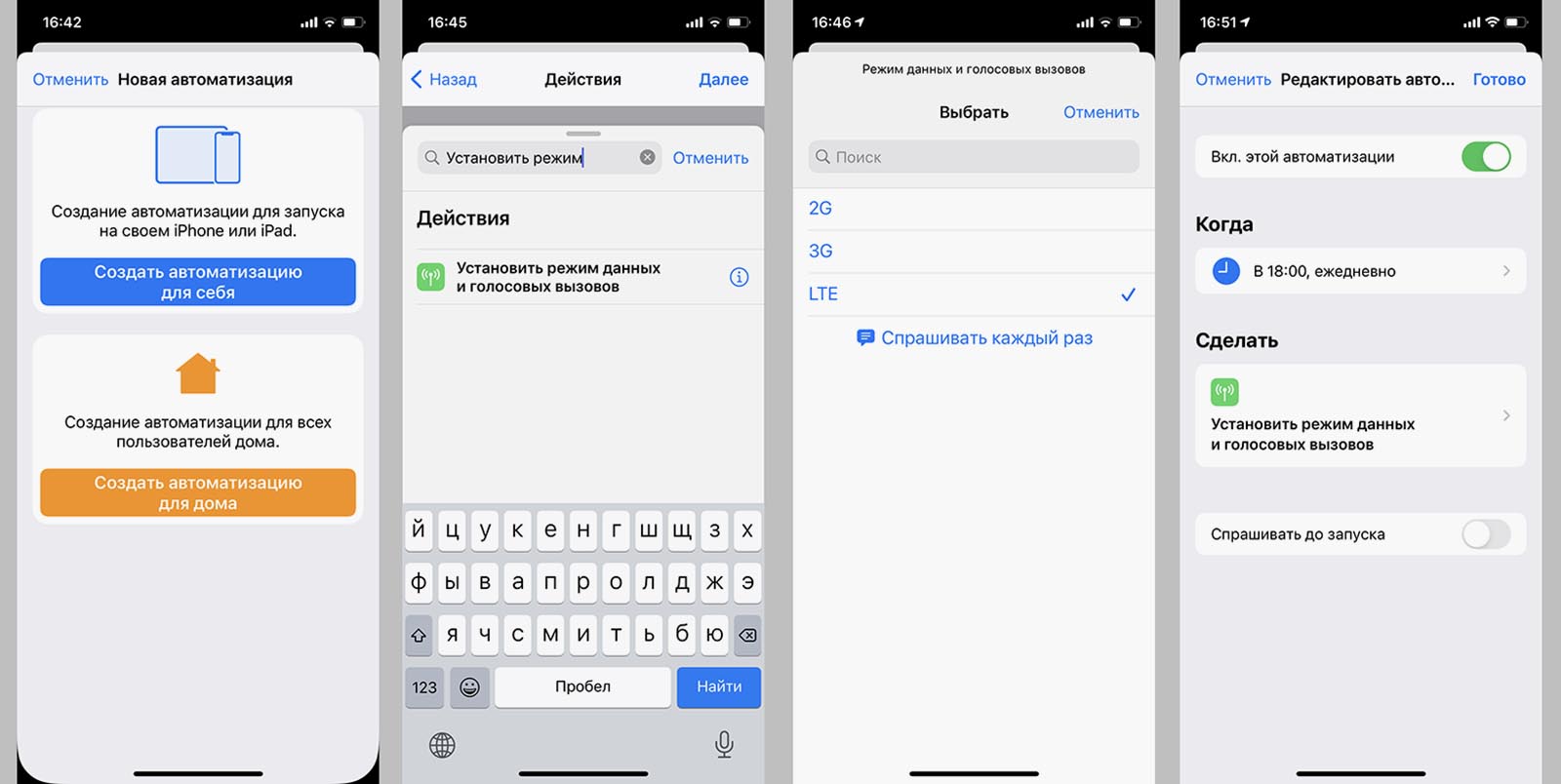
1. Устанавливаем приложение Быстрые команды из App Store.
2. Запускаем приложение, на вкладке Автоматизация нажимаем “+” и выбираем Создать автоматизацию для себя.
3. Теперь выбираем триггер, который будет активировать смену режима. Это может быть определенное время, прибытие или уход с определенной позиции, уровень заряда батареи или что-то еще.
4. На сведущем шаге нажимаем “+” и добавляем действие Установить режим данных и голосовых вызовов.
5. В меню действия указываем нужный режим работы или выбираем пункт Спрашивать каждый раз, чтобы видеть диалоговое окно.
6. На следующем шаге отключаем опцию Спрашивать до запуска, чтобы автоматизация срабатывала без участия пользователя.
7. Сохраняем скрипт, а при необходимости отключаем уведомления о его срабатывании.
Теперь в нужное время или в нужном месте у вас всегда будет активироваться выбранный режим передачи данных на iPhone.