
Создание, изменение или удаление приглашения на собрание или встречи в Outlook.com
В Outlook.com можно запланировать новое собрание или встречу. Вы также можете изменить или удалить существующее собрание или встречу.
Создание события, приглашения на собрание или встречи
Назначение для чего-то вроде обеда, спортивной практики или медицинского назначения, которые вы хотите включить в свой календарь в качестве напоминания для себя. Собрание — это событие календаря, которое вы отправляете другим пользователям. Создание собрания аналогично созданию встречи, только с приглашением участников.
- На левом поле окна выберите Календарь.
- Выберите в календаре дату и время, когда должно произойти событие.
- В текстовом поле введите краткое описание события, включая название и расположение. Outlook.com порекомендует расположения в зависимости от того, что вы ввели. Выберите расположение, если оно подходит. Если это не так, вы можете ввести правильное расположение на странице сведений о событии.
- Кроме того, можно выбрать следующие необязательные элементы.
- Весь день: выберите этот параметр, если это событие на весь день.
- Повтор: выберите один из вариантов в списке, чтобы сделать собрание или встречу повторяющимися. Затем выберите даты начала и окончания серии.

В полной форме события можно задать дополнительные необязательные элементы. В правой части выберите или Дополнительные параметры , а затем выберите следующие параметры в верхней части формы:

- Щелкните элемент Занят, чтобы выбрать, как будет отображаться ваше состояние во время события, или сделать событие частным.
- Щелкните элемент Классифицировать, чтобы выбрать категорию для события.
Изменение приглашения на собрание или встречи
- На левом поле окна выберите Календарь.
- В календаре выберите событие и нажмите Изменить. Если это повторяющееся собрание или встреча, также потребуется выбрать один из описанных ниже вариантов.
- Это событие: выберите этот вариант, чтобы открыть и изменить событие, выбранное в календаре.
- Это и все следующие события: выберите этот вариант, чтобы открыть и изменить событие, выбранное в календаре, а также все последующие события этой серии.
- Все события этой серии: выберите этот вариант, чтобы открыть и изменить всю серию событий.
- Измените сведения о событии и нажмите Сохранить, если это встреча, созданная вами для себя, или Отправить, если это собрание с другими участниками.
Отмена приглашения на собрание
- На левом поле окна выберите Календарь.
- Выберите собрание в календаре и нажмите Отмена. Если нужно, добавьте краткое сообщение, а затем нажмите кнопку Отправить. Если это повторяющееся собрание, после первого нажатия кнопки Отмена потребуется выбрать один из описанных ниже вариантов.
- Это событие: выберите этот вариант, чтобы отменить событие, выбранное в календаре.
- Это и все следующие события: выберите этот вариант, чтобы отменить событие, выбранное в календаре, а также все последующие события этой серии.
- Все события этой серии: выберите этот вариант, чтобы отменить всю серию событий.
Удаление встречи
- На левом поле окна выберите Календарь.
- Выберите событие в календаре и нажмите Удалить. В окне Удалить событие снова нажмите Удалить. Если это повторяющееся событие, после первого нажатия кнопки Удалить потребуется выбрать один из описанных ниже вариантов.
- Это событие: выберите этот вариант, чтобы удалить событие, выбранное в календаре.
- Это и все следующие события: выберите этот вариант, чтобы удалить событие, выбранное в календаре, а также все последующие события этой серии.
- Все события этой серии: выберите этот вариант, чтобы удалить всю серию событий.
Добавление праздников и дней рождения
Вы можете добавить праздники и дни рождения в календарь по умолчанию или использовать отдельные календари, которые интегрируются с вашим. Дополнительные сведения см. в статье Добавление календаря праздников или дней рождения в Outlook.com.
Есть дополнительные вопросы?
Чтобы получить поддержку в Outlook.com, щелкните здесь или выберите Справка в строке меню, затем введите запрос. Если вам не удастся решить проблему самостоятельно, прокрутите страницу вниз до надписи Все еще нужна помощь? и выберите Да.
Чтобы связаться с нами в Outlook.com, необходимо войти в систему. Если не удается войти, щелкните здесь.
Дополнительные сведения об учетной записи Майкрософт и подписках см. в разделе Справка по учетной записи и выставлению счетов.

Чтобы получить справку и устранить неполадки с другими продуктами и службами Майкрософт, укажите свою проблему здесь.
Публикуйте вопросы, следите за обсуждениями и делитесь знаниями в сообществе Outlook.com.
покупка
После того, как вы создали собрание и установили для него дату/время, календарь Outlook сохраняет собрание в этот конкретный день в это конкретное время. Однако, когда что-то произойдет, вам может потребоваться перенести время встречи и обновить эту информацию для участников. Для этого здесь мы перечислили два метода.
Изменить время встречи с помощью перетаскивания
Изменить время встречи с помощью кнопки «Отправить обновление»
Изменить время встречи с помощью перетаскивания

1. Перейдите к Календарь просмотреть, щелкнув значок календаря в левом нижнем углу экрана Outlook.

2. Нажмите и удерживайте собрание в календаре, а затем перетащите его в нужный временной интервал. Смотрите скриншот ниже.

Совет. Если календарь находится в другом представлении, например в виде списка, нажмите Вид > Сменить вид > Календарь чтобы изменить вид календаря на Календарь.
3. Отпустите кнопку, затем Outlook спросит, хотите ли вы сохранить изменения и отправить обновление во всплывающем диалоговом окне. Нажмите OK. Теперь вы завершили перенос даты встречи. Если вам нужно изменить конкретное время встречи, перейдите к следующему шагу. В противном случае пропустите его.
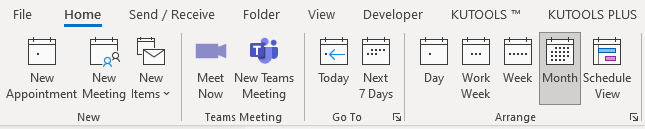
4. Если вам нужно изменить и время (или только время), под Главная в Организовать group, следует перевести вид календаря в любой режим кроме месяца в соответствии с вашими потребностями.
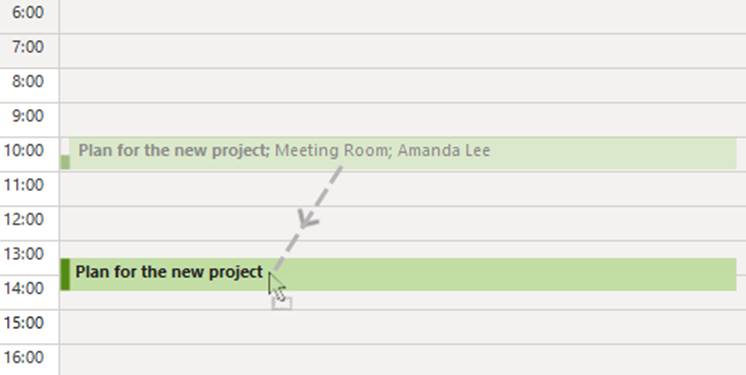
Здесь я выбрал день для отображения календаря в ежедневном режиме. Как показано на рисунке ниже, вы можете просматривать временные интервалы, отображаемые в строках. Чтобы изменить время собрания, вы можете перетащить собрание в нужные временные интервалы.
Совет: После выбора собрания вы можете изменить его продолжительность, перетащив верхнюю или нижнюю часть поля собрания вверх или вниз.
5. Отпустите кнопку, всплывающее диалоговое окно спросит, хотите ли вы сохранить изменения и отправить обновление. Нажмите OK.
Изменить время встречи с помощью кнопки «Отправить обновление»
Если вам также нужно сообщить участникам, почему вы переносите собрание и хотите добавить примечание; Или если вам просто не нравится метод перетаскивания и вы хотите увидеть все детали вашей встречи. Пожалуйста, сделайте следующее:
1. Перейдите к Календарь просмотреть, щелкнув значок календаря в левом нижнем углу экрана Outlook.
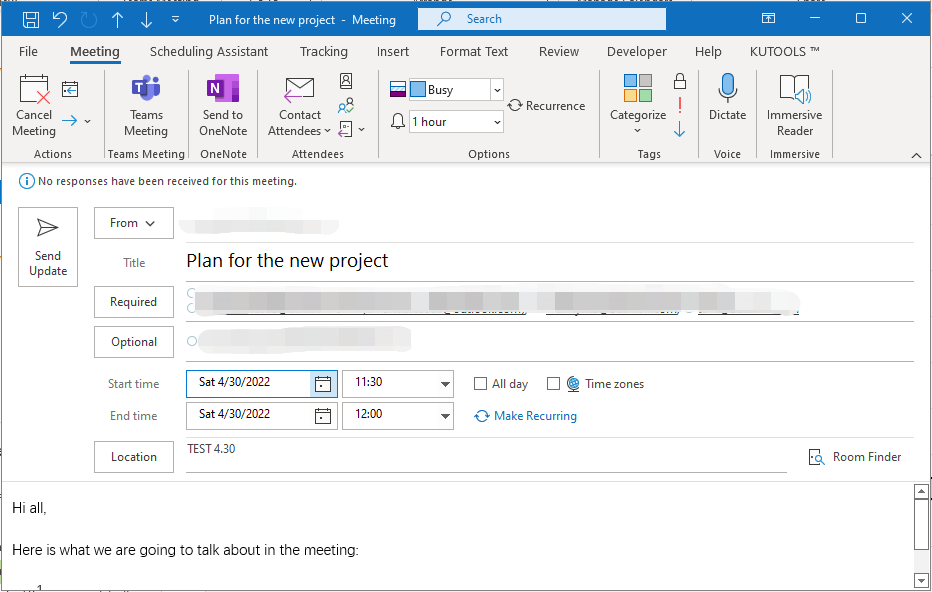
2. Дважды щелкните собрание. Появится окно с подробной информацией о встрече. Теперь вы можете изменить время, продолжительность и добавить примечание в описание.
3. Нажмите Отправить обновление. После этого все ваши участники получат уведомление о корректировке и попросят их ответить, если они примут или отклонят обновленную встречу.
Статьи по теме
Когда вы открываете событие в серии повторяющихся собраний в Outlook, вы можете легко изменить время этого собрания как обычное собрание. Однако при открытии всей серии повторяющихся встреч поля «Время начала» и «Время окончания» исчезнут! Как вы могли изменить время для всей серии повторяющихся встреч? Следующие решения облегчат вашу работу:
Допустим, ваш коллега уже отправлял вам приглашение на встречу в Outlook. Но теперь он / она не отвечает за эту встречу, и вам поручено ее взять на себя. Следовательно, вы хотите изменить организатора встречи на себя. Но как? Это кажется невозможным! Однако в этой статье будет представлен обходной путь для изменения организатора собрания или владельца в Outlook.
Лучшие инструменты для офисной работы
Kutools for Outlook — Более 100 мощных функций для улучшения вашего Outlook
Более Особенности 100 Ждем вашего исследования! Нажмите здесь, чтобы узнать больше.
Предложить новое время собрания в Outlook для Mac
Если вы получили приглашение на собрание на время, конфликтуя с другой встречей в календаре, вы можете предложить новое время собрания — из почтового ящика или из календаря.
Примечание: Для использование функции «Предложить новое время» необходимо подключение к серверу Exchange Server 2013 SP1 или более поздней версии.
Предложение о переносе времени проведения собрания из папки «Входящие»
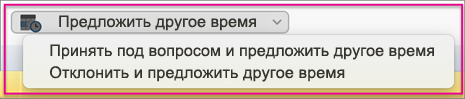
- В папке «Входящие» дважды щелкните приглашение на собрание, чтобы открыть его.
- Нажмите Предложить другое время и выберите один из указанных ниже вариантов.
- Принять под вопросом и предложить другое время
Совет: Если вы выберете этот вариант и организатор собрания не согласится на перенос времени, вы будете отображаться в календаре как участник с состоянием «Под вопросом».
Совет: Если вы выберете этот вариант и организатор собрания не согласится на перенос времени, вы не будете отображаться в календаре как участник собрания.
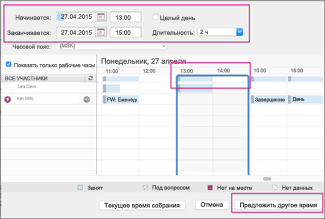
Введите предлагаемые дату и время собрания и нажмите кнопку Предложить другое время.
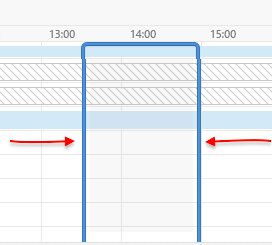
Совет: Вы также можете щелкнуть синюю границу линии времени (как показано ниже) и переместить ее влево или вправо, чтобы перейти к другой дате и времени собрания.
Предложение о переносе времени проведения собрания из календаря
Если вы уже приняли приглашение на собрание, но затем вам потребовалось предложить перенести его на другое время, вы можете сделать это из календаря.
-
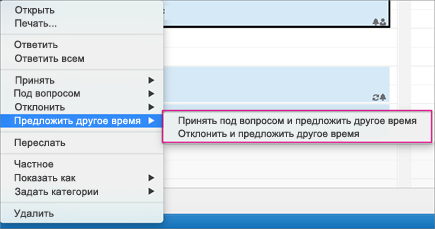
В календаре щелкните правой кнопкой мыши собрание, для которого нужно предложить другое время, нажмите Предложить другое время и выберите один из указанных ниже вариантов.
Принять под вопросом и предложить другое время
Совет: Если вы выберете этот вариант и организатор собрания не согласится на перенос времени, вы будете отображаться в календаре как участник с состоянием «Под вопросом».
Совет: Если вы выберете этот вариант и организатор собрания не согласится на перенос времени, вы не будете отображаться в календаре как участник собрания.
Введите предлагаемые дату и время собрания и нажмите кнопку Предложить другое время.
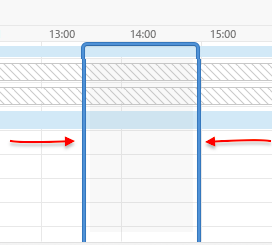
Совет: Вы также можете щелкнуть синюю границу линии времени (как показано ниже) и переместить ее влево или вправо, чтобы перейти к другой дате и времени собрания.
Создание, изменение или удаление приглашения на собрание или встречи в Outlook в Интернете
Вы можете создать, изменить или удалить собрание или встречу в Outlook в Интернете.
Примечание: Если инструкции не совпадают с тем, что вы видите, возможно, используется более поздняя версия Outlook в Интернете. См. инструкции для классической версии Outlook в Интернете.
Создание собрания или встречи
Встреча — это событие для себя, например обед или встреча с медицинской помощью. Собрание — это событие, которое вы отправляете другим людям.
- В нижней части страницы выберите значок
 .
. - Выберите в календаре дату и время, когда должно произойти событие. Или выберите «Новое событие » в верхней части страницы.
- Добавьте заголовок в событие. Если это событие на целый день, выберите переключатель «Весь день».
- Если вы хотите пригласить людей на событие, введите их имена или адреса электронной почты в поле «Пригласить необходимых участников «. Вы можете просмотреть время их доступности под раскрывающимся меню для даты и времени.

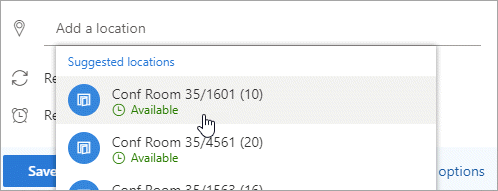
- Введите расположение для события в поле поиска комнаты или расположения . Outlook предлагает предлагаемые расположения в зависимости от того, что вы введите.
- В полной форме события можно задать дополнительные необязательные элементы. Выберите или дополнительные сведения , а затем выберите следующие параметры:
- Щелкните элемент Занят, чтобы выбрать, как будет отображаться ваше состояние во время события, или сделать событие частным.
- Щелкните элемент Классифицировать, чтобы выбрать категорию для события.
- Выберите параметры ответа , чтобы выбрать, хотите ли вы запрашивать ответы от участников, разрешить переадресацию приглашения на собрание или скрыть список участников.
- Выберите «Необязательный «, чтобы добавить необязательных участников.
- Выберите «Повторить «, чтобы сделать это повторяющимся событием, а затем выберите даты начала и окончания ряда.
- Выберите «Напомнить мне», чтобы выбрать, когда вы хотите напомнить о событии. По умолчанию время напоминания равно 15 минутам до события.
- Нажмите кнопку Сохранить, если это встреча, созданная вами для себя, или Отправить, если это собрание с участниками.
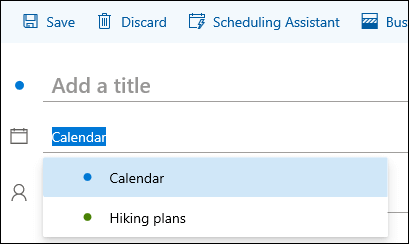
Примечание: Если у вас есть несколько календарей, вы можете выбрать, в каком календаре создать событие, выбрав его в раскрывающемся списке в верхней части окна нового события.
Поиск комнаты для собрания или встречи
При создании собрания или встречи можно найти доступные комнаты.
- Выберите в календаре дату и время, когда должно произойти событие.
- Выберите «Поиск комнаты или расположения» , чтобы просмотреть список предлагаемых расположений.
Чтобы просмотреть все доступные комнаты:
- Выберите или дополнительные параметры , чтобы открыть полное окно.
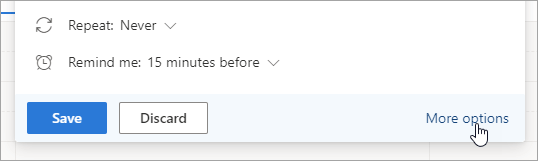
- В полнотекстовом окне выберите «Поиск комнаты или расположения>просмотреть другие комнаты.
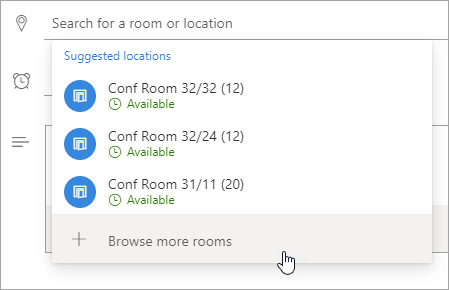
- Выберите расположение или воспользуйтесь панелью поиска для поиска города или списка помещений.
Изменение собрания или встречи
- В нижней части страницы щелкните значок .
- Выберите событие, которое необходимо изменить, а затем нажмите кнопку «Изменить». Если это повторяющееся собрание или встреча, также потребуется выбрать один из описанных ниже вариантов.
- Это событие: выберите этот вариант, чтобы открыть и изменить событие, выбранное в календаре.
- Это и все следующие события: выберите этот вариант, чтобы удалить событие, выбранное в календаре, а также все последующие события этой серии.
- Все события этой серии: выберите этот вариант, чтобы открыть и изменить всю серию событий.
- Измените сведения о событии и нажмите Сохранить, если это встреча, созданная вами для себя, или Отправить, если это собрание с другими участниками.
Отмена собрания или удаление встречи
- В нижней части страницы щелкните значок .
- Выберите событие в календаре.
- Выберите «Отмена «, если событие является собранием, или « Удалить», если событие является встречей. Если вы отменяете собрание, при необходимости добавьте сообщение и нажмите кнопку «Отправить «. Если это повторяющееся событие, при первом выборе отмены или удаления необходимо выбрать один из следующих параметров:
- Это событие: выберите этот параметр, чтобы отменить или удалить событие, выбранное в календаре.
- Это и все следующие события: выберите этот параметр, чтобы отменить или удалить событие, выбранное в календаре, и все последующие события в ряду.
- Все события в ряду: выберите этот параметр, чтобы отменить или удалить полный ряд событий.
Инструкции для классической версии Outlook в Интернете
Создание собрания или встречи
Собрание — это событие календаря, которое рассылается другим пользователям. Создание собрания аналогично созданию встречи, только с приглашением участников.
- В нижней части страницы выберите » Календарь».

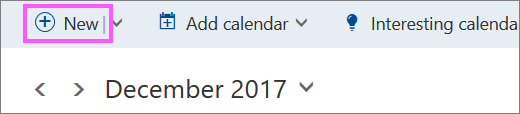
- В верхней части страницы выберите » Новый >Календарь».
- В разделе «Настройка встречи» добавьте заголовок и расположение. (Если вы создаете приглашение на собрание, имена страниц меняются на « Запланировать собрание» после добавления пользователей в качестве участников на следующем шаге.)
- Выберите время начала и окончания. Кроме того, можно выбрать один из следующих необязательных элементов.
- Весь день: установите этот флажок, если это событие на весь день.
- Частный: установите этот флажок, если вы не хотите, чтобы другие пользователи не видят сведения об этом событии календаря.
- Повторите. Выберите один из параметров из списка, чтобы сделать это повторяющимся собранием или встречей, а затем выберите даты, которые должны охватывать повторяющееся событие, с помощью полей «От» и «До».
При необходимости можно также добавить или удалить часовой пояс. Щелкните «Часовой пояс> добавить или удалить часовой пояс, а затем выполните поиск соответствующих часовых поясов.

- Напоминание по электронной почте: выберите этот вариант, чтобы напоминание отправлялось по электронной почте.
- Отправить напоминание: выберите Мне, чтобы напоминание отправлялось только вам (например, о встрече), или Все участники, чтобы напоминание отправлялось всем участникам собрания.
- Напоминание для отправки: введите здесь сообщение, которое хотите отправить, и нажмите кнопку Закрыть.
Изменение собрания или встречи
- В нижней части страницы выберите » Календарь».
- В календаре выберите событие календаря, например собрание или встречу, а затем нажмите кнопку «Изменить «.
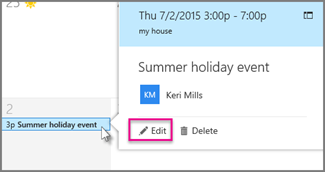
- Если это повторяющееся собрание или встреча, также потребуется выбрать один из описанных ниже вариантов.
- Изменить повторение: выберите эту команду, чтобы открыть одиночное событие календаря и внести в него изменения.
- Изменить ряд: выберите эту команду, чтобы открыть ряд событий календаря и внести изменения.
- Измените сведения о собрании или встрече и нажмите Сохранить, если это встреча, созданная вами для себя, или Отправить, если это собрание с другими участниками.
Удаление собрания или встречи
- В нижней части страницы выберите » Календарь».
- Выберите собрание или встречу в календаре.
- Если событие является собранием, нажмите кнопку » Отмена». Если событие является встречей, нажмите кнопку «Удалить».
- Если это повторяющееся событие, необходимо выбрать один из следующих параметров после первого выбора отмены или удаления:
- Удаление вхождения: выберите этот параметр, чтобы отменить собрание, выбранное в календаре.
- Удалить ряд: выберите этот параметр, чтобы отменить ряд собраний.