
Как оформить документы в Google Docs
Часто мы работаем с документами, отчетами, текстовыми заметками и другими файлами в документах Google. Обычно это выглядит как простыня текста и слабо поддается удобному чтению, навигации по тексту и лаконичному виду.
Как улучшить внешний вид документа?
Делаем разбивку текста и создаем абзацы, с заголовками. Каждый абзац должен содержать какую-то конкретную законченную мысль или отвечать на вопрос, так чтоб каждому куску текста можно было условно дать название. Теперь текст воспринимается уже проще. Ведь рядовой читатель в первую очередь будет читать мельком, так скажем “по диагонали” и нам как ответственным авторам текста, важно сразу показать основную информацию и заинтересовать человека прочитать дальше, причем не имеет значение, отчет для начальника или внутренних отчетов, внешний вид текста влияет на то какой эффект тот или иной документ окажет на человека, поэтому вы должны быть заинтересованы чтоб получатель хорошо воспринимал информацию.
Когда мы разбили текст и добавили заголовки, осталось настроить оформление с помощью инструментов редактора. Выделяем наш заголовок, в верхнем меню меняем “Обычный текст” на “Заголовок 2”
Оформление списков
В тексте часто используется перечисление какой-то информации, виды продукта, список дел, список продуктов, это может быть что угодно. Для того чтобы сделать список в документах гугл достаточно ввести каждый пункт с новой строки и выбрать в верхней панели иконку списка, список может быть как нумерованный, так и ненумерованный в зависимости от задачи под которую создается этот список. Также можно сделать то же самое через Формат — Маркеры и нумерация — Нумерованный или ненумерованный список и выбрать какой вид список вам нужен.
Для создания вложенных списков нужно нажать кнопку “Tab” на элементе который нужно сделать на уровень ниже.
Дизайн списков
Нажав на маркеры правой кнопкой мышки появится окошко с выбором внешнего вида маркера, выбрав “Другие маркеры” мы попадаем в окно выбора, где можно выбрать абсолютно любой спец символ и вставить его как маркер.
Здесь также можно нарисовать символ и программа сама подберет похожие на него, это помогает быстро найти нужный символ.
Благодаря паре манипуляций мы получаем интересно и красиво оформленный список. Сделав такие простые манипуляции, достигается совершенно иной внешний вид, с таким документом приятно работать и его хочется показать кому-то.
Верхний и нижний колонтитул
Для оформления официальных бланков и документов может понадобиться “шапка” и “подвал” документа, это то что повторяется на каждой странице и имеет информационный характер, содержит в себе обычно логотип и информацию о номере странице.
Для того чтоб создать колонтитул, необходимо нажать “Вставка” — “Нумерация и верхний колонтитул” — “Верхний колонтитул”
Для создания красивого колонтитула предлагаю воспользоваться инструментом “Рисунок”. Для этого выделяем место в колонтитуле и нажимаем “Вставка” — “Рисунок”. С помощью инструмента “Изображение” и “Текстовое поле” вставляем лого и информацию, которую мы хотим разместить в шапке.
В самом документе это будет выглядеть примерно так:
Об использовании инструмента Рисунок будет отдельная небольшая статья, следите за новыми обновлениями на сайте.
Нумерация
Также через “Вставка” — “Нумерация и верхний колонтитул” -“Номер страницы” можно вставить нумерацию, выбрав расположение из предложенных вариантов.
Небольшой итог
Использовать инструменты Google для бизнеса, такие как документы очень удобно, вы можете легко и просто оформить документ и отправить его с возможностью редактирования. Компания OST продвигает облачные технологии в массы, мы стараемся сделать бизнес наших клиентов более прогрессивным.
G SUITE
ГУГЛ ИНСТРУМЕНТЫ ДЛЯ БИЗНЕСА
Понравилась статья? Поделись!
Подключение к Google Sheets из Power BI
Открываем нужный нам документ Google Sheets. В разделе меню “Файл“ находим пункт “Опубликовать в Интернете”:
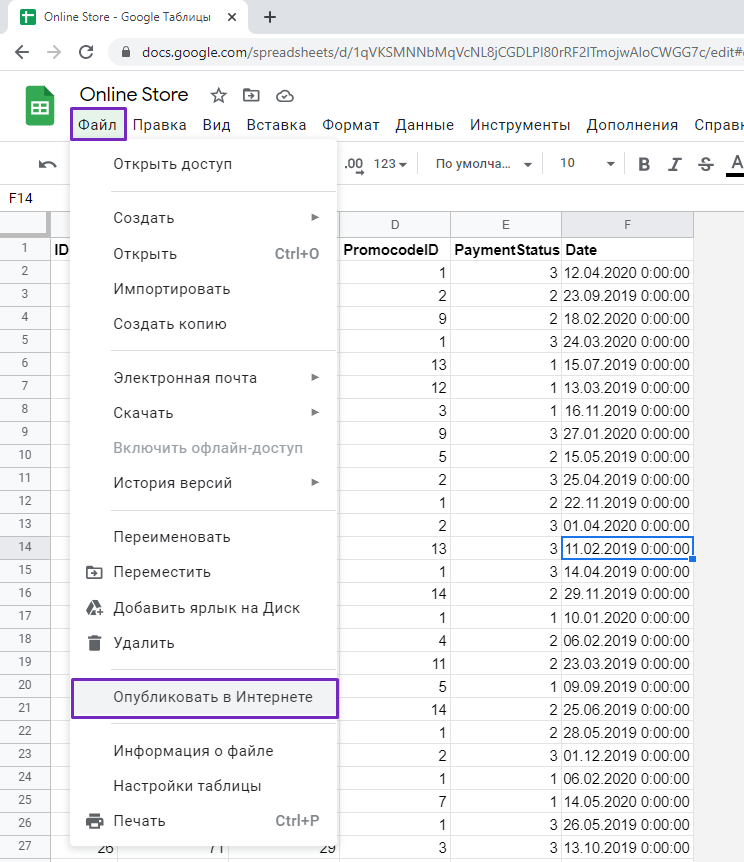
Откроется вот такое окошко:

Отмечаем ту вкладку (либо весь документ), которую хотим опубликовать. Отмечаем формат — Таблица Microsoft Excel (XLSX). Нажимаем “Опубликовать”:

Происходит публикация документа. И в следующем окне появится ссылка, по которой будут доступны опубликованные таблицы:

Копируем эту ссылку. И переходим ко второму шагу.
Шаг 2. Настраиваем подключение в Power BI
Подключаться к Google Sheets будем как к Интернет-ресурсу: ”Get data” → “Web”:

Получаем окошко для ввода информации, необходимой для подключения. Вводим в поле URL-адрес скопированную на первом шаге ссылку на опубликованные Google-таблички:

После нажатия “ОК” получаем окно Навигатора. В нём — список доступных по ссылке таблиц и предпросмотр выделенной таблицы:

После выбора таблицы кнопка “Преобразовать данные” (“Transform Data‘) отправит нас в Power Query, где мы сможем настроить дополнительную обработку данных перед загрузкой. Простая загрузка произойдёт после нажатия на кнопку “Загрузить” (“Load”):

Получаем табличку из Google Sheets в Power BI.
Онлайн прайс в Google таблицах
Самый быстрый и довольно удобный способ организации доступного онлайн-прайса — Google-таблицы.

Почему быстрый?
Потому что можно самостоятельно создать свой онлайн-прайс за пару минут. В отличие от xml/yml выгрузки из учетных систем или CMS, прайс на основе Google таблиц не требует как таковых настроек, — достаточно скопировать данные с «оффлайн-прайса» (например, выгруженного из 1С) в таблицу, размещенную на диске своего Google-аккаунта.
Почему удобный?
Выгрузив свой прайс из учетной системы (напр., из 1С), клиенты могут его разместить онлайн и обеспечить доступность не только для системы мониторинга цен PriceCop , но и для своих партнеров, — онлайн и офлайн магазинов, оптовых клиентов, региональных представителей и т.д.
Доступность актуального онлайн-прайса позволяет партнерам в любой момент времени обладать актуальной информацией о товарах поставщиков. Кроме визуальной обработки, обновление информации из онлайн-прайсов можно автоматизировать, тем самым обеспечив быструю актуализацию цен и наличия. Размещение онлайн-прайса позволяет сэкономить много времени и отказаться от устаревшего способа доставки данных путем отправки файлов по Email.
Онлайн-прайсы в Google-таблицах доступны с любых устройств — как с компьютеров, так и с мобильных девайсов.
Это БЕСПЛАТНО навсегда!
Прайс в Google-документе — это обычная таблица, которую совершенно бесплатно можно разместить под своим Google-аккаунтом — https://sheet.new .
Содержимое
В прайсе могут содержаться любые поля, — в частности, но не исключительно:
- код товара (уникальный идентификатор в учетной системе клиента);
- наименование;
- бренд;
- цена (РРЦ/МРЦ/РИЦ);
- наличие;
- URL (ссылка на карточку товара на сайте).
[ ВАЖНО! ]
Ключевые требования к онлайн-прайсу в Google таблицах
- Обязательным требованием является размещение прайса с данными именно на том листе, который был первым при создании Google-таблицы (в рус. — «Лист1»; в англ. — «Sheet1»). Если этот лист был удален, загрузка системой данных с такого документа будет невозможна. Весь прайс должен быть размещен на этом листе. Данные, размещенные на других листах загружаться не будут.
- Ссылка на прайс в Google-таблице должна быть статичной и публичной. В настройки доступа — «Просматривать могут все, у кого есть ссылка». Иные настройки не позволяют получить доступ системе.
- Статичность структуры данных обязательна, — расположение столбцов с данными, наименования заголовков полей и расположение поля заголовка должны быть неизменными. То есть «шапка» должна быть в изначально заданной строке и не менять свое положение при обновлении данных прайса.
- Отсутствие объединенных ячеек — каждая единица номенклатуры должна быть в отдельной строке со своим уникальным наименованием.
- Отсутствие условного форматирования.
Примеры онлайн-прайсов на базе Google-таблиц
Скачать пример структуры:
Запишитесь на бесплатную консультацию
Как настроить публичный доступ к таблице Google?
Для того, чтобы загрузить таблицу Google в приложение Мастер таблиц, вам нужно настроить публичный доступ к таблице.
Важно:
Убедитесь, что ваша таблица также опубликована в Интернете.
Чтобы настроить публичный доступ к таблице Google:
- Откройте вашу таблицу Google.
- Нажмите Файл в верхнем левом углу.
- Нажмите Поделиться.
- Выберите Расширенные.
Примечание: если доступ открыт всем в Интернете, значит, публичный доступ к таблице уже настроен.