
Как найти канал, группу и сервер в Discord
Discord является современной утилитой со множеством функций. Пользуется популярностью у геймеров и у тех, кто ищет качественный сервис для общения.
Виртуальная связь может происходить на специальных каналах или в рамках сервера, где люди из разных стран могут общаться методом голосового или текстового сервиса.
Сервер
В современном мире имеется множество технологий, при помощи которых можно общаться между собой независимо от страны.
Чтобы отыскать сервер в дискорде и подсоединиться к нему, важно знать ID сервера. При наличии прав администратора получить данные можно следующим образом:
1. Войти в настройки мессенджера.
2. Перейти в раздел «Виджет». На экране появится окошко, где в поле идентификатора будет указан номер группы.
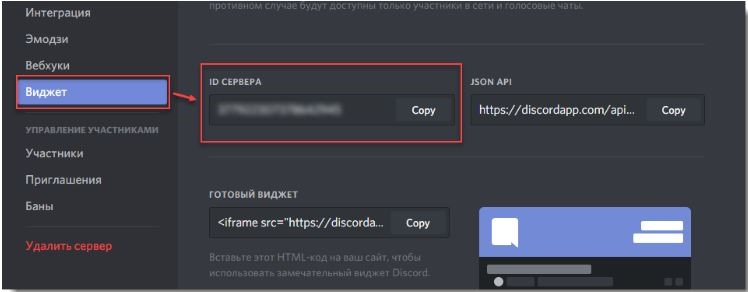
3. В этом же окне можно настроить и указать иные составляющие, создать приглашение или опубликовать на веб-сайте API.
Канал
Если имеется ссылка-приглашение или идентификационный номер, то найти канал легко.
Слева на основном экране расположены подключенные каналы. Ниже находится знак плюс, нажимаем на него.
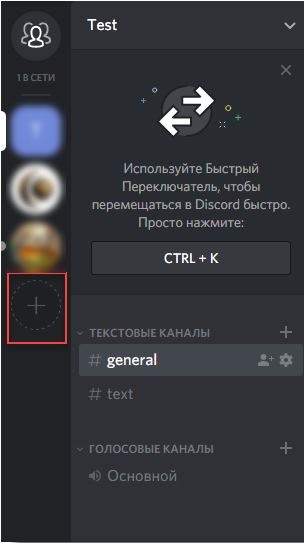
На экране появляется окно, в котором система спрашивает о намерениях.
- Новый – означает создать новый раздел сервера.
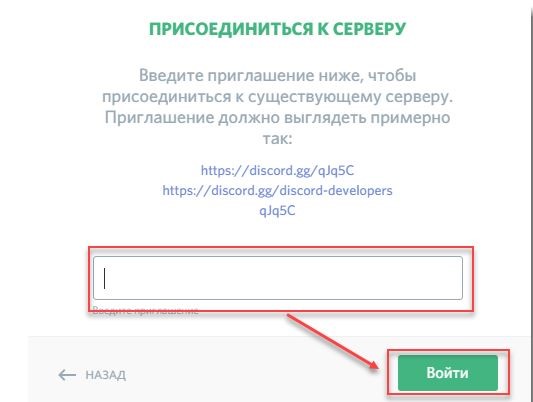
- Войти – означает уже существующий канал. Нажимаем на него. После этого дискорд предлагает ввести ссылку, идентификационный номер. Затем нажимаем «Войти». Появляется нужный раздел сервера.
Если у пользователя нет ссылки-приглашения, можно найти канал в дискорде через функцию поиск. Нажимаем знак лупы и вводим предполагаемое название канала. После этого появится список разделов, соответствующих указанным в поиске. Выбираем необходимый.
Группа
Дискорд направлен на то, что поиск группы возможен с применением внешних ресурсов, само приложение глобального поиска не предполагает. На разных сайтах можно найти ссылки и идентификаторы самых распространенных групп мессенджера. Однако, в основном, чтобы стать участником группы, необходимо получить ссылку от создателя группы. Этот принцип позволяет исключить нежелательных пользователей в группах и является оптимальным при компьютерных играх, где предполагается общение в пределах чата.
Ссылки организатором группы распространяются через электронную почту, мессенжер или иными способами.
Для того чтобы найти группу по ссылке-приглашению:
- В списке имеющихся серверов необходимо нажать на серый плюсик слева.
- Появится окно с предложением создать новый сервер или подсоединиться к имеющемуся. Выбираем второй вариант.
- Discord предложит указать информацию о сервере. Для этого нужно ввести ссылку в пустое поле, после чего нажать «Войти».
- Если все этапы пройдены верно, то группа сразу примет нового участника. По желанию администратор может присвоить новую роль участнику, а также выдать права администрирования.
Для упрощения поиска интересующей группы (при отсутствии ссылки) необходимо знать ее идентификационный номер. При наличии прав администратора узнать ID можно легко:
• войти в настройки мессенджера;
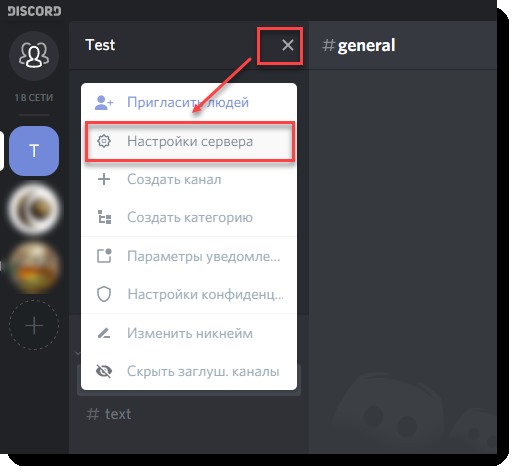
• нажать «Виджет», выбрать строчку ID. Кроме этого, можно настроить иные параметры, опубликовать приглашение.
Если администраторских прав нет, то идентификационный номер можно узнать у другого игрока.
Если нет пригласительной ссылки и идентификатора, группу можно найти по названию, для чего необходимо воспользоваться функцией «Поиск». В выпадающее поле набираем название группы. Сервис выдает нам тот канал, который необходим.
Если у пользователя имеется собственная группа, он может приглашать в нее участников. Приглашение распространено при компьютерных играх, и делается это следующим образом:
- Войти в приложение;
- Правой клавишей мыши кликнуть на имя группы;
- В настройках последовательно выбрать «Moderation» и «Invites»;
- Нажать на ссылку, которая находится вверху экрана;
- Система дискорд самостоятельно сформирует пригласительную ссылку;
- Теперь эту ссылку можно разослать новым участникам.
Не менее важно знать, что пригласительные ссылки имеют определенный срок годности, после которого уже перестают работать. Однако можно сделать ссылку без ограничения срока давности. Для этого необходимо при ее формировании в одном из всплывающих окон установить галочку напротив пункта «Сделать ссылку неистекающей».
Дискорд является современным мессенджером, благодаря которому люди с разных уголков нашей планеты могут обмениваться текстовыми и голосовыми сообщениями при совместной компьютерной игре, а также созваниваться. Отсутствие рекламы и при этом высокое качество звука при общении сделают пребывание в сервисе дискорд максимально комфортным.
Как найти группу в Дискорде и присоединится к ней: инструкция!
На различных форумах, посвященных мессенджерам, часто встречается подобный вопрос: а как найти группу в Дискорде? И он связан с тем, что начинающие пользователи порой не понимают, чем отличается сервер от канала. Тем не менее разобраться с интерфейсом программы достаточно легко — заранее потребуется всего-то получить от создателя чата ссылку или специальный номер. В общем, мы подробно расскажем, как зайти в канал в Дискорде.
Как найти группу в Дискорде по ссылке или названию?
Как правило, под группой в Discord понимается сообщество людей, у которых общие интересы. Например, это могут быть фанаты определенной игры или обычные пользователи, общающиеся на одну тему. И перед тем, как найти канал в Дискорде по ссылке, организатору придется выполнить несколько шагов. Все они подробно описываются в инструкции:
- Открываем приложение Discord на компьютере. Для этого будет достаточно дважды кликнуть по ярлыку программы на рабочем столе.
- Нажимаем по нужному серверу, отыскав его в боковом меню. Вместо названия там будет располагаться только картинка, выбранная в качестве аватарки.

- Обращаем внимание на боковую панель – там располагается небольшое окошко, где потребуется кликнуть по силуэту человека. Именно эта кнопка используется для получения нужного URL-адреса.

- При правильном выполнении действий на экране отобразится специальная графа, посредством которой получится найти группу в Дискорде по ссылке. Но по умолчанию URL активен только на протяжении суток. И, чтобы снять данное ограничение, необходимо убрать галочку возле соответствующего пункта.
- И в конце нажимаем «Копировать» , а затем отправляем полученный адрес друзьям.

Но теперь нужно разобраться, как присоединиться к каналу в Дискорде? Итак, если мы выступаем в роли обычного пользователя, который хочет стать участником группового чата, то выполняем следующие действия:
- Сначала открываем программу на компьютере. Как и в предыдущем случае, дважды кликаем по значку на рабочем столе.
- В левом меню видим список всех серверов, а под ними иконку плюса (+).

- Несложно догадаться, как добавиться в группу в Дискорде – для этого понадобится кликнуть по этому значку, после чего выбрать «Войти на сервер»,

- А затем вставить в строку полученный ранее URL-адрес.

- В конце остается еще раз подтвердить вход, воспользовавшись одноименной кнопкой.
В результате вы сможете зайти на канал в Дискорде, а точнее стать полноценным участником беседы. Перед вами откроются все стандартные возможности, начиная с написания сообщений и заканчивая выполнением звонков через Discord.
Как зайти и добавиться в группу в Discord с помощью ID?
А вообще, существует и другой вариант, с помощью которого получится найти канал в Дискорде по названию. Как оказалось, в самом мессенджере нет специального инструмента, предназначенного для обнаружения групп. Практически все пользователи посещают тематические форумы, где и знакомятся с другими игроками и присоединяются к тематическим каналам. Их просто, лишь ведите в строку поиска нужный запрос:

Но несмотря на это, советуем вам узнать, как ещё можно поделиться группой с друзьями. Мы рассмотрим вариант, позволяющий получить код сообщества в Discord:
- Открываем программу Discord.
- В боковом окошке находим нужную группу, ID которой требуется получится. Затем кликаем ПКМ по аватарке, в появившемся меню выбираем «Настройки» , а после – «Виджет» .

- И на экране видим необходимую информацию, то есть код выбранного сервера. Его можно скопировать для отправки друзьям посредством личных сообщений или сторонних мессенджеров.

И, чтобы найти группу по полученному ID, потребуется нажать по значку плюса в меню (+), а затем отметить вариант «Войти на сервер». Перед вами откроется окошко, знакомое по предыдущему способу. Туда потребуется вписать секретный код, а затем кликнуть на одноименную кнопку. Как результат – вы окажетесь в группе.
Итак, мы рассмотрели, как найти группу в Дискорде по ссылке и специальному коду. Каждый из вариантов подходит под разные задачи, и зависит от наличия приглашения. Если остались вопросы, то ждем их в комментариях!
Как найти сервер в Discord

Серверы в Дискорде – самые важные составляющие данного мессенджера. Пользователи находят тематические сообщества, общаются и играют вместе. Однако доступ к определенному серверу получить не так просто, поскольку встроенный поиск ограничен, а ссылку-приглашение еще стоит попросить у одного из участников. Впрочем, давайте более детально разберемся с тем, как вообще можно найти сервер в Discord.
Поиск сервера среди добавленных
В первую очередь представляю краткую инструкцию для тех юзеров, кто открыл эту статью с целью разобраться со внутренним поиском и отыскать сервер, в которой он уже вступил, но потерял в списке, забыл название или помнит только название определенного канала. Для поиска по списку в Дискорде есть две полезные функции.
- Сначала обратите внимание на блок слева. В нем выводятся абсолютно все серверы, в которых вы являетесь участником. Попробуйте отыскать подходящий путем перебора или попытайтесь вспомнить, какой значок у него был.
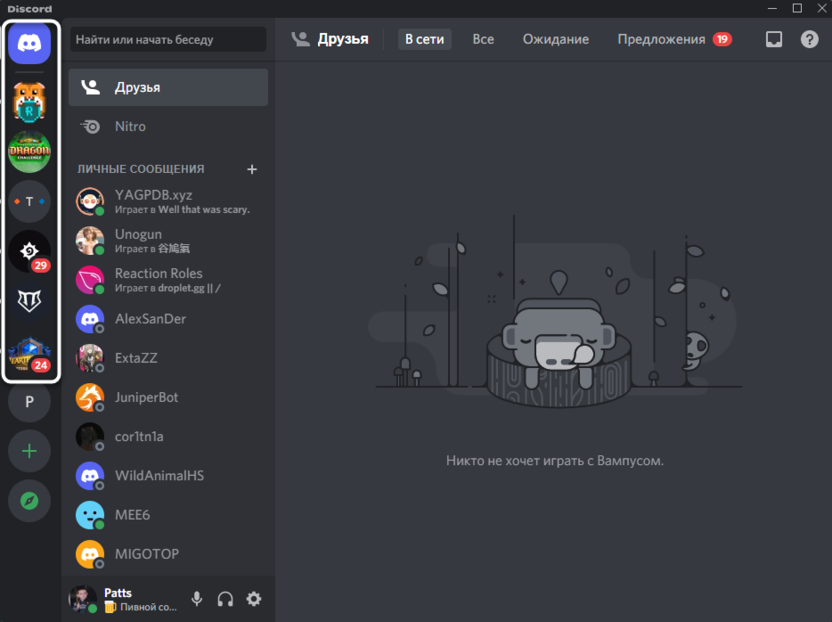
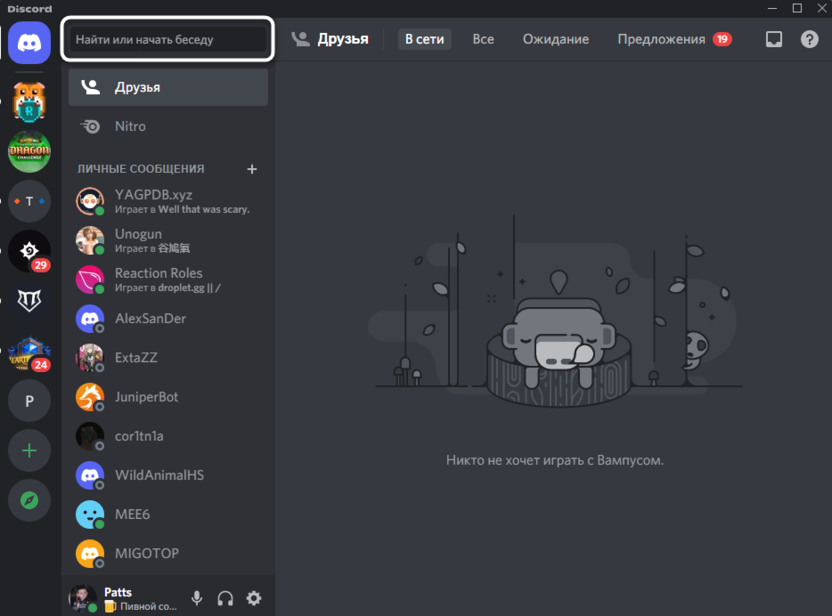
- Если такой вариант вам не подходит, активируйте строку поиска, введите название сервера или любую информацию, которую вы о нем помните. Это может быть, например, название канала.
- Ознакомьтесь с результатами поиска и отыщите среди них подходящий. Перейдите на сервер и приступайте к дальнейшему взаимодействию с ним.
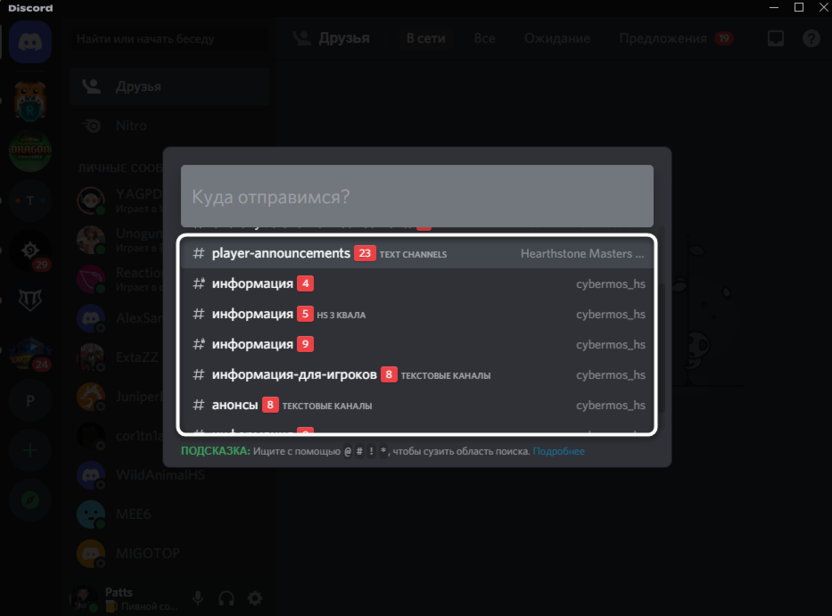
Повторюсь, что такой метод актуален только для поиска сервера, в котором вы уже состоите. Если вы ищете новые сообщества, приступайте к чтению следующих разделов этой статьи.
Комьюнити теперь в Телеграм
Подпишитесь и будьте в курсе последних IT-новостей
Получение или отправка ссылки-приглашения
Самый популярный метод вступления на сервер в Дискорде – получение приглашающей ссылки. Она распространяется через другие социальные сети авторов сообществ или между участниками. Вы можете открыть страницы, связанные с сервером, в других социальных сетях, чтобы отыскать там эту ссылку. Другой вариант – попросить друга вам ее отправить. В следующей инструкции я как раз разберу то, где найти эту самую ссылку. Покажите ее другу или используйте самостоятельно, если хотите пригласить своих знакомых на сервер.
- Нажмите по названию целевого сервера для вызова его меню. Из списка выберите пункт «Пригласить людей».
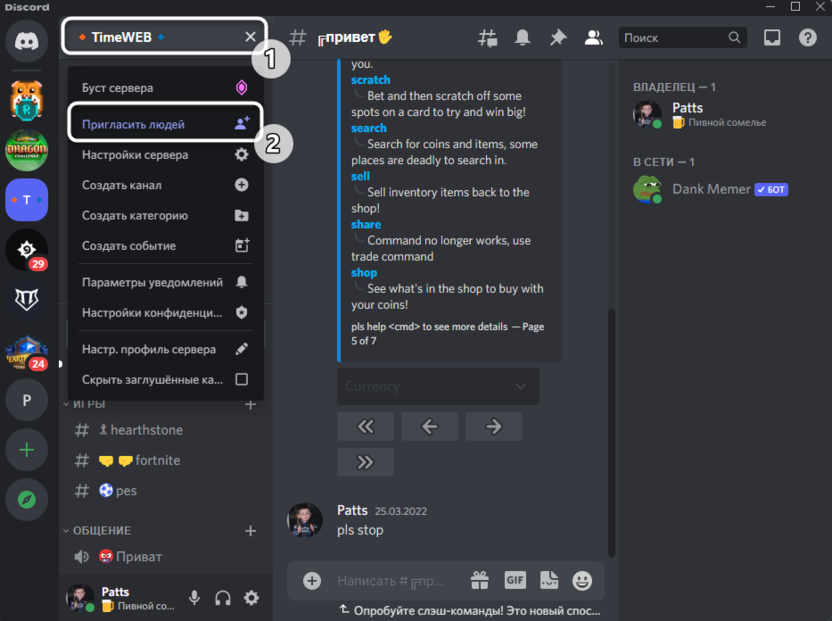
- Откроется небольшое окно со всей необходимой информацией. Через него вы можете разослать приглашение своим друзьям или скопировать ссылку для дальнейшего распространения через внешние источники.
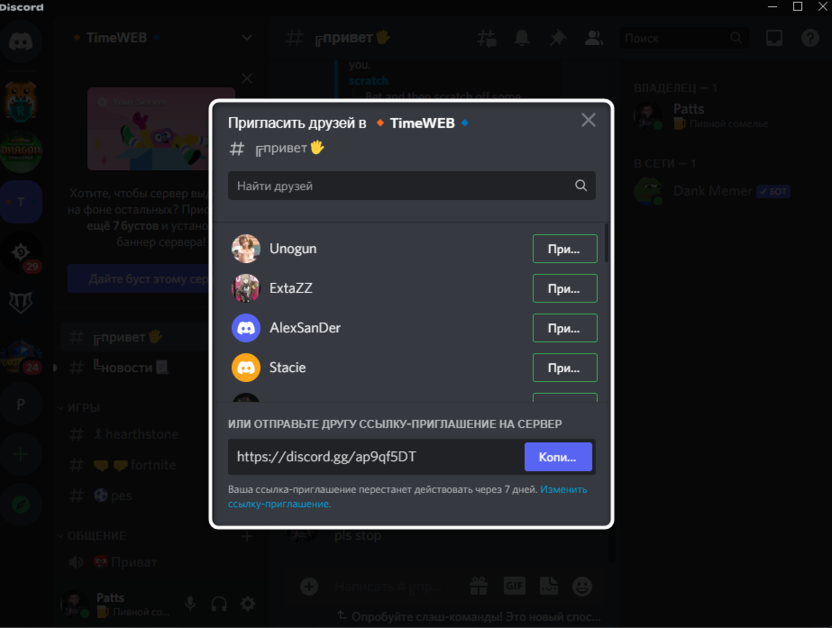
Обратите внимание на то, что администрация сервера может следить за тем, кто использует ссылки-приглашения и от каких участников они были получены. Для этого она активирует соответствующие настройки, а затем мониторит информацию в разделе управления сервером.
Исследование публичных серверов
Публичные сообщества в Discord – официально подтвержденные серверы. По большей части относятся к играм, музыке, образованию или науке. Их обычно заводят разработчики, сами авторы контента или руководители каких-либо центров. Эти публичные серверы открыты, но вступить на них можно только в том случае, если еще осталось место. Поиск таких сообществ осуществляется так:
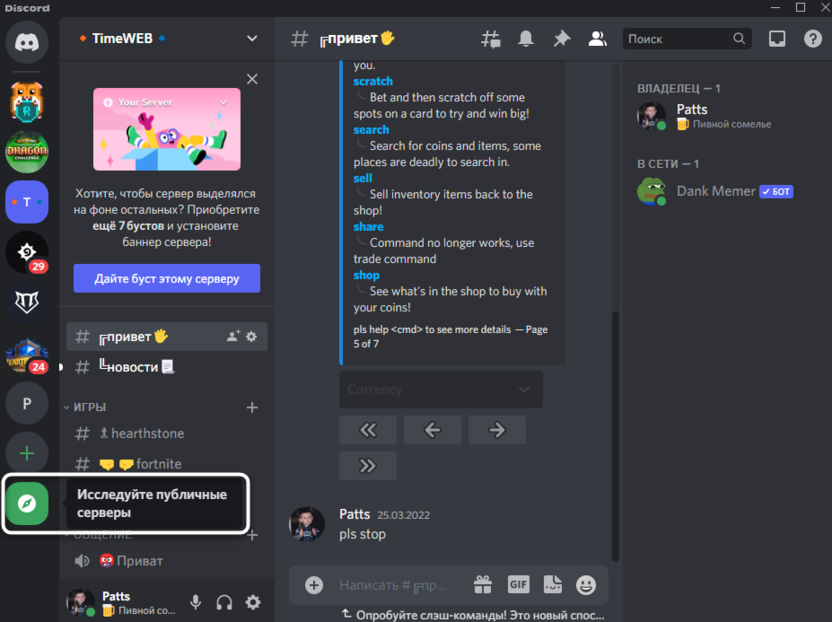
- На панели с серверами вас интересует кнопка «Исследуйте публичные серверы».
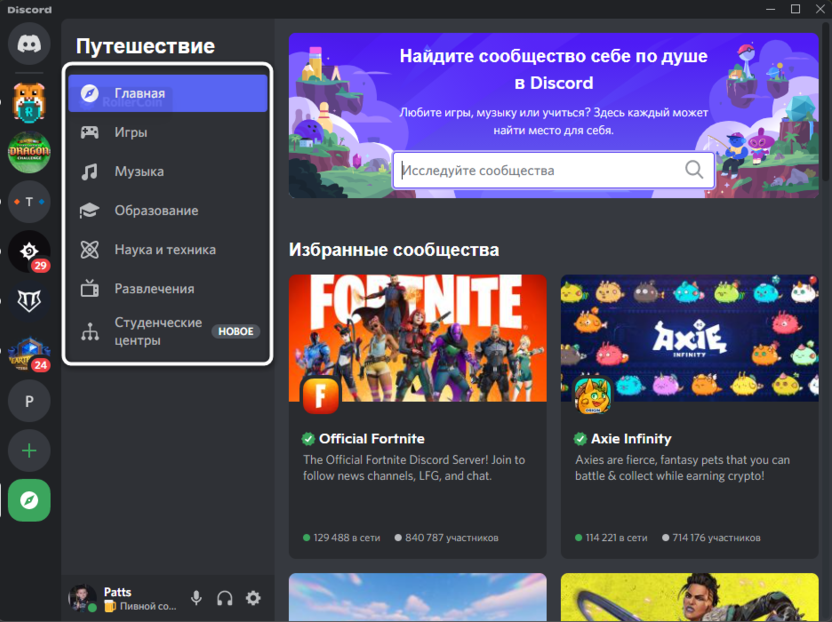
- После нажатия по ней отобразится окно «Путешествие», в котором вы можете использовать навигацию по разделам, если заранее знаете, на какую тему желаете отыскать сообщество.
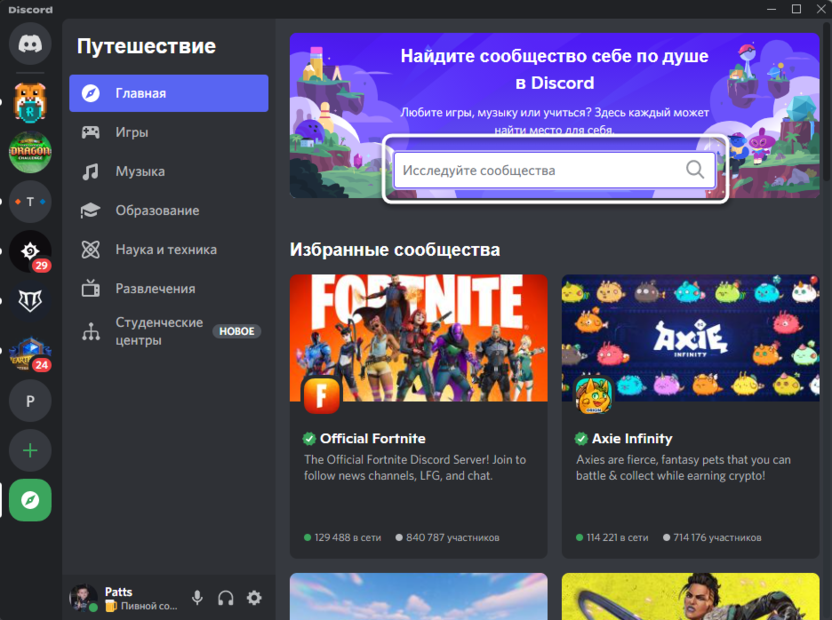
- Есть встроенный поиск для тех, кто хочет найти официальное сообщество какой-то игры, музыкальной группы или учебного заведения.
- После нажатия по любому из серверов появится общая информация и правила. Переход к каналам произойдет только после того, как вы согласитесь со всеми правилами.
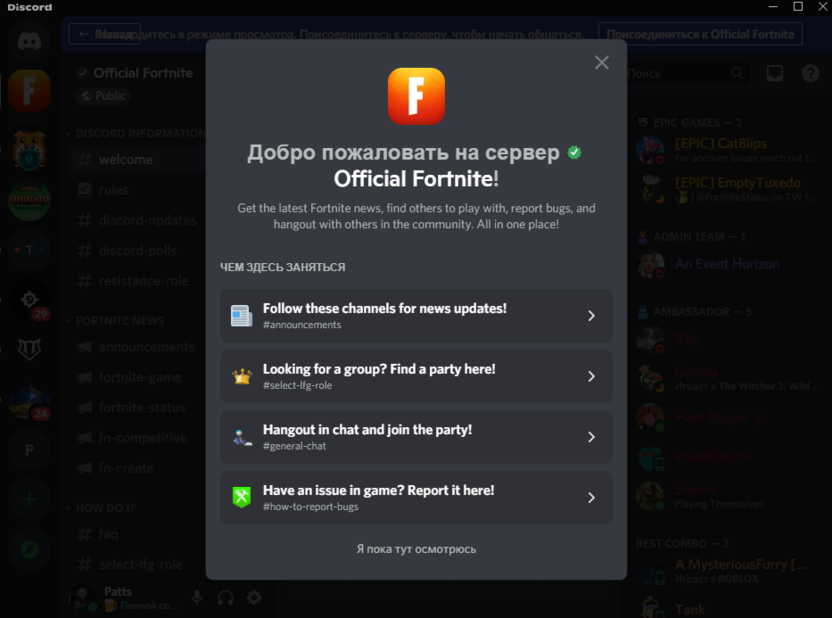
Использование сайтов для мониторинга серверов
В завершение расскажу о единственном методе свободного поиска пользовательских серверов в Discord, который подойдет обычным юзерам. Его суть заключается в том, что создатели сами добавляют сервер на сайт мониторинга, определяют его тему, указывают описание и прочую информацию. Далее юзеры могут свободно взаимодействовать с такими сайтами и искать проекты по душе.
- Воспользуйтесь поисковиком, введя в нем «Мониторинг серверов Discord». Подойдет совершенно любой более или менее адекватный сайт, поэтому конкретный рекомендовать не буду. На таких ресурсах часть серверов выведена в топ платно. Обычно они и являются самыми популярными. Можете посмотреть на их описание, тему, количество участников и их онлайн.
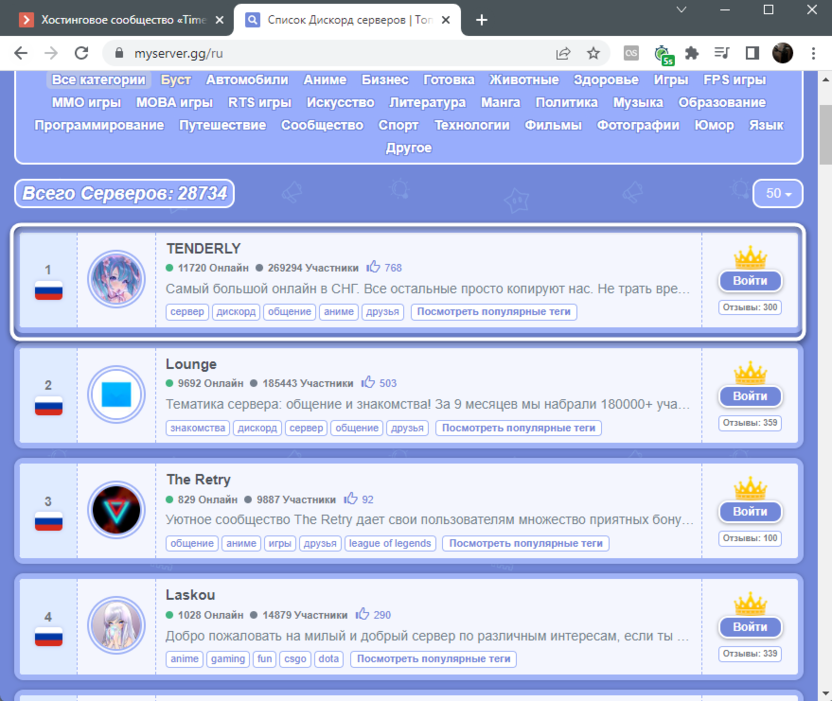
- Всегда присутствует разделение на тематики, поэтому включите фильтрацию, чтобы оставить только те сообщества, которые могут подходить для ваших целей.
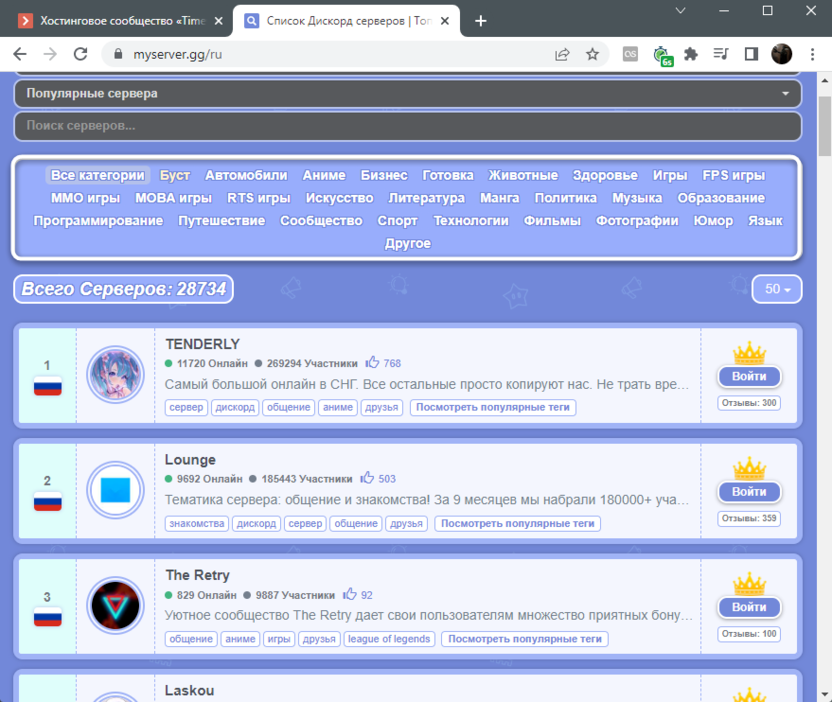
- Прочитайте сведения на страницах серверов на сайте для мониторинга. Если любой из них вам подходит, нажмите по соответствующей кнопке для перехода, ожидайте перенаправления в приложение и подтвердите намерение о присоединении к серверу.
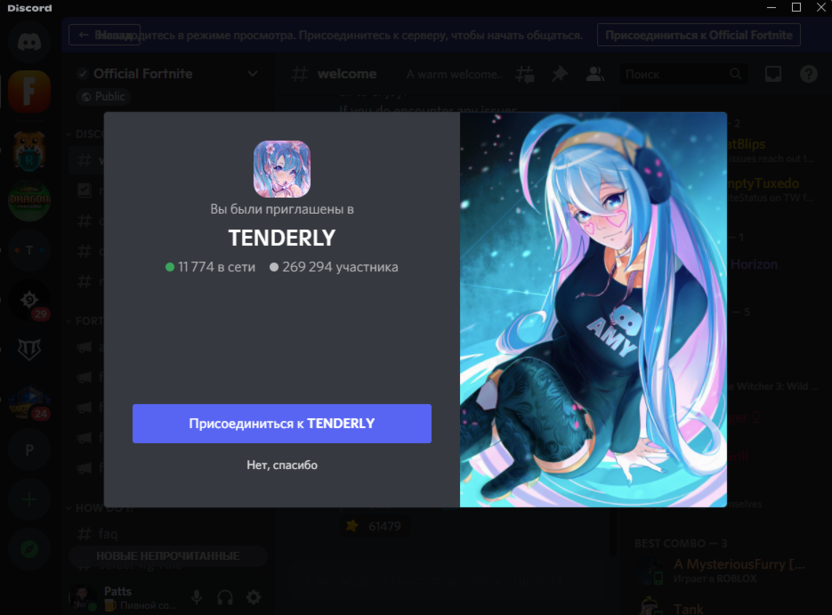
Каждый из описанных методов имеет место, отличается по цели и позволяет пользователю найти требуемый сервер среди публичных или ранее добавленных.
как найти группу в дискорде
Discover videos related to как найти группу в дискорде on TikTok.
1.1M
Заходите на наш дс сервер #discord #fyp #on #фишки #дискордфишки
453.8K
How to join discord servers! #discord #discordserver #discordtutorial #tutorial #fyp

993
Ответ пользователю @zenetk вот надеюсь это то что вы имели ввиду

80.6K
Ссылочка на дискорд сервер в шапке профиля #фишкидискорд #значекдискорд #фишкидс #ру #дискорд #инетлав #rage

1231
как найти мою группу в ВК
484.3K
Дискорд фишки день 2 #дискорд #фишкидискорда

1844
объясняю как зайти в мой дискорд сервер #о́бъяснение#объяснение

2636
тикток я тя прошу в рекк аааа #ответ #DidYouYawn #рекомендации #группавдискорде #ищугруппы #группа #дискордсервер #дискорд #рек

1.5M
Уходит эпоха ��#стинт #stint #stintik #discord

183.3K
Вступайте в наш дискорд сервер #дискордфишки #РахимСнимиНаGalaxy #fyp #on #fip #дс

4365
Тяги бархатные #дискорд #дискордсервер #дурка #дуркавдискорде

2279
#дискор #дискордсервер #общениевдискорде #рекомендации

25.8K
Вступайте в наш дискорд сервер #дс #мемы#хакер #fyp #ThenNowForever #BOSSMoves #on #fip

17K
Вступайте в наш дискорд сервер в шапке профиля #discord #discord.gg #дстоп #нашсервертоп

26.8K
ссылка на дискорд сервер в описании #дискордфишки #дискордфишкидень5 #дискор #дискорд #дискордсервер #переписка #популярное #fyp #deadinside #deadinsidezxc #discordserver #discord #server #lokalka