
Не удалось обновить Chrome на Android. В чём дело
Android всегда нравился мне своей внутренней независимостью. Google специально разделила составные компоненты своей операционной системы, придав им самостоятельности, чтобы облегчить обновление. В результате компания может независимо рассылать апдейты не только на штатные приложения, для чего Apple, например, сделать просто не под силу, но и отдельные системные компоненты. Благодаря этому любой баг может быть устранён небольшим патчем без необходимости разрабатывать большое системное обновление как в случае с iOS. Но у такого подхода есть и минусы.
Не получается обновить Google Chrome? Вы такой точно не один
Обновлено: 8 июня пользователи Android вновь столкнулись с проблемой обновления Chrome через Google Play. Блокирует ли обновление Google, неизвестно, но метод обхода этого ограничения остаётся тем же.
Объективным минусом разделения Android на независимые компоненты и приложения, которые можно обновлять отдельно от самой ОС, является право Google остановить их поддержку. Компания запросто может отключить обновление любых системных элементов, а также фирменных утилит, которые получают апдейты через Google Play. Говорят, что именно этой возможностью и воспользовалась Google.
По словам подписчиков нашего телеграм-чата, они столкнулись с тем, что им не удаётся обновить Google Chrome на Андроид. При попытке установить последнюю версию браузера Google Play выдаёт ошибку о том, что обновление невозможно. При этом Chrome — не единственное приложение, которое не позволяет накатить апдейт. То же самое происходит и с рядом системных компонентов вроде Android Web View.
Не обновляется Chrome на Android
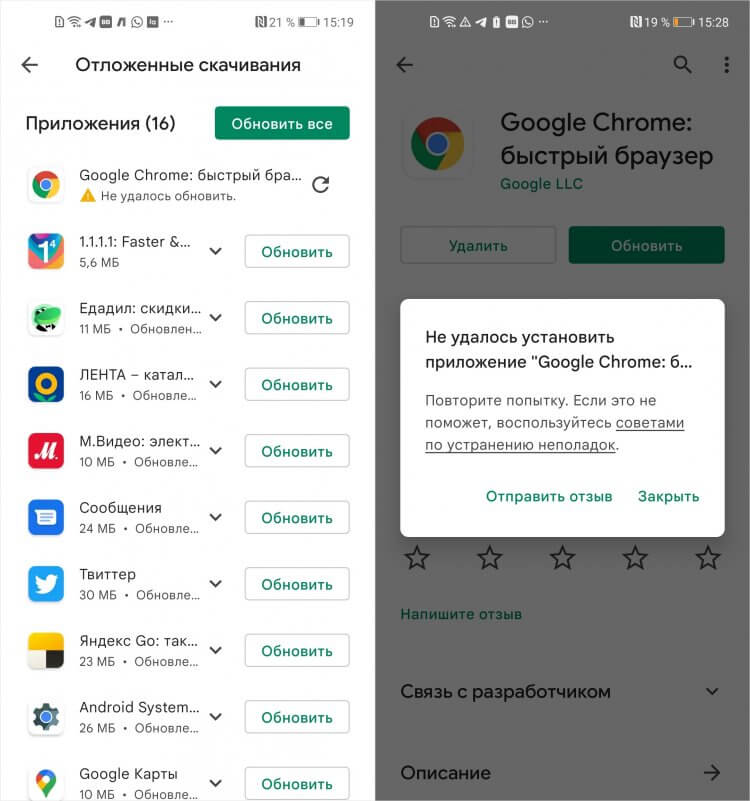
Google просто не даёт обновить Chrome и Android Web View
Я решил проверить и запросил в Google Play новые версии всех своих приложений и системных компонентов, которые не обновлялись на тот момент уже около пары недель. В большинстве случаев каталог прислал апдейты, однако Google Chrome и Android Web View (компонент, отвечающий за отображение веб-контента в приложениях) обновлений не получили. Они просто выдали ошибку с текстом: «Не удалось скачать».
Ситуация, прямо скажем, довольно странная по нескольким причинам:
- Во-первых, потому что Google не объявляла о каких-либо ограничениях на обновление бесплатного и тем более системного софта для России.
- Во-вторых, Google было бы проще не присылать обновление для приложений и системных компонентов для России, если бы она хотела как-то нас ограничить.
- В-третьих, остальные системные компоненты Android вроде ARCore Services, Carrier Services, а также приложения «Телефон», «Сообщения» и др. обновились без проблем.
❗️ПОДПИСЫВАЙСЯ НА ТЕЛЕГРАМ-КАНАЛ СУНДУК АЛИБАБЫ, ЧТОБЫ ПОКУПАТЬ ТОЛЬКО ЛУЧШИЕ ТОВАРЫ С АЛИЭКСПРЕСС ПО ВЫГОДНЫМ ЦЕНАМ
Что всё это значит? А то, что причина, по которой приложения и системные сервисы не могут обновиться, высоко вероятно заключается в банальном сбое. Потому что бессмысленно блокировать только два компонента и продолжать поддерживать все остальные. Тем более, выбор и правда выглядит довольно странно: Chrome и Android Web View. Ведь, по сути, это компоненты одной природы, и, то, что они не могут установиться на Android, скорее всего взаимосвязано.
Как обновить Google Chrome
Выйти из ситуации, если вам позарез нужно обновить Chrome на Android, можно путём установки актуальной APK-версии браузера. Это будет то же обновление, которое вам придётся скачать, а затем накатить себе на устройство вручную. Не бойтесь: ничего страшного или сложного в этом нет — просто скачаете установочный файл, нажмёте на него и подтвердите установку.
Вот как это работает в жизни:
- Перейдите по этой ссылке и скачайте APK-файл Chrome;
- Дождитесь окончания загрузки и перейдите в раздел «Скачанное»;
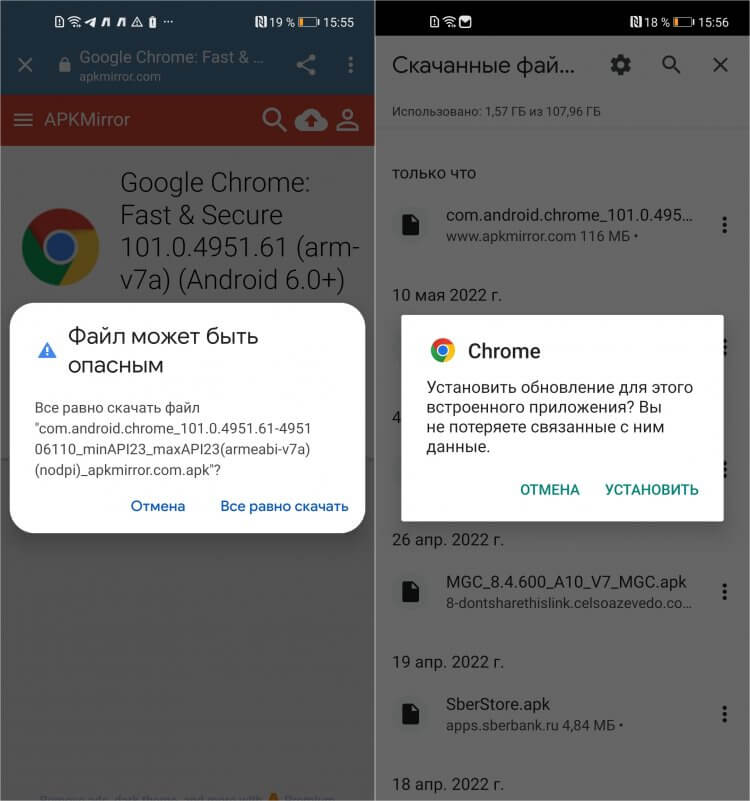
Обновить Chrome можно, установив последнюю версию APK браузера
- Нажмите на APK-файл приложения и подтвердите установку;
- Подтвердите взаимозамену обновлённого приложения и старого.
❗️ПОДПИШИСЬ НА НАШ ЧАТИК В ТЕЛЕГРАМЕ И ЗАДАВАЙ ВОПРОСЫ НАШИМ АВТОРАМ
Для вашего же удобства Android не создаёт дубликат приложения, несмотря на то что они имеют условно разную природу, а просто заменяет старую версию Chrome более новой. Ведь фактически это тот же самый браузер, пусть и установленный несколько иначе, чем привык сам Android. То же самое будет и с Android Web View — скачайте обновлённую версию компонента и установите её вручную.

Теги
- Новичкам в Android
- Приложения для Андроид
Наши соцсети
Новости, статьи и анонсы публикаций
Как обновить Web-браузер на телефоне Honor и Huawei: инструкция
Как обновить браузер на телефоне Хуавей и Хонор? Вопрос, возникновение которого — неизбежное. Для любого заранее предустановленного или стороннего софта с определенной периодичностью выпускают новые версии. За их внедрение и распространение отвечают разработчики. Основная цель новых оболочек — устранение старых недочетов, улучшение текущих инструментов и комплексный апгрейд. Также переустановка помогает сделать работу устройства более оптимизированной, оперативной. В этой статье мы рассмотрим процедуру апгрейда одного из самых популярных приложений — поискового браузера.

Как найти и зайти в браузер по умолчанию
Если вы только обзавелись телефоном, и не успели ничего установить, то внимательно ознакомьтесь с содержимым рабочего стола. Уже много лет подряд компания Хуавей и ее «брат» Хонор используют линейку Google в качестве своей основы. Об этом говорит наличие таких приложений;
- Гугл Документы и Гугл Таблицы;
- Ютуб;
- Карты;
- Фото;
- браузер;
- музыка и прочее.
Именно поэтому по умолчанию там используется и значок, и поисковик Google. При первом открытии он просит принять лицензионное соглашение, в котором прописаны права и обязанности сторон. Здесь просто кликаете «Согласиться», но если интересно — прочтите.
Как обновить браузер на Huawei и Honor
Если вы давно не переустанавливали софт, или только приобрели телефон, важно проапгрейдить свое содержимое до новинок. Обычно система предлагает сделать это автоматически, посылая соответствующее уведомление. Там следует согласиться. Но если такое оповещение не пришло, или вы его случайно отклонили, то придется сделать все вручную.
Как заменить динамик на смартфонах Huawei и Honor своими руками
Акцентируем внимание на том, что сам процесс обновления — это, по сути, переустановка. Поэтому вам понадобиться стабильное подключение к интернету. Лучше всего использовать wi-fi, так как это потребляет много трафика.
Google Chrome
Если у вас установлены сервисы Google Chrome, то проверить наличие актуальных апгрейдов поможет инструкция, приведенная ниже. Если вы делаете это действие впервые, то внимательно следуйте пунктам.
- Откройте приложение Play Маркет.
- Слева вверху кликните на иконку, на которой изображены три горизонтальных полоски.
- Выберите раздел Мои приложения и игры.
- Найдите нужное приложение.
- Кликните справа от него по зеленой кнопке.
- Дождитесь завершения процесса.
Opera
Если в качестве браузера Huawei и Honor по умолчанию выбран Opera, то инструкция аналогичная.
- Откройте Плей Маркет.
- Слева вверху кликните на иконку, на которой изображены три горизонтальных полоски.
- Выберите раздел Мои приложения и игры.
- Найдите нужное приложение, тапните справа от него по зеленой кнопке.
- Дождитесь завершения процесса.
Возможно сделать и альтернативным методом:
- открываете в общих настройках смартфона раздел «Все программы»;
- ищите свое;
- кликаете на него;
- из числа инструментов выбираете то, что хотите с ним сделать.
Яндекс
В случае с Яндексом вам подойдет любая инструкция, приведенная выше. Это связано с тем, что Гугл — единый администратор установленных программ на Android. Через него возможно удалять, изменять, добавлять, сохранять и т.д. То есть открываете магазин, переходите в свою библиотеку, и смотрите что ждет установки новой версии. Удобным считается то, что все софты с устарелыми оболочками обычно выводятся в начало списка.
Стандартный
Классический браузер Huawei/Honor перепрошивается через раздел «Все программы» в общих настройках смартфона. Акцентируем внимание на том, что перед переустановкой следует подключиться к точке доступа. При мобильном интернете процесс будет успешным, но значительно затянется.
Как разблокировать планшет Хуавей, если забыл графический ключ и цифровой пароль
Смена браузера по умолчанию
В зависимости от модели и операционной системы устройства, инструкция немного отличается. Но в целом порядок такой:
- откройте настройки;
- скрольте вниз, до Настройки Google;
- выбираете раздел «Приложения по умолчанию»;
- справа вверху кликаете на шестеренку;
- выбираете браузер;
- кликаете в Дополнительные настройки — Приложения по умолчанию — Приложения;
- там указываете какую поисковую систему вы хотели бы видеть главной.
Как отключить браузер на смартфоне
Если вы не пользуетесь этим софтом, то на время деактивируйте его. Это делается в настройках приложений, где вы выбираете свой браузер, и кликаете на «Остановить». Так он не будет засорять кэш и ОЗУ. Чтобы снова начать пользоваться, зайдите в этот раздел по инструкции, и нажмите «Включить».
Если у Вас остались вопросы или есть жалобы — сообщите нам

Задать вопрос
[СОВЕТЫ] Как обновить Chrome и Android System Webview?


Установите VPN и попробуйте с ним! Если не помогло, то:
1. Скачиваете любое VPN приложение.
2. Заходим в Настройки —> Аккаунты и синхронизация (или Пользователи и аккаунты ) и выполняете синхронизацию для Google аккаунта.
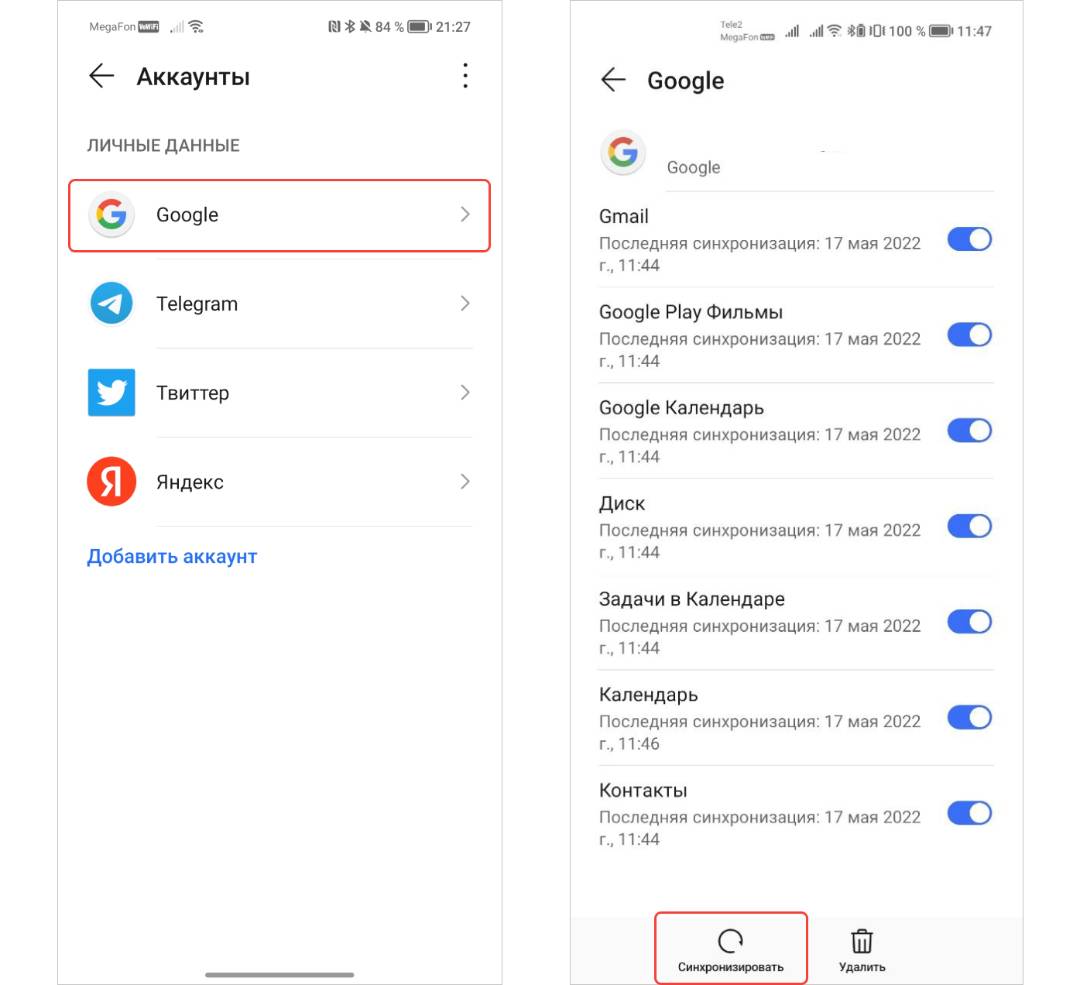
3. Выходим из аккаунта. Удаляется аккаунт из системы в настройках аппарата.
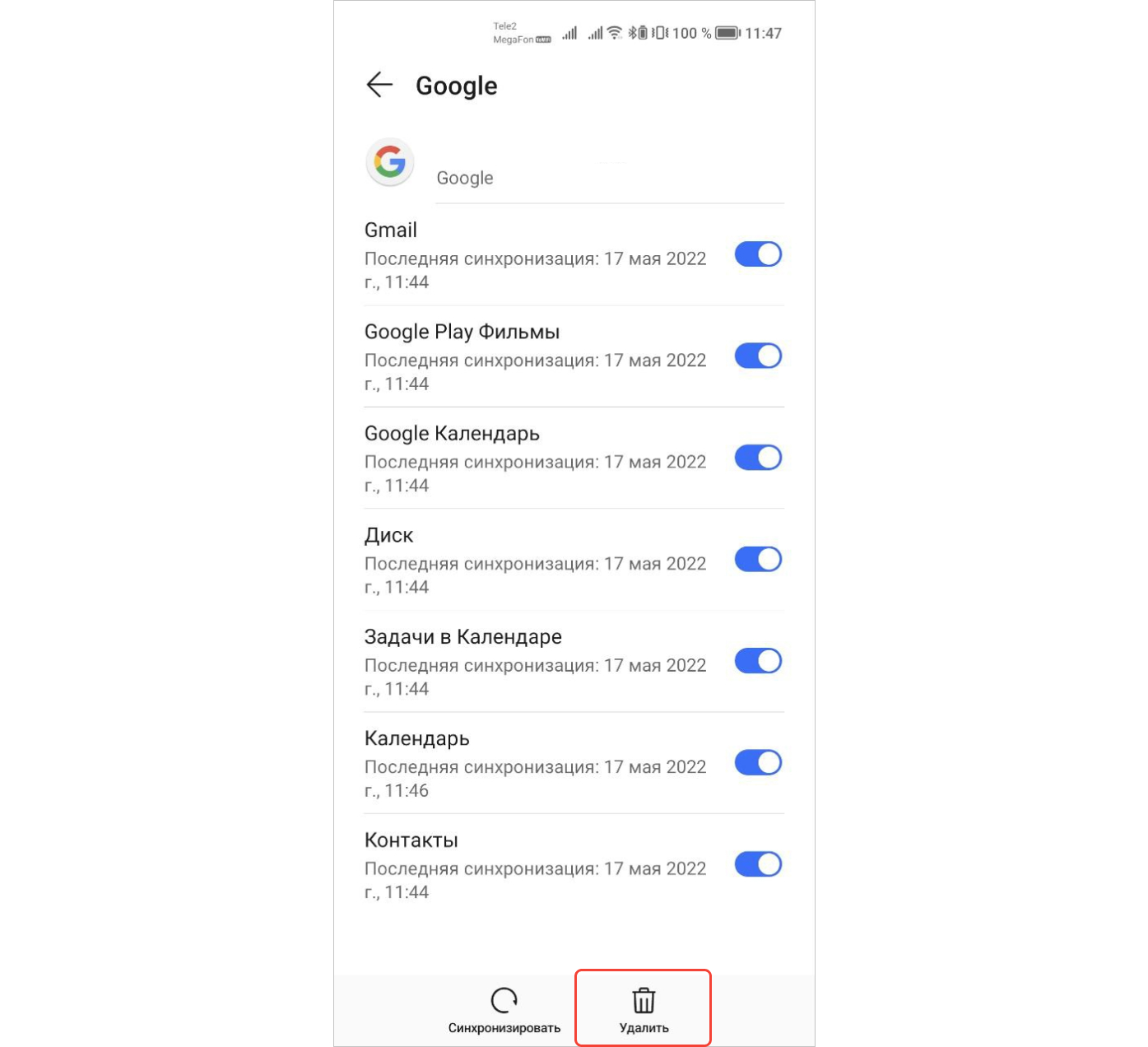
4. Включаете VPN. Запускаете маркет, не логинимся и в правом верхнем углу выбираем обновления приложений. Обновляем все прилож ения!
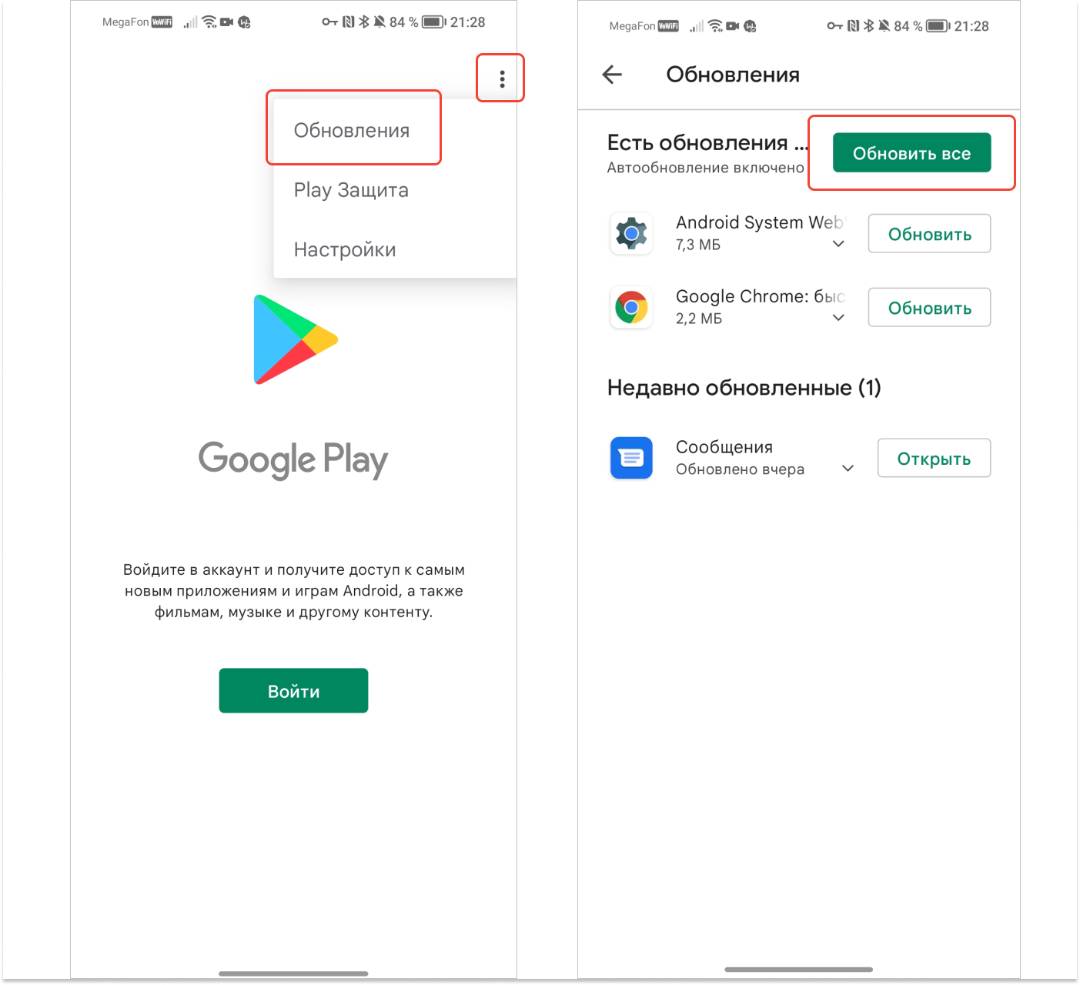
Возможно, что ошибка уйдет. Если ничего не помогает, то можно найти Android файл на просторах интернета. Только используйте надеждные ресурсы

Вы уверены, что хотите принять этот ответ?
Как обновить chrome на honor



HONOR 50 Lite


HONOR 50 Lite

HONOR MagicBook 16

HONOR MagicBook View 14

HONOR MagicBook 15 AMD

HONOR MagicBook X 15

HONOR MagicBook 14 AMD
HONOR MagicBook View 14
HONOR MagicBook 16
HONOR MagicBook 14 AMD
HONOR MagicBook 15 AMD

HONOR MagicBook 14 2021

HONOR MagicBook 15 2021

HONOR MagicBook X 14
HONOR MagicBook X 15
Носимые устройства Аксессуары Аудио HONOR CHOICE

HONOR MagicWatch 2

HONOR Watch ES

HONOR MagicWatch 2 42mm

HONOR Band 6

HONOR Band 5
Защитный бампер для HONOR 50
Защитный бампер для HONOR 50 Lite

HONOR Earbuds 2 Lite

HONOR AM115

HONOR Sport AM61R

HONOR CHOICE Earbuds X
О бренде
События HONOR

HONOR 50 Lite
Серия HONOR N
HONOR 50 Lite
Серия HONOR X
HONOR MagicBook 16
HONOR MagicBook View 14
HONOR MagicBook 15 AMD
HONOR MagicBook X 15
HONOR MagicBook View Серия
HONOR MagicBook View 14
HONOR MagicBook N Серия
HONOR MagicBook 16
HONOR MagicBook 14 AMD
HONOR MagicBook 15 AMD
HONOR MagicBook 14 2021
HONOR MagicBook X Серия
HONOR MagicBook X 14
HONOR MagicBook X 15
Носимые устройства
HONOR MagicWatch 2
HONOR Watch ES
HONOR MagicWatch 2 42mm
HONOR Band 6
Аксессуары
Защитный бампер для HONOR 50
Защитный бампер для HONOR 50 Lite
HONOR Earbuds 2 Lite
HONOR AM115
HONOR Sport AM61R
HONOR CHOICE
HONOR CHOICE Earbuds X
События HONOR
Популярные продукты
Рекомендуемые продукты
Уведомление о платформе HONOR
Добро пожаловать на платформу HONOR. Чтобы предоставить вам более качественные услуги, нам необходимо получить информацию об устройстве, сети, идентификаторе учетной записи и использовании. Мы обещаем принять соответствующие меры безопасности для защиты вашей личной информации. Нажимая СОГЛАСЕН, вы подтверждаете, что согласны с этими условиями, а также Заявление о платформе HONOR и конфиденциальности и Пользовательское соглашение платформы HONOR.
Я хотел(а) бы получить последнюю информацию о компании и продуктах HONOR. * Вы можете отказаться от подписки в любое время. Пожалуйста, ознакомьтесь с нашей «Политикой конфиденциальности» для получения более подробной информации.