
Что делать, если не открывается Ватсап на Айфоне
Несмотря на многочисленные жалобы и призывы к тому, чтобы поскорее избавиться от WhatsApp и перейти в Telegram, у мессенджера остается большая армия пользователей. Правда, никто из них не застрахован от внезапных ошибок. По закону подлости WhatsApp не запускается на iPhone в самый неподходящий момент: как раз такой инцидент случился с одним из iPhone в нашей редакции. Почитали, выяснили и рассказываем вам. Оказалось, все очень просто.
Малоизвестная проблема, которая случается с WhatsApp
Как перезапустить Ватсап на Айфоне
Если внезапно WhatsApp перестал запускаться, вероятно, вы увидите такую ошибку. На Reddit даже есть отдельная ветка, где пользователи обсуждают именно эту проблему. Что можно сделать?
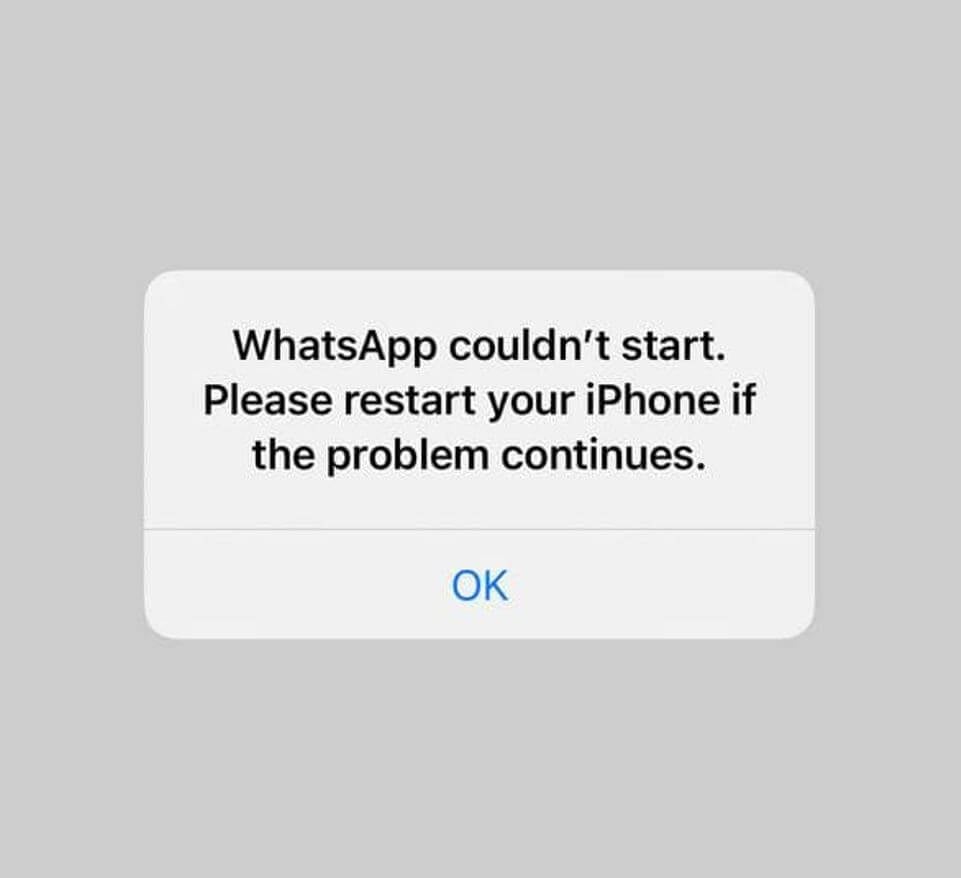
Такая ошибка случается крайне редко. Как ее можно решить?
- Перезагрузите iPhone. Тот редкий случай, когда совет из всплывающего окошка работает. Для этого удерживайте кнопку питания на iPhone с Touch ID, пока на экране не появится ползунок для отключения. Если у вас iPhone с Face ID, удерживайте кнопку включения и клавишу громкости, после чего передвиньте ползунок для отключения.
- Перезапустите WhatsApp. Нажмите кнопку «Домой» или проведите пальцем вверх от нижнего края экрана, после чего смахните приложение. Попробуйте запустить приложение заново.
- Проверьте статус серверов Ватсап. Время от времени сервера «падают» или на них проводятся работы. Возможно, эта (или любая другая) ошибка — та, из-за которой не работает WhatsApp. Взгляните на состояние серверов на этой странице.
- Обновите WhatsApp на iPhone. Многие приложения (WhatsApp — не исключение) перестают работать именно из-за того, что нужно обновиться. Удерживайте иконку App Store долгим нажатием и выберите «Обновления».
- Отключите VPN. Эта функция влияет не только на работу режима модема, но и на работу приложений. В настройках выберите VPN v отключите ползунок в неактивное положение.
Ватсап не открывается и не обновляется
Как было сказано выше, если WhatsApp не открывается на iPhone, то нужно попробовать обновить его в App Store. Что делать, если обновление не скачивается на iPhone?
WhatsApp вообще не открывается? Попробуйте следующее
- Отключите экономию данных. В настройках Wi-Fi выберите свою точку доступа и отключите ползунок возле «Экономия данных».
- Отключите Wi-Fi. Возможно, скорость интернета на подключенной точке доступа крайне мала для скачивания. Попробуйте включить передачу данных по сотовой сети.
- Удалите точку доступа Wi-Fi. Зайдите в настройки, выберите Wi-Fi, затем подключенную точку доступа и нажмите «Забыть эту сеть».
- Попробуйте остановить запущенные загрузки или обновления. На странице обновлений в App Store справа от приложения нажмите на квадратик в кружочке, чтобы сделать это.
Как переустановить Ватсап на Айфоне
Еще один способ разобраться с проблемой — это переустановить WhatsApp. Ваша запись не удалится, но вам потребуется заново войти в WhatsApp после переустановки.
Попробуйте переустановить WhatsApp. Это просто
- На главном экране найдите иконку WhatsApp.
- Удерживайте ее и выберите «Удалить приложение».
- Затем повторно нажмите «Удалить приложение».
- Зайдите в App Store и найдите WhatsApp с помощью поисковой строки и нажмите «Загрузить».
- После скачивания запустите приложение и введите свой номер телефона.
- Данный способ избавляет вас от проблемы с WhatsApp на iPhone.
Решения проблем и другие крутые лайфхаки — все это есть в нашем Яндекс.Дзене. Подписывайтесь!
Как сбросить сетевые настройки на Айфоне
Еще одной проблемой, из-за которой не открывается WhatsApp на iPhone, может быть сбой в сотовой сети. Для начала проверьте, достаточно хорошо ли ваш смартфон принимает сигнал. Если все в порядке, то попробуйте сделать сброс сетевых настроек.
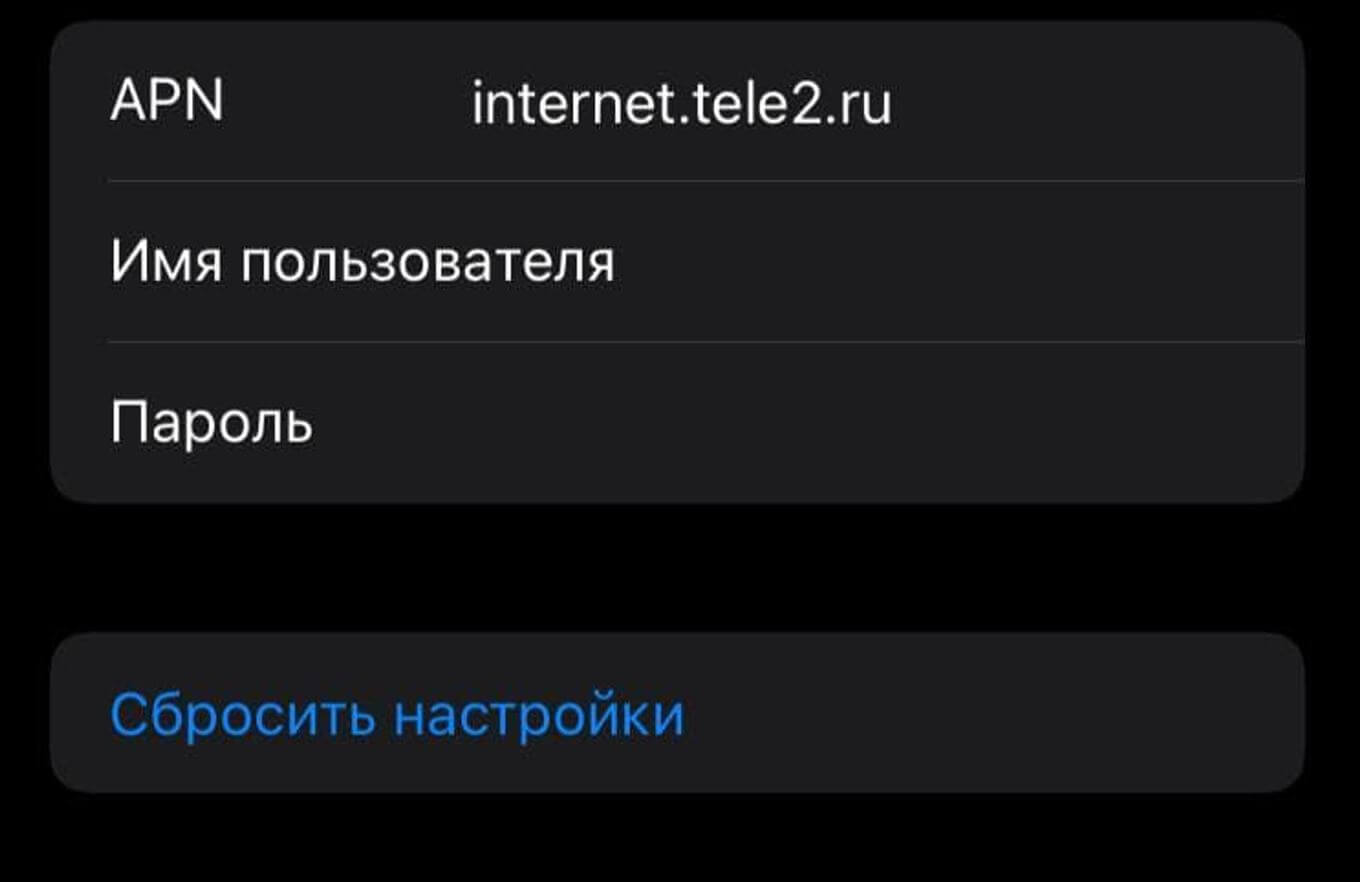
Сброс настроек Сети — отличный способ решить проблему с WhatsApp
- Зайдите в Настройки.
- Нажмите «Сотовая связь».
- Выберите «Сотовая сеть передачи данных».
- В самом низу выберите «Сбросить настройки».
Остались вопросы? Задавайте их в нашем Telegram-чате!
Как переключиться с LTE на 3G
Кстати, еще одна из причин, почему WhatsApp не работает, может быть, как уже сказано выше, плохое качество связи. Иногда подключение к Интернету начинает чудить, в результате чего не отправляются сообщения в WhatsApp. Для этого достаточно лишь откатиться до 3G в настройках.
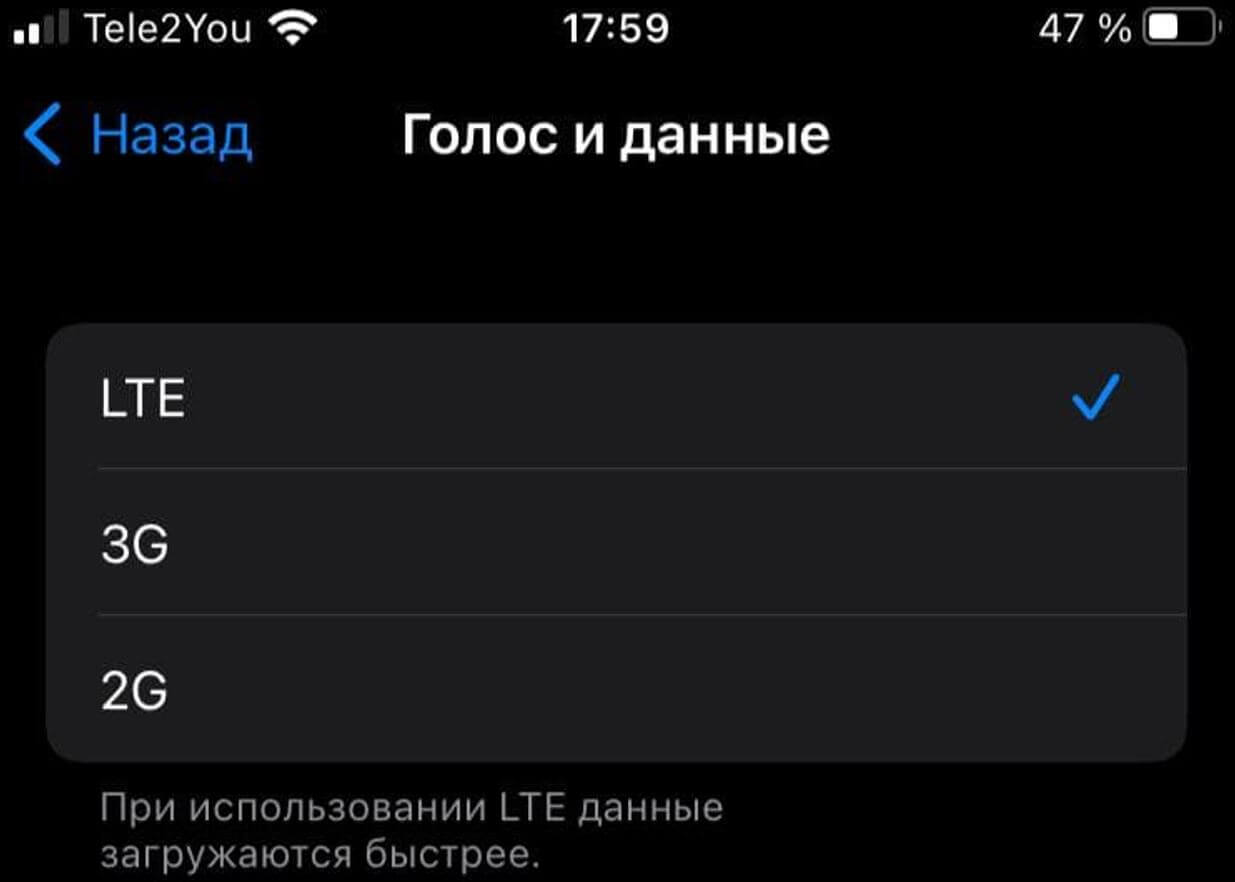
Попробуйте отключить LTE и переключиться на 3G
- Зайдите в Настройки.
- Выберите «Сотовая связь».
- Нажмите «Параметры данных».
- Выберите «Голос и данные», затем установите галочку возле 3G.
Надеемся, вам помогли эти советы, чтобы перезапустить WhatsApp на iPhone. Кстати, у нас есть отличный гайд по паролям в iPhone: рассказали, как настроить, включить и передать на другое устройство.
Восстановление удаленного WhatsApp на iPhone
Пожалуй, нет большей неприятности для пользователя WhatsApp, чем непреднамеренное удаление приложения с устройства. Если вы столкнулись с необходимостью восстановления удаленного случайно или в результате сбоя либо поломки девайса мессенджера на iPhone, в следующем материале найдёте необходимые для эффективного проведения операции инструкции.
Программу WhatsApp для iOS восстановить на iPhone несложно, также стоит учитывать, что при деинсталляции мессенджера остаётся в целости и сохранности ваша учётная запись, включая сведения об участии в группах. Что касается содержимого сформированных за время эксплуатации сервиса чатов, вернуть эти сведения в девайс получится только при условии, что было обеспечено резервное копирование информации в iCloud!
Вариант 1: Восстановление сразу после удаления
Когда удаление ВатсАп произошло по чистой случайности (или, к примеру, в результате чьей-то шутки), к восстановлению программы и накопленных в ней данных можно и лучше переходить сразу после деинсталляции.
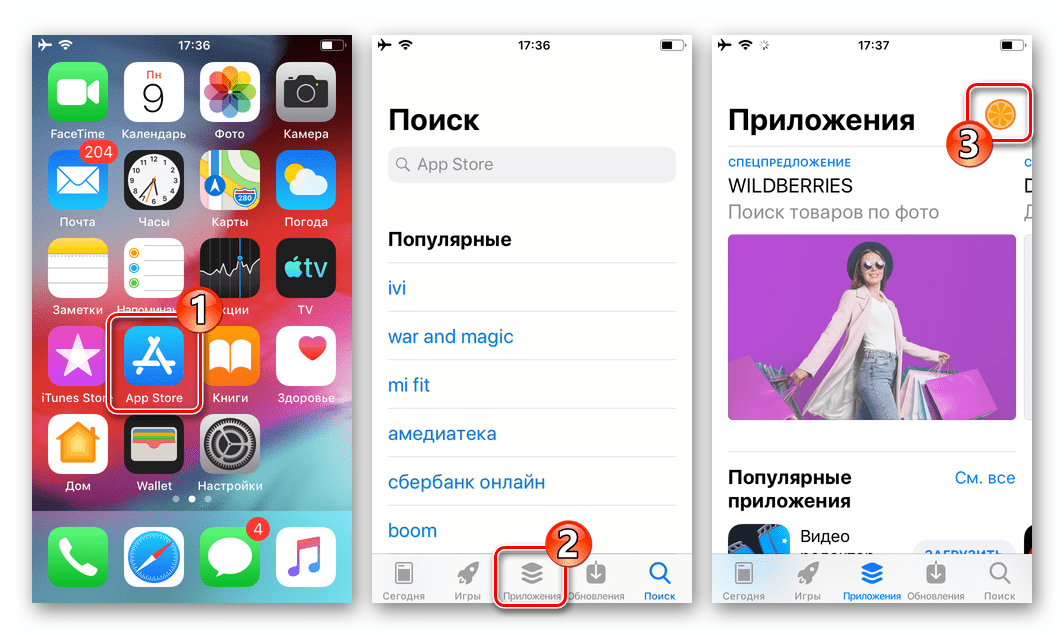
- Откройте Apple App Store, на вкладке «Сегодня» или «Приложения» тапните по расположенному вверху справа присвоенному вашему Apple ID фото.
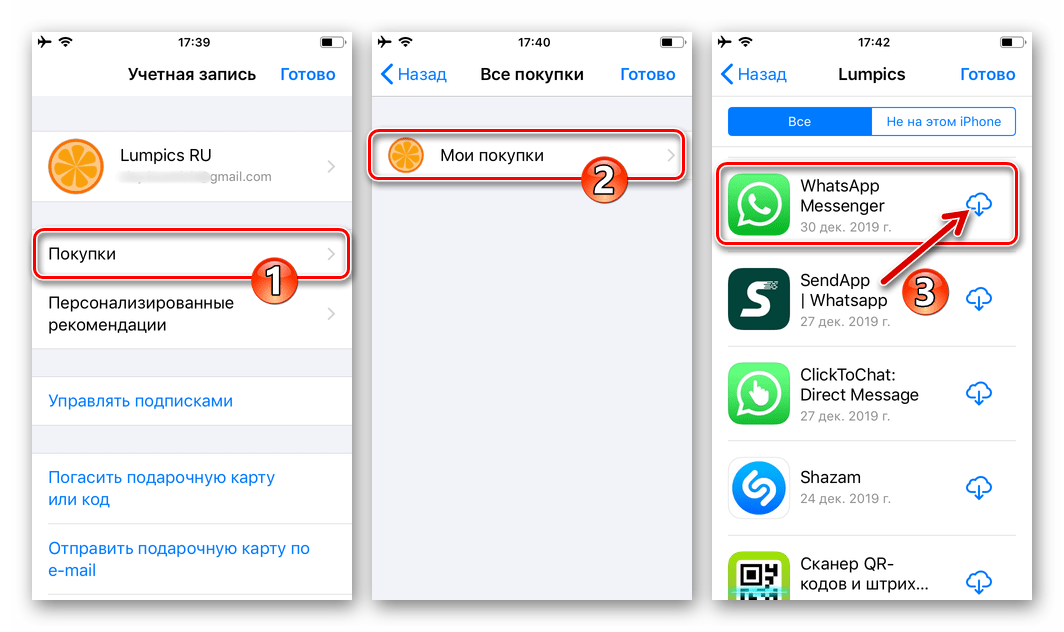
- На открывшемся экране нажмите «Покупки», затем коснитесь «Мои покупки». Пролистайте отобразившийся перечень ранее устанавливаемого с помощью текущего Эппл АйДи софта и найдите «WhatsApp Messenger». Нажмите на расположенное справа от названия программы облачко со стрелкой.
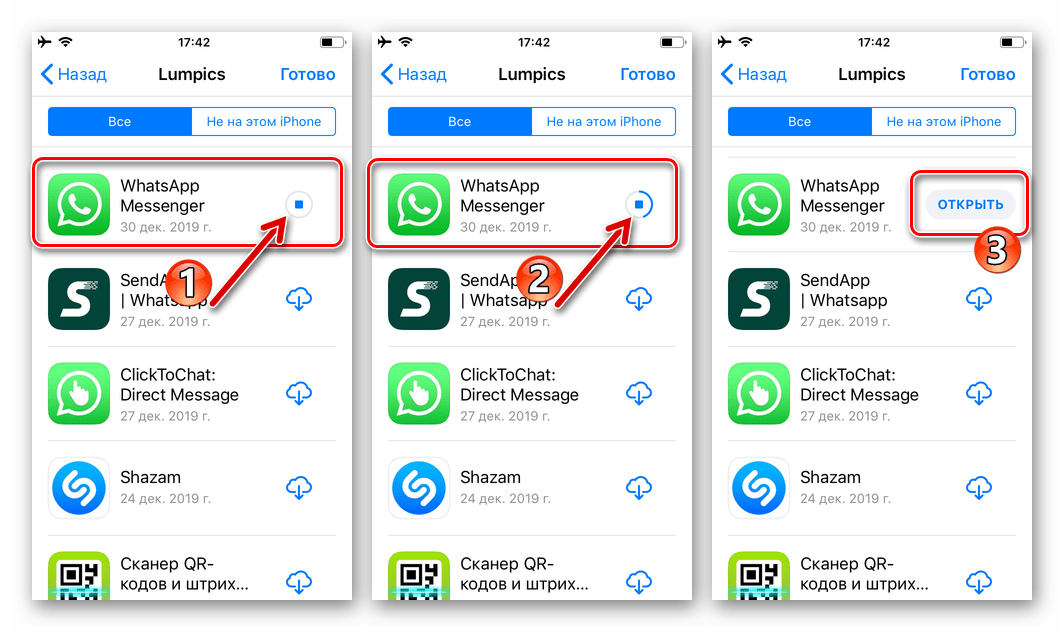
- Дождитесь, пока мессенджер будет повторно загружен и инсталлирован на айФон, затем тапните «ОТКРЫТЬ» справа от его наименования.
- Пройдите процедуру авторизации в ВатсАп, как будто регистрируетесь в системе впервые, но используя ранее задействованный в качестве логина номер телефона.
 Подробнее: Авторизация в мессенджере WhatsApp с iPhone Если до удаления вы активировали в своём мессенджере опцию двухшаговой проверки, вместо верификации идентификатора потребуется всего лишь ввести установленный вами проверочный код.
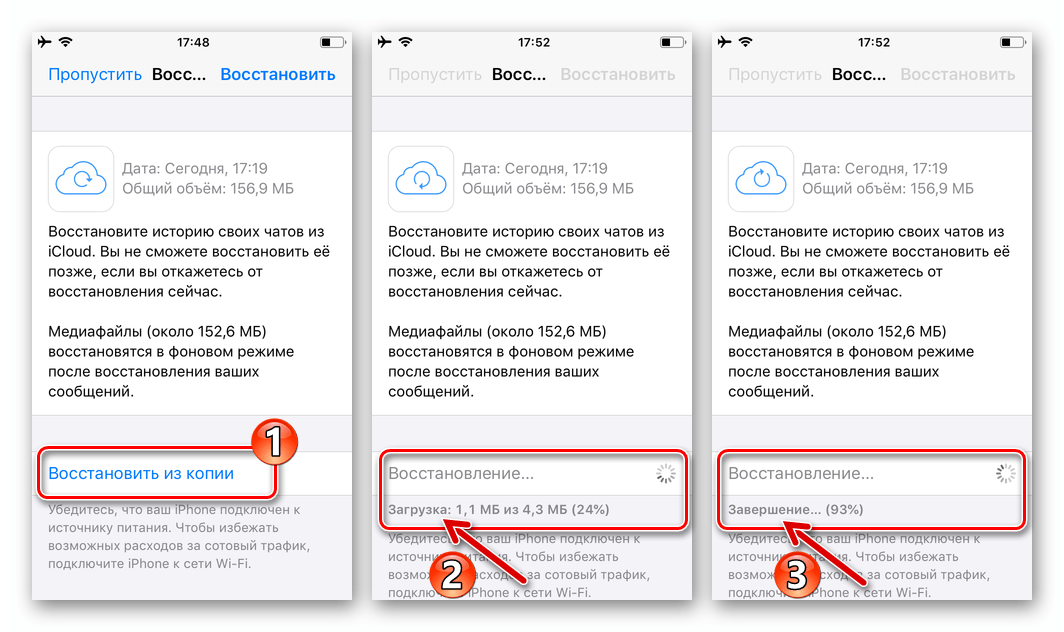
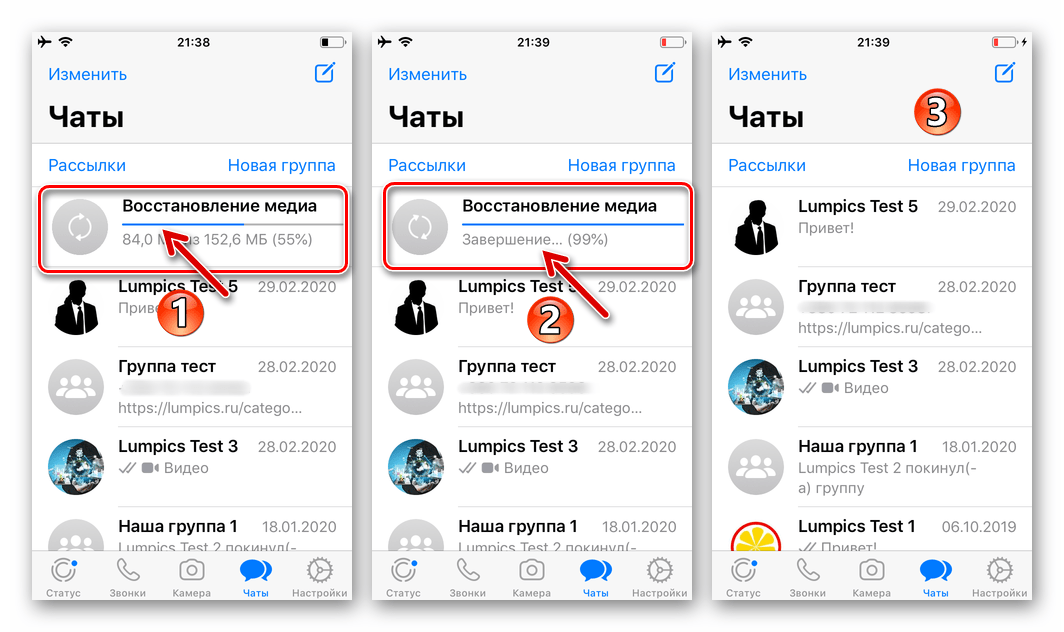
- Следующий за проверкой регистрационных данных экран WhatsApp продемонстрирует вам дату и время создания найденного в iCloud бэкапа. Нажмите здесь «Восстановить из копии», затем ожидайте скачивания сведений из облачного хранилища и их развёртывания в мессенджере.
- Получив уведомление «КОЛИЧЕСТВО сообщений восстановлено», нажмите «Далее» в верхнем правом углу экрана. Теперь введите используемое вами в рамках системы обмена информацией имя и коснитесь «Готово».
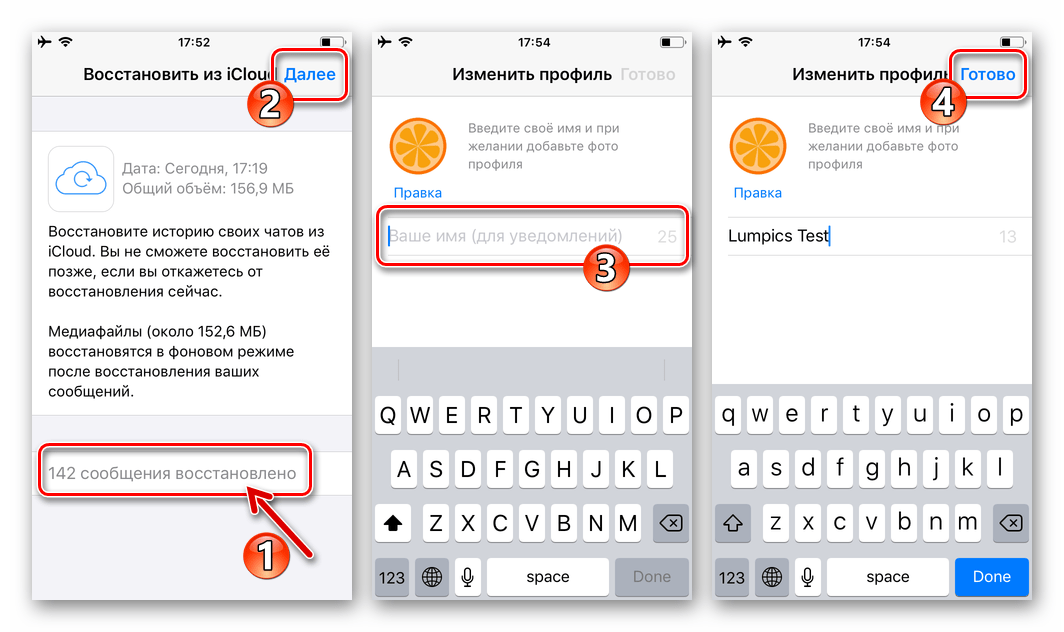
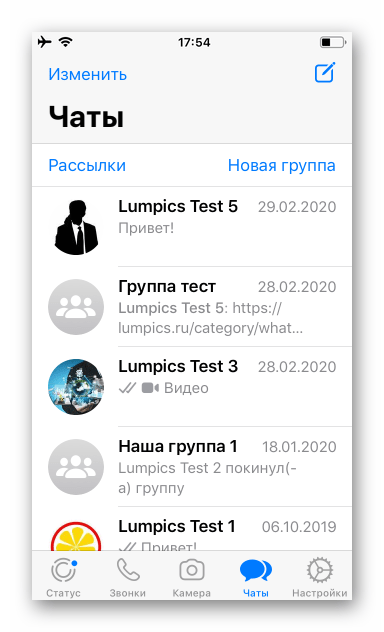
- В результате вы окажетесь на экране «Чаты» мессенджера, демонстрирующем список всех ранее открытых и существующих на момент создания резервной копии в облаке индивидуальных и групповых чатов. На этом восстановление WhatsApp на iPhone завершено.
Вариант 2: Восстановление после сброса или замены iPhone
Если ВатсАп был удалён с девайса в результате стирания контента и настроек iOS, переустановки операционки после устранения аппаратных неисправностей и в других подобных случаях, а также при необходимости восстановить мессенджер на другом (новом) iPhone, процедура производится по следующему алгоритму:
- Полностью настройте операционную систему айФона. Обязательно войдите в айКлауд, используя тот Эппл АйДи, авторизовавшись под которым эксплуатировали девайс ранее, когда ВатсАп был установлен и функционировал.
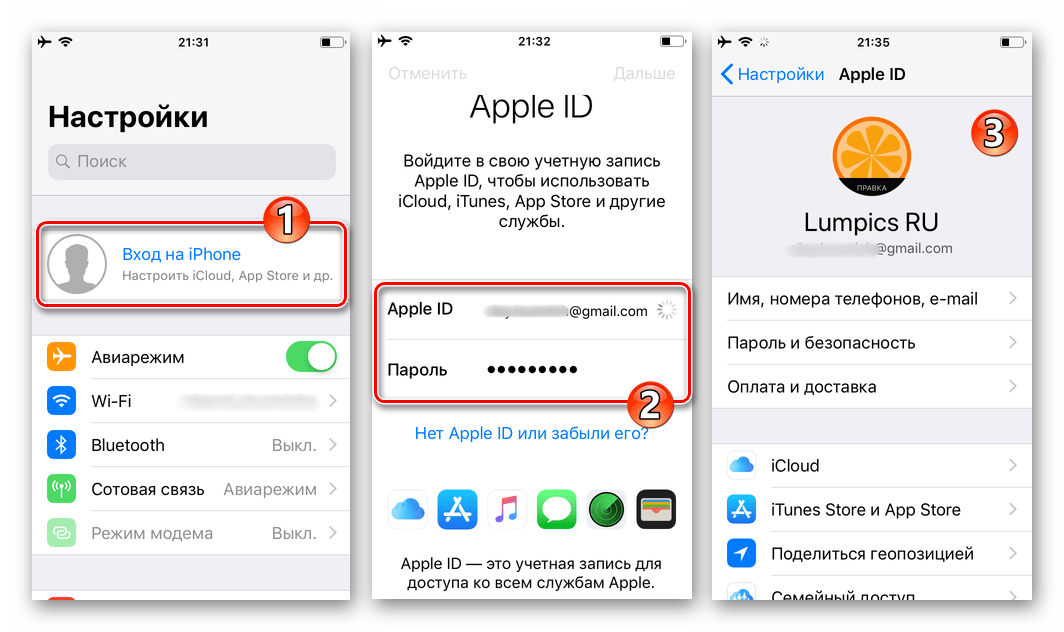 Подробнее: Как войти в iCloud на iPhone
 - Любым доступным способом инсталлируйте программу мессенджера на смартфон.
 Подробнее: Установка мессенджера WhatsApp на iPhone
 - Запустите установленный WhatsApp и активируйте программу, то есть введите ранее используемый в мессенджере идентификатор и пройдите его проверку.

- Выполните подразумевающие восстановление истории переписок из сохранённой в облачном хранилище Эппл резервной копии шаги — №№5-7
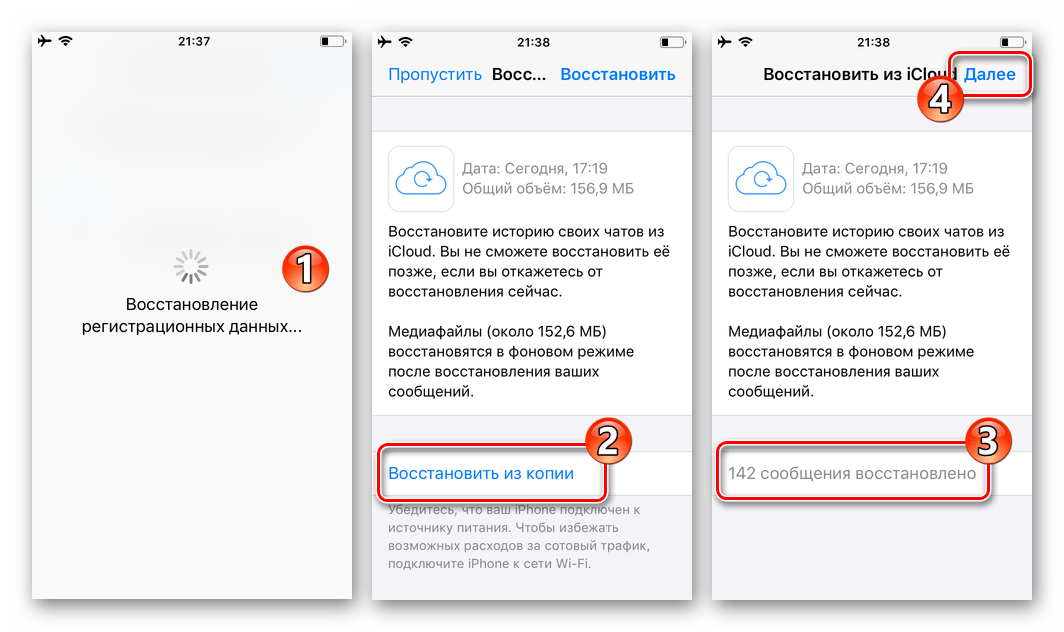 из предыдущей инструкции в этой статье.
  Читайте также: Как восстановить переписку в WhatsApp для iPhone
Резервное копирование и восстановление данных с помощью Tenorshare UltData
Для того чтобы исключить проблемы с восстановлением мессенджера WhatsApp на iPhone и предотвратить возможную потерю важных данных, необходимо своевременно создавать резервные копии или, что более предпочтительно, автоматизировать данный процесс. Помимо стандартной функции приложения, а лучше даже в дополнение к ней, это можно сделать с помощью стороннего программного обеспечения – Tenorshare UltData, которое позволяет сохранить бэкап на компьютер.
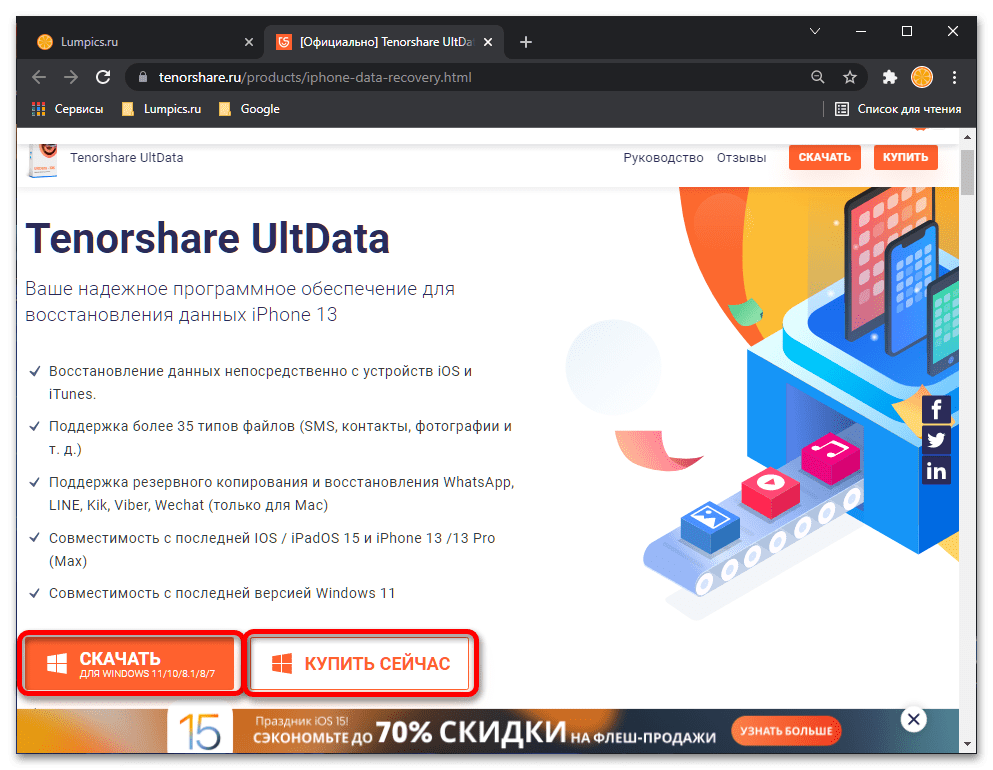
- Перейдите по указанной выше ссылке и воспользуйтесь кнопкой «Скачать» или «Купить сейчас». Последнее придется выполнить в любом случае, так как решить озвученную в заголовке статьи задачу можно только при наличии полной версии программы.
 Выберите предпочтительный вариант лицензии,
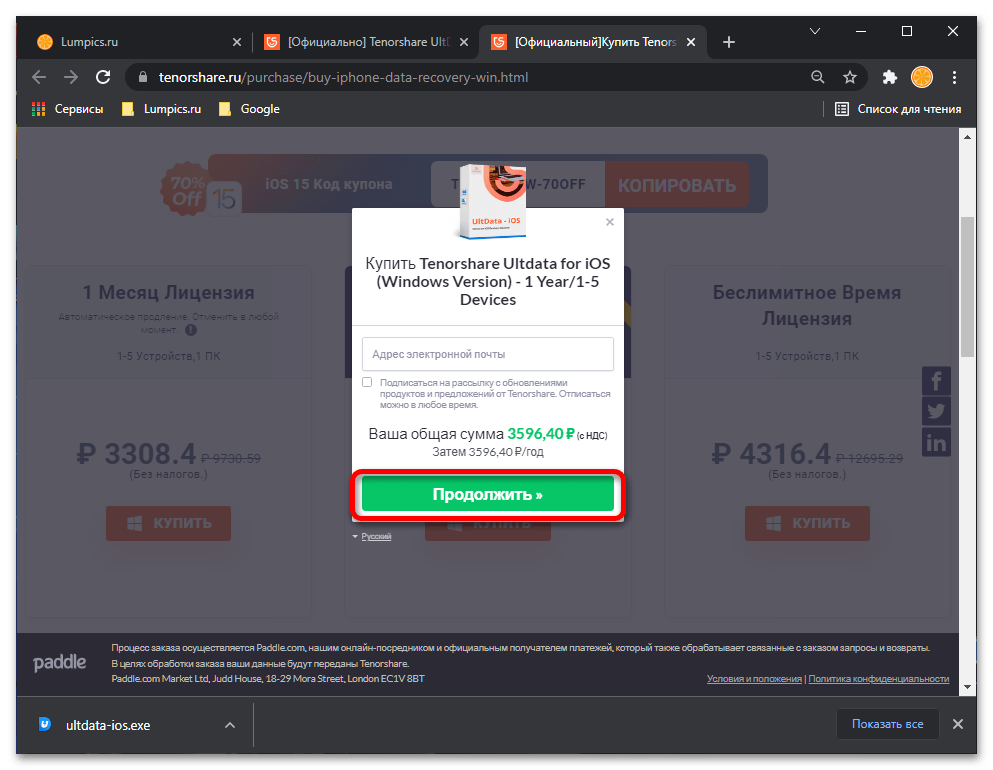
 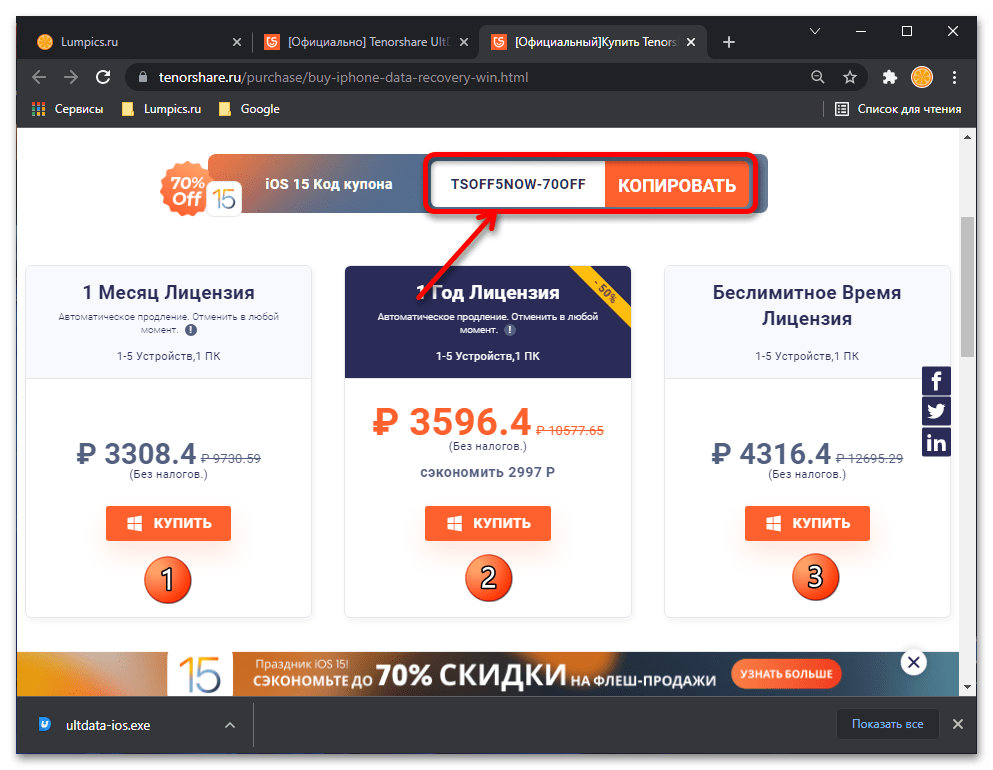 укажите адрес электронной почты, на который желаете получить регистрационный ключ, и следуйте дальнейшим рекомендациям для осуществления оплаты. Обязательно воспользуйтесь скидочным купоном, если таковой будет предложен.
  Сохраните установщик UltData на компьютер.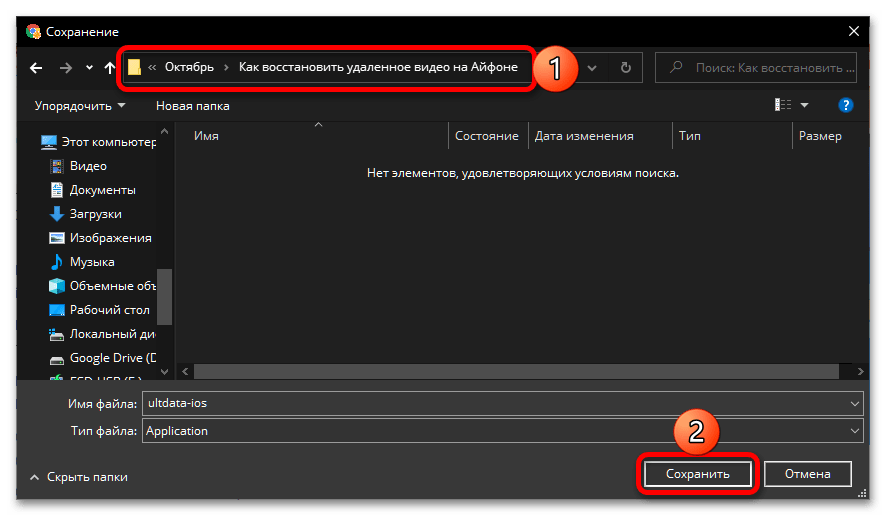
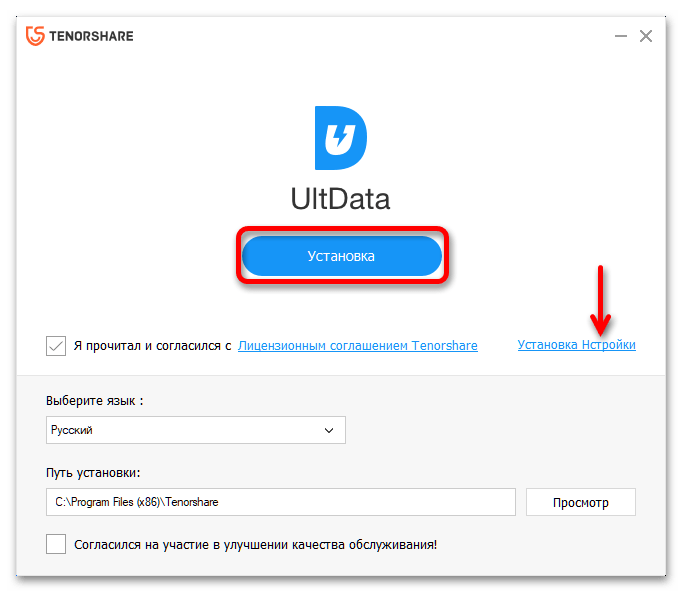
- По завершении скачивания запустите исполняемый файл, чтобы «Установить» программу. Если кликнуть по ссылке «Настройки», можно изменить путь установки по умолчанию и язык, а также согласиться или отказаться от участия в улучшении качества обслуживания.
- Подождите,
 пока программа установится на компьютер,
  после чего выполните ее «Запуск».
 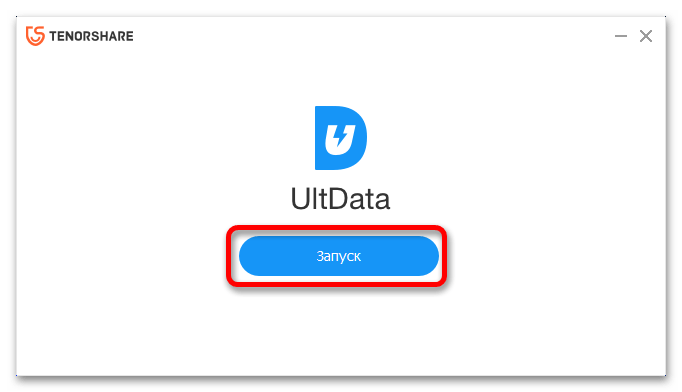 Первый раз этот процесс может затянуться.
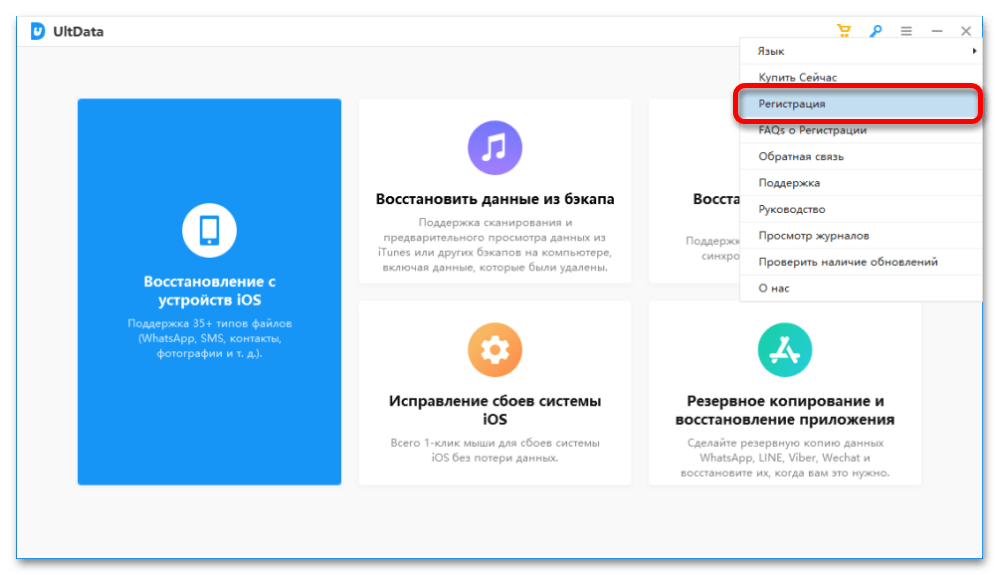
- Вызовите меню и выберите в нем пункт «Регистрация» или просто кликните по значку с изображением ключа.
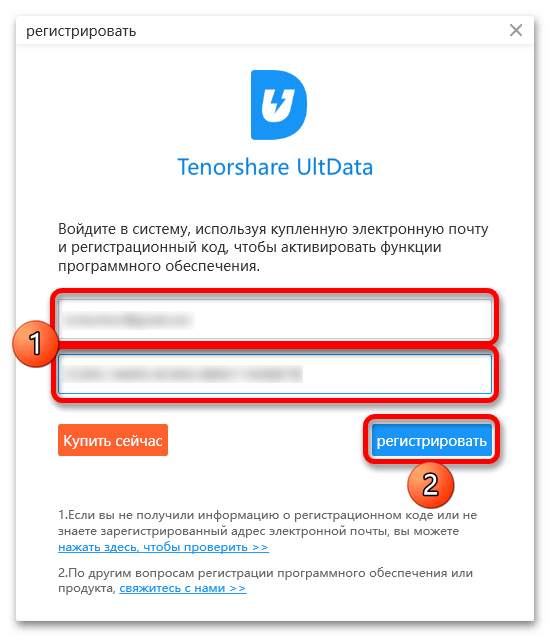
- Введите указанный при покупке Tenorshare UltData адрес электронной почты и полученный после оплаты код активации, после чего нажмите на кнопку «регистрировать».
 Убедитесь в успешности выполнения данной процедуры и закройте всплывающее уведомление.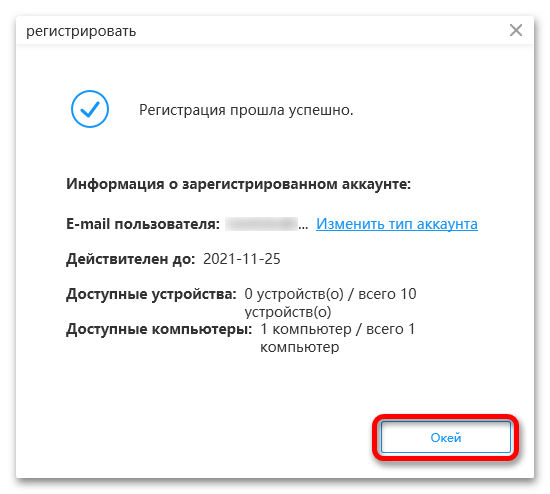
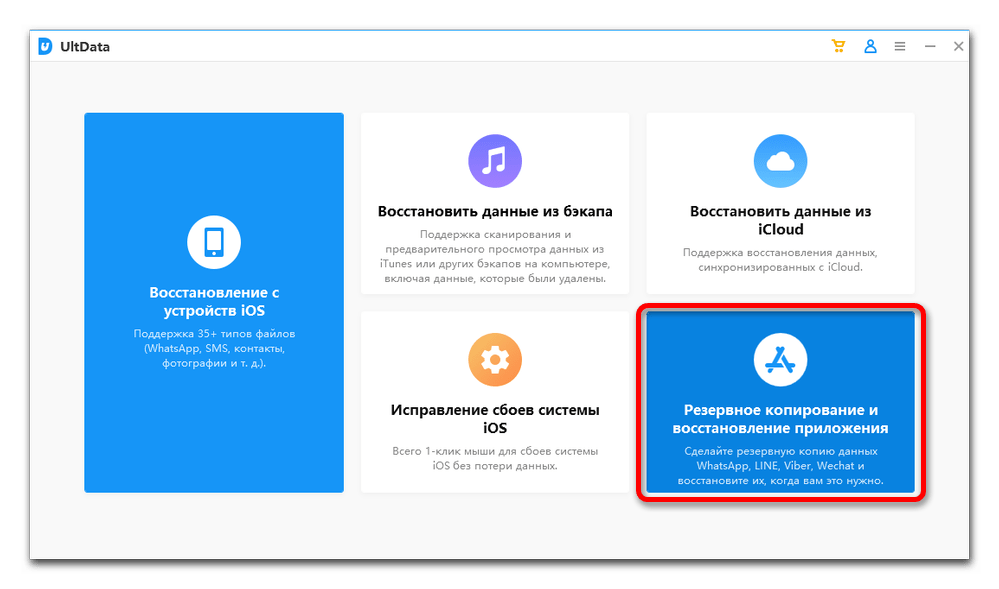
- В главном окне программы кликните по плитке «Резервное копирование и восстановление приложений».
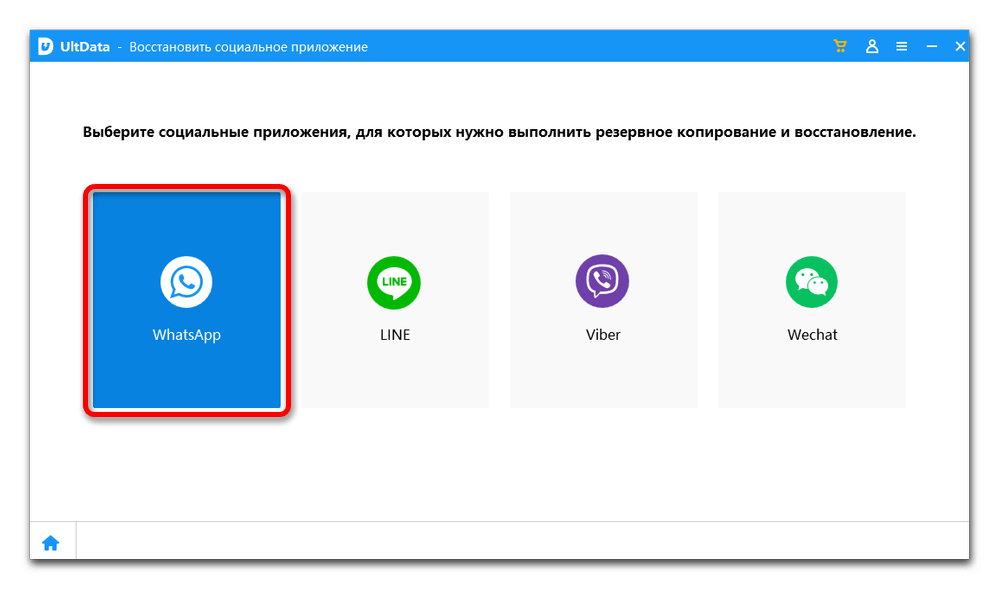
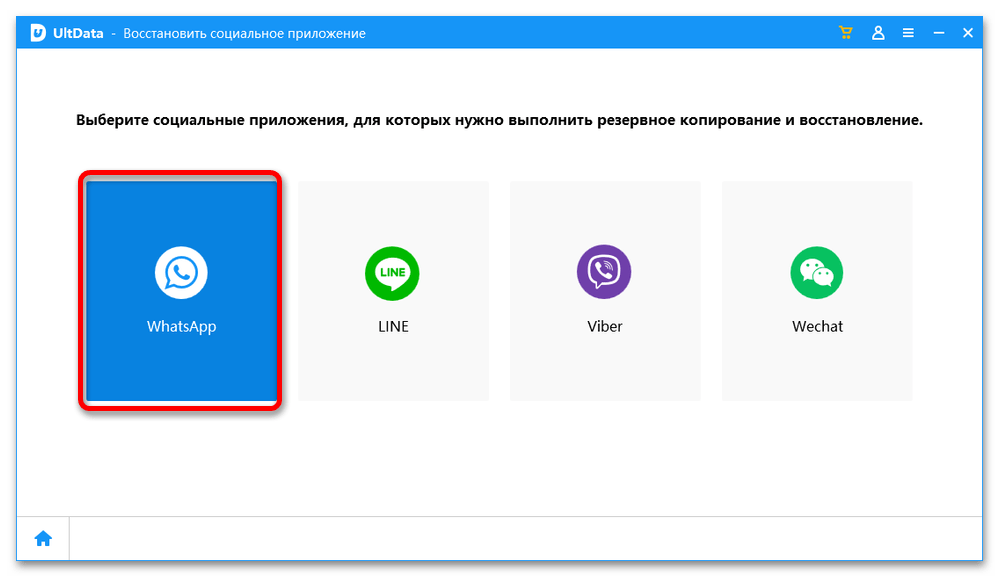
- Далее выберите WhatsApp.
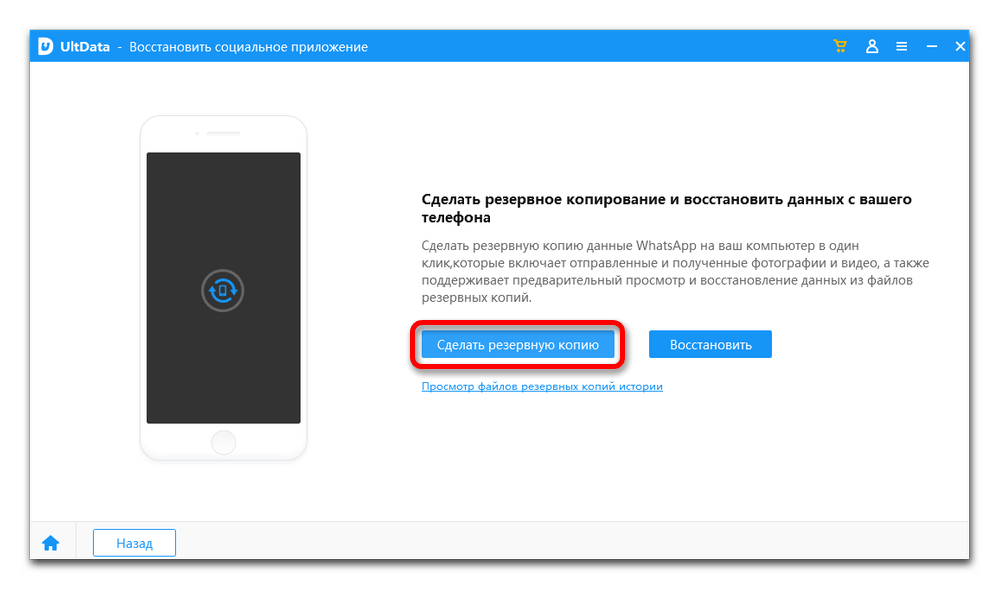
- Нажмите на кнопку «Сделать резервную копию».
- Подключите iPhone к компьютеру, используя комплектный кабель.
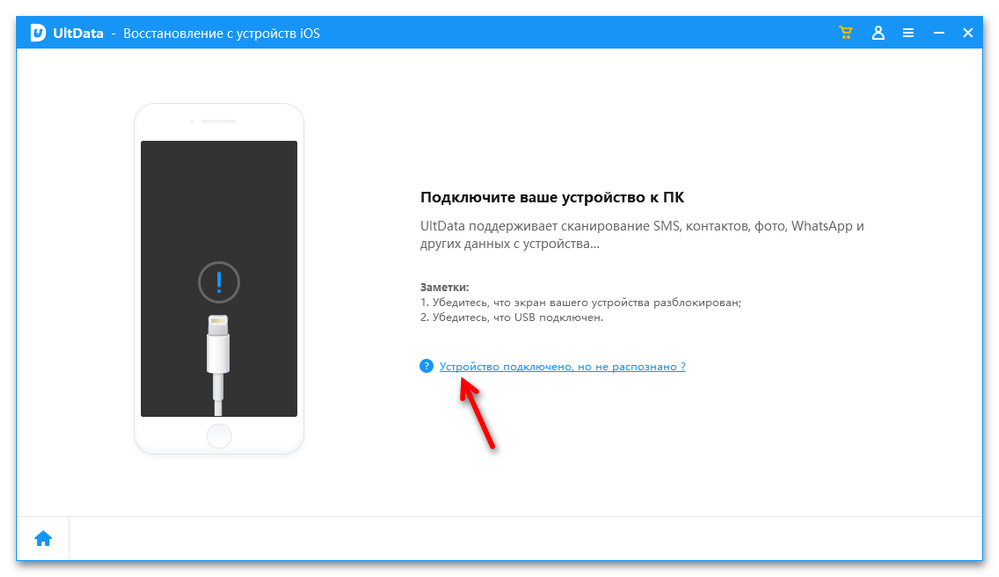 Если устройство не будет распознано, кликните по соответствующей ссылке, последовательно выполните все предложенные рекомендации,
 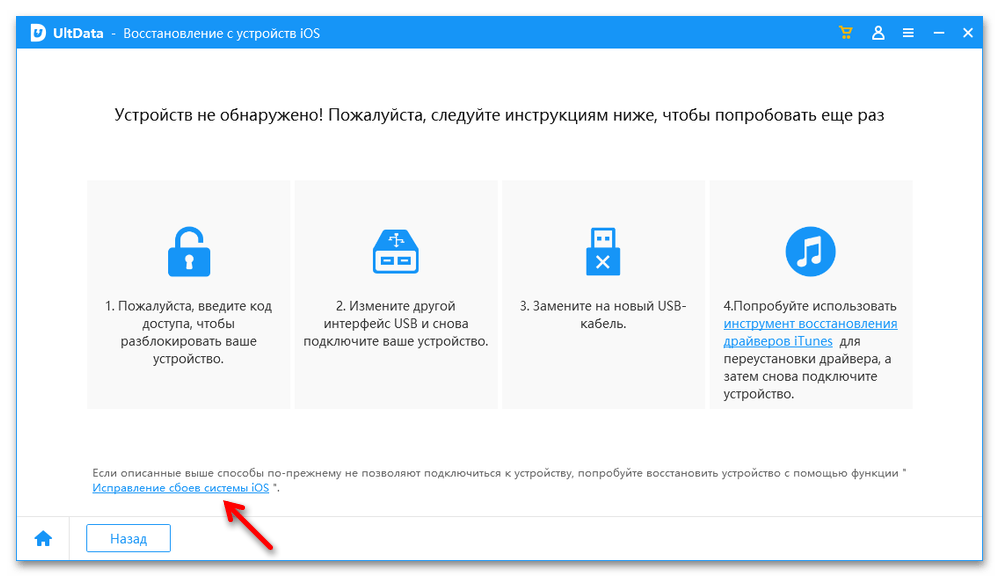 а если это не поможет, воспользуйтесь функцией «Исправление сбоев системы iOS» и подтвердите свое желание «Начать исправление».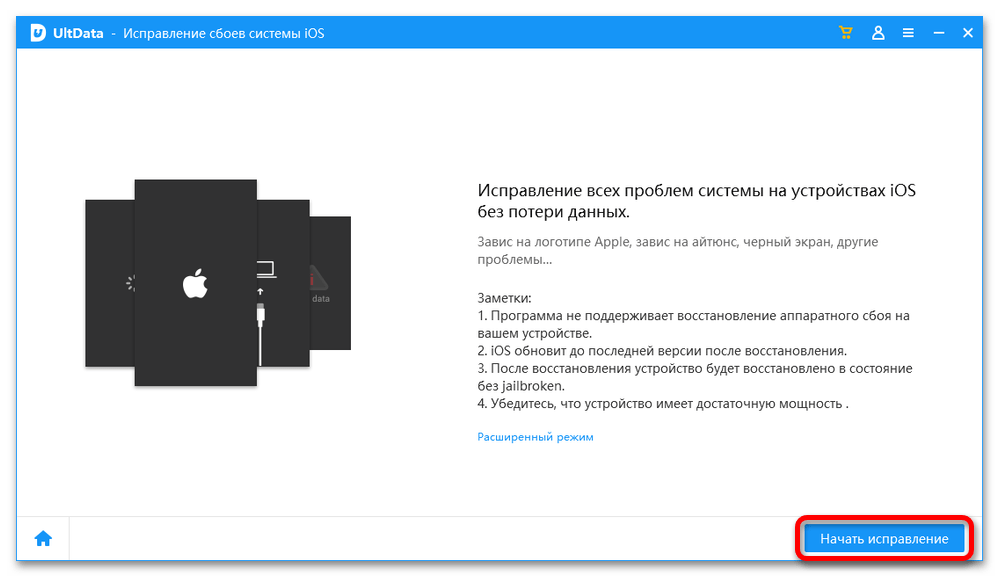
- Ожидайте, пока все данные мессенджера будут сохранены в бэкап,
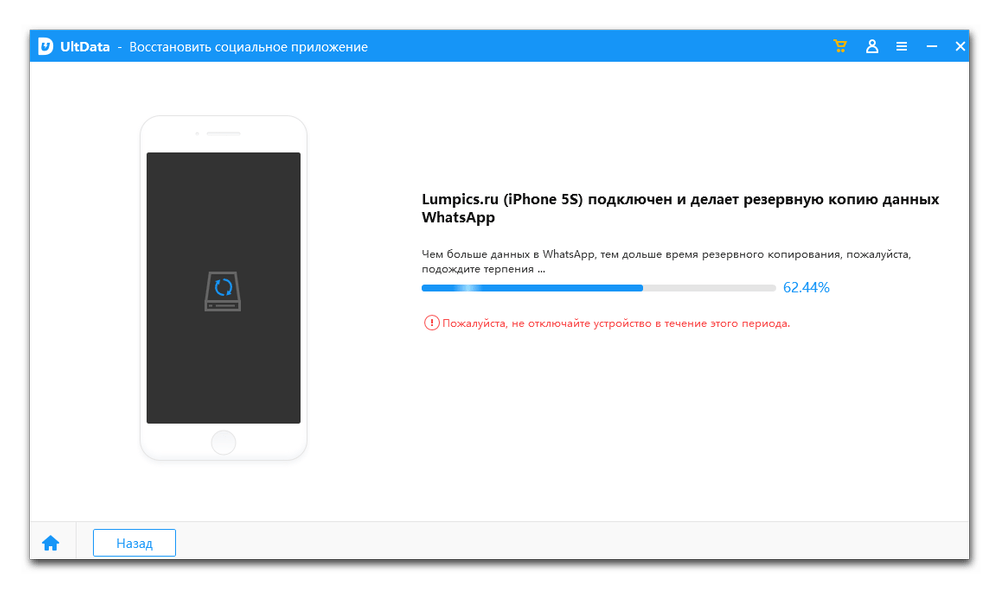 после чего вы сможете их «Просмотреть…».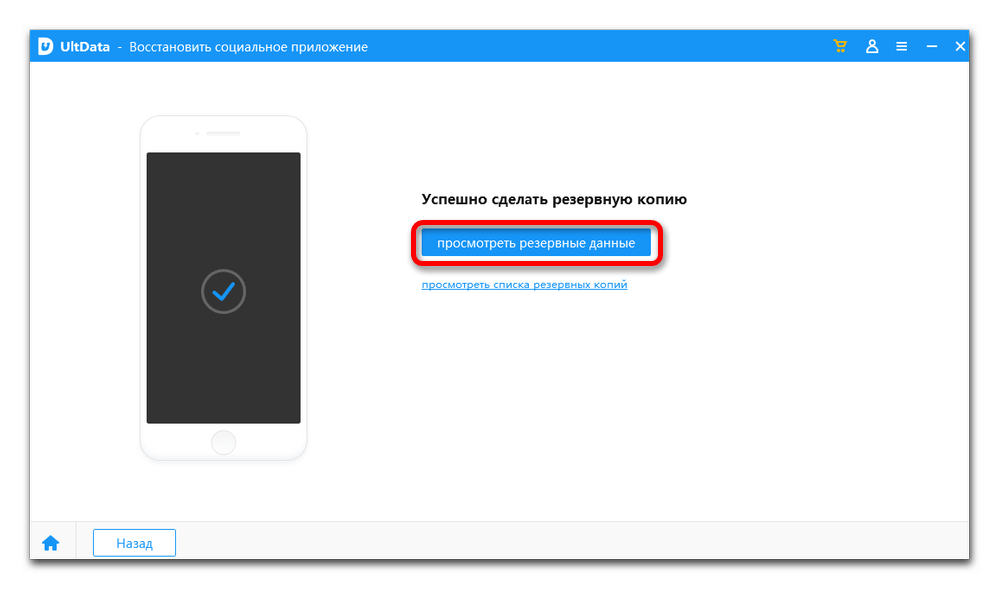
- Для того чтобы в дальнейшем ознакомиться с содержимым резервной копии:
- в главном окне Tenorshare UltData перейдите к разделу «Резервное копирование и восстановление приложений»;
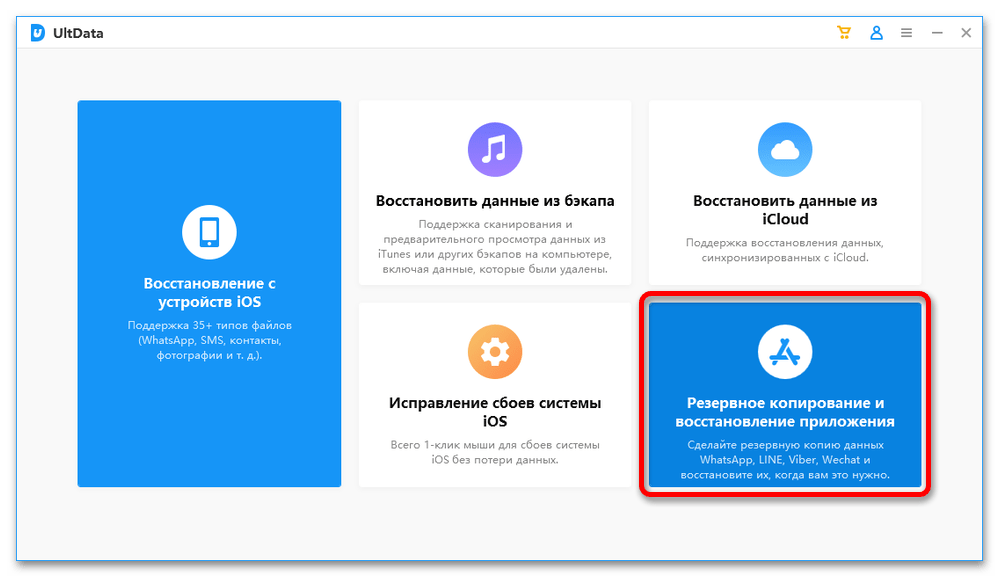
- выберите в списке мессенджеров WhatsApp;
- кликните по ссылке «Просмотр файлов резервных копий истории»;
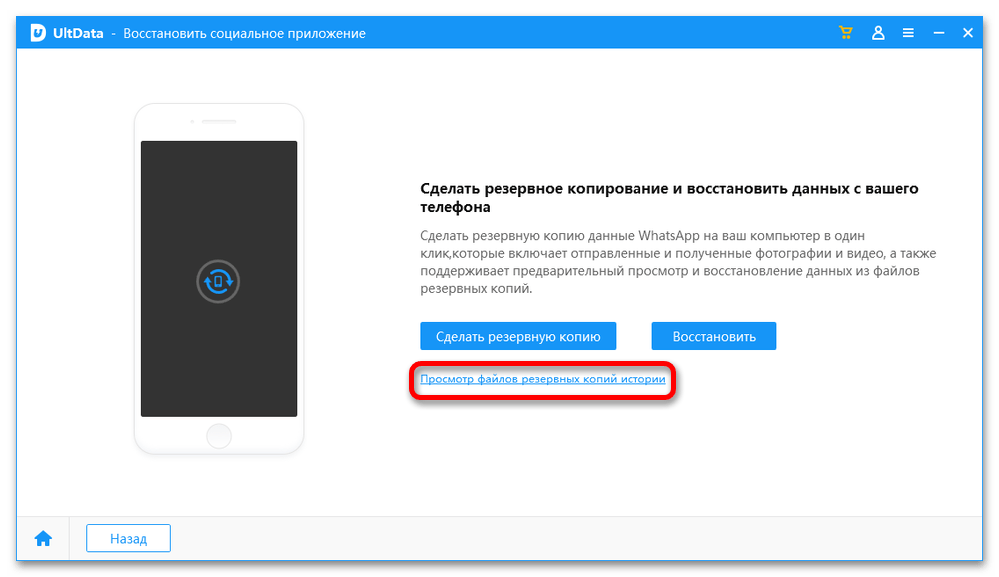
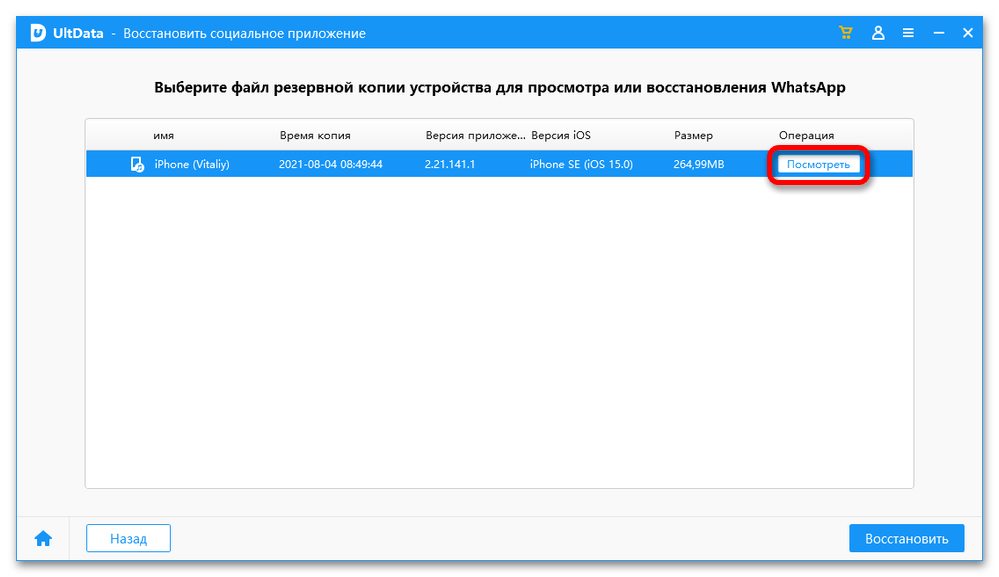
- нажмите на кнопку «Посмотреть»;
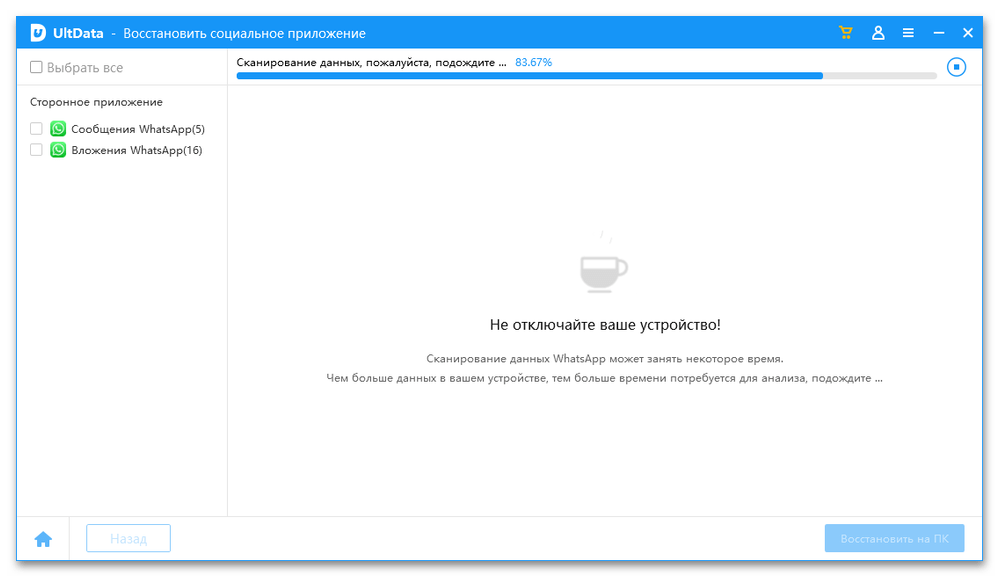
- ожидайте, пока будет выполнено сканирование;
- ознакомьтесь с содержимым чатов WhatsApp –
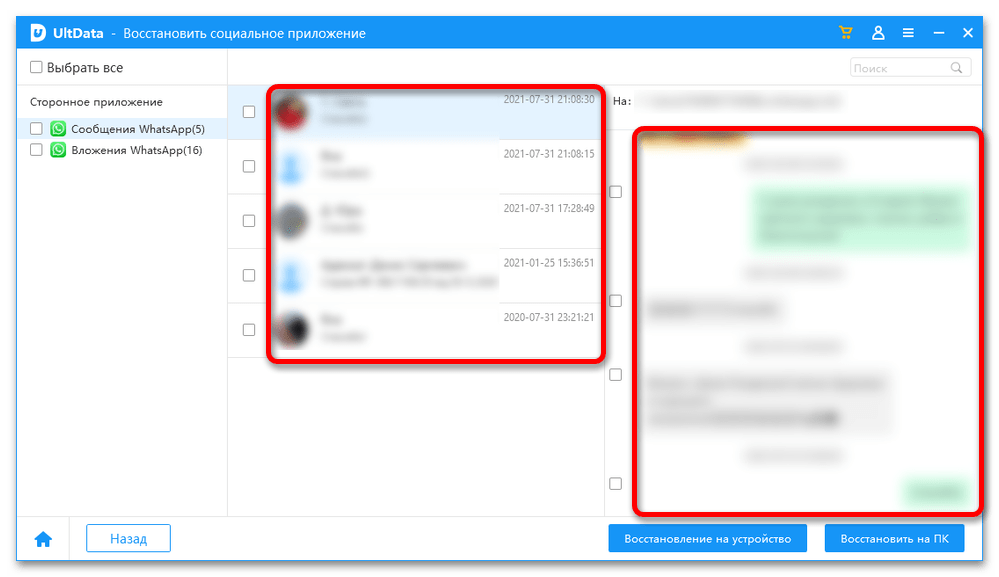 сообщениями и вложениями в отдельных папках.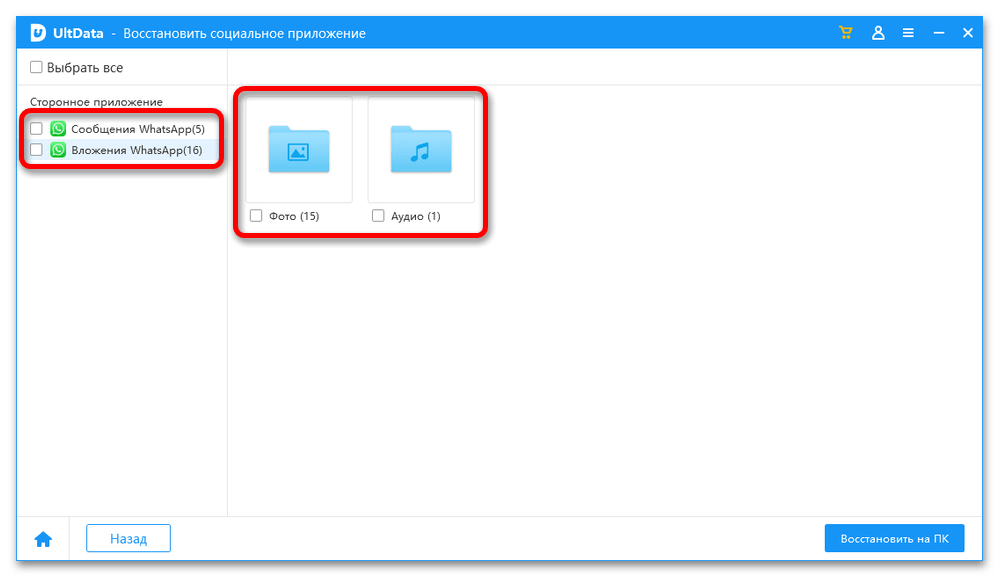
- в главном окне Tenorshare UltData перейдите к разделу «Резервное копирование и восстановление приложений»;
- Восстановить данные из бэкапа можно как непосредственно в мессенджер, так и на компьютер. Делается это по одному из следующих алгоритмов: Сохранение на ПК
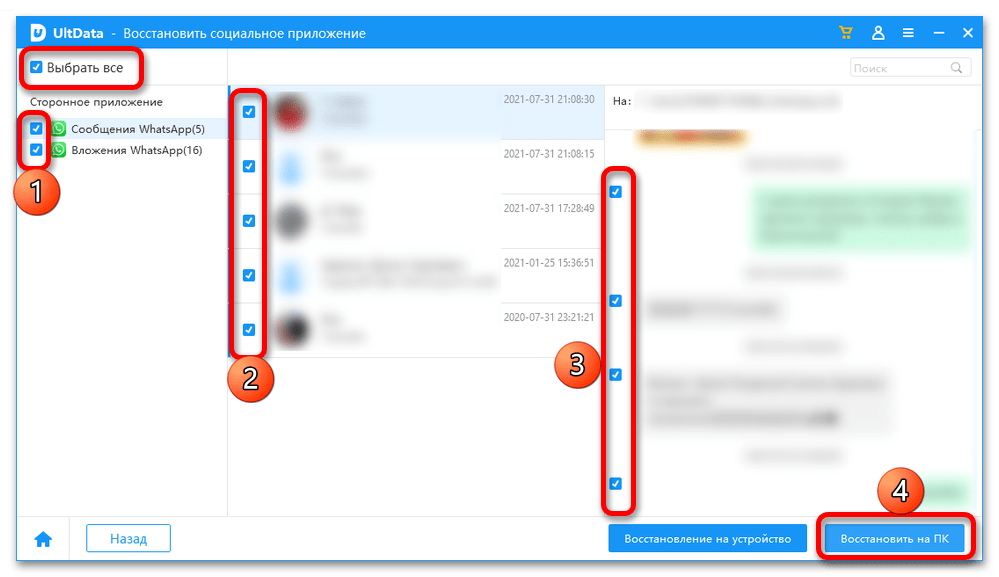
- Повторите все шаги из предыдущего пункта инструкции, установите галочку около пункта «Выбрать все» либо самостоятельно отметьте только нужные сообщения и вложения, после чего воспользуйтесь кнопкой «Восстановить на ПК».
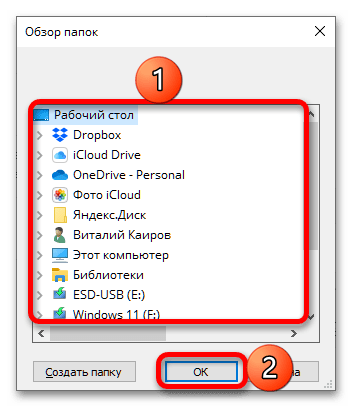
- В открывшемся средстве «Обзор папок» укажите место на диске, куда желаете поместить данные.
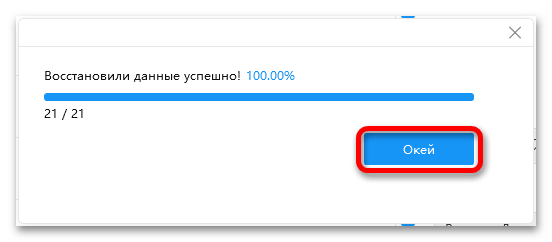
- Ожидайте, пока они будут восстановлены, после чего нажмите «Окей» во всплывающем окне.
- Папка с сохраненным бэкапом автоматически откроется в «Проводнике», но если этого не произойдет,
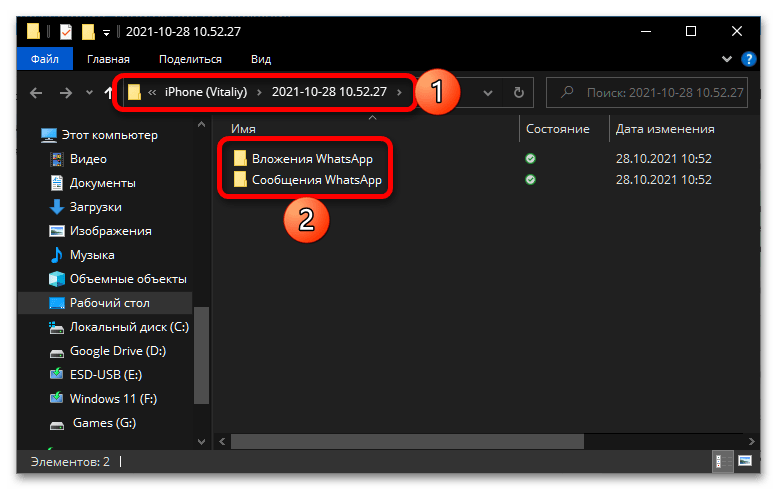 перейдите к ней самостоятельно и откройте.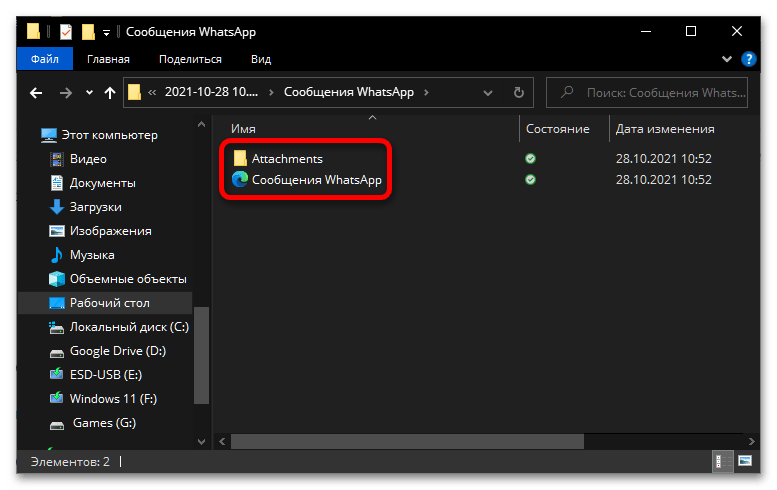
- Повторите все шаги из предыдущего пункта инструкции, установите галочку около пункта «Выбрать все» либо самостоятельно отметьте только нужные сообщения и вложения, после чего воспользуйтесь кнопкой «Восстановить на ПК».
Все чаты будут представлены единым HTML (открывается в браузере),
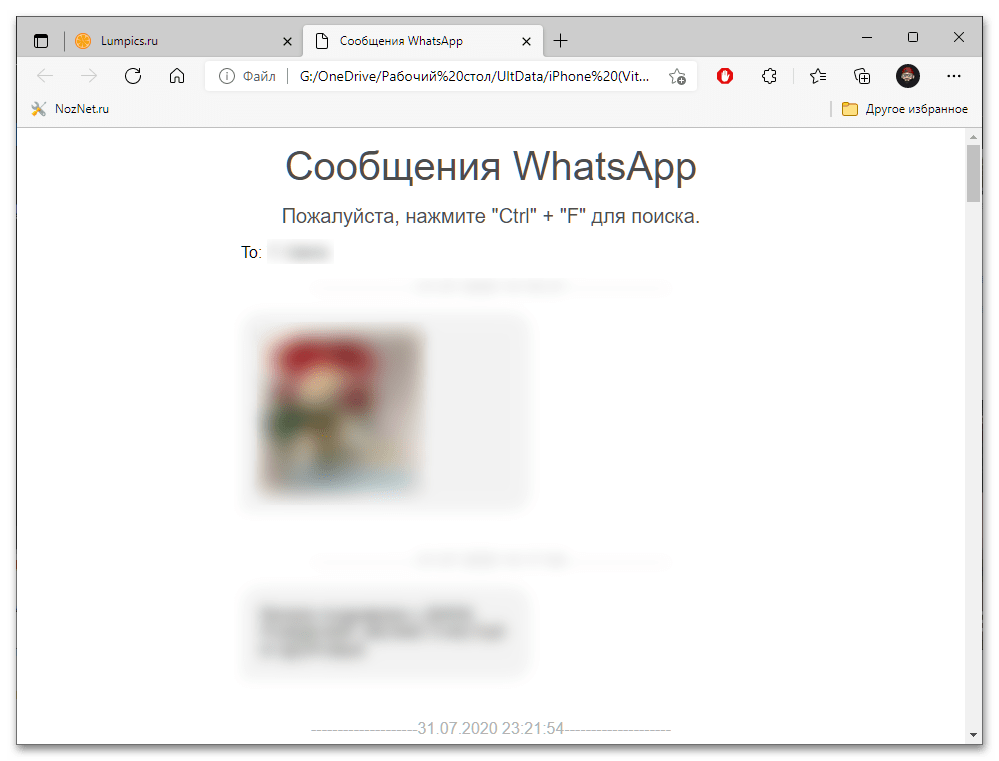
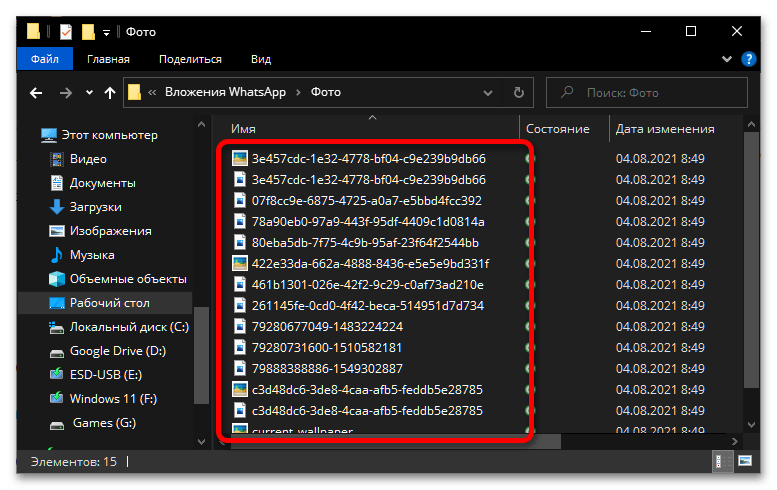
а вложения (дополнительно) – в виде аудио, фото и видео в зависимости от их типа.
Восстановление на устройство
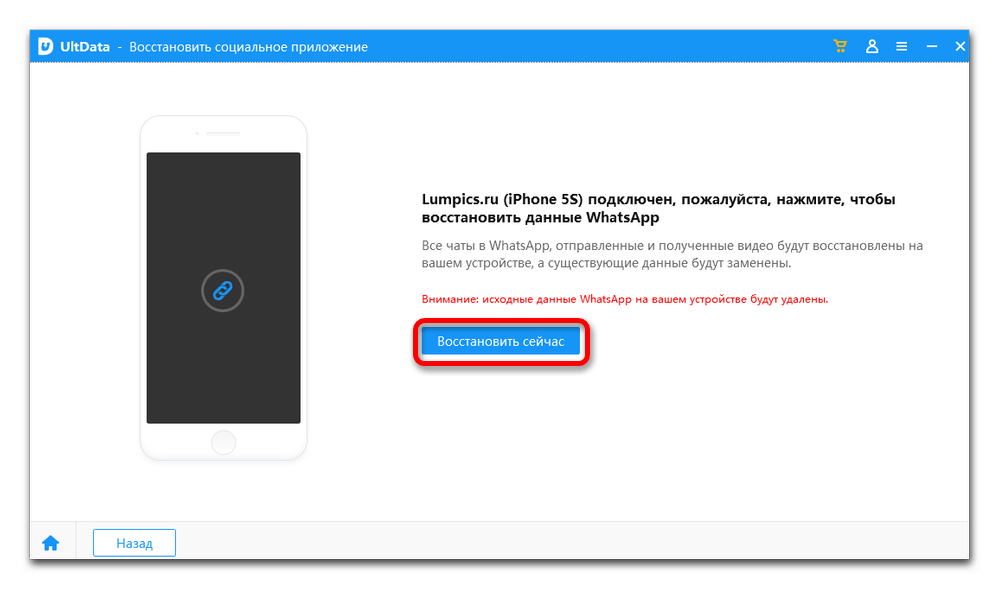
- После перехода к разделу «Резервное копирование и восстановление приложений» на домашнем экране UltData и выбора в списке мессенджеров WhatsApp нажмите на кнопку «Восстановить».
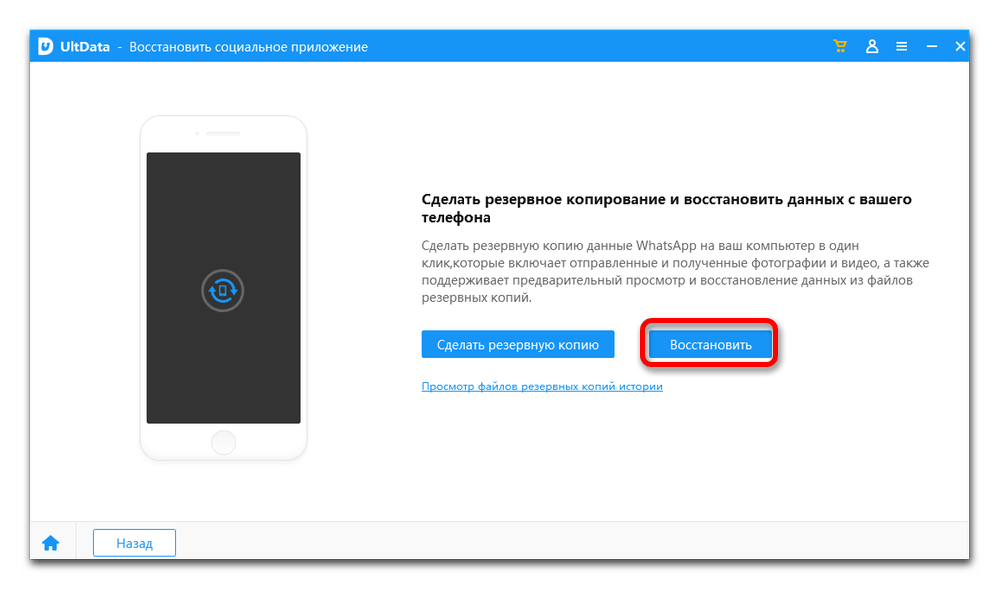
- Подтвердите свое намерение «Восстановить сейчас».
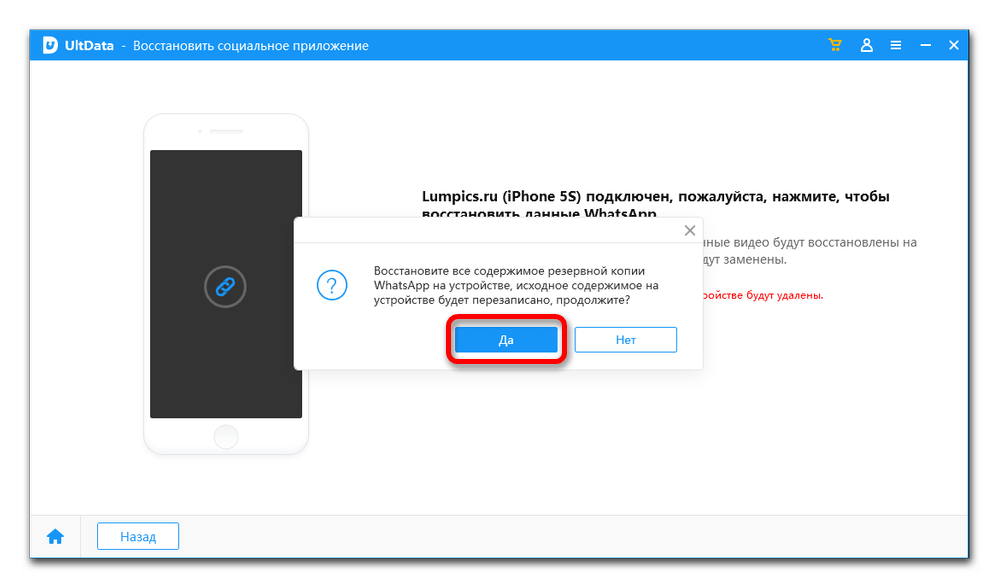
- Ознакомьтесь с предупреждением о том, что исходные данные WhatsApp на iPhone при этом будут перезаписаны, и нажмите «Да».
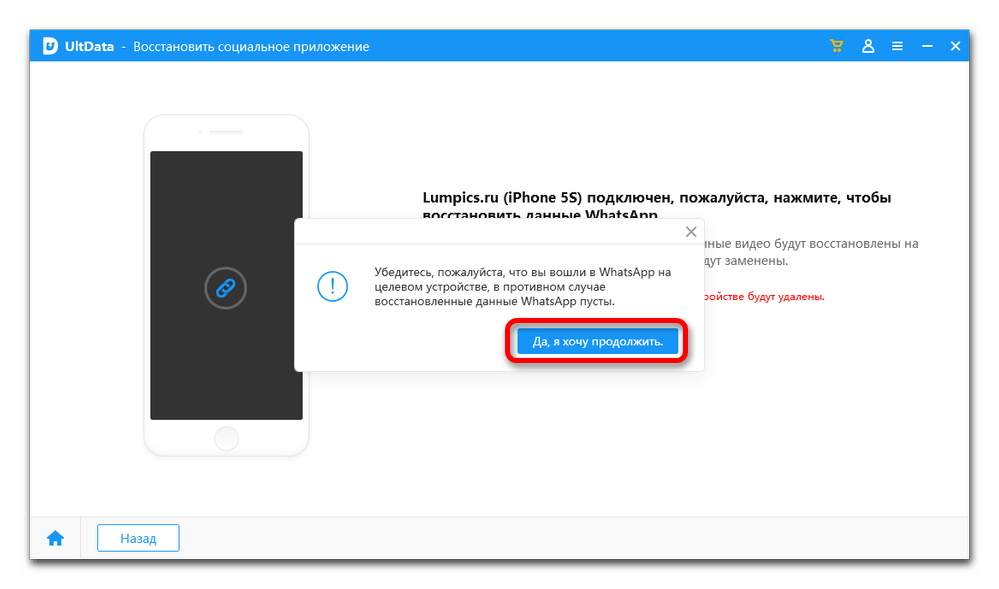
- Убедитесь, что вы вошли в свой аккаунт в мессенджере, после чего воспользуйтесь кнопкой «Да, я хочу продолжить».
- Ожидайте, пока данная процедура будет выполнена,
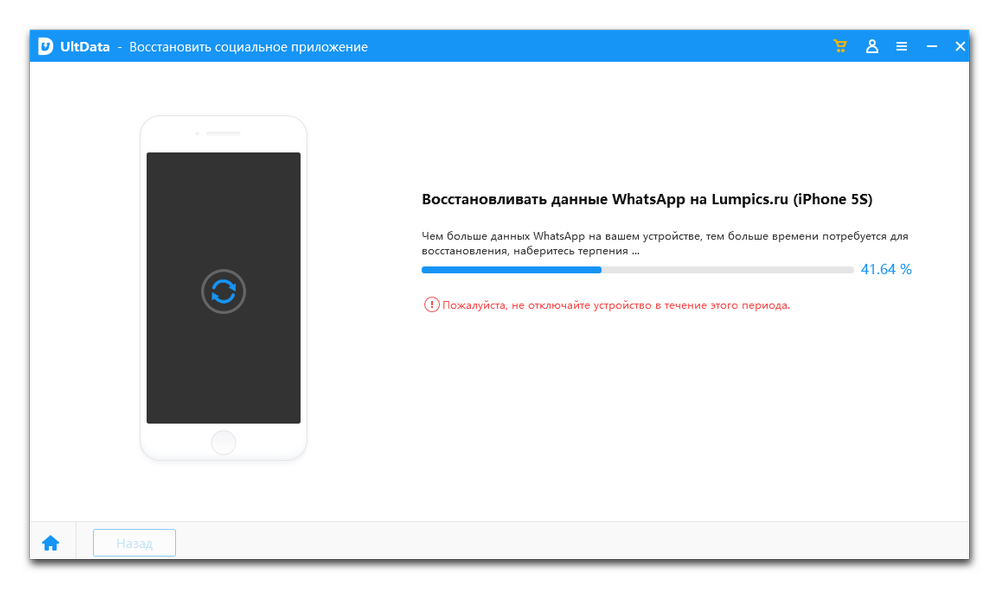 а затем кликните по отмеченному элементу с некорректным переводом.
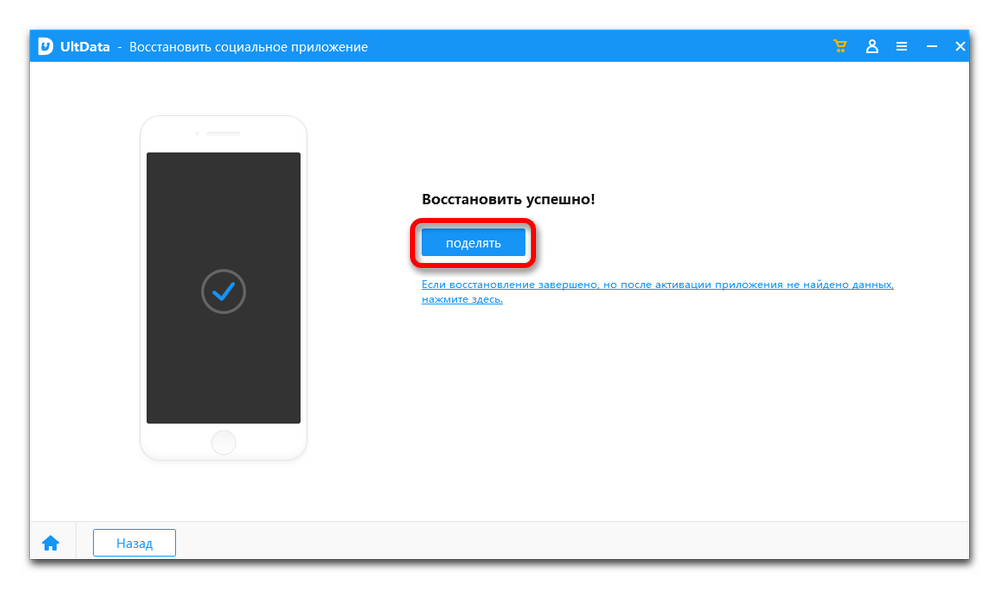
Создание резервных копий и восстановление данных мессенджеров (не только WhatsApp) — далеко не единственная функция Tenorshare UltData. Так, с ее помощью можно вернуть ранее удаленные файлы на iPhone и исправить различные ошибки в работе iOS, о чем мы ранее писали в отдельной статье.
Из вышеизложенного можно сделать вывод о том, что эффективное и полноценное восстановление WhatsApp на iPhone возможно только теми пользователями, которые приняли некоторые превентивные меры, то есть обеспечили регулярное резервное копирование информации из мессенджера в iCloud. В противном случае на Apple-девайс могут быть возвращены только клиент WhatsApp и задействованный в нём ранее аккаунт, но не чаты, сформированные за предшествующий удалению программы и данных период эксплуатации сервиса.
Как переустановить Ватсап на телефоне?
В процессе пользования whatsapp у человека могут возникнуть некоторые проблемы. Если ни один из советов не помогает, то придется перезагрузить программу. Иными словами, юзеру нужно знать, как переустановить ватсап на телефоне. Такие радикальные меры точно помогут решить все проблемы, при этом список контактов будет сохранен. Перезапустить whatsapp можно, соблюдая определенный алгоритм действий.
Как переустановить Ватсап на телефоне?
Приготовься к тому, что придется для начала осуществить удаление программы. Вот каковы твои действия:
- Заходишь в настройки телефона и выбираешь «диспетчер приложений». Далее тебе нужно выбрать ватсап и нажать выделенную красным кружочком кнопочку.
- Теперь тебе нужно переустановить мессенджер. Для этого заходишь в Плей Маркет (если у тебя ОС Андроид) и находишь whatsapp.
- Нажимаешь кнопочку установить. После инсталляции тебе останется только открыть файл, ввести в соответствующую графу номер мобильного устройства.
- Код активации приходит сразу же, причем он автоматически вводится в нужное окошко.
Если у тебя Iphone, то вместо Плей Маркета ты должен зайти в магазин для устройств Apple, чтобы скачать приложение.
Как переустановить ватсап на айфоне
Несмотря на многочисленные жалобы и призывы к тому, чтобы поскорее избавиться от WhatsApp и перейти в Telegram, у мессенджера остается большая армия пользователей. Правда, никто из них не застрахован от внезапных ошибок. По закону подлости WhatsApp не запускается на iPhone в самый неподходящий момент: как раз такой инцидент случился с одним из iPhone в нашей редакции. Почитали, выяснили и рассказываем вам. Оказалось, все очень просто.
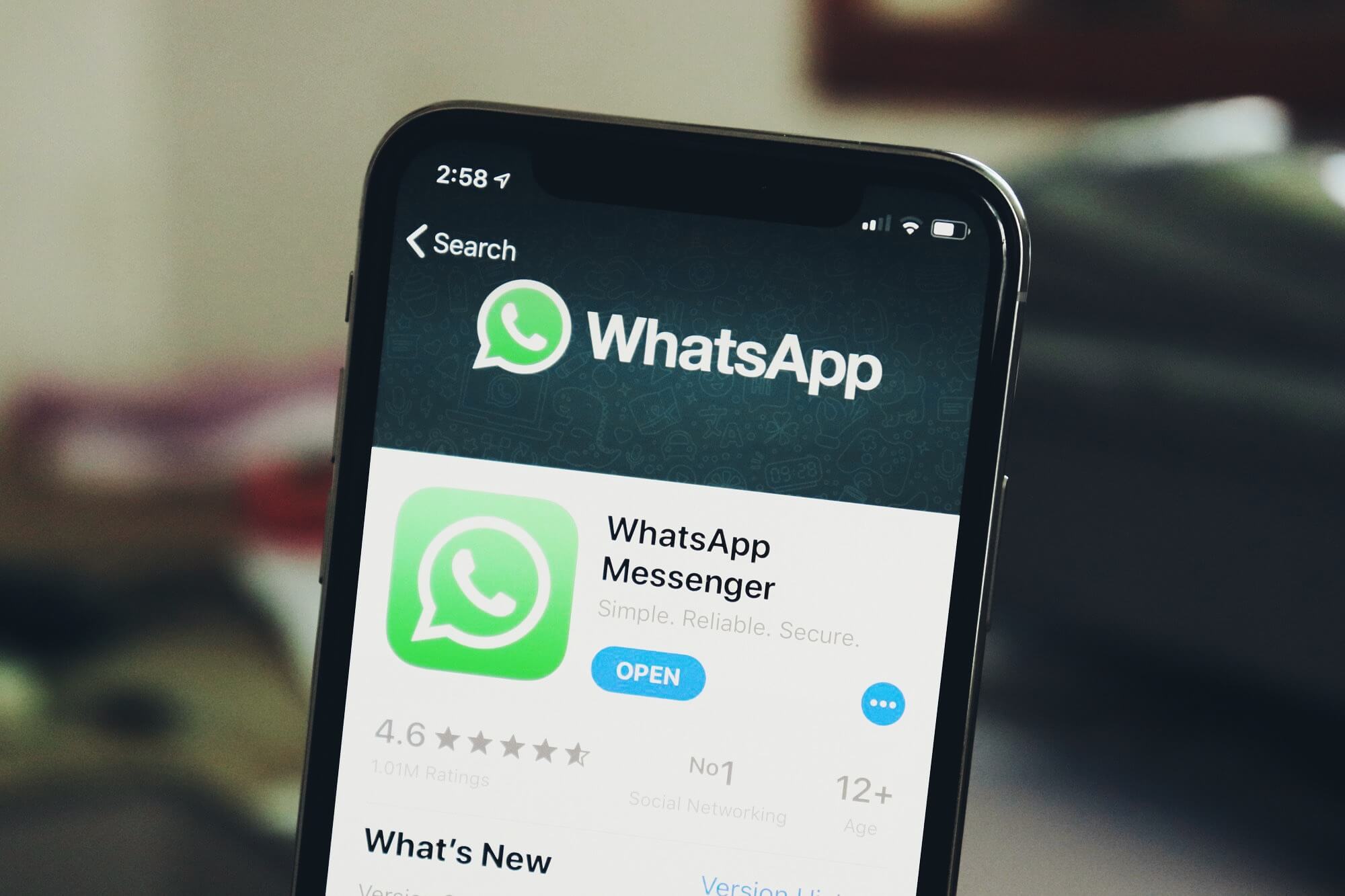
Малоизвестная проблема, которая случается с WhatsApp
Как перезапустить Ватсап на Айфоне
Если внезапно WhatsApp перестал запускаться, вероятно, вы увидите такую ошибку. На Reddit даже есть отдельная ветка, где пользователи обсуждают именно эту проблему. Что можно сделать?
Такая ошибка случается крайне редко. Как ее можно решить?
- Перезагрузите iPhone. Тот редкий случай, когда совет из всплывающего окошка работает. Для этого удерживайте кнопку питания на iPhone с Touch ID, пока на экране не появится ползунок для отключения. Если у вас iPhone с Face ID, удерживайте кнопку включения и клавишу громкости, после чего передвиньте ползунок для отключения.
- Перезапустите WhatsApp. Нажмите кнопку «Домой» или проведите пальцем вверх от нижнего края экрана, после чего смахните приложение. Попробуйте запустить приложение заново.
- Проверьте статус серверов Ватсап. Время от времени сервера «падают» или на них проводятся работы. Возможно, эта (или любая другая) ошибка — та, из-за которой не работает WhatsApp. Взгляните на состояние серверов на этой странице.
- Обновите WhatsApp на iPhone. Многие приложения (WhatsApp — не исключение) перестают работать именно из-за того, что нужно обновиться. Удерживайте иконку App Store долгим нажатием и выберите «Обновления».
- Отключите VPN. Эта функция влияет не только на работу режима модема, но и на работу приложений. В настройках выберите VPN v отключите ползунок в неактивное положение.
Ватсап не открывается и не обновляется
Как было сказано выше, если WhatsApp не открывается на iPhone, то нужно попробовать обновить его в App Store. Что делать, если обновление не скачивается на iPhone?
WhatsApp вообще не открывается? Попробуйте следующее
- Отключите экономию данных. В настройках Wi-Fi выберите свою точку доступа и отключите ползунок возле «Экономия данных».
- Отключите Wi-Fi. Возможно, скорость интернета на подключенной точке доступа крайне мала для скачивания. Попробуйте включить передачу данных по сотовой сети.
- Удалите точку доступа Wi-Fi. Зайдите в настройки, выберите Wi-Fi, затем подключенную точку доступа и нажмите «Забыть эту сеть».
- Попробуйте остановить запущенные загрузки или обновления. На странице обновлений в App Store справа от приложения нажмите на квадратик в кружочке, чтобы сделать это.
Как переустановить Ватсап на Айфоне
Еще один способ разобраться с проблемой — это переустановить WhatsApp. Ваша запись не удалится, но вам потребуется заново войти в WhatsApp после переустановки.
Попробуйте переустановить WhatsApp. Это просто
- На главном экране найдите иконку WhatsApp.
- Удерживайте ее и выберите «Удалить приложение».
- Затем повторно нажмите «Удалить приложение».
- Зайдите в App Store и найдите WhatsApp с помощью поисковой строки и нажмите «Загрузить».
- После скачивания запустите приложение и введите свой номер телефона.
- Данный способ избавляет вас от проблемы с WhatsApp на iPhone.
Решения проблем и другие крутые лайфхаки — все это есть в нашем Яндекс.Дзене. Подписывайтесь!
Как сбросить сетевые настройки на Айфоне
Еще одной проблемой, из-за которой не открывается WhatsApp на iPhone, может быть сбой в сотовой сети. Для начала проверьте, достаточно хорошо ли ваш смартфон принимает сигнал. Если все в порядке, то попробуйте сделать сброс сетевых настроек.
Сброс настроек Сети — отличный способ решить проблему с WhatsApp
- Зайдите в Настройки.
- Нажмите «Сотовая связь».
- Выберите «Сотовая сеть передачи данных».
- В самом низу выберите «Сбросить настройки».
Остались вопросы? Задавайте их в нашем Telegram-чате!
Как переключиться с LTE на 3G
Кстати, еще одна из причин, почему WhatsApp не работает, может быть, как уже сказано выше, плохое качество связи. Иногда подключение к Интернету начинает чудить, в результате чего не отправляются сообщения в WhatsApp. Для этого достаточно лишь откатиться до 3G в настройках.
Попробуйте отключить LTE и переключиться на 3G
- Зайдите в Настройки.
- Выберите «Сотовая связь».
- Нажмите «Параметры данных».
- Выберите «Голос и данные», затем установите галочку возле 3G.
Надеемся, вам помогли эти советы, чтобы перезапустить WhatsApp на iPhone. Кстати, у нас есть отличный гайд по паролям в iPhone: рассказали, как настроить, включить и передать на другое устройство.
Новости, статьи и анонсы публикаций
Свободное общение и обсуждение материалов
Лонгриды для вас

Чтобы узнать последнюю дату установки macOS, вам достаточно открыть Терминал и указать там нужную команду. С датой установки приложений и того проще — для этого хватит зайти в одну из встроенных утилит компьютерной операционки Apple.
Неправильно установленные дата и время, отключена мелодия конкретного будильника, убавлена громкость в настройках — на самом деле причин, по которым на айфоне не работает будильник очень много. В статье подробно расскажем о каждой из них и обсудим детали.

Уже определились с подарком близкому человеку? Не торопитесь, если это iPhone. Это не лучший подарок для ребенка, смартфон от Apple не стоит дарить девушке, а еще такой дорогая вещь поставит человека в неловкое положение. Рассказываем, почему так происходит
Как переустановить Ватсап на Андроиде или Айфоне: чётко и без воды!
Как переустановить Ватсап, если возникла такая необходимость? Есть ли специальная опция? Каким алгоритмом стоит воспользоваться, чтобы не пропали личные данные и мультимедиа-файлы? Отвечаем на все вопросы и даем подробный план действий каждому пользователю!
Как переустановить на Андроиде
Переустановить Ватсап на другой телефон (или на тот же) можно без малейших трудностей! При этом вы не потеряете историю сообщений, если сделаете все правильно.
Сначала поговорим о том, как быть пользователям ОС Андроид. Сделаем резервную копию:
- Откройте мессенджер и щелкните по трем точкам наверху справа.
- Перейдите к настройкам, откройте раздел «Чаты» , далее – «Резервная копия» ;


- Перейдите к подразделу «Резервное копирование на Гугл Диск» ;

- Выберите частоту копирования и введите данные аккаунта Гугл;

- Если профиля нет – нужно его подключить, нажав на кнопку «Добавить» ;
- Определитесь с сетью резервного копирования (мобильный интернет или беспроводное подключение);
- Вернитесь назад и щелкните по значку резервного копирования! Дождитесь подтверждения о создании файла!

Готово, вы смогли перенести информацию в облачное хранилище.
- Если вы будете ставить Ватсап на тот же телефон, данные восстановятся с помощью локальной копии (последние 7 дней), хранящейся на SD-карте;
- Если смартфон другой: инструкция, как переустановить Вацап, остается прежней, но данные будут загружаться с подключенного Гугл Диска. Поэтому не забудьте предварительно активировать аккаунт на новом устройстве.
Теперь нужно удалить и скачать Ватсап заново:
- Открываем настройки устройства и идем к разделу «Приложения» ;
- Ищем мессенджер и жмем по значку «Удалить» ;

- Открываем магазин Гугл и вписываем название в строку поиска;
- Находим нужный результат выдачи и щелкаем по кнопке «Установить».

Открываем загруженную программу и последовательно проходим все шаги авторизации с помощью номера мобильного телефона.

Система автоматически предложит восстановить информацию – просто действуйте по инструкции на экране.

Ловкость рук и никакого мошенничества – вы смогли самостоятельно переустановить Ватсап на Андроид! Какой бы не была причина, нужного результата мы достигли. Наслаждайтесь, пользуйтесь и радуйтесь.
Как переустановить на Айфоне
Вы с легкостью можете переустановить Ватсап на Айфоне – инструкция почти не отличается от алгоритма для Андроида. Начинаем с переноса данных (если вы не хотите сохранить историю сообщений, можете пропускать этот шаг):
- Заходим в мессенджер и жмем на шестеренку настроек;
- Переходим к разделу «Чаты» , далее – «Резервная копия» ;
- Жмем по значку «Создать» . Убедитесь, что на Айфоне подключен iCloud!
Первая часть завершена – все данные перенесены, резервная копия создана. Теперь продолжаем: чтобы переустановить, нужно удалить Ватсап!
- Находим ярлычок мессенджера на рабочем столе;
- Зажимаем иконку пальцем и держим несколько секунд, пока не появится меню;
- Выбираем пункт «Удалить приложение» и подтверждаем действие.
Подходим к решающему этапу – пора переустановить Ватсап на Айфоне. Нужно загрузить новую программу из магазина App Store:
- Откройте магазин и нажмите на кнопку поиска снизу справа;
- Введите название мессенджера и кликните на значок ввода;
- Жмите на иконку «Загрузить» и ждите автоматической инсталляции.
При необходимости будьте готовы отсканировать отпечаток пальца или лицо. Вот и все, открывайте загруженный софт и вводите номер телефона!
- Теперь подтвердите реальность телефонного номера с помощью кода из входящего СМС-сообщения;
- Введите имя пользователя и загрузите аватар;
- А теперь следуйте инструкции на экране: когда появится предложение восстановить последнюю резервную копию!
Готово, через несколько минут вы сможете пользоваться Ватсапом с восстановленными данными.
Вы узнали, как переустановить Ватсап на телефоне Андроид или Айфон! С таким простым алгоритмом с легкостью справится даже начинающий пользователь – если у вас возникнет необходимость заново поставить программу, вы сможете это сделать.
Переустановка Whatsapp?
Whatsapp – популярная программа для быстрого обмена сообщений и осуществления голосовых звонков. В процессе использования мессенджера у пользователей могут возникать проблемы. В таких случаях эффективным способом восстановить работоспособность является переустановка Ватсапа. В этой статье будет подробно рассмотрен алгоритм перезапуска приложения.
Инструкция, как переустановить ватсап на этот же телефон?
Переустановить Ватсап на мобильных гаджетах можно различными способами. Перед процессом переустановки необходимо сохранить всю переписку с контактами, сделав резервное копирование данных. Найти данную команду можно в мессенджере в разделе «Настройки» во вкладке «Чаты».
Затем необходимо просто удалить старую версию, перезапустить телефон и интернет-соединение. Загружать на устройство следует исключительно работающую программу, проверенную на вредоносное программное обеспечение. Для подтверждения установки обновленного приложения потребуется ввести код, который будет отправлен на телефон.
На Айфоне

Для переустановки Вацап на iPhone действует следующая инструкция:
- Перед удалением программы нужно использовать функцию «Копирование» для создания резервной копии сохраненной информации.
- Затем нажать и удерживать клавишу иконку Ватсапа пока не появится в углу значок Х.
- Потом кликнуть на команду «Удалить» и очистить все данные.
- Нажать на клавишу «Домой».
Осталось скачать из App Store бесплатно программу.
На Android
Переустановить Whatsapp на устройстве, функционирующем на платформе андроид, можно по следующей пошаговой схеме:
- Войти в Гугл Плей Маркет.
- Кликнуть на кнопку «Установить».
- Подождать загрузку приложения.
- Открыть Вотсапп и принять Условия пользования мессенджером.
- Ввести и подтвердить номер телефона.
- Восстановить сообщения, если ранее была сделана резервное сохранение данных.
Теперь нужно ввести в поле имя, войдя в «Меню» во вкладку «Настройки» и кликнув на имя профиля.
Как переустановить ватсап на другой телефон без изменения номера

Чтобы перенести Вацап на другой телефон, потребуется осуществить ряд действий:
- Войти в девайс настроек и выбрать «Настройки чата».
- Кликнуть на «Резервное копирование чатов».
- Загрузить Воцап с официального источника.
После завершения инсталляции и запуска приложения следует ввести телефонный номер. После подтверждения на новый мобильный гаджет перенесутся сохраненные данные.
Внимание! Перенос файлов возможен исключительно между одинаковыми платформами, к примеру, андроид на андроид.
Также переместить файлы не удастся из-за недостатка внутренней памяти и места на sd-карте. Чтобы восстановить данные из облака, потребуется стабильное соединение с интернетом.
Как переустановить ватсап на другой номер?
Перед тем, как переустановить Ватсап на телефоне, потребуется перенести аккаунт на другой номер при помощи функции «Изменить номер». Данная опция позволяет перенести данные аккаунта и группы. После этого контакты из телефонной книги должны внести в записи новый номер пользователя.
Если переустановить ватсап сохранится ли переписка? Как сохранить чаты и контакты при переустановке?
При обновлении Вацапа на телефоне переписка сохранится при условии предварительного резервного копирования данных. Чтобы переустановить Вотсапп на телефоне, необходимо осуществить ряд действий:
- Войти в «Настройки».
- Выбрать «Чаты».
- Открыть вкладку «Резервная копия чатов».

После резервного копирования все СМС и медиафайлы сохраняются в памяти устройства или в виртуальном облаке.
Похожие публикации:
- Google partner setup что это
- Yellow pages xiaomi что это
- Где хранится музыка на андроиде
- Как в автокад 2016 построить координатную сетку