
[Урок][Глава 1] Учимся писать плагин для сервера
Вводим там следующие пункты
1. name — Название вашего проекта
2. main — Название.main.Название — Будет использоваться чтобы использовать плагин на сервере
3. version — версия плагина.
![[Урок][Глава 1] Учимся писать плагин для сервера](https://ru-minecraft.ru/uploads/posts/2017-04/thumbs/1491669510_bandicam-2017-04-08-19-23-29-345.jpg)
![[Урок][Глава 1] Учимся писать плагин для сервера](https://ru-minecraft.ru/uploads/posts/2017-04/thumbs/1491669509_bandicam-2017-04-08-19-23-42-357.jpg)
Далее мы создаем Package в файле scr и в Package создаем Class. Все файлы называть как название плагина.
![[Урок][Глава 1] Учимся писать плагин для сервера](https://ru-minecraft.ru/uploads/posts/2017-04/thumbs/1491669659_bandicam-2017-04-08-19-24-29-982.jpg)
Когда вы создадите файл, вы должны добавить к 2 строке extends JavaPlugin, затем, навести на него курсор и нажать импорт. После чего, у вас появится строка с импортом для работы плагина
![[Урок][Глава 1] Учимся писать плагин для сервера](https://ru-minecraft.ru/uploads/posts/2017-04/thumbs/1491669741_bandicam-2017-04-08-19-26-09-745.jpg)
И так. Дабы не томить вас нудными скринами, составил вам сразу готовый код выдачи лога в консоль. Давайте же разберемся, а не тупо спишем.
private Logger Log — Создает лог плагина, после чего, идут сообщения в консоль.
public void onEnable () < - Данное действие при запуске консоли(сервера), будем информировать нас и включать плагин
getLogger().info(«Enabled!») — Благодаря этому, в консоль будет выводиться сообщение «Enabled», когда плагин будет включен
log.info(«MAIN LOGGER») — Включается когда запускается консоль
log.warning(«Warning») — Включается когда имеется баг
log.error(«Error») — Включается, когда идет фатальная ошибка (полностью отключается плагин)
Все это выше выводит всё в консоль
public void onDisable() < - Данное действие будет выключать всё при выключении сервера
getLogger().info(«Disabled») — Выключение плагина. Выводит сообщение в консоль
Вы наверное спросите, зачем мы пишем < и >> Несколько раз?
Дело в том, что эти скобочки, открывают взаимодействие с пабликом. Если после ввода public void onEnable() поставить Чтобы закрыть паблик, нужно ввести >. Чтобы полностью закончить код, нужно в самом конце и в самом начале строке, написать еще раз >. Это означает, что паблик и код завершены
В сегодняшнем уроке, мы научились выставлять сообщение в консоль о запуске/выключении консоли.
Если у вас есть вопросы, обращайтесь ко мне в ВК — vk.com/vovakostikov
Спасибо за просмотр новости
Как написать свой первый плагин — обновлённый гайд за 2023 год [Гайд]
Если вы играли в Minecraft на серверах, то наверняка вам доводилось сталкиваться с различными системами по типу китов, точек дома, префиксов, чатов и т.д. Эти все системы добавляются на сервера при помощи плагинов — неких дополнений к серверным ядрам.
Первое что нам нужно знать — ванильные сервера и одиночная игра не поддерживают плагины! Это связанно с тем, что в одиночной игре мы запускаем так называемый встроенный сервер, в котором нет поддержки API (программного интерфейса приложения), который нужен для запуска плагинов и выполнения их кода. Тоже самое касается и ванильного серверного ядра.
Ядра которые поддерживают плагины были разработаны сообществом, наиболее яркими примерами являются Bukkit, Spigot, Paper, Magma, CatServer, Purpur, Tuinity, kSpigot и т.д. Я могу продолжать этот список очень долго, т.к. по факту помимо оригинальных ядер существуют их форки — версии от других разработчиков с какими либо улучшениями и дополнениями. Некоторые из этих форков предоставляют доп. возможности именно для разработчиков. Например Spigot и Paper имеют доп. API.
Как же это всё работает? Очень просто! Когда вы запускаете серверное ядро с поддержкой плагинов, оно создаст в корне сервера папку plugins, куда мы и будем помещать наши плагины.
Все плагины для Minecraft Java Edition пишутся на языке программирования Java, без знания которого вы не сможете разрабатывать плагины от слова вообще. Так что перед ознакомлением с этим гайдом я советую ознакомиться с базовой логикой Java и хотя бы изучить структуру самого ЯП. Если вы считаете, что готовы, то можете смело переходить ко следующему пункту.
2.Загрузка и установка Java
Давайте начнём с подготовки вашего ПК к разработке плагинов. Как я уже сказал ранее, все плагины для Minecraft Java Edition написаны на ЯП Java, а это означает, что нам нужно установить JDK (Java Development Kit) на свой ПК. Так как мы будем разрабатывать плагин для новой версии Minecraft, а именно 1.19.4, то и JDK нам нужна свежая.
Если версия ядра ниже 1.17, то нужна Java 8.
Если версия ядра 1.17 — 1.17.1, то нужна Java 16.
Если версия ядра 1.18 и выше, то нужна Java 17.
Для загрузки той или иной версии Java достаточно вбить в поисковую строку JDK 17, JDK 16 и т.д.
Я рекомендую использовать JDK от Oracle. Допустим, если мы сделаем запрос JDK 17, то первый вебсайт, который нам выдаст это архивная страница для загрузки JDK 17 (Да, JDK 17 уже считается устаревшей)
![Как написать свой первый плагин - обновлённый гайд за 2023 год [Гайд]](https://ru-minecraft.ru/uploads/posts/2023-10/thumbs/1697395337_snimok-ekrana-2023-10-15-194130.png)
Заходим на эту страницу и на ней видим вот такой список:
![Как написать свой первый плагин - обновлённый гайд за 2023 год [Гайд]](https://ru-minecraft.ru/uploads/posts/2023-10/thumbs/1697395455_snimok-ekrana-2023-10-15-194236.png)
Здесь мы выбираем Java под свою ОС, вероятнее всего у вас Windows x64, поэтому мы загрузим именно Windows x64 Installer.
ВАЖНО Для загрузки некоторых архивных версий Java необходимо зарегистрироваться на сайте Oracle.
Открываем установщик и видим следующее:
![Как написать свой первый плагин - обновлённый гайд за 2023 год [Гайд]](https://ru-minecraft.ru/uploads/posts/2023-10/thumbs/1697395551_snimok-ekrana-2023-10-15-194521.png)
Жмём Next >, и видим страницу, где можно указать куда именно будет установлена нужная вам версия JDK. Здесь я рекомендую изменить название папки на то, которое для вас будет самым удобным. После этого нажимаем Next > и ждём пока установка завершится. После установки мы увидим окно с кнопкой Next Steps и Close. Нажимаем Close и довольствуемся, ведь мы только что установили JDK на ваш ПК, подготовив его к разработке плагинов на 33,3%.
Проверить корректно ли установилась JDK можно следующим образом:
Запускаем cmd
![Как написать свой первый плагин - обновлённый гайд за 2023 год [Гайд]](https://ru-minecraft.ru/uploads/posts/2023-10/thumbs/1697395762_snimok-ekrana-2023-10-15-194901.png)
Исполняем команду java -version
![Как написать свой первый плагин - обновлённый гайд за 2023 год [Гайд]](https://ru-minecraft.ru/uploads/posts/2023-10/thumbs/1697395977_snimok-ekrana-2023-10-15-195121.png)
Если у вас такой же вывод как и на этом скриншоте, значит вы всё сделали правильно.
Можно переходить к следующему пункту, где мы разберём что такое IDE и зачем оно нам надо.
3.Загрузка и установка IDE
IDE (Среда Разработки) — программа, в которой мы и будем разрабатывать (кодить) наши плагины. Есть различные варианты, например Apache NetBeans, Eclipse и InteliJ Idea. Мы будем использовать именно InteliJ Idea Community Edition, т.к. на данный момент это самая продвинутая, функциональная и приятная IDE. Для того, чтобы её загрузить нам понадобится сделать следующий запрос в Google: InteliJ Idea. Вероятнее всего, вы увидите следующее:
![Как написать свой первый плагин - обновлённый гайд за 2023 год [Гайд]](https://ru-minecraft.ru/uploads/posts/2023-10/thumbs/1697396157_snimok-ekrana-2023-10-15-195512.png)
Нажимаем на Download и видим вот такую картину:
![Как написать свой первый плагин - обновлённый гайд за 2023 год [Гайд]](https://ru-minecraft.ru/uploads/posts/2023-10/thumbs/1697396220_snimok-ekrana-2023-10-15-195600.png)
Нам нужно загрузить именно InteliJ Idea Community Edition, т.к. Ultimate Edition является платной версией этой IDE и по факту нам не сильно нужен для Minecraft разработки. Нажимаем Download и ожидаем пока загрузится .exe установщик IDE.
В установщике просто нажимаем Next > и соглашаемся со стандартными настройками. По окончанию установки у нас должна появится InteliJ Idea на ПК. Если она установилась корректно, то переходите ко следующему пункту.
4.Загрузка серверного ядра и развертывание своего сервера
Для разработки плагинов нам также необходимо загрузить на свой пк серверное ядро той версии, для которой будем писать плагин. Делаем простой запрос в гугл: Название вашего ядра + версия. Допустим мне нужно ядро Paper 1.19.4, соответственно выглядеть это будет так:
![Как написать свой первый плагин - обновлённый гайд за 2023 год [Гайд]](https://ru-minecraft.ru/uploads/posts/2023-10/thumbs/1697396629_snimok-ekrana-2023-10-15-200255.png)
Нажимаем на этот сайт и попадаем на страницу загрузок:
![Как написать свой первый плагин - обновлённый гайд за 2023 год [Гайд]](https://ru-minecraft.ru/uploads/posts/2023-10/thumbs/1697396690_snimok-ekrana-2023-10-15-200329.png)
Здесь мы нажимаем на Paper и видим, что сайт предлагает загрузить ядро Paper для версии 1.20.2, но нам нужна именно версия 1.19.4, поэтому переходим в Build Explorer:
![Как написать свой первый плагин - обновлённый гайд за 2023 год [Гайд]](https://ru-minecraft.ru/uploads/posts/2023-10/thumbs/1697396732_snimok-ekrana-2023-10-15-200359.png)
![Как написать свой первый плагин - обновлённый гайд за 2023 год [Гайд]](https://ru-minecraft.ru/uploads/posts/2023-10/thumbs/1697396766_snimok-ekrana-2023-10-15-200456.png)
Здесь мы выбираем нужную версию и качаем последний билд ядра на нашу версию:
![Как написать свой первый плагин - обновлённый гайд за 2023 год [Гайд]](https://ru-minecraft.ru/uploads/posts/2023-10/thumbs/1697396786_snimok-ekrana-2023-10-15-200546.png)
После загрузки мы должны переместить .jar файл в отдельную папку, допустим server:
![Как написать свой первый плагин - обновлённый гайд за 2023 год [Гайд]](https://ru-minecraft.ru/uploads/posts/2023-10/thumbs/1697396874_snimok-ekrana-2023-10-15-200653.png)
Для удобства я переименовал ядро в core.jar, т.к. сейчас нам нужно будет создать загрузочный скрипт. Для этого мы создаём .txt файл и переименовываем его в start.bat:
![Как написать свой первый плагин - обновлённый гайд за 2023 год [Гайд]](https://ru-minecraft.ru/uploads/posts/2023-10/thumbs/1697396963_snimok-ekrana-2023-10-15-200823.png)
Открываем файл при помощи текстового редактора по типу Notepad++ или же обычного блокнота и вписываем туда следующее:
@echo off title Test server java -jar core.jar -nogui pauseСохраняем скрипт и запускаем его:
![Как написать свой первый плагин - обновлённый гайд за 2023 год [Гайд]](https://ru-minecraft.ru/uploads/posts/2023-10/thumbs/1697397108_snimok-ekrana-2023-10-15-201045.png)
Если всё верно, то сервер загрузит библиотеки и выдаст ошибку, т.к. вам необходимо принять EULA (Политику конфиденциальности). Для этого заходим в eula.txt и изменяем eula=false на eula=true.
ВАЖНО Если у вас не лицензионный аккаунт Minecraft, вам так же следует октлючить online-mode в server.properties. Для этого открываем этот файл текстовым редактором и заменяем online-mode=true на online-mode=false.
Во время второго запуска сервер должен сгенерировать до конца все файлы и успешно запустится:
![Как написать свой первый плагин - обновлённый гайд за 2023 год [Гайд]](https://ru-minecraft.ru/uploads/posts/2023-10/thumbs/1697397279_snimok-ekrana-2023-10-15-201427.png)
Если вы увидели надпись Done (xxx s)! For help, type «help», то сервер успешно запущен и готов к работе. Мы можем переходить к финальному подготовительному этапу.
5.Установка доп. плагинов для IDE
Итак, теперь нам нужно подготовить нашу IDE к разработке Minecraft плагинов. Для этого мы запускаем саму InteliJ Idea:
![Как написать свой первый плагин - обновлённый гайд за 2023 год [Гайд]](https://ru-minecraft.ru/uploads/posts/2023-10/thumbs/1697397540_snimok-ekrana-2023-10-15-185514.png)
Переходим во вкладку Plugins и видим экран установки плагинов для IDE:
![Как написать свой первый плагин - обновлённый гайд за 2023 год [Гайд]](https://ru-minecraft.ru/uploads/posts/2023-10/thumbs/1697397571_snimok-ekrana-2023-10-15-185520.png)
Пишем в поисковой строке Minecraft Development и нажимаем Install:
![Как написать свой первый плагин - обновлённый гайд за 2023 год [Гайд]](https://ru-minecraft.ru/uploads/posts/2023-10/thumbs/1697397570_snimok-ekrana-2023-10-15-185535.png)
После этого IDE попросит вас перезагрузить её чтобы плагин начал работать и фактически на этом этапе мы готовы к разработке плагинов на все 100%! Теперь вы можете смело переходить к финальному и самому основному пункту данного гайда — разработка самого плагина.
6.Создание своего первого плагина
Если вы дошли сюда, значит у вас уже всё готово для начала разработки. Давайте приступим к этому интересному процессу. Для начала мы переходим на главную страницу InteliJ Idea и нажимаем New Project:
![Как написать свой первый плагин - обновлённый гайд за 2023 год [Гайд]](https://ru-minecraft.ru/uploads/posts/2023-10/1697397689_snimok-ekrana-2023-10-15-185546.png)
После нажатия на эту кнопку откроется вот такое меню:
![Как написать свой первый плагин - обновлённый гайд за 2023 год [Гайд]](https://ru-minecraft.ru/uploads/posts/2023-10/thumbs/1697397836_snimok-ekrana-2023-10-15-185554.png)
Нажимаем на Minecraft и с этого момента мы действительно начинаем работу над плагином:
![Как написать свой первый плагин - обновлённый гайд за 2023 год [Гайд]](https://ru-minecraft.ru/uploads/posts/2023-10/thumbs/1697397817_snimok-ekrana-2023-10-15-185604.png)
Итак, сейчас я подробно объясню вам что делает каждое из этих полей. Мой личный совет — заполняйте все поля, кроме Depend, Soft Depend и Load Before. Эти 3 поля заполняйте только по необходимости.
Начнём с первого поля, и это Name, где мы указываем название проекта, не плагина:
![Как написать свой первый плагин - обновлённый гайд за 2023 год [Гайд]](https://ru-minecraft.ru/uploads/posts/2023-10/thumbs/1697397975_snimok-ekrana-2023-10-15-185634.png)
Далее идёт поле Location, где мы указываем в какой директории будут находится файлы нашего проекта:
![Как написать свой первый плагин - обновлённый гайд за 2023 год [Гайд]](https://ru-minecraft.ru/uploads/posts/2023-10/thumbs/1697397988_snimok-ekrana-2023-10-15-185640.png)
Теперь мы видим переключалку под названием Platform Type, где есть два значения: Mod и Plugin. Выбираем Plugin, т.к. мы будем разрабатывать именно плагин.
![Как написать свой первый плагин - обновлённый гайд за 2023 год [Гайд]](https://ru-minecraft.ru/uploads/posts/2023-10/thumbs/1697398025_snimok-ekrana-2023-10-15-185643.png)
После этого мы видим поле Platform, где выбираем для какого типа ядра будем писать плагин, в нашем случае это Bukkit, поэтому выбираем его:
![Как написать свой первый плагин - обновлённый гайд за 2023 год [Гайд]](https://ru-minecraft.ru/uploads/posts/2023-10/thumbs/1697398101_snimok-ekrana-2023-10-15-185647.png)
Также мы видим переключалку Bukkit Platform, в которой можно выбрать какого типа наше ядро: Spigot или Paper. Т.К. Я загрузил ядро Paper, то я выбрал здесь Paper.
ВАЖНО Давайте немного углубимся в тему форков. Spigot — это форк Bukkit, поэтому Spigot включает в себя всё что есть в бакките + некоторые свои функции. Paper — это форк Spigot, поэтому он включает в себя всё что есть в бакките, спигете и некоторые свои функции. Это важно понимать при выборе значения в этой переключалке.
![Как написать свой первый плагин - обновлённый гайд за 2023 год [Гайд]](https://ru-minecraft.ru/uploads/posts/2023-10/thumbs/1697398268_snimok-ekrana-2023-10-15-185651.png)
В поле Minecraft Version выбираем версию нашего ядра, в моём случае это 1.19.4:
![Как написать свой первый плагин - обновлённый гайд за 2023 год [Гайд]](https://ru-minecraft.ru/uploads/posts/2023-10/thumbs/1697398404_snimok-ekrana-2023-10-15-185656.png)
В поле Plugin Name мы вводим название самого плагина:
![Как написать свой первый плагин - обновлённый гайд за 2023 год [Гайд]](https://ru-minecraft.ru/uploads/posts/2023-10/thumbs/1697398418_snimok-ekrana-2023-10-15-185659.png)
В поле Main Class мы вводим путь к главному классу плагина:
![Как написать свой первый плагин - обновлённый гайд за 2023 год [Гайд]](https://ru-minecraft.ru/uploads/posts/2023-10/thumbs/1697398482_snimok-ekrana-2023-10-15-185713.png)
Далее мы видим раздел Optional Settings, я рекомендую вам развернуть его и заполнить:
![Как написать свой первый плагин - обновлённый гайд за 2023 год [Гайд]](https://ru-minecraft.ru/uploads/posts/2023-10/thumbs/1697398569_snimok-ekrana-2023-10-15-185750.png)
В поле Description вводим описание плагина, что он делает:
![Как написать свой первый плагин - обновлённый гайд за 2023 год [Гайд]](https://ru-minecraft.ru/uploads/posts/2023-10/thumbs/1697398600_snimok-ekrana-2023-10-15-185851.png)
В поле Authors вбиваем свой никнейм:
![Как написать свой первый плагин - обновлённый гайд за 2023 год [Гайд]](https://ru-minecraft.ru/uploads/posts/2023-10/thumbs/1697398632_snimok-ekrana-2023-10-15-185856.png)
В поле Website вводим ссылку на свой сайт, если он у вас есть:
![Как написать свой первый плагин - обновлённый гайд за 2023 год [Гайд]](https://ru-minecraft.ru/uploads/posts/2023-10/thumbs/1697398680_snimok-ekrana-2023-10-15-185906.png)
В поле Log Prefix мы вводим префикс плагина который будет отображаться в консоли и логах:
![Как написать свой первый плагин - обновлённый гайд за 2023 год [Гайд]](https://ru-minecraft.ru/uploads/posts/2023-10/thumbs/1697398731_snimok-ekrana-2023-10-15-190102.png)
Переключалка Load At предназначена для более продвинутых пользователей, которые понимают в какой именно момент им нужно чтобы плагин инициализировался, поэтому поставим значение Startup (До загрузки мира):
![Как написать свой первый плагин - обновлённый гайд за 2023 год [Гайд]](https://ru-minecraft.ru/uploads/posts/2023-10/thumbs/1697398752_snimok-ekrana-2023-10-15-190838.png)
Поля Load Before, Soft Depend и Depend мы заполнять не будем, т.к. наш плагин не имеет никаких зависимостей или же несовместимостей.
После секции Optional Settings идёт поле Build System. Я очень настоятельно рекомендую оставить значение Maven, т.к. Gradle является менее распространённым в мире написания плагинов и вы врядли сможете найти нужные дополнения/зависимости/гайды и т.д. для Gradle:
![Как написать свой первый плагин - обновлённый гайд за 2023 год [Гайд]](https://ru-minecraft.ru/uploads/posts/2023-10/thumbs/1697398999_snimok-ekrana-2023-10-15-190910.png)
В секции Build System Properties мы видим 3 поля:
Group ID — Ваш идентификатор разработчика, если нет веб-сайта то пишите me.nickname, если есть, то пишите domainzone.domain.
Artifact ID — Идентификатор самого плагина, обычно идентичен названию плагина.
Version — Версия плагина, можете оставить 1.0-SNAPSHOT, но я заменю на 0.1.
![Как написать свой первый плагин - обновлённый гайд за 2023 год [Гайд]](https://ru-minecraft.ru/uploads/posts/2023-10/thumbs/1697399125_snimok-ekrana-2023-10-15-190924.png)
Ну и последнее поле — JDK. В нём вы указываете какую версию JDK вы будете использовать для проекта, в моём случае это JDK 17.
![Как написать свой первый плагин - обновлённый гайд за 2023 год [Гайд]](https://ru-minecraft.ru/uploads/posts/2023-10/thumbs/1697399158_snimok-ekrana-2023-10-15-190929.png)
После этого нажимаем Create и видим, что проект был успешно создан:
![Как написать свой первый плагин - обновлённый гайд за 2023 год [Гайд]](https://ru-minecraft.ru/uploads/posts/2023-10/thumbs/1697399627_snimok-ekrana-2023-10-15-205118.png)
Давайте разберёмся со структурой проекта:
.idea — системная папка InteliJ Idea, не трогаем её.
src — папка с исходниками нашего плагина, тобишь та папка, где мы будем писать весь код.
resources — папка с ассетами (ресурсами) плагина, например конфигурация, инфо об плагине и т.д.
pom.xml — схема для Maven, если вы не разбираетесь в этом, то вам это трогать уж точно не нужно.
Открываем папку src, в ней доходим до главного класса и открываем его:
![Как написать свой первый плагин - обновлённый гайд за 2023 год [Гайд]](https://ru-minecraft.ru/uploads/posts/2023-10/thumbs/1697399747_snimok-ekrana-2023-10-15-205459.png)
Здесь за нас уже написали самую основу плагина, давайте разберёмся:
Вопервых, за нас уже правильно объявили главный класс который наследует все методы из класса JavaPlugin.
public final class Main extends JavaPluginТакже за нас уже написали два метода: onEnable() (при включении) и onDisable() (при выключении). Фактически, большинство действий мы будем выполнять именно при включении сервера.
@Override public void onEnable() { // Plugin startup logic > @Override public void onDisable() { // Plugin shutdown logic >В этом уроке мы разберём написание самого простейшего плагина для вывода надписи при включении и выключении сервера.
Первым делом нам нужно создать объект под названием Logger. Этот объект отвечает за вывод в консоль всевозможных ошибок, предупреждений, информации и т.д.:
![Как написать свой первый плагин - обновлённый гайд за 2023 год [Гайд]](https://ru-minecraft.ru/uploads/posts/2023-10/thumbs/1697400173_snimok-ekrana-2023-10-15-210239.png)
Мы приравниваем Logger к Logger’у из Bukkit, т.к. нам нужен именно майнкрафтовский логгер.
Теперь в методы onEnable() и onDisable() мы впишем простую команду: log.info(«Информация»):
![Как написать свой первый плагин - обновлённый гайд за 2023 год [Гайд]](https://ru-minecraft.ru/uploads/posts/2023-10/thumbs/1697400290_snimok-ekrana-2023-10-15-210415.png)
Отлично, мы написали простенький плагин, давайте же проверим работает ли он. Для начала нам нужно скомпилировать его. Вверху мы видим меню компилятора:
![Как написать свой первый плагин - обновлённый гайд за 2023 год [Гайд]](https://ru-minecraft.ru/uploads/posts/2023-10/thumbs/1697400342_snimok-ekrana-2023-10-15-210522.png)
Нажимаем на зелёную стрелочку и наблюдаем за происходящим на экране, если всё правильно, то внизу у вас должна появится консоль с логом и также должна появится папка target, где и находится наш .jar файл плагина:
![Как написать свой первый плагин - обновлённый гайд за 2023 год [Гайд]](https://ru-minecraft.ru/uploads/posts/2023-10/thumbs/1697400520_snimok-ekrana-2023-10-15-210703.png)
Копируем этот .jar файл в папку plugins своего сервера и запускаем сам сервер:
![Как написать свой первый плагин - обновлённый гайд за 2023 год [Гайд]](https://ru-minecraft.ru/uploads/posts/2023-10/thumbs/1697400600_snimok-ekrana-2023-10-15-210821.png)
Как мы видим, плагин написан правильно и делает то что и должен. Мы можем выключить сервер дабы удостоверится в этом ещё раз:
![Как написать свой первый плагин - обновлённый гайд за 2023 год [Гайд]](https://ru-minecraft.ru/uploads/posts/2023-10/thumbs/1697400627_snimok-ekrana-2023-10-15-210922.png)
Поздравляю вас, вы написали свой первый плагин для Minecraft!
Заключение
В этом гайде мы полностью разобрали как же делаются плагины. Важно понимать, что для полноценной разработки плагинов вам нужно знать не только Bukkit API, но и Java в целом. Я надеюсь, что этот гайд поможет вам в ваших начинаниях по созданию плагинов! Спасибо за прочтение.
Как писать плагины для minecraft на java
Фриланс маркетплейс
Пользователей онлайн: 855
Последний заказ: 1 мин. назад
Логотип и брендинг
Презентации и инфографика
Арт и иллюстрации
Веб и мобильный дизайн
Маркетплейсы и соцсети
Интерьер и экстерьер
Обработка и редактирование
Полиграфия
Промышленный дизайн
Наружная реклама
Доработка и настройка сайта
Создание сайтов
Десктоп программирование
Скрипты и боты
Мобильные приложения
Сервера и хостинг
Юзабилити, тесты и помощь
Тексты и наполнение сайта
Набор текста
Продающие и бизнес тексты
Резюме и вакансии
Статистика и аналитика
Соцсети и SMM
Контекстная реклама
Базы данных и клиентов
E-mail рассылки
Маркетплейсы и доски объявлений
Реклама и PR
Аудиозапись и озвучка
Музыка и песни
Редактирование аудио
Интро и анимация логотипа
Видеоролики
Персональный помощник
Бухгалтерия и налоги
Обзвоны и продажи
Юридическая помощь
Продажа сайтов
Подбор персонала
Презентация
Обучение и консалтинг
Стройка и ремонт
Логотип и брендинг
Презентации и инфографика
Арт и иллюстрации
Веб и мобильный дизайн
Маркетплейсы и соцсети
Интерьер и экстерьер
Обработка и редактирование
Полиграфия
Промышленный дизайн
Наружная реклама
Доработка и настройка сайта
Создание сайтов
Десктоп программирование
Скрипты и боты
Мобильные приложения
Сервера и хостинг
Юзабилити, тесты и помощь
Тексты и наполнение сайта
Набор текста
Продающие и бизнес тексты
Резюме и вакансии
Статистика и аналитика
Соцсети и SMM
Контекстная реклама
Базы данных и клиентов
E-mail рассылки
Маркетплейсы и доски объявлений
Реклама и PR
Аудиозапись и озвучка
Музыка и песни
Редактирование аудио
Интро и анимация логотипа
BukkitWiki
This Wiki is home to Bukkit’s documentation and regulations surrounding the Bukkit Project and it’s services. Want to help out? We would love to have you! Signup to get started!
Don’t have an account?
Advertisement
Plugin Tutorial/ru
Working on it.
This page is a work in progess, check back regularly for more content!
Contents
- 1 Вступление
- 2 Учим Java
- 2.1 Видеоуроки
- 2.2 Текстовые учебники
- 4.1 Создание проекта
- 4.2 Добавление Bukkit API к нашему плагину
- 4.3 Подключение справки Bukkit для Eclipse
- 4.4 Начинаем создавать ваш плагин
- 5.1 Введение: onEnable() и onDisable()
- 5.2 Вывод сообщений при помощи Logger
- 6.1 Добавление слушателей(хуков)
- 8.1 Метод onCommand()
- 8.1.1 Установка команд
- 9.1 Получаем конфигурацию для плагина
- 9.2 Настройка переменных конфигурации
- 9.3 Получение переменных конфигурации
- 9.4 Сохранение и загрузка с диска
- 10.1 Настройка разрешений
- 10.1.1 Defaults
- 10.1.2 Children
- 14.1 Defining a HashMap
- 14.2 More Ideas for HashMaps
- 14.2.1 Data Value Lookups
- 15.1 SQLite
- 15.2 MySQL
- 17.1 Поджигание Игрока
- 17.2 Убиваем игрока
- 18.1 Как создать плагин с использованием Maven
- 18.2 Добавляйте ещё примеры с HashMap пожалуйста
- 18.3
Вступление
Статья базируется на уроке от Adamki11s, в нём содержится достаточно большое количество примеров.
После изучения данной статьи мы рекомендуем Вам ознакомиться с дополнительными материалами автора.
Перевод на русский делают ZZZubec и fromgate. Дополняет перевод:D_ART, Xipxop, а также snaypak. Контроль за орфографией, пунктуацией, грамотностью изложения и викифицированием — pashak.
Учим Java
Для создания модов Вам потребуются хотя бы базовые знания языка программирования Java. Для новичков советуем Вам пройтись по следующим ресурсам:
Видеоуроки
- JavaVideoTutes.com — основы Java.
- devcolibri.com — Основы Java
- GTOTechnology — создание плагинов для Bukkit.
- Dinnerbone — канал одного из основателей Bukkit.
- Thenewboston — много полезного.
Текстовые учебники
- Oracle Documentation — официальная документация Java.
- Java2s.com — удобный справочник Java.
- Java 101 — краткий учебник Java.
Изучение Java дастся Вам гораздо легче, если вы знаете другие языки програмирования. Также в изучении этого языка могут помочь следующие издания:
- Герберт Шилдт — «Полный справочник по Java SE6»
- Брюс Эккель — «Философия Java»
Java IDE
Минимумом для разработки на Java вам являются лишь текстовый редактор и компилятор. Однако гораздо удобнее использовать интегрированную среду разработки — IDE (Integrated Development Environment). Это целый комплекс программных средств, позволяющий писать, компилировать и отлаживать написанные программы.
Наиболее популярными средами для разработки на Java являются:
Eclipse — самая популярная среда, ей пользуется большинство пользователей Bukkit. Если вы новичок в Java, то Eclipse предпочтительнее, так как данная статья написана на примерах именно этой программы. Рекомендуемую версию Eclipse можно взять отсюда.
По мнению автора лучшим руководством для Eclipse является эта статья (англ.). Руководство написано для версии 3.3, но, скорее всего, подойдёт и к более новым версиям.
Также есть руководство (англ.) и для IntelliJ, используемой преимущественно для разработки игр на Java.
Начинаем проект плагина
Создание проекта
Перед тем как мы начнем создавать новый плагин не забудьте настроить «переменные окружения» в Eclipse. Запустите Eclipse и нажмите File > New > Java Project:
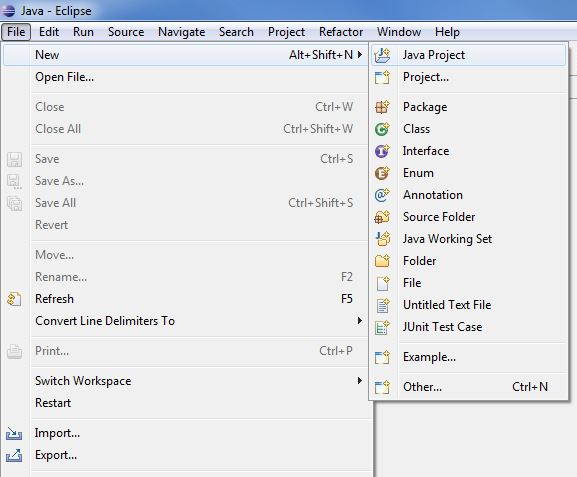
Имя проекта может быть каким хотите (но я рекомендую в любые названия вкладывать смысл). Далее следуйте инструкциям. В Package Explorer в левой панели будет отображаться весь проект целиком. ЛКМ на плюсе возле папки с названием проекта, раскроет весь проект и Вы сможете посмотреть все файлы которые относятся к нему.
Добавление Bukkit API к нашему плагину
Перед тем как мы начнем разработку нового плагина, нам необходимо добавить внешнюю библиотеку баккита, в виде JAR. Вы также можете добавить и другие плагины или библиотеки таким же способом.
Последнюю текущую версию баккит сервера Вы можете найти здесь: Bukkit API — Development Snapshot
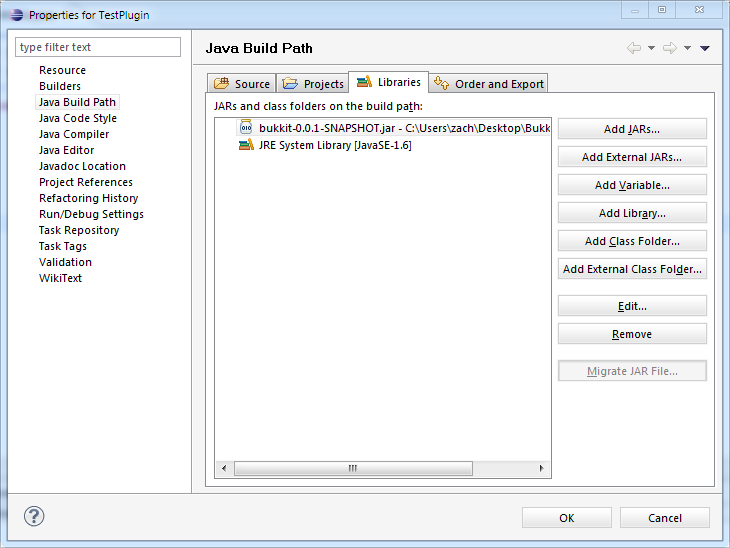
Кликните «Правой кнопкой мыши» (ПКМ) по нашему проекту и нажмите на Свойства. Далее нажмите на Java Build Path в левой части и в правой части перейдите на закладку Libraries. Нажмите на кнопку Add External JARs, чтобы выбрать jar баккит сервера который Вы скачали.
Подключение справки Bukkit для Eclipse
Если Вы обладаете уже опытом работы с Eclipse и Java, то вы наверняка знаете что при наведении мыши на какую либо команду или класс, всплывает подсказка, которая очень помогает при написании кода. Для подключения справки нам понадобиться интернет соединение. Баккит также содержит справку для разработчиков, которая интегрируется в Eclipse. Для того чтобы её подключить необходимо нажать ПКМ по Bukkit jar файлу (который был добавлен в проект), затем выберем в панели слева Javadocs Location, затем справа в адресе укажем «http://jd.bukkit.org/apidocs/»(без кавычек):
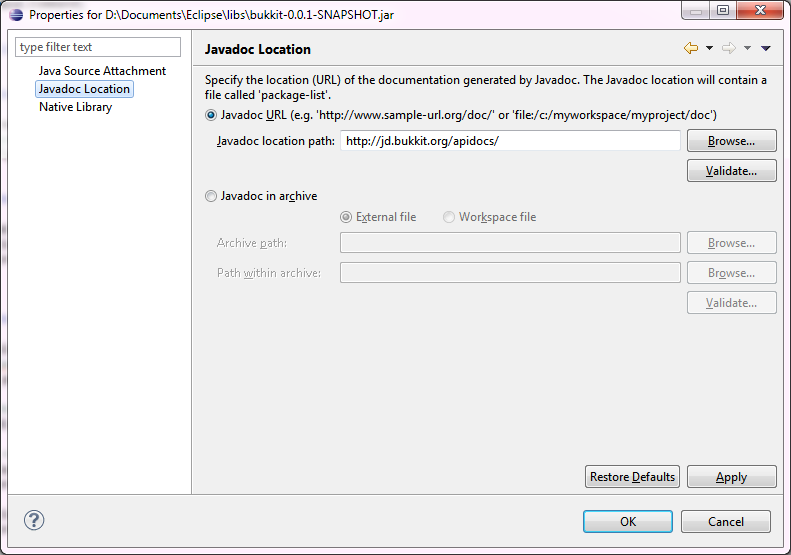
Нажмите validate (для проверки), а затем OK. Вот и всё! Теперь справка поможет нам в дальнейшем.
Начинаем создавать ваш плагин
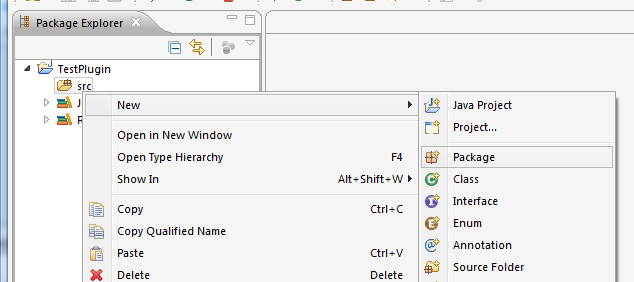
Сейчас вы должны создать ‘package’ (или ‘пакет’ как я буду называть его далее) в котором будут храниться все файлы классов Java. Правой кнопкой по папке «src» и выберите New > Package:
Имя вашего ‘пакета’ должно быть таковым: «me.yourname.pluginname» — там где ‘yourname’ это название пакета и оно не должно содержать Русских букв и слова bukkit. Например: Если ваш плагин называется «TestPlugin», то ‘пакет’ должен называться так: «me.adamki11s.TestPlugin».
Теперь наш проект создан, мы можем добавлять файлы классов и начать делать наш плагин. Правой кнопкой по папке «src» и выберите New > Class. Главный класс должен иметь то же имя, как и плагин! Например: Плагин с именем «TestPlugin», то первый класс должен называться так «TestPlugin».
Сейчас вы создали основной файл и ваш проект. Чтобы bukkit видел ваш плагин, надо добавить plugin.yml файл. Этот файл содержит важную информацию, без него плагин работать не будет! Нажмите правой кнопкой по папке проекта(Не ‘src’ , а та что самая первая). Выберете New > File. Назовите файл так: «plugin.yml«. По умолчанию Eclipse откроет файл plugin.yml в блокноте (Подсказка: Если вы хотите держать ваше рабочее пространство упорядоченным закройте текстовый редактор и перетащите plugin.yml в главное рабочее пространство (Справа) и вы сможете редактировать файл внутри eclips.) Вот две вещи которые надо добавить; ссылку на ваш главный класс и команды.
Простой пример plugin.yml выглядит вот так :
name: main: . version:
Внимание: Имя пакета часто включает в себя имя плагина, так что не удивляйтесь, если вы видите . в конце второй строки!
onEnable() и onDisable()
Эти функции вызываются когда плагин enabled/disabled (Включен/выключен). По умолчанию плагин будет включаться при запуске сервера и вы можете настроить сообщение которое пишет в консоле при запуске плагина. onEnable() это первое, что выполняется в плагине.
Введение: onEnable() и onDisable()
Создайте методы onEnable () и onDisable () внутри основного класса, созданного в предыдущем разделе:
public void onEnable() > public void onDisable() >
В настоящий момент функция ничего не делает и как вы заметили получаете ошибку. Это потому, что мы должны указать главный класс, откуда начинается «функционал плагина». В верхней части кода измените объявление класса:
Class classname> <>
Class classname> extends JavaPlugin <>
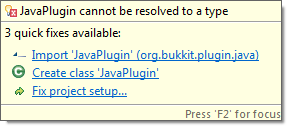
После добавления этого кода вы увидите красные линии под ним, говорящие что, что-то не так. Чтобы исправить это, просто наведите курсор мыши на выделенный код и нажмите правую кнопку мыши Import ‘JavaPlugin’ (org.bukkit.plugin.java) .
Вывод сообщений при помощи Logger
Сейчас мы напишем код, который будет выводить сообщения в консоле о статусе плагина (1 раз) Включен/выключен. Сначала мы должны получить объект регистратора, который позволит нам послать выходные данные на консоль. Для этого классе JavaPlugin имеется метод getLogger(). Для удобства можно объявить специальную переменную:
Logger log = getLogger();
Затем внутри onEnable() мы будет отображаться сообщение о том, плагин был включен:
log.info("Your plugin has been enabled.");
Вы можете сделать тоже самое с onDisable() , убедившись, что изменили сообщение. Ваш главный класс должен выглядеть как-то так::
package me.yourname>.pluginname>; import java.util.logging.Logger; import org.bukkit.plugin.java.JavaPlugin; public class classname> extends JavaPlugin Logger log = getLogger(); public void onEnable() log.info("Your plugin has been enabled!"); > public void onDisable() log.info("Your plugin has been disabled."); > >
Слушатели событий (хуки)
Слушатели событий или хуки, фактически будут самой большой часть в ваших плагинах. Всё что бы не происходило с игроками на сервере можно отловить через них. Игрок поставил блок или игрок убил какого-то монстра, или что-то другое — это всё отлавливается через хук (событий). Перед тем как вы создадите такой хук, Вам надо зарегистрировать его на стороне плагина. Хорошим местом для регистрации хуков, будет то же место где Ваш плагин подключается к серверу (OnEnable). Когда вы зарегистрируете событие(хук), сервер уже будет знать что когда произойдет событие, он оповестит Ваш плагин о нём. Довольно стандартная модель регистрации событий.
Добавление слушателей(хуков)
Информация неактуальна! Сейчас используется упрощенная система слушателей событий!
Чтобы зарегистрировать само событие, нам понадобится Plugin Manager, его можно получить через «окружение».
PluginManager pm = this.getServer().getPluginManager();
Возможно после того как вы запишите этот код, появится красное подчеркивание на слове PluginManager, этого из-за того что мы ещё не импортировали этот класс. Для устранения данной ошибки достаточно поставить курсор на подчеркнутое слово и нажать правой кнопкой мыши. И выбрать импорт(import) класса.
Следующим шагом будет регистрация события. Возьмем например событие, когда игрок изменяет позицию в игре. Запишем в следующей строке
pm.registerEvent(Event.Type.PLAYER_MOVE, playerListener, Event.Priority.Normal, this);
Важно! Достаточно одного файла слушателя на все события одного типа. Например чтобы отлавливать все события игрока, мы должны их зарегистрировать. А затем создать всего один файл слушателя, и уже в нём написать реакцию (функции) на каждое зарегистрированное событие игрока. И по скольку игра не разделяет одного игрока от другого, получается, что мы получим слушатель одновременно на всех игроков и на каждое их событие.Кроме того, нам не обязательно выносить хуки в отдельный файл, при их малом налиичи можно их просто описать в этом же файле (плагина) просто добавив именные функции внутри класса и добавив implements PlayerListener нашему класса плагина.Также я решил отойти(в некоторых местах) от стандартного перевода в хуках, чтобы русскоязычному населению было более понятно о возможностях, которые дают хуки.
Посмотрите на шаблон
private final YourPluginName>PlayerListener playerListener = new YourPluginName>PlayerListener(this);
Допустим мы возьмем имя Basic для файла слушателя, тогда запишем вот так:
private final BasicPlayerListener playerListener = new BasicPlayerListener(this);
Эту часть кода необходимо внести в класс плагина(основного)
В таком случае, создаем новый класс с именем(имя на самом деле произвольное, главное чтобы не было пересечений с другими именами) BasicPlayerListener, и за основной класс возьмем PlayerListener. Не забывайте добавлять необходимые импорты классов, чтобы не было красных подчеркиваний. Должно получится вот так:
public class BasicPlayerListener extends PlayerListener //Code here >
Теперь Вам необходимо создать функцию которая и будет обработчиком события (хука). Но перед этим создадим переменную которая будет хранить ссылку(индентификатор) на основной класс плагина.
public MyPlugin plugin;
MyPlugin необходимо заменить на имя нашего класса плагина (основного). И запишем в основную функцию класса слушателя передачу(присвоение, получение) этого индентификатора.
public My plugin; public BasicPlayerListener(MyPlugin instance) plugin = instance; >
Чтобы правильно обработать событие, Вы должны создать функцию
public void onPlayerMove(PlayerMoveEvent event) //do whatever you want to happen when a player moves here >
Баккит автоматически будет вызывать её после того как событие произошло. Поэтому старайтесь не ошибиться в имени функции Для примера (пример не удачный, поправил), событие EntityDamage, будет иметь название функции onEntityDamage( EntityDamageEvent event) также внутри функции можно получить доступ к тому кто «ударил», через
Event e = event.getDamager();
Отсюда да же, можно получить координаты как самого Entity (вплоть до отдельных координат X,Y,Z), так и того кто ударил, через
event.getLocation();
И помните, что каждому типу событий, необходим свой слушатель. На данный момент эта информация не актуальна, используется общий слушатель Listener
для блоков — BlockListener
дла сущностей — EntityListener
для игрока — PlayerListener
Спасибо за то что читаете, мы все стараемся передать вместе с переводом частичку своих знаний
Команды
Метод onCommand()
Теперь Вы знаете как использовать события, но что если Вам нужно обрабатывать команды, посланные игроком? Для этого используется onCommand . Этот код вызывается когда игрок пишет в чат команду, начиная с символа «/». Например ввод «/do something» вызовет код onCommand . В данном случае при вызове ничего не произойдёт т.к. нужно запрограммировать окружение.
Избегайте использования названий команд, используемых стандартым сервером. Так же необходимо следить за уникальностью названия команды. Например: команда «give» уже используется некоторыми плагиными и добавление ещё одной команды с таким же именем сделает ваш плагин несовместимым с этими плагинами.
'''onCommand'''
всегда должен возвращать булево значение — true или false. Если возвращаемое значение true, то это условно означает о том, что команда выполнена успешно и вызвавшему само по себе ничего не отобразится. Если же возвращаемое значение фелсе, то плагин обратится к параметру команды ‘usage:’ и выведет содержимое этого параметра пользователю команды, взятое из файла plugin.yml. При использовании метода
'''onCommand'''
необходимо зарегистрировать 4 параметра:
'''CommandSender sender'''
'''Command cmd'''
'''String commandLabel'''
'''String[] args'''
Установка команд
public boolean onCommand(CommandSender sender, Command cmd, String commandLabel, String[] args) if(cmd.getName().equalsIgnoreCase("basic")) // Если игрок ввёл /basic тогда делаем следующее. делаемЧто-то return true; > //Если это произошло, то возвращаем true, иначе функция вернёт false return false; >
При написании метода
'''onCommand'''
хорошим тоном считается возвращать false в самом конце метода. Возврат false отобразит пользователю команды параметр использования из plugin.yml (смотри выше). В этом случае, если что-то пошло не так, пользователю выведет сообщение-подсказку. Когда метод возвращает значение, любой код, находящийся ниже него, не будет выполнен, за исключением случаев, когда команда return расположена в закрытом условии и не будет достигнута про исполнении кода. Код
'''.equalsIgnoreCase("basic")'''
означает, что при сравнении строк не будет различий между верхним и нижним регистром. Например строки «BAsIc» и «BasiC» обе эквивалентны basic и код в условии будет воспроизведён.
Добавляем команду в plugin.yml
Вы также должны добавить команду в plugin.yml файл. Добавьте следующее в конец plugin.yml:
commands: basic: description: Пример команды permission: .basic usage: / [player]
- basic — Название команды
- description — Описание команды.
- permission — This is used by some help plugins to work out which commands to show to the user.
- usage — Сообщение которое будет отправлено игроку если метод onCommand вернёт false. Пишите так чтобы игрок смог понять как эту команду использовать
Консольные команды против команд Игроков
Вы, возможно, заметили выше параметр CommandSender sender . CommandSender является интерфейсом Bukkit, у которого есть две полезные (для писателей плагинов) реализации Player и ConsoleCommandSender (чтобы быть точным, Player тоже является интерфейсом).
When you’re writing your plugin, it’s a very good idea to ensure that commands that can be run from the console actually work, and that commands that should only be run as a logged-in player really are only run as a logged-in player. Some plugins simply return if the sender is not a player (i.e. someone tried to use the plugin’s commands from the console), even when those commands make perfect sense from the console (e.g. changing the weather on the server).
One way to do this is:
public boolean onCommand(CommandSender sender, Command command, String label, String[] args) Player player = null; if (sender instanceof Player) player = (Player) sender; > if (cmd.getName().equalsIgnoreCase("basic")) // If the player typed /basic then do the following. // do something. return true; > else if (cmd.getName().equalsIgnoreCase("basic2") if (player == null) sender.sendMessage("this command can only be run by a player"); > else // do something else. > return true; > return false; >
In this example, the command basic can be run by anyone — a logged-in player, or the server operator on the console. But the command basic2 can only be run by logged-in players.
In general, you should allow as many commands as possible to work on both the console and for players. Commands that need a logged-in player can use the mechanism in the example above to check that the CommandSender is actually a player before continuing. Such commands would generally depend on some attribute of the player, e.g. a teleportation command needs a player to teleport, an item giving command needs a player to give the item to.
If you want to get more advanced, you could do some extra checks on your command arguments so that e.g. a teleportation command could be used from the console if and only if a player’s name is also supplied.
Использование отдельного класса CommandExecutor
В приведённом выше примере мы просто вставили метод onCommand() в главный класс плагина. Для небольших плагинов, это прекрасно, но если вы пишете что то большое, возможно, имеет смысл разместить метод onCommand() в своём отдельном классе. К счастью, это не слишком сложно:
- Создайте новый класс в пакете вашего плагина. Назовите его MyPluginCommandExecutor (хотя, конечно, можете заменить MyPlugin на реальное имя вашего плагина). Этот класс должен реализовать интерфейс Bukkit CommandExecutor.
- В методе onEnable () вашего плагина, вы должны создать экземпляр нового класса для исполнителя команды, а потом вызвать его при помощи getCommand («basic») setExecutor (myExecutor)., Где «basic» команда, которую мы хотим выполнить и myExecutor экземпляр который мы создали.
Лучше объяснить на примере:
MyPlugin.java (главный класс плагина):
private MyPluginCommandExecutor myExecutor; @Override public void onEnable() // . myExecutor = new MyPluginCommandExecutor(this); getCommand("basic").setExecutor(myExecutor); // . >
MyPluginCommandExecutor.java:
public class MyPluginCommandExecutor implements CommandExecutor private MyPlugin plugin; public MyPluginCommandExecutor(MyPlugin plugin) this.plugin = plugin; > @Override public boolean onCommand(CommandSender sender, Command command, String label, String[] args) // . implementation exactly as before . > >
Обратите внимание, как мы передаем экземпляр из основного класса в конструктор MyPluginCommandExecutor. Это позволяет легко добраться до основных методов плагина.
Используя эту возможность, мы можем лучше организовывать свой код — если основной метод OnCommand() у вас стал большим и сложным, вы можете разделить его на под методы которые не загромождают основной класс плагина. Обратите внимание, что если ваш плагин имеет несколько команд, то вам нужно создавать исполнителя для каждой команды отдельно.
Конфигурация/Настройки плагина
Needs Updating!
This page may contain outdated information or needs more work, and needs to be updated. You might experience problems if you use the information you find here. In the meantime, you can always try asking on IRC, or perhaps the JavaDocs have the answer.Часто бывает так, что вашему плагину требуется переменная для сохранения, когда сервер выключен или выключается, как правило, какие-то настройки или имущество. Это достигается при помощи конфигурации, для этого Bukkit предоставляет свою встроенную функцию.
Получаем конфигурацию для плагина
Bukkit automatically creates a Configuration object which is associated with your plugin. In order to work with it you will need to import the Configuration class and retrieve a reference to the object by calling the getConfiguration() method in your main plugin class, as shown below:
package com.test.testplugin; import org.bukkit.plugin.java.JavaPlugin; import org.bukkit.util.config.Configuration; public class TestPlugin extends JavaPlugin protected FileConfiguration config; public void onEnable() config = getConfig(); > public void onDisable() > >
Here the variable config is the object which you will work with to set, get, save, and load settings and properties related to your plugin.
Настройка переменных конфигурации
Now that we have our Configuration object, we can begin to save our properties and settings to it. Bukkit Configuration objects can handle many different types of variables, such as ints, booleans, and Strings (as well of lists of all of these). In order to set a property, you will need to use the following code:
public void onEnable() this.getConfig().set("your boolean property", true); this.getConfig().set("your string property", "yes"); this.getConfig().set("your int property", 22); >
This code will create a config.yml which looks like this:
your boolean property: true your string property: 'yes' your int property: 22
You will notice that there is only one method which is used to set a property. The kind of property that will be saved is determined by the actual object you pass to the setProperty() method, so make sure it is of a type that Configuration objects can handle.
Bukkit Configurations also provide support for categories. In order to create categories for properties, simply put a decimal point as a seperator between the category and the property itself. An example use of this could be a situation where there is a different category for each player, where variables are set to different values for each different player. For example, you could use the following code to set the value of a few variables under the category of a particular player:
public void onEnable() this.getConfig().set("player.damaged", true); this.getConfig().set("player.name", "LOL!"); this.getConfig().set("player.damage", 22); >
This will create a config.yml for your plugin that will look like this:
player: damaged: true name: LOL! damage: 22
Получение переменных конфигурации
Получение переменных конфигурации достигается за счет использования различных методов получения, как показано здесь:
public void onEnable() this.getConfig().set("your boolean property", true); this.getConfig().set("your string property", "yes"); this.getConfig().set("your int property", 22); boolean bProp = this.getConfig().getBoolean("your boolean property", false); String sProp = this.getConfig().getString("your string property", "no"); int iProp = this.getConfig().getInt("your int property", 0); >
The first argument passed is the particular property that is being looked for, while the second argument is the default value to return if that property is not found in the configuration.
To get a property from a category, simply prepend the category name to the property you wish to retrieve and seperate the two with a decimal point, as such:
public void onEnable() this.getConfig().set("player.damaged", true); this.getConfig().set("player.name", "LOL!"); this.getConfig().set("player.damage", 22); boolean isDamaged = this.getConfig().getBoolean("player.damaged", false); String playerName = this.getConfig().getString("player.name", "no"); int damage = this.getConfig().getInt("player.damage", 0); >
Сохранение и загрузка с диска
Есть только две команды, которые вы должны знать, чтобы сохранять и загружать настройки с диска:
getConfig(); // получение конфигурации, если она не была загружена, загружается с жесткого диска reloadConfig();; // перезагрузка конфигурации на диске saveConfig(); // сохранение конфигурации на диск
Usually, you would load the configuration on the plugin enable, and save at least once on plugin disable if anything was worth saving.
It is important to remember to call the save() method somewhat more frequently, in order to make sure that any properties that have been set are not forgotten on the termination of the server. You might think you only need to call this in onDisable(), but remember, if the server crashes before your plugin can properly close, any settings that haven’t been saved will be lost. By default, configuration files will be saved in the file plugins/YourPlugin/config.yml, but you can use the Configuration class to read/write any file. Example:
File confFile = new File(plugin.getDataFolder(), "anotherfile.yml"); FileConfiguration conf = YamlConfiguration.loadConfiguration(configFIle); conf.setProperty("player.name", "Herobrine"); // etc. conf.save(confFile);
That will create a new file called plugins/YourPluginName/anotherfile.yml. You should avoid creating/modifying any files outside your own plugin’s data folder (which you can get via the getDataFolder() call above) unless you have a very good reason.
Разрешения (Permissions)
With the new Bukkit API for permissions, they couldn’t be easier. To find out if a player has a particular permission use the following:
if(player.hasPermission("some.pointless.permission")) //Do something >else //Do something else >
You can also find if a permission has been set or not (equivalent to Java’s null) with the following function:
boolean isPermissionSet(String name)
You may be wondering why there aren’t any groups. The answer to that is because they aren’t really needed. Previously one of the main uses for groups was to format chat messages. That however can be done just as easily with permissions. Inside your chat plugin’s config you would define associations between permissions and prefixes. For example the permission «someChat.prefix.admin» would correspond to the prefix [Admin]. Whenever a player speaks with that permission their name will be prefixed with [Admin].
Another common usage might be to send a message to all users within a group. Again however this can be done with permissions with the following:
for(Player player: getServer().getOnlinePlayers()) if(player.hasPermission("send.me.message")) player.sendMessage("You were sent a message"); > >
Finally you may be asking, well how do I set and organise player’s permissions if there are no groups? Although the bukkit API doesn’t provide groups itself, you must install a permission provider plugin such as permissionsBukkit to manage the groups for you. This API provides the interface, not the implementation.
Настройка разрешений
If you want more control over your permissions, for example default values or children then you should consider adding them to your plugin.yml. This is completely optional, however it is advised. Below is an example permissions config that would be appended to the end of your existing plugin.yml:
permissions: doorman.*: description: Gives access to all doorman commands children: doorman.kick: true doorman.ban: true doorman.knock: true doorman.denied: false doorman.kick: description: Allows you to kick a user default: op doorman.ban: description: Allows you to ban a user default: op doorman.knock: description: Knocks on the door! default: true doorman.denied: description: Prevents this user from entering the door
Firstly, each permission your plugin uses is defined as a child node of the permissions node. Each permission can then optionally have a description, a default value, and children.
Defaults
By default when a permission isn’t defined for a player hasPermission will return false. Inside your plugin.yml you can change this by setting the default node to be one of four values:
- true — The permission will be true by default.
- false — The permission will by false by default.
- op — If the player is an op then this will be true.
- not op — If the player is not an op then this will be true.
Children
Before now you will probably be used to the * permission to automatically assign all sub permissions. This has changed with the bukkit API and you can now define the child permissions. This allows for a lot more flexibility. Below is an example of how you do this:
permissions: doorman.*: description: Gives access to all doorman commands children: doorman.kick: true doorman.ban: true doorman.knock: true doorman.denied: false
Here the doorman.* permission has several child permissions assigned to it. The way child permissions work is when doorman.* is set to true, the child permissions are set to their values defined in the plugin.yml. If however doorman.* was set to false then all child permissions would be inverted.
Создание собственных разрешений
Если вы хотите знать о разработке собственных плагинов разрешений (те, которые могут установить права доступа. Проверьте учебник по созданию плагинов разрешений
Scheduling Tasks and Background Tasks
Currently, Minecraft servers operate nearly all of the game logic in one thread, so each individual task that happens in the game needs to be kept very short. A complicated piece of code in your plugin has the potential to cause huge delays and lag spikes to the game logic, if not handled properly.
Luckily, Bukkit has support for scheduling code in your plugin. You can submit a Runnable task to occur once in the future, or on a recurring basis, or you can spin off a whole new independent thread that can perform lengthy tasks in parallel with the game logic.
There is a separate Scheduler Programming tutorial which introduces the Scheduler, and gives more information on using it to schedule synchronous tasks, and on kicking off asynchronous tasks in Bukkit.
Операции над блоками
Самый простой способ для создания или измения блоков. Для начала мы изменим блок находящийся над игроком (вверху) в 5ом блоке от позиции игрока. Для этого мы будем использовать событие PlayerMove (оно срабатывает каждый раз когда позиция игрока изменяется).
public void onPlayerMove(PlayerMoveEvent evt)
Давайте разберем код. В начале мы берем позицию игрока, затем получаем «мир», который нам потребуеться для последующих операций над блоками. Далее мы берем текущую позицию игрока по высоте и увеличиваем её на 5ть. Затем мы получаем информацию о текущем блоке через команду w.getBlockAt(loc); В конце мы меняем ID блока на 1 (камень). Также мы можем изменить и его дополнительные свойства, вы можете добавить новую строку b.setData((byte)3); сразу после строки b.setTypeId(1); Как видите дополнительные свойства должны быть указанны числом с типом byte (8 bit).
Также мы рассмотрим довольно простой алгоритм для конструирования.
public void generateCube(Location point, int length) // public visible method generateCube() with 2 parameters point and location World world = point.getWorld(); int x_start = point.getBlockX(); // Set the startpoints to the coordinates of the given location int y_start = point.getBlockY(); // I use getBlockX() instead of getX() because it gives you a int value and so you dont have to cast it with (int)point.getX() int z_start = point.getBlockZ(); int x_lenght = x_start + length; // now i set the lenghts for each dimension. should be clear. int y_lenght = y_start + length; int z_lenght = z_start + length; for(int x_operate = x_start; x_operate x_lenght; x_operate++) // Loop 1 for the X-Dimension "for x_operate (which is set to x_start) //do whats inside the loop while x_operate is // //x_operate by 1 (x_operate++ is the same as x_operate=x_operate+1;) for(int y_operate = y_start; y_operate y_lenght; y_operate++)// Loop 2 for the Y-Dimension for(int z_operate = z_start; z_operate z_lenght; z_operate++)// Loop 3 for the Z-Dimension Block blockToChange = world.getBlockAt(x_operate,y_operate,z_operate); // get the block with the current coordinates blockToChange.setTypeId(34); // set the block to Type 34 > > > >
Этот код построит 3д куб или кубоид с необходимым размером (его необходимо вызвать принудительно в удобном для вас месте). Если же вам необходимо очистить блоки, то используйте значение ID равным 0 (он же блок воздуха)
Управляем инвентарем
Inventory manipulation might seem a little hard at first, but it’s really easy once you get the hang of it. This section mostly covers player inventory manipulation, but the same applies to chest inventory manipulation as well if you find out how to get a chest’s inventory :P. Here is a simple example of inventory manipulation:
public void onPlayerJoin(PlayerJoinEvent event) Player player = event.getPlayer(); // Игрок, вошедший на сервер PlayerInventory inventory = player.getInventory(); // Инвентарь игрока "player" ItemStack diamondstack = new ItemStack(Material.DIAMOND, 64); // Стак алмазов if (inventory.contains(diamondstack)) // А-ля условие на владение алмазами, если в инвенторе есть стак алмазов, то. inventory.addItem(diamondstack); // + 64 алмаза в инвентарь игроку "player" player.sendMessage(ChatColor.GOLD + "Welcome! You seem to be reeeally rich, so we gave you some more diamonds!"); // оповещение игрока о добавлении в инвентарь 64 алмазов (текст золотого цвета). > >
So inside onPlayerJoin we first make a few variables to make our job easier: player, inventory and diamondstack. Inventory is the player’s inventory and diamondstack is a ItemStack that has 64 diamonds. After that we check if the player’s inventory contains a stack of diamonds. If the player has a stack of diamonds, we give him/her another stack with inventory.addItem(diamondstack) and send a golden message. So inventory manipulation isn’t actually that hard, if we wanted we could remove the stack of diamonds by simply replacing inventory.addItem(diamondstack) with inventory.remove(diamondstack) and change the message a little bit. Hopefully this helped! inventory.remove(diamondstack) — это тоже учти.
HashMaps and How to Use Them
When making a plugin you will get to a point where just using single variables to state an event has happened or a condition has been met will be insufficient, due to more than one player performing that action/event.
This was the problem I had with one of my old plugins, Zones, now improved and re-named to Regions. I was getting most of these errors because I didn’t consider how the plugin would behave on an actual server with more than one on at any given time. I was using a single boolean variable to check whether players were in the region or not and obviously this wouldn’t work as the values for each individual player need to be separate. So if one player was in a region and one was out the variable would constantly be changing which could/would/did cause numerous errors.
A hashmap is an excellent way of doing this. A hashmap is a way of mapping/assigning a value to a key. You could setup the hashmap so that the key is a player and the value could be anything you want, however the useful things with hashmaps is that one key can only contain one value and there can be no duplicate keys. So say for example I put «adam» as the key and assigned a value of «a» to it. That would work as intended, but then say afterwards I wanted to assign the value of «b» to key «adam» I would be able to and would get no errors but the value of «a» assigned to key «adam» in the hashmap would be overwritten because Hashmaps cannot contain duplicate values.
Defining a HashMap
public MapKey, DataType> HashMapName = new HashMapKey, Datatype>(); //Example syntax //Example Declaration public MapPlayer, Boolean> pluginEnabled = new HashMapPlayer, Boolean>(); public MapPlayer, Boolean> isGodMode = new HashMapPlayer, Boolean>();
Keep that code in mind because we will be using it for the rest of the tutorial on HashMaps. So, for example lets create a simple function which will toggle whether the plugin has been enabled or not. Firstly, inside your on command function which I explained earlier you will need to create a function to send the player name to the function and adjust the players state accordingly.
So inside on command you’ll need this, the function name can be different but for the sake of simplicity it’s best if you keep it the same.
Player player = (Player) sender; togglePluginState(player);
This code above will cast the value of sender to player and pass that arguement to the function togglePluginState(). But now we need to create our togglePluginState() function.
public void togglePluginState(Player player) if(pluginEnabled.containsKey(player)) if(pluginEnabled.get(player)) pluginEnabled.put(player, false); player.sendMessage("Plugin disabled"); > else pluginEnabled.put(player, true); player.sendMessage("Plugin enabled"); > > else pluginEnabled.put(player, true); //If you want plugin enabled by default change this value to false. player.sendMessage("Plugin enabled"); > >
Now, what this code is doing is checking if the HashMap first contains the key player, so if it has been put into the hashap, if it is then we check the value of the HashMap key by get(player); if this is true then set value to false and send the player a message, else if the value is false then do the opposite, set the value to true and send a message again. But if the HashMap does not contain the key player then we can assume that this is their first run/use so we change the default value and add the player to the hashmap.
More Ideas for HashMaps
A HashMap (or really any kind of Map in Java) is an association. It allows quick and efficient lookup of some sort of value, given a unique key. Anywhere this happens in your code, a Map may be your solution.
Here are a few other ideas which are ideally suited to using Maps. As you will see, it doesn’t have to be data that you store per player, but can be any kind of data that needs to be «translated» from one form to another.
Data Value Lookups
public MapString, Integer> wool_colors = new HashMapString, Integer>(); // Run this on plugin startup (ideally reading from a file instead of copied out row by row): wool_colors("orange", 1); wool_colors("magenta", 2); wool_colors("light blue", 3); . wool_colors("black", 15); // Run this in response to user commands - turn "green" into 13 int datavalue = 0; if (wool_colors.containsKey(argument)) datavalue = wool_colors.get(argument); else try datavalue = Integer.parseInt(argument); > catch (Exception e) ; > >
Saving/Loading a HashMap
Once you know how to work with HashMaps, you probably want to know how to save and load the HashMap data. Saving and loading HashMap data is appropriate if
- you don’t want an administrator to edit the data manually
- you need to save data in binary format (too complex to organize for YAML)
- you want to avoid parsing block names and/or other objects from freeform text
This is very simple way how to save any HashMap. You can replace HashMap with any type of HashMap you want. Let’s continue using the «pluginEnabled» HashMap defined from the previous tutorial. This code saves the given HashMap to the file with given path.
public void save(HashMapPlayer,Boolean> pluginEnabled, String path) try ObjectOutputStream oos = new ObjectOutputStream(new FileOutputStream(path)); oos.writeObject(pluginEnabled); oos.flush(); oos.close(); //Handle I/O exceptions >catch(Exception e) e.printStackTrace(); > >
You can see it’s really easy. Loading works very very similar but we use ObjectInputStream instead of ObjectOutputStream ,FileInputStream instead of FileOutputStream,readObject() instead of writeObject() and we return the HashMap.
public HashMapPlayer,Boolean> load(String path) try ObjectInputStream ois = new ObjectInputStream(new FileInputStream(path)); Object result = ois.readObject(); //you can feel free to cast result to HashMap if you know there's that HashMap in the file return (HashMapPlayer,Boolean>)result; >catch(Exception e) e.printStackTrace(); > >
You can use this «API» for saving/loading HashMaps, ArrayLists, Blocks, Players. and all Objects you know 😉 . Please credit me (Tomsik68) if you use this in your plugin.
/** SLAPI = Saving/Loading API * API for Saving and Loading Objects. * @author Tomsik68 */ public class SLAPI public static void save(Object obj,String path) throws Exception ObjectOutputStream oos = new ObjectOutputStream(new FileOutputStream(path)); oos.writeObject(obj); oos.flush(); oos.close(); > public static Object load(String path) throws Exception ObjectInputStream ois = new ObjectInputStream(new FileInputStream(path)); Object result = ois.readObject(); ois.close(); return result; > >
Example implementation of this API: I’m skipping some part of code in this source
public class Example extends JavaPlugin private ArrayListObject> list = new ArrayListObject>(); public void onEnable() list = (ArrayListObject>)SLAPI.load("example.bin"); > public void onDisable() SLAPI.save(list,"example.bin"); > >
A minor note about this SLAPI and Java’s ObjectOutputStream class. This will work un-modified if you are saving almost all well-known Java types like Integer, String, HashMap. This will work un-modified for some Bukkit types as well. If you’re writing your own data object classes, and you may want to save their state using this technique, you should read up on Java’s Serializable interface. It’s easy to add to your code, and it will make your data persistent with very little work on your part. No more parsing!
Базы Данных
База данных представляет собой структурированную совокупность данных. Эти данные могут быть любыми — от простого списка игроков до перечня экспонатов картинной галереи. Для записи, выборки и обработки данных, хранящихся в компьютерной базе данных, необходима система управления базой данных. Поскольку компьютеры замечательно справляются с обработкой больших объемов данных, управление базами данных играет центральную роль в вычислениях. Реализовано такое управление может быть по-разному — как в виде отдельных утилит, так и в виде кода, входящего в состав других приложений.
Alta189 и PatPeter написали удобную библиотеку под названием SQLibrary. Данная библиотека позволяет упростить работу с БД. Так же для работы с БД вам понадобиться освоить синтаксис SQL.
SQLite
SQLite – это встраиваемая библиотека в которой реализовано многое из стандарта SQL. Её притязанием на известность является как собственно сам движок базы, так и её интерфейс (точнее его движок) в пределах одной библиотеки, а также возможность хранить все данные в одном файле. Я отношу позицию функциональности SQLite где-то между MySQL и PostgreSQL. Однако, на практике, SQLite не редко оказывается в 2-3 раза (и даже больше) быстрее. Такое возможно благодаря высокоупорядоченной внутренней архитектуре и устранению необходимости в соединениях типа «сервер-клиент» и «клиент-сервер».
MySQL
Другая популярная база данных SQL двигатель называется MySQL. Это ближе к серверу-класса, чем SQLite, где многие известные компании или веб-сайтов зависят от него миллионы веб-страницы хитов каждый день. При том, что безопасность приходит немного крутой кривой обучения, потому что MySQL имеет больше настраиваемых параметров и возможностей.
Получение скомпилированного плагина
После того как плагин написан, время задать вопрос: как получить рабочий jar-файл, который можно устанавливать на сервер, из набора файлов-исходников? В первую очередь установить сервер CraftBukkit на Вашем компьютере. Что бы сделать это ознакомьте с инструкцией Setting up a server (Настройка сервера). Затем Вам нужно экспортировать плагин в файл .jar, чтобы в дальнейшем запустить его на Вашем новом сервере. Чтобы сделать это в Eclipse, Выберите пункт меню File > Export. В появившемся окне под строкой «Java», выберите «JAR file», и затем выберите «next». Появится окно:
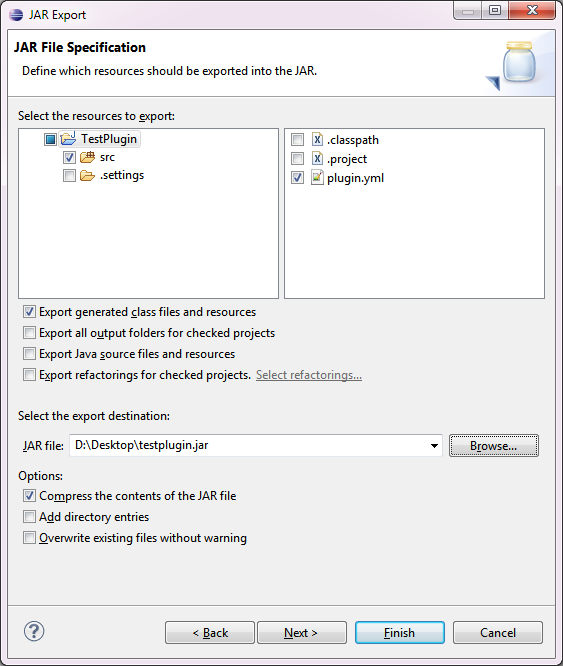
Проверьте что для экспорта выбрана Ваша директория с исходниками (в левой части окна). Справа, два файла с именем начинающимся на точку, не должны экспортироваться — они не нужны для работы плагина (снимите с них «галочки»). Очень важно, чтобы plugin.yml был выбран для экспорта; без него плагин не будет работать. Экспортируйте Ваш jar-файл, указав нужный путь.
Полученный jar-файл должен быть работоспособным плагином!nbsp;Естественно, если не были допущены ошибки в коде или в файле plugin.yml. Теперь можно скопировать плагин в директорию «plugins» Вашего сервера, перезагрузить или перезапустить сервер и приступить к тестированию! In order to connect to a server running locally on your computer, simply put «localhost» as the IP address of the server in Minecraft multiplayer. If you run into errors that you can’t solve for yourself, try visiting the plugin development forum, asking in the bukkitdev IRC channel, or re-reading this wiki. Once you have a useful working plugin, consider submitting your project to dev.bukkit for consumption by the Bukkit community.
Советы и трюки
Поджигание Игрока
API Bukkit позволяет делать очень много интересных и нестандартных вещей. Вот несколько примеров:
Как поджечь кого-то всего лишь командой:
public boolean onCommand(CommandSender sender, Command cmd, String label, String[] args) if(cmd.getName().equalsIgnoreCase("ignite")) Player s = (Player)sender; Player target = s.getWorld().getPlayer(args[0]); // target - игрок, чьё имя указано в команде в качестве параметр // Например, если команда была такова: "/ignite notch", то этим игроком будет "notch". // Обратите внимание: Первый аргумент начинается с [0], а не [1]. Соответственно arg[0] возвращает заданное имя игрока. target.setFireTicks(10000); return true; > return false; >
Теперь, если написать команду типа /ignite Notch и если игрок «Notch» онлайн, Notch загорится!
Убиваем игрока
Продолжая тему, представляем способ убить игрока. Используем метод OnCommand для этого:
public boolean onCommand(CommandSender sender, Command cmd, String label, String[] args) if(cmd.getName().equalsIgnoreCase("KillPlayer")) Player player = (Player)sender; Player target = player.getWorld().getPlayer(args[0]); target.setHealth(0); > return false; >
Очередной способ убийства игрока, но уже со взрывом:
float explosionPower = 4F; // Настройка мощности взрыва Player target = sender.getWorld().getPlayer(args[0]); target.getWorld().createExplosion(target.getLocation(), explosionPower); target.setHealth(0);
Request Section
Как создать плагин с использованием Maven
Using git, clone the BukkitPluginArchetype repo and build the archetype:
git clone git://github.com/keyz182/BukkitPluginArchetype.git cd BukkitPluginArchetype mvn clean installNow, in the folder you want to create the plugin in, run the following commands:
mvn archetype:generate -DarchetypeCatalog=local
then select the following from the list when prompted:
For groupid, enter what you’d use as the first part of the Java Package.For Artifactid, enter the last part of the package. Accept Version and package as is, then type Y
Define value for property 'groupId': : uk.co.dbyz.mc Define value for property 'artifactId': : plugin Define value for property 'version': 1.0-SNAPSHOT: Define value for property 'package': uk.co.dbyz.mc:
You’ll now have a folder named as whatever you used for archetypeid. In that folder is a folder, src, and a file, pom.xml.
Open the CommandExecuter.java file in src/main/java/, and add the following code where it says //Do Something
Player player = (Player) sender; player.setHealth(1000);
Now, go back to the base folder and run
mvn package
It may take a while downloading things, but let it do it’s thing. When done, there’ll be a folder called target, and a file called -1.0-SNAPSHOT.jar inside it. Copy this file to the bukkit server plugin folder and reload the server.
Добавляйте ещё примеры с HashMap пожалуйста
Примеры файлов и шаблоны
- Example.Java
- ExamplePlayerListener.Java
- ExampleBlockListener.Java
- ExampleEntityListener.Java
My Open Source Plugins
- TameGrass — What you can learn from this plugin: Creating, deleting and checking blocks in a world. Loops and HashMaps, Permissions integration, Number formatting and Exceptions and more.
- Zombies(Unfinished) — What you can learn from this plugin: HashMaps, Manipulating blocks, Random number generation, Entity spawning, ArrayLists and more.
If you have any more questions on this matter, don’t hesitate to contact Adamki11s or anyone on the BukkitDev IRC channel
Language English • беларуская • Deutsch • español • suomi • français • italiano • 한국어 • Nederlands • norsk • polski • português • русский • lietuvių • čeština