
Виртуальные звуковые устройства с Virtual Audio Cable.
Virtual Audio Cable программное обеспечение которое позволяет передавать аудио (волны) потоки между приложениями и / или устройствами. Virtual Audio Cable создаёт набор виртуальных звуковых устройств под названием «Виртуальный кабель”, каждый из которых состоит из пары сигналов устройств ввода / вывода. Любое приложение может отправлять аудио поток в выходной кабель, любое другое приложение не может получить этот поток из входной стороны. Все переводы осуществляются в цифровой форме, обеспечение звука без потери качества (bitperfect потоки).
В переменном токе поведение похоже на «What You Hear» (или «What U Hear», «Stereo Mix») особенность Sound Blaster Live! и Audigy карт. Но это только похоже,но не эквивалентно. Если вам просто нужно работать как «Stereo Mix» под Vista/Win7, то не может быть ничего лучше, чтобы попытаться включить её в аудио адаптер. Есть несколько приложений в которые Virtual Audio Cable отправляет аудио потоки и смешивает все потоки вместе. Есть несколько приложений, получающих аудио из виртуального устройства , VAC распределяет аудио данные среди всех целей.
VAC полезен для записи аудио с выхода приложений в режиме реального времени (аудио-плеер, пейджер или программный синтезатор), или передача звукового потока в другое приложение обработки. Вы можете, например, использовать две или больше программ, аудио плееров / генераторов / синтезаторов / секвенсоров для создания аудио потока, отправляя их на виртуальное устройство и записывая смешанный поток из того же виртуального устройства Virtual Audio Cable, с помощью любого программного обеспечения для записи — Windows Sound Recorder , Audacity, Sound Forge, WaveLab, Adobe Audition (бывший Cool Edit Pro), Gold Wave, Cakewalk / Sonar, Cubase / Nuendo и т.д.
Если вы используете аудио приложение кодировщик, который кодирует поток от звуковой карты, вы можете использовать Virtual Audio Cable для питания таких датчиков с потоками производимыми другими приложения. Вы можете использовать VAC для захвата потока выводимого звука из приложения, которое не позволяет записать его в файл WAV напрямую. В отличие от Total Recorder VAC позволяет просто сохранить звуковой поток и направлять его в реальном времени на другое устройство.
Если вы используете некоторые Voice Over IP (VoIP) и / или интернет-телефонию такие приложения, как Skype, вы можете использовать VAC для записи звонков и разговоров.
VAC не нуждается в карте аппаратного аудио, он сама «виртуальная звуковая карта» .
VAC 4 является драйвером WDM, есть некоторые преимущества, некоторые (в основном старые) приложения, которые используют интерфейс MME (WaveIn / WaveOut) могут работать лучше, с более старыми версиями VAC. Если вам нужно просто поделиться своими In / Out портами между несколькими приложениями под Windows и более ранних версиях ОС Windows, обратите внимание на программное обеспечение клонов Wave.
Настройка Virtual Audio Cable.
Схема работы Virtual Audio Cable
Захват на Encoder идёт с Line 2.
Задаём количество кабелей .

Теперь по этапно (на схеме обозначено цифрами)
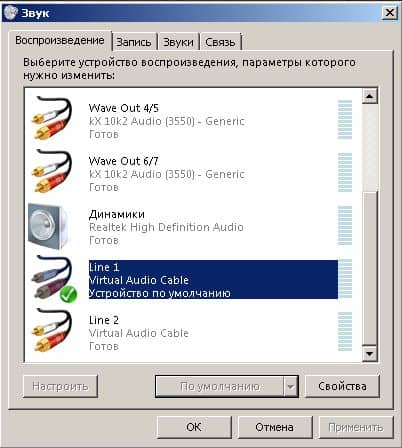
1.Вывод звука из системы на первый виртуальный кабель (всего их 2 ).
Здесь нам сможет помочь сама система , назначим «Line 1» — устройством воспроизведения по умолчанию.
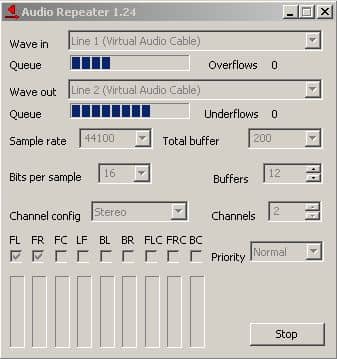
2. С первого кабеля ненужно делать переадресайию сигнала на второй.
Здесь начинает работать Repeater. ОБЯЗАТЕЛЬНО тот, который (MME)
За менить Total Buffer на 200
Wave in: Line 1
Wave out: Line 2
3.Перенаправляем микрофон на тот-же самый второй виртуальный кабель.
Wave in: Ваш микрофон
Wave out: Line 2 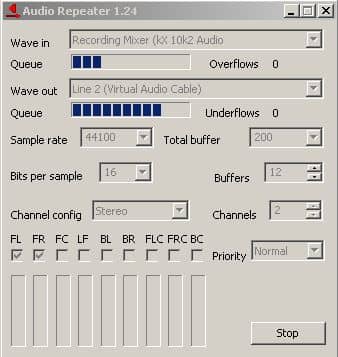
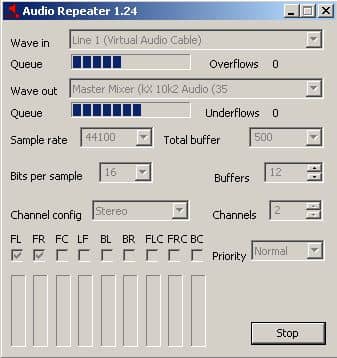
4.Выводим на колонки или наушники звук с первого виртуального кабеля.
Wave in: Line 1
Wave out: зависит от вашего устройства вывода.
Теперь немного объясню, почему надо было направлять все звуки
на Line 1, а уже потом переадресовывать их на Line 2.
Там, откуда мы забираем звук, звуки смешиваться как системные звуки, так и звук с микрофона. То есть если вы создадите одно виртуальное устройство и будете захватывать с него, то и слушать вам придется тоже его, а там ваш собственный голос с небольшой задержкой. И говорить и слушать физически сложно. Поэтому усложняем немного схему именно такой настройкой, в которой звук именно тот, который выводится из системы, и который вам и нужно слышать.
Настройка Virtual Audio Cable в Skype.
Зайдите в меню Инструменты — «Настройки и слева выберите пункт Настройка звука. Делаем все так, как показано на рисунке ниже и жмите сохранить:

Всё ,теперь Вы можете разговаривать и ваш собеседник может слушать вашу музыку.
[note]P.P.S. Если у Вас есть вопросы, желание прокомментировать или поделиться опытом, напишите, пожалуйста, в комментариях ниже.[/note]
Virtual Audio Cable — простой способ записи звука с компьютера
Однако на некотором оборудовании случается, что приведенными способами не удается воспользоваться. В этом случае можно использовать VB Audio Virtual Audio Cable (VB-Cable) — бесплатную программу, устанавливающую виртуальные аудио устройства, которые позволяют в дальнейшем записать воспроизводимый на компьютере звук.
Установка и использование VB-CABLE Virtual Audio Device
Virtual Audio Cable очень проста в использовании, при условии, что вы знаете, где в системе или программе, которую вы используете для записи, настраиваются устройства записи (микрофон) и воспроизведения.
Примечание: есть еще одна аналогичная программа, которая также называется Virtual Audio Cable, более продвинутая, но платная, упоминаю об этом, чтобы не было путаницы: здесь рассматривается именно бесплатный вариант VB-Audio Virtual Cable.
Шаги для установки программы в Windows 10, 8.1 и Windows 7 будут следующими
- Прежде всего потребуется скачать Virtual Audio Cable с официального сайта https://www.vb-audio.com/Cable/index.htm и распаковать архив.
- После этого запустите (обязательно от имени Администратора) файл VBCABLE_Setup_x64.exe (для 64-бит Windows) или VBCABLE_Setup.exe (для 32-бит).

- Нажмите кнопку Install Driver.

- Подтвердите установку драйвера, а в следующем окне нажмите «Ок».
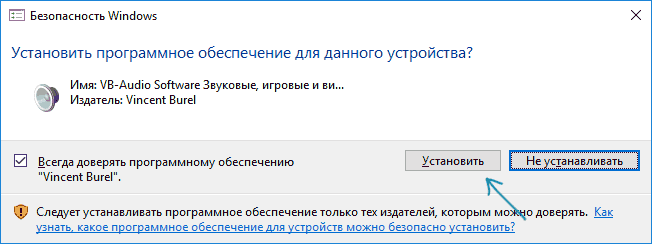
- Вам предложат перезагрузить компьютер — это на ваше усмотрение, в моем тесте работало и без перезагрузки.
На этом Virtual Audio Cable установлен на компьютер (если в этот момент у вас пропадет звук — не пугайтесь, достаточно просто изменить устройство воспроизведения по умолчанию в параметрах звука) и его можно использовать для записи воспроизводимого аудио.
- Зайдите в список устройств воспроизведения (В Windows 7 и 8.1 — правый клик по значку динамика — устройства воспроизведения. В Windows 10 для этого можно нажать правой кнопкой мыши по значку динамика в области уведомлений, выбрать «Звуки», а потом перейти на вкладку «Воспроизведение»).

- Нажмите правой кнопкой мыши по пункту Cable Input и выберите пункт «Использовать по умолчанию».

- После этого либо установите Cable Output в качестве устройства записи по умолчанию (на вкладке «Запись»), либо выберите это устройство в качестве микрофона в программе записи звука.
Теперь, звуки, воспроизводимые в программах, будут перенаправляться на виртуальное устройство Cable Output, которое в программах для записи звука будет работать как обычный микрофон и, соответственно, записывать воспроизводимое аудио. Однако при этом есть один недостаток: во время этого вы не будете слышать то, что записываете (т.е. звук вместо динамиков или наушников будет направляться на виртуальное устройство записи).
Для удаления виртуального устройства, зайдите в панель управления — программы и компоненты, удалите VB-Cable и перезагрузите компьютер.
У этого же разработчика есть и более сложное бесплатное ПО для работы с аудио, которое подойдет, в том числе, для записи звука с компьютера (в том числе сразу с нескольких источников, с возможностью одновременного прослушивания) — Voicemeeter.

Если для вас не сложно разобраться в английском интерфейсе и пунктах управления, почитать справку — рекомендую попробовать.
А вдруг и это будет интересно:
- Лучшие бесплатные программы для Windows
- Как удалить пользователя Windows 11
- В манифесте указана неизвестная структура в Microsoft Store — варианты решения
- Как добавить комментарии, теги и рейтинги к папке Windows
- Не удается войти в учетную запись Windows — как исправить?
- Некоторые параметры задает системный администратор в параметрах электропитания — как исправить?
- Windows 11
- Windows 10
- Android
- Загрузочная флешка
- Лечение вирусов
- Восстановление данных
- Установка с флешки
- Настройка роутера
- Всё про Windows
- В контакте
- Одноклассники
-
Наташа 14.10.2019 в 11:59
- Dmitry 14.10.2019 в 14:15
Настройка передачи аудиосигналов на IP-устройства Bosch
Передача аудиосигналов на IP-устройства Bosch осуществляется с использованием драйвера виртуальной звуковой карты (Virtual Audio Cable).
Сведения о работе с программой Virtual Audio Cable приведены в официальной справочной документации по данной программе. Данная программа не входит в состав ПК Интеллект.
Настройка передачи аудиосигналов на IP-устройство Bosch производится следующим образом:
-
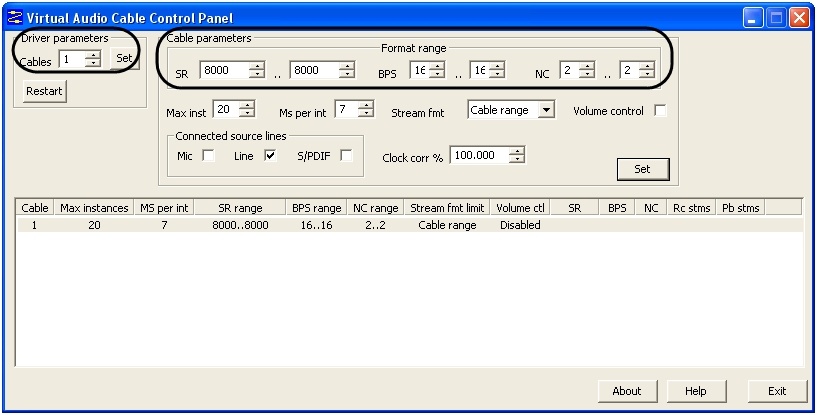
Установить драйвер виртуальной звуковой карты и настроить его в соответствии с рисунком и таблицей.
| Утилита настройки драйвера | Группа | Параметр | Описание параметра | Диапазон значений параметра |
| Пуск > Все программы > Virtual Audio Cable > Control Panel | Driver parameters | Cable | Количество виртуальных звуковых кабелей | 1 |
| Cable parameters > Format range | SR | Частота дискретизации аудиосигналов | 8000..8000 | |
| BPS | Глубина дискретизации аудиосигналов | 16..16 | ||
| NC | Количество каналов виртуального звукового кабеля | 2..2 |
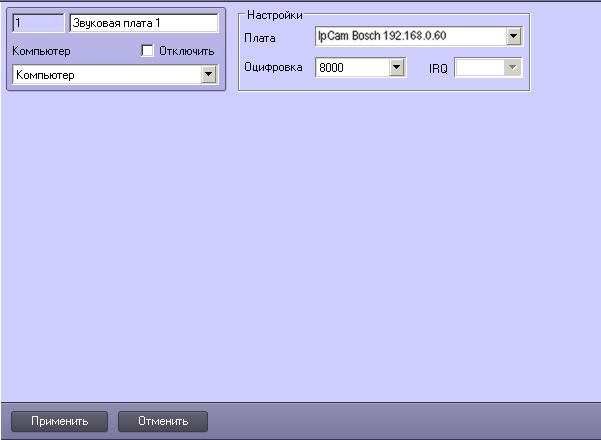
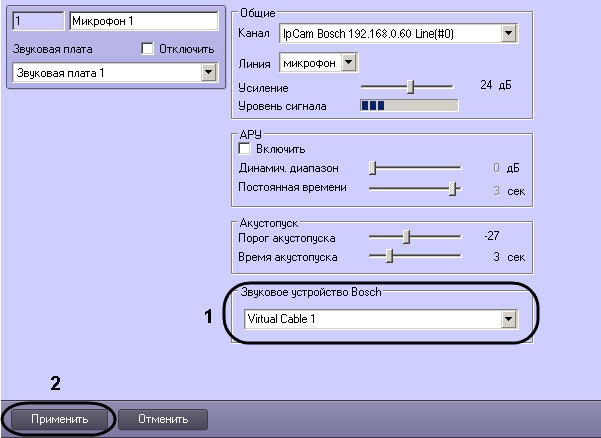
Настройка передачи аудиосигналов на IP-устройство Bosch завершена.

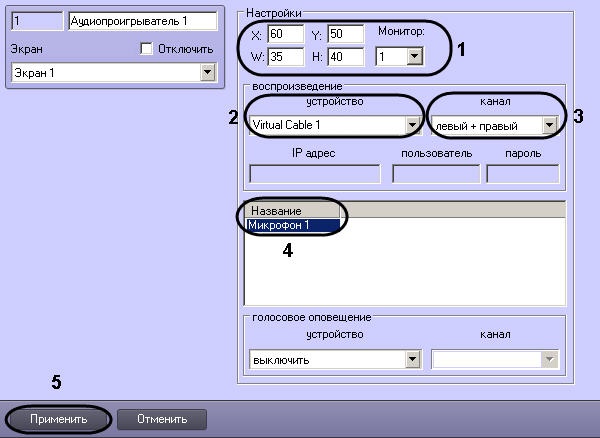
Для включения передачи аудиосигналов с микрофона на IP-устройство Bosch следует нажать кнопку (Прослушивание звука с микрофона) в интерфейсном окне Аудиопроигрыватель.
Virtual Audio Cable – виртуальное аудио- устройство и кабель
Virtual Audio Cable – виртуальное аудиоустройство, работающее как виртуальный аудиокабель. Всё аудио, поступающее на кабельный вход, просто передается на кабельный выход.
Пример
На примере поясню, где может пригодится программа. В яндекс и гугл переводчиках, есть кнопка «Микрофон», вы её нажимаете и в микрофон говорите текст, который набирается в переводчике. Если запустить на компьютере аудио (онлайн видео, речь или песню), то этот микрофон не услышит это аудио, а при помощи программы вы можете перенаправить аудио из видео в переводчик.
И так, программа, создаёт в система виртуальные аудио устройства, которые содержат виртуальный вход и выход аудио. Таким образом, вы можете настроить любой приложение для работы с виртуальными устройствами по виртуальному кабелю.
Вы можете доставлять аудио поток для одной программы или для нескольких, программа распределит аудио поток между приложениями.
Ещё один пример использования
Можно использовать более одного проигрывателя, а потом звука от них смешивать в виртуальном кабеле и передавать в аудиоредактор.
В конце
Описание сложное, и примеры может не всем понятные, но программа стоит внимания тех, кто профессионально занимается обработкой аудио и записью звука!