
Как подключить материнскую плату к системному блоку
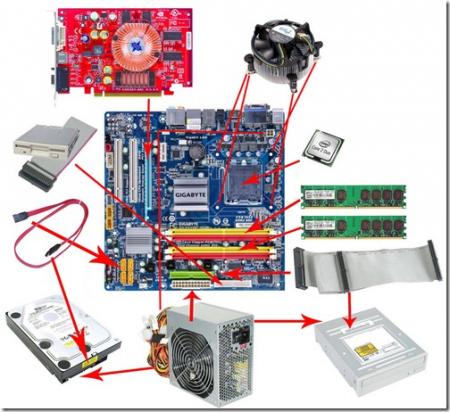
Неопытные пользователи часто задаются вопросом, как подключить материнскую плату к системному блоку. Обилие разъемов и проводов пугает. Но не стоит переживать. Чтобы подсоединить все элементы, необязательно иметь инженерное образование. Все разъемы на материнской плате подписаны и имеют специальные метки, упрощающую установку.
В этой статье мы расскажем о том, как подключить кулер к материнской плате, а также другие комплектующие.
Как подключить кулер к материнской плате
Найдите на материнке трехконтактный разъем. Он называется System Fan. В зависимости от характеристик конкретной модели, таких гнезд на плате может быть от 3 до 5. Если разъемов на плате недостаточно, покупайте вентилятор с возможностью подключения к БП. На корпусе кулера указывается направление вращение лопастей и потока воздуха. Устанавливайте вентилятор в соответствии с этой информации по такому принципу: на переднюю панель корпуса устанавливают вентиляторы на вдув, на заднюю – на выдув.
Обратите внимание! Для подключения процессора используется другой разъем, CPU_FAN. Не перепутайте!
Как подключить жесткий диск к материнской плате
Для подключения САТА-дисков найдите на материнке гнездо с соответствующей надписью. Установите винчестер в посадочное место и закрепите его гайками. После этого один конец специального SATA-провода подключите к HDD, другой соедините с найденным разъемом на плате. После этого воспользуйтесь кабелем питания, идущим в комплекте с HDD. Его один конец нужно воткнуть в соответствующее гнездо на винчестере, а другой подключается к блоку питания.
Как поставить процессор на материнскую плату
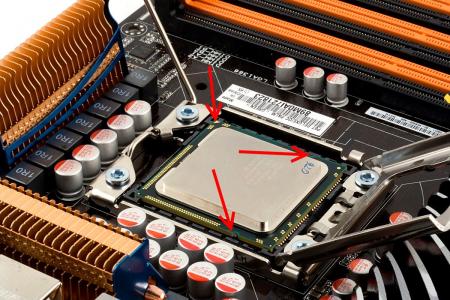
1. Найдите на материнской плате сокет и откиньте металлическую рамочку.
2. На процессоре и на сокете имеются специальные выемки, поэтому установить элемент неправильно у вас даже не получится. Но повредить эти хрупкие компоненты из-за неаккуратных действий и прикладывания грубой силы можно. Поэтому будьте предельно осторожны.
3. После того, как процессор установлен, прижмите его рамкой.
4. Далее нанесите тонкий слой термопасты.
5. После этого сверху устанавливается радиатор охлаждения. У процессоров Интел в углах предусмотрено 4 отверстия под крепеж вентилятора. Поэтому достаточно установить радиатор сверху CPU и закрутить гайки. После этого кулер подключается к разъему питания. В процессорах АМД предусмотрены специальные пазы для установки вентилятора.
Современные графические адаптеры устанавливаются в слот PCI-Ex16. Далее нужно выломать заглушки на задней части корпуса, соответствующие месту монтажа видеокарты. После этого аккуратно вставить видеокарту в выбранный разъем. При правильном монтаже вы должны услышать характерный щелчок срабатывания замка. Если на графическом адаптере предусмотрены разъемы дополнительного питания, их нужно подключить к БП с помощью специальных кабелей. На заключительном этапе плату нужно жестко зафиксировать на корпусе с помощью крепежных изделий, которые поставляются в комплекте с адаптером.
[Материнская плата] Устранение неполадок — Не включается/Не запускается/Нет изображения
Если по нажатию кнопки включения компьютер включается, но на экране отсутствует изображения, выполните действия по устранению неполадок:
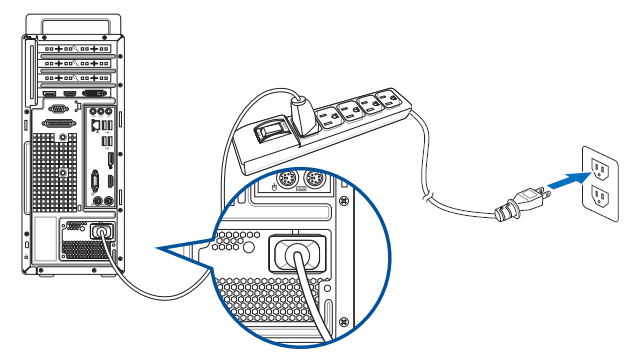
a. Убедитесь, что шнура питания подключён к розетке правильно, как показано на изображении. Если на удлинителе есть главный выключатель питания, убедитесь, что он включён. Если включить не получится, замените удлинитель или воспользуйтесь другой розеткой.
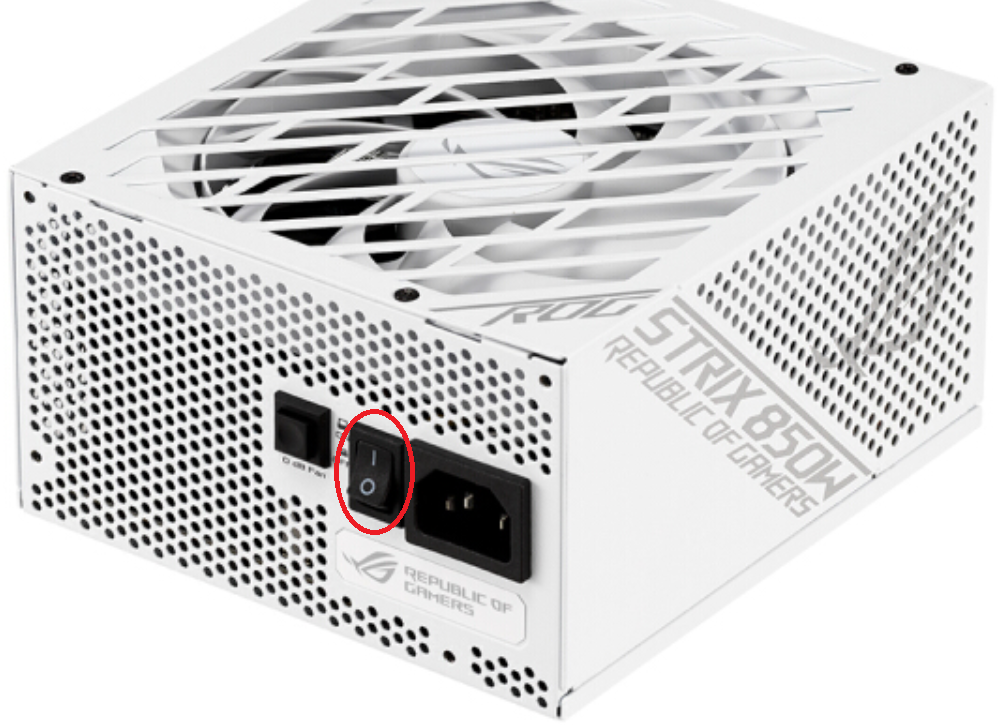
b. Убедитесь, что выключатель блока питания переведён в активное положение:
c. Убедитесь, что кабель питания блока питания правильно подключен к разъемам питания ATX. Некоторые материнские платы могут содержать 8-контактный EATX12V_1, 4-контактный EATX12V_2 и 24-контактный EATXPWR, мы предлагаем подключить все три разъема к источнику питания.
(Модель на фото ниже PRIME Z490M-PLUS)
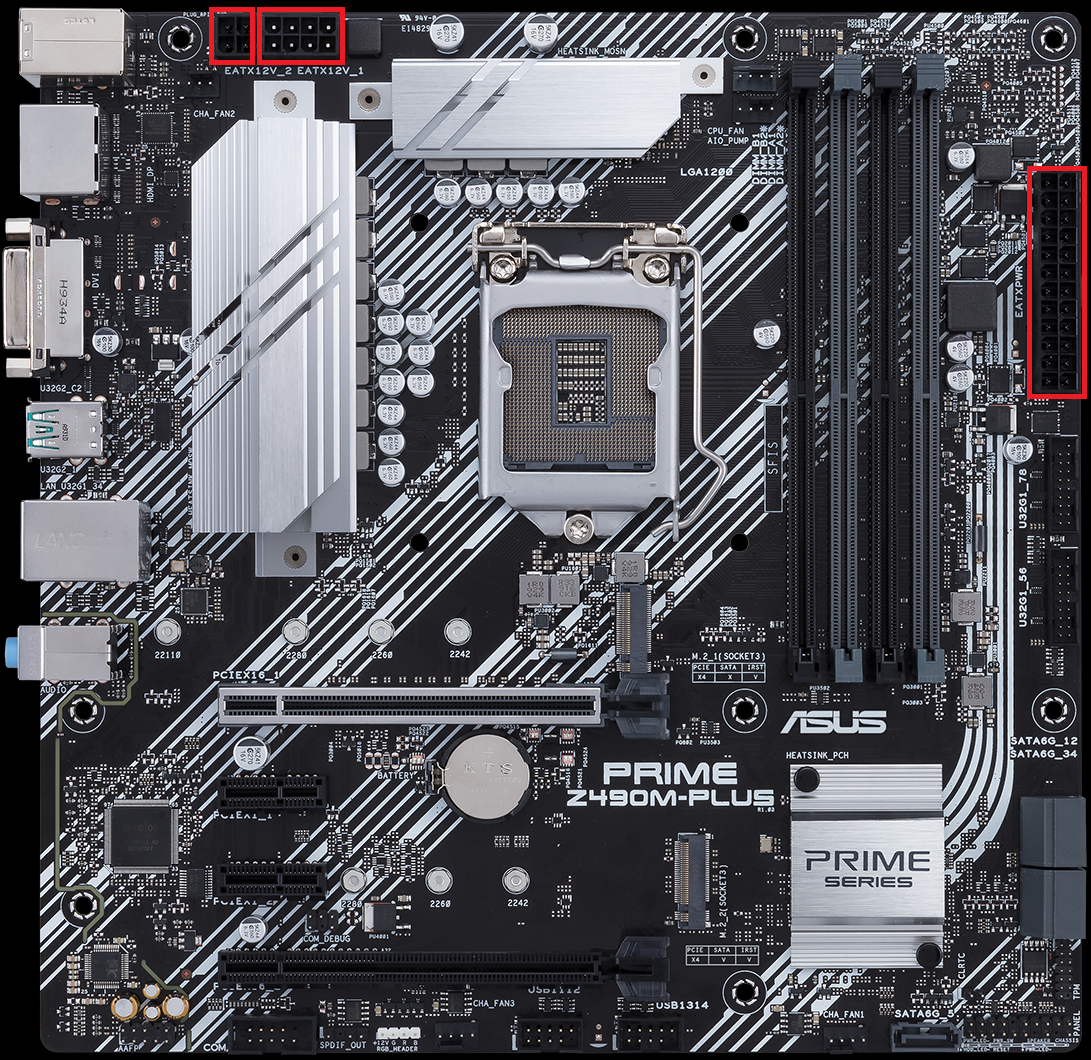
d. Используйте заведомо исправный блок питания.
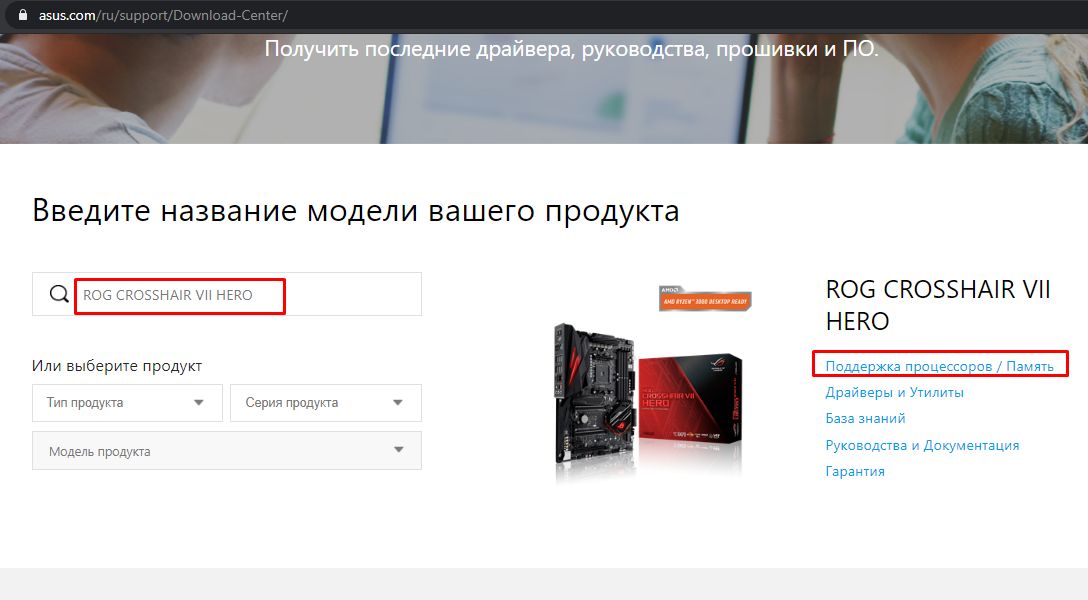
1. Войдите в ASUS Центр загрузки для проверки совместимости вашей платы и процессора.
Введите вашу модель, нажмите [Поддержка процессоров/память] (Например: ROG CROSSHAIR VII HERO),
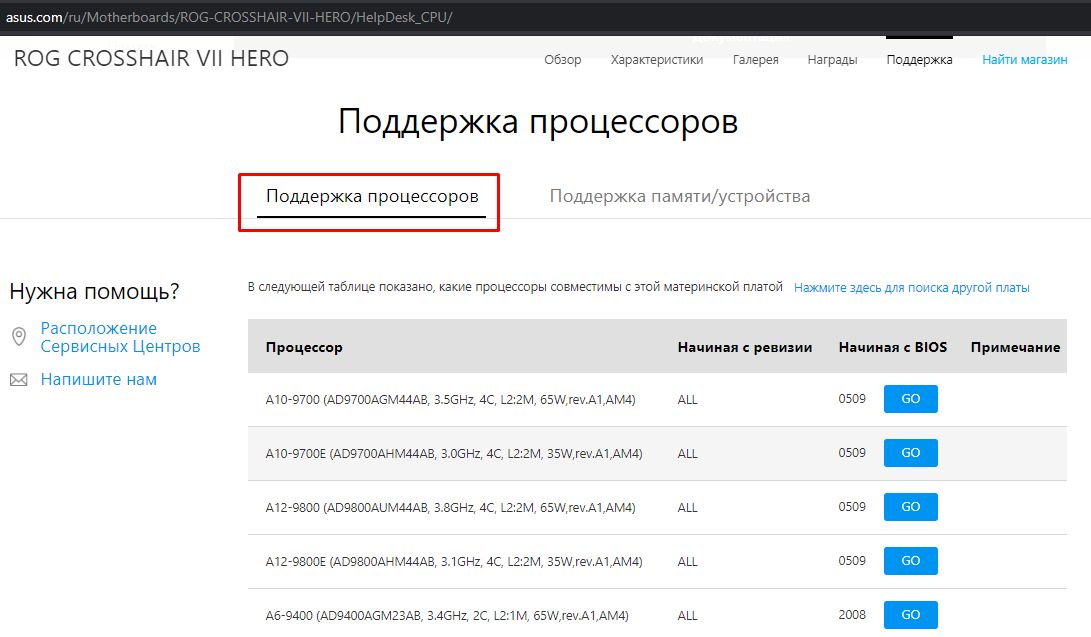
Выберите [Поддержка процессоров] и проверьте, есть ли в списке QVL ваша модель, также проверьте версию BIOS, она должна соответствовать указанной или быть новее.
b. Если хотите использовать встроенное графическое ядро процессора и изображение по-прежнему отсутствует, зайдите на официальный сайт производителя процессора (AMD или Intel), проверьте, имеет ли используемый процессор встроенную графику.
c. Если процессор поддерживает встроенную графику, но по-прежнему изображения нет, попробуйте переустановить процессор и проверить, не загрязнен ли вывод процессора или разъем процессора, как показано ниже. Если да, очистите его и попробуйте снова.
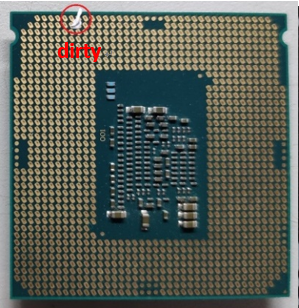
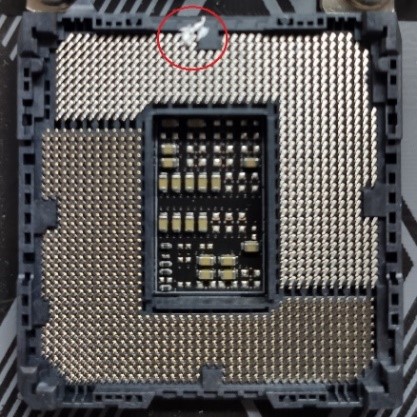
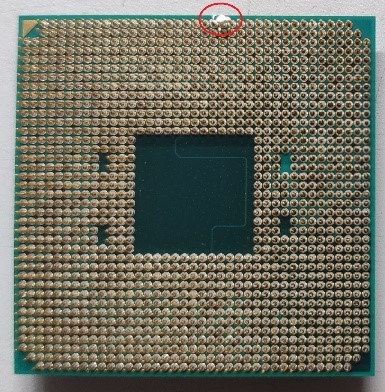
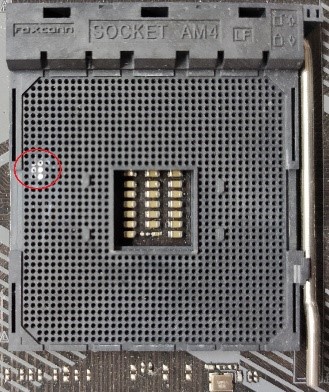
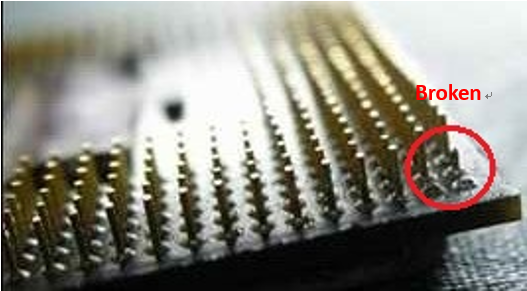
d. Проверьте не погнуты ли контакты CPU. Если да, пожалуйста, замените CPU.
1. Переустановите модули памяти и убедитесь, что установка выполнена правильно установлена, как показано ниже.
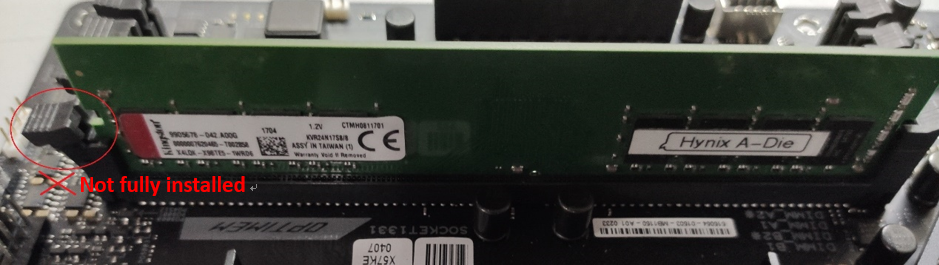

b. Если изображение отсутствует при установке двух и более модулей памяти, проверьте, можно ли решить проблему, установив всего один ОЗУ-модуль. Задействуйте другую совместимую оперативную память.
c. Пожалуйста, замените оперативную память на ту, которая указана в списке совместимости (QVL).
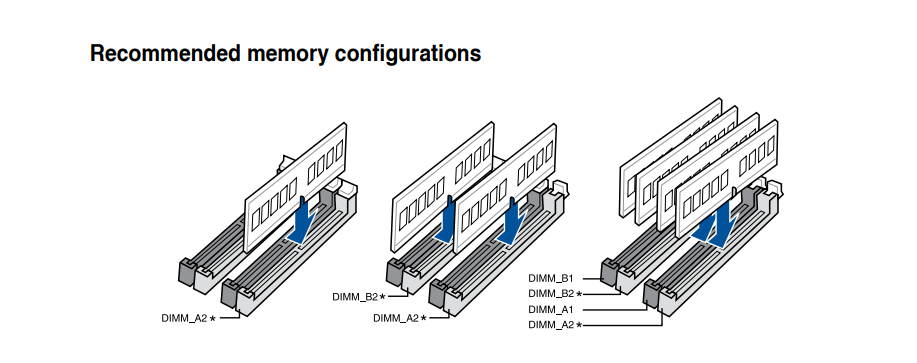
d. Пожалуйста, следуйте [рекомендованному порядку установки ОЗУ] из руководства к плате:
(Например: PRIME Z390-A)
е. Как установить оперативную память на материнскую плату и меры предосторожности См. FAQ: [Материнская плата] Как установить память на материнскую плату и меры предосторожности
Если внешняя видеокарта подключена к материнской плате без дисплея, выполните следующие действия для устранения неполадок.
a. Пожалуйста, попробуйте переустановить внешнюю графическую карту и убедитесь, что кабель дисплея правильно подключён к выходу дисплея.
b. Попробуйте вывести изображение через встроенное графическое ядро ЦПУ (если процессор не поддерживает встроенную графику, то пропустите этот шаг). Отключите питание, затем извлеките внешнюю видеокарту и подключите кабель дисплея к встроенному графическому выходному порту, как указано ниже, помечено зеленым цветом. Если встроенный графический порт может отображаться, это означает, что причина может быть на стороне внешней видеокарты. Замените её на заведомо исправную.
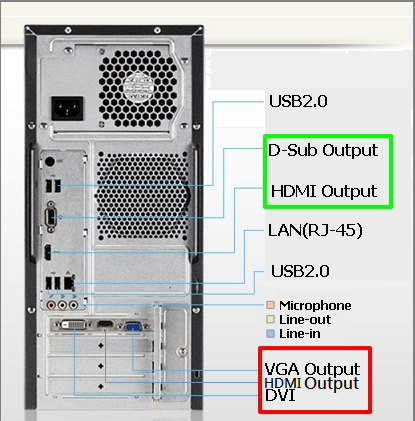
(Примечание: интерфейсы видеокарты могут отличаться в зависимости от ее серий и моделей)
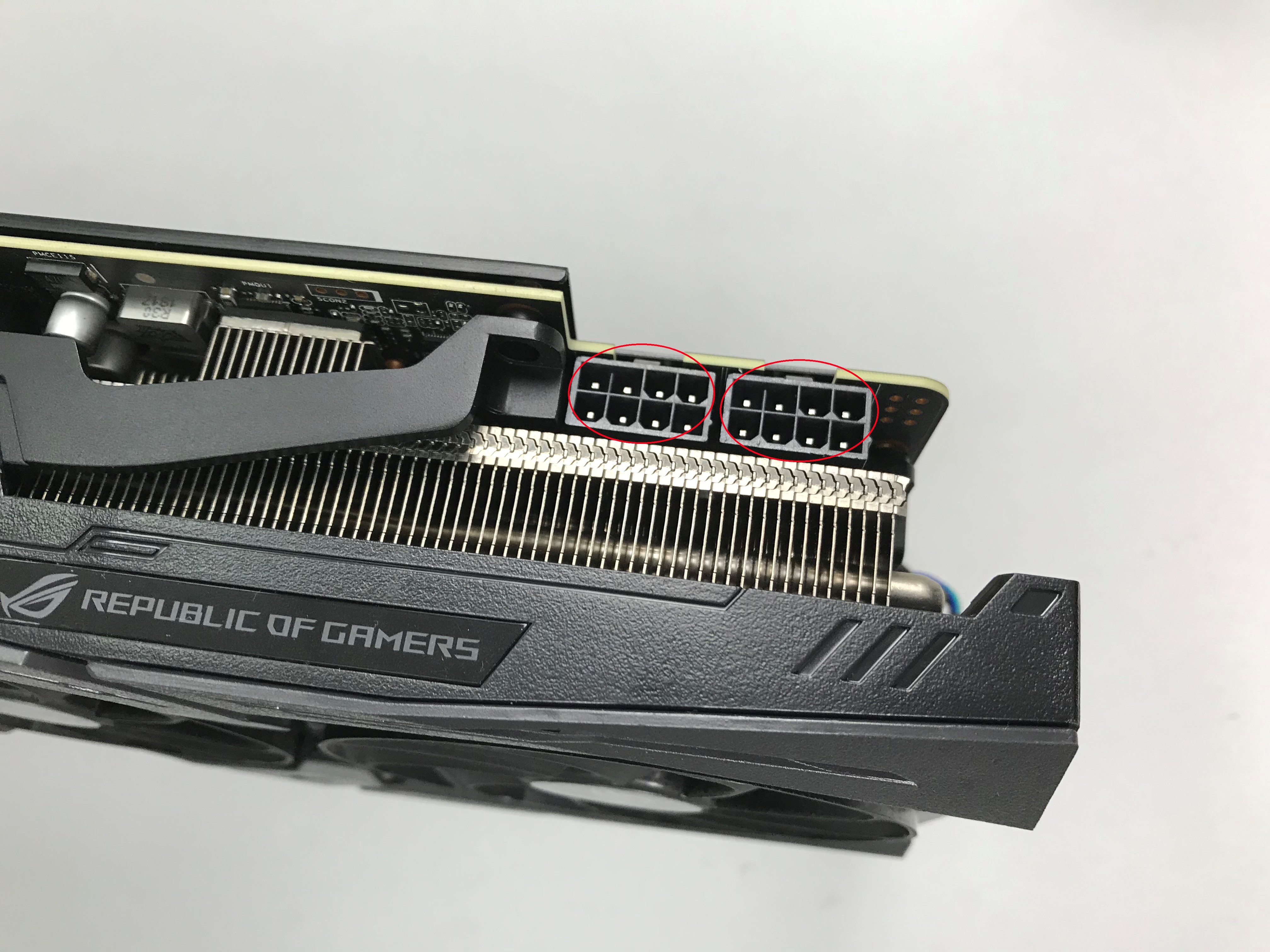
c. Если внешняя графическая карта имеет интерфейс питания, убедитесь, что питание подключено корректно. Пример ниже:
a. Убедитесь, что монитор включен нормально, и убедитесь, что индикатор монитора включен, чтобы убедиться, что кабель питания монитора подключен правильно. Убедитесь, что внешний кабель питания включен нормально, как показано ниже. Выключите и включите питание, проверьте, появится ли изображение на мониторе. Если при включении/выключении монитора на его экран выводится сообщение «нет сигнала», то это указывает, что монитор работает нормально.
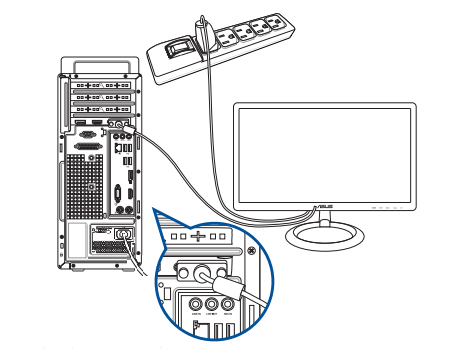
b. Убедитесь, что кабель (VGA / DVI / HDMI / DisplayPort) правильно подключён к монитору, а также убедитесь, что другой конец кабеля подключен к выходу дисплея (графической карте) компьютера. Попробуйте подключить оба конца кабеля дисплея и убедитесь, что все контакты не согнуты.
c. Убедитесь, что изображение на экран монитора выводится через нужный интерфейс. Например, если подключение к компьютеру идёт через HDMI, надо выбрать интерфейс экрана монитора тоже HDMI.
d. Замените кабель на аналогичный (VGA/DVI/HDMI/DisplayPort) для проверки.
e. Чтобы исключить причину на стороне монитора, подключите его к другому компьютеру.
Пожалуйста, следуйте приведенным ниже инструкциям, чтобы удалить все внешние устройства:
a. Оставьте на материнской плате ЦПУ, систему охлаждения ЦПУ(радиатор) и один модуль DRAM.
b. Отключите от материнской платы все USB-устройства и внешнюю периферию, включая мышь, клавиатуру, USB диск, SSD, внешнюю PCI-E карту и т.д.
c. Отключите все кабели от материнской платы, включая LAN-кабель, аудио кабели. Оставьте только один монитор для проверки вывода изображения.
d. Затем перезагрузите компьютер. Если проблема будет решена, то причиной может быть какое-то внешнее устройство. Переподключите внешние устройства один за другим, пока не обнаружите источник проблемы.
Если изображения все еще нет, пожалуйста, попробуйте Очистить CMOS
Примечание: если используете параметры BIOS (например, настраиваете напряжение или параметры разгона), то также можете попробовать сбросить CMOS перезапустить систему, если при запуске не будет изображения.
Если проблема по-прежнему не может быть устранена, обратитесь в службу поддержки ASUS.
Вопросы и ответы:
В: Как узнать, с какой версией BIOS поставляется Ваша материнская плата?
питание как подключить блок питание
у меня блок питание 4+4, а здесь 8+4. Можно ли если я подключу только 4+4?
Комментарии 2

Boris Blade
1 год назад
Ну вот так и подключать.
Можно ли если я подключу только 4+4?
не можно а нужно.
Пришелец-KE59190
1 год назад
Обсуждение товара
Кулеры для процессоров 11 месяцев назад
Noctua NH-D15 на 13ом поколении процессоров
Доброго времени суток. Планирую о покупке процессора 13го поколения и попутно новой видеокарты, но нахожусь в небольшом замешательстве. Я из числа тех геймеров, которые особо не разбираются и не экспериментируют с различными видами разгона, разве что только оперативной памяти, и поэтому на i5 12600KF c Noctua NH-D15 с 10гигабайтной 3080 при гейминге в 2к проблем с температурой процессора не наблюдалось.
Материнские платы 7 месяцев назад
на материнской плате msi pro lga 1700 8+4pin
у меня блок питания 4+4 pin на питание процессора будет ли работать как положено если я подключу 4+4 не будет ли греться лишний раз от этого?
Материнские платы 1 год назад
ASUS PRIME Z690-P WIFI кулер и ОЗУ
Подскажите 1. Кулер be quiet! Dark Rock 4 для 12700К можно поставить на эту плату или нужен переходник на 1700? Если не получится посоветуйте какой тогда лучше выбрать. 2. Оперативку Kingston Fury какой частоты лушче брать 5200, 5600? И есть ли смысл.
Материнские платы 1 год назад
Разгон для процессора 12400 на ASUS PRIME Z690-P
Можно разгонять базовую частоту не-K процессорах, на материнской плата «ASUS PRIME Z690-P», как, например, это можно делать на «ASUS ROG STRIX B660-F GAMING WIFI» ?
Материнские платы 1 год назад
ASUS PRIME Z690-P
Получится на сабжевую доску поставить thermalright macho rev b? и вывезет ли он 12700k? разгонять не буду
Asus показала материнскую плату с портами для подключения питания и периферии на обратной стороне
Asus представила материнские платы серии DIY-APE Revolution с разъёмами на тыльной стороне. Это позволяет спрятать кабели, которые, в частности, мешают охлаждению ПК, и упрощает прокладку кабелей.

Asus выпустит две материнские платы DIY-APE Revolution, у которых разъёмы питания, а также коннекторы интерфейсов, в том числе SATA, фронтальных USB, вентиляторов и другие, перенесены на тыльную сторону.

Подобные платы будут доступны как для процессоров Intel (на чипсетах B660, B760 и H610), так и для чипов AMD на базе B650.

Подобные решения уже предлагает Gigabyte со своей серией Project Stealth. В материнской плате компании Z690 Aorus Elite Stealth разъёмы питания и коннекторы интерфейсов также расположились на тыльной стороне. Кроме того, Gigabyte выпустила видеокарту GeForce RTX 3070 Gaming OC Stealth с разъёмами питания на нижней грани. Корпус Aorus C300G Stealth уже имеет адаптированные под материнскую плату шасси.

Однако Asus, в отличие от Gigabyte, сделает свою концепцию открытой и уже привлекла к инициативе Lian Li, Cooler Master, Cougar, SAMA, Phanteks и Jonsbo, которые представили корпуса, совместимые с платами.