
Способы подсчета количества ячеек в диапазоне с данными
В Excel есть несколько функций, позволяющих подсчитать число пустых ячеек или ячеек с данными определенного типа в диапазоне.
- Щелкните ячейку, в которой должен выводиться результат.
- На вкладке Формулы щелкните Другие функции, наведите указатель мыши на пункт Статистические и выберите одну из следующих функции:
- СЧЁТЗ: подсчитывает количество непустых ячеек.
- СЧЁТ: подсчитывает количество ячеек, содержащих числа.
- СЧИТАТЬПУСТОТЫ: подсчитывает количество пустых ячеек.
- СЧЁТЕСЛИ: подсчитывает ячейки, отвечающие заданным условиям.
Совет: Чтобы ввести нескольких условий, используйте вместо этого функцию СЧЁТЕСЛИМН.
- Щелкните ячейку, в которой должен выводиться результат.
- На вкладке Формулы щелкните Вставить, наведите указатель мыши на пункт Статистические и выберите одну из следующих функции:
- СЧЁТЗ: подсчитывает количество непустых ячеек.
- СЧЁТ: подсчитывает количество ячеек, содержащих числа.
- СЧИТАТЬПУСТОТЫ: подсчитывает количество пустых ячеек.
- СЧЁТЕСЛИ: подсчитывает ячейки, отвечающие заданным условиям.
Совет: Чтобы ввести нескольких условий, используйте вместо этого функцию СЧЁТЕСЛИМН.
Функция СЧЁТЕСЛИМН считает количество ячеек по условию в Excel
Функция СЧЁТЕСЛИМН предназначена для подсчета числа ячеек из диапазона, удовлетворяющих установленным одному или нескольким критериям, и возвращает соответствующее числовое значение. В отличие от функции СЧЁТЕСЛИ, которая принимает только один аргумент с критерием отбора данных, рассматриваемая функция позволяет указывать до 127 критериев.
Примеры использования функции СЧЁТЕСЛИМН в Excel
С помощью функции СЧЁТЕСЛИМН можно рассчитать количество ячеек, соответствующих критериям, применяемым к столбцу с числовыми значениями. Например, в ячейках A1:A9 содержится числовой ряд от 1 до 9. Функция =СЧЁТЕСЛИМН(A1:A9;»>2″;A1:A9;»<6") вернет значение 3, поскольку между числами 2 и 6 расположены 3 числа (3, 4 и 5). Также критерии отбора данных могут быть применены к другим столбцам таблицы.
Как посчитать количество позиций в прайсе по условию?
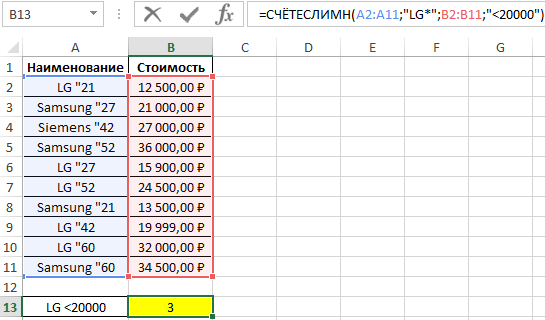
Пример 1. Определить количество телевизоров производства LG в таблице данных, стоимость которых не превышает 20000 рублей.
Вид исходной таблицы:
Для расчета количества телевизоров компании LG, стоимость которых не превышает 20000 рублей используем следующую формулу:
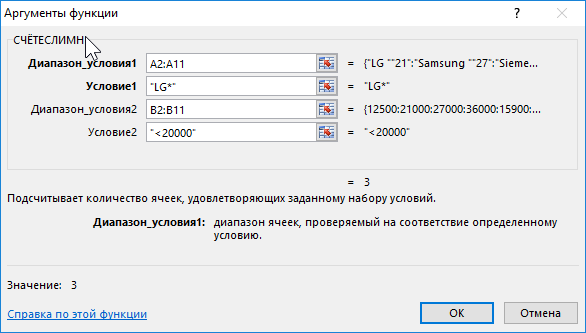
- A2:A11 –диапазон первого условия, ячейки которого хранят текстовые данные с названием фирмы и величиной диагонали;
- «LG*» – условие поиска с подстановочным знаком «*» (любое количество символов после «LG»;
- B2:B11 – диапазон второго условия, содержащий значения стоимости товаров;
- »
Как посчитать долю группы товаров в прайс-листе?
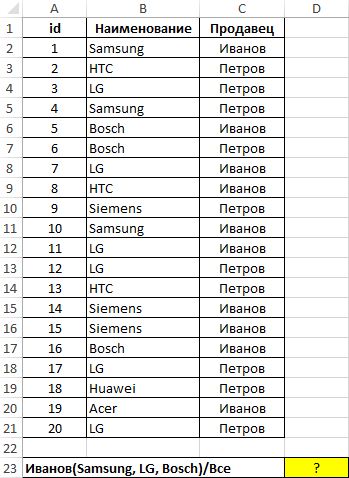
Пример 2. В таблице содержатся данные о покупках в интернет магазине бытовой техники за определенный период времени. Определить соотношение проданных продуктов фирм LG, Samsung и Bosch продавцом с фамилией Иванов к общему количеству реализованного товара всеми продавцами.
Вид исходной таблицы:
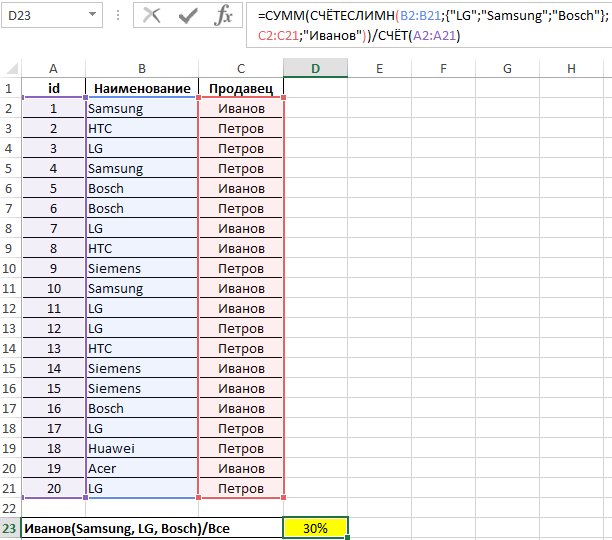
Для получения искомого значения используем формулу:
Для поиска сразу нескольких значений в векторе данных (столбце B:B) в качестве аргумента условие1 была передана константа массива , поэтому формулу необходимо выполнить в качестве формулы массива. Функция СУММ подсчитывает число элементов, содержащихся в массиве значений, возвращаемых функцией СЧЁТЕСЛИМН. Функция СЧЁТ возвращает число непустых ячеек в диапазоне A2:A21, то есть число строк в таблице. Соотношение полученных величин является искомым значением.
В результате вычислений получим:
Как посчитать количество ячеек по нескольким условиям в Excel?
Пример 3. В таблице приведены данные о количестве отработанных часов сотрудником на протяжении некоторого периода. Определить, сколько раз сотрудник работал сверх нормы (более 8 часов) в период с 03.08.2018 по 14.08.2018.
Вид таблицы данных:
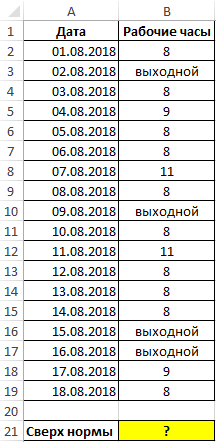
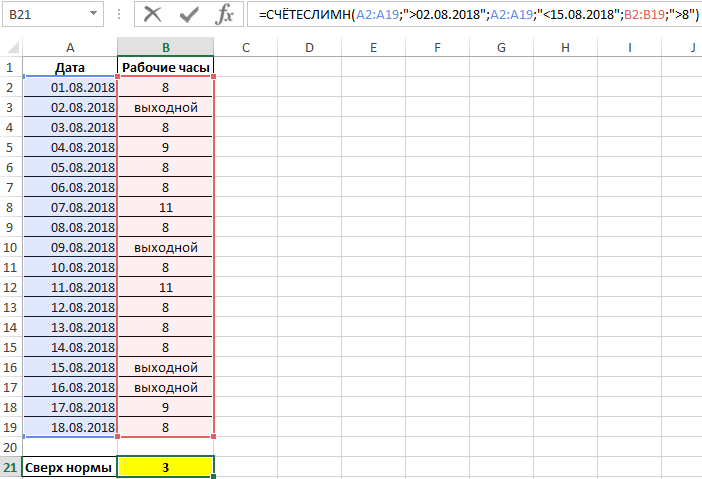
Для вычислений используем следующую формулу:
В качестве первых двух условий проверки указаны даты, которые автоматически преобразовываются в код времени Excel (числовое значение), а затем выполняется операция проверки. Последний (третий) критерий – количество рабочих часов больше 8.
В результате расчетов получим следующее значение:
Особенности использования функции СЧЁТЕСЛИМН в Excel
Функция имеет следующую синтаксическую запись:
=СЧЁТЕСЛИМН( диапазон_условия1;условие1; [диапазон_условия2;условие2];…)
- диапазон_условия1 – обязательный аргумент, принимающий ссылку на диапазон ячеек, в отношении содержащихся данных в которых будет применен критерий, указанный в качестве второго аргумента;
- условие1 – обязательный аргумент, принимающий условие для отбора данных из диапазона ячеек, указанных в качестве диапазон_условия1. Этот аргумент принимает числа, данные ссылочного типа, текстовые строки, содержащие логические выражения. Например, из таблицы, содержащей поля «Наименование», «Стоимость», «Диагональ экрана» необходимо выбрать устройства, цена которых не превышает 1000 долларов, производителем является фирма Samsung, а диагональ составляет 5 дюймов. В качестве условий можно указать “Samsung*” (подстановочный символ «*» замещает любое количество символов), “>1000” (цена свыше 1000, выражение должно быть указано в кавычках), 5 (точное числовое значение, кавычки необязательны);
- [диапазон_условия2;условие2];… — пара последующих аргументов рассматриваемой функции, смысл которых соответствует аргументам диапазон_условия1 и условие1 соответственно. Всего может быть указано до 127 диапазонов и условий для отбора значений.
- Во втором и последующем диапазонах условий ([диапазон_условия2], [диапазон_условия3] и т. д.) число ячеек должно соответствовать их количеству в диапазоне, заданном аргументом диапазон_условия1. В противном случае функция СЧЁТЕСЛИМН вернет код ошибки #ЗНАЧ!.
- Рассматриваемая функция выполняет проверку всех условий, перечисленных в качестве аргументов условие1, [условие2] и т. д. для каждой строки. Если все условия выполняются, общая сумма, возвращаемая СЧЁТЕСЛИМН, увеличивается на единицу.
- Если в качестве аргумента условиеN была передана ссылка на пустую ячейку, выполняется преобразование пустого значения к числовому 0 (нуль).
- При использовании текстовых условий можно устанавливать неточные фильтры с помощью подстановочных символов «*» и «?».
- Excel Formula Examples
- Создать таблицу
- Форматирование
- Функции Excel
- Формулы и диапазоны
- Фильтр и сортировка
- Диаграммы и графики
- Сводные таблицы
- Печать документов
- Базы данных и XML
- Возможности Excel
- Настройки параметры
- Уроки Excel
- Макросы VBA
- Скачать примеры
Как посчитать кол во ячеек в excel по условию
Argument ‘Topic id’ is null or empty
Сейчас на форуме
© Николай Павлов, Planetaexcel, 2006-2023
info@planetaexcel.ru
Использование любых материалов сайта допускается строго с указанием прямой ссылки на источник, упоминанием названия сайта, имени автора и неизменности исходного текста и иллюстраций.
| ООО «Планета Эксел» ИНН 7735603520 ОГРН 1147746834949 |
ИП Павлов Николай Владимирович ИНН 633015842586 ОГРНИП 310633031600071 |
Формула для подсчета количества ячеек в Excel по условию
В арсенале программы Excel присутствует несколько функций выполняющие вычислительные операции по условию пользователя. Большая часть из них вообще являются самыми часто используемыми функциями в формулах Excel такие как: ЕСЛИ, СУММЕСЛИ, ВПР и др. На этот раз рассмотрим формулы с достаточно популярной функцией СЧЁТЕСЛИ для подсчета количества значений по условию.
Как посчитать количество уникальных значений с условием в Excel
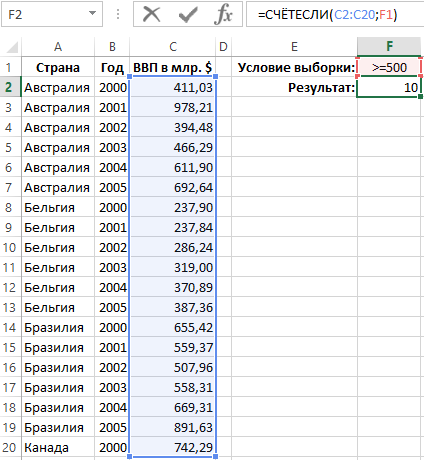
Ниже на рисунке представлена таблица стран с показателями ВВП за 2000-2005 год. Допустим нам необходимо узнать сколько раз показатель ВВП превышал 500 миллиардов долларов. Данный критерий выборки данных из исходной таблицы определен условием в ячейке F1 . Поэтому формула выгладит так:
Функция СЧЁТЕСЛИ работает очень похоже на функцию СУММЕСЛИ. Даже ее аргументы заполняются аналогичным способом. Главное отличие заключается в названии и в соответственному ему по смыслу возвращаемому итоговому результату вычисления – значения выполняющие условия подсчитываются количественно, а не суммируются.
Еще одним существенным отличием является отсутствие опционального необязательного для заполнения третьего аргумента, который имеется в СУММЕСЛИ. Этот аргумент позволяет функции СУММЕСЛИ суммировать значения с другого диапазона ячеек, а не только тот диапазон, который охватывает условие своим логическим выражением. В случае с функцией СЧЁТЕСЛИ в этом нет никакого смысла, так как подсчет значений в другом диапазоне возвращал бы тот же результат. Сразу стоит отметить что функция СЧЁТЕСЛИ считает количество непустых ячеек.
Обратите внимание, что в данном примере используется немного нестандартная техника заполнения аргументов функции для указания критериев условия, просто ссылка на F1. Традиционно применяется объединение символом амперсант (&) строки с оператором сравнения и ссылки на ячейку с числовым значением. Выглядит это так: «>=»&F1, при этом в ячейке содержится только лишь число. В этом примере ячейка у нас сразу содержит текстовое значение. Таким образом объединение оператора сравнения со значением уже выполнено заранее. Такой подход вполне приемлемый для данной функции и абсолютно некорректный для функции СУММЕСЛИ. Для нее второй аргумент критерий можно заполнить в этом случаи только лишь двумя способами «>=»&F1 или «>=500».
Альтернативная формула для условного счета количества ячеек в Excel
Для подсчета количества ячеек по условию можно также использовать функцию СУММПРОИЗВ. Обратите внимание ниже на рисунок и формулу:
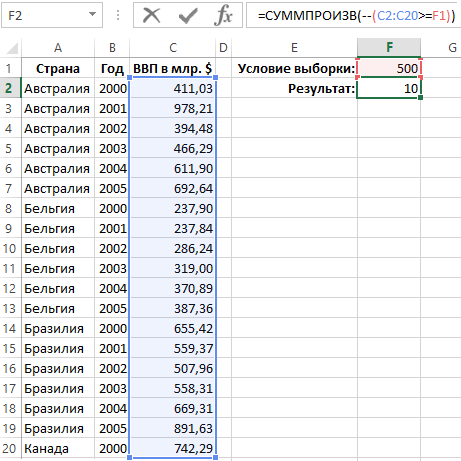
В итоге был получен аналогичный результат вычисления другой формулой.
Наверняка вы заметили двойной минус в аргументе функции СУММПРОИЗВ. Внутри скобок создается табличный массив логических значений ИСТИНА и ЛОЖЬ. В Excel эти значения могут быть использованы для математических операций, так как ИСТИНА=1, а ЛОЖЬ=0. Знак минус перед скобками заставляет изменять значения и выполняет арифметические операции с таблицей массива в памяти. Например, -(1)=-1. А так как мы используем двойной минус мы не изменяем положительное число на отрицательное, то есть: —(1)=1.
Каждое полученное логическое значение ИСТИНА изменяется на единицы благодаря первому знаку минусу, но правда на отрицательное число -1. В этот же момент значение ЛОЖЬ так же меняется на число 0. А уже с помощью второго знака минуса мы обратно меняем все отрицательные числа на положительные, а на нулевые значения минус не имеет влияния. В итоге после суммирования всех положительных чисел и нулей получаем правильный результат вычисления, возвращаемый формулой.
- Excel Formula Examples
- Создать таблицу
- Форматирование
- Функции Excel
- Формулы и диапазоны
- Фильтр и сортировка
- Диаграммы и графики
- Сводные таблицы
- Печать документов
- Базы данных и XML
- Возможности Excel
- Настройки параметры
- Уроки Excel
- Макросы VBA
- Скачать примеры