
Как надевать наушники от айфона правильно и чем отличаются EarPods от AirPods
Многие новички, кто только купил наушники для iPhone задаются вопросом о том, как правильно надевать наушники от iphone и самое главное — как этого делать нельзя. Именно для таких пользователей эта статья.
Речь в статье пойдет о наушниках EarPods и AirPods, различаются они тем, что одна модель проводная, а другая беспроводная. Про каждую из модификаций я напишу как правильно надевать айфоновские наушники.
Как правильно вставлять наушники от iPhone EarPods

Наушники EarPods являются самой простой модификацией, которую выпускает компания Apple, поэтому инструкция о том как правильно вставить наушники в ухо будет краткой. Это обычные проводные наушники с микрофоном, которые поставляются в комплекте с телефоном, отдельно их покупать не обязательно, хотя, если комплектные наушники выйдут из строя, а их звук и функциональность вас полностью устраивают, можно купить их ещё раз в любом фирменном салоне.
Основной особенностью наушников EarPods является их эргономичная форма, которая сделана с учётом формы уха, в которое они вставляются.
Перед началом использования убедитесь, что вы подключили их проводом к айфону, проверьте уровень установленной громкости на телефоне с помощью специальных клавиш регулировки уровня громкости. Это нужно обязательно сделать, чтобы при включении музыки громкость не была слишком громкой.
Теперь, когда наушники подключены и уровень громкости (отображаемый графически на экране телефона) средний, можно вставлять наушники в ухо.
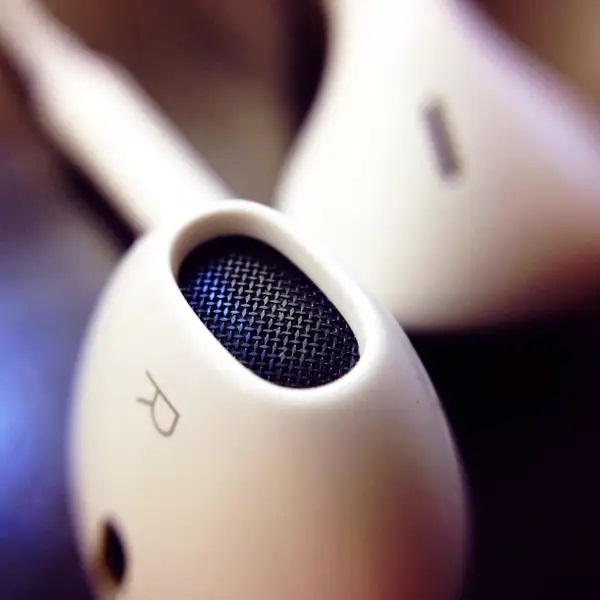
Прежде всего посмотрите на EarPods, на каждом из них есть маркировка в какое ухо какой наушник нужно вставлять. Если на наушнике нарисована английская буква «L», значит наушник нужно вставлять в левое ухо, если нарисована буква «R», значит наушник нужно вставить в правое ухо.
Как я уже писал наушники имеют эргономичную форму, поэтому достаточно их просто вставить в ухо, как они самостоятельно займут нужное положение, никаких дополнительных действий совершать не нужно.
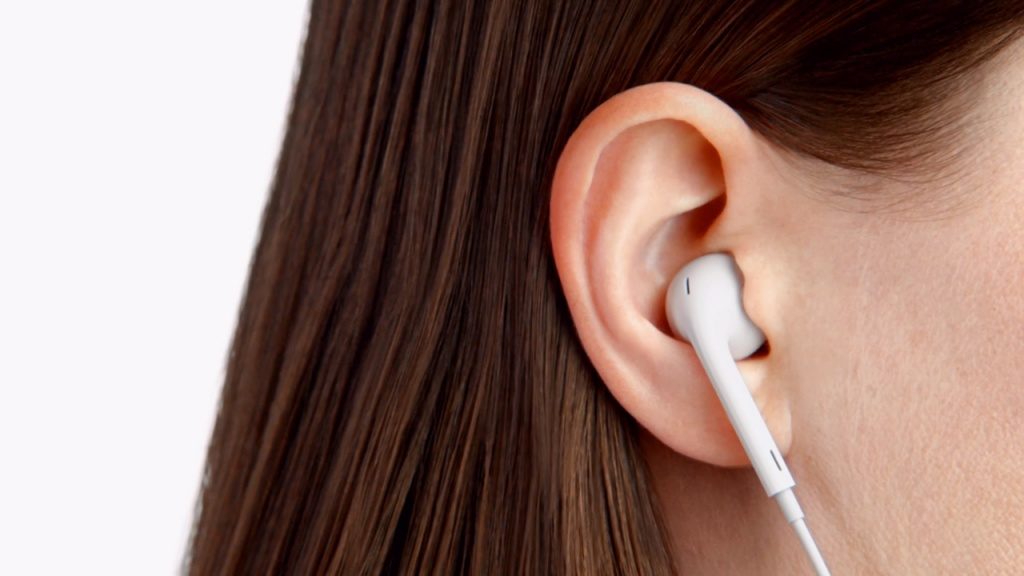
Вот так должен выглядеть правильно вставленный наушник в ухе.
Наушник для айфона EarPods не является шумоизолирующим, он совершенно не изолирует внешний шум от вашего слуха, в этом одновременно заключается преимущество и недостаток наушника.
Преимуществом можно считать возможность слышать всё, что происходит вокруг. Если вы идёте по улице, это может быть очень полезным, особенно если вам посигналит машина или велосепедист, либо кто-то позовёт вас, вы всё будете слышать так, словно наушника на вас нет вовсе.
Недостатком можно считать недостаточное качество звучания наушника для айфона, т.к. из-за отсутствия шумоизоляции внешний шум будет оказывать значительно воздействие на звук из наушника, подавлять его, смешиваться с ним, приглушать. Это не страшно, если вы ведёте голосовой разговор по телефону, слушаете подкаст или аудиокнигу, а вот если вы хотите насладиться хорошей музыкой, EarPods не очень в этом поможет на шумной улице.
Как правильно вставить беспроводной наушник от iPhone AirPods в ухо
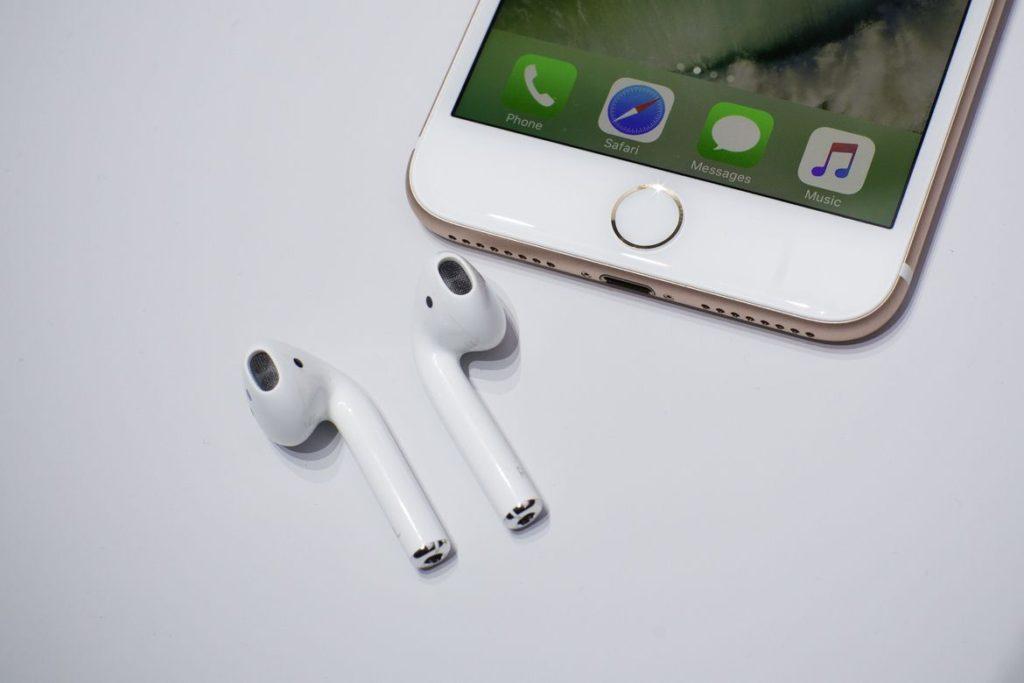
Беспроводные наушники AirPods внешне мало отличаются от своих предшественников EarPods, однако у них есть некоторые нюансы, которые нужно учитывать перед тем как вставлять в уши.
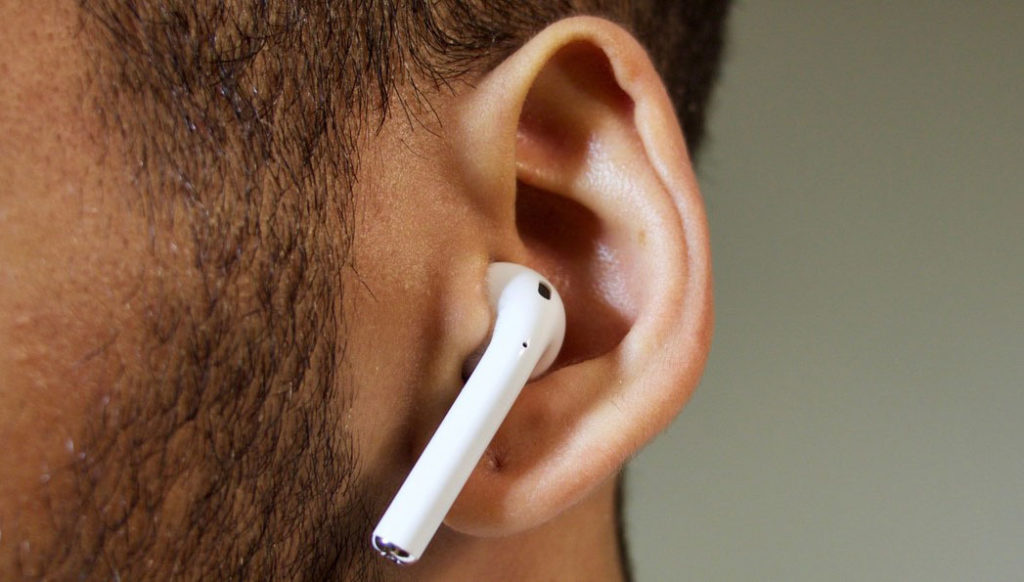
Прежде всего нужно учитывать, что беспроводные наушники для работы должны иметь заряженный встроенный аккумулятор. Аккумулятор заряжается внутри специального кейса, который есть в комплекте с наушниками. Кейс также имеет встроенный аккумулятор, который заряжается с помощью lightning кабеля подключенного к зарядному устройству Apple.
AirPods должны быть заведомо сопряжены с телефоном, планшетом или компьютером, перед тем как вставлять их в уши. Как подключить беспроводные наушники AirPods к технике Apple мы писали в другой нашей статье.
Наушники с айфоном сопряжены и заряжены, теперь можно их вставлять в уши. Точно также, как и в случае с EarPods нужно посмотреть на маркировку, в левое ухо нужно обязательно вставлять наушников предназначенный для левого уха, тоже справедливо для правого. Наушники имеют ярко выраженную эргономичную форму, поэтому наушник для левого уха в правый вставить проблематично, и даже если это удастся, держаться он будет очень плохо и слушать музыку будет неудобно.
Вот и всё, теперь вы знаете как нужно вставлять наушники Apple в уши правильно, благодаря чему наушники будут служить вам долго и радовать каждый день.
Подключение и использование наушников AirPods – 5 этапов настройки
AirPods – стильные наушники без проводов, которые отлично взаимодействуют со всеми гаджетами «яблочного» семейства. С их помощью можно не только, собственно, слушать музыку, но и отдавать команды Siri, отвечать на телефонные вызовы и еще много чего другого. А вот можно ли подключить AirPods, например, к компьютеру на Винде или девайсу на Android? Конечно, можно, если знать, как это правильно сделать. Об этом и других возможностях уже легендарных «вкладышей» и пойдет речь далее. Давайте изучим от «А» до «Я» способы управления этими наушниками!
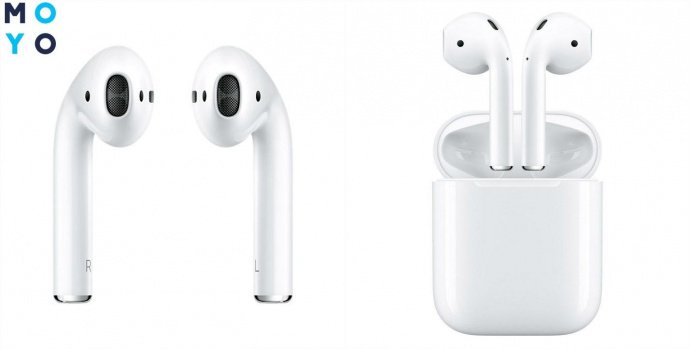
Как подключить AirPods к iPhone, iPad, Mac, Apple Watch
Для начала стоит проговорить несколько нюансов, которые нужно знать юзерам – беспроводные «капельки» совместимы с гаджетами от Apple, только если последние поддерживают:
- смартфоны, проигрыватели и планшеты – версию iOS от 10;
- «умные» часы – версию watchOS от 3;
- ноутбуки – macOS от Sierra и более поздние версии.
На этом вводная часть окончена. Можно переходить к процессу, как подключить наушники AirPods к Айфону, MacBook и прочим девайсам от Эппл.
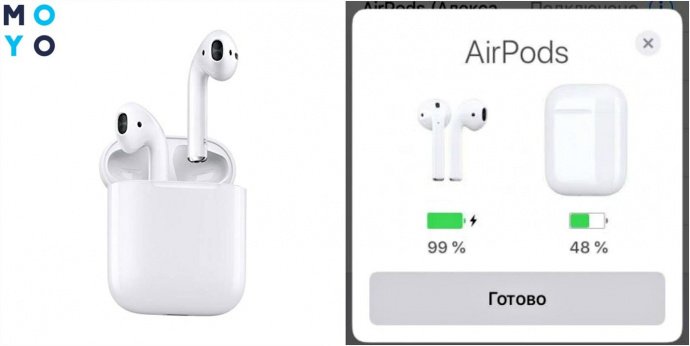
В первый раз это происходит так:
- Сначала нужно разблокировать устройство и открыть кейс с наушниками;
- Затем необходимо поместить коробочку рядом с девайсом;
- После этого на экране Айфона появится информация о возможности настройки AirPods;
- Далее все будет понятно интуитивно.
Если на девайсе уже выполнен вход в iCloud, то никаких дополнительных манипуляций производить не нужно. Гарнитура в автоматическом режиме настроится, чтобы работать с совместимыми приспособлениями. Главное – не забыть открыть кейс с наушниками, иначе ничего не получится.
Как подключить AirPods к Android-девайсу
Если нет «яблочных» гаджетов – не беда! Аирподс можно беспроблемно использовать с устройствами производства других компаний.
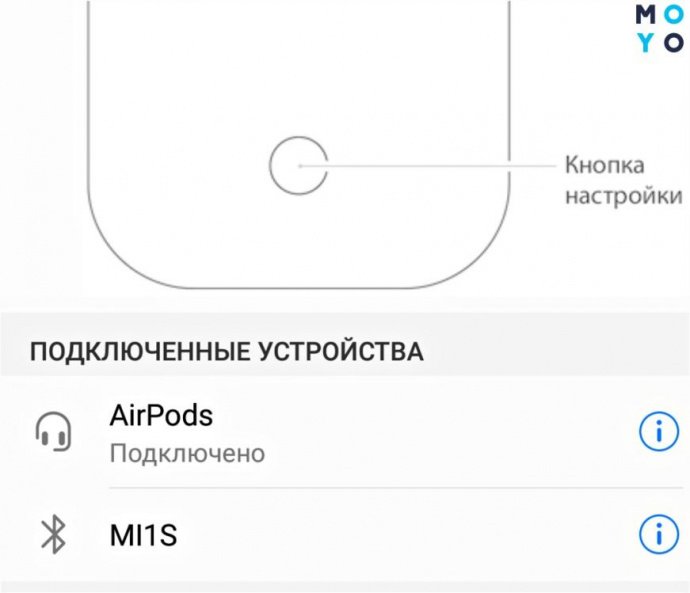
Как привязать AirPods к приспособлениям на Android:
- поместить наушники в кейс, последний при этом оставить открытым;
- на корпусе коробочки нажать и держать кнопочку, пока индикатор не засветится белым;
- на смарте зайти в раздел Bluetooth, найти и подключиться к Аирподс.
Нюансы: с Андроид не работает опция остановки мелодии, если вынуть 1 наушник из уха; не активируется запуск Siri. Дополнить функционал можно, скачав и установив на гаджет утилиты, например, AirBattery.
Подключение AirPods к компьютеру
Здесь потребуется дополнительная подготовка:
- Выяснить, поддерживает ли лептоп или ПК подключение беспроводной гарнитуры.
- Если нет, дополнительно приобрести Bluetooth-адаптер.
Все готово? Выясняем, как подключить AirPods к ноутбуку или ПК, например, на Windows 10:
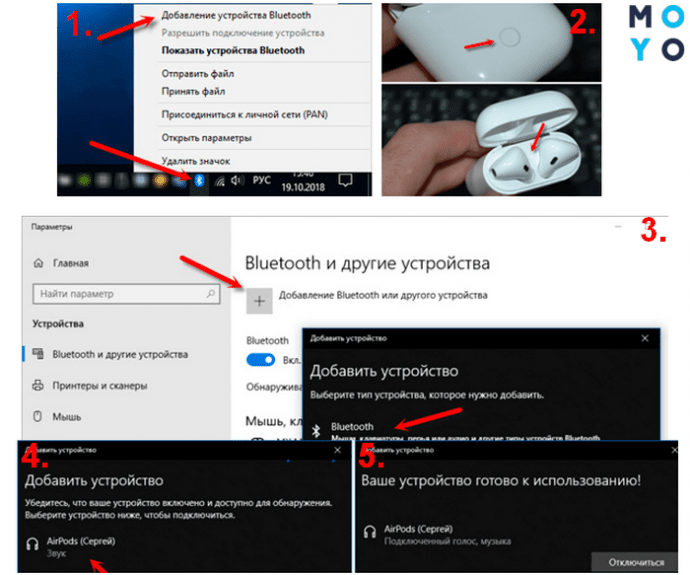
Возможные проблемы с подключением
С какими трудностями может столкнуться юзер при подсоединении наушников, и как их можно преодолеть?
- Аирподс не подключаются? Стоит убедиться, что наушники заряжены. При низком уровне заряда гарнитура издает звуковой сигнал. Для подзарядки нужно подключить кейс с наушниками к зарядке или порту USB, используя кабель Lightning.
- Не появляется интерфейс настроек? Попробуйте закрыть кейс вместе с наушниками, выждать 10-15 сек и снова открыть. Индикатор должен замигать белым цветом.
- Нет синхронизации с iCloud? Нужно выйти из проги, а затем снова зайти, используя логин+пароль.
- Не подключаются на Mac? Выключите и снова включите Bluetooth-модуль через иконку в строке меню.
Универсальный метод, который поможет решить большинство проблем – перезагруз самих наушников. Для этого на гаджете от Эппл переходим в раздел Bluetooth, кликаем на «Забыть это устройство». Помещаем наушники в кейс. Ждем 15 секунд. Теперь нужно открыть крышку и нажать на круглую кнопку на коробочке. Индикатор должен мигнуть желтым пару раз, затем засветиться белым цветом.
Как настроить наушники AirPods
В целом юзеру обычно достаточно открыть чехол и достать уже готовые к работе «капельки». Проигрывание треков с подключенного гаджета начнется сразу, как только оба наушника будут в ушах. Поэтому длительная и сложная настройка здесь не нужна, но некоторые нюансы работы Аирподс пользователю все же стоит знать.
Первичные настройки
Можно оставить заводской «тюнинг» без изменений и сразу приступить к использованию гарнитуры, либо кое-что все же поменять под себя.
Для индивидуальных настроек наушников проделайте такие манипуляции:
- зайдите в «Настройки»;
- перейдите в Bluetooth;
- кликните на AirPods.
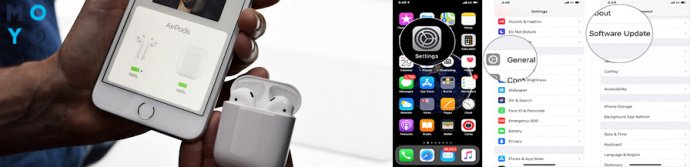
Что здесь можно сделать:
Изменить имя наушников
Методы управления AirPods
Вариантов здесь 2: двойное постукивание по корпусу наушников или их извлечение из ушей. Также на помощь может прийти Siri. Никаких кнопочек, очень удобно и мобильно.
Особенности управления наушниками
Для начала стоит запомнить следующее:
- вынуть одно «ухо» – проигрывание приостанавливается;
- убрать оба наушника – воспроизведение отключается полностью.
А как ответить на звонок?
Ответить можно через двойной тап по центральной части любого наушника. Либо, если юзер изменил эту опцию в настройках, по левому или правому «уху». Каждый наушник здесь еще выполняет и функцию микрофона.
Управление AirPods дистанционно
Для беспроводных вариантов такая возможность не предусмотрена. Зато встроенный пульт ДУ есть в проводных EarPods. С помощью него можно управлять наушниками, например, регулировать громкость звучания, переключать треки.
Что можно сказать в итоге про AirPods:
- они удобны – юзеру достаточно открыть чехол, чтобы гаджет «увидел» наушники и был готов к работе с ними;
- они «умны» – понимают команды голосом или просто двойным постукиванием;
- они практически универсальны – лучше всего взаимодействуют с «яблочными» собратьями, но можно приспособить их к работе и с устройствами других брендов.
Наушники не нужно долго настраивать, изучать заумные и ненужные опции. Все просто и понятно. На уровне – бери и пользуйся.
Как носить гарнитуру, чтобы наушники не выпадали из ушей. (WF-XB700)
- Вставьте наушники гарнитуры в оба уха. Поместите наушник с меткой (левый) в левое ухо, а наушник с меткой (правый) в правое ухо. На левом наушнике предусмотрена тактильная точка.
- Тактильная точка
Совет. Вкладыш будет легче зафиксировать в ухе, если слегка потянуть верхнюю часть уха вверх, одновременно проворачивая гарнитуру в ухе.
Если вкладыши не подходят для ваших ушей
На левый и правый наушники гарнитуры предварительно установлены гибридные вкладыши из силиконового каучука среднего размера (размер M).
Если вкладыши выпадают или наблюдается ухудшение слышимости низких частот и разный уровень громкости между левым и правым наушниками, замените вкладыши на вкладыши другого размера, чтобы они удобно и плотно фиксировались в обоих ушах.
Совет. Проверьте, что использование вкладышей другого размера на наушниках решает проблему. Попробуйте различные комбинации, например, маленький вкладыш (размер S) на одном наушнике гарнитуры и вкладыш размера M на другом.
Для просмотра этого видео в Youtube примите все файлы cookie.
Зайдите в настройки файлов cookie ниже и включите сохранение файлов cookie для Youtube в разделе «Функциональные».
Как пользоваться наушниками EarPods
Проводные наушники EarPods уже много лет успешно обеспечивают качественный звук. С появлением беспроводных Apple AirPods они стали менее популярными, но все еще пользуются спросом. Apple EarPods — это классические проводные наушники, а AirPods — беспроводные, и это основное различие между ними. EarPods и AirPods используют одинаковые аудиодрайверы, поэтому общее качество звука находится примерно на одном уровне, хотя AirPods Pro предлагают лучший диапазон низких частот.
Вы можете пользоваться EarPods не только для прослушивания музыки, но и для вызовов на iPhone. На пульте управления есть микрофон, клавиши регулировки громкости и центральная кнопка с широким диапазоном действий. Лаконичный набор элементов управления облегчает эксплуатацию.
Как включить и выключить EarPods
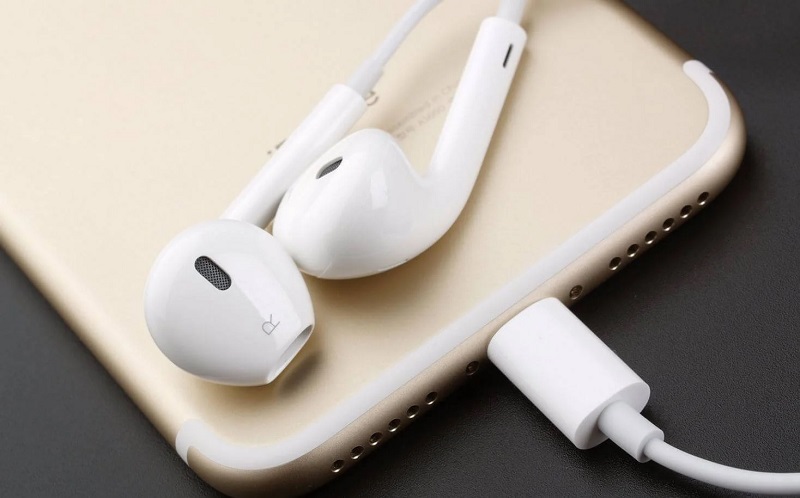
Наушники EarPods комплектуются 2 видами коннекторов: Lightning и коннектор 3.5 мм для аудиоразъема. Устройства Apple могут работать с обоими вариантами гарнитур в зависимости от модели. Включение и выключение очень простое.
Как включить наушники:
- Подключите наушники EarPods к устройству. Они подключаются через разъем Lightning или аудиоразъем 3.5 мм.
- Убедитесь, что громкость на вашем устройстве установлена на приемлемый уровень.
- Наушники EarPods должны автоматически включиться. Если вы не слышите звук, отрегулируйте громкость на устройстве и самих наушниках.
Как выключить наушники:
- Отсоедините наушники EarPods от устройства, вытянув их из разъема Lightning или аудиоразъема.
- Когда наушники EarPods отключены от устройства, они автоматически выключаются.
Обратите внимание, что процедура может незначительно различаться в зависимости от модели устройства, с которым вы используете наушники EarPods. Если у вас возникнут сложности, рекомендуется обратиться к руководству пользователя вашего устройства.
Как правильно настроить наушники EarPods
Устройства Эппл и других производителей легко распознают EarPods, ведь это проводные наушники, которые не используют Bluetooth и другие технологии подключения, как AirPods 2.
Настройка EarPods обычно не требуется, поскольку они являются проводными наушниками. Используйте устройство, чтобы настроить параметры звука, изменить профиль или фильтры в режиме прослушивания.
Общие рекомендации по использованию:
- Убедитесь, что коннектор наушников и разъем устройства чистые, не забиты пылью или другими загрязнениями. При необходимости аккуратно очистите их.
- Установите наушники в ушные каналы правильно. Они должны плотно прилегать к ушам, чтобы обеспечить хорошую звукоизоляцию и качество звука. Попробуйте различные размеры амбушюров, чтобы найти наиболее комфортный и подходящий вариант.
- Проверьте уровень громкости на устройстве. Убедитесь, что она безопасна для слуха.
Если у вас возникли проблемы с подключением или качеством звука, попробуйте перезагрузить устройство. Иногда это помогает устранить временные сбои.
Как на EarPods регулировать громкость
Наушники оснащены небольшим пультом управления, на котором есть кнопки регулировки громкости. Они обозначены символами «+» и «-». Если вам неудобно пользоваться этими клавишами, можно изменить громкость на смартфоне или другом устройстве.
Управление звуком на EarPods не ограничено регулировкой громкости. Центральная кнопка предлагает несколько полезных функций для управления плейлистом:
- Нажмите центральную кнопку 1 раз, чтобы поставить трек на паузу. Для возобновления воспроизведения нажмите кнопку еще раз.
- Дважды нажмите центральную кнопку, чтобы перейти к следующей композиции в плейлисте.
- Трижды нажмите центральную кнопку, чтобы вернуться к предыдущему треку.
- Дважды нажмите и удерживайте центральную кнопку, чтобы перемотать текущую композицию вперед.
На iPhone центральную кнопку также можно использовать для вызова Siri. Нажмите и удерживайте ее, пока не услышите звуковой сигнал. Отпустите кнопку и задайте интересующий вас вопрос или дайте команду.
Как на EarPods регулировать громкость
Центральная кнопка позволяет отвечать на вызовы и завершать их. Все действия осуществляются одной кнопкой:
- Нажмите центральную кнопку, чтобы ответить на входящий вызов.
- Нажмите кнопку в режиме разговора, чтобы завершить текущий вызов.
- Если в режиме разговора вам поступает второй вызов, нажмите кнопку, чтобы поставить текущий вызов на удержание и переключиться на новый. Повторное нажатие — возврат к вызову на удержании.
Регулировать громкость в режиме разговора вы можете кнопками «+» и «-» на пульте управления наушников.
Стоит ли пользоваться EarPods или лучше выбрать другие наушники
Если вы предпочитаете проводные гарнитуры, EarPods — отличный выбор. Они прекрасно работают с устройствами Apple, но совместимы и с гаджетами других брендов. Новые беспроводные модели AirPods Pro 2 созданы для устройств Эппл, и не всегда корректно работают со смартфонами других производителей.
EarPods спроектированы так, чтобы быть компактными и удобно сидеть в ушах. Они обеспечивают достойное качество звука для прослушивания музыки, просмотра видео и разговора по телефону. У вас не возникнет проблем с беспроводным соединением, а крепкие провода прослужат долго. При бережной эксплуатации наушники служат несколько лет.
Вкладыши EarPods не обеспечивают активного шумоподавления или существенной пассивной шумоизоляции. Если вы часто оказываетесь в шумной обстановке или предпочитаете прослушивание без внешних отвлекающих факторов, лучше выбрать модель с активным шумоподавлением.

В конечном итоге выбор между EarPods и другими наушниками зависит от ваших личных предпочтений, требований к качеству звука и предполагаемого использования. Сегодня многие выбирают беспроводные наушники — у нас можно заказать наушники AirPods от Apple.