
Создать GIF онлайн
проще простого с конструктором BannerBoo!
Понятные, быстрые, легкие GIF-баннеры с высокой конверсией, — у нас. В онлайн-конструкторе из 7 000 шаблонов вы найдете подходящий именно вам. Попробуйте сейчас и убедитесь!
Одна гифка — 6 каналов трафика!
Узнайте о том, что такое GIF-баннер, и читайте о других полезных фичах в нашем блоге!
Баннерная реклама
Четкая задача — понятный результат. Создавайте GIF-анимацию по всем канонам Google Ads и РСЯ, и получайте 95% посещений благодаря крутому креативу!
Веб-приложения
Яркие анимации с продуманной логикой — ваш путь к узнаваемости и новым лидам. Меньше веса GIF и больше индивидуальности как для новичков, так и для профи!
E-mail рассылка
Привлекательнее, динамичнее, эффективней — просто добавьте GIF с нужным текстом и получайте максимальную конверсию от каждого открытого письма!
Сайты компаний
Завлекайте новых посетителей и удерживайте существующих благодаря грамотному оформлению шапки сайта, кнопок и обложек экстраординарными GIF-анимациями!
Мессенджеры
Долой нерелевантность, привет нативная реклама. Развлекайте читателей и одновременно повышайте лояльность благодаря тематическим анимациям в сообществах, постах или сообщениях!
Социальные сети
Покажите преимущества продукта, объясните сложные вещи доступно всего в одном GIF-баннере, как это уже сделали L’Oréal Paris, General Electric и Starbucks!
Как создать GIF баннер с эффектами в BannerBoo?
1. Общие настройки
Выбирайте размеры, эффекты, длительность GIF-анимации. Все параметры, распространенные в рекламных баннерах, — уже в нашем конструкторе.
2. Желаемые эффекты
С логотипом, завлекающим текстом, кнопками или диаграммами? Воплотим любое желание в жизнь!
3. Больше креатива
Просматривайте результат, фантазируйте и улучшайте. Сохраняйте свои баннеры в качестве шаблонов и работайте с ними в любое удобное время!
4. Собирайте тысячи просмотров!
Выгружайте GIF-анимацию онлайн в любом удобном вам формате, легко внедряйте в рекламные кампании, и наслаждайтесь результатом!
Ваш GIF c BannerBoo —
BOOмбезный результат за 10 минут!
Забудьте о фотостоках и фоторедакторах!
Не дизайнер? Не беда! Творить легко, когда все возможности в одном месте: картинки в высоком разрешении, иконки, клипарты. Все в один клик!
Нет предела совершенству
Возвращайтесь к сохраненным баннерам и создавайте все новые креативы в едином стиле, а также концепции под индивидуальные задачи!
Изумительный выбор идей
Для вас уже собрано более 7 000 шаблонов. Они помогут или натолкнут вас на творческий путь прямо в момент создания GIF-баннера.
Профессиональные анимированные шаблоны баннеров
Выберите шаблон или создайте рекламный баннер с нуля
используя простой и легкий конструктор баннеров


А вы знали?
По данным PromoDo, средний чек клиентов, которые пришли через баннерную рекламу, составляет $65,9! Вкладывая минимум в разработку GIF-анимации с конструктором от BannerBoo, вы можете привести действительно платежеспособную аудиторию!
Хочу знать больше о том, зачем и как создать GIF-анимацию!
Кто такие BannerBoo?
BannerBoo — это сервис-стартап, разработанный командой передовых дизайнеров, которые выступают за простоту и доступность прекрасного без программирования. Собрав самый сок опыта, идей и наработок лучших креативщиков, мы реализовали их в легком и понятном онлайн-конструкторе баннерной рекламы.
Чем GIF-баннер отличается от HTML5?
О том, какие существуют форматы баннера, в чем их отличия и какой выбрать исходя из задач медийной рекламы, мы рассказали тут!
Какой формат GIF-баннера для Facebook?
В BannerBoo вы можете создать GIF-анимацию любого размера. Непосредственно для Facebook оптимальный размер — 1200 × 628 пикселей.
Какой формат GIF-баннера для Instagram?
В BannerBoo вы можете создать GIF-анимацию любого размера. Непосредственно для Instagram оптимальный размер — 1080 × 1920 пикселей. Однако обратите внимание, что площадка позволяет размещать баннеры и квадратной формы, и прямоугольной. Заранее определитесь с ориентацией анимации.
Какой формат баннера для e-mail рассылки?
В BannerBoo вы можете создать GIF-анимацию любого размера. Параметры анимированного баннера для писем зависит от почтового сервиса получателя и инструментов рассылки. Оптимальный размер по ширине — до 300 пикселей, потому что такой баннер будет просматриваться даже на мобильном. Также стоит учитывать, что вес изображения должен быть не более 300 Кбайт.
Какой формат баннеров использовать для сайта?
В BannerBoo вы можете создать GIF-баннер любого размера. Параметры баннера для сайта зависят от задач: для шапки, кнопок, обложек товаров и т.д. Исходя из требований платформы, на которой размещен сайт, вы определяете и размер GIF-анимации под конкретные задачи.
Как создать GIF-анимацию?
Пройдите простую процедуру регистрации в BannerBoo, чтобы мы могли хранить именно ваши баннеры GIF в нашем облаке. Затем просто шаг за шагом благодаря интуитивно понятному интерфейсу создавайте анимированные изображения за считанные минуты.
В чем преимущества платного тарифа BannerBoo?
Оформляя платный тариф, вы получаете больше 1 миллиона изображений, клипартов, эффектов и расширенных настроек для профи рекламных кампаний. Это позволит в считанные минуты разрабатывать дорогие и престижные рекламные кампании для всех каналов.
Как сохранить и выгрузить готовый баннер?
После завершения создания GIF-анимации нажимайте «Сохранить». В любой момент GIF-анимацию можно выгрузить к себе на компьютер или создать ссылку для выгрузки в ваш рекламный кабинет через раздел «Публиковать».
Как оптимизировать GIF-анимацию?
Способы оптимизации зависят от многих факторов: площадки размещения, рекламных задач, исходных требований к формату. Полную инструкцию и советы опытных дизайнеров читайте в нашем полезном материале.
Где найти мои сохраненные анимации?
После сохранения вашего GIF-баннера все персональные анимации будут доступны в разделе «Мои папки» — «Мои баннеры». Они хранятся в облаке BannerBoo, не занимая места у вас на компьютере.
Как создать анимированный баннер (Gif ) для лендинг бота в Photoshop
Создайте новый документ (Ctrl + N) с размерами файла 700 х 280 пикселей. В новый документ любым удобным для вас способом добавляем изображение, которое будет являться фоном баннера.
Добавляем на наш баннер текст или же картинки, которые у нас будут появляться\передвигаться, создавая тем самым анимацию. Например, для добавления текста необходимо выбрать на панели инструментов «Горизонтальный текст».
Добавляем текст, который мы хотим анимировать — каждую фразу отдельно!
После того, как мы добавили всю необходимую информацию, открываем временную шкалу. Для этого идём в меню Окно – Шкала времени (Window > Timeline). В нижней части рабочей области у нас откроется шкала времени, на которой будет один кадр — текущее состояние нашего баннера.
В редакторе слоев снимаем видимость (убираем «глаз») со всех элементов, кроме тех, которые нам нужны на первом кадре нашей анимации. В Шкале времени нажимаем на кнопку «Создании копии выделенных кадров», переходим на второй кадр и в редакторе слоев убираем видимость со всех ненужных слоев.
После выполнения предыдущего шага у нас должна сформироваться шкала времени с кадрами, которые будут менять друг друга. Теперь мы настраиваем время длительности каждого кадра, для этого нажимаем на знак стрелочки под кадром и выбираем необходимое значение (если предложенное значение вам не подходит, можете выбрать свое.
Что бы посмотреть результат своей работы, жмем на кнопку «запуск воспроизведения анимации»
Как только все будет готово, перейдите в меню Файл — Сохранить для Web (File > Save for Web) (CTRL+SHIFT+ALT+S) и примените настройки, как показано на скриншоте. После этого нажмите кнопку Сохранить (Save) и сохраните анимацию в формате GIF.
Как создать анимированные баннеры, если вы не дизайнер
В рамках бизнеса появляются задачи, когда требуется быстро создать или редактировать существующий баннер и залить его на площадку. До этой статьи я не знала, что такое Google Web Designer, но изучив его, я поняла, что освоить его можно за один вечер.
Что такое Google Web Designer
Google Web Designer – это бесплатное приложение для создания объявлений и других видов онлайн-контента в формате HTML5. В нем существует как визуальный редактор, так и редактор кода. В визуальном редакторе можно создавать изображения с помощью инструментов рисования, добавлять текст и трехмерные объекты, а также анимировать элементы и события на временной шкале. В редакторе кода можно создавать файлы CSS, JavaScript и XML.
Google Web Designer будет полезен web-дизайнерам и маркетологам, которые хотят попробовать себя в сборке баннеров.
Я расскажу и покажу, как создавать баннеры формата HTML5 для загрузки в Google Ads и Yandex Direct. Для этого нам пригодится как визуальный редактор, так и редактор кода.
Как он выглядит
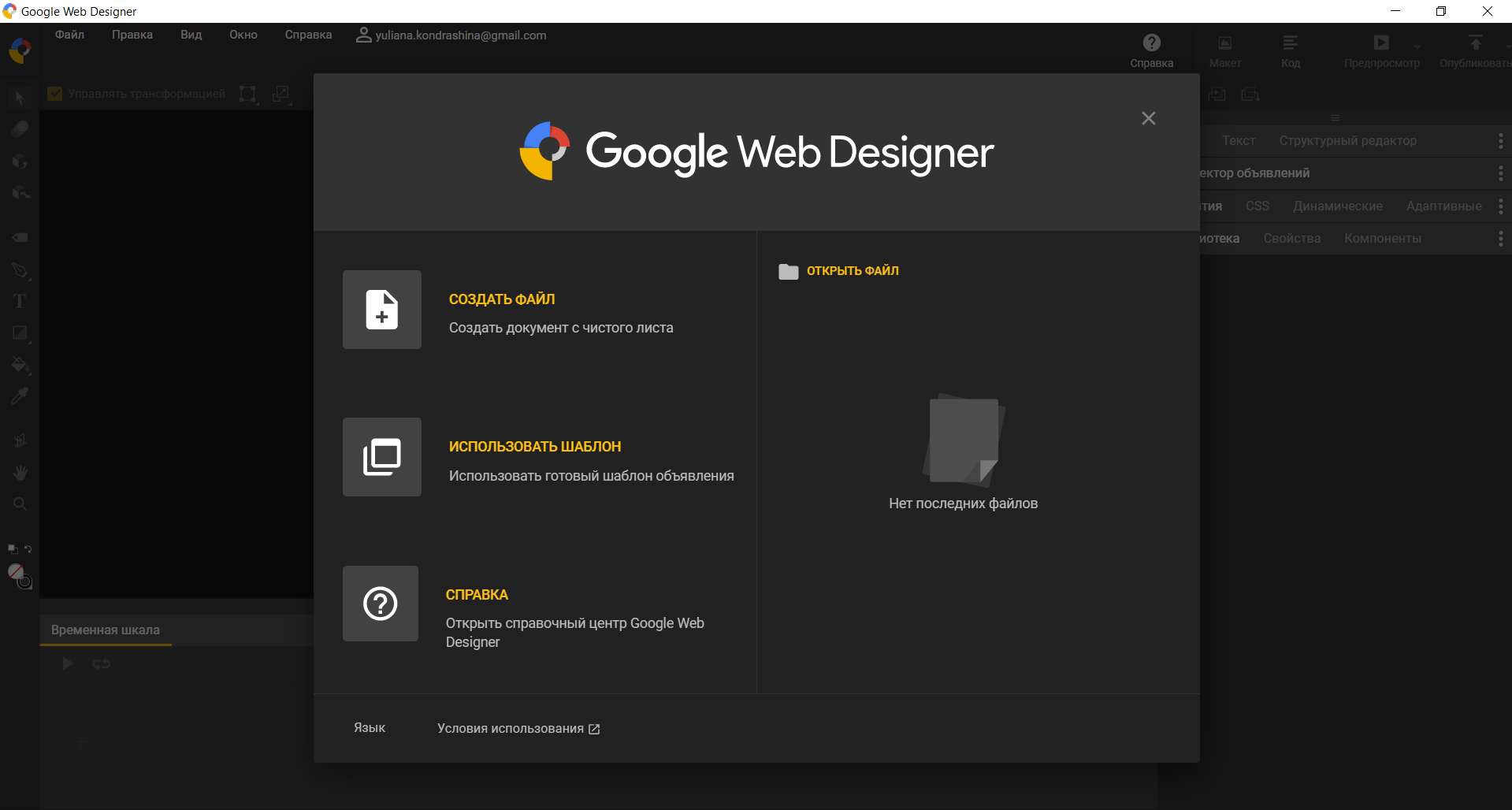
Скачать Google Web Designer можно на официальном сайте. Приложение запустится на компьютерах Windows, MacOS и Linux.
При запуске приложения появляется окно выбора, где можно создать документ с чистого листа или использовать готовый шаблон.
В этом же окне есть справка, где можно ознакомиться с функциями программы. Для демонстрации работы мы создадим баннер с нуля.
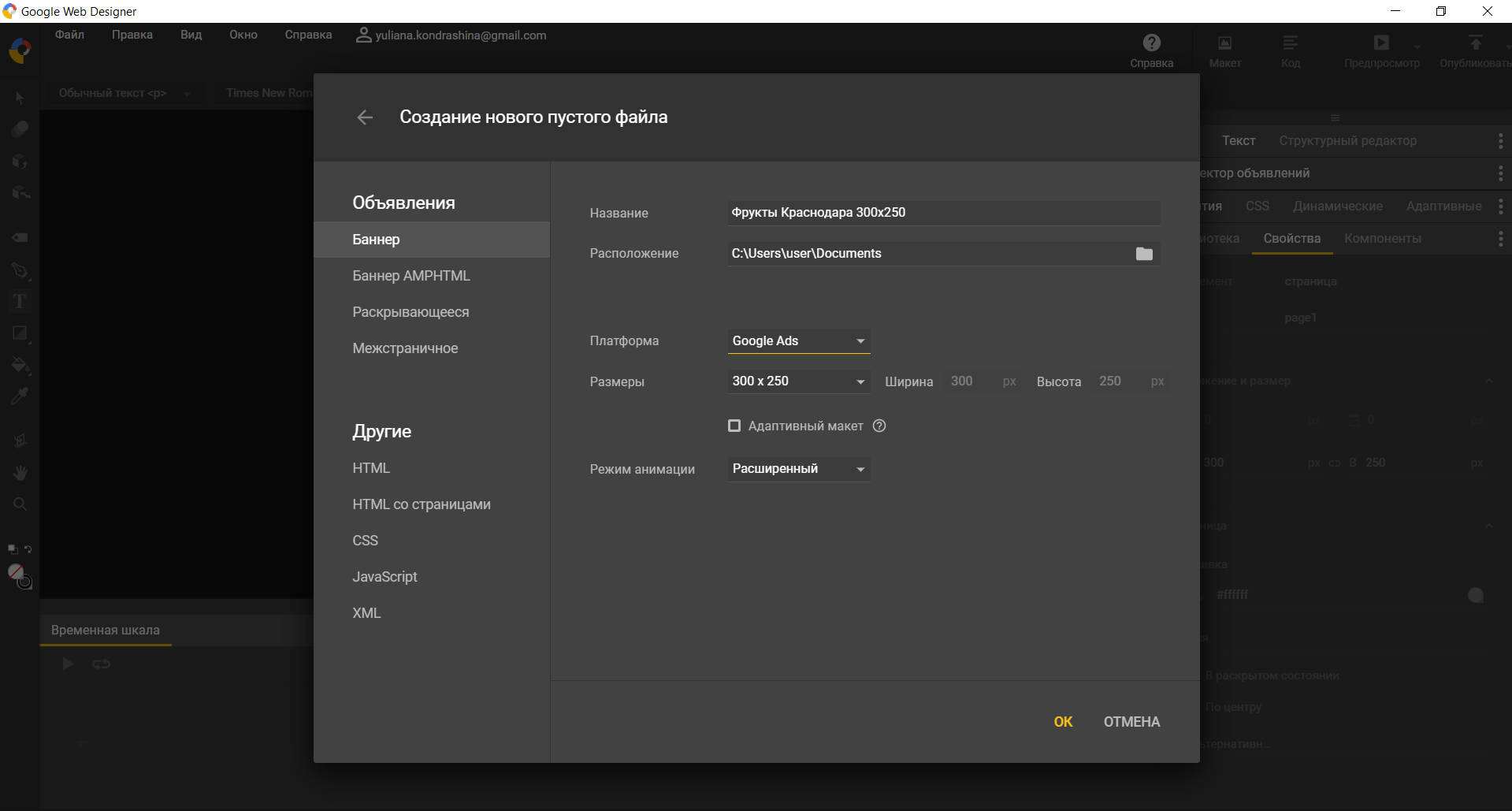
Выбираем платформу Google Ads или Внешнее объявление и задаем размер. Многие рекламодатели предпочитают заказывать креативы, которые подойдут и для Google Ads, и для Yandex Direct.
Какие разрешения мы можем использовать на обеих площадках:
160×600, 240×400, 300×250, 300×600, 320×50, 320×100, 336×280, 728×90, 970×250.
Вес каждого из них не должен быть более 150 КБ.
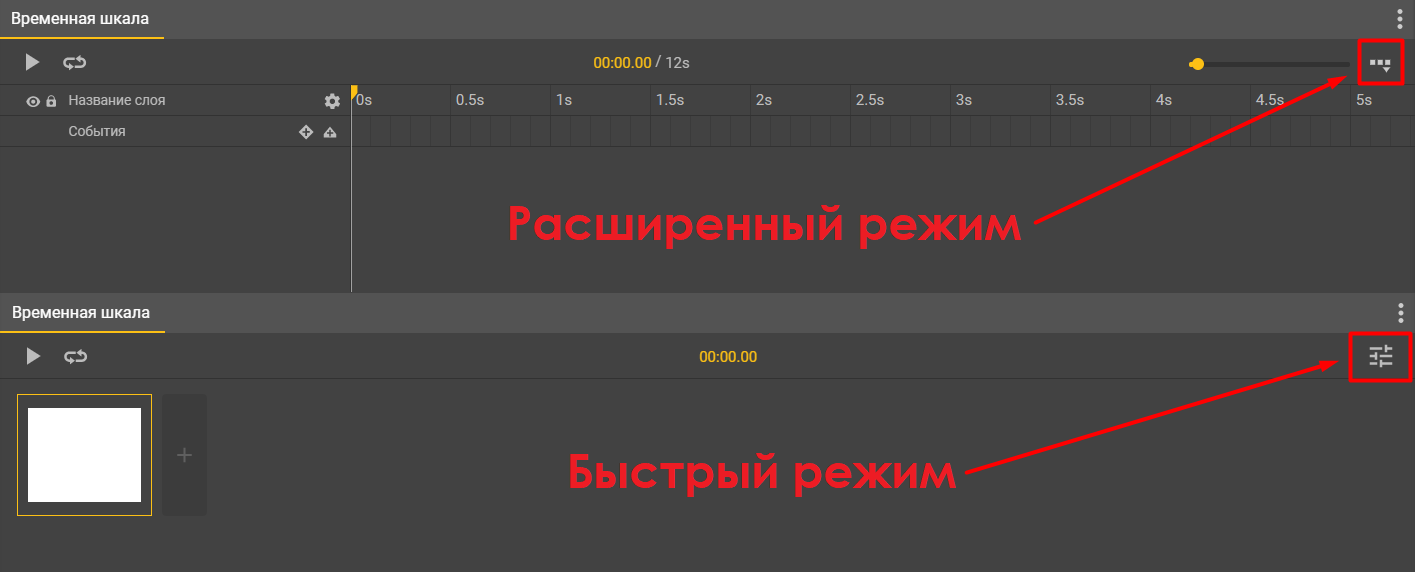
Режим анимации можем выбрать любой – в окне создания креатива есть кнопка, которая их переключает:
- Быстрый режим анимации — для создания креативов покадрово (сцена за сценой).
- Расширенный — для редактирования анимации каждого элемента в отдельности.
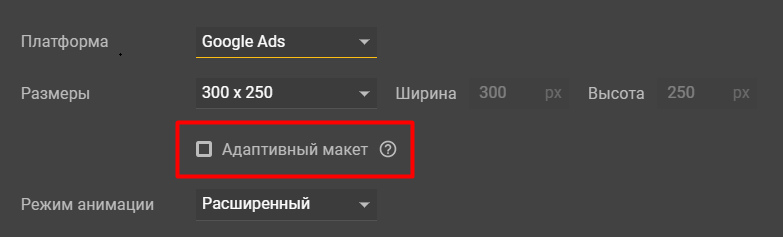
Так как мы будем создавать баннеры для двух площадок одновременно, нам потребуется переносить креативы с холста на холст, а в адаптивном режиме это невозможно. Поэтому этот пункт мы не отмечаем.
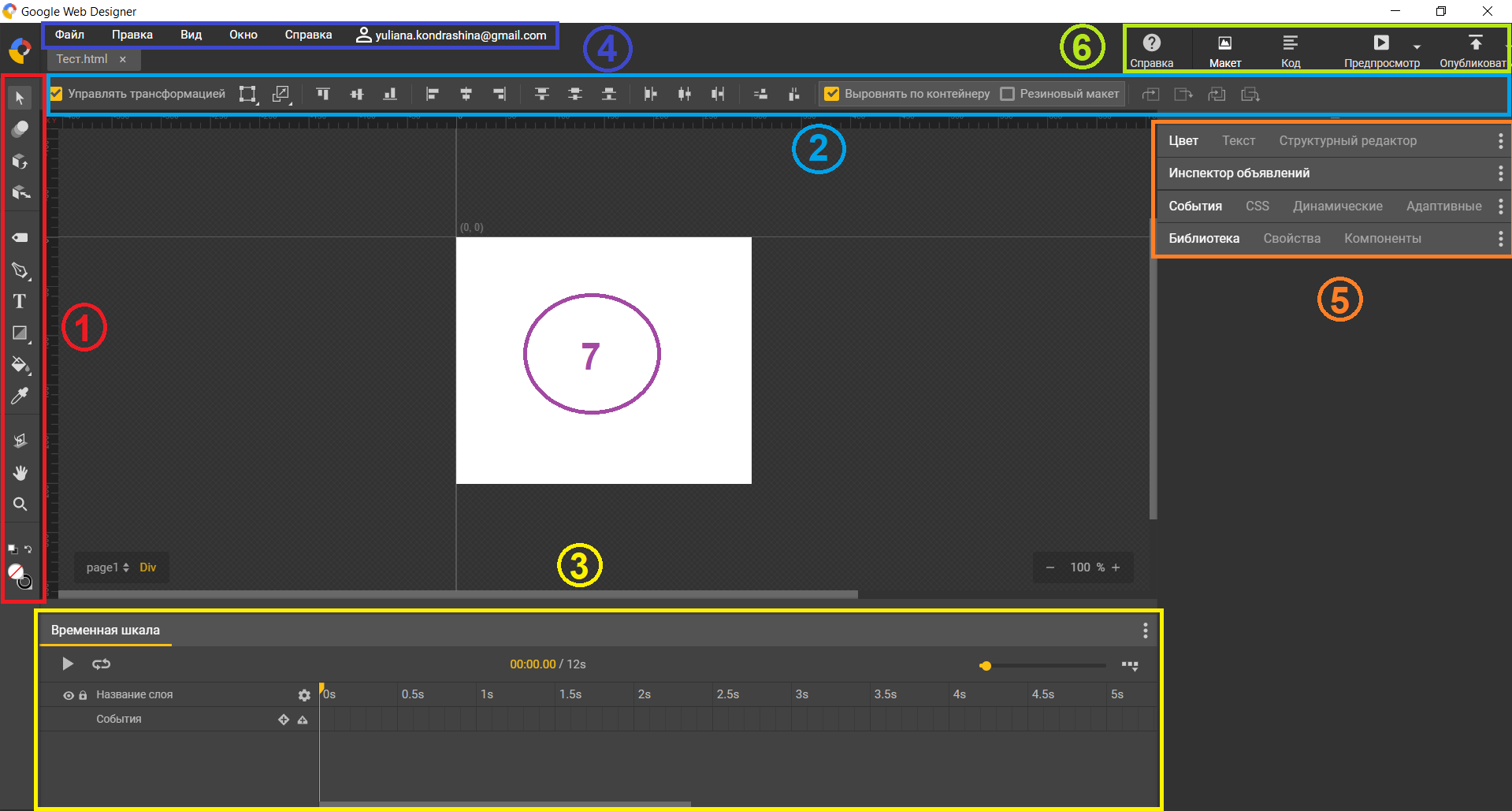
Посмотрим, как выглядит рабочая область Google Web Designer:
1. Панель инструментов. Тут находятся инструменты для создания и управления элементами в рабочей области. Здесь нам понадобятся инструменты выделения, пути перемещения, рука и масштаб. Здесь также можно создавать маску объекта, различные фигуры и кривые Безье. Есть пипетка и создание текста. Если понадобится, тут даже можно работать с 3D-объектами.
2. Панель настроек инструмента. Если выбрать какой-либо инструмент — в этой панели отобразятся все доступные действия с ним.
3. Временная шкала. На ней есть 2 режима управления анимацией – быстрая (покадрово) и расширенная (с каждым элементом на холсте). Именно с помощью этой панели мы будем делать анимацию.
4. Панель пользователя. Здесь расположены вкладки со стандартными операциями: создать, открыть, вырезать, изменить вид, справка и др. В разделе правка есть обработка изображений, которая поможет нам скорректировать цвета и удалить фон у изображения.
5. Рабочие панели. Выбор цвета, форматирование текста, структурный редактор, в котором находятся слои, как в Adobe Photoshop. Также есть инспектор объявления — он показывает, все ли условия нами соблюдены и можно ли загрузить баннер на рекламную площадку. Есть и другие панели, но мы рассмотрим только те, с которыми будем работать при создании баннера.
6. Панель просмотра. Здесь мы можем увидеть, как будет выглядеть баннер в браузере и опубликовать готовый вариант. В редакторе кода можно добавить дополнительные функции. Например, таймер обратного отсчета или календарь.
7. Холст документа. На нём мы будем создавать наш баннер.
Все панели можно двигать и перемещать по окну, то есть вы можете настроить рабочую область так, как вам это будет удобно. Если запутались и хотите вернуть изначальный вид рабочей панели, то перейдите в меню Окно → Рабочая область → По умолчанию, и вы вернетесь в исходный режим.
Создаем анимированный баннер с чистого листа
Выбираем изображения
В качестве примера рассмотрим продажу фруктов. Наша задача — создать баннеры на HTML5. Клиент – поставщик фруктов из Краснодарского края. Он хочет расширить свою сеть поставки привлечением новых клиентов путем контекстной рекламы с таргетированием на ключи, близлежащие регионы и аудитории заинтересованных пользователей.
Хочется, чтобы баннер был ярким и сочным, а композиция была простой и с теплыми тонами. Также на баннер желательно поместить побольше фруктов. согласно нашей тематике
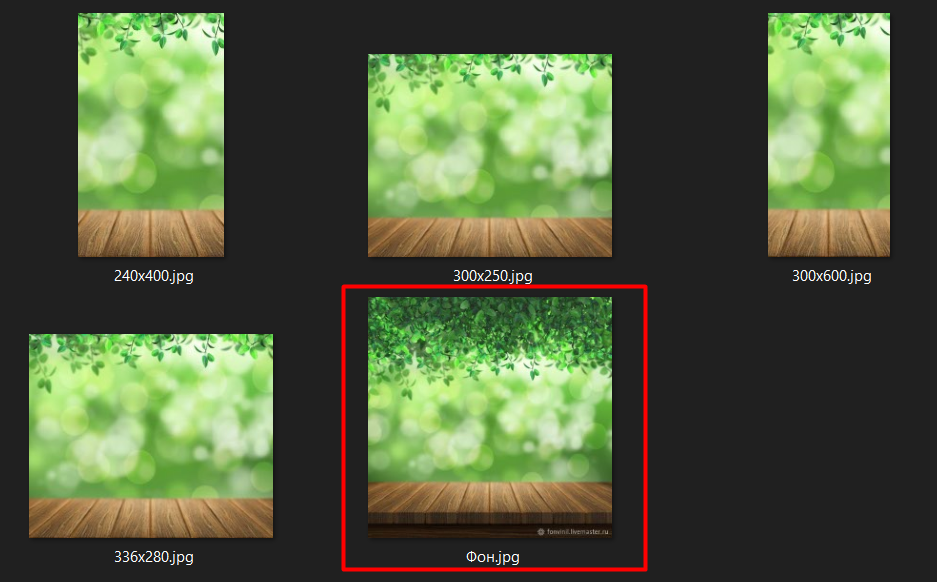
Изображения можем поискать на фотостоках, таких как Shutterstock, Usplash, FreePik или Pngtree. Для баннера выбрали четыре формата: 240×400, 300×250, 300×600 и 336×280. Подготовили изображения нужных размеров в Adobe Photoshop.
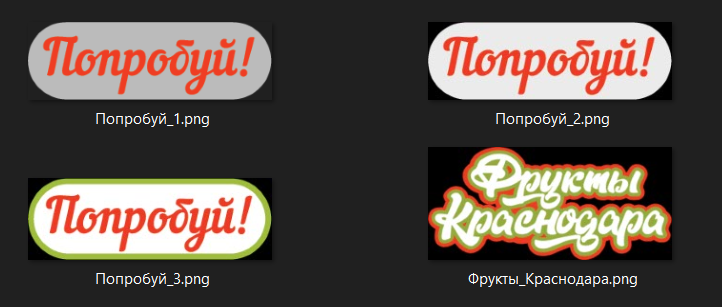
Подбираем шрифты и с помощью Adobe Illustrator рисуем логотип бренда и призыв к действию. Создаем вариант логотипа и три состояния кнопки призыва к действию для компонента взаимодействия, который мы будем использовать: кнопка не нажата, на кнопку наведен указатель, кнопка нажата. Помните, что если в процессе работы возникнет необходимость замены каких-либо элементов, то в GWD мы можем это сделать в любой момент.
Не хватает фруктов. Используем два изображения в качестве основных и несколько изображений фруктов по отдельности. Убираем у них фон, делаем более мягкие края и правим все шероховатости.
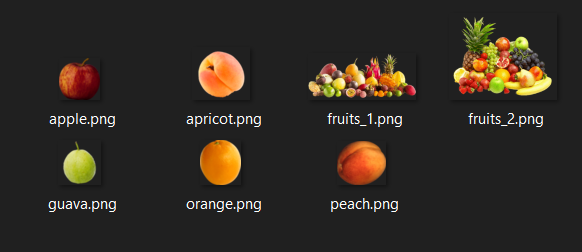
У всех изображений прозрачный фон, они в формате PNG, за исключением фона. Только фон у нас непрозрачный, в формате JPEG.
Верстаем баннер для Google
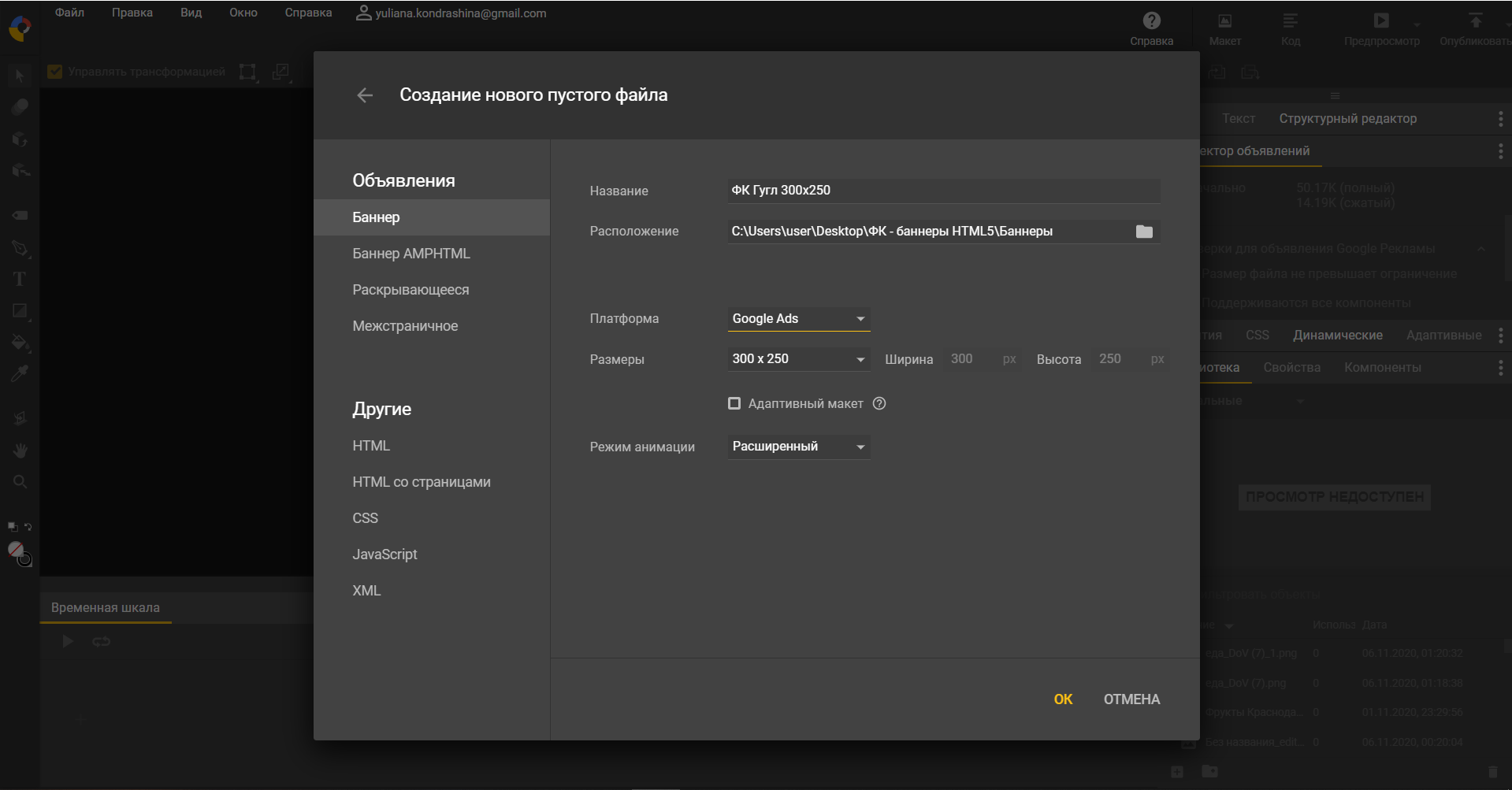
Давайте теперь соберем наш первый баннер для Google Ads, формат 300х250.
Добавим все элементы, которые будут участвовать в этом баннере на холст.
Фон надо уменьшить и подогнать к холсту. Выбираем «Управление трансформацией» и «Выравнивание по контейнеру». Затем выделяем фон, зажимаем клавишу Shift и по диагонали уменьшаем до нужных размеров.
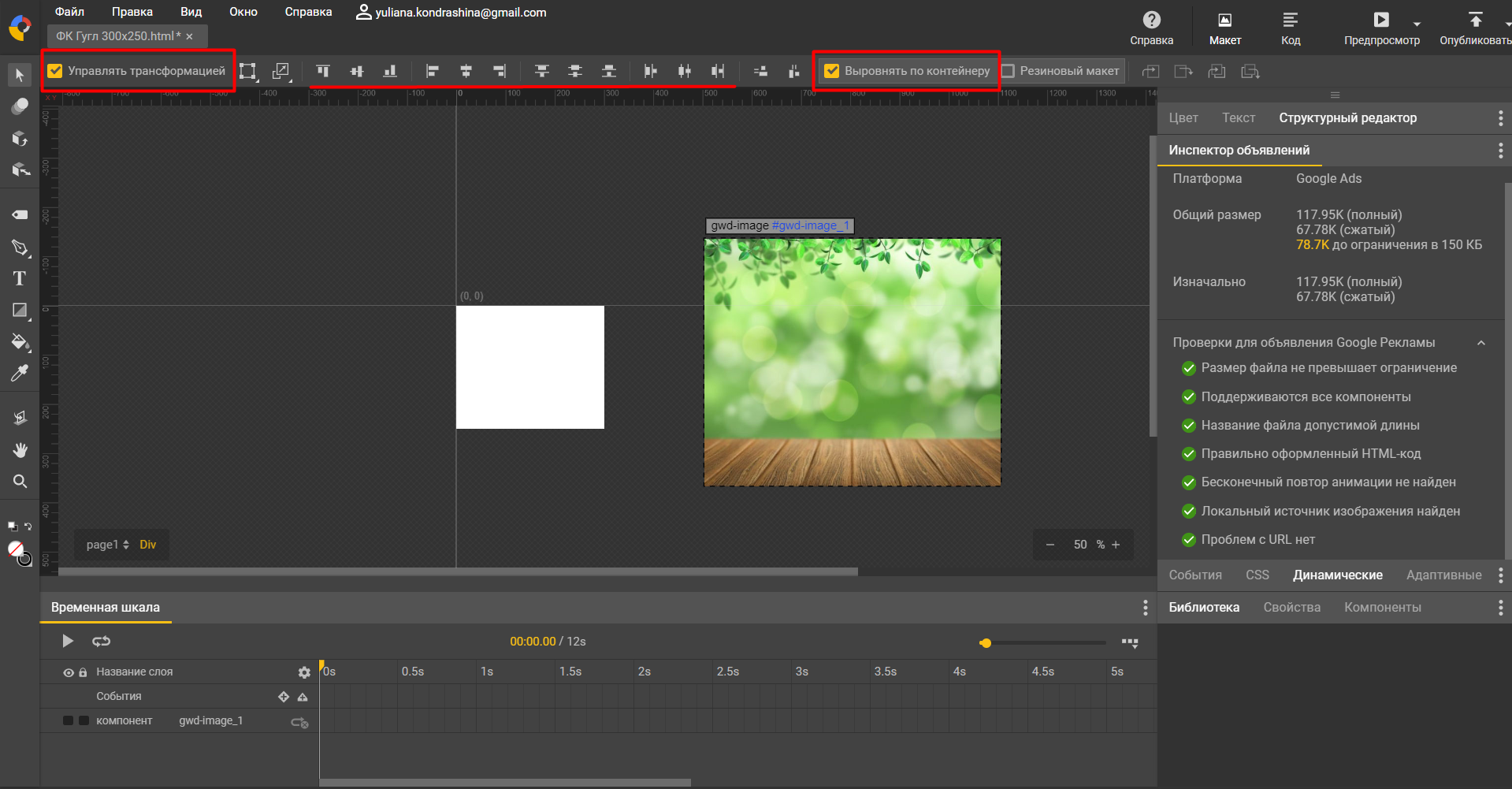
Переименуем изображение здесь, чтобы не путаться. Изображений будет много.
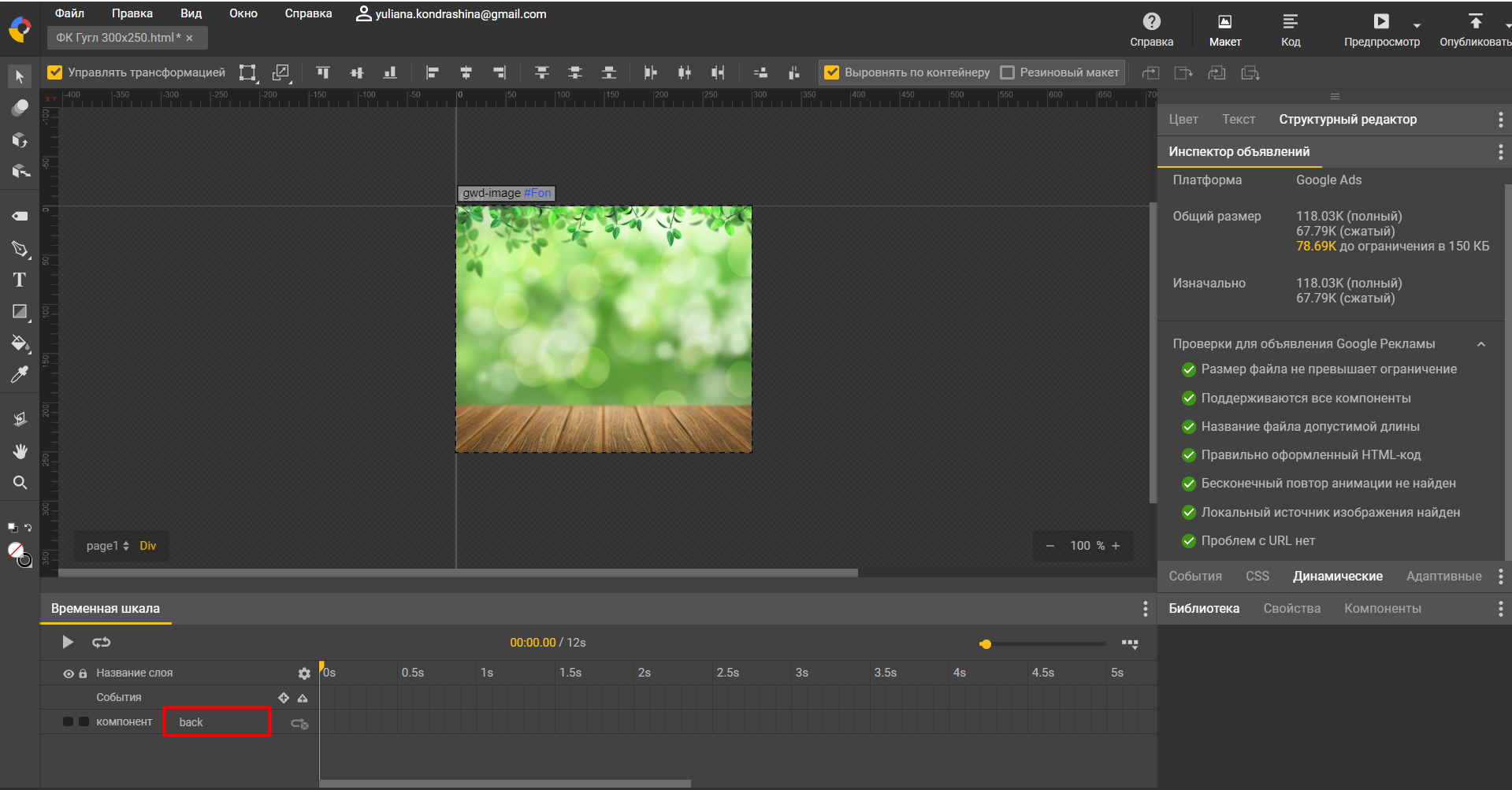
Следующим идет изображение фруктов. Просто переносим, зажав мышкой, картинку на холст. Обращаем внимание на Инспектор — нам уже придется уменьшить все наши креативы. Не проблема — в сети достаточно бесплатных конвертеров. Для примера используем iLoveIMG.
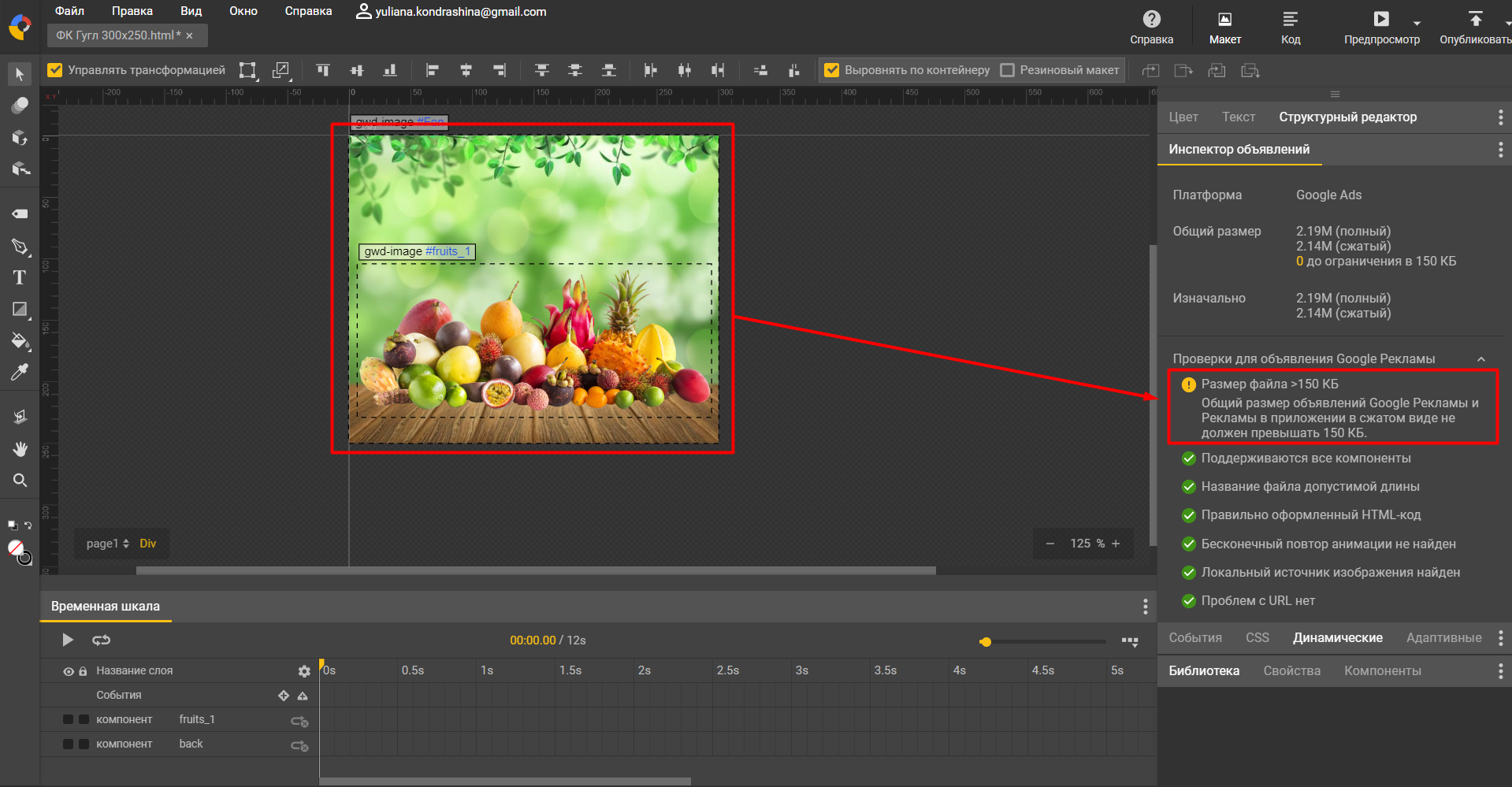
Сейчас уже лучше. Поставим замочки на эти слои – они не будут участвовать в анимации.
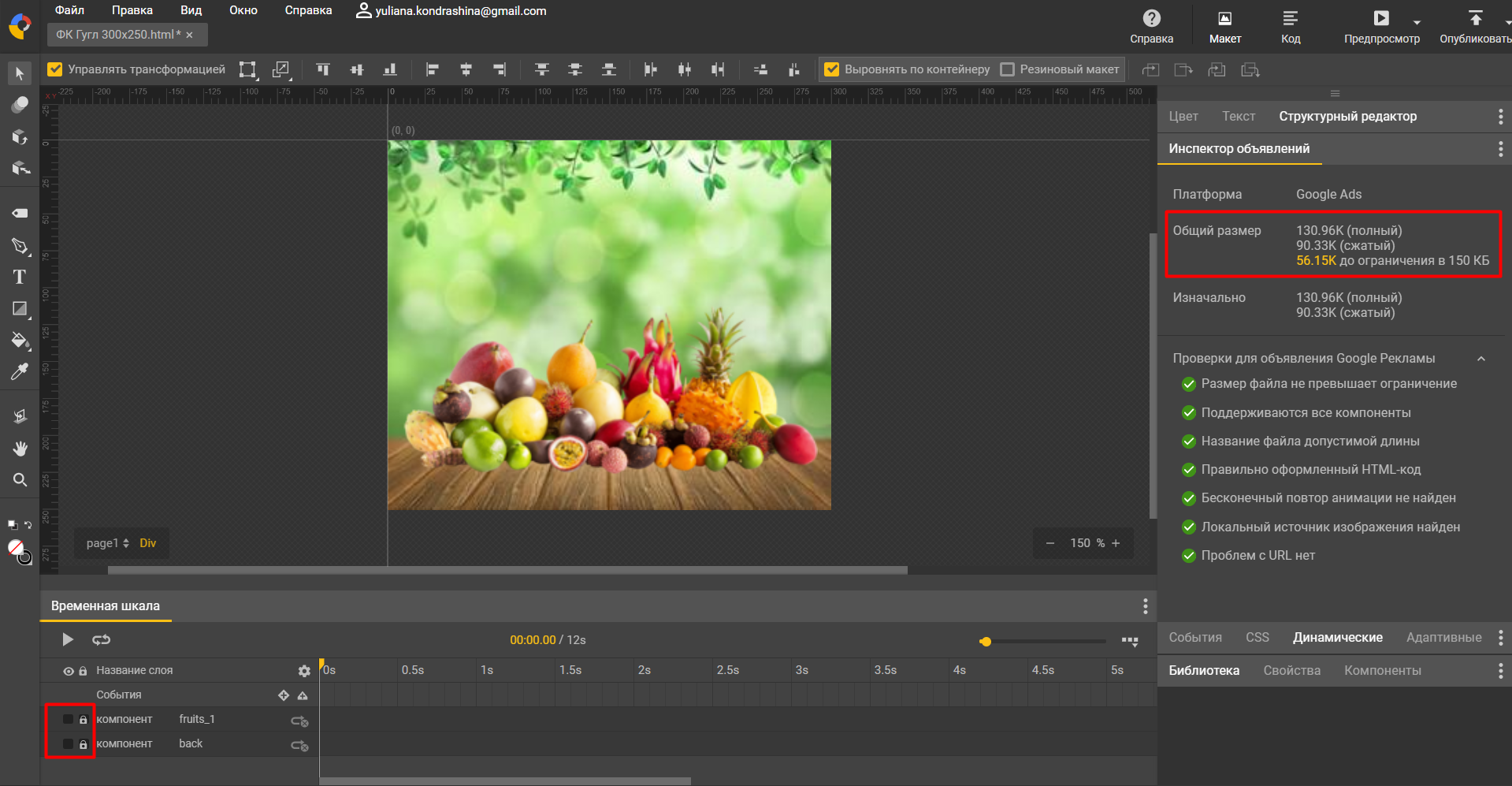
Давайте добавим еще больше фруктов. По задумке, несколько фруктов должны будут упасть на стол и по инерции прокатиться по нему. Пускай это будет гуава, абрикос, яблоко и апельсин. Расположим их над холстом.
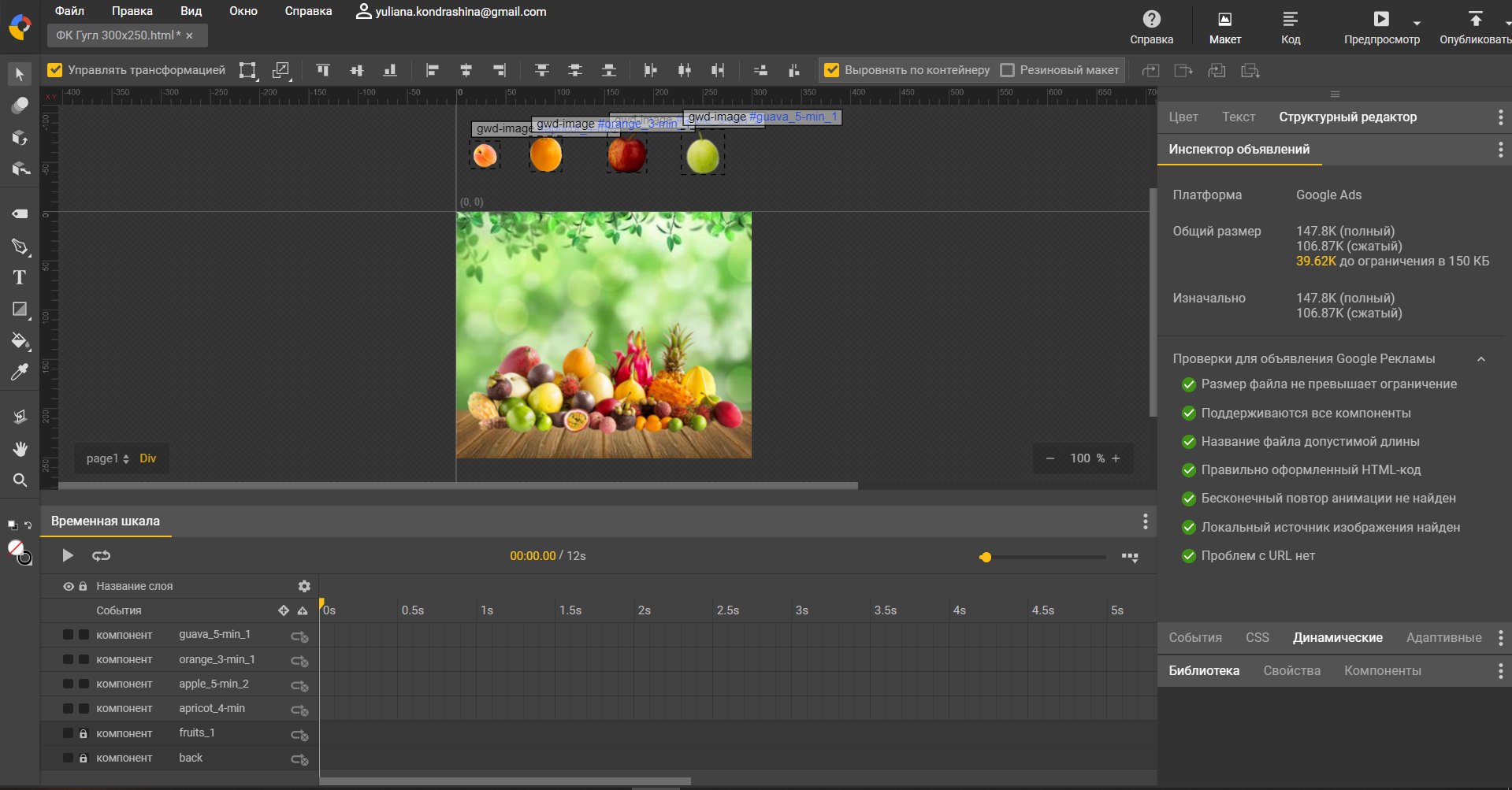
Задаем траекторию падения каждому фрукту и их реальные размеры. В свойствах подгоняем размер фрукта близкий к реальному по перспективе.
А теперь создадим траекторию. Представьте временную шкалу как траекторию движения из пункта А в пункт Б. Выбираем примерное время достижения пункта Б по шкале секунд, ПКМ → Добавить ключевой кадр. ЛКМ данный ключевой кадр и перетягиваем объект в наш пункт Б. Нажимаем «Запустить» вверху временной шкалы и смотрим результат. Повторяем это действие с остальными фруктами.
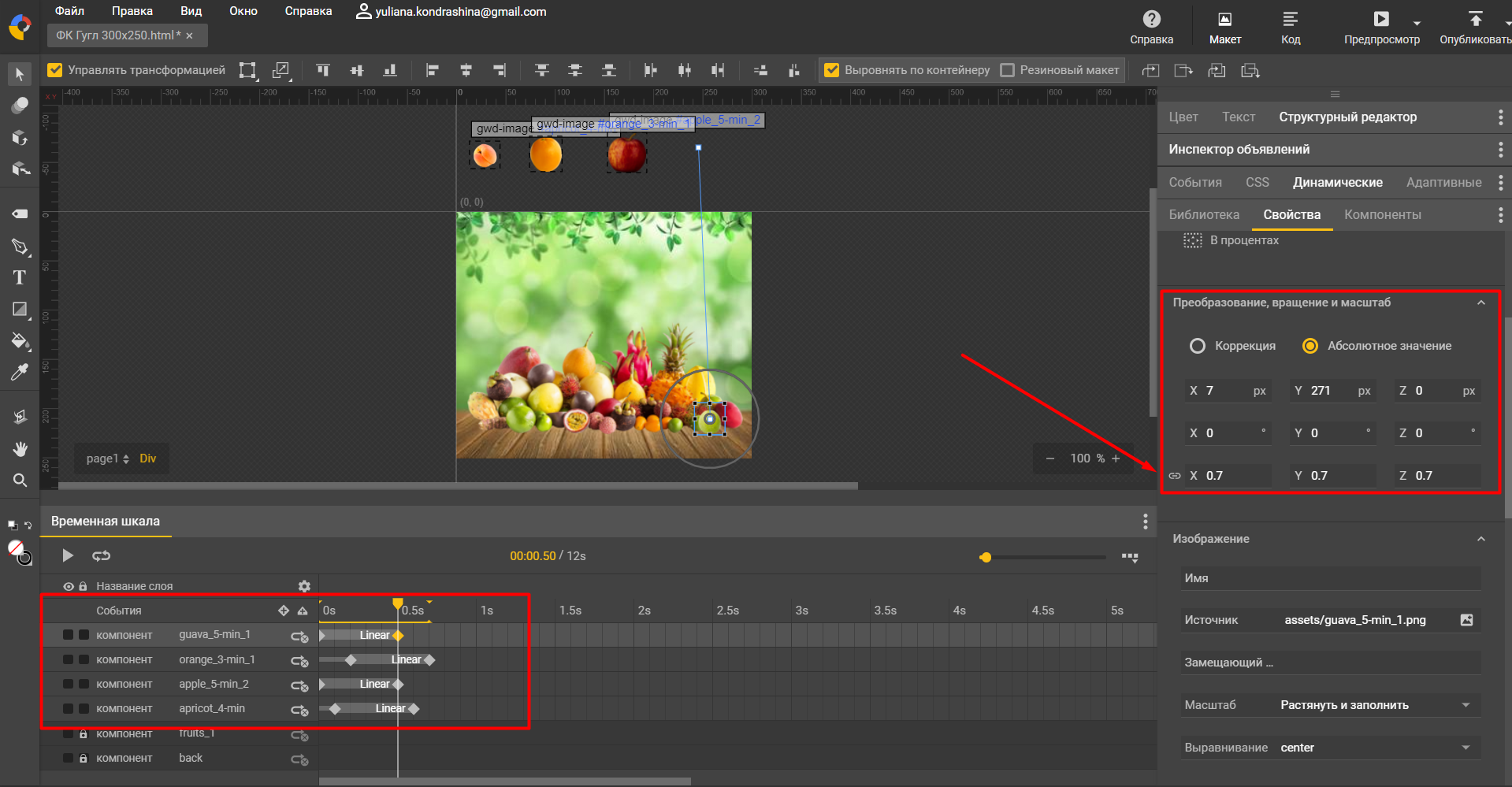
В реальности фрукты, как и любые другие предметы, с постоянной скоростью не падают и линейная анимация здесь не подойдет. ПКМ на нужной траектории во временной шкале → «Параметры динамики». Выберем для них Ease-in — медленная в начале и быстрая в конце. Возможно настроить и свою собственную динамику.
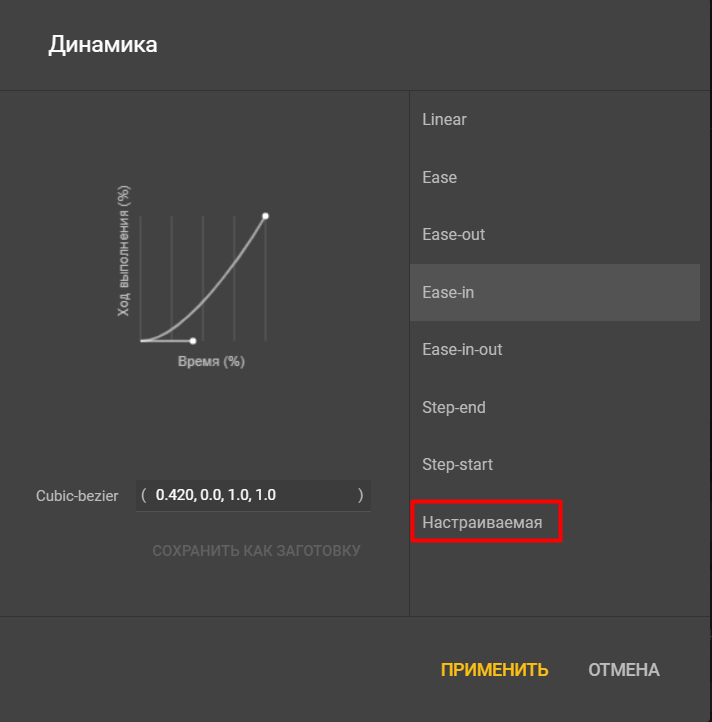
Теперь анимация выглядит правдоподобно. Давайте добавим кручение фруктов в воздухе с помощью инструмента вращения. Видите серый круг вокруг компонента? С помощью него можно настроить радиус наклона в завершающем ключевом кадре. Включить или отключить эту функцию можно с помощью «Управление трансформацией» на панели настроек инструментов.
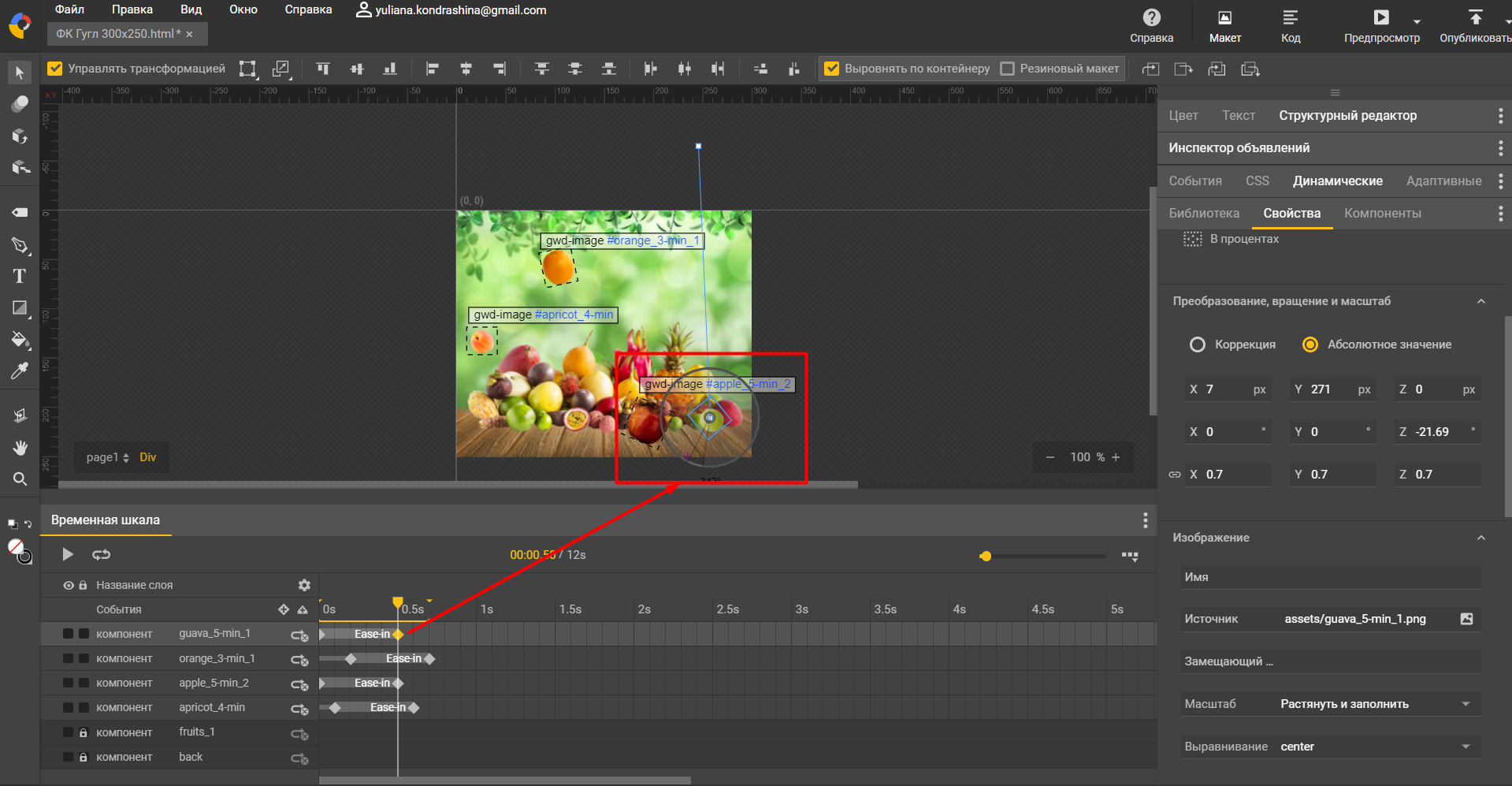
Для большей реалистичности добавим немного завершающего движения с вращением в Ease-out. Пример можно увидеть на временной шкале ниже.
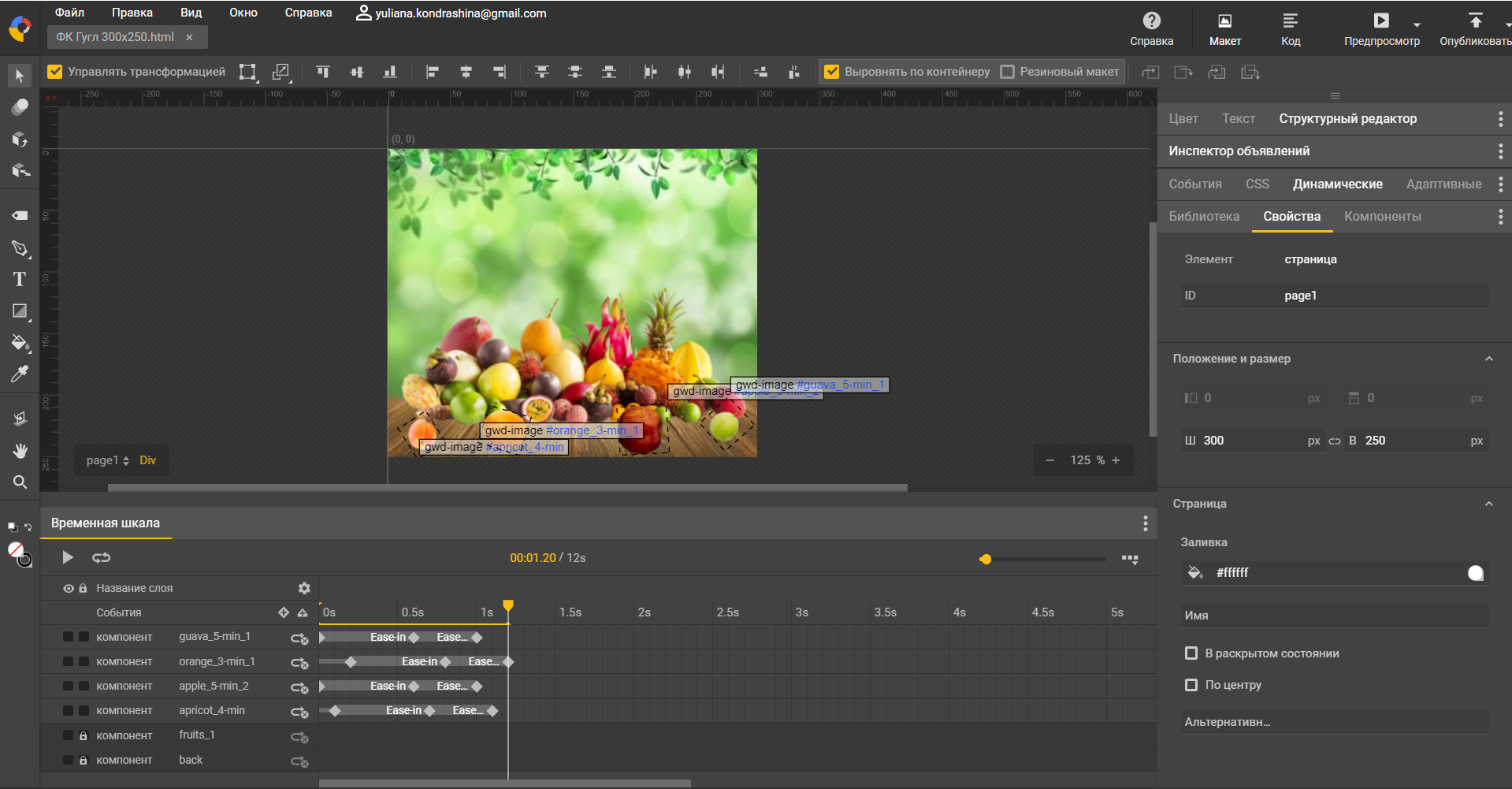
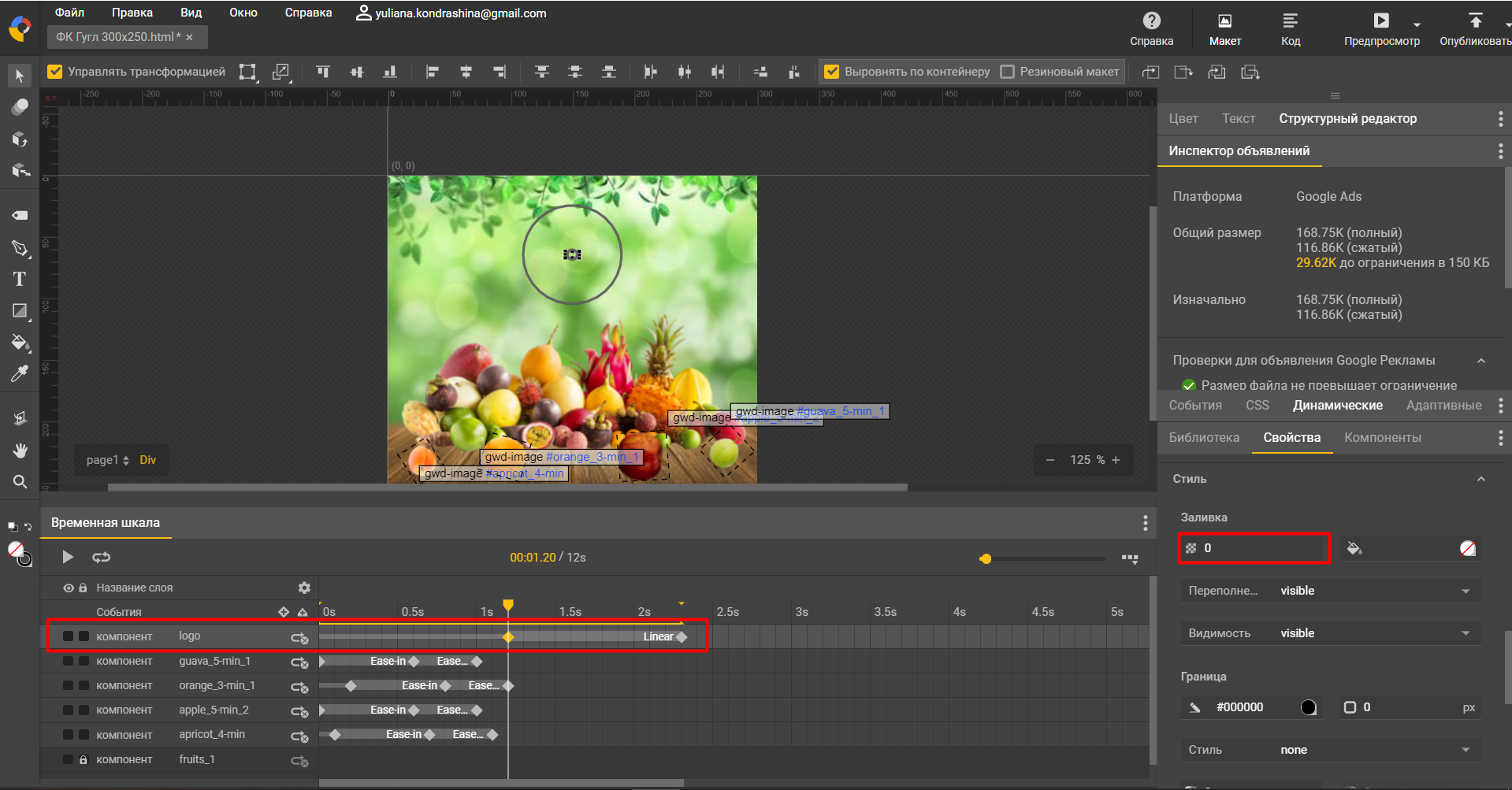
Пришло время для появления логотипа. Давайте сделаем его появление из ниоткуда. Центрируем лого по вертикали, изменим масштаб до 0.05 и заливку до 0, а в последнем ключевом кадре вернем показатели по умолчанию.
Остался призыв к действию. Давайте для этого элемента используем компонент взаимодействия. Благодаря нему пользователь сможет взаимодействовать с баннером, что добавит ему интерактивности. Для этого нам нужна Рабочая панель → «Компоненты». Выберем папку «Компоненты взаимодействия» → «Кнопка изображения».
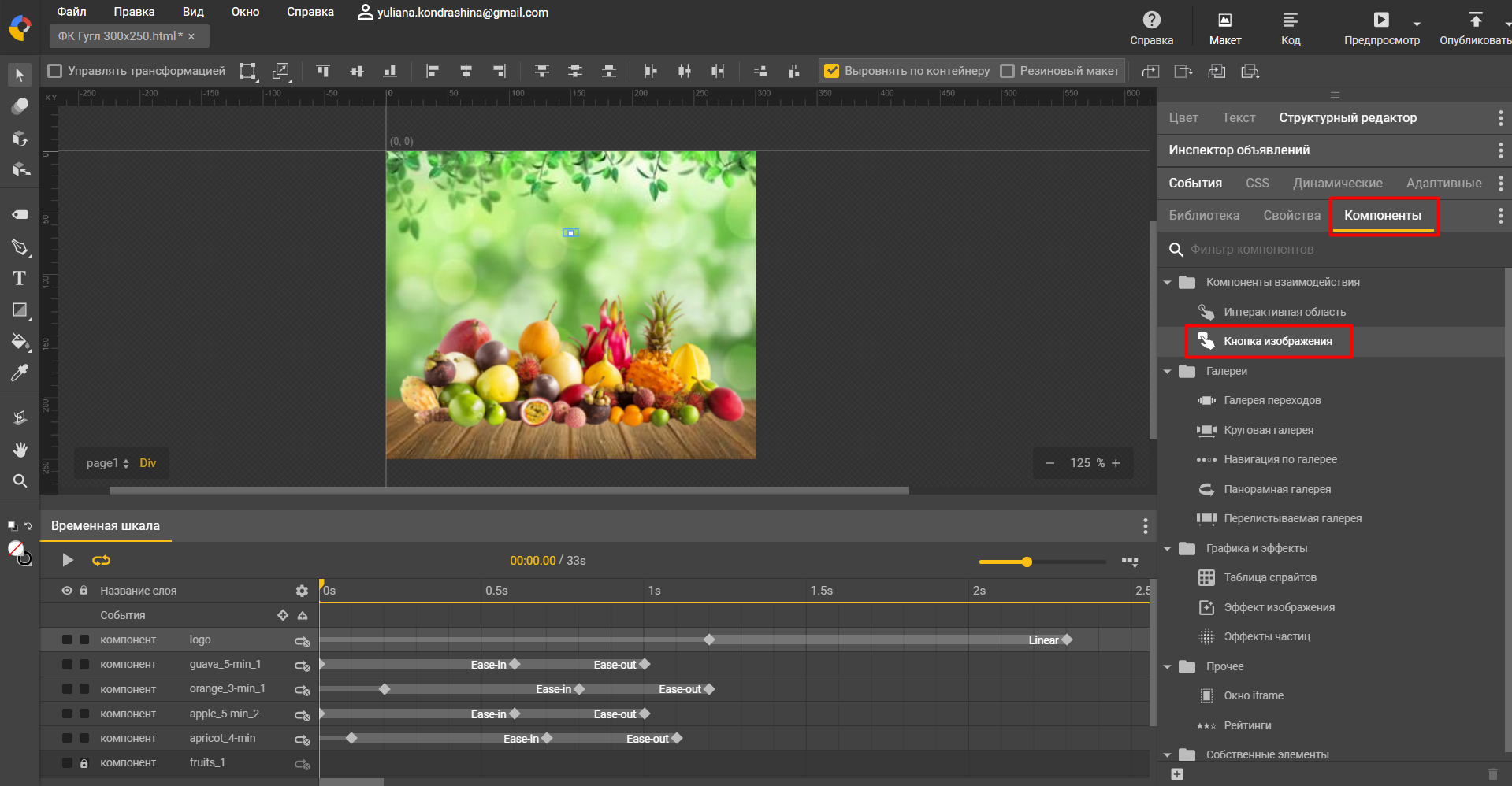
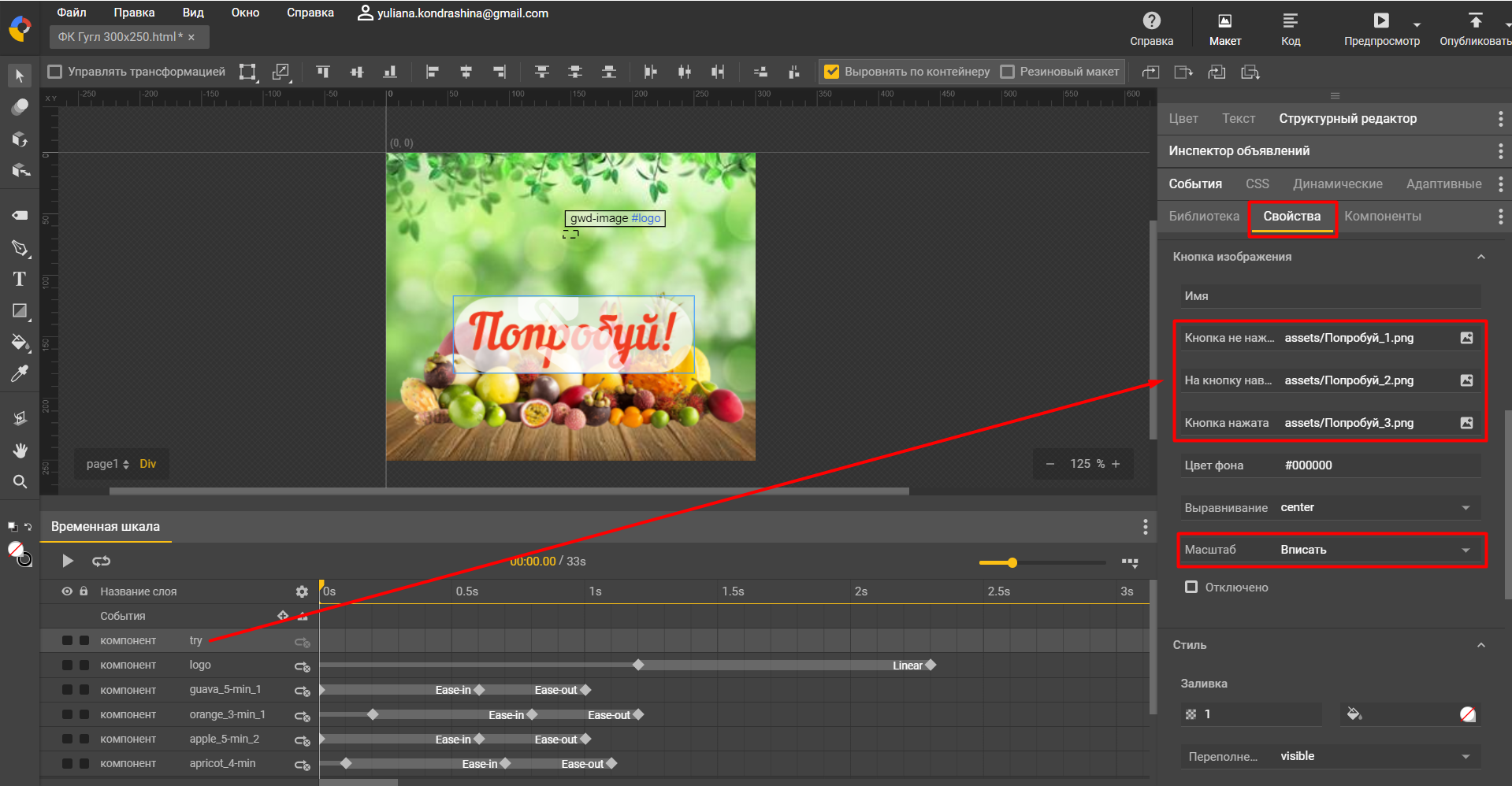
Подтянем элемент в нужную область отображения, выделяем его и заходим в «Свойства». В разделе «Кнопка изображения» нам надо добавить 3 состояния кнопки призыва. Не забудьте изменить масштаб на Вписать — это нужно для того, чтобы изображение сохранило исходные размеры. Здесь же в разделе Положение и размер вы можете отредактировать размеры самого компонента взаимодействия.
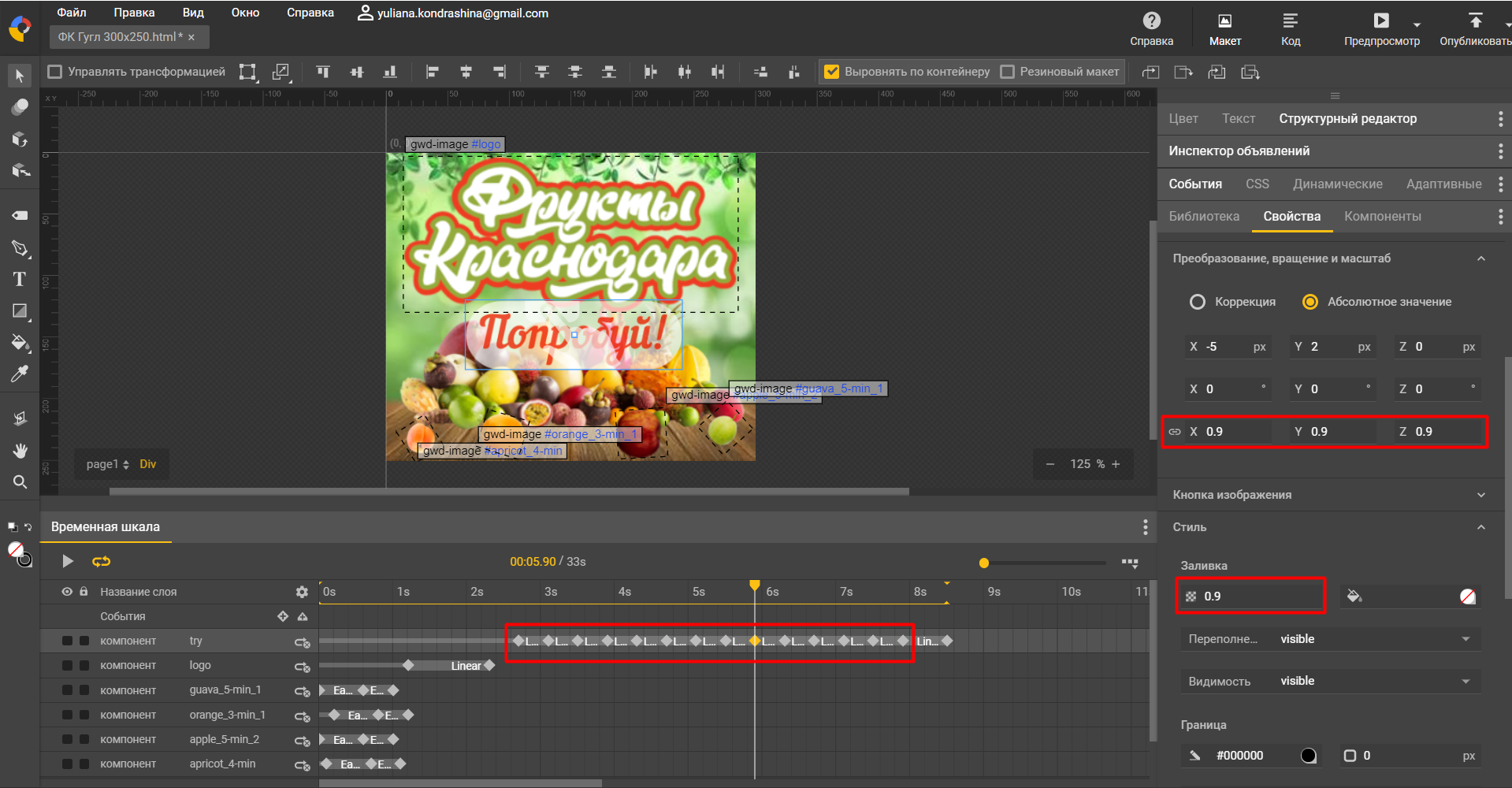
Сделаем так, чтобы кнопка мигала. Копируем через каждые 4 клетки ключевое действие и чередуем заливку и масштаб 0,9 и 0,9 и 1 и 1. В первом ключевом кадре заливку оставим 0. Так сделаем 7 раз. Итого у нас получается 14 ключевых кадров. В конце заставим ее полностью исчезнуть — масштаб и заливка будут равны 0.
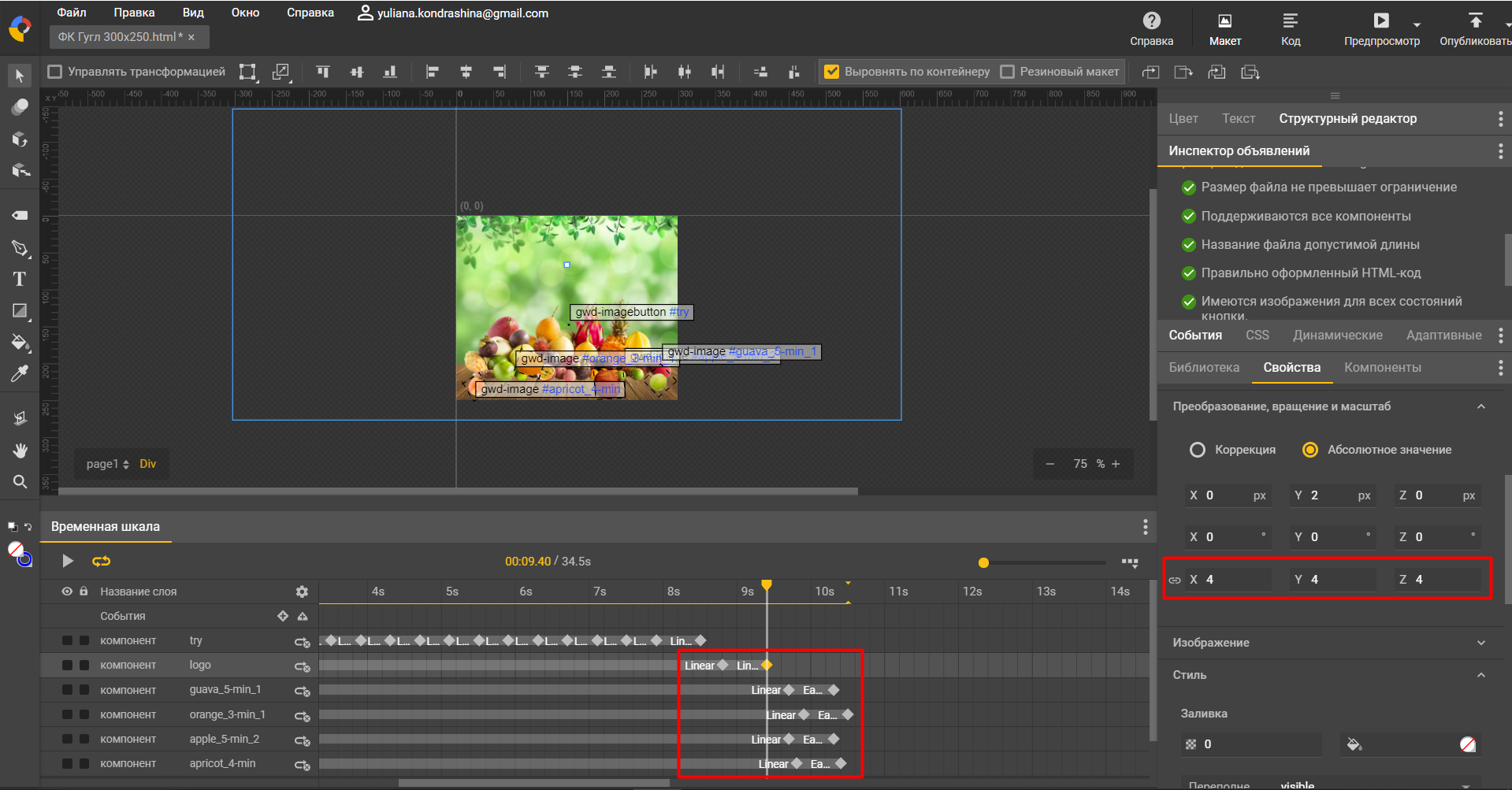
С логотипом мы поступим иначе — заливка будет равна нулю, но масштаб выставим 4. Логотип будет будто наезжать на экран. А после этого заставим фрукты укатиться за кадр с динамикой Ease-in.
Зациклим нашу анимацию, чтобы она повторялась. Добавляем ключевые кадры до начала анимации каждого объекта и до последней секунды. Делаем это для того, чтобы объекты повторялись идентично друг другу. Не забудьте выставить заливку 0 у логотипа и призыва к действию для того, чтобы эти объекты оставались невидимыми. Затем задаем повтор анимации 2 раза. Общее время должно быть не более 30 секунд, а так как мы создали повтор, то в итоге наша анимация теперь составляет 11.5 х 2 = 23 секунды.
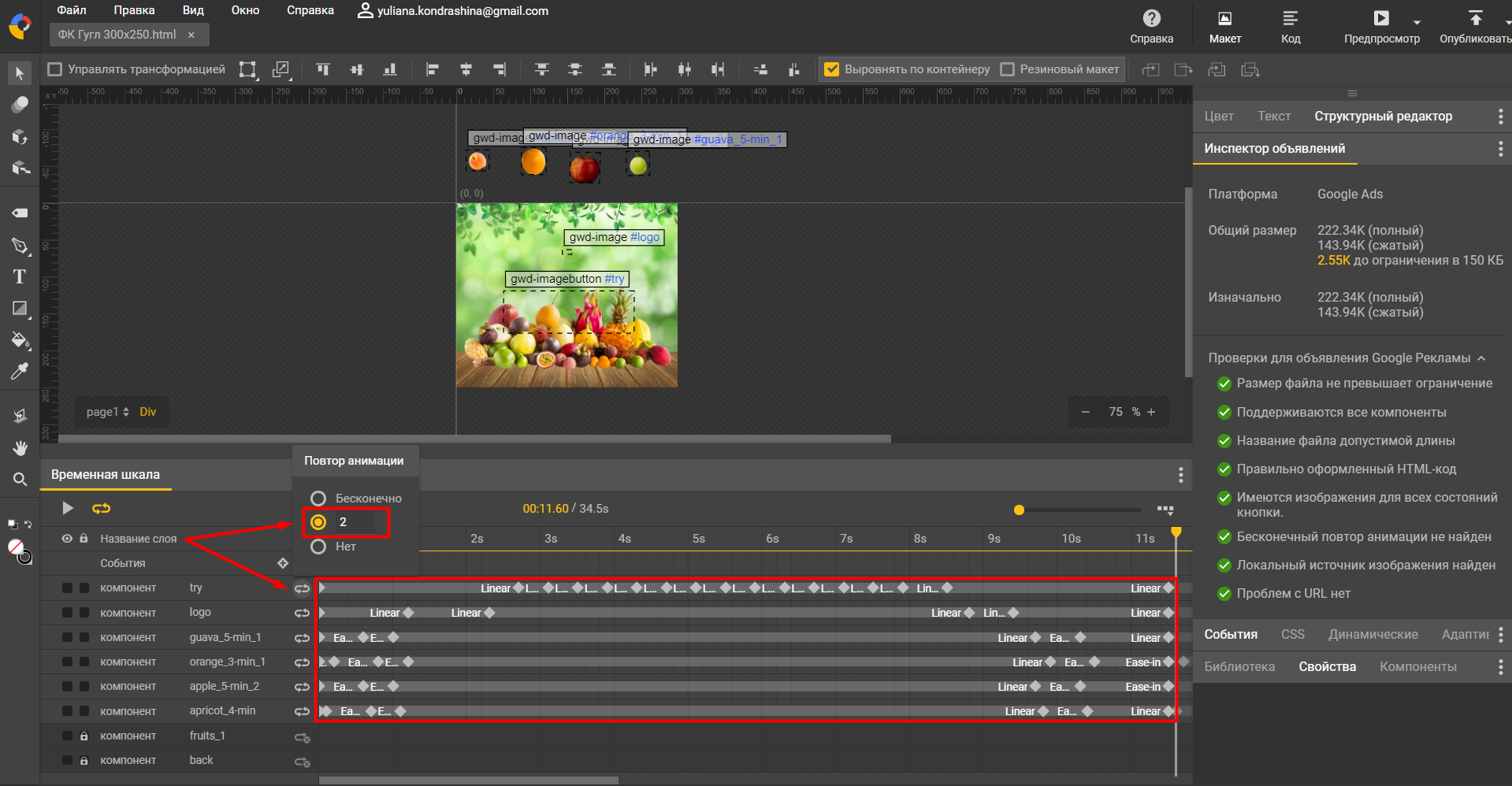
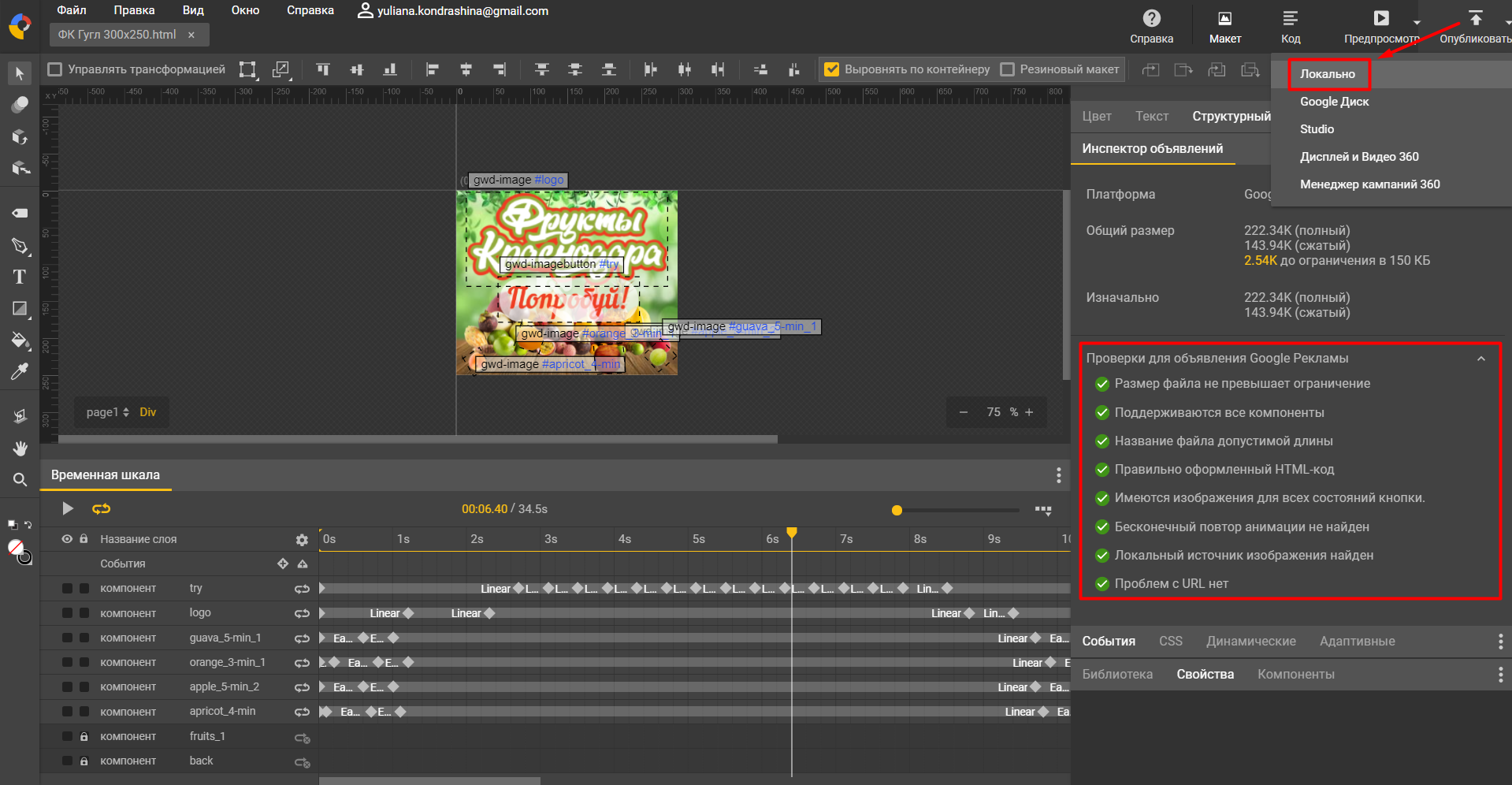
Проверяем инспектор — все ок. Можем публиковать. Для этого нажимаем «Опубликовать» и выбираем «Локально». Сохраняем готовый баннер в нужной нам папке. Баннер для Google Ads готов.
Верстаем баннер для Яндекса
Для того, чтобы сверстать такой же баннер для Яндекса, нам потребуется создать новый документ, скопировать слои с временной шкалой и немного отредактировать код.
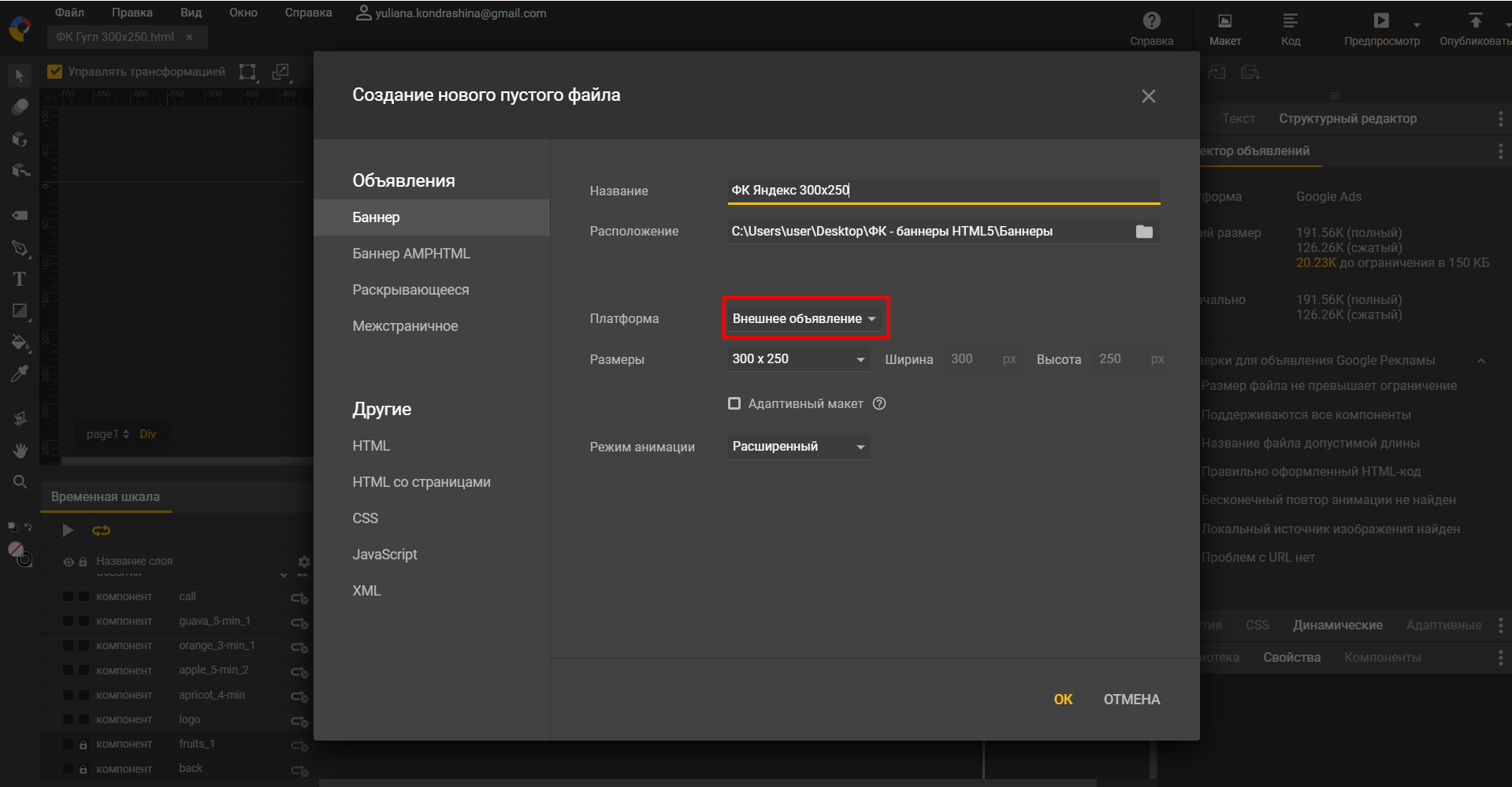
Создаем новый документ. Настройки остаются прежними, кроме выбора платформы. Здесь выбираем «Внешнее объявление».
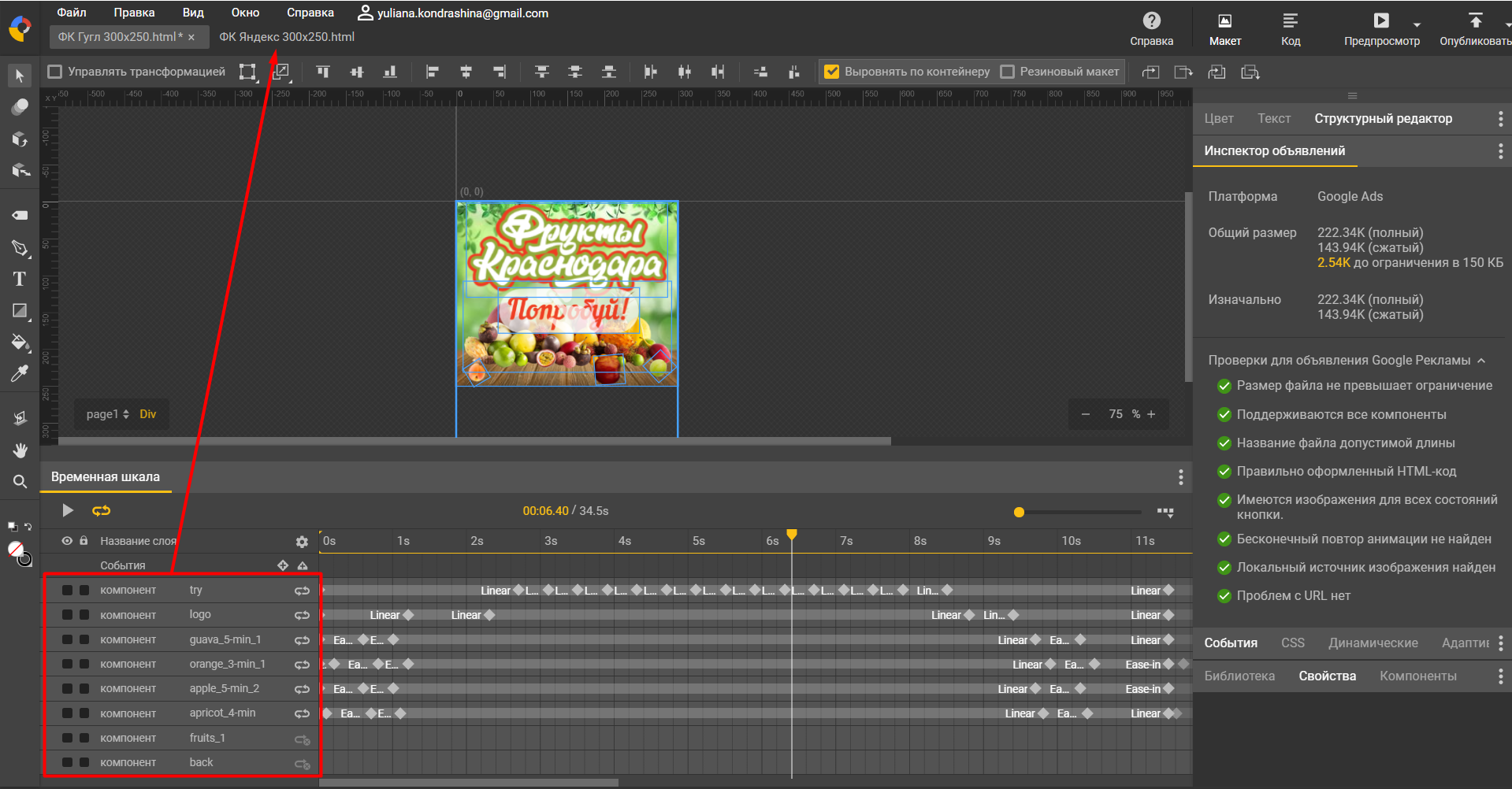
Возвращаемся к предыдущему объявлению. Мы должны снять все замки, выделить все компоненты во временной шкале, скопировать и вставить в новый документ. Все элементы и анимация скопированы полностью.
Теперь переходим в режим кода.
И делаем следующее:
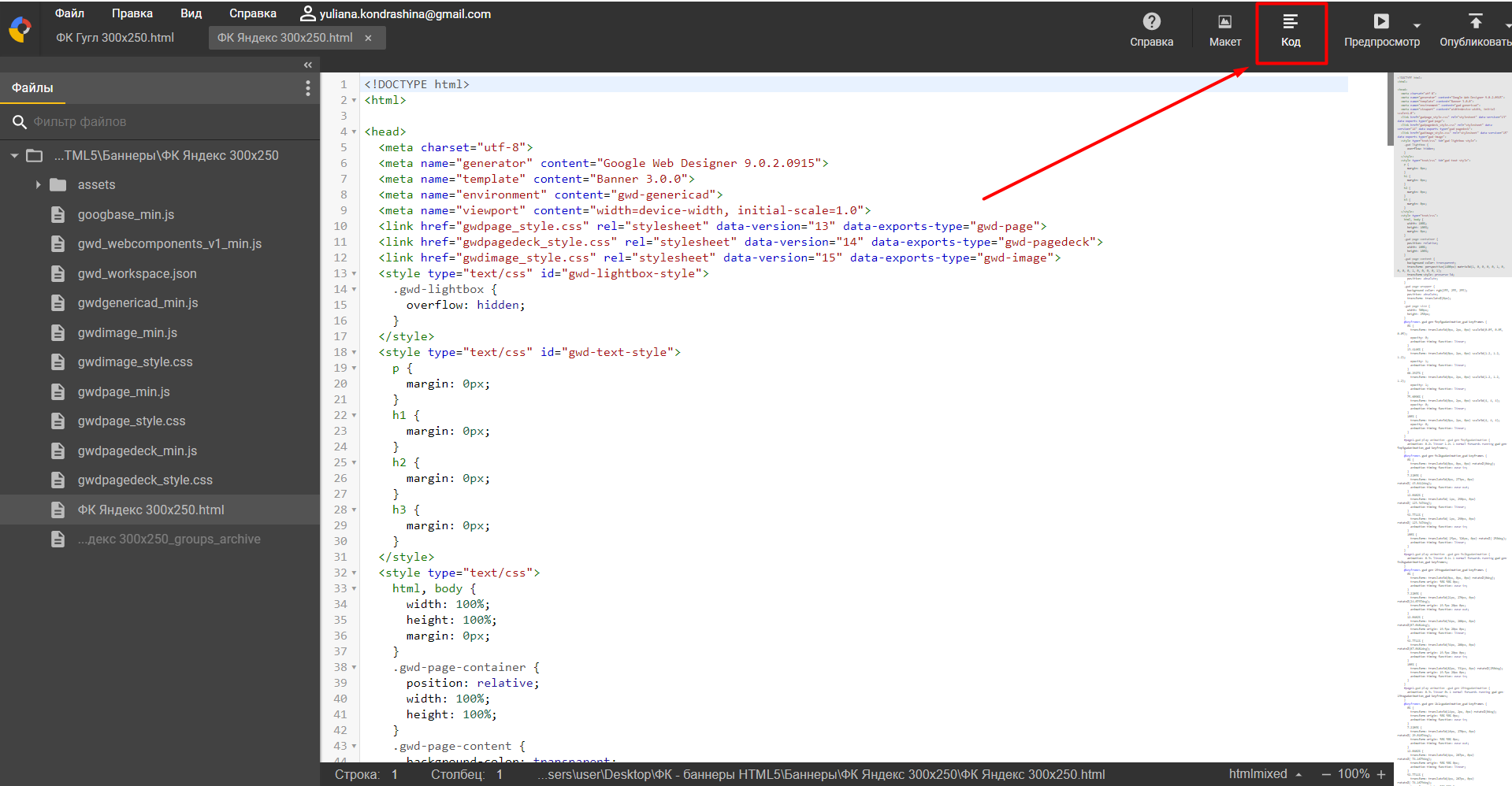
meta name=»environment» content=»gwd-genericad»
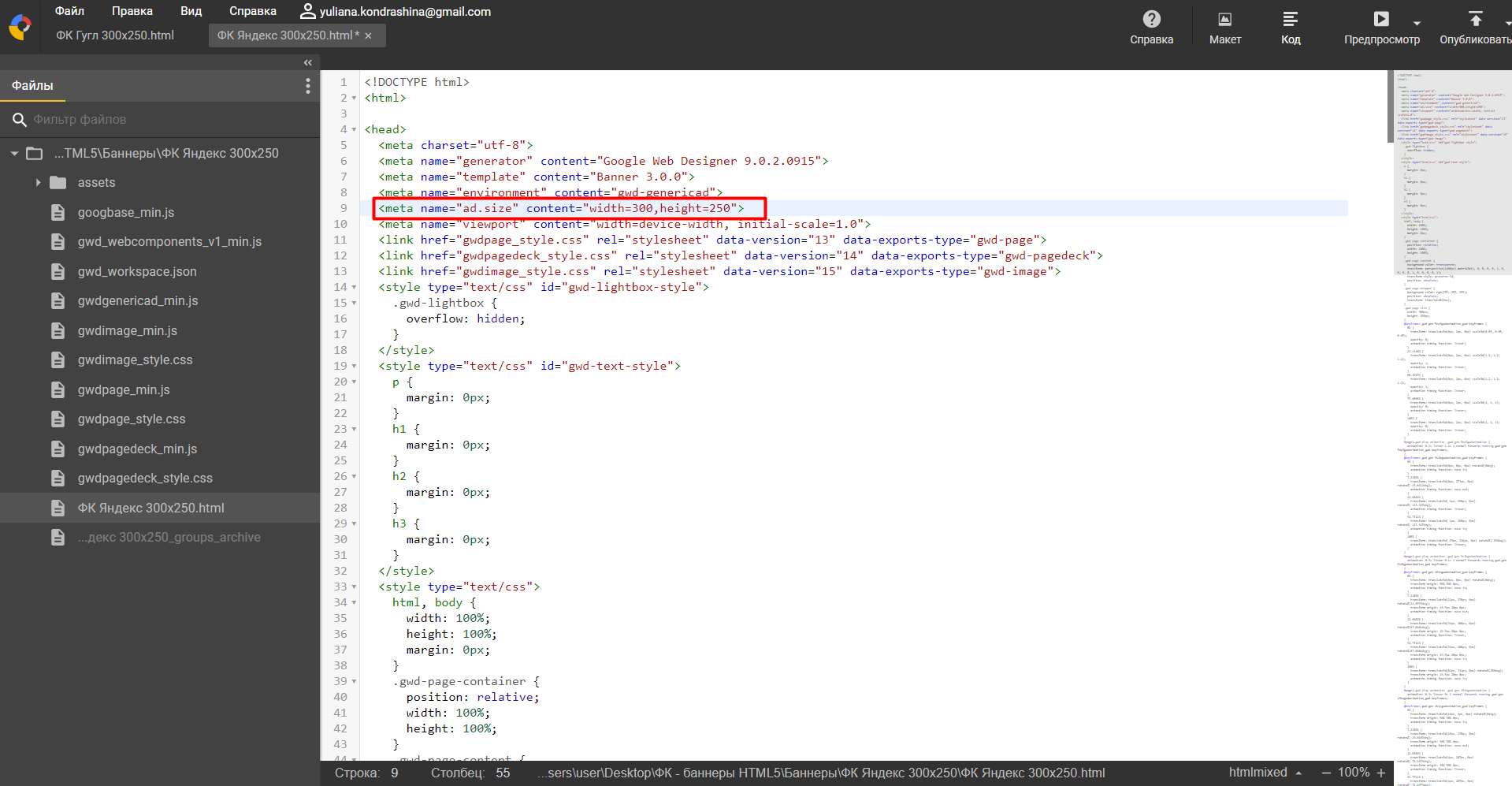
вставляем такой код:
где width и height — ширина и длина нашего баннера.
Так как у нашего баннера размеры 300х250, вставляем строчку:
meta name=»ad.size» content=»width=300,height=250″
Не забудьте поставить скобки <> перед началом строчки и после нее
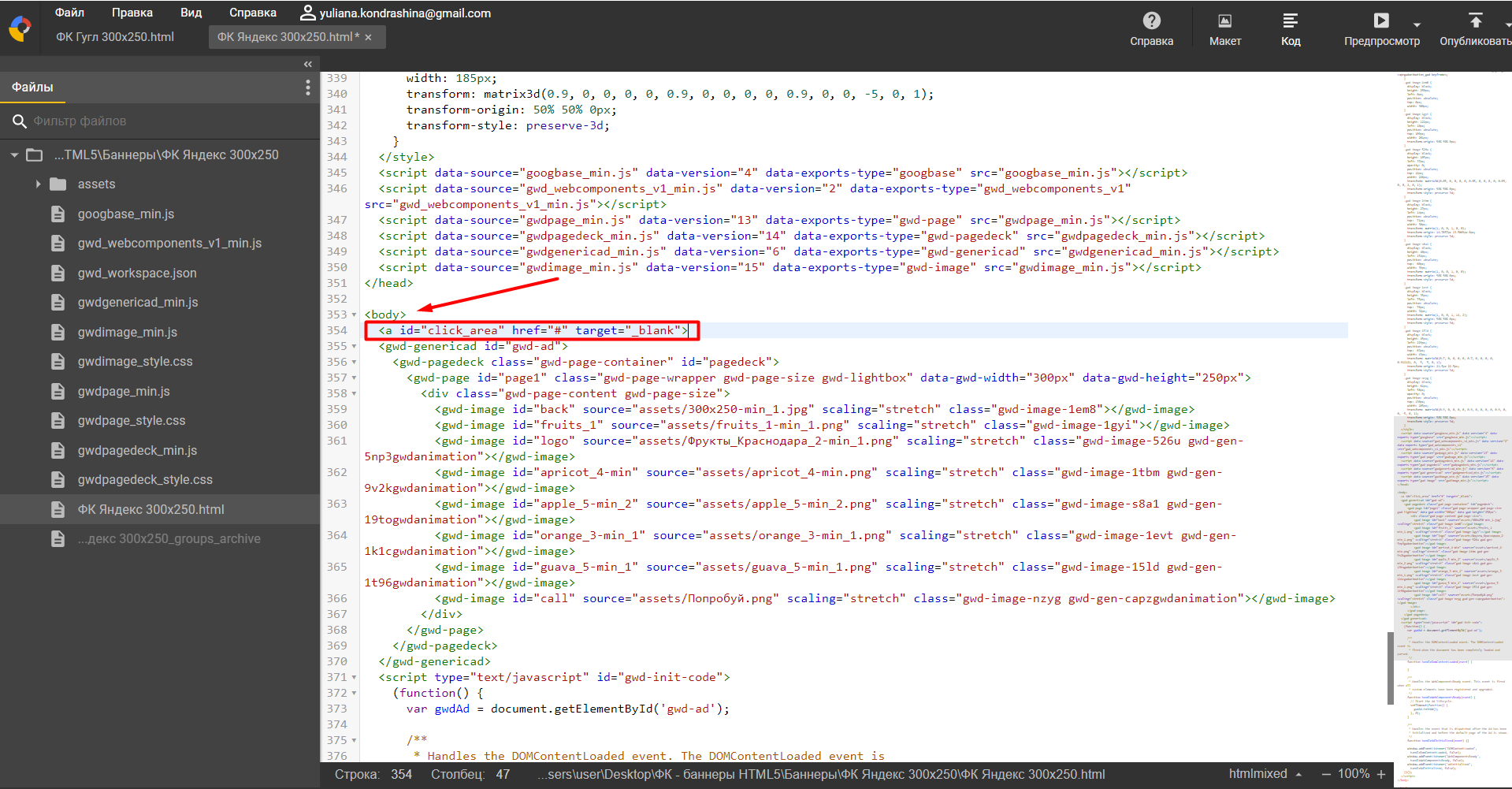
Находим абзац с телом баннера body. Со следующей строки, после открытия тела кода, вводим:
Находим /gwd-genericad в теле кода и закрываем тег:
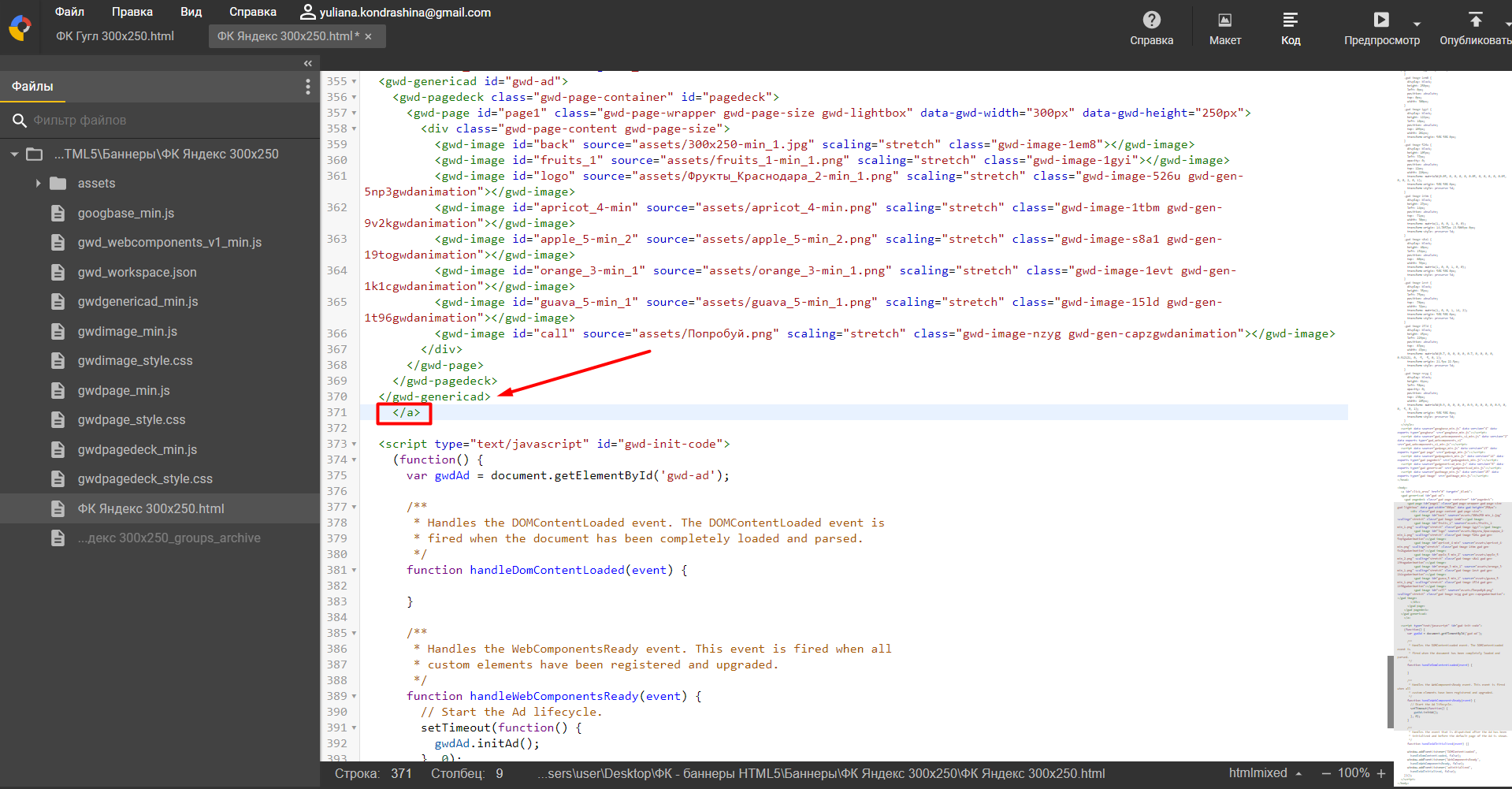
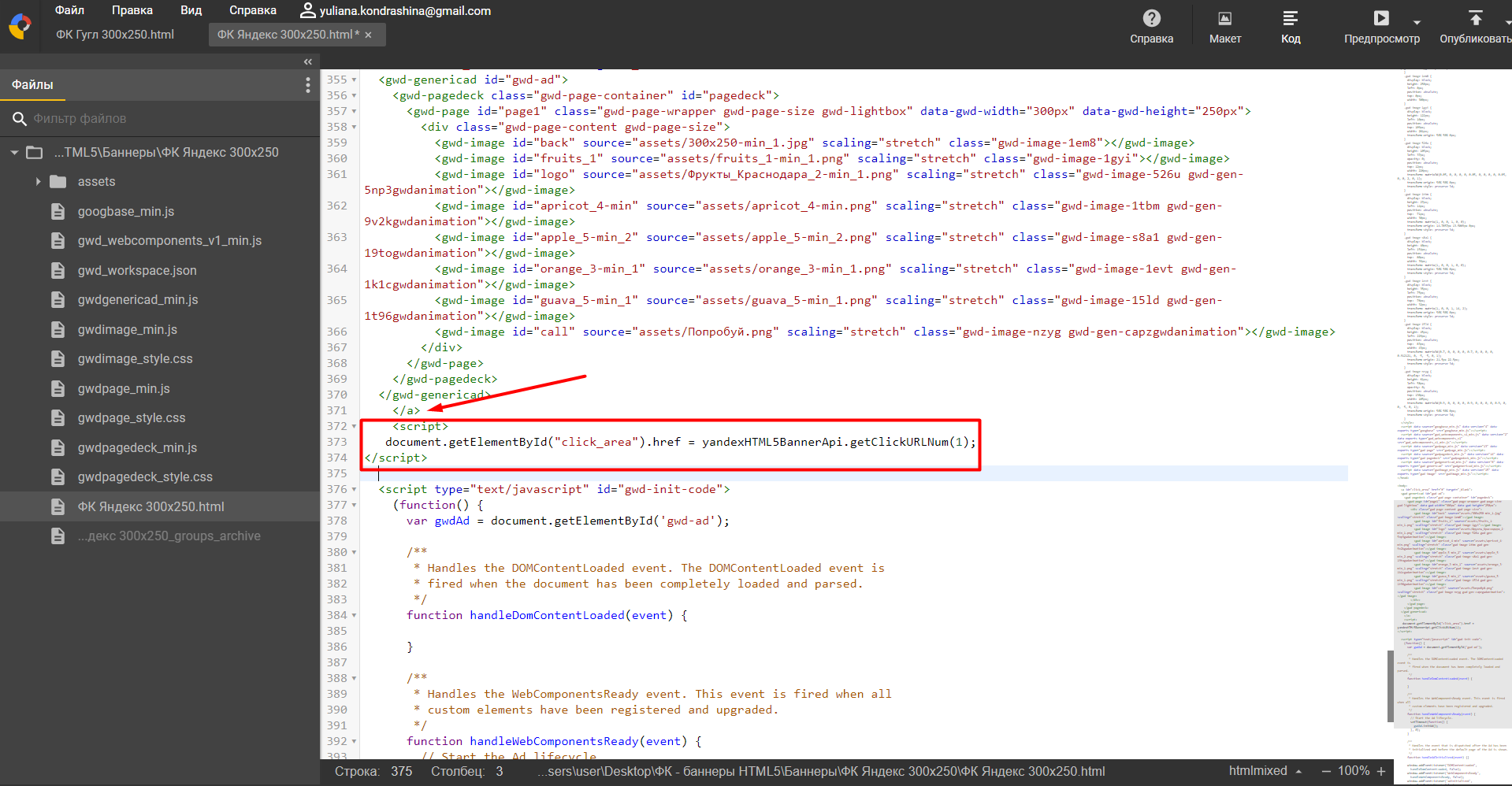
И сразу после него добавляем скрипт:
script
document.getElementById(«click_area»).href = yandexHTML5BannerApi.getClickURLNum(1);
/script
Также не забудьте о скобках в начале и конце тега, как на скриншоте:
Инспектор объявления может выдавать предупреждение о недействительном URL, но, как показала практика ниже, в данном случае это не влияет на результат работы.
Сохраняем изменения и публикуем баннер как в прошлом разделе. Баннер для Яндекс.Директа готов.
Верстка других форматов и модерация объявлений
Остальные 3 формата, 240×400, 300×600 и 336×280, мы можем создать используя уже готовый баннер 300×250. Эти советы помогут ускорить работу:
- Создайте новое объявление нужного вам размера и откройте уже созданный вами баннер. Скопируем некоторые объекты в новый баннер для ускорения процесса.
- Добавьте фоновые изображения без анимации нужного размера и подгоните их по размеру баннера, если требуется.
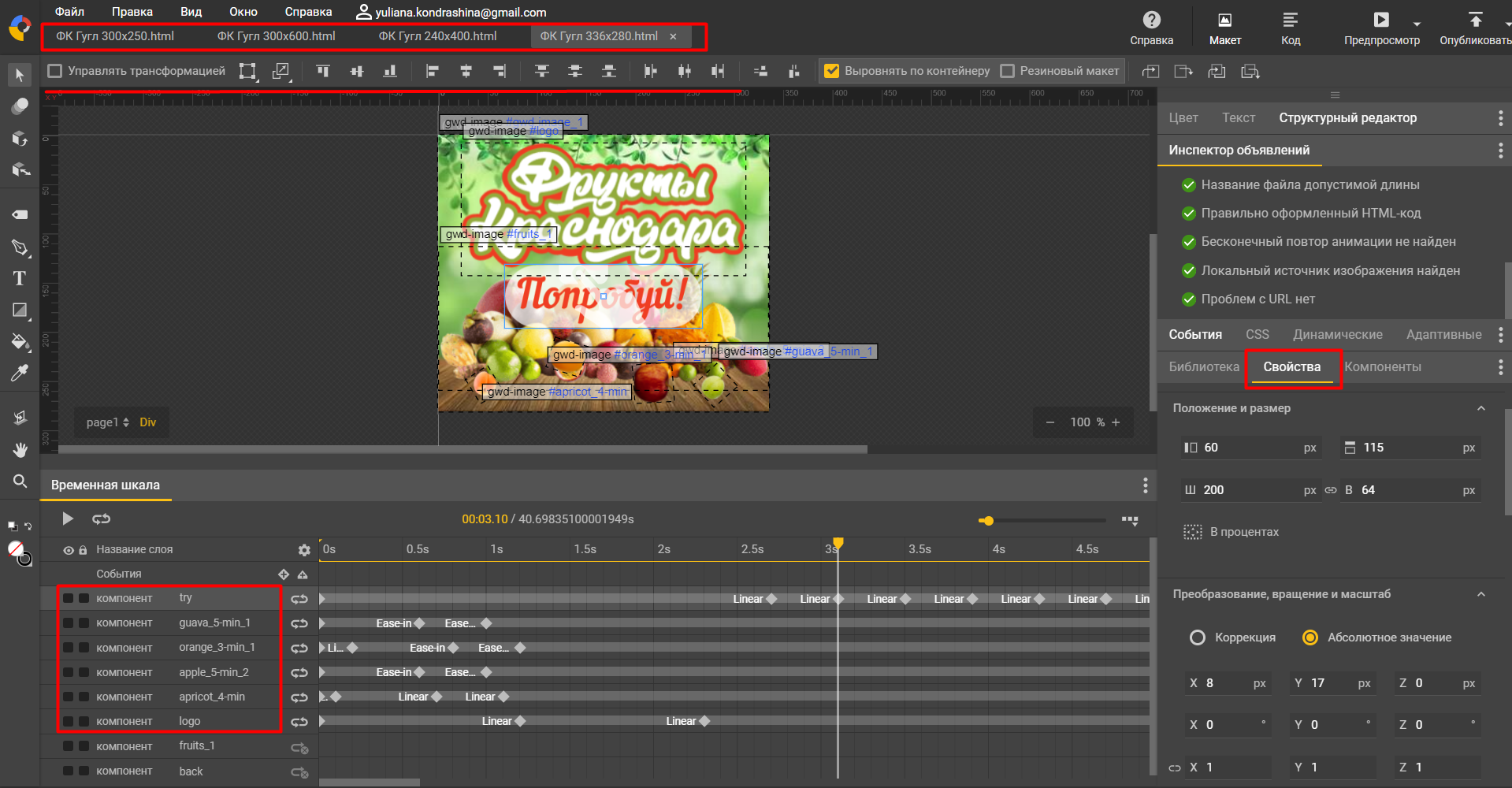
- Из временной шкалы предыдущего баннера скопируйте движущиеся объекты на новый. Нужные объекты можно выделить с помощью SHIFT и скопировать / вставить Ctrl+C / Ctrl + V. Они копируются вместе с анимацией.
- Так как вы копируете объекты на баннер большего или меньшего размера, то их надо будет подогнать под актуальный размер таким образом, чтобы они смотрелись гармонично.
- В некоторых объектах, в нашем случае, во фруктах, придется изменить траекторию падения под размер баннера. Чтобы это было быстрее, снимите галочку с пункта «Управлять трансформацией». Вращение объектов при этом сохранится.
- Чтобы быстрее подогнать под размер логотип или кнопку, используйте выравнивание и изменение размера в свойствах. Также можно использовать клавиши со стрелками, выделив объект, чтобы изменять его положение по пикселям.
- Выделите все ключевые кадры у заданного объекта, от первого до последнего, и измените его положение на холсте или в свойствах, чтобы ускорить работу — так вы измените его положение во всей временной шкале, а не только у одного кадра.
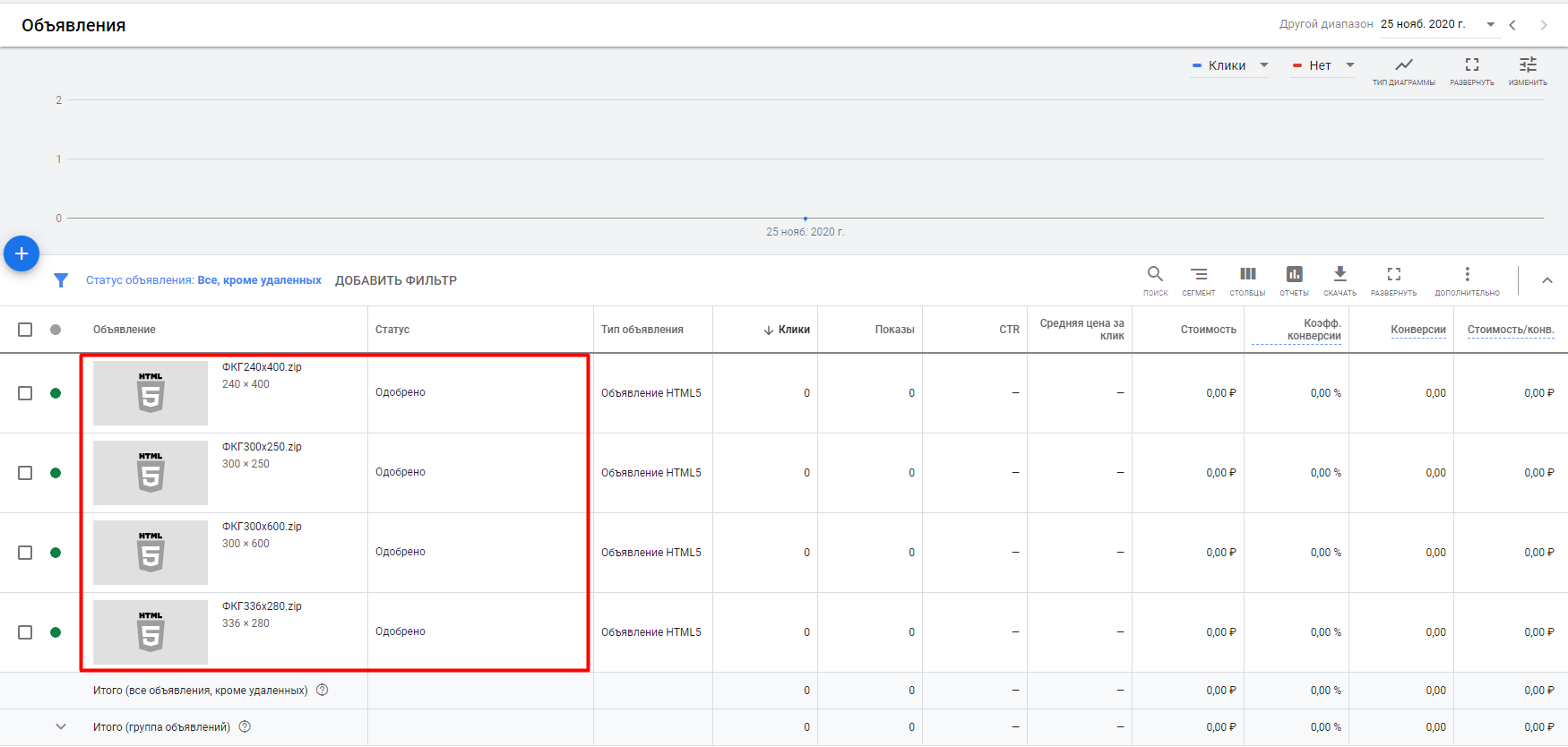
Давайте добавим созданные нами объявления в кабинеты площадок. В Google Ads объявления одобрены.
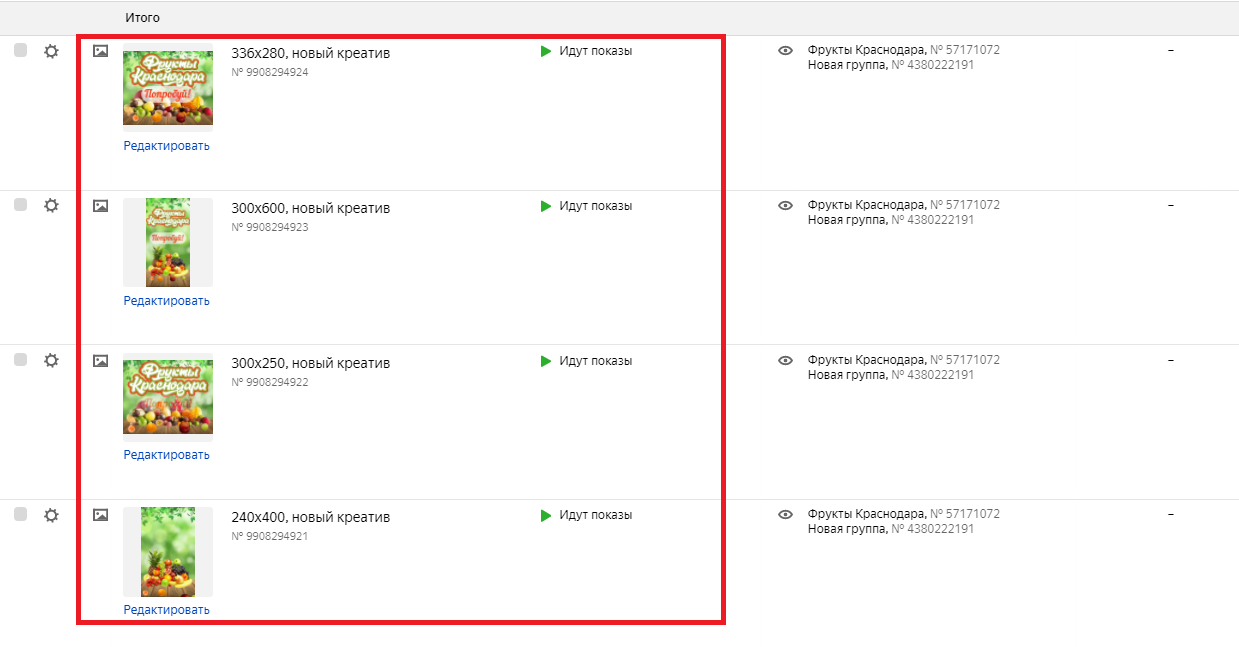
В Яндекс.Директе объявления одобрены.
По ссылке вы можете скачать все материалы, которые использовались при создании баннеров и самостоятельно сделать их по инструкции. Скачать архив на Яндекс.Диске.
Как Google Web Designer упрощает рабочие задачи
— Представьте, что ваш клиент хочет запустить акцию или флайт, вот прямо сейчас, потому что сейчас у него есть на это возможность или он хочет посоперничать с внезапно активизировавшимся конкурентом. Мы можем ускорить процесс создания такой рекламной кампании, быстро собрав баннер и опубликовав его.
— Если ранее опубликованный баннер не соответствует требованиям площадки, то мы можем быстро его поправить и опубликовать в рекламной кампании еще раз. Исходники у нас есть. Такое может потребоваться в тех случаях, когда наша реклама должна уже транслироваться, но модерация по каким-либо причинам остановила их показ.
— Вы самостоятельно сможете создавать такие баннеры, тем самым упростив решение задач клиента. Над задачей будете работать только вы и ваш клиент напрямую — это ускорит процессы согласования и запуска.
— Можно проводить А/В тесты, анализировать поведение и реакцию нашей аудитории, обновлять баннеры так часто, насколько это требуется, чтобы увеличить показатели эффективности рекламы.
— Теперь, благодаря GWD, совсем не обязательно владеть JavaScript, CSS и HTML для того, чтобы создать баннер HTML5.
— Интерфейс интуитивно понятен. Например, если вы уже знакомы с интерфейсами Adobe Photoshop и Illustrator, то разобраться в интерфейсе GWD вам будет еще проще.
— Приложение бесплатное и постоянно обновляется. Дополнительную информацию об использовании GWD и его функциях можно найти в справке. Она доступна и на русском языке.
Разработка баннера на сайт в gif или png (apng)

Выполняем разработку баннеров для размещения на партнерских площадках. Создание простого анимированного баннера в gif формате для сайта возможно с помощью программы Adobe Photoshop. Приведем пример решения.
Баннер имеет простые анимационные эффекты. Исходник редактируется в программе фотошоп. Точки анимации выставляются по временной шкале их возможно редактировать. Также возможно изменить текст и сохранить исходник в gif. Цена создания баннера для сайта 500 руб.
Поместите ваш рекламный блок на посещаемом ресурсе и получите дополнительный трафик на свой веб сайт. Баннерная реклама продолжает быть эффективной и в 2020 году.
Почему стоит заказать баннер на сайт?
Небольшой рекламный блок способен привлечь внимание посетителя сайта и вызвать интерес к вашим услугам. В сфере веб услуг использование веб-баннеров для рекламы частое явление. Используют веб-студии, мелкий и средний бизнес. Заполучите себе потенциального покупателя с помощью баннера!
По каким блокам кликнут посетители веб площадок?
- Пользователи заметят баннер расположенный в видимой части сайта, например в сайдбаре или если у него горизонтальная ориентация, то в шапке сайта.
- Gif анимации усиливают смысловую составляющую текста рекламного блока. Динамический блок лучше, чем обычная картинка.
Создадим анимацию по вашему сценарию или разработаем свой. Можем предложить анимацию текстовых блоков и картинок. Вес исходного баннера не превышает 250 кб. При заинтересованности оставьте заявку в форме снизу. Создаем баннеры для акций в интернет-магазине, промосайтов и партнерские блоки. Применение веб анимации возможно и на страницах обычного сайта, что приобретает сейчас распространение.
Как сделать анимированный png баннер?
С помощью сервиса ezgif конвертируем gif анимацию в формат apng. Отмечаем галочками опции skip the first frame (First frame is shown on unsupported browsers) и don’t stack frames (Remove the frame when it’s time to display next one, use for images with transparent background). Пример приведен ниже. Получившийся блок возможно вставить на сайт, где не работает анимация gif, но будет работать png. Такую хитрость используют некоторые фрилансеры, чтобы привлечь больше внимание к своим работам.

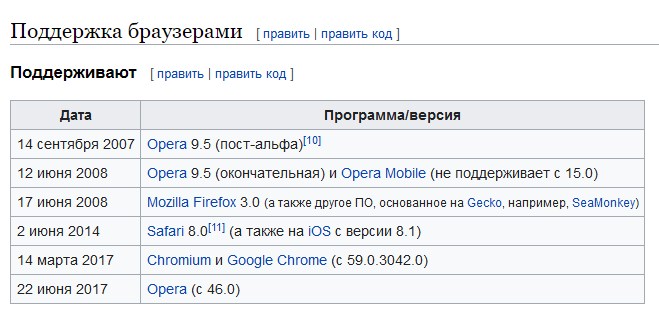
Поддержка apng с 2017 года появилась в chrome и opera.
Если вам нужна анимация в png, обращайтесь, поможем в реализации.
Если вы начинающий баннермейкер, сможете найти работу по специальности на бирже вакансий Jobeka.com Введите в строке поиска “баннермейкер” и получите список вакансий. Условия приема на работу обычно следующие:
Требования:
- Главный критерий – отличное портфолио по web-разработкам: в первую очередь баннерам, лендовым страницам
- Профессиональное владение графическими пакетами
- Опыт веб-дизайна от 1 года
- Умение разрабатывать анимированные баннеры: GIF и Flash
- Знание принципов визуальной коммуникации в интернете
- Отличные навыки создания инфографики
- Умение и желание работать в команде
- Креативность, исполнительность
- Умение работать в условиях жестких сроков и над большим количеством задач
Креативный подход, коммуникабельность помогут достичь успехов в любой работе.