
Как удалить iCloud на iPhone?
Удаление аккаунта iCloud провести не сложно. Необходимо пройти по пути: “Настройки” > “iCloud” > “Удалить учётную запись” > “Удалить”. Помните, что удаляя аккаунт iCloud, вы удаляете и информацию, которая была синхронизирована с iCloud.
При удалении iCloud вам следует заранее сохранить снимки из фотопотока. Также будут удалены документы из iWork, сохранения игр, использующих iCloud-сохранения для синхронизации между устройствами.
Для удаления учетной записи iCloud вам обязательно нужно знать пароль от привязанного к ней Apple ID, в противном случае у вас могут возникнуть сложности с активацией iPhone даже после полного сброса.
Как скрыть icloud на iphone
Будь в курсе последних новостей из мира гаджетов и технологий
iGuides для смартфонов Apple
Всё что нужно знать о функции «Скрыть e-mail» в iOS 15

Георгий Лямин — 2 сентября 2021, 16:00
Вместе с iOS 15 был представлен сервис iCloud+, одним из основных нововведений которого стала функция «Скрыть e-mail». В этой небольшой заметке мы расскажем, что это такое и как с ней работать.
В основу «Скрыть e-mail» лёг сервис «Войти с Apple», предоставляющий пользователям уникальные адреса электронной почты в случайном порядке, пересылающие сообщения на личный почтовый ящик. Это очень полезная возможность, позволяющая сохранить конфиденциальность адреса. Таким образом можно избежать получения нежелательных писем.
Как создать адрес электронной почты с помощью «Скрыть свой e-mail»
Для начала нужно убедиться, что на вашем устройстве установлена iOS 15 или более поздняя версия. А теперь поэтапно рассмотрим остальные действия.
- Откройте «Настройки» на своем iPhone или iPad.
- Нажмите на раздел Apple ID в верхней части окна.
- Перейдите в раздел iCloud.
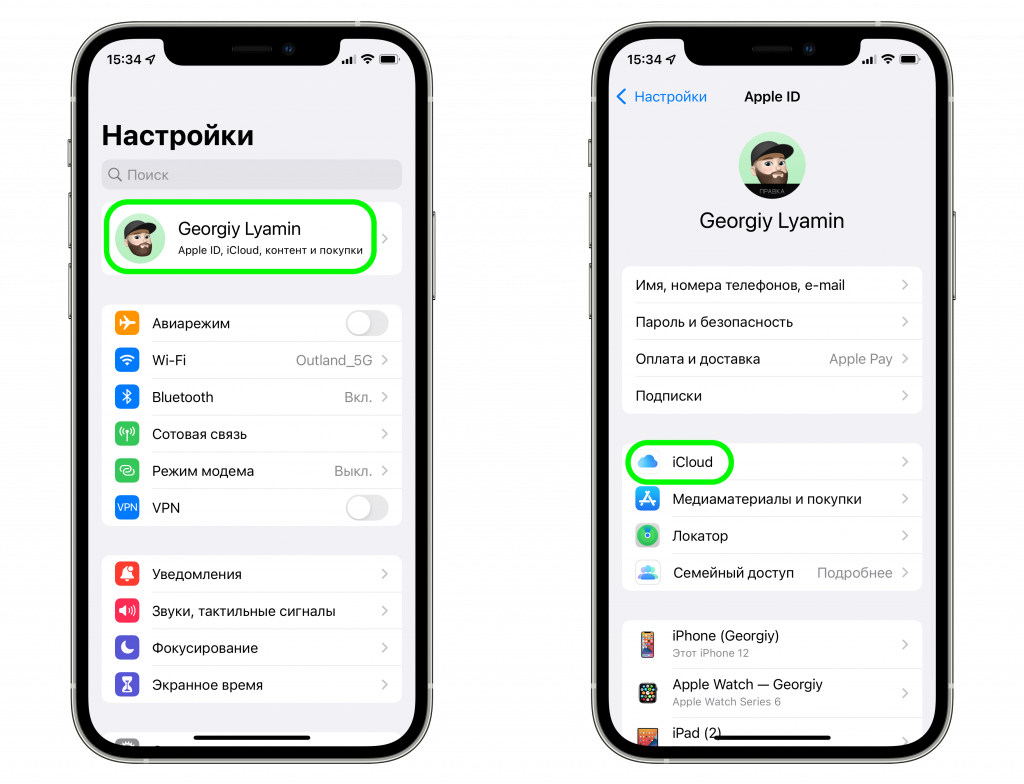
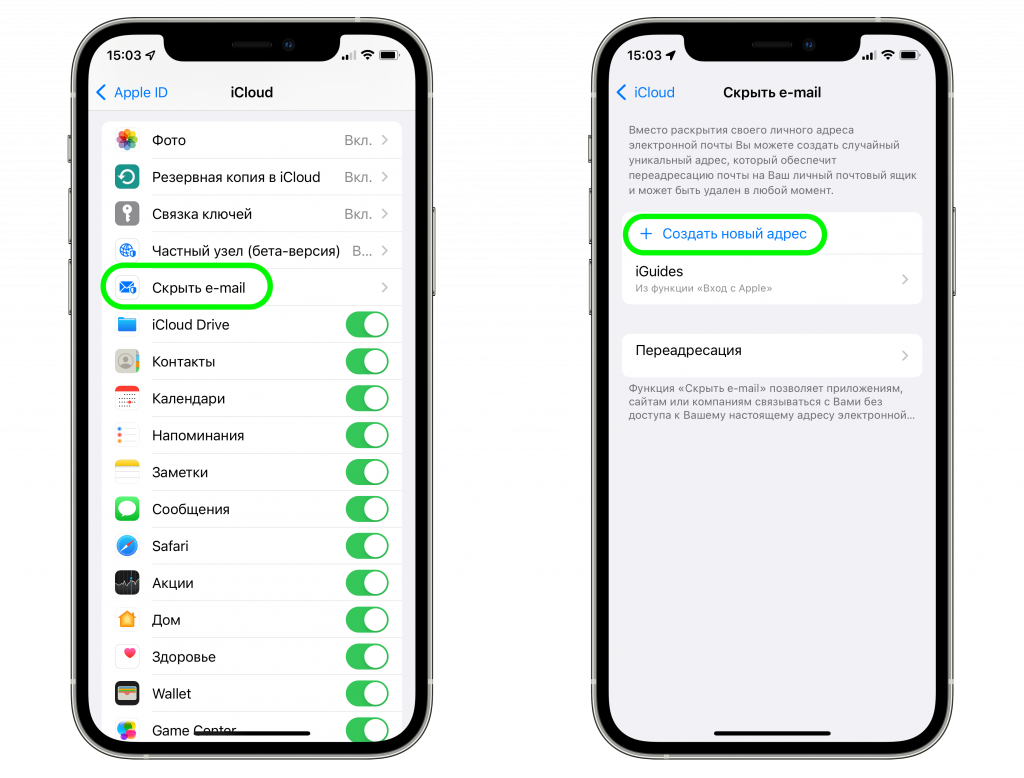
- Откройте меню «Скрыть e-mail».
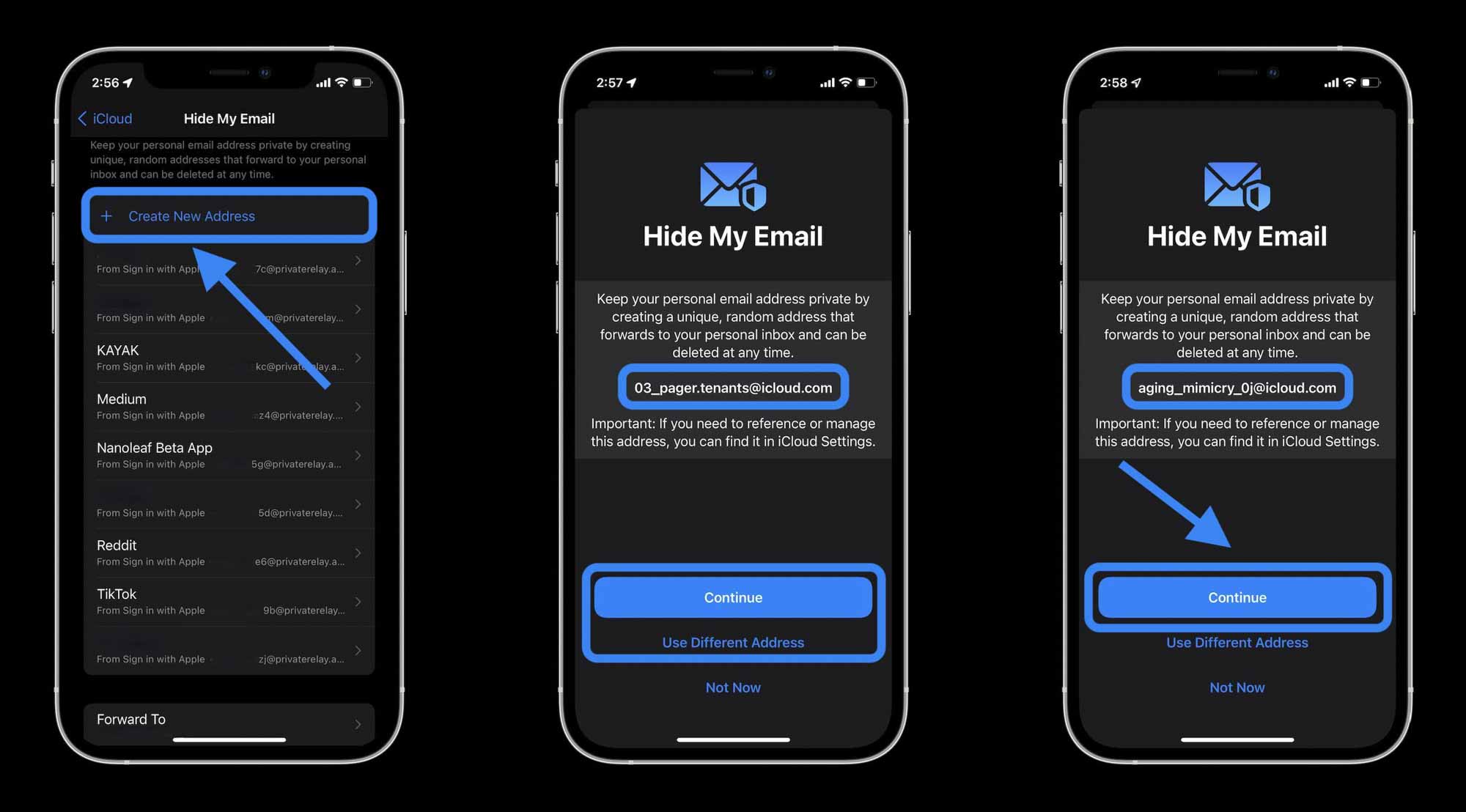
- Выберите «Создать новый адрес».
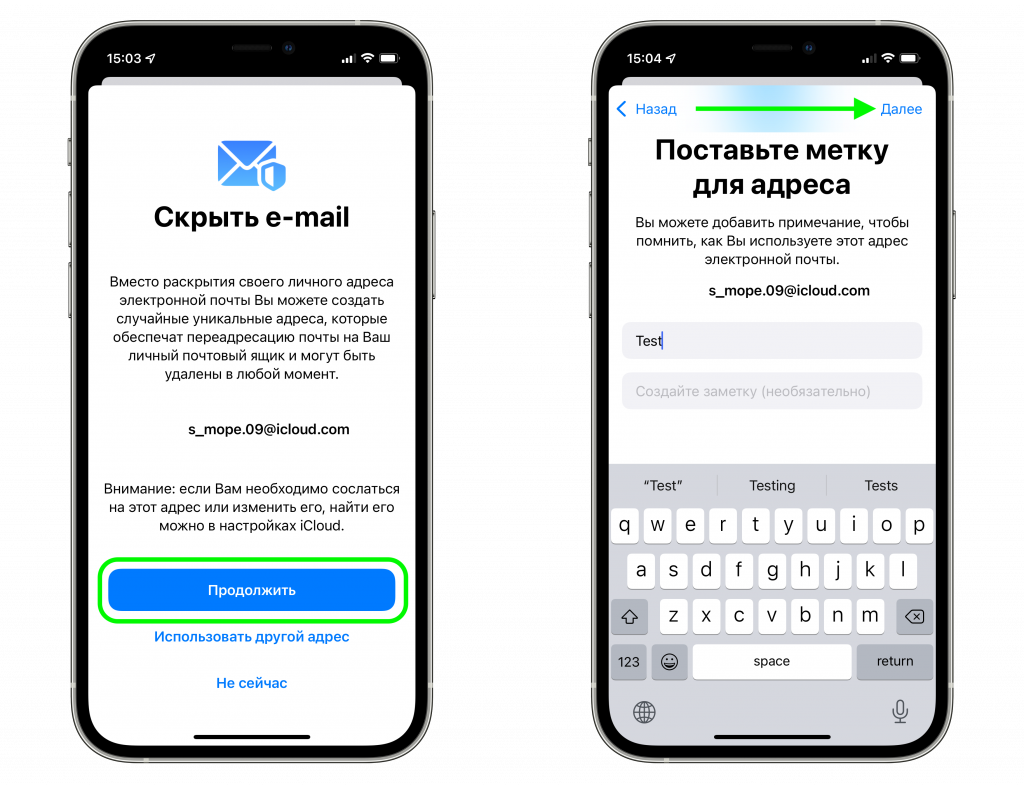
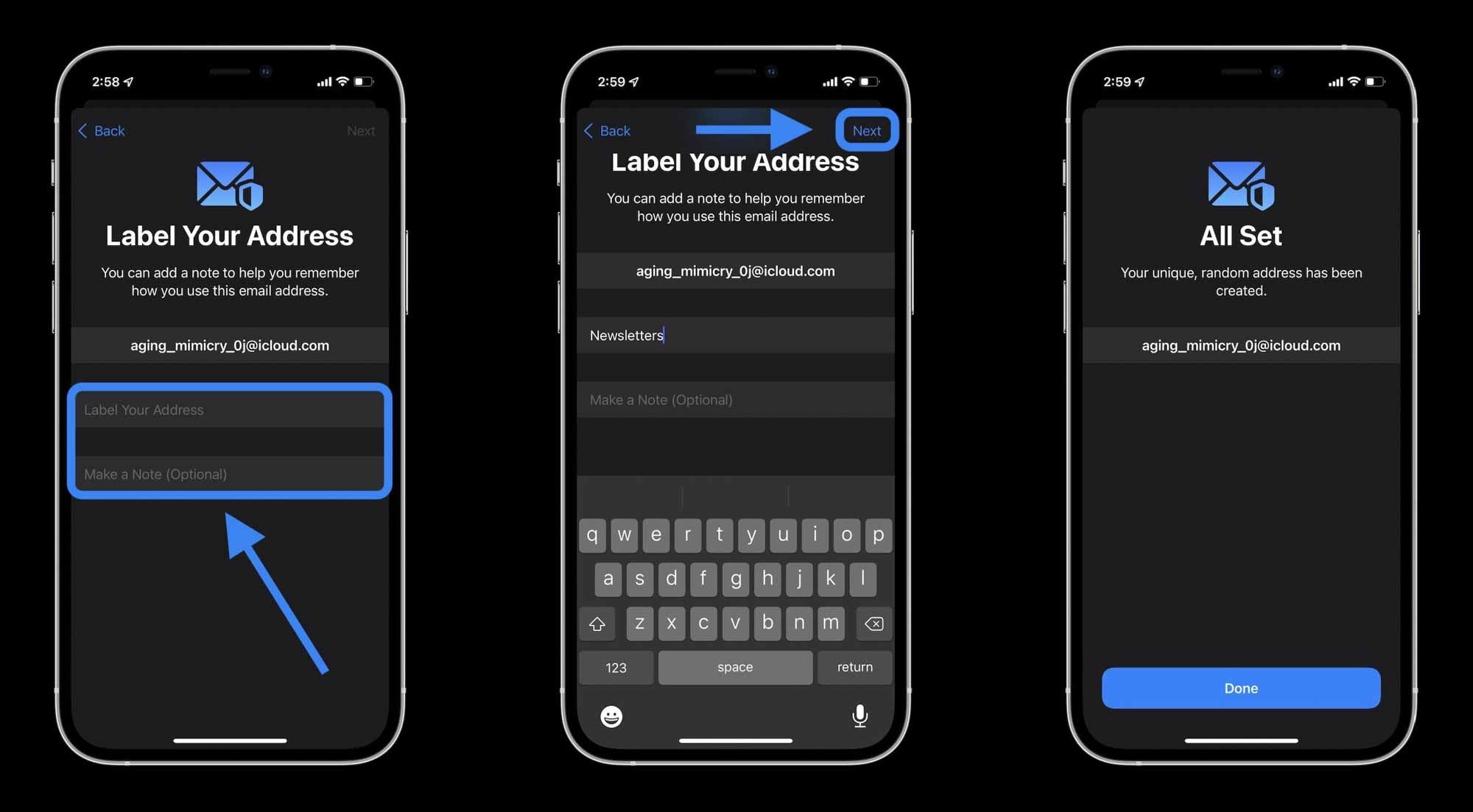
- Нажмите «Продолжить», а затем присвойте своему адресу метку.
- Нажмите «Далее», а затем «Готово».
Теперь вы можете использовать созданный адрес электронной почты для регистрации, а также для заполнения различных веб-форм.
Как деактивировать адрес электронной почты в сервисе «Скрыть свой e-mail»
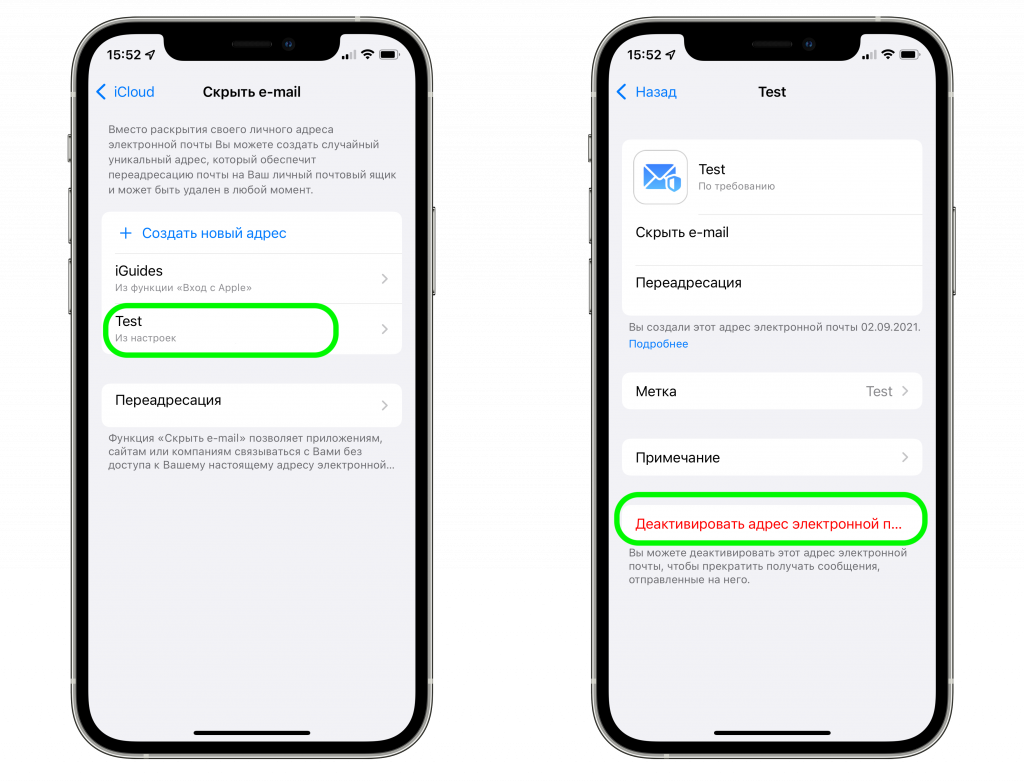
Все адреса, созданные с помощью «Скрыть свой e-mail», можно деактивировать в любое время, чтобы больше не получать писем с них. Вот как это сделать.
- Переходим в «Настройки» > Apple ID > iCloud > «Скрыть свой e-mail».
- Выбираем адрес, который хотим деактивировать и нажимаем «Деактивировать адрес электронной почты», а затем дополнительно подтверждаем кнопкой «Деактивировать».
С этого момента вы больше не будете получать электронную почту, отправляемую на деактивированный ящик. Если вы захотите повторно активировать его, найдите адрес в разделе «Неактивные адреса». Они располагаются в нижней части списка. Нажмите повторно и выберите опцию «Повторно активировать адрес». Также в этом меню можно удалить ящик, выбрав «Удалить адрес».
Как изменить свой скрытый адрес для пересылки электронной почты
- Откройте «Настройки» > Apple ID > iCloud > «Скрыть свой e-mail».
- Перейдите в раздел «Переадресация».
- Выберите один из своих адресов и нажмите «Готово».
А новый iPhone и многое другое вы можете купить у наших друзей из Big Geek. Скидка по промокоду iGuides
Как скрывать свой адрес электронной почты на iPhone при отправке писем

В закладки
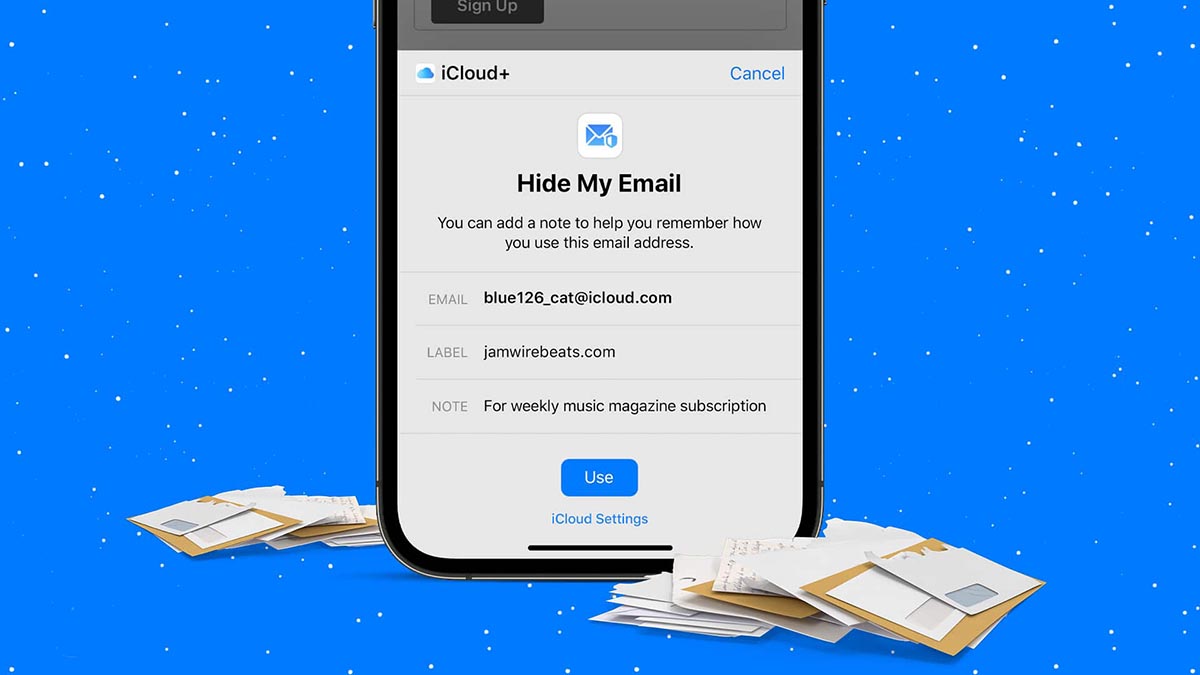
Мы уже рассказывали обо всех дополнительных возможностях сервиса iCloud от Apple. Часть фишек работает бесплатно, а остальные доступны только обладателям подписки на сервис iCloud+ или подписки Apple One. Недавно купертиновцы добавили еще одну возможность – скрывать свой адрес электронной почты при переписке через стандартный почтовый клиент iPhone.
Такая возможность была анонсирована еще на WWDC 2021, но появилась лишь в недавнем обновлении iOS 15.2.
Скрытие адреса электронной почты будет доступно только при наличии подписки iCloud+ или Apple One.
�� Спасибо re:Store за полезную информацию. ��
Как настроить возможность скрывать e-mail при переписке
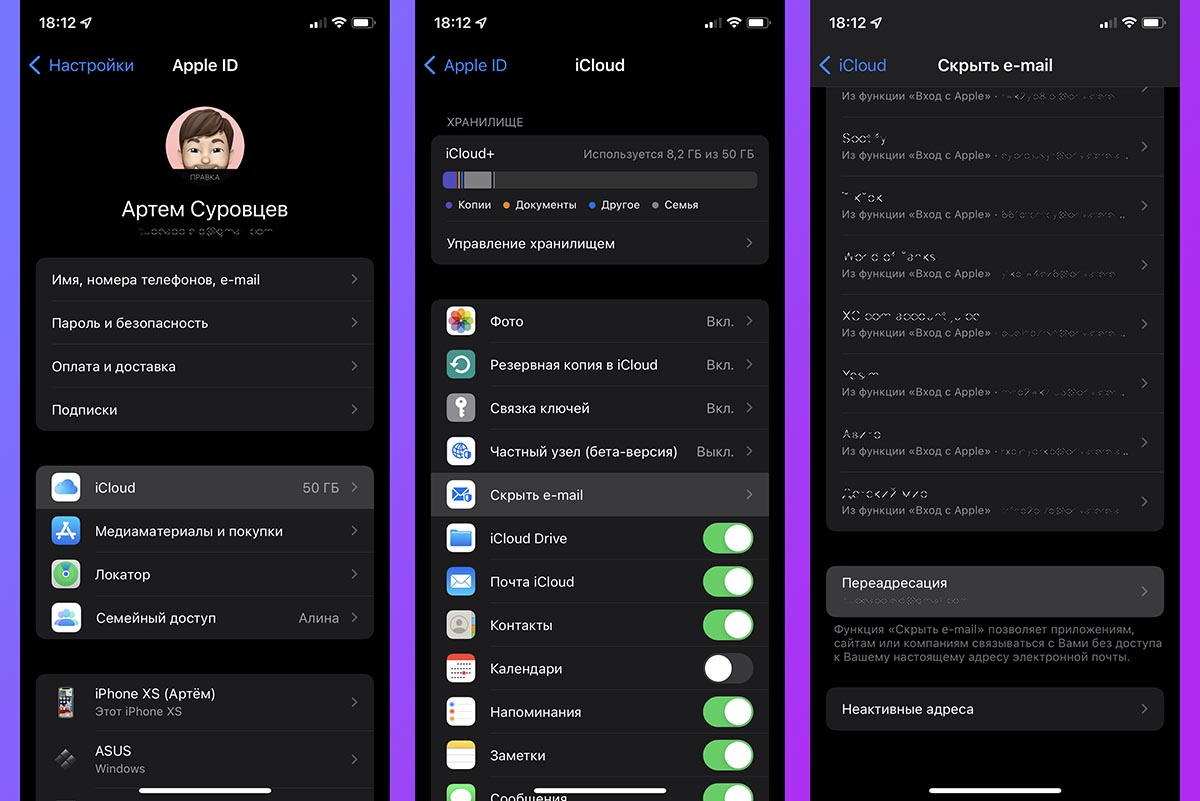
Чтобы фишка работала, нужно заранее включить переадресацию входящей почты на один из своих адресов, которые добавлены в приложении Почта. В противном случае вы не сможете получать ответы на письма со скрытым e-mail в родном почтовике iPhone.
Для этого сделайте следующее:
1. Перейдите в Настройки – Учетная запись Apple ID – iCloud.
2. Откройте раздел Скрыть e-mail.
3. В самом низу списка найдите пункт Переадресация.
4. Укажите любой авторизованный в приложении Почта ящик.
5. Нажмите Готово для сохранения изменений.
Теперь ответы на все письма, которые будут отправляться через случайно сгенерированный ящик, будут перенаправляться на указанную вами почту.
Как скрывать e-mail при переписке

После настройки во время отправки исходящего письма нужно нажать на поле Отправитель и вместо своего реального почтового ящика выбрать опцию Скрыть e-mail.
Система сразу же создаст новую почту, которая будет использоваться для переписки с текущим абонентом. Такие почтовые ящики будут создаваться под каждого нового абонента, от которого следует скрыть свою настоящую почту.
Адресат увидит только сгенерированный адрес и сможет отправлять ответы на него.
Как скрыть мою электронную почту на iPhone с iCloud + и iOS 15
Apple добавляет некоторые расширенные функции в iCloud с iOS 15, включая iCloud Private Relay, возможность использовать больше камер с HomeKit Secure Video и полный контроль над сохранением конфиденциальности вашей электронной почты. Давайте посмотрим на последнее — вот как использовать Hide My Email с iPhone и iPad в iOS 15.
Apple впервые начала предлагать способ скрыть вашу электронную почту с помощью функции входа с помощью Apple еще в 2019 году. В этом году с iOS 15 и iCloud + аспект конфиденциальности электронной почты предлагается как отдельная функция под названием «Скрыть мою электронную почту» с ручным управлением. контроль.
Вот как это описывает Apple:
Держите свой личный адрес электронной почты в секрете, создавая уникальные случайные адреса, которые пересылаются в ваш личный почтовый ящик и могут быть удалены в любое время.
Если вы еще не использовали «Вход с помощью Apple», Hide My Email предлагает конфиденциальность, гибкость и контроль, поэтому вы можете быть уверены в том, кто знает, а кто не знает ваш реальный адрес электронной почты. Давайте рассмотрим, как это работает на iPhone и iPad.
Как скрыть мою электронную почту с iPhone и iPad в iOS 15
Hide My Email поставляется с iCloud +, который Apple переименовала во все платные планы iCloud. Вы не получите Hide My Email или другие функции iCloud + с бесплатным уровнем iCloud 5 ГБ.
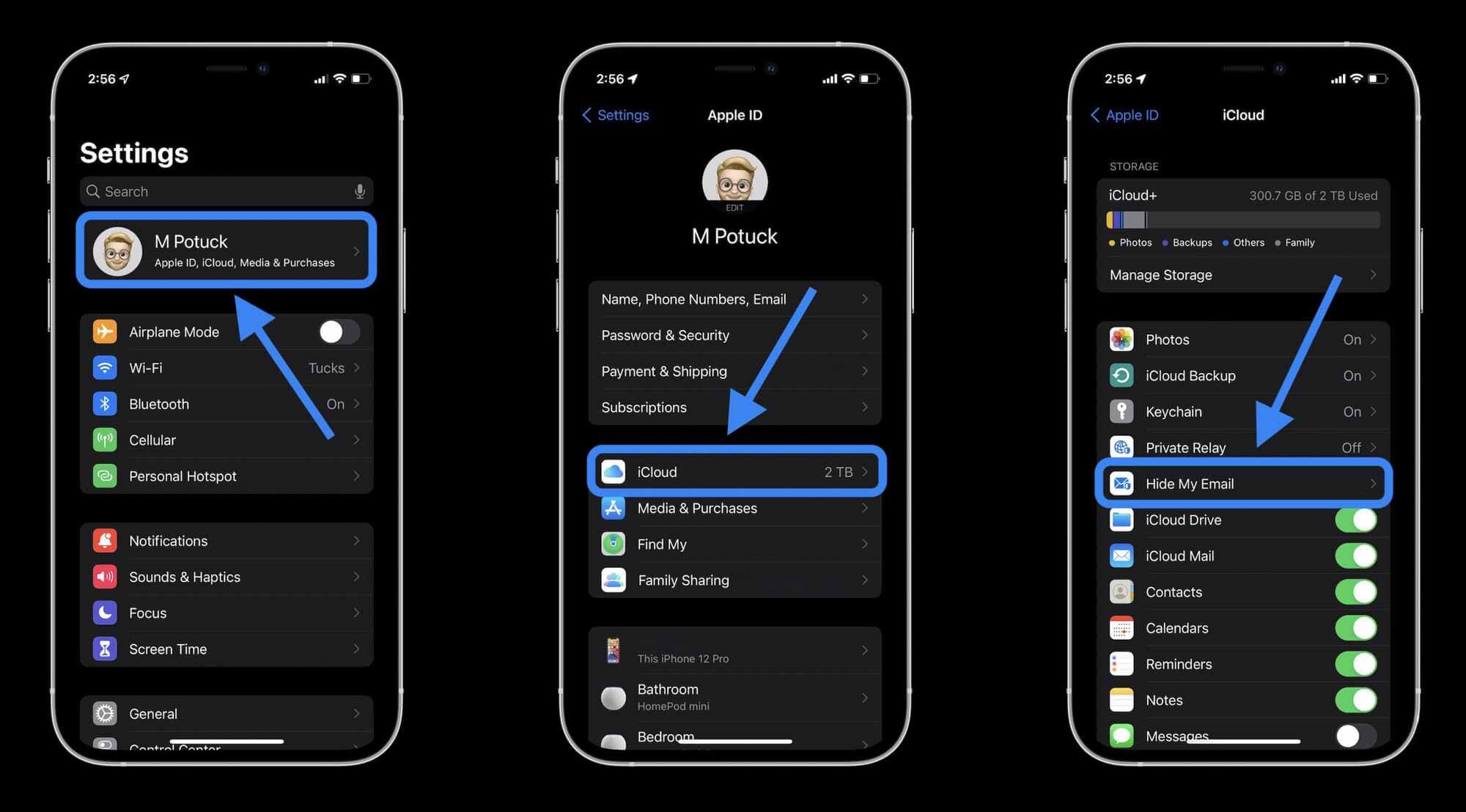
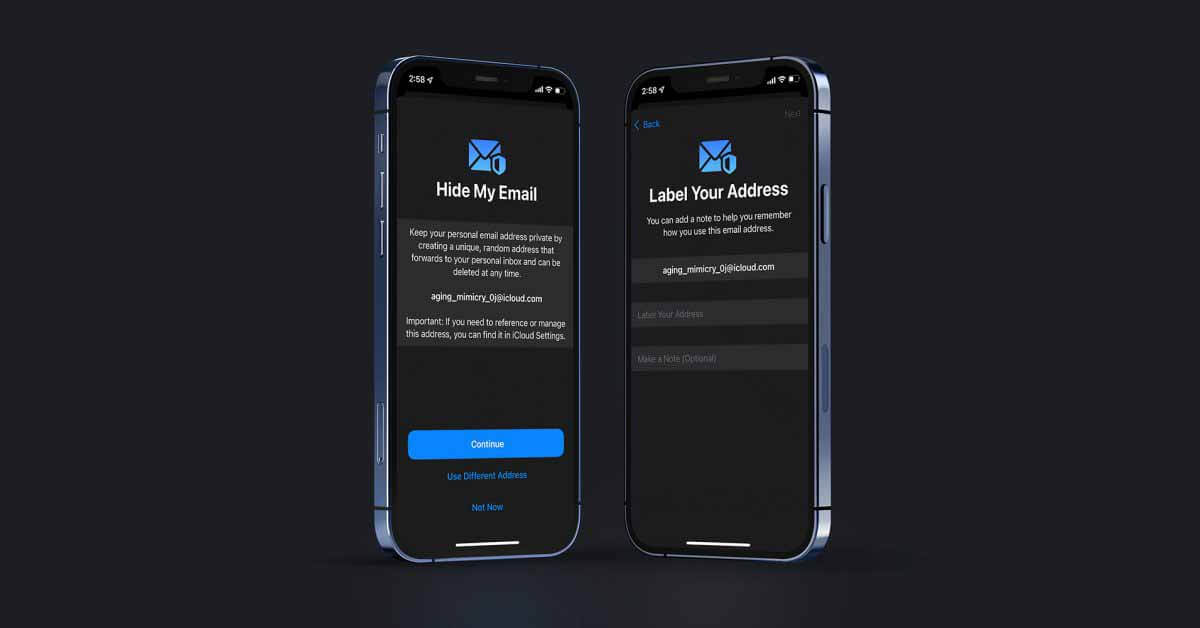
На iPhone или iPad под управлением iOS 15 откройте приложение «Настройки». Нажмите свое имя вверху. Выберите iCloud. Теперь нажмите «Скрыть мой адрес электронной почты». чтобы управлять им. Внизу вы можете указать, куда будут пересылаться случайные электронные письма с псевдонимом.
Когда вы создаете новый случайный псевдоним электронной почты, вы можете использовать первый, нажав «Продолжить» или выбрав «Использовать другой адрес», чтобы сгенерировать другой случайный адрес.
Чтобы все было организовано, вам нужно пометить свой адрес с возможностью добавления заметок. По завершении нажмите «Готово».
Теперь вы увидите созданный вами новый адрес, готовый к использованию. Каждый псевдоним также будет помечен как исходящий из «Войти через Apple» или «Из настроек» для созданных вручную.
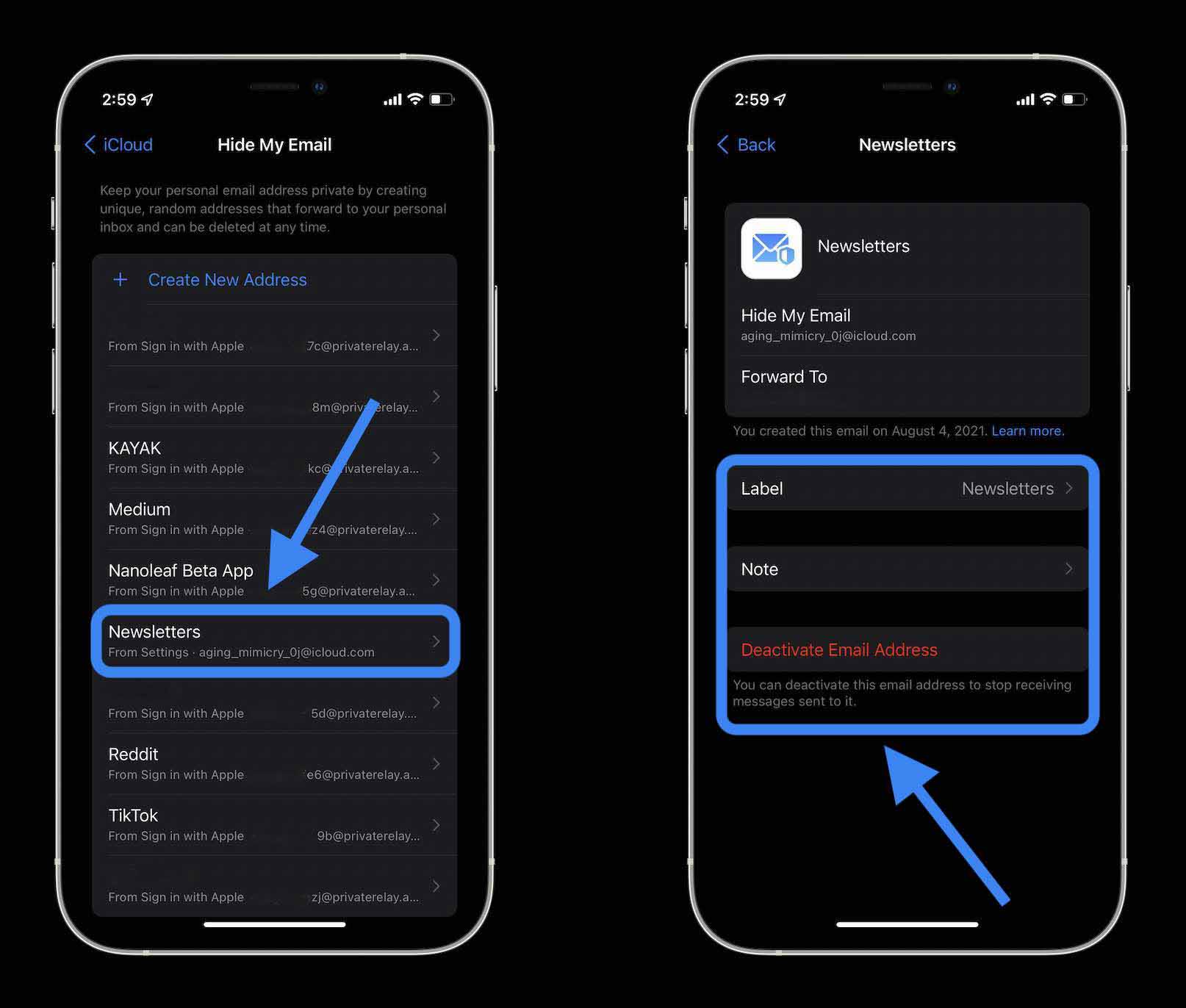
Вы можете нажать на созданные вручную псевдонимы, чтобы изменить метку, заметки или отключить их.
Чтобы редактировать и деактивировать псевдонимы, созданные с помощью «Войти через Apple», коснитесь одного из них, затем выберите «Управление входом с помощью настроек Apple».