
Настройка IPTV на телевизорах Samsung со Smart TV с помощью Peers.TV
Для установки приложения Peers.TV необходимо зайти в Smart Hub, нажав на пульте клавишу Smart , либо  .
.
Выберите пункт Samsung Apps
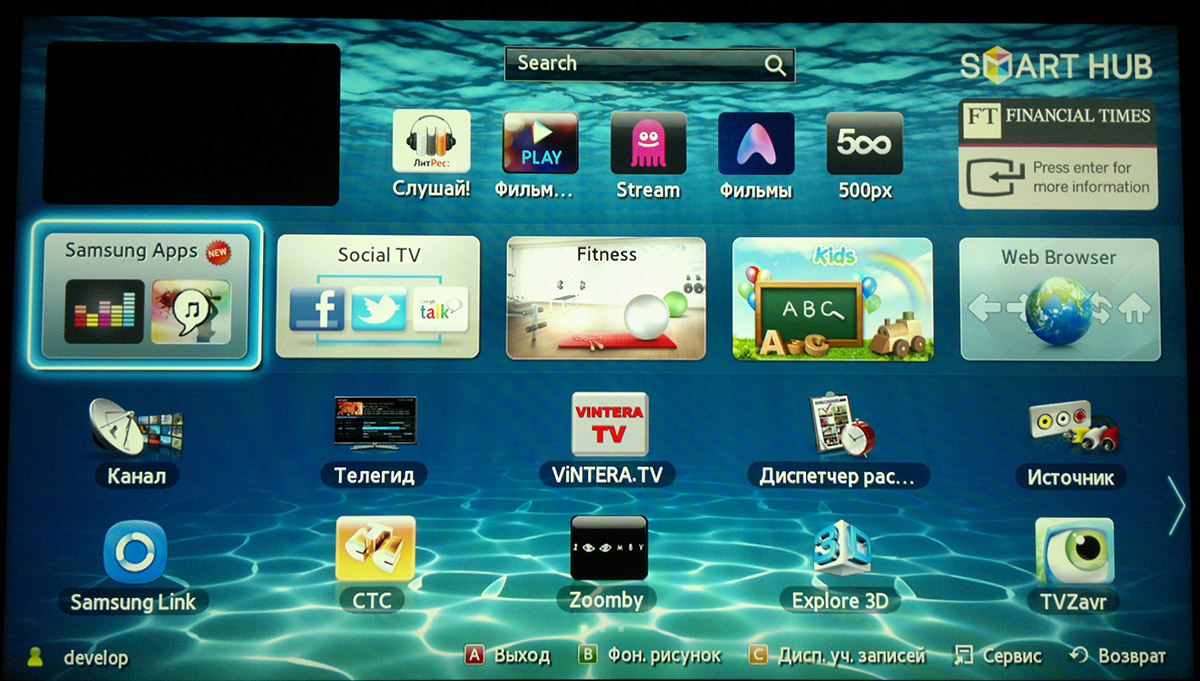
Далее в появившемся окне слева выберите Поиск
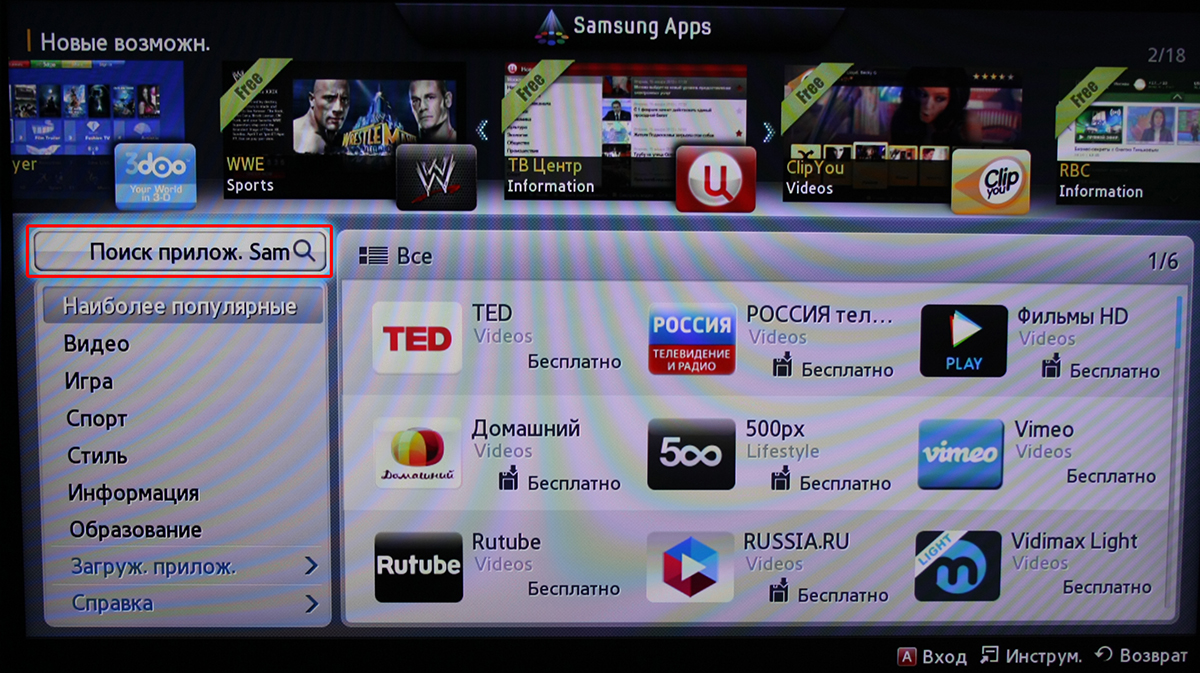

В окне поиска, с помощью электронной клавиатуры, наберите поисковую фразу «Peers.TV» и нажмите ОК , чтобы осуществить поиск.


В результатах поиска выберите Peers.TV, в открывшемся окне нажмите кнопку Загрузка
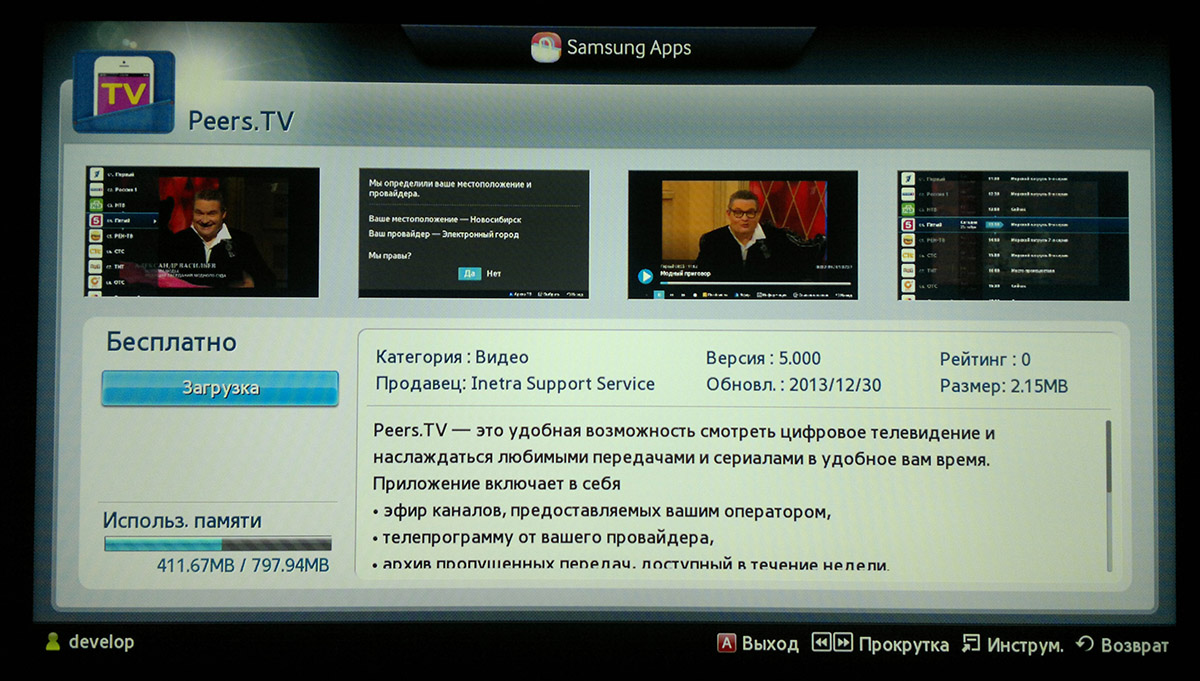
После установки появится окно с предложением о запуске программы, нажмите Запуск.

2. Настройка приложения Peers.TV
При первом запуске программа автоматически определяет провайдера, к которому вы подключены. Если выходит окошко с выбором провайдера, выберите ПЛС и нажмите Да. В открывшемся меню нажмите на пульте кнопку Выбрать.
Если определение провайдера автоматически не произошло, необходимо добавить список каналов вручную. Для этого нажмите на пульте кнопку С . В появившемся окне, с помощью электронной клавиатуры, укажите адрес списка каналов http://tv.plsspb.ru/tv.m3u , после ввода нажмите на пульте кнопку B

Выбрав данный плейлист, нажмите кнопку, соответствующую пункту Выбрать данный плейлист С

Управление переключением каналов осуществляется с помощью кнопок переключения каналов
Для открытия полного списка каналов нажмите ОК
Для последующего входа в приложение необходимо зайти в Smart Hub и найти в списке предложений Peers.TV
Авторизация:
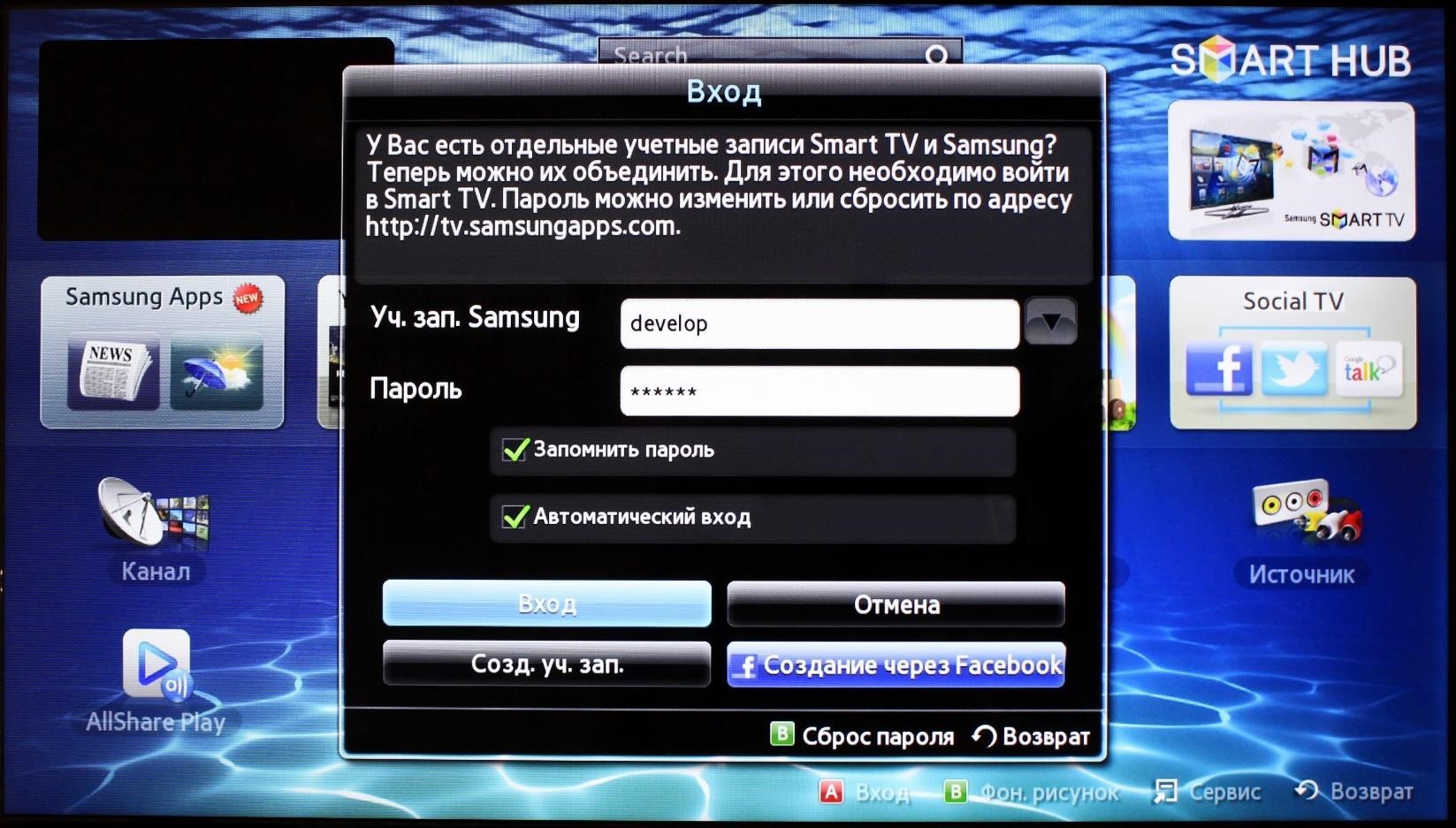
На телевизорах SAMSUNG с функцией SMART TV (начиная с серии 5-го поколения) есть возможность просматривать IPTV без дополнительного оборудования. Для установки приложения MATRIX IPTV на ваш TV необходимо зайти под учетной записью «develop».
Для этого нажмите на пульте управления красную кнопку «Вход», если вход не выполнен, либо нажмите «Сменить учетную запись» или «Выход», если вход выполнен под другой учетной записью. После ввода учетной записи пароль заполнится автоматически. Нажмите кнопку «Вход».
На пульте дистанционного управления нажмите кнопку «Tools» и зайдите в «Настройки».
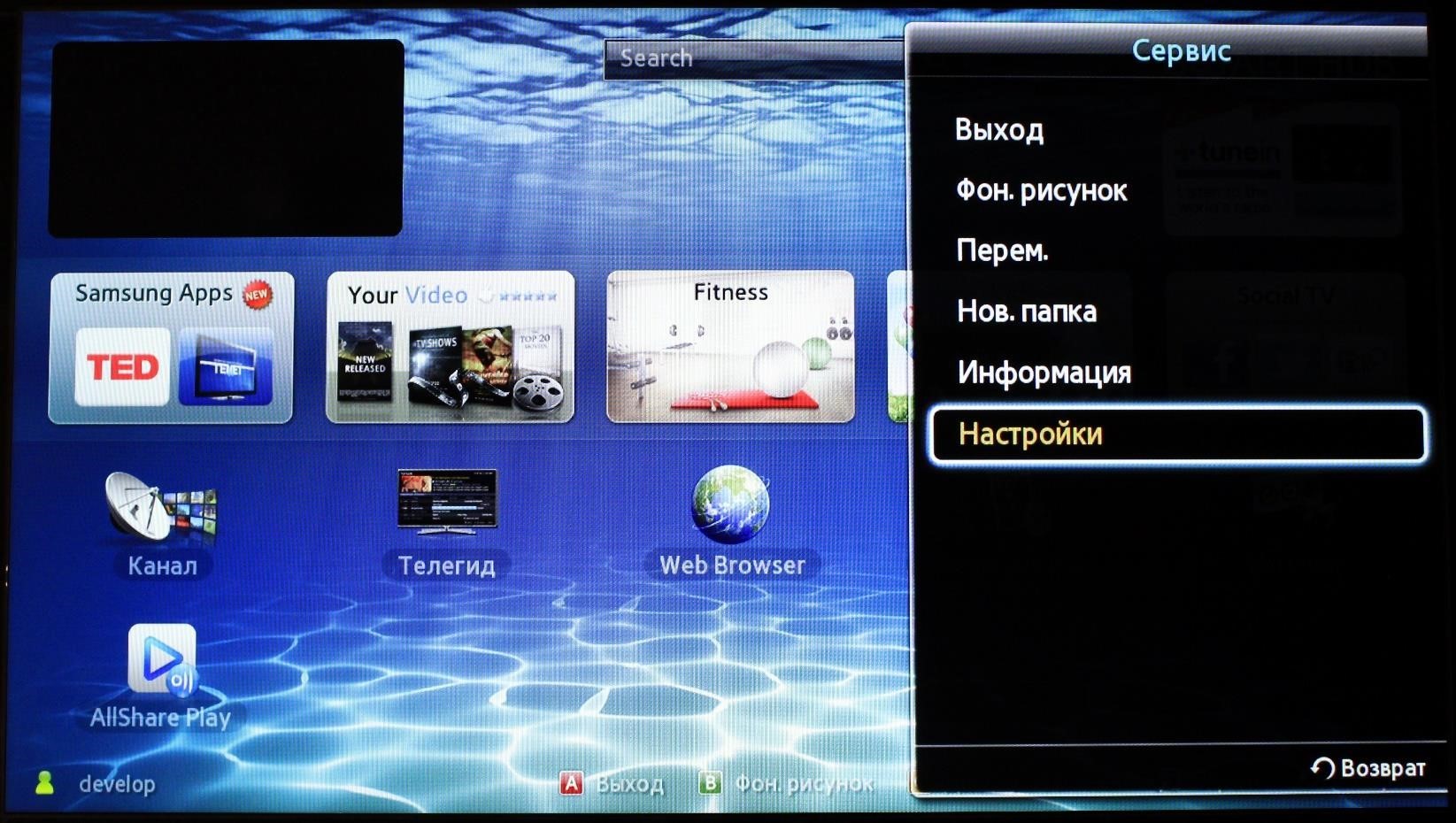
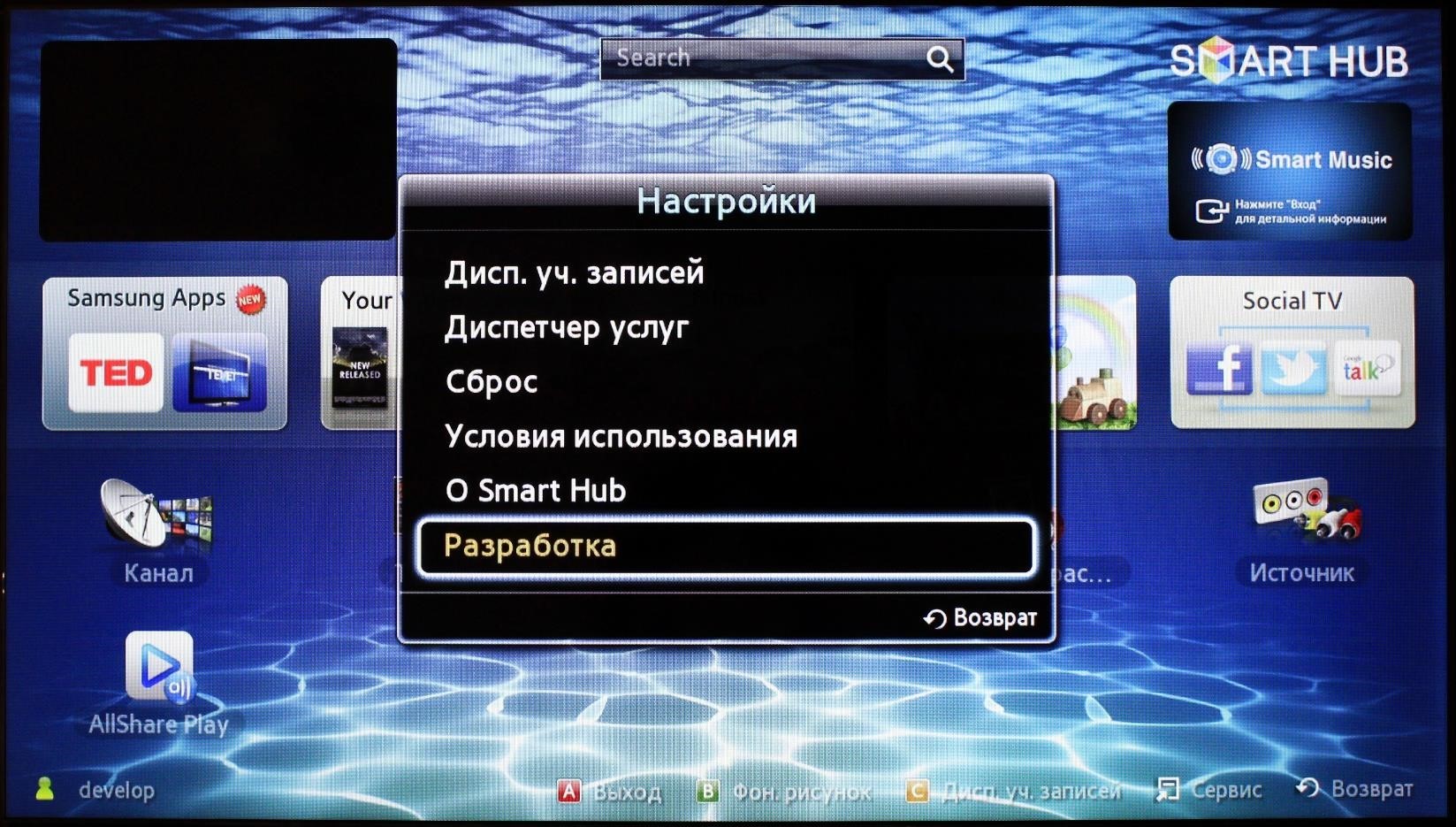
Затем зайдите в пункт «Разработка».
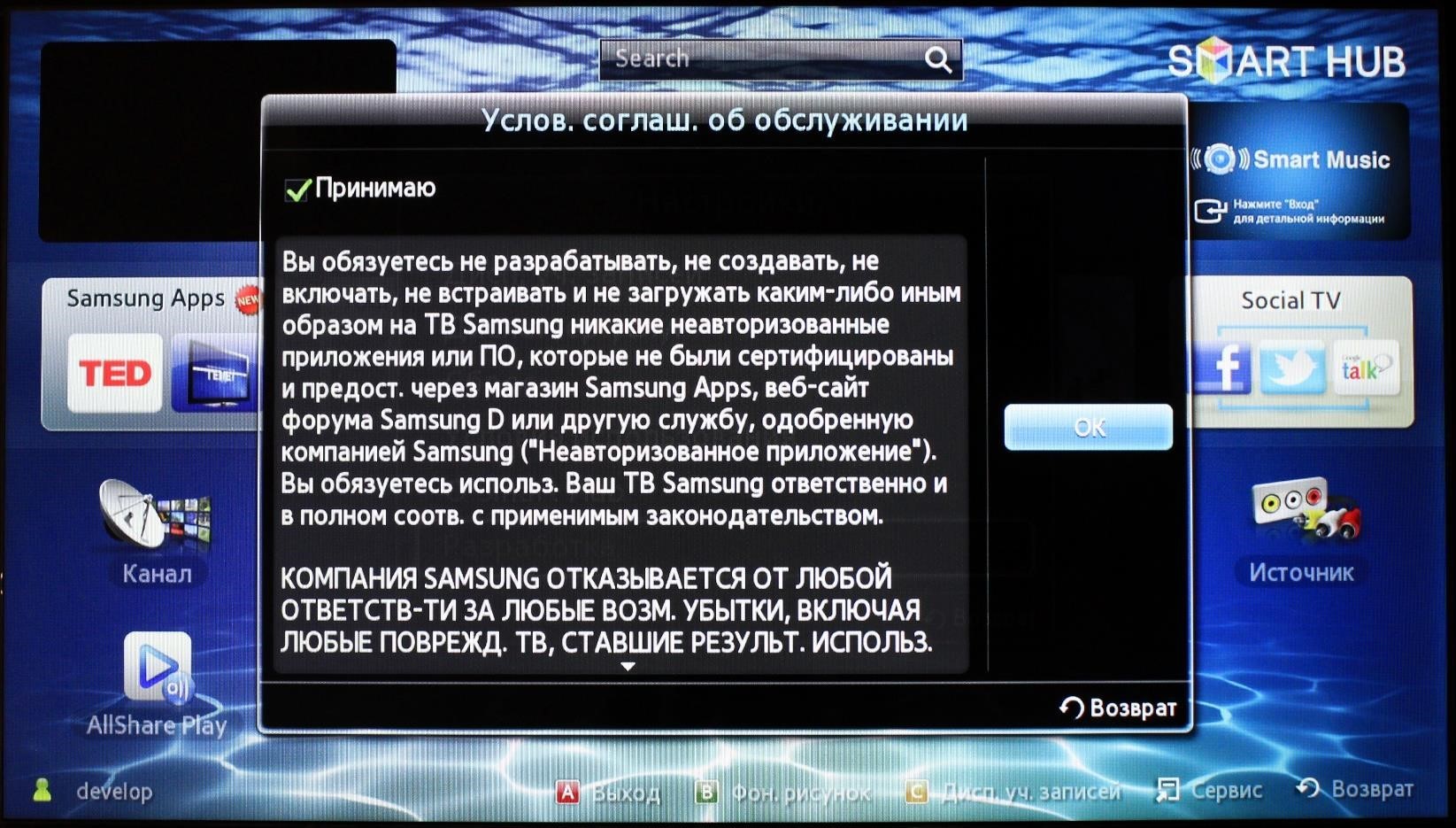
Поставьте галочку в строке «Принимаю» и нажмите «ОК».
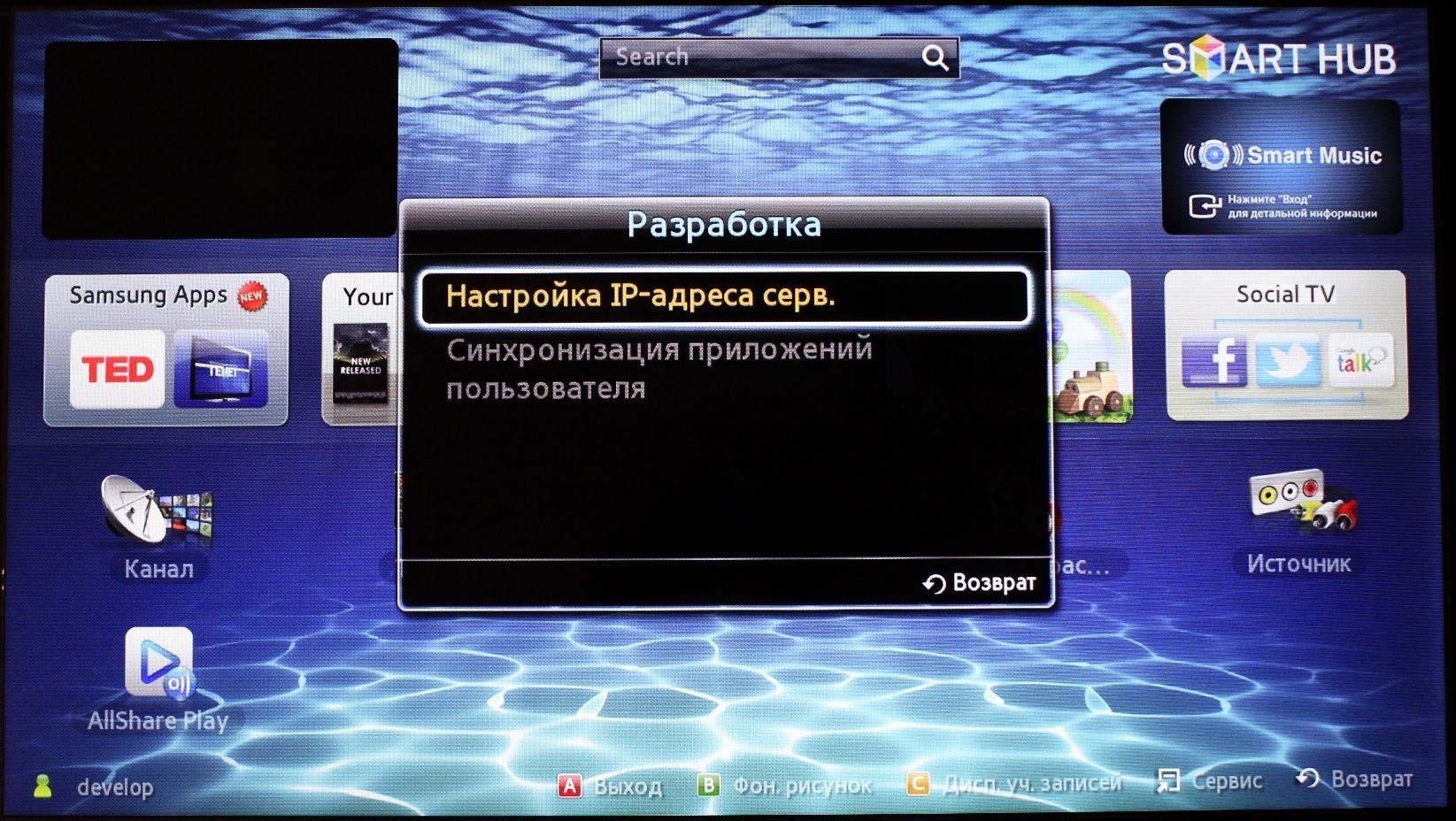
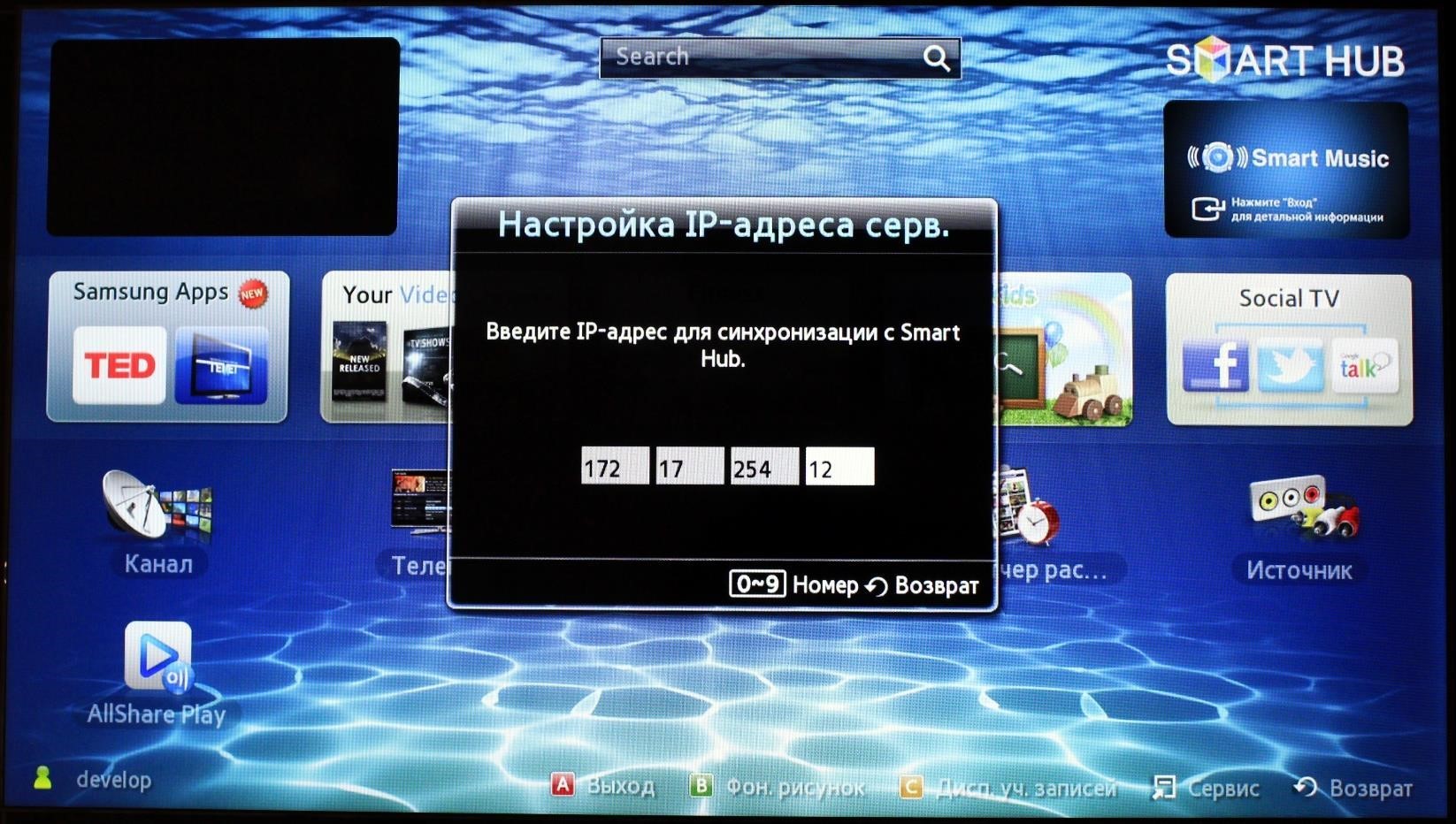
Зайдите в пункт «Настройка IP-адреса серв.».
Введите адрес сервера установки приложения, как показано на рисунке. После ввода адреса нажмите «Enter» на пульте дистанционного управления.
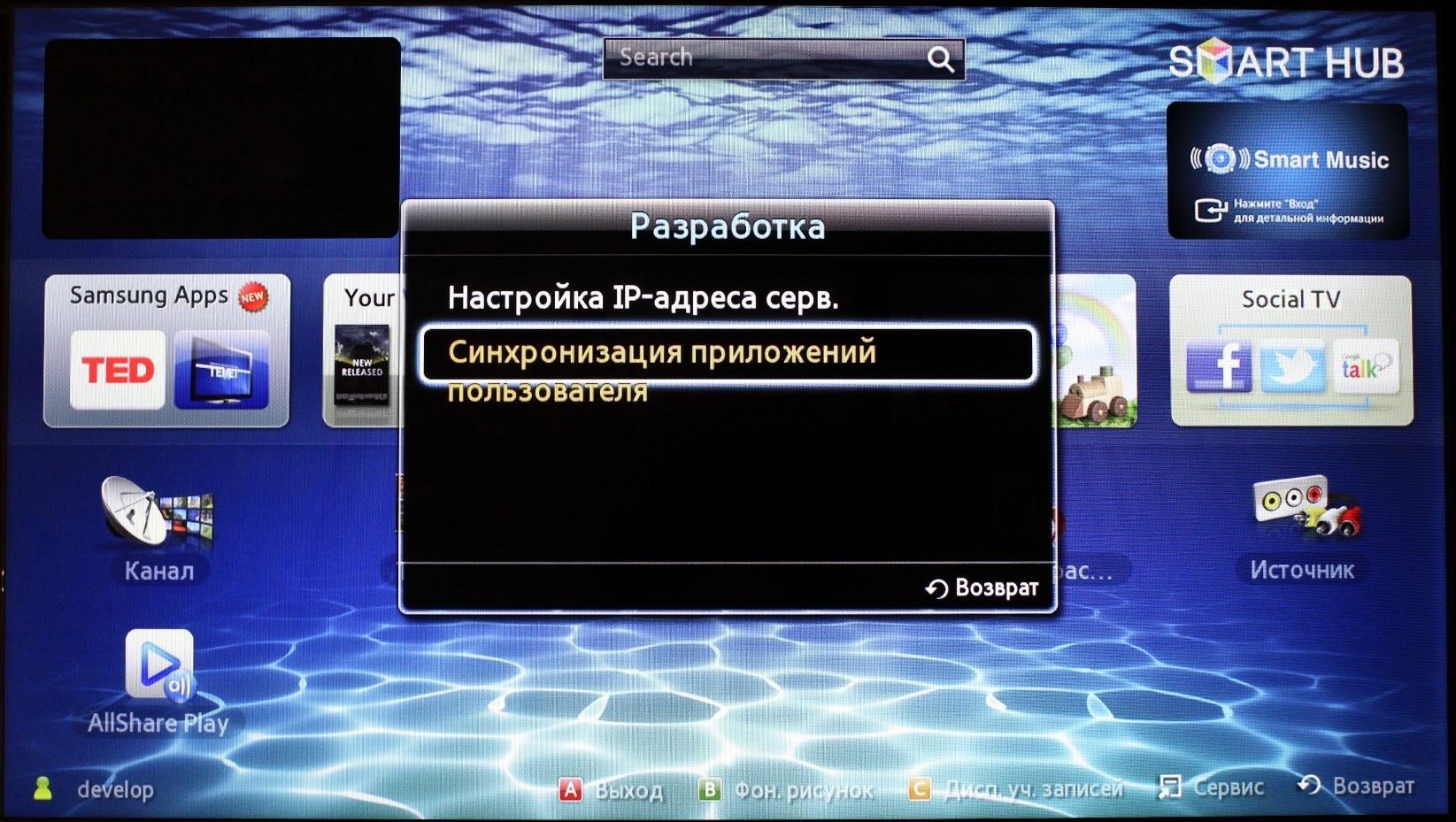
Зайдите в пункт «Синхронизация приложений пользователя».
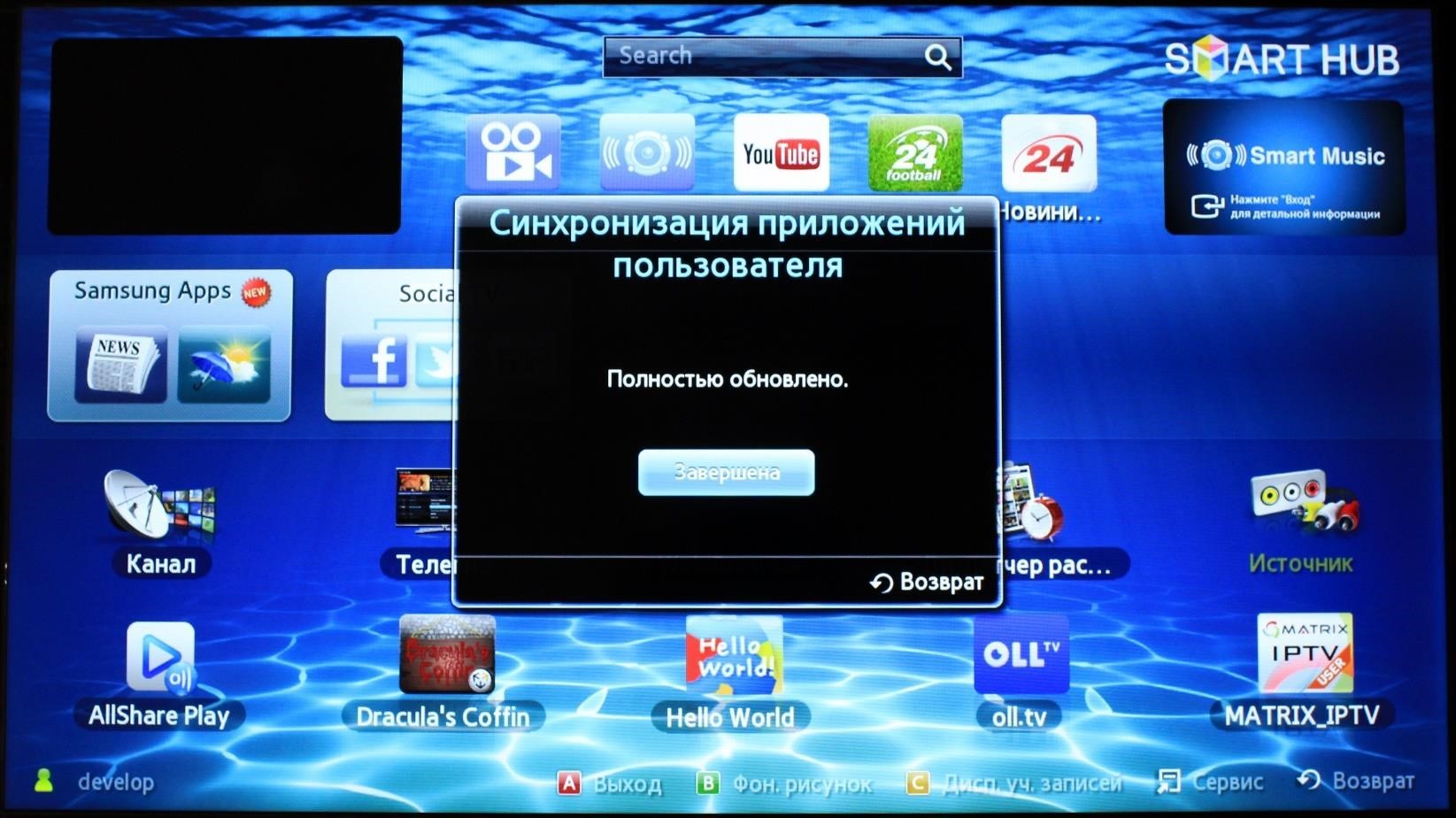
После синхронизации вы увидите следующее сообщение:
Теперь в главном меню SMART HUB появилось новое приложение «MATRIX_IPTV»
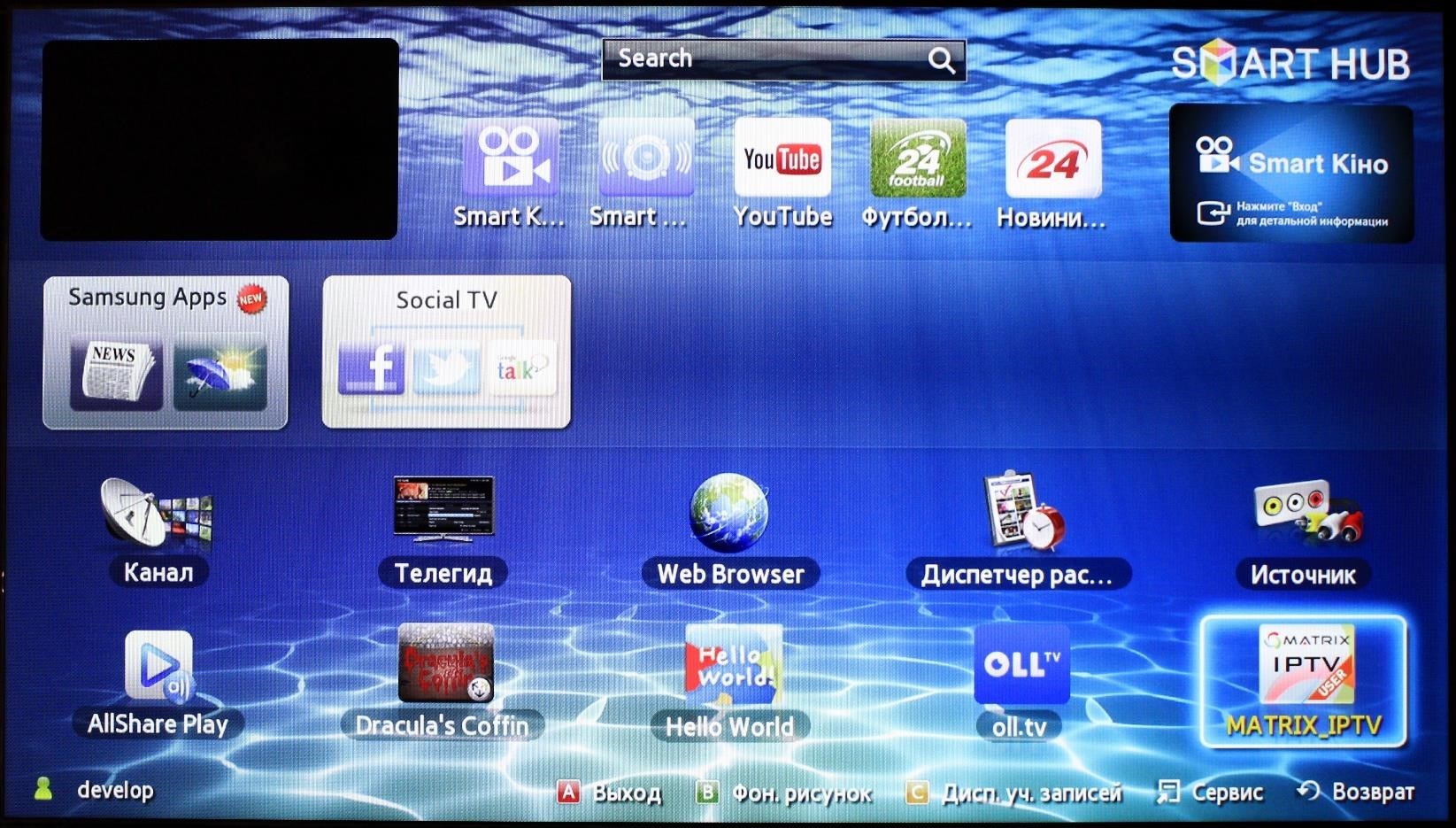
Запускайте его и приятного просмотра!
Как смотреть IPTV на телевизоре Samsung Smart TV бесплатно 2019
Публикация рассматривает все аспекты настройки и использования функции IPTV Samsung Smart. Расскажем, как подключить ТВ к сети через кабель и по Wi-Fi, и какие приложения нужно установить. Подключение и настройка IPTV на телевизоре Samsung Smart TV. Начнем с краткого обзора телевизоров Samsung Smart TV, на которых доступна функция IPTV.
На каких Samsung можно смотреть IPTV
IPTV для Смарт ТВ Самсунг подключается двумя способами: через приставку и с помощью отдельных приложений.
Если телевизор старше 2010 года выпуска, относится к пятой серии и выше, то для просмотра IP-телевидения ничего, кроме интернет-соединения, не надо – достаточно установки проигрывателя.
Для моделей четвертой серии дополнительно нужно приобрести ТВ-ресивер.
Смарт телевизоры, выпущенные в 2008-2009 годах, не поддерживают воспроизведение интернет-телевидения.
Мы расскажем, как подключить IPTV к телевизору Samsung Smart TV без приставки.
Настройка IPTV на телевизоре Samsung Smart TV возможна только с активным интернет-соединением. Здесь существует два варианта: напрямую через кабель к роутеру или по Wi-Fi. Расскажем отдельно о каждом способе.
Подключение по проводу LAN

Начнем с проводного соединения через маршрутизатор. Перед подключением к модему убедитесь, что выставлены нужные параметры. О том, как выставить на роутере параметры для айпи ТВ-трафика, читайте в публикациях на сайте.
Подключите один конец сетевого кабеля в LAN-разъем телевизора на задней панели, второй конец – к роутеру.
Теперь нужно настроить параметры соединения.
- На пульте ДУ нажмите кнопку “Menu”.
- На экране найдите раздел “Сеть” и переходите в пункт “Настройка сети”.
- Нажмите “Пуск”.
- В следующем окне выберите тип подключения – “Кабель”.
Вручную вводить ничего не нужно – дальнейшие действия пройдут в автоматическом режиме.
Беспроводное подключение

Если модель телевизора предусматривает встроенный модуль Wi-Fi, то подключение к домашней линии выполняется иначе.
- Войдите в меню устройства и выберите параграф “Сеть”.
- В разделе “Настройки сети” выберите тип подключения – “Беспроводное”.
- В следующем окне из доступных сетей выберите нужную и введите пароль.
Процесс соединения займет несколько минут, после чего на экране появится сообщение; Подключение настроено и готово к использованию
Этап соединения с сетью завершен, переходим к непосредственной установке IPTV.
Настройка IPTV на Samsung Smart TV

Теперь поговорим о том, как пользоваться IPTV на телевизоре. Чтобы бесплатно смотреть цифровое ТВ, нужно войти в учетную запись.
- Найдите вкладку “Общее”.
- Откройте графу “Диспетчер системы”.
- Переходите в пункт “Учетная запись Samsung”.
- Дальше кликаете “Войти”, если уже создали запись, или “Создать”. Открылся магазин приложений “Samsung Apps”.
- В строке поиска напишите название программы “Русская музыка Karaoke”.
- Кликните “Установить”.
- Следующий шаг для бесплатного доступа к IPTV на телевизоре “Cамсунг” – настройка параметров сервера DNS. Откройте параграф “Сеть” и перейдите в “Состояние сети”.
- Ниже выберите пункт “Настройки IP”.
- В поле “Сервер DNS” пропишите комбинацию 85.17.30.89.
- Кликните “Ок”.
Под утилитой “Русская музыка Karaoke” зашифрована другая программа – “Fork Player”. Запускайте приложение и переходите на иконку “Найти по адресу”. Вручную запишите URL-адрес плейлиста телеканалов с расширением m3u (например, smarttvnews.ru) и нажмите “Enter”. Откроется полный список каналов.
Приложения для просмотра

Кроме предустановленных и официальных приложений айпи-каналы можно загружать отдельным плейлистом в проигрыватель. Дальше разберемся, как смотреть IPTV на телевизоре Samsung Smart TV бесплатно 2019. Представляем список приложений.
Виджет для просмотра АйпиТв – “OTT Player”. Посмотрим, как установить IPTV Player на телевизор Samsung Smart TV.
- Для начала зарегистрируйтесь на сайте разработчика. Сделать это можно и на компьютере.
- В браузере напишите название программы и перейдите по ссылке на сайт.
- Введите адрес почты и пароль, чтобы авторизоваться.
- В раздел “Ваши плейлисты” добавьте адреса списков.
- На сервисе “Samsung Apps” найдите и инсталлируйте плеер. Авторизуйтесь в приложении, чтобы синхронизировать сохраненные на веб-сайте адреса.
Остальные приложения, о которых расскажем ниже, устанавливаются из магазина “Samsung Apps”. Загружать проигрыватели просто:
- Находите нужную утилиту в списке программ “Samsung Apps”.
- Кликаете “Установить”.
- Выбираете вкладку со списком каналов.
Если хотите расширить список каналов, добавьте m3u вручную:
- Зайдите в меню “Настройка”.
- Выберите команду “Добавить URL”.
- Вручную запишите адрес плейлиста.
- Нажмите “Сохранить”.
Плеер “Vintera.TV”, обновленный до сборки 3.0, содержит 123 канала.
Плеер IPTV для “Самсунг Смарт ТВ” Peers.TV включает эфирные телеканалы, архив и анонс передач.
Проигрыватель IPTV “Samsung Smart” GetsTV позволяет смотреть не только интерактивные и кабельные каналы, но и внушительный список фильмов и сериалов. Если скорость интернета падает, ухудшается и качество картинки.
Пожалуй, главный плюс такого формата телевидения в том, что не нужно приобретать дополнительное оборудование. Все функции доступны сразу на телевизоре. Строительство каркасных домов profikarkas.com.ua – Profikarkas Все приложения позволяют просматривать множество телеканалов и управлять просмотром – приостановить воспроизведение, записать передачу или фильм, пользоваться архивом проектов, вышедших в эфир.

Имею опыт работы в ИТ сфере более 10 лет. Занимаюсь проектированием и настройкой пуско-наладочных работ. Так же имеется большой опыт в построении сетей, системном администрировании и работе с системами СКУД и видеонаблюдения.
Работаю специалистом в компании «Техно-Мастер».
Рекомендуем почитать:
- Как подключить и смотреть IPTV на телевизоре
- Как на Smart TV LG смотреть IPTV бесплатно через интернет
- Как установить IPTV на телевизор Smart TV
- Как смотреть IP-телевидение на ПК или ноутбуке бесплатно
Простая настройка IPTV на телевизоре Samsung Smart TV
Смарт ТВ на телевизорах Самсунг – отличный бонус к устройству, расширяющий его функциональные возможности. Просмотр IPTV позволит воспроизводить любимые фильмы и передачи на широкоформатном экране без привязки к стационарному компьютеру. При этом по качеству картинок и звуковому исполнению IPTV превосходит внушительную часть аналоговых каналов. Использование сервиса станет доступным только после установки специального приложения. В статье мы расскажем о том, как проходит настройка IPTV на телевизоре Samsung Smart TV.

IP-телевидение: особенности и преимущества
Новые модели таких телевизоров наделены функциями трансляции интернет-ТВ, однако далеко не все провайдеры IPTV их поддерживают. Поэтому совместно с телевизорами продавцы предлагают приобрести специальные декодеры уже с пакетом телевизионных программ. Благодаря этим установкам, появляется возможность просмотра ТВ через Интернет даже на старых моделях.

Главный плюс IPTV – интерактивность. В любой момент можно приостановить воспроизведение, поставив передачу на «Паузу», сделать перемотку вперед или запись на флеш-карту. Кроме этого, есть специальные сервисы, где происходит постоянное обновление контента, в зависимости от интересов зрителей. Если вам недостаточно действующих каналов, можно добавить новый плейлист. Например, если хотите подключить каналы, которые вещает Украина или другая страна.
Принцип работы IPTV простой: протоколом направляется зрителю только одна программа, при этом изменение потока передачи происходит в момент переключения пользователем ТВ на другой канал, то есть при выполнении другого запроса.
Стандартное телевидение осуществляет одновременную трансляцию (передачу) всех каналов. Из-за такой нагрузки качество принимаемых сигналов становится хуже.
Однако, у такого телевидения есть и недостаток. Он связан с ограничением потока данных. Чтобы IPTV воспроизводило фильмы без проблем, в течение просмотра нужна беспрерывная работоспособность канала связи. Особенно, если ТВ поддерживает функцию Full HD. При сильной перегруженности сервиса поставщика, картинка начнет «тормозить» или зависать. Если интернет по роутеру одновременно с просмотром используется для выполнения других задач (скачивания программ, игр), то ширины канала не хватит.
На каких Самсунгах получится смотреть IPTV

Настроить IPTV на телевизоре Самсунг Смарт ТВ вы сможете, если устройство было выпущено после 2010 года, а аппарат относится к 5 серии (или выше). Серию устройства легко узнать из названия модели — нужна седьмая по счету цифра (число от 4 до 9). Только не перепутайте серию с серийным номером, обозначенным на задней панели телевизора.
Например, Самсунг Смарт ТВ UE55ES7507:
- первая буква предназначена для определения типа ТВ. В нашем случае U – LED;
- вторая буква – это регион (Европа);
- далее идут параметры экрана (55 – диагональ);
- теперь смотрим на следующие буквы, от которых зависит, будет работать IPTV на телевизоре или нет. Они обозначают год, когда выпущен ТВ: А (2008) …… Е (2012). Следовательно, телевизоры А и В не подойдут.
Цифра семь показывает интересующую нас серию. Соответственно, чем выше будет значение вместо 7, тем более крутым и усовершенствованным будет телевизор. Нам подходят все цифры, которые выше «пятерки».
Последними идут подсерии, но они обозначают визуальные характеристики устройства (цвет, форма), поэтому их, как правило, не учитывают.
Также нужно, чтобы ТВ подключался к интернету. Для этого проверьте наличие разъема под LAN кабель или адаптера Wi-Fi. О том, как выполнить подключение, мы уже рассказывали.
Порядок настройки IPTV на Самсунг 5 серии
Чтобы просматривать каналы цифрового телевидения на устройстве, устанавливают nStreamLmod. Это программа-плеер, обладающая возможностями считывания плейлистов в двух форматах: .xml и .m3u. Настройка IPTV на телевизоре Samsung Smart TV выполняется следующим образом:
- используя пульт ДУ войдите в Smart Hub. Затем нажмите кнопку «А»;

- перейдите по ссылке «Создать рабочую запись» и вбейте учетные данные: логин (develop) и пароль (123456), не используя кавычки или пробелы;

- после ввода учетных данных, которые предоставят доступ в эту запись, кликните по кнопке «Создать»;

- отыщите на ПДУ клавишу «Tools», нажмите ее, затем выберите на экране «Настройки»;

- откроется окно, где будет перечень из нескольких пунктов. Кликаем вкладку «Разработка»;

- теперь вводим IP-адрес сервера. К нему ТВ обратится, чтобы найти интересующую нас программу. С ее помощью будет настраиваться IPTV. Выбираем вкладку «Настройка IPTV»;

- далее введите один из следующих адресов: 188.168.31.14 или 31.128.159.40. Это адреса серверов, где «лежат» требуемые нам плейлисты. Также можно соединить телевизор с компьютером с помощью LAN кабеля или роутера, и скачать плеера сначала на компьютер. А затем с него передать на ТВ. Если такие IP-адреса не подойдут, просто поищите другие в Интернете;

- теперь нажмите «Синхронизация приложений». Имейте в виду, что ранее установленные приложения после нажатия этой клавиши удалятся. Если ничего важного там нет, просто продолжайте настраивать дальше;

- когда настройка завершится, нажмите Enter;

- теперь запустите nStreamLmod;

- откроется вкладка с тремя пустыми окошками. Нам понадобится поле PlaylistURL1. Вводим туда адрес: //http:powernet.com.ru/stream.xml;

- когда выполните эти действия, одновременно с запуском приложения nStreamLmod будет высвечиваться список каналов.

Настройка IPTV на Самсунге 6 серии
Чтобы найти каналы, которые нужны, перейдите в «Меню». Для этого воспользуйтесь кнопками «Настройка» — «Поиск», проставьте вид подключения также в ячейке «Автоматический поиск».
Список программ высветится на экране ТВ. По желанию можете перенумеровать каналы, выключить к ним доступ или запаролить некоторые каналы. Например, 18+.
Просмотр IPTV

Выберите нужный плейлист, кликните по кнопке «Ввод».

Чтобы воспроизведение получилось корректным, укажите регион в настройках плеера, выполнив запуск программы и нажав кнопку Tools.
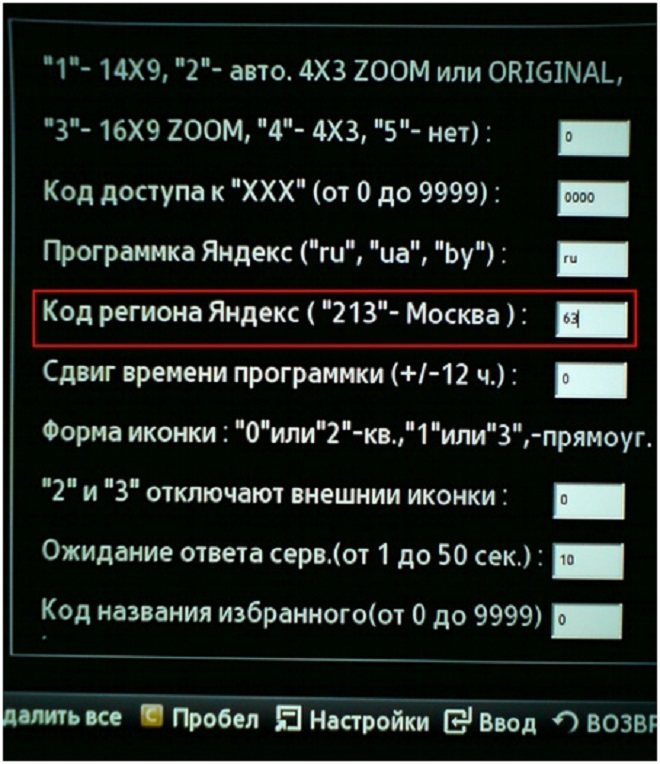
Для отображения времени в реальном режиме, в окошке часового пояса поставьте цифру 8, а в окнах времени в ТВ и сдвиге времени – 0. Сохранитесь клавишей «Ввод». При правильно сделанных операциях, вы увидите на ТВ специальную заставку, а в правом окне nStreamLmod – программу канала.
Видео по настройке Smart TV и IPTV на телевизорах Samsung H серии
Смотрели обновление: 33 446