Удаление разрыва страницы
Word для Microsoft 365 Word для Microsoft 365 для Mac Word для Интернета Word 2021 Word 2021 для Mac Word 2019 Word 2019 для Mac Word 2016 Word 2016 для Mac Word 2013 Word 2010 Word для Mac 2011 Еще. Меньше
В Word есть два типа разрывов страниц: разрывы, которые Word автоматически добавляет для отметки конца каждой страницы, и разрывы страниц, добавленные вручную. Ручные разрывы страниц можно удалять. Вам не удастся удалить разрыв страницы, добавленный автоматически, но можно настроить его расположение.
Удаление разрыва страницы, добавленного вручную
- Перейдите на главная и выберите Показать или скрыть . При этом будут отображаться разрывы страниц во время работы над документом.
- Дважды щелкните разрыв страницы, чтобы выбрать его, и нажмите кнопку УДАЛИТЬ.
Настройка разрыва страницы, добавленного автоматически
Удалить автоматические разрывы страниц нельзя, но можно предотвратить их приземление в неудобное место, например между строками текста, которые вы хотите хранить вместе. Вы можете настроить параметры разрыва страницы для выбранных абзацев.
- Выберите абзац, к которому нужно применить настройки.
- Перейдите в окно Макет или Разметка страницы и выберите в диалоговом окне Абзац .
- На вкладке Разрывы строк и страниц выберите один или несколько из следующих вариантов:
- Чтобы в верхней или нижней части страницы отображалось как минимум по две строки абзаца, установите флажок Запрет висячих строк.
- Чтобы абзацы не разрывались, установите флажок Не отрывать от следующего.
- Не разрывать абзацы , чтобы разрывы страниц не разрывались в середине абзацев.
- Чтобы добавлять разрыв страницы перед определенным абзацем, установите флажок С новой страницы.
См. также
Удаление разрыва страницы, добавленного вручную
- Перейдите на главная и выберите Показать или скрыть. При этом будут отображаться разрывы страниц во время работы над документом.
- Щелкните или нажмите сразу после знака абзаца в разрыве страницы, а затем нажмите удалить.
Настройка разрыва страницы, добавленного автоматически
Удалить автоматические разрывы страниц нельзя, но можно предотвратить их приземление в неудобное место, например между строками текста, которые вы хотите хранить вместе. Вы можете настроить параметры разрыва страницы для выбранных абзацев.
- Выберите абзац, к которому нужно применить настройки.
- В меню Формат выберите пункт Абзац.
- В диалоговом окне Абзац выберите вкладку Разрывы строк и страниц. Выберите один или несколько из указанных ниже параметров:
- Чтобы в верхней или нижней части страницы отображалось как минимум по две строки абзаца, установите флажок Запрет висячих строк.
- Чтобы абзацы не разрывались, установите флажок Не отрывать от следующего.
- Не разрывать абзацы , чтобы разрывы страниц не разрывались в середине абзацев.
- Чтобы добавлять разрыв страницы перед определенным абзацем, установите флажок С новой страницы.
См. также
Удаление разрыва страницы, добавленного вручную
- В меню Вид выберите черновик.
- Вы можете выбрать в документе разрыв страницы, вручную, а затем нажать кнопку Удалить.
Настройка разрыва страницы, добавленного автоматически
- Выделите абзац, следующий за ненужным разрывом страницы.
- В меню Формат выберите пункт Абзац, а затем выберите вкладку Разрывы строк и страниц.
- Снимите флажки Не разрывать абзац, Не отрывать от следующего и Разрыв страницы перед.
См. также
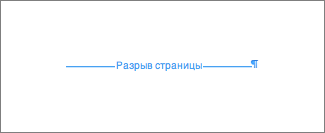
В режиме правки разрыв страницы вручную вставляется в Word в Интернете, выглядит так:

Вы не увидите это в представлении чтения.
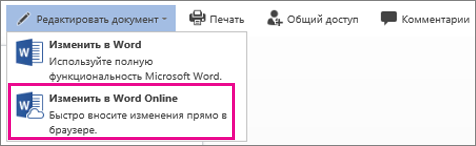
- Если вы не в режиме правки, выберите Редактировать документ >Изменить в Word в Интернете.
- Вы можете выбрать разрыв страницы.
- Нажмите клавишу DELETE.
Примечание: Удалить можно только разрывы страниц, добавленные в документы. Разрывы страниц, автоматически добавленные Word, нельзя удалить, так как текст перетекает с одной страницы на следующую.
Вставка или удаление разрыва страницы


Совет. Видео не на вашем языке? Попробуйте выбрать Скрытые субтитры .
Проверьте, как это работает!
С помощью разрывов страниц можно указать, где должна заканчиваться одна страница и начинаться другая.
Вставка разрыва страницы
- Поместите курсор в том месте, где должна начинаться страница.
- На вкладке Вставка нажмите кнопку Разрыв страницы.
Изменение параметров разрыва страницы
- Откройте вкладку Макет.
- В группе Абзац щелкните маленькую стрелку.
- В диалоговом окне Абзац откройте вкладку Положение на странице.
- В разделе «Разбивка на страницы» выберите подходящий вариант.
- Запрет висячих строк
- Не отрывать от следующего
- Не разрывать абзац
- С новой станицы
Удаление разрыва страницы
- Выберите Главная >Отобразить все знаки . Таким образом можно просмотреть все непечатаемые символы — знаки абзацев, разрывы разделов, разрывы страниц и т. д., что может быть полезно в процессе работы над документом.
- Дважды щелкните разрыв страницы, чтобы он был выделен, и нажмите клавишу DELETE.
Удаление разрывов строк в MS Word
Для удаления разрывов строк в MS Word вы можете выполнить следующие простые действия:
- Ctrl+A выделить весь текст.
- Ctrl+H открывает диалоговое окно Найти & Заменить. В «Найти», вводим «^p^p». Выражение «^p» имеет значение конца абзаца и перехода на новую строку. В «Заменить на», вводим «===». (Это позволит сохранить пустые строки между абзацами.)
- Нажмите «Заменить Все».
- Еще раз вызываем диалог найти и заменить. В поле «Найти», используем «^p». Для замены выбираем » » (пробел).
- Наконец , возвращаем пустые строки, которые были в тексте. Находим «===» и заменяем на «^p».
Популярные текстовые сервисы
- Удалить разрывы строк в Delphi
- Удалить разрывы строк в C#
- Удалить разрывы строк в C++
- Удалить разрывы строк в SQL
- Удалить разрывы строк в Javascript
- Удалить разрывы строк в PHP
- Удалить разрывы строк в Python
- Remove Line Breaks in MS Word
- Remove Line Breaks in MS Excel
- What is a newline?
- What is a carriage return?
© 2010-2023 Довжик Михаил
Удаление разрывов строк в MS Word — узнайте, как удалить разрывы строк в текстовой переменной средствами MS Word.
Удаляем разрывы разделов в Word
Любой раздел в Word можно удалить вручную – делается это по следующей инструкции:
- Перейдите в раздел меню «Главная», нажмите на кнопку «Отобразить все знаки» в блоке «Абзац». Все пробелы, разрывы, табуляции, переносы строк и прочие невидимые символы должны отобразиться.
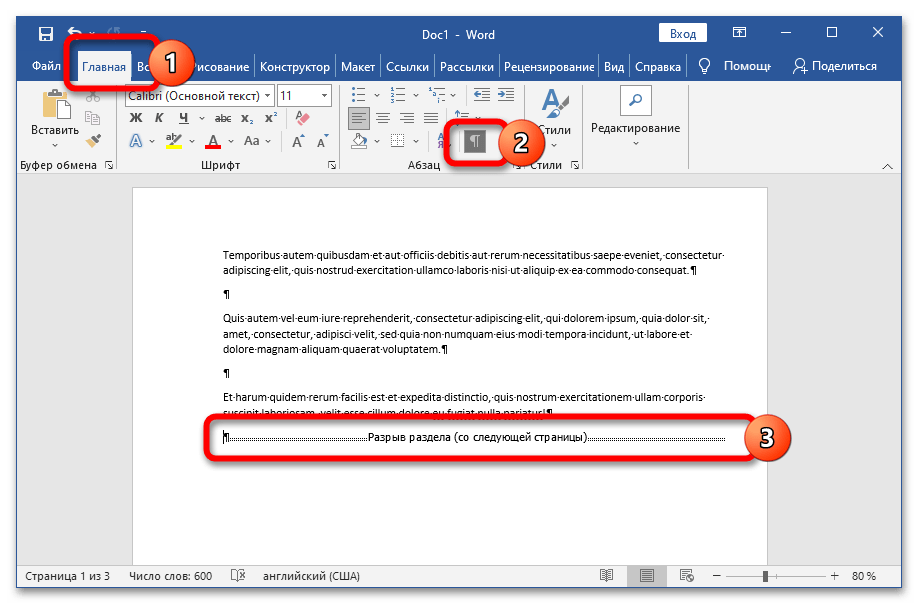
- Найдите строку «Разрыв раздела», установите курсор перед ней, нажмите на клавишу «Del».
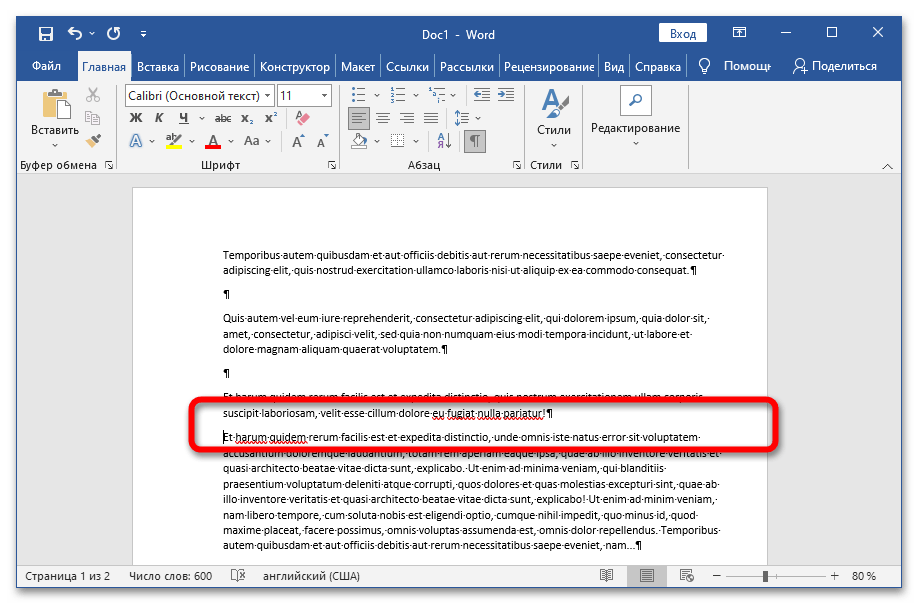
Обратите внимание! После избавления от разрыва объединённый раздел примет форматирование части текста, последующей за удалённым разрывом.
Способ 2: Использование средства замены
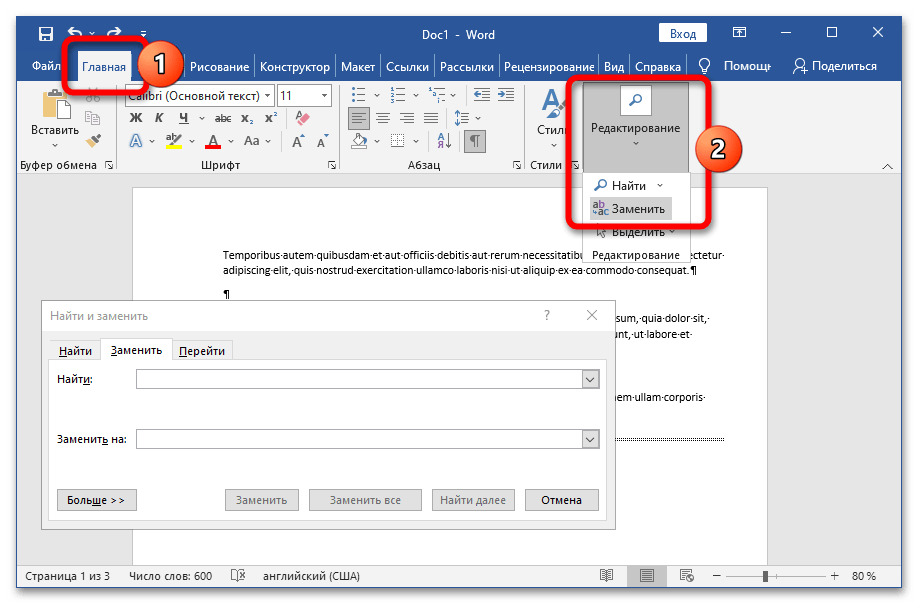
Если нужно удалить сразу все разрывы в объёмном документе, можно воспользоваться функцией «Найти и заменить»:
- Кликните по кнопке «Заменить» во вкладке «Главная» или воспользуйтесь сочетанием клавиш Ctrl + H.
- В графу «Найти» вставьте набор символов «^b», поле «Заменить на» оставьте пустым. Нажмите на кнопку «Заменить все».
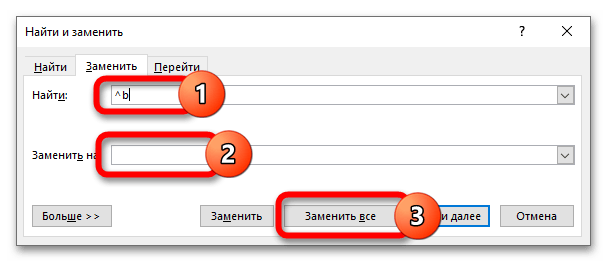
После завершения работы Word выведет информацию о количестве удалённых разделов.
Способ 3: Создание макроса
Для ускорения процедуры удаления разделов можно создать специальный макрос, который в дальнейшем будет доступен для использования в любом документе:
- Перейдите во вкладку «Вид», нажмите на кнопку «Макросы». Задайте имя макроса, нажмите на «Создать». Для быстрого доступа можно использовать комбинацию клавиш Alt + F11.
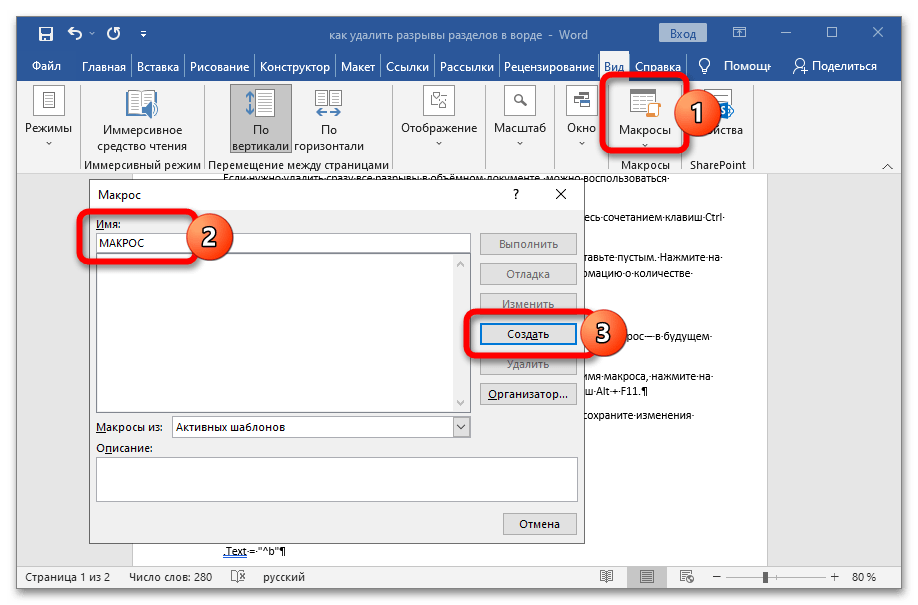
- Вставьте предложенный ниже код в область редактирования макроса, сохраните изменения нажатием на соответствующую кнопку. Sub DeleSectionBreaks()
Selection.Find.ClearFormatting
Selection.Find.Replacement.ClearFormatting
With Selection.Find
.Text = «^b»
.Replacement.Text = «»
.Forward = True
.Wrap = wdFindContinue
.Format = False
.MatchCase = False
.MatchWholeWord = False
.MatchByte = False
.MatchAllWordForms = False
.MatchSoundsLike = False
.MatchWildcards = False
.MatchFuzzy = False
End With
Selection.Find.Execute Replace:=wdReplaceAll
End Sub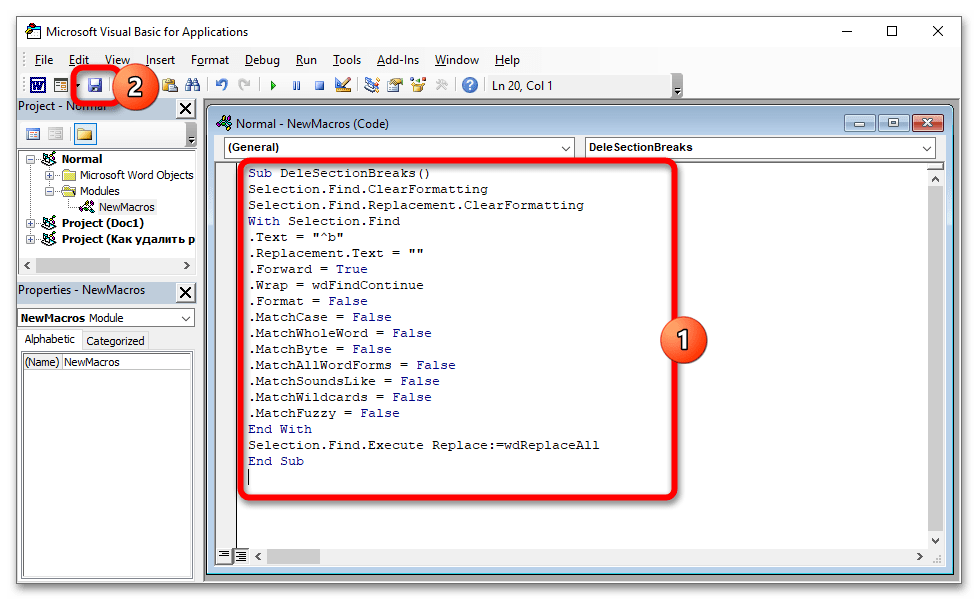
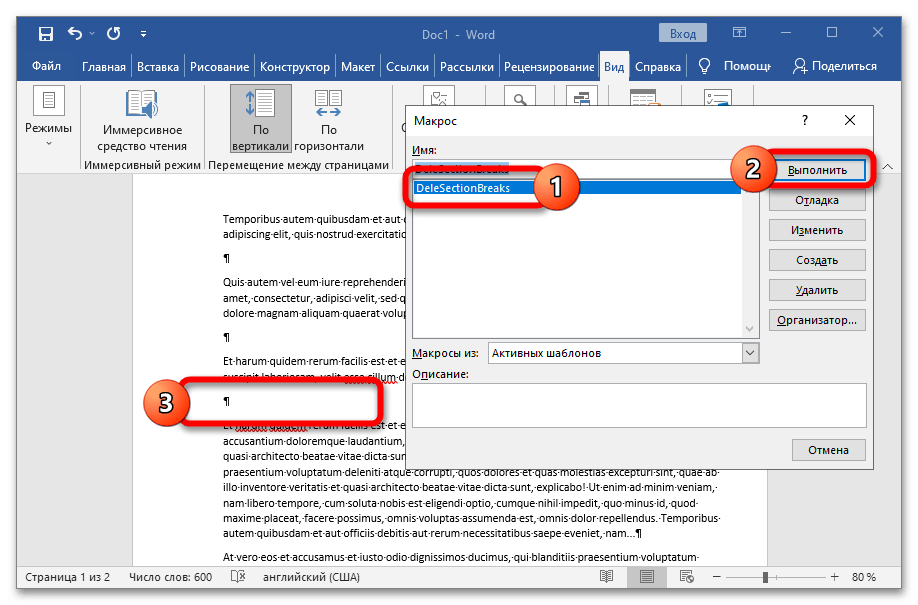
- Воспользуйтесь комбинацией клавиш Alt + F8 для вызова окна работы с макросами. Выберите только что созданную задачу, нажмите на «Выполнить» — все разделы автоматически удалятся.