
Изменение интервала между абзацами
На лентеКонструктор нажмите кнопку Интервал между абзацем. Выберите нужный интервал (по умолчанию — Открыть),и обратите внимание, что при наметии различных параметров будет предварительно просмотрен весь документ.
Если вам не нравятся эти параметры, щелкните Настраиваемый интервал между абзацем и измените числа в области Интервал между абзацами.
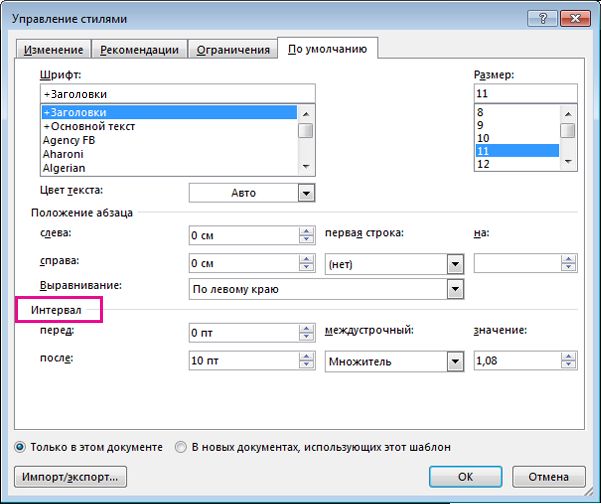
Не хотите изменять интервалы во всем документе?
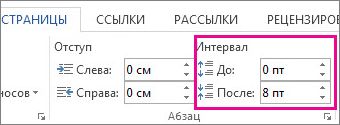
- Щелкните в любом месте абзаца, который вы хотите изменить.
- Перейдите в макети в поле Интервалщелкните стрелки вверх или вниз, чтобы настроить расстояние до или после абзаца. Вы также можете ввести число напрямую.
Как установить интервал между абзацами в Word
Microsoft Word — один из самых популярных текстовых редакторов, используемых для создания и редактирования документов. Настройка интервала между абзацами — одна из основных функций программы, которая позволяет улучшить внешний вид текста, сделать его более читаемым и структурированным.
Установка интервала между абзацами в Word является довольно простым процессом. Для начала, необходимо выделить абзац или несколько абзацев, которые вы хотите отформатировать. Выделить можно как отдельные строки, так и весь абзац целиком. Далее, необходимо выбрать нужный интервал между абзацами.
В Word существует несколько способов установки интервала между абзацами. Один из самых простых — это использование специального инструмента «Интервалы». Для этого просто откройте меню «Разметка страницы», выберите вкладку «Отступы» и найдите раздел «Интервалы». Затем, выберите необходимый интервал из предложенного списка или установите свое значение в поле «Пользовательский интервал».
Что такое интервал между абзацами в Word?
Однако иногда требуется увеличить или уменьшить интервал между абзацами для создания определенного эффекта или для соответствия определенным форматам документа. Это особенно важно при создании научных статей, дипломных работ, бизнес-планов и других текстов, где требуется соблюдать стандарты оформления.
В Word существует несколько способов установить интервал между абзацами. Вы можете использовать встроенные стили форматирования, изменить параметры абзаца или использовать функцию «Параметры отступов». Каждый способ имеет свои особенности и может быть приспособлен к конкретным потребностям и требованиям вашего документа.
Зачем нужен интервал между абзацами в Word?
Использование интервала между абзацами в Word имеет несколько целей. Во-первых, он помогает визуально разделить разные части текста, делая его структурированным. Каждый новый абзац начинается с новой строки, отделенной пустым промежутком, что облегчает чтение и понимание информации.
Во-вторых, интервал между абзацами позволяет выделить ключевые моменты и сделать текст более информативным. Пустые промежутки перед и после абзаца делают его более заметным и помогают обратить внимание читателя на важные детали или мысли.
Кроме того, интервал между абзацами может использоваться для создания параграфного эффекта, когда каждый абзац выделяется с помощью дополнительного вертикального пространства. Это особенно полезно при оформлении документов, таких как отчеты, статьи или тезисы, где необходимо выделить структуру текста и сделать его более наглядным.
Итак, использование интервала между абзацами в Word является важным элементом оформления текста. Он помогает сделать текст структурированным, более информативным и эстетичным. Подобное форматирование текста облегчает его чтение и понимание. Помимо этого, интервал между абзацами может быть использован для выделения ключевых моментов и создания параграфного эффекта. В итоге, текст, оформленный с использованием интервала между абзацами, выглядит профессионально и аккуратно.
Установка интервала между абзацами в Word
Если вам необходимо установить интервал между абзацами в документе Word, это можно сделать несколькими способами:
1. Воспользоваться функцией «Индентирование». На панели инструментов Word выберите вкладку «Расположение». В разделе «Абзац» найдите кнопку «Отступы» и нажмите на нее. В появившемся меню выберите вкладку «Индентирование» и в разделе «Отступ перед» или «Отступ после» укажите желаемое значение интервала.
2. Использовать функцию «Параграф». Чтобы добавить интервал между абзацами в Word, выделите нужный абзац и щелкните правой кнопкой мыши на нем. В контекстном меню выберите опцию «Параграф». В открывшемся окне установите требуемое значение в поле «Интервал между строками».
3. Использовать стиль. Создайте новый стиль в Word. Для этого выберите вкладку «Расположение» на панели инструментов и в разделе «Стили» нажмите кнопку «Создать стиль». Задайте имя новому стилю и вкладку «Формат» выберите пункт «Параграф». В открывшемся окне установите нужный интервал в поле «Интервал между строками». Затем примените созданный стиль к нужным абзацам.
4. Использовать клавиатурные сочетания. В Word можно установить интервал между абзацами с помощью некоторых комбинаций клавиш. Выделите нужный абзац и используйте сочетание клавиш «Ctrl+1», «Ctrl+2» или «Ctrl+5», чтобы установить интервал одинарного, двойного или полуторного пространства соответственно.
Выберите оптимальный способ для себя и установите нужный интервал между абзацами в Word, чтобы сделать ваш документ более удобочитаемым и привлекательным.
Шаг 1: Открыть документ в Word
Первым шагом необходимо открыть документ в программе Microsoft Word. Для этого можно воспользоваться несколькими методами:
- Запустите программу Microsoft Word и выберите пункт «Открыть» из меню «Файл». Затем найдите нужный документ на компьютере и нажмите на кнопку «Открыть».
- Щелкните правой кнопкой мыши на документе, который хотите открыть, выберите пункт «Открыть с помощью» и в контекстном меню выберите программу Microsoft Word.
- Для более быстрого доступа, можно воспользоваться ярлыком на рабочем столе или панели задач, если он там присутствует.
После того, как документ был открыт в программе Microsoft Word, вы можете приступить к изменению интервала между абзацами.
Шаг 2: Выбрать абзацы, между которыми нужно установить интервал
Для установки интервала между абзацами в программе Microsoft Word необходимо выделить текст между абзацами, которым нужно изменить интервал. Для этого выполните следующие действия:
- Откройте документ в программе Microsoft Word.
- С помощью мыши выделите текст между абзацами, у которых нужно изменить интервал.
- Выделение текста можно выполнить, удерживая левую кнопку мыши и перетаскивая курсор до нужного места.
- Если нужно выделить несколько абзацев сразу, можно воспользоваться комбинацией клавиш Shift + стрелки вверх/вниз.
- Если нужно выделить все абзацы в документе, можно воспользоваться комбинацией клавиш Ctrl + A.
После выделения текста можно переходить к следующему шагу – изменению интервала между выбранными абзацами.
Шаг 3: Открыть настройки отступов и интервалов
Чтобы установить интервал между абзацами в Microsoft Word, вам необходимо открыть настройки отступов и интервалов документа. Это позволит вам управлять пространством между абзацами и сделать текст более читаемым и упорядоченным.
Для того чтобы открыть настройки отступов и интервалов, выполните следующие действия:
- Откройте документ в Microsoft Word.
- Выделите текст, для которого хотите установить интервал.
- На верхней панели инструментов найдите вкладку «Разметка страницы» и нажмите на нее.
- В разделе «Абзац», расположенном в верхней части экрана, нажмите на кнопку «Отступы и интервалы».
После нажатия на кнопку «Отступы и интервалы» откроется окно с настройками отступов и интервалов. В этом окне вы сможете установить необходимые значения интервала между абзацами, размер отступов, а также выбрать другие параметры форматирования текста.
После того, как вы установите нужный интервал между абзацами, нажмите кнопку «ОК», чтобы сохранить изменения и закрыть окно настроек отступов и интервалов.
Теперь вы знаете, как открыть настройки отступов и интервалов в Microsoft Word и установить необходимый интервал между абзацами. Это позволит сделать ваш текст более читабельным и удобочитаемым для пользователя.
Шаг 4: Установить нужный интервал между абзацами
После того, как вы выбрали все абзацы, к которым хотите применить интервал, можно перейти к установке нужных значений. Для этого следует выполнить следующие действия:
| 1. | Нажмите правую кнопку мыши в выбранной области документа. |
| 2. | В появившемся контекстном меню выберите пункт «Абзац». |
| 3. | В открывшемся окне настройки абзаца найдите раздел «Интервал» и введите нужное значение в поле «По межабзацному интервалу». |
| 4. | Нажмите кнопку «ОК» для применения изменений. |
После выполнения этих шагов интервал между абзацами в вашем документе будет изменен на заданное значение. Убедитесь, что вы правильно выбрали абзацы, к которым хотите применить интервал, чтобы изменения были применены только к нужной области документа.
Пользуйтесь установкой интервала между абзацами в Word
Чтобы установить интервал между абзацами в Word, вам потребуется выполнить следующие шаги:
- Выберите абзац, к которому вы хотите добавить интервал.
- Откройте вкладку «Разметка страницы» в верхней панели меню.
- Найдите раздел «Абзац» и нажмите на кнопку «Интервалы».
- В открывшемся меню выберите желаемый интервал между абзацами. Вы можете выбрать один из предустановленных вариантов, таких как «Одинарный», «Полуторный» или «Двойной», либо ввести свое значение интервала в поле «Другой».
Примечание: Если вы хотите установить интервал между всеми абзацами в документе, а не только для отдельного абзаца, вы можете изменить значение по умолчанию в настройках форматирования абзацев.
Использование интервала между абзацами в Word поможет вам создать более структурированный и понятный документ. Он также может использоваться для выделения определенных разделов или параграфов текста, что облегчает его восприятие и чтение.
Не забудьте пользоваться функцией установки интервала между абзацами в Word, чтобы сделать свои документы более удобными и профессиональными!
Установка одинарного междустрочного интервала в документе
С помощью кнопки Интервал между абзацами на вкладке Дизайн можно быстро применить одинарный интервал ко всему документу.
Применение одинарного интервала ко всему документу
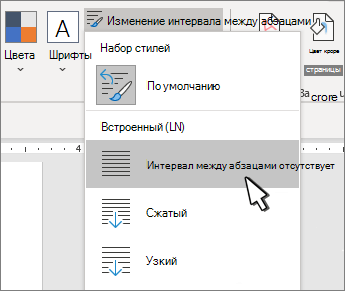
- Вы можете выбрать верхнюю часть документа.
- Перейдите в конструктор > между абзацами.
- Выберите пункт Интервал между абзацами отсутствует.
Это отменит параметры текущего стиля. Чтобы вернуться к исходным настройкам:
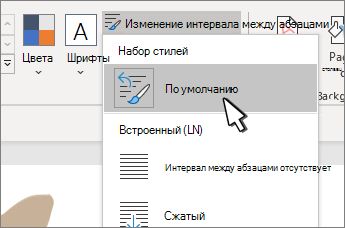
- Перейдите в конструктор > между абзацами.
- Выберите значение По умолчанию или название стиля, который вы используете в данный момент.
Применение одинарного интервала к части документа

- Выделите абзацы, которые нужно изменить.
- Перейдите на главная >междустрок и интервалов между .
- Выберите значение 1,0.
Применение одинарного интервала ко всему документу
- Перейдите в конструктор > между абзацами.
- Выберите пункт Интервал между абзацами отсутствует.
Это отменит параметры текущего стиля. Чтобы вернуться к исходным настройкам:
- Перейдите в конструктор > между абзацами.
- Выберите значение По умолчанию или название стиля, который вы используете в данный момент.
Применение одинарного интервала к части документа
- Выделите абзацы, которые нужно изменить.
- Перейдите на главная >междустрок и интервалов между .
- Выберите значение 1,0.
- Выделите абзацы, которые нужно изменить.
- Перейдите на главная >междустрок и интервалов между .
- Выберите значение 1,0.
Word в Интернете не имеет способа изменить значение по умолчанию. При этом будут внесены изменения только для этого документа.
Изменение интервала между абзацами
Чтобы изменить интервал между выделенными абзацами, используйте параметры на вкладке Разметка страницы:
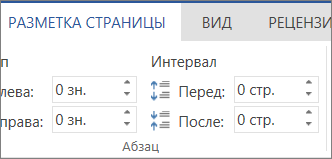
- Выделите абзацы, которые нужно изменить.
- Перейдите на вкладку Разметка страницы и в группе Интервал нажимайте стрелки вверх и вниз рядом с полями До и После, чтобы настроить интервал до и после абзаца.
Совет: Кроме того, вы можете ввести нужное число непосредственно в поле До или После.


Нужна дополнительная помощь?
Нужны дополнительные параметры?
Изучите преимущества подписки, просмотрите учебные курсы, узнайте, как защитить свое устройство и т. д.




В сообществах можно задавать вопросы и отвечать на них, отправлять отзывы и консультироваться с экспертами разных профилей.