
Фон для Зума
Чтобы установить виртуальный фон для Zoom на компьютере, перейдите к настройкам программы, выберите пункт левого меню «Фон и фильтры», кликните по плитке с понравившейся подложкой или нажмите на плюс и загрузите новое изображение. Для установки заднего фона на телефоне или планшете с iOS во время конференции кликните по иконке «Подробнее» в правом нижнем углу экрана, щелкните по пункту контекстного меню «Виртуальный фон», выберите картинку из коллекции или загрузите фотографию.
Настраивать фоновое изображение предпочтительно в последней версии клиента видеоконференций. Скачать Зум для компьютера и телефона удобно с главной страницы сайта фан-клуба поклонников приложения.
Фон в Zoom на компьютере
1. Откройте приложение. Нажмите на значок шестеренки вверху справа под аватаркой.
2. Выберите пункт левого меню «Фон и фильтры».

Если вас устраивают фоновые изображения, предложенные клиентом конференций, или эффектная картинка уже сохранена на компьютер, переходите к пункту 10. Виртуального фона нет под рукой? Читайте мануал последовательно и узнайте, как загружать бесплатные коллажи со стока без нарушения авторских прав.
3. Скачать фон для Zoom удобно с сайта Canva. Перейдите по ссылке.

На стоке доступен 101 виртуальный фон. Фотографии и визуализации распространяются бесплатно, но требуется авторизация в онлайн-сервисе.


4. Щелкните по кнопке «Войти» в верхнем правом углу экрана и авторизуйтесь на сайте. В качестве логина используйте адрес электронной почты или мобильный телефон.
Если у вас нет аккаунта, перейдите по ссылке «Зарегистрируйтесь» для создания учетной записи. Сервис позволяет авторизоваться через аккаунт Google, Facebook или Apple ID.

5. Выберите шаблон. Нажмите на голубую кнопку «Использовать этот шаблон» под понравившейся картинкой.

6. Нажмите на кнопку «Скачать» со стрелочкой в верхнем правом углу экрана.
7. В появившемся окне с параметрами файла нажмите на бирюзовую кнопку скачивания. Если хотите, перед загрузкой измените расширение.


Оформившие платную подписку Canva пользователи могут выбрать размер изображения и загрузить картинку с прозрачным фоном. Не решаетесь перейти на платный тариф? Попробуйте Canva Pro бесплатно. Тестовый период составляет 30 дней.
8. Подождите несколько секунд, пока сервис готовит картинку.

9. Нажмите «OK» в модальном окне браузера.

Если хотите открыть папку «Загрузки», чтобы переместить сохраненный шаблон в другую директорию, нажмите на стрелочку в панели инструментов справа от адресной строки браузера, а затем кликните по значку папки под стрелочкой справа от имени файла.

10. Вернитесь к программе видеоконференций. Как сделать виртуальный фон в Zoom и удивить собеседников? Нажмите на плюсик и кликните «Добавить изображение».

11. Перейдите в папку «Загрузки» и выберите сохраненную с сайта фотографию.

Задний виртуальный фон для Зум установлен. Начинайте конференцию и не стесняйтесь отклеившихся обоев в комнате.

Виртуальный фон для Zoom: как сделать видеоподложку
Как сделать динамический фон и поставить движущуюся подложку вместо надоевшего интерьера офиса? Выполните пять простых действий: процедура аналогична установке фоновой картинки.
1. Щелкните по шестеренке и перейдите к настройкам программы.
2. В настройках выберите пункт меню «Фон и фильтры».
3. Кликните по значку «плюс» над коллекцией загруженных фоновых подложек.
4. Нажмите «Добавить видео».

5. Выберите видеофайл в папке «Загрузки» или добавьте анимацию из другой директории.

Подвижный фон для конференции установлен, начинайте удаленное собрание.

Если вы хотите поставить фон в Zoom, но нет эффектной видеоподложки, загрузите видео с сайта pixabay.com или pexels.com. Следуйте пошаговому руководству, и скачивание анимации займет всего пару минут.
Загрузка видео с сайта pixabay.com
1. Перейдите на сайт pixabay.com.
2. Выберите понравившийся видеофон.

В отличие от ресурса canva.com для скачивания заднего фона с сайта pixabay.com авторизация пользователя не требуется.
3. Кликните по анимации, которая пришлась по вкусу.

4. Нажмите на кнопку «Бесплатная Загрузка» справа от видеопроигрывателя.
5. Выберите разрешение виртуального фона для Зум и нажмите «Скачать».

Видеофайл с расширением 1280x960 обеспечивает высокое качество анимации на заднем плане, но повышает расхода трафика и нагрузку на процессор.
6. Кликните «OK», чтобы подтвердить сохранение фона для конференции Зум.

Чтобы быстро попасть в «Загрузки» и скопировать видеофон в другую директорию, нажмите на стрелочку справа от адресной строки браузера, а затем кликните по иконке с папкой.

Сохранение видеофона с ресурса Pexels
1. Перейдите по ссылке на сайт Pexels.
2. Установите русский язык и выберите категорию фона, например, «Офис».

Сток Pexels не требует регистрации и позволяет бесплатно загружать видео в формате HD (1280 x 720), Full HD (1920 x 1080) и Quad HD (2560 x 1440).
3. Наведите мышку на постер и просмотрите анимацию в окне предварительного просмотра.

4. Чтобы загрузить фон для Zoom, щелкните по направленной вниз стрелочке.

Если перед загрузкой хотите выбрать разрешение видео, кликом по превью перейдите на страницу понравившейся анимации и нажмите на стрелку справа от кнопки «Бесплатное скачивание».

Виртуальный фон в Зум на телефоне
Пользователи смартфонов и планшетов с Android не имеют возможности поставить виртуальный фон. Приверженцам продукции Apple повезло больше. Обладатели iPhone 8, 8+, X, iPad Pro и iPad 9.7 устанавливают задний фон Zoom на телефоне и планшете во время конференции.
1. Щелкните по правой иконке «Подробнее» («More») с тремя точками на панели инструментов в нижней части экрана.
2. Перейдите в раздел «Виртуальный фон» («Virtual Background»).

3. Выберите фоновую картинку или нажмите на плитку с плюсом и загрузите изображение из памяти iPhone.
Как сделать виртуальный фон в Zoom на компьютере и телефоне

Zoom — сервис, который позволяет организовывать онлайн-конференции между пользователями, которые находятся в разных частях города, страны или планеты. У сервиса есть масса преимуществ перед конкурентами — широкие возможности в бесплатной версии и наличие Zoom на всех платформах, от компьютера до смартфона. Программа имеет ряд интересных функций, которые могут пригодиться пользоваться, если они выходят в эфир не из офиса. Например, функция замены фона. В нашей статье о том, как удалить задний фон в Zoom и заменить его на что-то другое.
Оглавление: 1. Зачем менять задний фон в Zoom 2. Как в Zoom сделать виртуальный фон с компьютера 3. Как заменить виртуальный фон в Zoom во время трансляции с компьютера 4. Как добавить свою картинку или видео в виртуальный фон Zoom на компьютере 5. Как в Zoom сделать виртуальный фон со смартфона
Зачем менять задний фон в Zoom
Зачастую выходить в эфир онлайн-конференции Zoom приходится из места, которое не хотелось бы показывать другим участникам конференции. Особенно это актуально, когда вы работаете из дома, где на фоне могут быть разбросаны вещи, игрушки, находиться предметы, которые вы не хотели бы показывать окружающим. В таких случаях Zoom позволяет путем своих алгоритмов скрыть ваш фон от окружающих.
Обратите внимание
Zoom едва ли не единственное подобное приложение, которое дает возможность заменить фон за спиной на различные изображения или видео. В других сервисах, чтобы заменить фон за спиной, обязательно требуется наличие “зеленого экрана”. Его можно использовать и в Zoom — тогда качество заднего фона станет значительно лучше, но это вовсе не обязательно.
Как в Zoom сделать виртуальный фон с компьютера
Чтобы сделать виртуальный фон требуется весьма мощный компьютер с четырехъядерным процессором, современной версией операционной системы и обновленной программой Zoom.
Чтобы сделать виртуальный фон в Zoom, вы обязательно должны пройти регистрацию в приложении. Подробная инструкция о том, как зарегистрироваться в Zoom, вы можете прочесть в нашей статье.
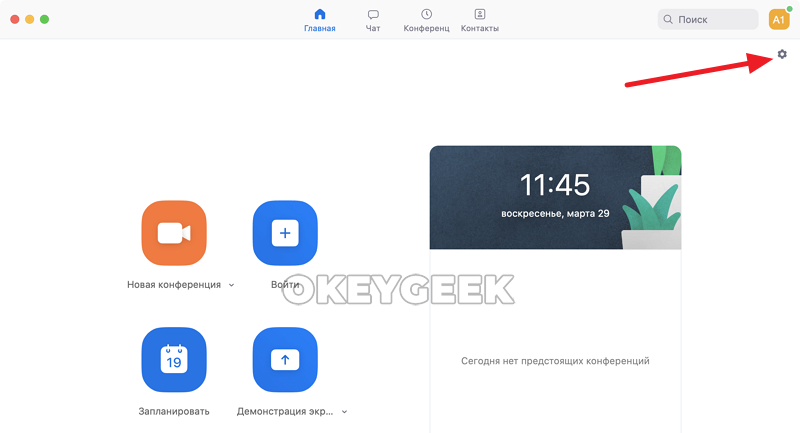
Если у вас есть аккаунт в Zoom, запустите программу на своем компьютере и авторизуйтесь. Оказавшись на главной странице панели управления, нажмите в правом верхнем углу на значок шестеренки, чтобы перейти в настройки.
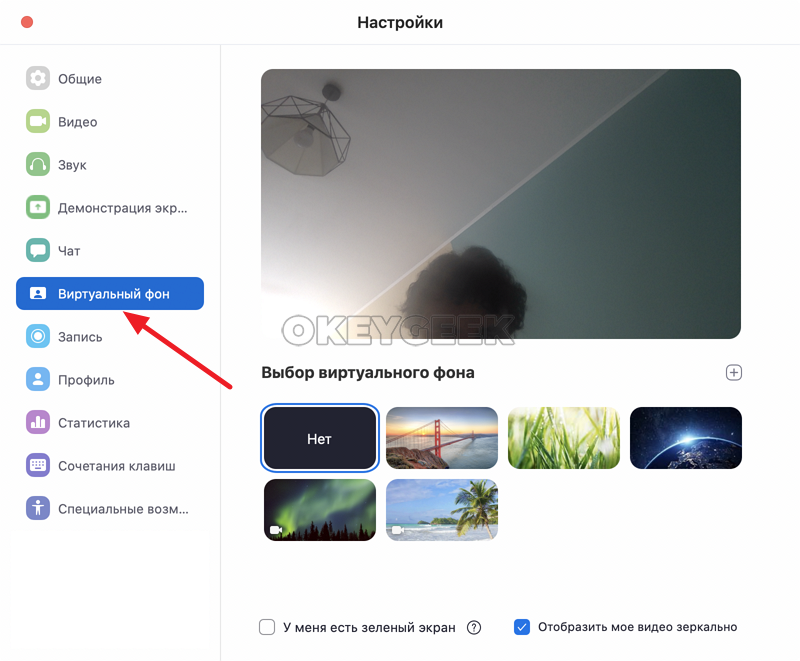
Далее в настройках выберите пункт “Виртуальный фон” — здесь происходит настройка и выбор фона, который позже будет использоваться в конференции.
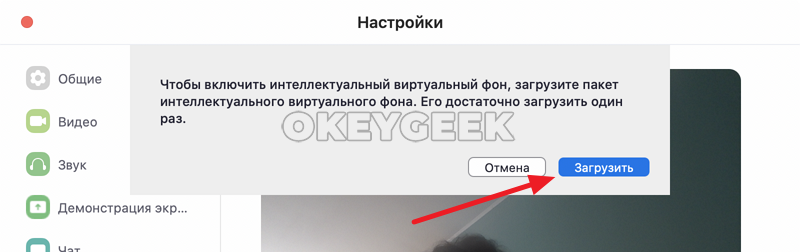
Выберите любой из доступных фонов. При первичной настройке потребуется загрузить пакет виртуального фона — это алгоритмы Zoom, которые способны понять, где находится человек (или люди) перед камерой, а какие объекты относятся к фоновым. При отсутствии зеленого фона только при наличии данного алгоритма можно будет установить виртуальный фон. Нажмите “Загрузить” и дождитесь загрузки.
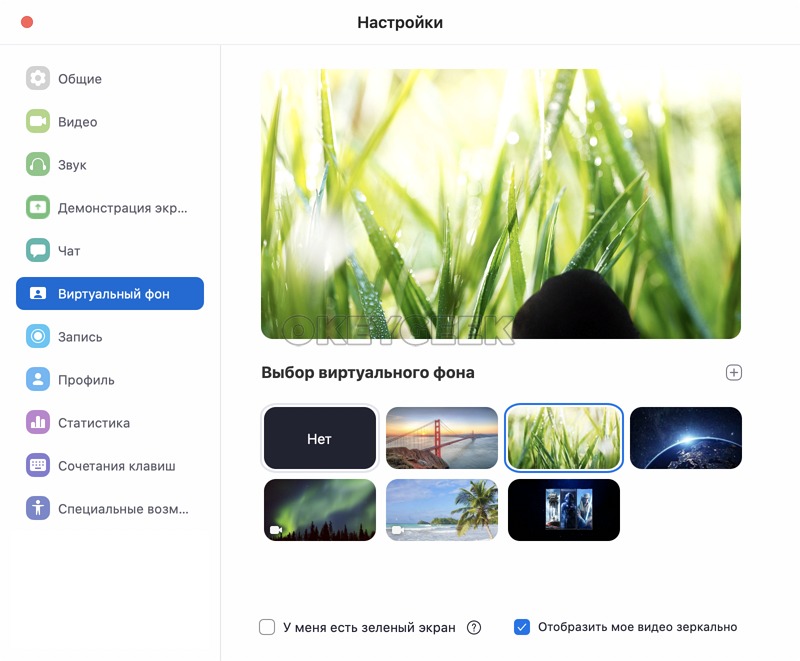
Когда пакет с необходимым ПО будет загружен, остается выбрать понравившийся виртуальный фон среди доступных и закрыть настройки.
Как заменить виртуальный фон в Zoom во время трансляции с компьютера
Если во время трансляции вы захотели заменить свой виртуальный фон, либо вовсе его убрать и вернуть отображение реального фона, необходимо нажать на стрелочку около пункта “Остановить видео”. Откроется диалоговое окно с настройками, где нужно выбрать пункт “Выбор виртуального фона”.
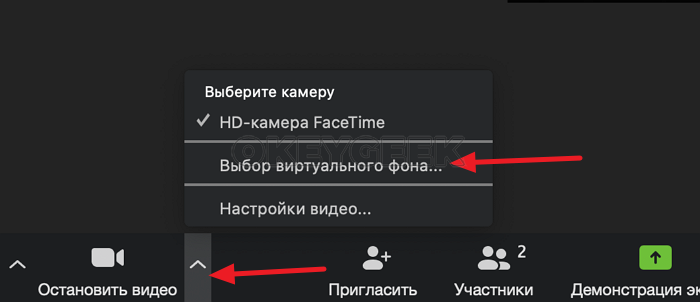
Откроется уже знакомый раздел настроек. Здесь вы можете выбрать любой из доступных виртуальных фонов, либо нажать на пункт “Нет”, чтобы полностью убрать виртуальный фон и оставить реальное изображение.
Как добавить свою картинку или видео в виртуальный фон Zoom на компьютере
Если вы хотите использовать определенную свою собственную картинку в качестве виртуального фона в Zoom — это можно сделать. Зайдите вновь в настройки Zoom и перейдите в раздел “Виртуальный фон”.
Далее справа наверху от доступных картинок нажмите на значок “+” и выберите в выпадающем меню “Добавить изображение” или “Добавить видео”, в зависимости от того, что вы хотите установить на свой виртуальный фон. Появится стандартный проводник операционной системы, в котором нужно найти желаемый файл — картинку или видео, после чего добавить его к списку других виртуальных фонов. Далее этот виртуальный фон будет доступен для выбора.
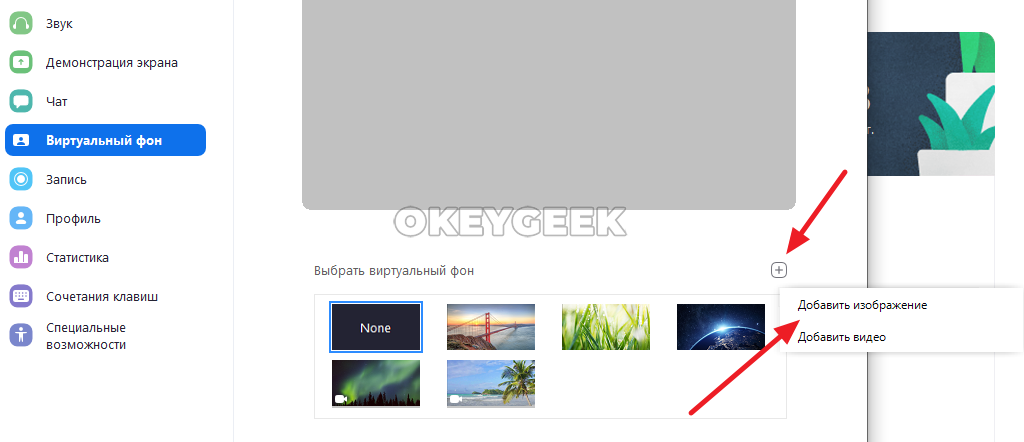
Важный момент касается требований к изображениям и видео, который можно установить в качестве виртуального фона:
- Фоновое изображение должно быть с соотношением сторон 16:9 и минимальным разрешением 1280*720 пикселей.
- Фоновое видео должно быть в формате MP4 или MOV с минимальным разрешением 360p и максимальным разрешением 1080p.
Как в Zoom сделать виртуальный фон со смартфона
Функция замены фона в Zoom на мобильном устройстве доступна только на мощных телефонах. Например, для iOS это модели старше iPhone 8.
Чтобы в Zoom на мобильном устройстве сделать виртуальный фон, необходимо установить мобильное приложение Zoom, запустить его и авторизоваться. Далее выбрать виртуальный фон можно будет либо при подключении к конференции (на этапе выбора настроек), либо после подключения к конференции.
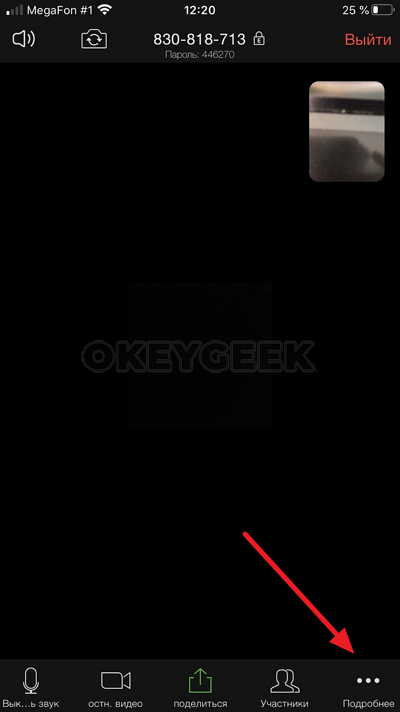
Для выбора виртуального фона после подключения к конференции, нажмите на пункт “Подробнее”.
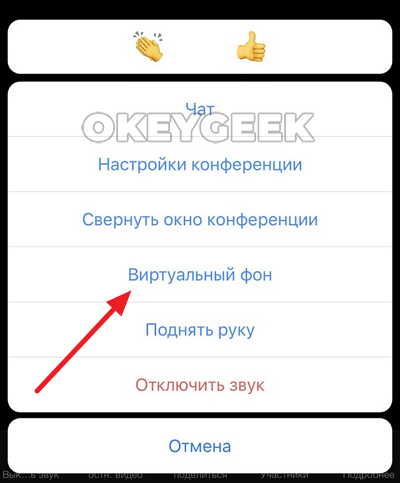
В выпадающем меню выберите “Виртуальный фон”.
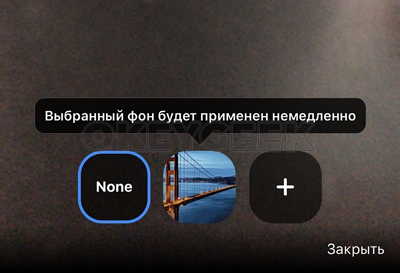
Здесь можно выбрать предложенный фон или добавить свой, нажав на плюс и выбрав соответствующее изображение из галереи мобильного устройства.
Обратите внимание
Виртуальный фон будет одновременно применен для трансляции, как с фронтальной, так и с основной камеры.
Zoom: как заменить фон во время видеочата

Как быть, когда надо срочно связаться с коллегами по видеосвязи, а вокруг бегают дети или в кадр попадает неубранная комната? Есть простой выход – поменять фон в программе для видеоконференций. Как это сделать в популярном приложении Zoom, рассказываем в статье.


Из-за массового перехода на удаленку стали популярны всевозможные сервисы для видеоконференций. При этом большая часть людей работает не из личных кабинетов, а прямом смысле из дома — где вокруг компьютера крутятся дети, домашние животные и прочие обитатели обычной квартиры. Кто-то и вовсе начал делать ремонт до начала карантина и не успел его закончить по понятным причинам, а кто-то не любит лишний раз делать уборку. К счастью, все эти детали можно легко замаскировать и не делиться с коллегами подробностями своего быта в прямом эфире.
Видеоконференции с Zoom становятся все более актуальными, поскольку их легко использовать в домашнем офисе даже без регистрации. В Зум также легко изменить виртуальный фон во время видеочата.

Подпишитесь на наши каналы, чтобы не пропустить интересные новости и полезные статьи
Что такое виртуальный фон в Zoom
Обычно во время видеоконференции в качестве фона вам служит либо интерьер комнаты, либо унылая белая стена переговорки. С виртуальным фоном в Zoom вы можете изменить эту традицию и настроить вид фона индивидуально.
В качестве фона для участия в конференции можно использовать предложенные варианты «обоев» или выбранное вами изображение. Это может быть, например, логотип вашей компании или изображение какого-то особого места. Этот виртуальный фон будет виден всем, кто участвует вместе с вами в видеоконференции.

Настройка виртуального фона в Zoom
Поменять фон в Зуме довольно легко:
- Запустите Zoom и нажмите «Настройки». Там вы увидите вкладку «Виртуальный фон».
- Теперь вы увидите предустановленные фоны. Чтобы выбрать один из них, просто нажмите на нужное изображение и подтвердите выбор.
- Если вы хотите использовать свое изображение в качестве фона, нажмите «+ Добавить изображение». Теперь вы можете выбрать фотографию или графическое изображение по вашему выбору.
- Лучше всего выглядит виртуальный фон, если он имеет видео-формат. В большинстве случаев это 16:9. Поэтому рекомендуем вам заранее обрезать фотографию под нужное соотношение сторон.
- Если вы хотите активировать фон только во время конференции, нажмите значок «циркумфлекс» (то есть ^), а затем кликните по «Выбрать виртуальный фон».
Наш совет: чтобы фон был хорошо виден другим участникам конференции, обратите внимание на равномерное освещение.
Изменить фон в Zoom через Snap Camera
Если набора предустановленных виртуальных фонов в Zoom вам недостаточно, можете использовать дополнительный инструмент с множеством фильтров. Приложение Snap Camera позволяет применять фильтры для лица, а также настраивать фон в видеочатах — не только в Зуме, но и в других подобных программах. Поскольку все пользователи Snap Camera также могут загружать и делиться фильтрами, выбор здесь действительно большой.
Как использовать Snap Camera в Zoom:
- Сначала установите и откройте Snap Camera. Для работы программе понадобится доступ к камере.
- Затем откройте Zoom. Здесь в настройках видео вы можете выбрать Snap Camera вместо обычной вебки.
- Чтобы использовать фильтры или маски, которые меняют внешний вид фона или добавляют эффекты в видео, изучите возможные варианты заранее или прямо во время видеоконференции. Для быстрого выбора можно воспользоваться полем поиска.
Читайте также:
- Проводим карантин с пользой: бесплатные сервисы для саморазвития=«content_internal_link»>
- Шашлычок на самоизоляции: лучшие электрошашлычницы 2020 года=«content_internal_link»>
Как поменять фон в Зуме на телефоне
Функция «Виртуальный фон» на площадке Зум позволяет значительно украсить видеоконференцию. С ее помощью получится заменить привычный задник квартиры на любую картинку или видео, поверх которого будет видно участника. Доступна она и на компьютерах с ноутбуками, и на мобильных устройствах. Пользователей наверняка заинтересует, как в Zoom сделать виртуальный фон на телефоне. Давайте разберемся с этим вопросом.
Подробности
До недавнего времени данная функция была доступна исключительно для девайсов под управлением iOS, а если быть точнее – только для Айфона. Но сейчас она имеется и в Android-приложении. То есть воспользоваться ей выйдет на всех современных смартфонах и планшетах.
Самое время разобраться, как ее включить:
- Для начала подключитесь к любой конференции или же создайте свою.
- Тапните по экрану беседы, чтобы вызвать основные элементы управления.
- Теперь нажмите на иконку с подписью «Подробнее» на нижней панели инструментов.
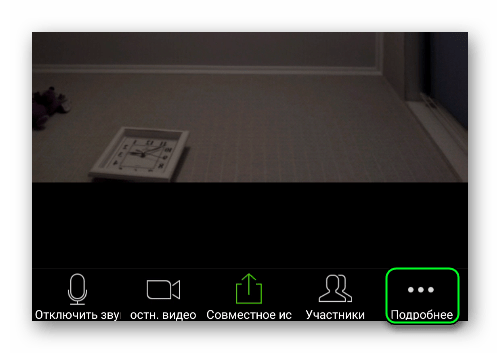
- В отобразившемся меню выберите опцию «Виртуальный фон».
- Далее, выберите одно из доступных оформлений.
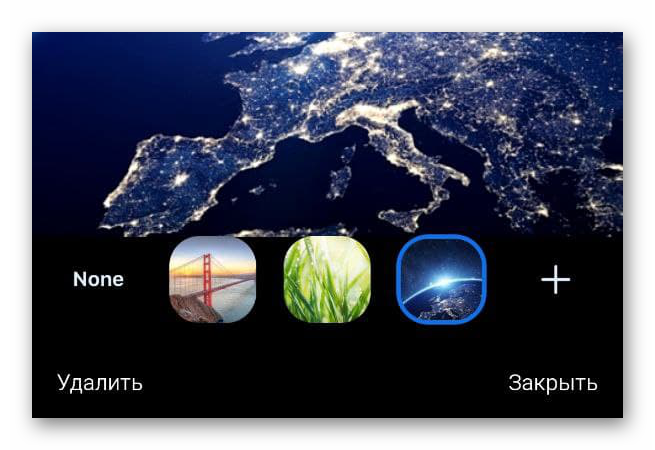 При желании нажмите на плитку с плюсиком и загрузите собственное изображение из библиотеки смартфона.
 - Закройте окно настроек.
Здесь же вы сможете все отключить.
Таким вот способом в Zoom активируется виртуальный фон на iPhone. Хотелось бы обговорить несколько моментов, связанных с использованием данной функции.
Дополнение

Изменение задника происходит автоматически, с помощью встроенной системы. Так что иногда человек может быть неправильно обрезан, часть его тела или одежды заменена картинкой и т. д. Чтобы этого не происходило, разработчики рекомендуют сидеть перед однотонным задником, желательно – зеленого цвета (так называемый гринскрин). В таком случае никаких проблем с отображением возникнуть не должно.
Итоги
Воспользоваться данной функцией получится в мобильном приложении на Айфоне, Андроиде или же в официальном клиенте на компьютере. В качестве оформления можно использовать любое изображение или даже фотографию.