
Сетевой порт/Что такое NAT и как определить, находитесь ли вы за NAT
NAT — Network Address Translation, трансляция сетевых адресов. Оригинал RFC 1631, RFC 3022. Перевод RFC 3022.
Ваш компьютер может быть подключен к Интернету:
- Напрямую — обычно при подключении непосредственно к модему (DSL, кабельному или обычному аналоговому).
- Через NAT — тогда ваш компьютер имеет локальный IP-адрес, из Интернета недоступный.
Здесь NAT — это процесс трансляции локальных адресов во внешние. Благодаря этому процессу ваш компьютер получает доступ в Интернет.
NAT автоматически делает порты вашей машины недоступными из Интернета для прямого входящего соединения.
Находитесь ли вы за NAT [ править ]
IP-адрес компьютера [ править ]
Выберите команду главного меню Пуск > Выполнить. и наберите команду cmd
В появившемся командном окне выполните команду ipconfig
Windows IP Configuration Ethernet adapter Local Area Connection: IP . . . . . . . . . . . . : 192.168.0.73 Subnet Mask . . . . . . . . . . . : 255.255.224.0 Default Gateway . . . . . . . . . : 192.168.0.1
Первый из этих адресов — это IP-адрес вашего компьютера.
Default Gateway — адрес шлюза, он же маршрутизатор (роутер).
Subnet Mask определяет, какие адреса являются локальными (к ним компьютер будет обращаться напрямую), а какие нет (к ним обращение будет идти через маршрутизатор).
Выполните в терминале команду:
ifconfig
Локальный ли? [ править ]
Три специальных диапазона IP-адресов зарезервированы для локальных сетей и в Интернете не используются:
10. 0. 0. 0 - 10.255.255.255 172. Х. 0. 0 - 172. Х.255.255 (где X - от 16 до 31) 192.168. X. 0 - 192.168. Х.255 (где X - от 0 до 255, обычно 0 или 1)
Четвертый диапазон предназначен для самоназначаемых IP-адресов; в случае если на компьютере настроен DHCP-клиент и ему не удалось получить IP-адрес, он берёт случайный адрес из этого диапазона. Эти адреса предназначены для передачи информации только в пределах одной физической сети (так называемые Link-local-адреса, см. RFC 3927).
169.254. 0. 0 - 169.254.255.255
Если IP-адрес вашего компьютера находится в одном из этих диапазонов, то есть начинается с 10. или с 192.168. или с 172.nn. (где nn — от 16 до 31), то это локальный (внутренний) адрес и вы точно находитесь за NAT.
Внешний ли? [ править ]
Эти сайты покажут вам адрес, под которым вас видят другие компьютеры в Интернете. Если он совпадает с IP-адресом вашего компьютера, то вы точно подключены к Интернету напрямую (то есть не за NAT) и дальше вам читать не нужно.
Остальные варианты [ править ]
В остальных случаях возможны такие варианты:
- вы находитесь за NAT, но ваш сетевой администратор зачем-то выбрал нестандартные внутренние адреса для вашей локальной сети
- вы выходите в Интернет через прокси-сервер. Его надо настраивать в каждой программе, без этого выход в Интернет невозможен.
Во многих случаях вы можете определить, есть ли между вами и Интернетом прокси-сервер, пользуясь, например, сайтом lagado.com/proxy-test.
Подключение через прокси в этом руководстве пока не рассматривается.
Чей это NAT [ править ]
Если вы за NAT, то следующим шагом надо определить, где именно находится NAT-устройство.
Провайдеры [ править ]
Такую ситуацию описывают разными словами:
- провайдер предоставляет вам доступ в Интернет через NAT
- у вас внутренний («серый») IP-адрес
- провайдер не даёт вам внешний IP-адрес
- вы подключены через локальную сеть провайдера
Проще всего позвонить провайдеру и узнать. Или спросить у соседей с таким же подключением. Обычно такой провайдер предоставляет дополнительную услугу — внешний («белый») IP-адрес за отдельную плату.
Без внешнего IP-адреса сделать себе доступный порт нельзя.
то в принципе ситуация UPnP, вдруг маршрутизатор оставил его разрешённым
Дополнительно [ править ]
Ваш NAT [ править ]
В этом случае ваш внешний IP-адрес «принадлежит» вам лично, и вы практически всегда можете ваше NAT-устройство настроить и получить доступный порт.
В качестве NAT может выступать компьютер, подключённый к Интернету напрямую; тогда ваш второй компьютер (для которого вам нужно открыть порт) получает доступ к Интернет через него с помощью встроенного в Windows ICS или сторонней программы, например, WinRoute. Про настройку порта в ICS смотрите тут или тут (обе ссылки на английском).
Но чаще это обычный домашний маршрутизатор, на настройке которого и фокусируется далее это руководство:
Двойной NAT [ править ]
К сожалению, иногда бывает и так, что NAT есть и у вас, и у провайдера, то есть ваш компьютер находится за двумя NAT сразу. Это можно проверить, зайдя в настройки маршрутизатора, посмотрев на его внешний (WAN) IP-адрес и далее следуя вышеописанному сценарию (принадлежит ли этот адрес диапазонам локальных сетей, совпадает ли он с тем адресом, под которым вас видят в Интернете).
Как узнать IP адрес роутера подключенного в сети

Роутер или маршрутизатор — это специальное устройство, которое подключается к сети провайдера, выходит в Интернет и раздаёт его всем устройствам, подключенным к нему через кабель или беспроводную сеть WiFi. В нормальных условиях и при отсутствии какихъ-либо проблем, он может работать годами и радовать своего владельца стабильной работой. Но вот, спустя какое-то время нужно попасть в настройки, а Вы напрочь забыли IP-адрес роутера. Как узнать? Либо его вообще настраивал посторонний человек (друг, знакомый, монтёр и т.п.), а Вам по какой-то причине понадобилось попасть в его веб-интерфейс. Как быть?
Самый простой и быстрый способ узнать IP адрес роутера в сети — это посмотреть что написано на нём самом. То есть берём устройство в руки и ищем вот такую наклейку:
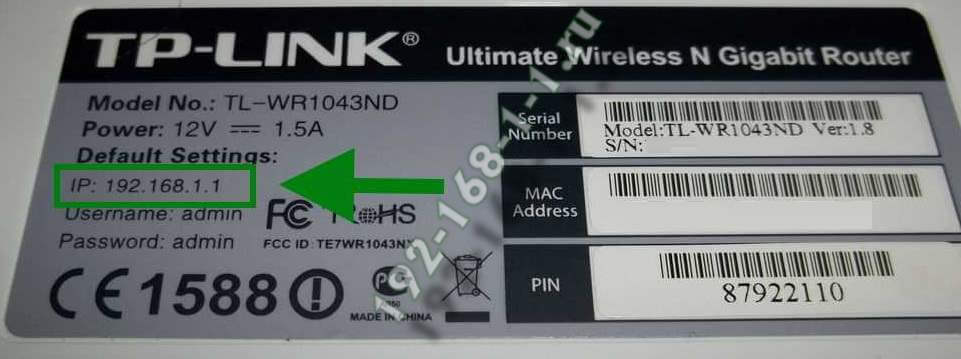
Обычно она располагается на нижней части корпуса или на задней стенке. В наклейке написана модель модема или маршрутизатора, серийный номер, MAC-адрес, а так же IP-адрес, логин и пароль по-умолчанию на доступ к настройкам.
Но это самый простой вариант. А как быть, если вместо IP-адреса указан хостнейм, как в случаях с роутерами TP-Link (tplinkwifi.net, tplinklogin.net), Zyxel (my.keenetic.net), Ростелеком (http://rt) и т.п. Вот наглядный пример:
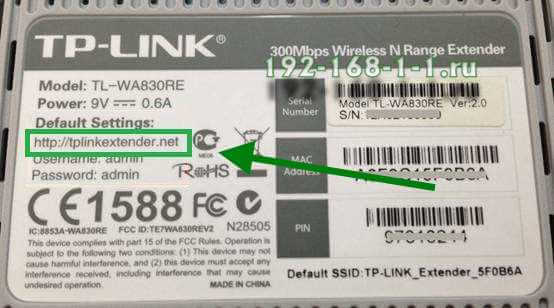
В этом случае посмотреть IP роутера можно в статусной информации сетевого подключения, которую показывает операционная система. В ОС Windows для этого надо открыть окно «Сетевые подключения» (нажимаем комбинацию клавиш Win+R и вводим команду ncpa.cpl).
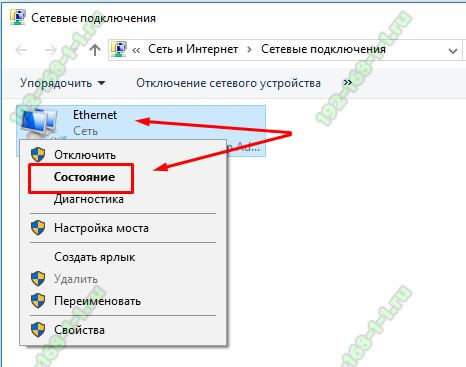
Находим то подключение, через которое роутер соединён с компьютером или ноутбуком. Обычно это подключение по локальной сети или WiFi-адаптер. Кликаем по значку правой кнопкой мыши и в появившемся меню выбираем пункт «Состояние». Откроется окно с краткой информацией по сетевому подключению:
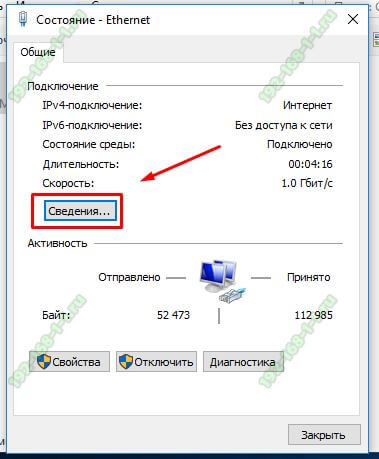
Нам нужны более подробные данные и для этого мы нажимаем кнопку «Сведения». Должно появится окно «Сведения о сетевом подключении»:
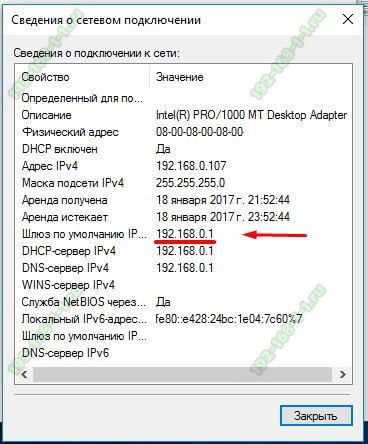
В нём будет отображено много различной информации. Среди этого надо найти строчку «Шлюз по умолчанию». В ней как раз и можно узнать IP-адрес роутера TP-Link, Asus, Zyxel, Huawei или любого другого, подключенного в сети.
Для фанатов командной строки есть консольная команда, так же позволяющая посмотреть адрес роутера — это команда ipconfig. Вот пример её вывода в Windows 10:
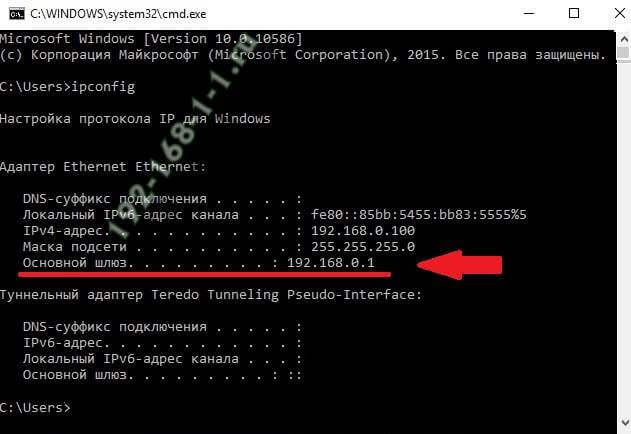
В поле Основной шлюз будет прописан IP адрес Вай-Фай маршрутизатора или модема.
Если у Вас операционная система Linux (Ubuntu, Fedora, CentOS и т.п.), то в этом случае надо воспользоваться командой ifconfig. Результат её вывода будет практически идентичен ipconfig.Так же можно воспользоваться командой route — она выводит таблицу маршрутизации. В ней надо смотреть строчку «default». Указанный для неё параметр «Gateway» и есть искомый адрес сетевого устройства.
Инструкции и советы:
- 192.168.l.l недоступен, в чём причина?
- 192.168 0.1 Вход в роутер D-Link и TP-Link
- Поменять пароль WiFi роутера
- admin admin не подходит — что делать?
- 192.168.100.1 Huawei HG8245
- Как настроить вай-фай на TP-Link
- Как поставить и поменять пароль на вход
- 192.168.1.1 my keenetic net
- Как зайти в настройки роутера TP-Link, Asus
- Забыл пароль на 192.168.1.1 — как быть?
- Для чего нужен IP-адрес 192.168.1.1
- Что такое VLAN 802.1 Q тегирование?!
- Настройка сети в Debian и Ubuntu Linux?!
- Ошибки подключения к Интернету PPP и VPN
- Вход на tplinklogin.net для роутера ТП-Линк
- Настройка WiFi ASUS
- Обновление прошивки роутера
- CentOS: настройка сети из консоли
- Обновление прошивки роутера
- Модем Промсвязь М-200 А
- Настройка модема MT-PON-AT4 для ByFly
- Роутер не сохраняет настройки
- Как узнать пароль от своего WiFi
- tplinkwifi.net и tplinkmodem.net
- Как посмотреть ip адрес роутера
- Как сменить канал на роутере
- Почему роутер не раздаёт WiFi
- Как скрыть сеть WiFi на роутере
- Как отключить WiFi на роутере
- Как сменить DNS сервер Windows 10
- Настройка Huawei HG532E
Полезная информация:
- Как подключить ADSL модем
- Как раздать WiFi без роутера
- Как подключить роутер FTTB ETTH
- Статическая маршрутизация Windows 10
- Трассировка маршрута сети
- Как пинговать ip адрес роутера
- Технология доступа FTTX, FTTB, FTTC
- Цифровое телевидение iptv Ростелеком
- Как повысить скорость роутера
- IP телефония SIP от Мегафон, МТС
- Ubiquity AirOS пароль по умолчанию
- Wireless Multicast Forwarding
- Что такое маска подсети 255.255.255.0
- Стандарты wifi 802.11 b/g/n
- Какой пароль роутера Ростелеком
- Решение проблем с DNS сервером
- Что такое метрика сети и маршрута
- Чем отличаются серый и белый IP адреса
- Как узнать MAC адрес по IP
- Как измерить скорость Интернет соединения
- Как создать сеть между компьютерами
- Как увеличить скорость WiFi
- Как поменять пароль WiFi Ростелеком
- Как соединить два роутера
- Как настроить режим WDS мост на TP-Link
- Как подключить компьютер к компьютеру
- Как посмотреть пароль от своего WiFi роутера
- Mikrotik проброс портов Routerboard
- где пароль WiFi в Windows 10
- Чем отличается коммутатор от маршрутизатора и роутера
- Почему горит красным лампочка Интернет
- Почему плохо работает WiFi роутер
- Как открыть порты
- Почему плохо работает wi-fi
- Вход в админку роутера Ростелеком
Реклама и объявления:
Other versions:
- English
- Spanish and Portuguese
Как узнать IP-адрес роутера?
Поиском IP-адрес роутера пользователи обычно озадачиваются в попытках зайти в настройки роутера. На самом деле у роутера есть два вида IP-адресов — локальный (адрес вашего роутера в вашей локальной сети) и внешний IP (WAN IP).
Большинство производителей по умолчанию делают локальную подсеть 192.168.1.X или 192.168.0.X, при этом для маршрутизатора адрес в локальной сети используется адрес 192.168.1.1 или 192.168.0.1. Иногда производитель не указывает эту информацию даже в наклейке на роутере, заменяя IP внешним адресом URL:
В таком случае выяснить локальный адрес роутера можно в окне «Сведения о сетевом подключении». Если у вас Windows XP – зайдите в «Пуск» > «Панель управления», в открытом окне выберите ярлык «Сетевые подключения», а затем щелкните двойным кликом по иконке «Подключение по локальной сети».
В появившемся окне выберите вкладку «Поддержка», где напротив надписи «Основной шлюз» будет указан искомый IP роутера.
Если у вас Windows 7, 8 или 8.1 – откройте «Пуск» > «Панель управления» > «Сеть и Интернет» > «Центр управления сетями и общим доступом». Найдите в правой панели пункт «Изменение параметров адаптера», нажмите на иконку «Подключение по локальной сети». Появится окно состояния, выберите кнопку «Сведения…». Напротив надписи «Шлюз по умолчанию IPv4» будет указан адрес роутера.
Но на самом деле можно поступить гораздо проще: введите в адресной строке браузера адрес роутера http://192.168.0.1, или http://192.168.1.1, скорее всего локальный адрес вашего роутера — один из этих двух.
Второй «внешний» IP-адрес роутера в Интернет (WAN IP). Это адрес вашего устройства в сети Интернет, который выдается вашим провайдером. Указать или узнать внешний адрес роутера необходимо в том случае, если вы, организовываете у себя сервер — например FTP или игровой. Узнать его можно как у провайдера, так и посмотреть в настройках самого роутера (в случае, если вы используете статический IP-адрес). Если же вы используете динамический IP-адрес, он может меняться при каждом подключении к интернет (и даже во время него). В таком случае для организации собственного сервера понадобится дополнительная настройка.
Чтобы зайти в настройки роутера (для уточнения статического IP), нужно, что бы он был подключен к вашему компьютеру или ноутбуку по сетевому кабелю. Впрочем для уточнения IP можно воспользоваться и Wi-Fi подключением — главное не менять настройки без необходимости.
Как узнать IP-адрес контроллера Wiren Board
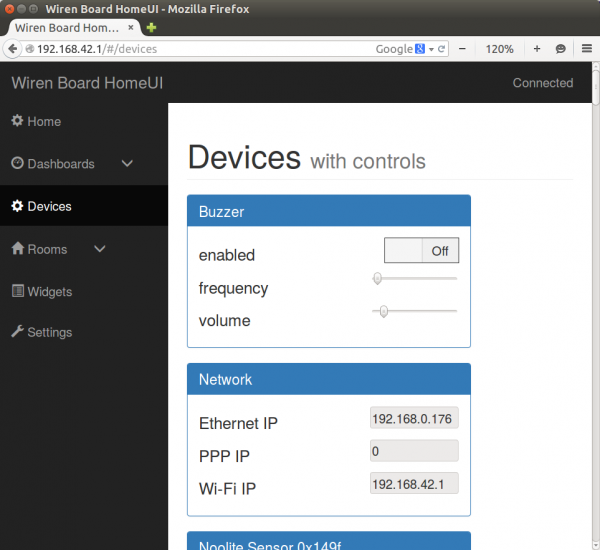
При подключении по Wi-Fi контроллер будет доступен по адресу 192.168.42.1.
IP-адреса контроллера
У контроллера может быть несколько IP-адресов, потому что он может подключаться к сетям несколькими способами:
- через Ethernet — по умолчанию получает IP-адрес у роутера по DHCP,
- через Wi-Fi — по умолчанию создаёт точку доступа, где у него фиксированный адрес 192.168.42.1,
- через GPRS.
Чтобы зайти на контроллер, используя IP-адрес, полученный интерфейсом Ethernet контроллера, нужно быть в той же сети, к которой контроллер подключен по Ethernet.
Зайти на контроллер по адресу, полученному интерфейсом GPRS, практически никогда нельзя — операторы сотовой связи обычно выдают «серые» IP-адреса, и зайти на них из Интернета нельзя.
Через отладочный порт

IP-адреса можно посмотреть, подключившись к консоли через Debug UART
Подключитесь к контроллеру через отладочный порт Debug UART. После подключения введите логин и пароль (по умолчанию root — wirenboard), затем введите команду
ifconfig
Найдите вывод, соответствующий нужному интерфейсу:
- для Ethernet — eth0
- для Wi-Fi — wlan0
- для GPRS — ppp0
Адрес будет написан после слов inet addr: .
Через роутер (не подключаясь к контроллеру)
Если вы подключили контроллер по Ethernet или Wi-Fi к своему роутеру, то IP-адрес контроллера можно увидеть в веб-интерфейсе роутера. Обычно название пункта меню содержит слово DHCP.