
Как восстановить удалённые после очистки корзины файлы
Несмотря на то, что удалённые из корзины файлы недоступны, их всё равно можно восстановить. Руководства по восстановлению корзины для Windows подскажут, как восстановить удаленные файлы из корзины или после её очистки. Программное обеспечение восстановления данных поможет с восстановлением окончательно удаленных файлов.
Как восстановить удаленные файлы из корзины в Windows
Удаленные и перемещенные в корзину файлы, могут быть немедленно возвращены, щелкнув по ним правой кнопкой мыши и подтвердив «восстановить» в папке корзины. Благодаря этому восстановленный файл появится в исходной папке с содержимым, с исходными датой и временем. Именно так мы можем восстановить случайно удаленные файлы из корзины Windows 10, 8 или 7. Мы предоставили пошаговую инструкцию, чтобы сделать процесс более понятным:
1. Откройте корзину, дважды щелкнув по ее иконке на рабочем столе.
2. Найдите и выберите файл(ы) или папки, которые необходимо восстановить.
3. Щелкните правой кнопкой мыши или дважды щелкните «выбрать» и выберите Восстановить.
4. После этого корзина восстановит удаленные файлы в исходные расположения.
Как восстановить значок корзины
Если вы не можете найти корзину на рабочем столе Windows, выполните следующие действия, чтобы отобразить или восстановить значок корзины в Windows 10:
1. Щелкните правой кнопкой мыши на рабочем столе и выберите Персонализация.
2. Теперь в левой панели нажмите на темы.
3. На правой панели щелкните рабочий стол.
4. Выберите значок корзины, нажмите Восстановить по умолчанию и нажмите Применить.
Как восстановить файлы после очистки корзины
Все становится немного сложнее, когда вы хотите восстановить файлы после очистки корзины. Как только файлы или папки будут удалены из корзины Windows, для обычных пользователей ПК, они исчезают навсегда. Но не волнуйтесь! Программа EaseUS Data Recovery поможет восстановить файлы, удаленные из корзины.
Каким же образом возможно восстановление корзины
Обычно, когда вы удаляете файл, а затем очищаете корзину, например, в Windows 10, вы можете ошибочно решить, что файл исчез навсегда. В реальности же, элементы, удаленные из корзины, можно восстановить с помощью программного обеспечения для восстановления данных.
Windows обозначает пространство на жестком диске, которое было занято удаленными файлами, как доступное для использования, но файл не записывается до тех пор, пока это пространство не потребуется. Запись потерянного файла не будет отображаться на компьютере или иметь доступ с помощью командной строки DIR, но содержимое файла по-прежнему физически существует на жестком диске. Программное обеспечение для восстановления данных способно сканировать жесткий диск для поиска подобных файлов, позволяя извлекать и сохранять их.
Руководство: восстановление удаленных из корзины файлов
EaseUS Мастер Восстановления Данных — это простой инструмент восстановления, который помогает вернуть удаленные файлы из очищенной корзины во всех версиях Windows. Программа позволяет просматривать большинство удаленных типов файлов перед восстановлением.
Совет
При удалении или потери файлов на вашем ПК, первым делом проверьте корзину. Если в корзине не отображаются необходимые файлы, или вы уже очистили её, ознакомьтесь с приведённым ниже руководством по восстановлению файлов из корзины:
Шаг 1. Запустите программу восстановления данных с жесткого диска от EaseUS.
Запустите EaseUS Data Recovery Wizard и выберите тот диск, на котором вы потеряли или случайно удалили файлы.
Нажмите «Сканировать», чтобы начать поиск всех потерянных данных и файлов.
Шаг 2. Дождитесь завершения сканирования.
Программа от EaseUS просканирует указанный диск полностью и представит вам всю потерянную информацию (включая скрытые файлы).

Шаг 3. Просмотрите список найденных файлов и восстановите нужные из них.
После предварительного просмотра, выберите нужные вам файлы, которые были потеряны на диске, и нажмите кнопку «»Восстановить»», чтобы сохранить их в безопасном месте на вашем компьютере или другом внешнем запоминающем устройстве.»

Последние статьи — Также в программе EaseUS
Как восстановить удаленные файлы после очистки корзины?
С проблемой восстановления данных из корзины сталкиваются большинство пользователей. Желая навести порядок в компьютере, можно случайно удалить нужные файлы. В этом случае не стоит сразу паниковать. Помните: удаленные объекты не исчезают из системы моментально. Они лишь становятся невидимыми, какое-то время сохраняясь на жестких дисках в неиспользуемых секторах. Главная проблема восстановления корзины – поверх них могут записываться другие данные. Тогда восстановление предыдущих становится нереальным. Если с момента удаления информации прошло немного времени, восстановление папок из корзины возможно.
- Какими способами можно восстановить файлы после очистки корзины
- Как восстановить файлы из корзины
- Как восстановить удаленные файлы после очистки корзины
- Как восстановить удаленные данные из корзины с помощью программы Hetman
- Программа для восстановления удаленных с корзины файлов R-Studio
- Бесплатная программа для восстановления корзины Recuva
- Восстановление очищенной корзины с помощью встроенных функций Windows
Какими способами можно восстановить файлы после очистки корзины
- Восстановить файл из корзины (если она не была очищена)
- С помощью программного обеспечения
- С помощью встроенных функций Windows
Как восстановить файлы из корзины
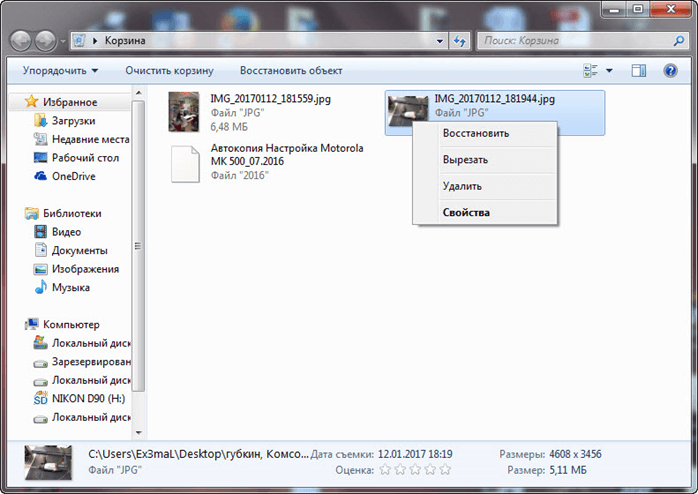
Самый простой вариант восстановления корзины – хранилище удаленных данных еще не успели очистить. Восстановить их можно моментально в ту же папку, где они хранились до этого.
Несколько простых шагов, чтобы восстановить случайно удаленные файлы из корзины
- откройте Корзину двойным кликом по ее значку;
- выберите нужный объект;
- дважды кликните по значку левой кнопкой мыши (или один раз правой кнопкой);
- в открывшемся окне нажмите «Восстановить» (при клике правой кнопкой – щелкните «Свойства» (или, в зависимости от ПО «Выбрать»), потом «Восстановить»).
Результат: восстановленная информация окажется на своем месте, файлы полностью работоспособны.
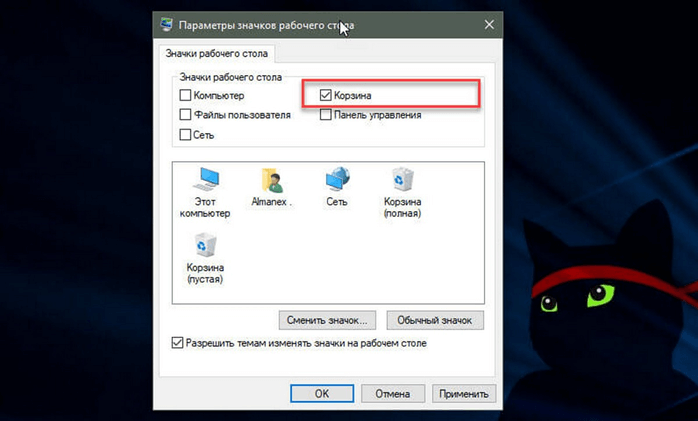
- кликните правой клавишей мышки по чистому от папок полю на Рабочем столе;
- выберите пункт «Персонализация» в меню;
- в левой части окна щелкните «Темы», в правой – «Сопутствующие параметры» – «Параметры значков рабочего стола»;
- поставьте галочку напротив надписи «Корзина»;
- последовательно щелкните «Применить» – «ОК».
Как восстановить удаленные файлы после очистки корзины
Задача усложняется, если хранилище удаленной информации до восстановления данных успели очистить. Здесь необходима программа для восстановления корзины после очистки. Таких программ несколько, как платных, так и бесплатных.
Как восстановить удаленные данные из корзины с помощью программы Hetman
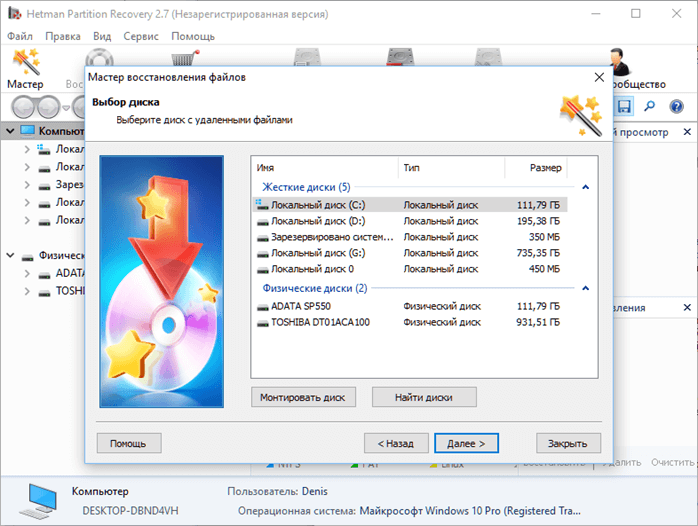
Очень удобная утилита, позволяющая быстро восстановить не только отдельные файлы, но и целые сектора, сохранив их структуру. Hetman дает возможность предварительного просмотра, производит запись на DVD/CD, в облако, делает резервные копии. Работа с приложением проста – восстановление сводится к нескольким кликам мыши.
Восстановление файлов после очистки корзины программой Hetman пошагово
- скачайте, запустите Hetman. Если известно место, где данные хранились до удаления, сканированию подвергается конкретный жесткий диск;
- выберите диск для сканирования, тип проверки (быстрое сканирование, полный анализ). Быстрое сканирование рекомендуется для возвращения недавно уничтоженных файлов. Полный анализ даст возможность получить более обширную информацию;
- нажмите «Далее»;
- после окончания проверки кликните «Готово» – откроется окно, показывающее всю информацию на диске;
- найдите среди данных папку с красным крестиком – там содержатся все удаленные с диска объекты, кликните по ее значку;
- открывается окно со всеми удаленными с диска данными (кроме тех, поверх которых уже успели перезаписаться новые), среди них надо найти нужные;
- если папок много, можно сократить их количество, проведя поиск по дате удаления. Для этого кликните по значку «Лупа» (правый верхний угол), нажмите «Больше»;
- в обновившемся окне кликните «Искать по дате», отметьте период поиска (например, «За последнюю неделю» – программа оставит информацию, удаленную за последнюю неделю). Можно указать конкретную дату удаления, отметив «Указать дату» и поставив числа в окошках «От», «До». Обратите внимание: у папок нет имен, они были автоматически стерты при удалении. Просмотреть содержимое папки можно, кликнув по ее значку. Можно найти файл по имени, введя его или его часть в строке сверху;
- остается восстановить данные. Для этого кликните по объекту правой кнопкой мыши, выберите пункт «Восстановить»;
- выберите метод сохранения: жесткий диск, CD/DVD, виртуальный диск, FTP, щелкните «Далее»;
- укажите папку для сохранения (должно быть достаточно свободного пространства).
Выбранные данные будут восстановлены на указанное место.
Программа для восстановления удаленных с корзины файлов R-Studio
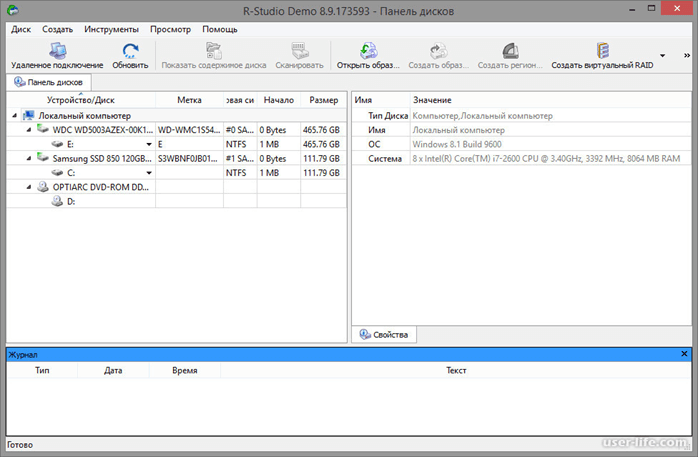
Утилита платная, но есть возможность скачать программу для восстановления корзины бесплатно – в этом случае объем восстанавливаемой информации ограничен 33 Мб. Приложение возвращает удаленную информацию любых форматов – текстовые файлы, видео, музыку, подходит для восстановления фото из корзины, реанимирует поврежденные сегменты.
Для восстановления информации после очистки корзины с помощью R-Studio выполните следующие действия:
- Скачайте, загрузите приложение для восстановления корзины.
- Выберите в стартовом окне диск для сканирования (диск, с которого информация была удалена), дважды кликните по нему левой кнопкой.
- Укажите вид сканирования, нажмите «сканировать». Процесс занимает до 15 минут в зависимости от объема информации на выбранном источнике.
- По окончании сканирования нажмите «структура на диске». В левой части окошка появится дерево папок, просмотреть их содержимое можно, кликнув по папке – список имеющихся в ней объектов откроется в правой части, отметьте «галочкой» нужные.
- Щелкните «восстановить помеченные».
- Выберите место для сохранения помеченных объектов, нажмите «да».
После завершения процесса все найденные и помеченные файлы окажутся в указанном месте.
Бесплатная программа для восстановления корзины Recuva
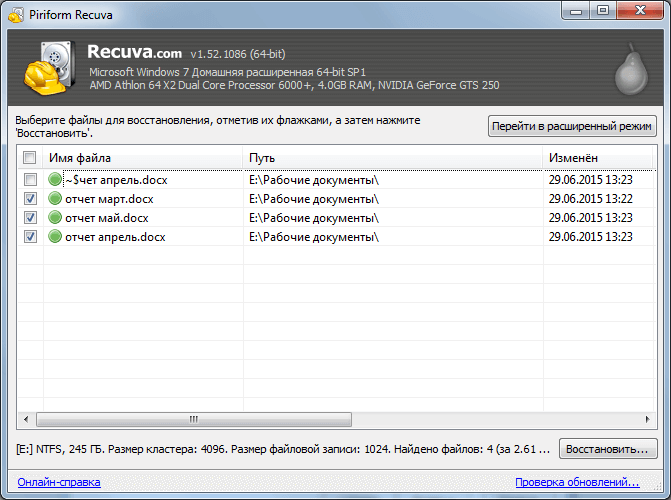
Русскоязычная программа, помогает произвести восстановление данных разных типов после их удаления в корзину. Алгоритм действий прост:
- запустите приложение, увидев «Вас приветствует мастер Recuva», кликните «Далее»;
- укажите тип объекта (из предложенного набора), кликните «Далее»;
- уточните место расположения объекта (отметьте пункт «В корзине»), нажмите «Далее»;
- выберите тип сканирования. По умолчанию утилита проводит быстрое сканирование. Оно подходит, если данные были удалены не очень давно. Если после удаления прошел длительный период, лучше поставить «галочку» напротив «Включить углубленный анализ». Обратите внимание: приложение само предупреждает, что этот тип сканирования может занять более часа (в зависимости от объема диска);
- щелкните «Начать»;
- по окончании сканирования появится окошко со списком найденных объектов. Все объекты помечены кружками разного цвета – зеленым, желтым, красным. Это показатель сохранности файлов. Зеленый цвет означает 100-процентную сохранность, желтый – файл слегка поврежден, можно попробовать реанимировать, красный – объект сильно поврежден. Поставьте галочки напротив нужных объектов восстановления, нажмите «Восстановить».
Останется указать папку для сохранения выбранных данных, нажать «ОК», и восстановленная информация вновь станет активной.
Восстановление очищенной корзины с помощью встроенных функций Windows
Если при установке операционной системы Windows была подключена опция резервного копирования информации, возможно восстановление информации через поиск среди резервных копий. Для этого:
- откройте папку, где был сохранен удаленный объект;
- кликните по ней правой кнопкой мыши. Перейдите в пункт «Свойства»;
- зайдите во вкладку «Предыдущие версии» – вы увидите файлы, которые когда-то там хранились. Тип объектов может быть любым – фотографии, видео, документы. Щелкнув правой кнопкой по нужному значку, нажмите пункт «Восстановить» – объект станет активным.
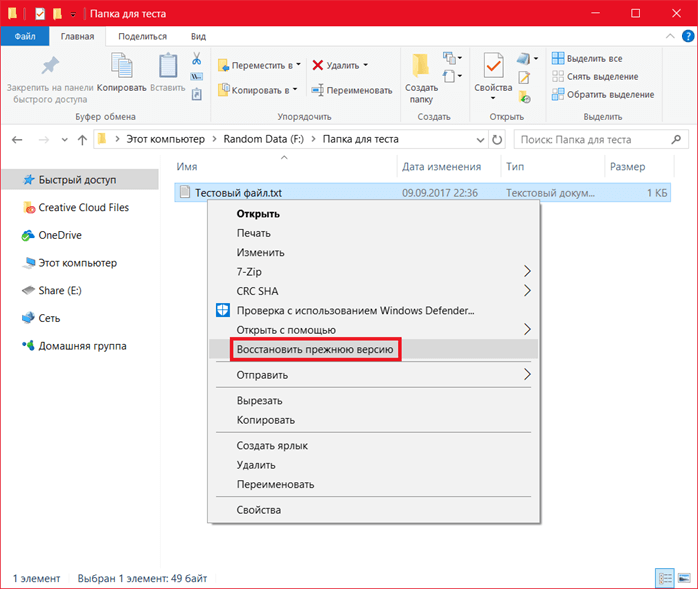
Такой способ сохранения подходит только если при загрузке ОС была установлена опция резервного копирования и включена «Защита системы». Если этого нет, то увидеть удаленные файлы не получится.
Как видите, существует немало способов восстановления данных после очищения корзины. Если ни один из приведенных способов не сработал, есть еще один вариант – обращение в сервис. Мастера компании Storelab имеют опыт работы с компьютерным оборудованием и смогут восстановить удаленную информацию из корзины.
Часто задаваемые вопросы
Как восстановить удаленные файлы из корзины на Windows 11?
Восстановление случайно удаленных файлов из корзины, сразу после удаления, не отличается методов на других версиях системы, можно использовать способ, описанный в статье.
Почему удаленных файлов не оказалось в корзине?
- Файл сразу был безвозвратно удален (shift+delete)
- Закончилось пространство в корзине
- Прошел срок хранения файла
Как восстановить файлы из корзины наиболее рекомендуемыми способами

Обновлено Валин Хуа / 23 марта 2023 г. 09:30
Компьютер является одним из самых мощных инструментов, помогающих выполнять все задачи, связанные с расчетами, управлением, статистикой, хранением и т. д. Пользователь хотел бы удалить ненужные файлы, когда они ему больше не нужны.
Каждый знает, какую важную роль играет компьютер в нашей повседневной жизни и работе. Чтобы освободить место и управлять данными, необходимо очистить некоторые ненужные файлы. Но в процессе люди могут случайно удалить некоторые важные файлы со своих компьютеров.
В Windows корзина — это место для файлов, которые были удалены. Вы можете перетащить файлы в корзину, если хотите их удалить. Кроме того, как следует из названия, вам разрешено восстанавливать файлы, когда вы хотите, прежде чем вы очистите корзину. Но это не 100% гарантия того, что вы сможете восстановить то, что хотите. Что делать, если вы не можете найти удаленные файлы в корзине?

Не волнуйся. Этот пост покажет вам, как правильно восстанавливать файлы из корзины и как легко и быстро восстанавливать файлы из корзины.

FoneLab Data Retriever — восстанавливайте потерянные / удаленные данные с компьютера, жесткого диска, флэш-накопителя, карты памяти, цифровой камеры и многого другого.
- Восстановление фотографий, видео, документов и других данных с легкостью.
- Предварительный просмотр данных перед восстановлением.
- Часть 1. Как восстановить файлы из корзины путем восстановления
- Часть 2. Как восстановить файлы из корзины с помощью FoneLab Data Retriever
- Часть 3. Восстановление файлов из корзины через предыдущие версии
- Часть 4. Восстановление файлов из корзины с помощью командной строки
- Часть 5. Восстановление файлов из корзины с помощью функции резервного копирования и восстановления
- Часть 6. Часто задаваемые вопросы о том, как восстановить файлы из корзины
Часть 1. Как восстановить файлы из корзины путем восстановления
Во-первых, вы должны найти свою корзину на компьютере. Обычно вы можете увидеть его на экране компьютера и легко открыть эту папку. Здесь мы подробно покажем вам, как восстанавливать вторсырье.
Шаг 1 Откройте папку «Корзина» и найдите файл, который хотите вернуть.
Шаг 2 Щелкните файл правой кнопкой мыши и выберите кнопку Восстановить.
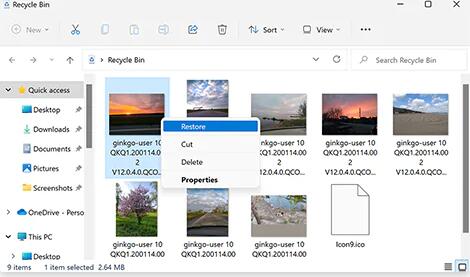
Иногда вы можете обнаружить, что удаленный файл не находится в корзине. В этом случае вам нужно найти другие решения для восстановления ваших файлов из корзины.
Часть 2. Как восстановить файлы из корзины с помощью FoneLab Data Retriever
Как восстановить файлы, если щелкнуть правой кнопкой мыши, чтобы удалить или очистить корзину? FoneLab Data Retriever настоятельно рекомендуется вам. Вы можете просто запустить его на компьютере и просканировать свое устройство. Он покажет вам все доступные фотографии, документы, видео и многое другое соответственно. Также поддерживаются ваши данные на компьютере, жестком диске, USB-накопителе, SSD и т. д.
FoneLab Data Retriever — восстанавливайте потерянные / удаленные данные с компьютера, жесткого диска, флэш-накопителя, карты памяти, цифровой камеры и многого другого.
- Восстановление фотографий, видео, документов и других данных с легкостью.
- Предварительный просмотр данных перед восстановлением.
Более того, ваши файлы в корзине можно найти и восстановить за несколько кликов. Ниже показана демонстрация восстановления файлов из корзины.
Шаг 1 Перейдите на официальный сайт Data Retriever и скачайте эту программу. Затем установите его на компьютер. После этого он будет открыт автоматически, если вы установите соответствующий флажок.
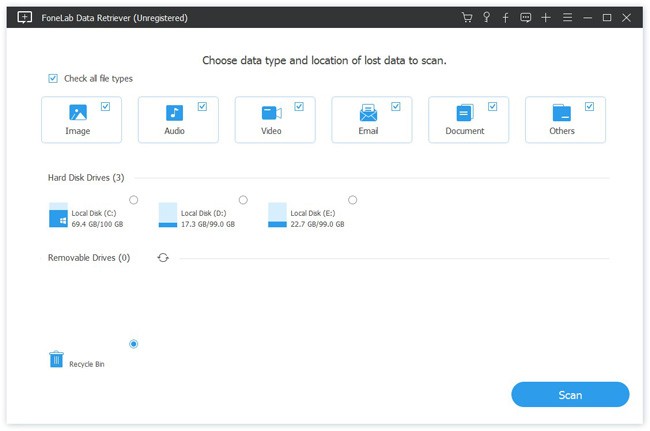
Шаг 2 Выберите тип данных и Корзина из интерфейса и нажмите кнопку Сканировать кнопку.
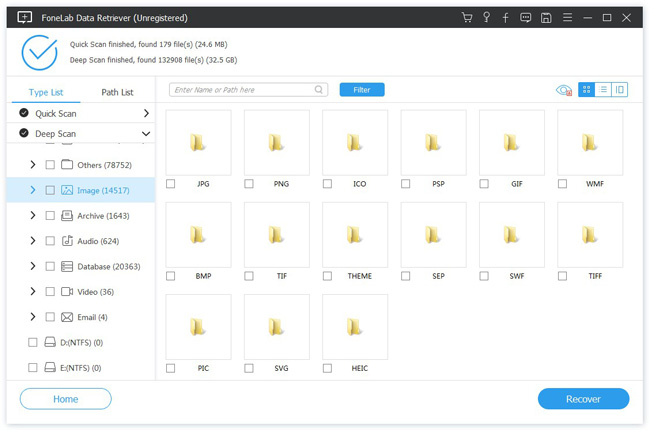
Шаг 3 Все результаты будут перечислены справа. Выберите их и нажмите кнопку Recover кнопку.
Так легко, правда? Он не будет просить вас завершить сложные операции, вы можете легко выполнить описанные выше шаги даже в качестве новичка.
Что ж, всегда можно найти несколько способов решения проблемы. Ниже приведены более альтернативные методы для справки.
FoneLab Data Retriever — восстанавливайте потерянные / удаленные данные с компьютера, жесткого диска, флэш-накопителя, карты памяти, цифровой камеры и многого другого.
- Восстановление фотографий, видео, документов и других данных с легкостью.
- Предварительный просмотр данных перед восстановлением.
Часть 3. Восстановление файлов из корзины через предыдущие версии
Если вы использовали компьютер в течение длительного времени, вы должны знать, что у вас будут разные предыдущие версии, когда вы щелкнете папку правой кнопкой мыши. Точно так же вы можете щелкнуть правой кнопкой мыши папку, в которой вы сохранили свои файлы, прежде чем перемещать их в корзину, и выбрать Предыдущие версии чтобы попытаться вернуть удаленные файлы.
Вот учебник о том, как восстановить файлы из корзины.
Шаг 1 Получите доступ к папке, в которой вы сохранили удаленные файлы, и щелкните правой кнопкой мыши, чтобы выбрать Восстановить прежнюю версию.
Шаг 2 Внимательно проверьте файлы и нажмите кнопку Восстановить кнопку.
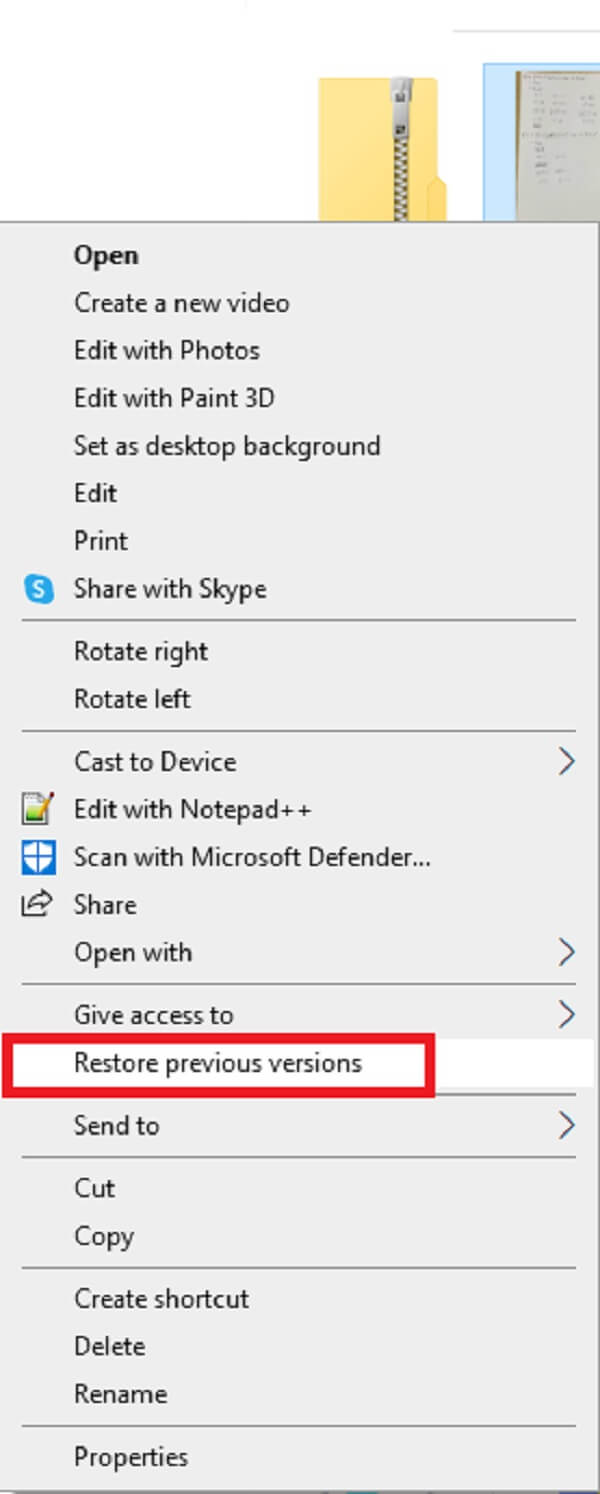
Иногда вы не увидите предыдущую версию корзины. Вы можете расстроиться, потому что в этом случае вам нужно найти другой метод.
Часть 4. Восстановление файлов из корзины с помощью командной строки
Если вы хорошо знакомы с компьютером и ранее выполняли некоторые задачи с помощью командной строки, вы также можете использовать ее для восстановления данных с ее помощью.
Это мощный вариант для выполнения команд и выполнения расширенных функций. Это полезно, если вы можете использовать его для извлечения данных из корзины.
Вот подробные шаги с использованием командной строки.
Шаг 1 Enter Командная строка в поле поиска в Windows и нажмите, чтобы запустить его.
Шаг 2 Тип chkdsk D: / f и нажмите Enter кнопка> Y кнопку на клавиатуре. Вы можете заменить D: с другим правильным путем диска для ваших потерянных файлов.
Шаг 3 Введите букву вашего диска и нажмите Enter снова.
Шаг 4 Введите команду АТРИБ -H -R -S /S /DD:*.* и нажмите Enter ключ для его запуска.
Это выглядит немного сложно, не так ли? Это сработает, если вы сможете правильно следовать инструкциям.
FoneLab Data Retriever — восстанавливайте потерянные / удаленные данные с компьютера, жесткого диска, флэш-накопителя, карты памяти, цифровой камеры и многого другого.
- Восстановление фотографий, видео, документов и других данных с легкостью.
- Предварительный просмотр данных перед восстановлением.
Часть 5. Восстановление файлов из корзины с помощью функции резервного копирования и восстановления
Последний вариант — восстановить файлы корзины из файла резервной копии. Некоторые пользователи могут подумать, что они могут восстановить файлы из облачного сервиса. Конечно, это один из полезных способов, но мы хотим представить вам встроенную функцию резервного копирования и восстановления Windows.
Это основная функция компьютера, помогающая создавать резервные копии данных на компьютере для предотвращения потери данных. Вам нужно выбрать внешний диск или сетевое расположение для сохранения файлов резервных копий. Надежно восстановить ваши файлы, когда вы их потеряете.
На данный момент вы можете использовать его для восстановления файлов из резервной копии, если вы ранее делали резервную копию данных компьютера.
Ниже приведены четкие инструкции в зависимости от разных версий Windows.
Windows 10 / 8:
Шаг 1 Откройте Панель управления > история заявки > Восстановление личных файлов.
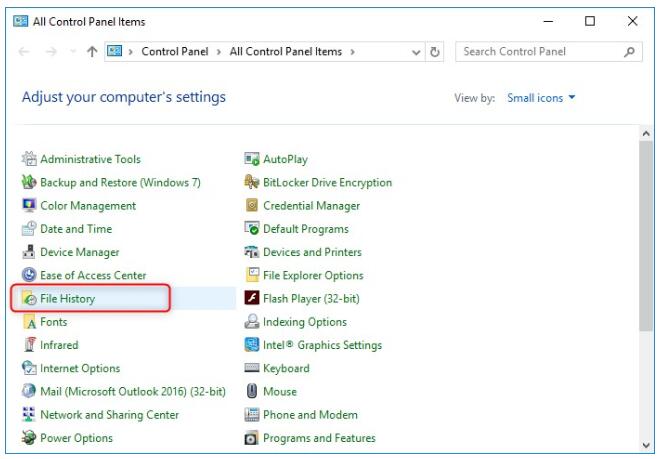
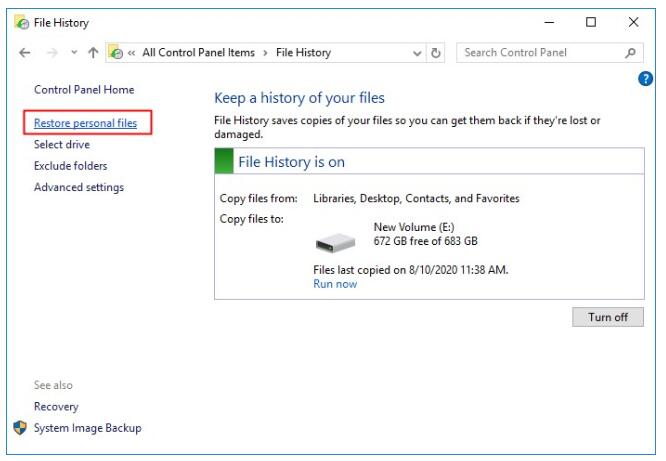
Шаг 2 Выберите тип данных, который вы хотите восстановить, и нажмите кнопку Восстановить значок внизу.
Ранние версии:
Шаг 1 Run Панель управления > Система и безопасность > Резервное копирование и восстановление > Восстановить мои файлы.
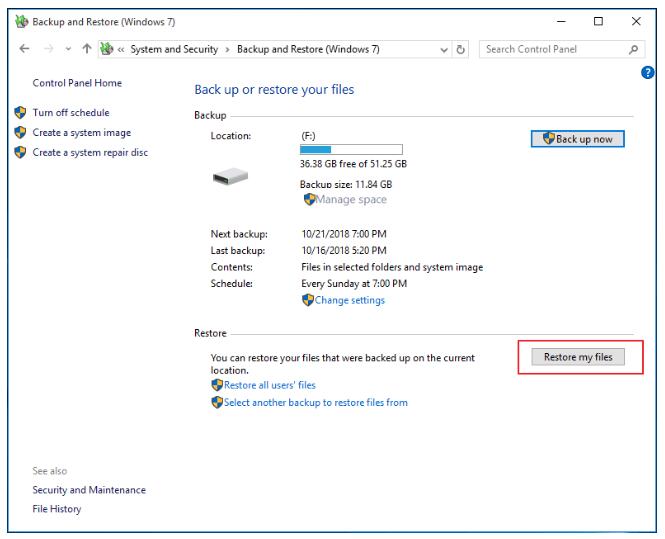
Шаг 2 Следуйте инструкциям, чтобы выбрать файлы и восстановить их.
Однако, если вы не можете найти то, что хотите, загрузите FoneLab Data Retriever и пусть он просканирует ваш компьютер. Он может вернуть ваши данные без файла резервной копии.
Часть 6. Часто задаваемые вопросы о том, как восстановить файлы из корзины
1. Можете ли вы восстановить файлы, удаленные из корзины Mac?
Если вы не очистили корзину на Mac, вы можете восстановить удаленные файлы от этого легко.
2. Как восстановить пустую корзину Mac?
Если ваши удаленные файлы не находятся в корзине, вы можете попробовать Mac FoneLab Data Retriever в удалить пустую корзину. Просто запустите его на компьютере и позвольте ему просканировать вашу корзину. Затем вы можете восстановить данные простым щелчком мыши.
Это все о том, как восстановить файлы из корзины. Если вы не можете получить доступ к удаленному файлу из корзины, вы можете использовать другие альтернативы в этом посте, чтобы вернуть свои файлы. И FoneLab Data Retriever это наиболее рекомендуемый метод, который вы должны попробовать на компьютере. Скачайте и попробуйте прямо сейчас!
FoneLab Data Retriever — восстанавливайте потерянные / удаленные данные с компьютера, жесткого диска, флэш-накопителя, карты памяти, цифровой камеры и многого другого.
- Восстановление фотографий, видео, документов и других данных с легкостью.
- Предварительный просмотр данных перед восстановлением.
Статьи по теме
- 3 Способы восстановления файла Excel в Windows 10 / 8.1 / 8 / 7 / Vista / XP
- Как восстановить удаленный / несохраненный документ Word в Windows
- Как управлять хранилищем на iPad, когда хранилище iPad заполнено
Восстановление Корзины
Вы можете всего за несколько минут восстановить Корзину, используя Disk Drill для Windows. Это может случиться с каждым из нас: файлы стираются с вашего жесткого диска, как будто Корзина не существует вообще. Хорошая новость заключается в том, что если вы будете действовать быстро, есть высокие шансы вернуть эти файлы.

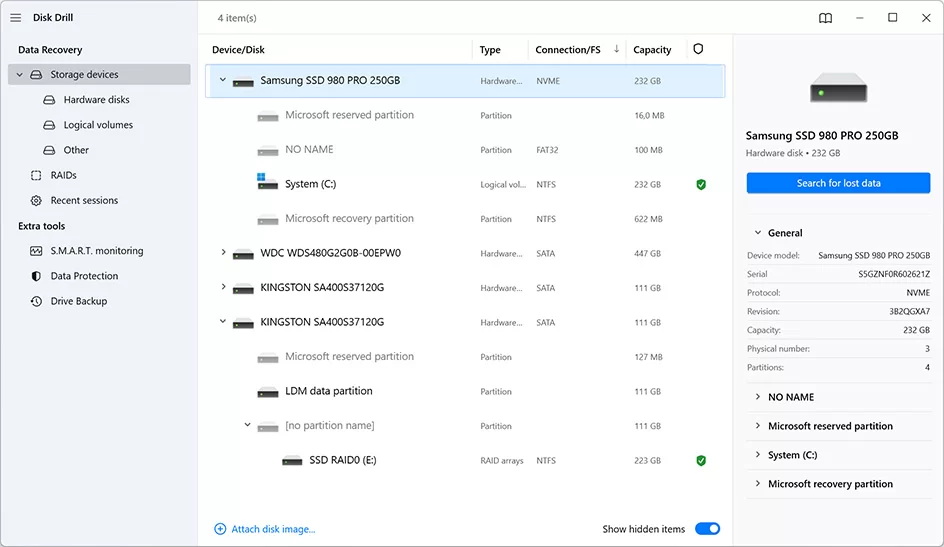
Disk Drill для Windows знает, как восстановить удаленные файлы из очищенной Корзины. В зависимости от скорости вашей реакции и причины удаления данных с вашего диска, процесс восстановления может занять очень мало времени. Disk Drill предлагает наилучшие алгоритмы восстановления данных из Корзины, позволяющие вернуть ваши важные файлы.
#1 Не допустите перезаписи ваших потерянных файлов
Дело в том, что ваша операционная система не стирает полностью файлы сразу после их удаления. На самом деле освобожденное пространство просто помечается как доступное, но файлы все еще где-то там. Вот почему после удаления файлов вы должны действовать как можно быстрее, прежде чем они будут перезаписаны. В идеале вам следует прекратить использование жесткого диска, подключить его к внешней док-станции и загрузиться с другого системного диска или машины. Затем подключите диск с потерянными данными.
Disk Drill лучше всех знает, как восстановить данные из корзины. И не забывайте, что вы можете бесплатно восстановить файлы из корзины, так как Disk Drill Basic для Windows позволяет восстановить до 500МБ данных абсолютно бесплатно.