
Как перенести Windows 10 на новый или другой SDD?
Windows 10 достаточно прожорливая система и после каждого обновления требует все больше ресурсов компьютера. Старые медленные HDD диски тормозят Десятку, а поэтому для ускорения загрузки и работы программ и самой операционной системы пользователи часто задаются вопросом, как перенести Windows 10 на SSD с сохранением данных или без. Для этой цели есть множество программ, как платных, так и бесплатных, которые позволяют без проблем скопировать Windows 10 на ПК с загрузкой UEFI и BIOS. Мы рассмотрим пример только на примере трех популярных, а главное – бесплатных программ.
Переносим Windows 10 на SSD с помощью Acronis True Image
Существует множество версий данной программы. Все зависит от марки SSD диска, который вы используете. Однако примерно действия, как перенести Windows 10 с HDD на SSD будут следующими:
- Скачиваем, устанавливаем и запускаем программу Acronis True Image. В меню слева нужно выбрать раздел «Инструменты», а далее – «Клонировать».
- Теперь нужно выбрать «Режим клонирования». Есть автоматический режим и ручной. Первый вариант самый простой, так как позволяет выбрать исходный и конечный диск. Второй вариант нужен для того, чтобы исключить некоторые файлы для переноса.
- На следующем этапе нужно выбрать диск, который нужно скопировать и перенести его данные на другой или новый SSD.
- Теперь выбираем диск, на который должна быть перенесена Windows 10. SSD диск уже должен быть подключён к вашему ПК. Если на новом диске уже имеются какие-то файлы, то программа их удалит. Нужно их заранее перенести. Если диск новый, то просто пропускаем данное уведомление.
- Выбираем метод переноса. Рекомендуем выбрать «Пропорционально», так как метод «Один в один» может вызвать ошибки, если размеры целевого и исходного диска будут разными. Ручной метод больше подходит для продвинутых пользователей.
- Теперь можно исключить файлы, которые вы не хотите переносить (если таковы имеются). Рекомендуем не переносить папку «Корзины» и «Загрузок». Он чаще всего переполнены ненужными файлами.
- Кликаем «Приступить». Начнется процесс клонирования диска и перенос Windows 10 на SSD. Если появится черный экран, то не нужно выключать ПК. Стоит некоторое время обождать.
Нужно отметить, что после завершения данной операции нужно зайти в BIOS или UEFI и выставить приоритетность загрузки с нового SSD, так как Windows 10 по-прежнему будет загружаться со старого диска. Только после изменения приоритетности загрузки можно будет протестировать перенесенную Windows 10.
Переносим Windows 10 на SSD с помощью MiniTool Partition Wizard Free
Не сложная и подобная в использовании программа MiniTool Partition Wizard Free, которая распространяется на бесплатной основе (платная версия также имеется, но для простого клонирования диска достаточно функций free-версии).
- Скачиваем и устанавливаем программу. При установке стоит оставить только инструмент Partition Management. Дополнительные программы устанавливаете на свое усмотрение. Зачастую они не нужны.
- Для переноса Windows 10 на SSD есть две функции: Migrate OS и Disk Clone. Клонирование похожее на то, что и в Акронисе. Но проще и безопасней перенести операционную систему с помощью опции Migrate OS. До версии MiniTool Partition Wizard Free 11.6 эта опция бесплатна, поэтому нужно найти и использовать старую версию программы.
- Появится два варианта методов переноса. Первый – полный перенос всех разделов и даже D, F и Е, то есть не системных. Второй подойдет в том случае, когда у вас целевой диск значительно меньше исходного и вам нужно перенести только системные разделы, исключив ненужные данные.
- Теперь выбираем диск, на который будет скопирована Windows 10.
- На этом этапе можно задать размеры дисков. Их можно оставить без изменений. Но если вы не знаете, сколько места нужно, то стоит выбрать пункт «Fit partitions to entire disk», что изменит размеры разделов на целевом диске таким образом, чтобы не осталось неиспользуемого места.
- Кликаем «Finish».
- На главном экране нужно будет также нажать «Apply» (Применить), чтобы запустить процесс переноса операционной системы.
- Процесс переноса операционной системы на SSD или HDD займет некоторое время. Компьютер может перезагрузиться несколько раз. Может появиться сообщение с требованием перегрузить ПК, нажав соответствующую кнопку.
ВАЖНО! Во время перезагрузки ПК может появиться сообщение «Press Any Key to cancel» (нажмите любую клавишу, чтобы отменить) на черном экране. Не нужно нажимать, если не хотите отменить продолжение процесса переноса ОС на SSD.
По завершению процесса переноса ОС компьютер запустится самостоятельно. Только в BIOSе нужно выставить правильную приоритетность загрузки носителей.
Переносим Windows 10 на SSD или HDD через программу Macrium Reflect Free
Есть бесплатная программа Macrium Reflect Free, которая позволяет перенести операционную систему на другой диск. Однако в ней отсутствует русский язык. Мы же представляем пошаговую инструкцию клонирования нужного раздела.
- В программе выбираем раздел, который нужно перенести и выбираем «Клонировать этот диск».
- Теперь кликаем «Select a disk to clone to» и выбираем диск, на который нужно выполнить клонирование. Важно отметить, что программа повторно может отметить существующие на исходном диске разделы. Нужно их отменить.
- Данные на диске, на который вы будете перемещать Windows 10, будут удалены.
- Нажав «Далее», программа предложит создать график клонирования. Однако он не нужный. Просто жмем «Далее».
- Появится список операций, которые будут осуществлены.
- Перед началом клонирования появится еще одно окно: «Run this backup now» (запустить резервное копирование сейчас). Оставляем эту отметку, а вторую снимаем, так как она отвечает за сохранение параметров копирования для повторного использования.
- Запустится процесс клонирования, переноса. Ожидаем завершения операции.
- После перезагрузки ПК нужно в BIOSe выставить новую приоритетность загрузки, чтобы Windows 10 могла запуститься с нового SSD или HDD.
Важно отметить, что в сети можно найти еще много других программ, которые предназначены для переноса Windows 10 на SSD или HDD. Их выбор – дело каждого. Мы описали способы на примере только трех программ, так как они самые простые и распространяются на бесплатной основе.
Как перенести операционную систему на другой жесткий диск
После покупки нового HDD или SSD первым делом встает вопрос о том, что же делать с операционной системой, используемой на данный момент. Не у многих пользователей есть потребность в установке чистой ОС, а наоборот хочется клонировать существующую систему со старого диска на новый.
Как перенести операционную систему на другой жесткий диск
Содержание: Как перенести операционную систему на другой жесткий диск
- Перенос установленной системы Windows на новый HDD
- Способ 1: AOMEI Partition Assistant Standard Edition
- Способ 2: MiniTool Partition Wizard
- Способ 3: Macrium Reflect
Перенос установленной системы Windows на новый HDD
Чтобы пользователю, решившему обновить винчестер, не приходилось заново устанавливать операционную систему, существует возможность ее переноса. В этом случае сохраняется текущий профиль пользователя, и в дальнейшем можно пользоваться Windows точно так же, как и до выполнения процедуры.
Обычно переносом интересуются те, кто хочет поделить на два физических накопителя саму ОС и пользовательские файлы. После перемещения операционная система появится и на новом винчестере, и останется на старом. В дальнейшем ее можно будет удалить со старого жесткого диска путем форматирования, либо оставить ее в качестве второй системы.
Предварительно пользователю необходимо подключить новый накопитель к системному блоку и удостовериться, что ПК обнаружил его (это делается через BIOS или Проводник).
Способ 1: AOMEI Partition Assistant Standard Edition
AOMEI Partition Assistant Standard Edition без труда позволяет выполнить миграцию ОС на жесткий диск. Она имеет русифицированный интерфейс и бесплатна для домашнего использования, но наделена небольшими ограничениями. Так, во free-версии можно работать только с MBR-дисками, что, в целом, подходит большинству пользователей.
Перенос системы на HDD, где уже есть данные
Если на вашем винчестере уже хранятся какие-то данные, и вы не хотите их удалять, создайте раздел с незанятым пространством.
1. В главном окне утилиты выделите основной раздел диска и выберите пункт «Изменение размера».

2. Отделите занятое пространство, перетащив один из регуляторов.
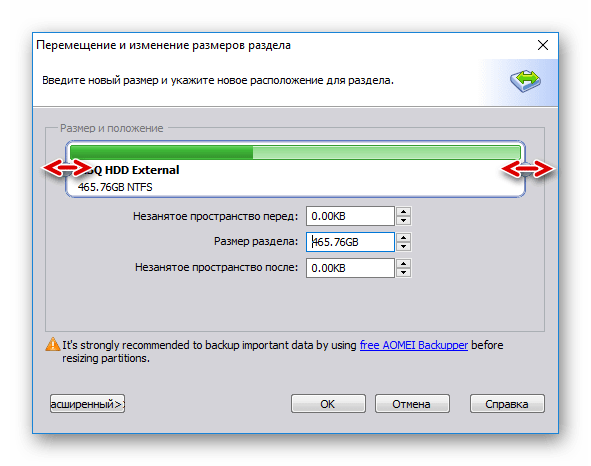
Незанятое пространство для системы лучше сделать в начале — именно туда будет клонирована Windows. Для этого перетащите левый регулятор в правую сторону, как показано на скриншоте ниже.
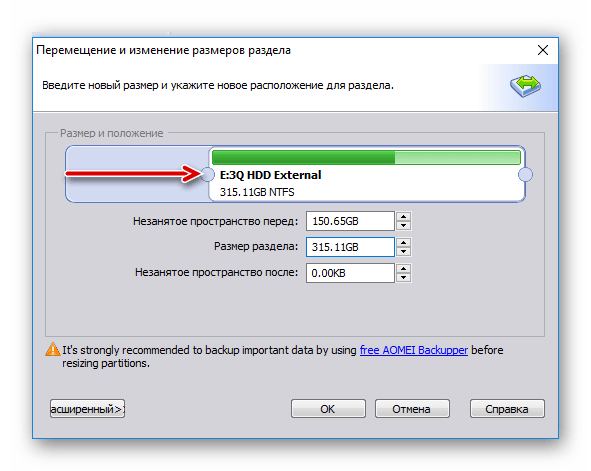
3. Не выделяйте все свободное пространство: сперва узнайте, сколько места занимает ваша Windows, добавьте к этому объему примерно 20-30 ГБ. Можно и больше, меньше не нужно, пустое место впоследствии понадобится для обновлений и других нужд ОС. В среднем, для Windows 10 выделяется около 100-150 ГБ, больше — можно, меньше не рекомендуется.
Все остальное пространство останется в текущем разделе с пользовательскими файлами.
После того, как вы отделили нужное количество пространства для будущего переноса системы, нажмите «ОК».
4. Создастся запланированная задача, и чтобы ее выполнить, нажмите на «Применить».

5. Отобразятся параметры операции, кликните «Перейти».
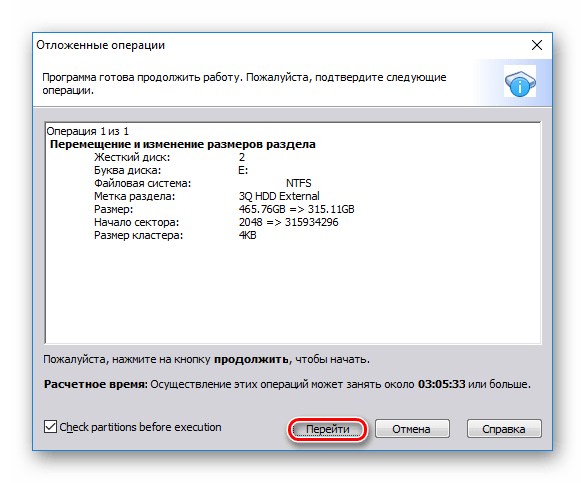
6. В окне с подтверждением выберите «Да».

7. Дождитесь окончания процесса, а затем переходите к следующему этапу.
Перенос системы на пустой диск или раздел
1. В нижней части окна выберите диск, с которым хотите работать, и слева кликните на «Перенос ОС SSD или HDD».

2. Запустится Мастер клонирования, нажмите «Далее».

3. Программа предложит выбрать место, куда будет произведено клонирование. Для этого к вашему компьютеру уже должен быть подключен второй HDD, обычный или внешний.
4. Выделите диск, куда будет осуществляться перенос.
Поставьте галочку рядом с параметром «I want to delete all partitions on this disk 2 to migrate system to the disk». Это означает, что вы хотите удалить все разделы на диске 2, чтобы клонировать туда ОС. При этом, можно обойтись и без удаления разделов, но для этого на накопителе должно быть нераспределенное пространство. О том, как это сделать, мы рассказали выше.

Если винчестер пустой, то устанавливать эту галочку не потребуется.
5. Далее вам будет предложено выбрать размер или расположение раздела, который создастся вместе с миграцией ОС.
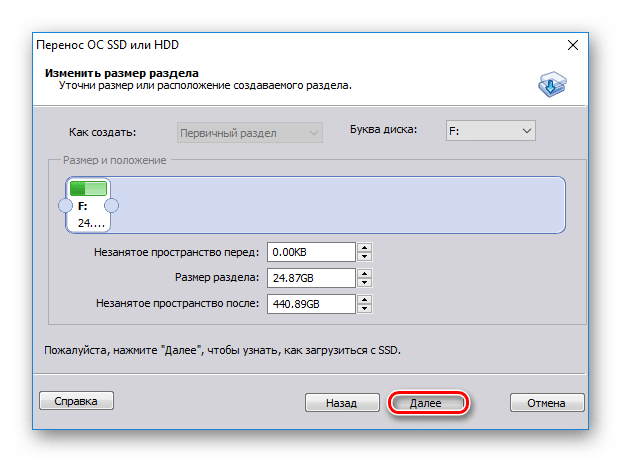
6. Выберите подходящий размер с учетом свободного пространства. По умолчанию программа сама определяет количество гигабайт, которое на данный момент занимает система, и столько же места выделяет и на диске 2. Если диск 2 пустой, то можете выбрать весь доступный объем, тем самым создав один раздел на всем накопителе.

7. Вы также можете оставить те настройки, которые выбрала программа самостоятельно. В этом случае будет создано два раздела: один — системный, второй — с пустым пространством.
8. При желании назначьте букву диска.

9. В этом окне (к сожалению, в текущей версии перевод на русский язык выполнен не до конца) говорится о том, что сразу же после окончания переноса ОС загрузиться с нового HDD будет невозможно. Чтобы это сделать, необходимо после миграции ОС выключить компьютер, отключить исходный накопитель (диск 1) и подключить на его место HDD вторичного хранения (диск 2). При необходимости диск 1 можно подключить вместо диска 2.

На практике достаточно будет сменить винчестер, с которого будет загружаться компьютер, через BIOS.
Сделать это можно в старом BIOS по пути: Advanced BIOS Features > First Boot Device

В новом BIOS по пути: Boot > First Boot Priority

10. Нажмите «Конец».
11. Появится отложенная операция. Кликните на «Применить», чтобы начать подготовку к клонированию Windows.

12. Откроется окно, в котором будут отображены параметры переноса ОС. Нажмите «Перейти».

13. Появится окно, которое сообщит, что после перезагрузки вы перейдете в специальный PreOS режим, где будет выполнена заданная операция. Нажмите «Да».

14. Дождитесь выполнения задачи. После этого Windows снова будет загружена с исходного HDD (диск 1). Если вы хотите сразу же загрузиться с диска 2, то после выхода из режима переноса в PreOS, нажимайте клавишу для входа BIOS и меняйте накопитель, с которого должна будет производиться загрузка.
Способ 2: MiniTool Partition Wizard
Бесплатная утилита, которая также без труда справляется с переносом операционной системы. Принцип работы не сильно отличается от предыдущей, основная разница между AOMEI и MiniTool Partition Wizard заключается в интерфейсе и отсутствии русского языка у последнего. Однако достаточно базовых знаний английского языка, чтобы выполнить поставленную задачу.
Перенос системы на HDD, где уже есть данные
Чтобы не удалять хранящиеся файлы на винчестере, но при этом переместить туда Windows, нужно поделить его на два раздела. Первый будет системным, второй — пользовательским.
1. В главном окне выделите основной раздел, который нужно подготовить к клонированию. В левой части выберите операцию «Move/Resize Partition».

2. Создайте незанятую область в начале. Левый регулятор перетащите в правую часть так, чтобы для системного раздела было достаточно места.

3. Узнайте, сколько весит ваша ОС на данный момент, и добавьте к этому объему минимум 20-30 ГБ (или больше). Свободное место на системном разделе должно быть всегда для обновлений и стабильной работы Windows. В среднем, вы должны выделить 100-150 ГБ (или больше) для раздела, куда будет переноситься система.
4. Нажмите «ОК».
5. Создастся отложенная задача. Кликните на «Apply», чтобы запустить создание раздела.

Перенос системы на пустой диск или раздел
1. В главном окне программы кликните на кнопку «Migrate OS to SSD/HD Wizard».

2. Запустится мастер и предложит вам выбрать один из двух вариантов:
А. Заменить системный диск другим HDD. Все разделы при этом будут скопированы.
B. Перенести на другой HDD только операционную систему. Будет клонирована только ОС, без пользовательских данных.
Если вам нужно клонирование не всего диска, а только Виндовс, то выберите вариант B и нажмите «Next».

3. Выберите раздел, куда будет выполнена миграция ОС. Все данные при этом будут удалены, поэтому если вы хотите сохранить важную информацию, сперва выполните резервное копирование на другой носитель или создайте пустой системный раздел по инструкции выше. Затем нажмите «Next».

4. В окне с предупреждением кликните «Yes».

5. На следующем этапе нужно выполнить несколько настроек.
1. Fit partition to entire disk.
Поместить разделы на весь диск. Это означает, что будет создан единый раздел, который займет все доступное пространство.
2. Copy partitions without resize.
Скопировать разделы без изменения размера. Программа создаст системный раздел, все остальное пространство перейдет на новый пустой раздел.
Align partitions to 1 MB. Выравнивание разделов до 1 МБ. Этот параметр можно оставить активированным.
Use GUID Partition Table for the target disk. Если хотите перевести ваш накопитель с MBR на GPT при условии, что он больше 2 ТБ, то поставьте галочку.
Чуть ниже можно поменять размер раздела и его положение при помощи регуляторов слева и справа.
Произведите нужные настройки и нажмите «Next».

6. В окне с уведомлением написано о том, что вам необходимо выставить соответствующие настройки в BIOS для того, чтобы загрузиться с нового HDD. Это можно будет выполнить после выполнения процедуры переноса Виндовс. Как переключить накопитель в BIOS, можно найти в Способе 1.

7. Нажмите «Finish».
8. Появится отложенная задача, кликните на «Apply» в главном окне программы, чтобы начать ее выполнение.

Способ 3: Macrium Reflect
Как и две предыдущие программы, Macrium Reflect также бесплатна в использовании, и позволяет без труда перенести ОС. Интерфейс и управление не очень удобны, в отличие от предыдущих двух утилит, однако в целом со своей задачей она справляется. Как и в MiniTool Partition Wizard, здесь нет русского языка, но даже небольшого запаса знаний английской речи достаточно, чтобы с легкостью выполнить миграцию ОС.
В отличие от предыдущих двух программ, в Macrium Reflect нельзя предварительно выделить свободный раздел на накопителе, куда будет переноситься ОС. Это означает, что пользовательские файлы с диска 2 будут удалены. Поэтому лучше всего использовать чистый HDD.
1. Кликните по ссылке «Clone this disk…» в главном окне программы.

2. Откроется Мастер переноса. В верхней части выберите HDD, с которого необходимо произвести клонирование. По умолчанию могут быть выбраны все диски, поэтому снимите галочки с тех накопителей, которые не нужно использовать.

3. Внизу окна кликните по ссылке «Select a disk to clone to…» и выберите винчестер, на который необходимо выполнить клонирование.

4. Выделив диск 2, вы сможете воспользоваться ссылкой с параметрами клонирования.

5. Здесь можно настроить место, которое будет занято системой. По умолчанию будет создан раздел без запаса свободного места. Мы рекомендуем добавить системному разделу минимум 20-30 ГБ (или больше) для корректных последующих обновлений и нужд Windows. Сделать это можно регуляторами или вводом цифр.

6. При желании можно выбрать букву диска самостоятельно.

7. Остальные параметры менять необязательно.
8. В следующем окне можно настроить расписание клонирования, но нам это не нужно, поэтому просто жмем «Next».

9. Отобразится список действий, который будет произведен с накопителем, нажмите «Finish».

10. В окне с предложением сделать точки восстановления согласитесь либо отклоните предложение.

11. Начнет выполняться клонирование ОС, по завершении вы получите уведомление «Clone completed», означающее, что перенос был выполнен успешно.
12. Теперь можно загрузиться с нового накопителя, предварительно сделав его основным для загрузки в BIOS. Как это сделать, смотрите в Способе 1.
Мы рассказали о трех способах переноса ОС с одного накопителя на другой. Как видите, это очень простой процесс, и сталкиваться с какими-либо ошибками обычно не приходится. После клонирования Windows вы можете проверить диск на работоспособность, загрузив компьютер с него. Если проблем не наблюдается, вы можете извлечь старый HDD из системного блока или оставить его в качестве запасного.
Перенос Windows с HDD на SSD с помощью бесплатной программы
Несомненным преимуществом клонирования дисков является получение на новом носителе идентичной операционной системы, при этом дополнительно отпадает необходимость заново устанавливать её обновления и компоненты, инсталлировать программы, настраивать рабочее окружение пользователей. Среди основных причин переноса операционной системы, могут быть покупка твердотельного накопителя, замена носителя на больший объём, в редких случаях – создание резервной копии.
Для успешного клонирования вы должны знать, как добавлять жёсткие диски в системный блок и уметь работать с BIOS компьютера, всему этому несложно обучиться, прочитав соответствующие статьи или просмотрев ролики на YouTube .
Хотя в статье описывается клонирование HDD на SSD, с таким же успехом можно перенести любые диски на любой носитель.
Подготовка к клонированию
Перед началом переноса Windows, необходимо выяснить объёмы и модели ваших дисков. Если на HDD общее занятое пространство больше, чем весь объём твердотельного накопителя, перенесите необходимые файлы на внешние носители, а ненужные – удалите. Для клонирования HDD с ноутбука, вам дополнительно потребуется компьютер.
Клонирование HDD с компьютера
Прежде чем загрузить Windows, подключите SSD к системному блоку, зайдите в BIOS, найдите подключённые к нему носители, запишите их размеры и модели.
После загрузки операционной системы, одновременно нажмите две клавиши «Windows» и «R», в окне «Выполнить», наберите diskmgmt . msc и затем – нажмите клавишу «Enter». Запустится окно «Управление дисками»:

Внизу оснастки видны:
• «Диск 0» – HDD, объём 256 Гб, имеет 3 раздела: «Зарезервировано системой» необходим для нормальной работы Windows и не виден в проводнике, два других – логические диски.
• «Диск 1» — SSD, не распределён, объём 120 Гб, сюда будет переноситься операционная система.
Нумерация носителей и количество томов у вас могут отличаться, на процесс клонирования это не повлияет. Вполне возможно, что SSD уже имеет логические разделы. Для предотвращения путаницы, лучше удалить их. Если вы уверены, что хранящаяся на них информация не нужна, нажмите правой кнопкой мышки соответствующий раздел и выберите пункт «Удалить том»:

Будьте внимательны, не спутайте накопители! Если не уверены, лучше сверьте с информацией, полученной в BIOS.
Запомните: операционная система была загружена с диска, имеющего раздел C:
Скачайте и установите MiniTool Partition Wizard Free 11. Приложение бесплатное, его легко можно найти в Google.
После инсталляции, запустите программу и выберите область «Migrate OS»:

Запустится Мастер «Migrate OS to SSD/HD Wizard», ничего не меняя, нажмите кнопку «Next». В следующем окне программа предложит выбрать носитель, на который будет произведена миграция операционной системы, выберите свой SSD:

Нажмите «Next». Программа автоматически распределит все области HDD на SSD. Если вас всё устраивает, можете сразу выбрать «Next», в противном случае, подкорректируйте объёмы томов, выделяя их и передвигая стрелки по бокам.
Уменьшение размера третьего раздела:

Увеличение размера второго раздела:

Окончательный вариант после корректировки:

Выберите «Next», программа сообщит о завершении подготовки. После того, как вы нажмёте кнопку «Finish», винчестер будет готов к переносу операционной системы.
В окне приложения нажмите галочку «Apply» (обведена красным овалом):

Программа предложит применить изменения и запустится процесс клонирования:

Когда приложение доберётся до копирования тома C:, оно предложит перезагрузить компьютер:

Выберите «Restart Now», система перезагрузится, процесс клонирования продолжится в консоли:

Пока программа работает, важно не выключать системный блок и дождаться завершения работы приложения. Программа сама перезагрузит компьютер. Время процесса клонирования зависит от количества данных на HDD и может длиться один — два часа.
Настройки после завершения клонирования.
Отключите старый, оставьте только новый накопитель. Вновь откройте оснастку «Управление дисками».
Как видно на рисунке, логический том D: пропал, а разделу «Зарезервировано системой» назначена буква F:

Данный факт легко исправить. Нажав правой кнопкой мыши на область «Зарезервировано системой», кликните пункт «Изменить букву диска или путь к диску …»:

В новом окне нажмите «Удалить»:

Последовательно проигнорируйте все предупреждения, нажимая «Да», таким образом, вы скроете этот раздел. Если диск содержал второй том, повторите те же действия с ним, только теперь выберите кнопку «Добавить»:

И назначьте ему необходимую букву:

Если у вас всё получилось, то вас можно поздравить: вы перенесли операционную систему!
Клонирование HDD с ноутбука
Клонирование HDD с ноутбука, несколько отличается от переноса операционной системы с компьютера. Как было сказано выше, вам дополнительно потребуется компьютер с операционной системой Windows.
Подключите диск от ноутбука и SSD, на который нужно клонировать систему, к системному блоку.
Зайдите в BIOS и убедитесь, что определились все три носителя.
Пометьте на листке бумаги, какой накопитель – компьютера, какой – извлечён из ноутбука, а какой – новый .
После загрузки операционной системы, запустите оснастку «Управление дисками»:

Внизу оснастки видны:
• «Диск 0» – имеет том C :, значит с него был загружен компьютер.
• «Диск 1» не распределён , сюда будет переноситься операционная система.
• «Диск 2» – носитель из ноутбука.
Обратите внимание: размеры нулевого и второго носителей одинаковы, их легко можно перепутать. Не ошибитесь дисками, когда будете переносить операционную систему, в противном случае, вы можете попросту затереть свои данные.
Скачайте и установите MiniTool Partition Wizard Free 11, запустите её.
Выберите область «Disk Clone»:

Запустится Мастер «Copy Disk Wizard», выберите накопитель из ноутбука (если не уверены, сверьтесь с данными, полученными в BIOS):

Выберите SSD, на который собираетесь перенести Windows:

Запустите процесс копирования, описанный в разделе «Клонирование HDD на компьютере».
Поскольку копирование происходит не с системного диска, компьютер не перезагрузится. После завершения работы программы, извлеките из системного блока SSD и вставьте его в ноутбук.
Возможные проблемы
К сожалению, процесс клонирования не всегда бывает удачным, и система может не загрузиться с нового накопителя, но такие случаи редки.
Если же это всё — таки произошло, то вероятнее всего, диск, с которого снимали клон, содержал ошибки. В этом случае попробуйте проверить свой старый накопитель на их наличие и проведите его дефрагментацию.
Если вышеописанные манипуляции не помогли, то вероятно, лучшим выходом будет прямая установка операционной системы на новый носитель.
Желаю Вам удачи при клонировании, и да хранит ваш компьютер антивирус)))
Перенос Windows 10 на SSD или другой диск в MiniTool Partition Wizard Free

В нескольких инструкциях на сайте публиковались программы, позволяющие перенести Windows 10 на SSD или другой жесткий диск. Одна из таких программ, которая всё ещё позволяет бесплатно выполнить перенос системы на другой диск — MiniTool Partition Wizard Free, однако, за счет того, что в ней отсутствует русский язык интерфейса, некоторые спрашивают: а как именно в ней это сделать.
В этой инструкции по шагам о том, как выполнить перенос Windows 10 на SSD или просто другой системный диск с помощью бесплатной программы MiniTool Partition Wizard Free, о некоторых нюансах, с которыми вы можете столкнуться в процессе и видео, где все шаги показаны наглядно. Всё изложенное сработает и для переноса других версий ОС от Майкрософт.
- Скачать и установить MiniTool Partition Wizard Free
- Перенос Windows 10 на другой диск SSD или HDD
- Возможные проблемы и дополнительная информация
- Видео инструкция
Где скачать и как установить MiniTool Partition Wizard Free
Несмотря на то, что установка программы MiniTool Partition Wizard Free не особо сложна, на некоторые нюансы следует обратить внимание начинающих пользователей:
- Скачать программу вы можете с официального сайта https://www.partitionwizard.com/free-partition-manager.html
- В процессе установки на первом экране рекомендую оставить лишь одну отметку, как на скриншоте ниже.

- А после выбора пути установки вам предложат дополнительное ПО, обычно не нужное: чтобы его не устанавливать, снимите отметку согласия, а затем нажмите «Next».

По мере выхода новых версий процесс установки и предлагаемые дополнительные утилиты могут меняться, но я рекомендую отказываться от всего, кроме самой программы для работы с разделами дисков, переноса ОС и клонирования разделов, о которой ведется речь.
Процесс переноса Windows 10 на SSD или HDD
Прежде чем начать, учитывайте: к компьютеру уже должен быть подключен второй диск — SSD или HDD, причем в процессе все данные с него будут удалены. Также рекомендую закрыть любые программы, связанные с очисткой системы и дисков, желательно отключить антивирусы и неплохо — отключить Интернет (чтобы в процессе не начали скачиваться обновления).
Запускаем MiniTool Partition Wizard Free и выполняем следующие шаги:
- На первом экране выберите пункт «Migrate OS» для запуска переноса системы. Есть и другой пункт — Disk Clone, с помощью которого можно выполнить полное клонирование дисков со всеми разделами, но рекомендую использовать именно указанный. Внимание: в последних версиях программы эта функция стала недоступной в бесплатной версии, однако, если вы найдете версию 11.6, там функция работает.

- Появится окно с двумя вариантами выбора: первый предполагает полный перенос всех разделов с исходного диска на целевой, включая и те разделы, которые не являются системными. Второй — для переноса только системных разделов, исключая отдельные разделы с данными, что может пригодиться, когда данные вы планируете оставить на первом физическом диске или когда размер нового SSD заметно меньше объема исходного HDD. В обоих случаях с исходного диска ничего удаляться не будет.

- На следующем этапе требуется выбрать целевой диск — тот на который будет перенесена система. Напоминаю, если на нем есть данные, они будут удалены в процессе.

- Следующий этап позволяет задать размеры разделов на новом диске: их можно оставить без изменений, либо выбрать пункт «Fit partitions to entire disk», что изменит размеры разделов на целевом диске таким образом, чтобы не осталось неиспользуемого места (если второй диск больше), либо система поместилась на него (если размеры разделов на первом диске больше, чем пространство на втором диске, но данными занят объем, который может разместиться на нём). Рекомендую использовать этот пункт, если не знаете, что выбрать.

- На следующем экране достаточно нажать «Finish», а затем, в главном окне программы — Apply и подтвердить начало работы, чтобы начать применение изменений.

- Процесс, особенно на HDD может занять продолжительное время (иногда — очень) и состоит из двух этапов: сначала — в запущенной ОС, затем — перезагрузка компьютера по нажатию кнопки «Restart Now» и продолжение процесса после перезагрузки.

- Внимание: при перезагрузке вы увидите надпись «Press Any Key to cancel» (нажмите любую клавишу, чтобы отменить) на черном экране. Не нажимайте, если не хотите отменить продолжение процесса переноса ОС.
- После некоторого периода ожидания компьютер перезагрузится. Причем, в зависимости от параметров БИОС, система может загрузиться как со «старого», так и с «нового» диска (можно проверить в проводнике по размеру — диск, с которого загрузилась текущая система всегда будет под буквой C, также можно посмотреть в «Управлении дисками»). Рекомендую зайти в БИОС/UEFI и выбрать нужный диск загрузки.
На этом процесс завершен, но иногда возможны некоторые проблемы после переноса.
Возможные проблемы после переноса Windows 10 и дополнительная информация
После загрузки компьютера или ноутбука уже с нового SSD или HDD без отключения старого вы можете столкнуться со следующими проблемами:
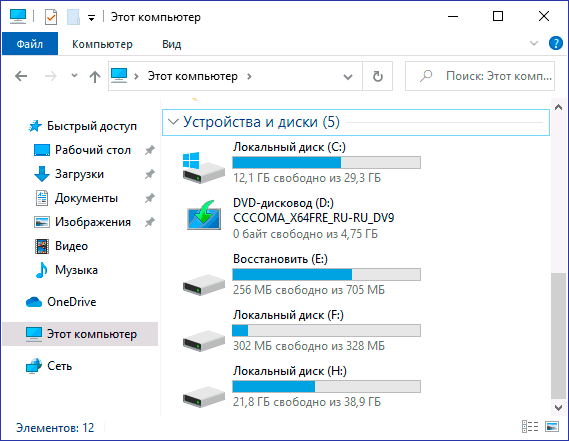
- Windows перестанет видеть второй (старый) диск, хотя он не отключался, как это решить описано здесь: Windows не видит второй диск — как исправить.
- В проводнике появятся разделы, которые должны быть скрыты с именами наподобие «Восстановить» или без имен, объемом в несколько сотен Мб. Их лучше скрыть (а если они на старом диске и больше не нужны — удалить). Удалить разделы можно в утилите «Управление дисками», а скрыть из проводника — с помощью diskpart. Как именно показано в видео ниже, начиная с 5:55.
Видео инструкция
Если у вас возникла какая-то иная проблема, которую я не учел — опишите её подробно в комментариях, я постараюсь помочь.
А вдруг и это будет интересно:
- Лучшие бесплатные программы для Windows
- Тормозит мышь в Windows — варианты решения
- Как удалить пользователя Windows 11
- В манифесте указана неизвестная структура в Microsoft Store — варианты решения
- Как добавить комментарии, теги и рейтинги к папке Windows
- Не удается войти в учетную запись Windows — как исправить?
- Windows 11
- Windows 10
- Android
- Загрузочная флешка
- Лечение вирусов
- Восстановление данных
- Установка с флешки
- Настройка роутера
- Всё про Windows
- В контакте
- Одноклассники
-
Сергей 06.08.2020 в 15:19
- Dmitry 06.08.2020 в 15:24
- Сергей 06.08.2020 в 15:33