
При подключении через HDMI нет изображения на телевизоре
Причин, почему при подключении компьютера через интерфейс HDMI нет изображения на телевизоре, может быть множество. Мы постараемся рассмотреть наиболее распространенные из них.
Настройка входа телевизора
В первую очередь следует зайти в меню телевизора и проверить, выбран ли в качестве источника входного сигнала именно тот порт HDMI, к которому был подключен кабель. На задней или боковой панели телевизора может быть несколько портов, и каждый из них имеет свой индекс (HDMI 1, HDMI 2, HDMI 3 и так далее). Поэтому вам следует на телевизионном пульте ДУ найти и нажать кнопку выбора внешнего источника сигнала. Это может быть кнопка Source (Источник), Input (Вход) или HDMI (у каждого производителя свое обозначение).
В открывшемся списке входов следует выбрать тот, к которому вы подключили HDMI-кабель, соединяющий телевизор с компьютером. После выбора нужного входа следует подтвердить действие нажатием на кнопку OK (Enter). Теперь на экране телевизора должно появиться зеркальное отображение рабочего стола компьютера. Если экран продолжает оставаться черным, значит, проблему следует искать в настройках видеокарты компьютера.
Настройка видеокарты компьютера
Вполне возможно, что в настройках видеокарты не указано, что телевизор будет использоваться в качестве дополнительного монитора, поэтому изображение подается только на монитор компьютера.
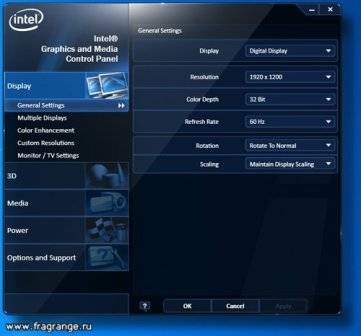
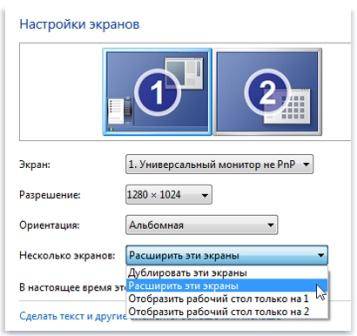
Чтобы устранить проблему следует щелкнуть правой кнопкой мыши по свободному полю рабочего стола компьютера. В выпавшем списке найти пункт «Разрешение экрана» (для Win7) или «Графические характеристики» (для WinXP). Откроется специальное меню, в котором вы сможете выбрать подходящие вам варианты использования основного и дополнительного мониторов. Удобнее всего выбрать вариант клонирования (дублирования) экранов телевизора и компьютерного монитора. После нажатия подтверждающей кнопки ОК на экране телевизора должно появиться изображение.
При подключении ноутбука к телевизору процедура выбора экрана выглядит гораздо проще: надо несколько раз одновременно нажимать на две функциональные кнопки Fn+F4 на клавиатуре, пока не появится удовлетворяющий вас вариант. Вместо F4 может использоваться другая кнопка, на которой должна быть нанесена пиктограмма с одним или двумя мониторами.
Механическая поломка
Ну и последняя причина, объясняющая, почему при подключении через интерфейс HDMI нет изображения на телевизоре, – это неисправность самого кабеля или же коммуникационных портов на одном или обоих устройствах.
Никто не застрахован от заводского брака, поэтому в случае возникновения проблем с подключением следует обязательно проверить исправность HDMI-кабеля. Проще всего проверить кабель его заменой на гарантированно исправный аналог или же попробовать подключить его к другим устройствам.
Нередкой причиной выхода из строя HDMI-портов является некорректное подключение к ним разъемов кабеля. Кроме механических повреждений внутренних контактов, порт может выгореть из-за проблем со статическим электричеством. Хотя стандарт HDMI и поддерживает «горячее подключение» аппаратуры, но из-за отсутствия в большинстве нашей бытовой техники нормального заземления порты HDMI продолжают гореть. Поэтому опытные мастера советуют перед подключением HDMI-кабеля полностью обесточивать аппаратуру, а из телевизора дополнительно вынимать антенный штекер.
Если материалы этой статьи не помогли вам решить ваш вопрос, задайте его на нашем форуме.
Что делать, если нет сигнала при подключении по HDMI на телевизоре Samsung
Ошибка «Нет сигнала» может возникнуть, если вы подключаете внешнее устройство по HDMI впервые, или если устройство уже было подключено, но после включения телевизора вместо изображения появилась ошибка.
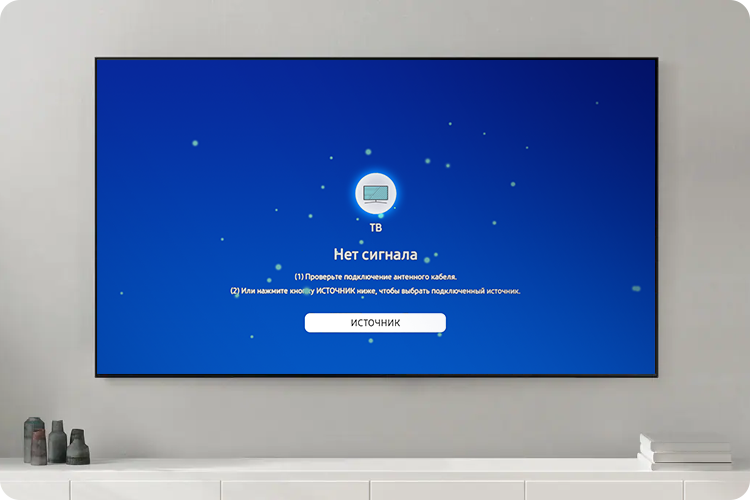
Для исправления ошибки выполните рекомендации ниже:
1 Если к телевизору подключено несколько устройств по HDMI — оставьте одно и отключите на время остальные.
Определить причину ошибки можно только подключив одно устройство к телевизору.
2 HDMI-кабель должен быть подключен к разъему HDMI-OUT внешнего устройства и к разъему HDMI-IN телевизора напрямую, без использования переходников.
3 Переподключите HDMI кабель не выключая внешнее устройство или подключите в другой разъем телевизора.
4 Проверьте подключение с другим HDMI-кабелем. Длина кабеля не должна превышать 15 метров.
Рекомендуется использовать следующие типы кабелей:
- High Speed HDMI Cable
- High Speed HDMI Cable with Ethernet
- Premium High Speed HDMI Cable
- Premium High Speed HDMI Cable with Ethernet
- Ultra High Speed HDMI Cable
- HDMI 2.1
5 Подключите другое устройство к телевизору по HDMI для проверки исправности разъемов, например — DVD-плеер или игровую приставку.
6 Выключите и включите внешнее устройство и проверьте на нём настройки вывода сигнала и разрешения.
- Если это телевизионная приставка — выключите и включите её.
- Если телевизор с One Connect — переподключите его.
Searching tx на телевизоре что делать
Выберите бренд вашего телевизора

Кроме того, просматривайте приложения и видео на большом экране через беспроводную сеть без использования кабелей. Раздел часто задаваемых вопросов поможет вам в начале использования нашего приложения.
Для вдохновения мы поделились несколькими отличными советами по использованию наших приложений для трансляции экрана:
- Как смотреть Facebook Live на телевизоре
- Как воспроизводить видео с телефона на телевизор
- Как транслировать фитнес-тренировки с телефона на телевизор
Зачем довольствоваться маленьким экраном? Узнайте, как подключить телефон или компьютер к телевизору Panasonic в высоком разрешении. Просматривайте приложения и видео на большом экране через беспроводную сеть без использования кабелей. Раздел часто задаваемых вопросов поможет вам в начале использования нашего приложения.
Размытое, нечеткое изображение на экране телевизора Samsung
В этой статье вы найдете рекомендации на случай, если изображение на экране телевизора нечеткое или размытое.
Шаг 1. Внимательно осмотрите экран
Убедитесь, что на экране нет механических повреждений: трещин, вмятин, следов ударов.
Если механических повреждений нет, перейдите к следующей рекомендации.
Если механические повреждения есть, обратитесь в сервисный центр Samsung .
Шаг 2. Запустите тест изображения
Тест изображения поможет проверить, в чем дело: телевизоре или сигнале.
Если тест изображения выявил дефект, обратитесь в сервисный центр Samsung .
Если дефекта нет, значит проблема в сигнале, который поступает на телевизор. Для того, чтобы проверить это, подключите другой источник сигнала. Например, если у вас эфирное или спутниковое телевидение, попробуйте подключить к телевизору компьютер или смартфон. Если при транслировании изображения с другого источника проблем не возникает, значит все дело в вашем обычном источнике сигнала. Чтобы посмотреть текущий источник сигнала, нажмите кнопку ОК или INFO на пульте. Источник сигнала отобразится на экране.
Например, если изображение транслируется с антенны, оно, скорее всего, имеет низкое разрешение относительно телевизора. Картинка может быть нечеткой из-за этого — тогда неисправности в телевизоре нет. Лучше подключить спутниковое или кабельное HD TV.
Если изображение на телевизор транслируется с ПК или приставки, может быть неисправен кабель HDMI или видеокарта.
Шаг 3. Сбросьте настройки телевизора
Сброс вернет телевизор к заводскому состоянию и удалит ошибки.
Проверьте изображение после сброса.
Если дефект пропал, значит с телевизором все в порядке, пользуйтесь им дальше.
Если дефект остался, перейдите к следующей рекомендации.
Шаг 4. Обновите прошивку телевизора
Если для телевизора есть новая прошивка — установите ее. Если новой прошивки нет, перейдите к следующей рекомендации.
Проверьте изображение после обновления прошивки.
Если дефект пропал, значит с телевизором все в порядке, пользуйтесь им дальше.
Если дефект остался, перейдите к следующей рекомендации.
Шаг 5. Обратитесь в сервисный центр
Если рекомендации выше не помогли, телевизор неисправен. Для ремонта обратитесь в сервисный центр Samsung .