
AllShare Cast — зеркальный экран Samsung на телевизоре для большего и четкого отображения
Очень часто вы видите фотографии и видео, которые вы берете с Samsung на компьютер, для большего видения. Вы рассматривали зеркальное отображение экрана телефона Samsung на HDTV для обмена фотографиями или видео на встрече или семейной вечеринке? Если да, то вы не пропустите AllShare Cast — аппаратное устройство Samsung, которое позволяет транслировать контент с определенных мобильных устройств Samsung на HDTV с портом HDMI.
- Часть 1. Что такое ключ AllShare Cast и AllShare Cast
- Часть 2. Что нужно сделать перед использованием AllShare Cast на зеркальном экране
- Часть 3. Как использовать AllShare Cast для зеркалирования экрана Samsung на телевизор / Samsung Smart TV
- Часть 4. Часто задаваемые вопросы об AllShare Cast для Samsung
Часть 1. Что такое ключ AllShare Cast и AllShare Cast
AllShare Cast — это сервис Samsung, который позволяет вам передавать по беспроводной сети видео и фото со СПЕЦИАЛЬНЫХ мобильных устройств Samsung на телевизор.
Samsung AllShare Cast Dongle (EAD-T10UDEGXEU) — это аксессуар, который можно подключить к порту HDMI вашего HDTV, чтобы обеспечить потоковую передачу контента с мобильных телефонов и планшетов Samsung Galaxy.
Оба они будут осуществлять беспроводную передачу, оба нуждаются в Wi-Fi. Первый способ позволяет легко выполнять зеркалирование без аппаратного обеспечения. Более поздний способ требует от вас подготовить ключ и кабель, но он может быть более стабильным.
Часть 2. Что нужно сделать перед использованием AllShare Cast на зеркальном экране
1. Аксессуары AllShare Cast
Помимо телевизора Samsung HDTV с портом HDMI вам потребуются следующие аксессуары.
| Картина | Продукт | функции |
|---|---|---|
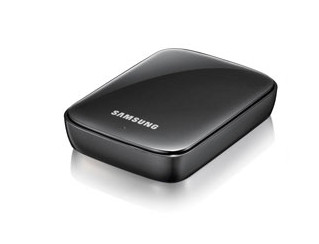 |
Электронный ключ All-Share Cast | Это просто для потоковой передачи изображений, фильмов, музыки и других материалов с совместимых устройств на дисплей HDTV или HDMI®. |
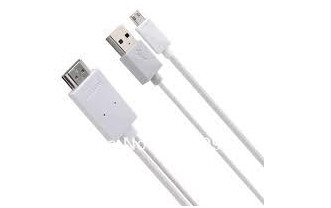 |
Кабель HDMI | Он передает медиаданные высокой четкости с мобильного устройства на любой принимающий дисплей, например HDTV, этот кабель оказывается незаменимым. |
2. Настройки на Samsung для AllShare Cast
После того, как вы сделаете все аксессуары для зеркалирования экрана, вам нужно будет выполнить настройки на Samsung. Только определенный телефон Samsung поддерживает зеркальный экран с AllShare Cast.
Совместимое устройство : Galaxy S III, Galaxy Note II, Galaxy S 4, Galaxy S 4 Active, Galaxy S 4 Zoom, Galaxy Note 10.1 «(издание 2013 и 2014 гг.), Galaxy Note Pro 12.2», Galaxy Note 8 «, Galaxy Tab 3 8» , Galaxy Tab 3 Lite, Galaxy Tab Pro 8.4 / 10.1 / 12.2 «, Galaxy Tab S 8.4» / 10.5 «, Galaxy Note 3, Galaxy Mega, Galaxy Mega 2, Galaxy Avant, Galaxy S 5, Galaxy S 5 Active, Galaxy S 5 Sport, Galaxy S 5 mini, Galaxy Alpha, Galaxy Note 4, Galaxy Note Edge, Galaxy S 6 и Galaxy S 6 Edge.
Настройки: На вашем телефоне Samsung выберите «Приложения»> «Настройки»> «Зеркальное отображение экрана». Тем временем, чтобы ваш телевизор был включен.
3. вай-фай
Стабильное Wi-Fi соединение очень важно. Ваш телефон Samsung и телевизор должны подключаться к одному и тому же Wi-Fi.
Часть 3. Как использовать AllShare Cast для отражения экрана Samsung на Samsung Smart TV
Если вы хотите отразить экран Samsung на обычном телевизоре или Smart TV от Samsung, вам понадобятся следующие шаги. Этапы использования AllShare Cast немного сложнее. Вы должны принять с осторожностью.
1. Шаги использования AllShare Cast без ключа
Шаг 1. На пульте Smart TV выберите «Меню»> «Сеть»> «Зеркальное отображение экрана»> «Зеркальное отображение экрана».
Шаг 2. Включите зеркальное отображение на вашем телефоне Samsung.
Шаг 3. Выберите Smart TV из списка доступных устройств.
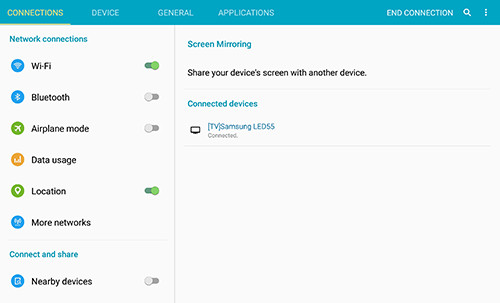
Когда ваш телефон обнаружит все близлежащие устройства, выберите имя ключа AllShare Cast и введите PIN-код, как показано на экране телевизора. После этого ваше устройство автоматически подключится к вашему экрану.
2. Шаги по зеркальному отображению экрана Samsung на телевизор с помощью AllShare Cast Dongle
Шаг 1. Подключите зарядное устройство к разъему питания беспроводного концентратора AlllShare Cast. Через несколько секунд индикатор состояния станет красным.
Шаг 2. Используйте кабель HDMI для подключения концентратора AllShare Cast Wireless и HDTV.
Шаг 3. Отрегулируйте входной ресурс на вашем HDTV, чтобы он соответствовал входному порту, используемому кабелем HDMI.
Шаг 4. Когда индикатор состояния начнет мигать красным (это может занять до 30 секунд), нажмите кнопку «Сброс». Индикатор состояния должен теперь появиться синим цветом.
Шаг 5. Выберите беспроводной концентратор AllShare Cast из списка ДОСТУПНЫХ УСТРОЙСТВ. Введите PIN-код, как показано на экране телевизора.
Теперь AllShare Cast доступен для вашего использования.
3. Как отразить содержимое Samsung на телевизоре не Samsung
Услуга AllShare Cast ограничена только брендом Samsung. Если вы хотите отразить свой телефон / планшет Samsung на другом телевизоре, например Apple TV, Sony TV и т. Д., Вам могут потребоваться другие методы.
Лично я предпочитаю AirPlay (которое называется Screen Mirroring после iOS 10), а не AllShare Cast, потому что он более совместим. Практически любой умный телевизор, который можно подключить к Wi-Fi, может использовать его. Поэтому, если у вас есть телефон / планшет Samsung и вы хотите отобразить видео / фотографии на смарт-телевизор, не принадлежащий Samsung, я рекомендую перенести контент с Samsung на iPhone и зеркальное отображение содержимого iPhone на вашем телевизоре, Если вы не знаете, как это сделать, читайте дальше.
Шаг 1. Переместите контент с Samsung на iPhone. У вас есть множество способов сделать это: электронная почта, Bluetooth, приложение для чата и т. Д. Среди этих способов я рекомендую профессиональную мобильную программу передачи — foneКопировать, Установите его на свой компьютер, и он поможет вам выполнить передачу между Android и iPhone, включая контакты, музыку, видео, плейлисты, голосовые заметки и т. Д.
Шаг 2. После передачи содержимого с Samsung на iPhone, теперь перейдите на ваш iPhone. В качестве примера я беру iPhone X, проведу по центру от правого верхнего угла экрана, чтобы открыть Центр управления. Включить зеркальное отображение экрана. Тогда ваш iPhone будет искать ваш умный телевизор. Почти забудьте, что ваш iPhone и ваш умный телевизор подключены к одному и тому же Wi-Fi.
Шаг 3. После обнаружения телевизора коснитесь его на вашем iPhone, и ваша операция на вашем iPhone будет отражена на телевизоре. Откройте любой файл и наслаждайтесь им на своем телевизоре.
Совет. Расположение меню «Зеркалирование экрана» может отличаться. Пожалуйста, обратитесь к руководству вашего телевизора или симулятора, если вышеуказанные указания не совпадают.
Часть 4. Часто задаваемые вопросы об AllShare Cast для Samsung
1. Почему мой телефон Samsung не подключается к телевизору?
Если ваш телефон Samsung не воспроизводится на телевизоре, возможно, он не получил разрешения от телевизора. Вам следует перезагрузить телефон и телевизор Samsung, а затем снова подключить их. Выберите Разрешить, когда он появится на экране телевизора.
2. Есть ли в Samsung Smart TV Bluetooth?
Да. Некоторые телевизоры Samsung Smart TV поддерживают Bluetooth. Вы можете подключить их к колонкам, наушникам и другим устройствам.
3. Как мне избавиться от AllShare на моем Samsung?
Перейдите в папку установки Samsung AllShare и найдите файл uninstall.exe или unins000.exe. Дважды щелкните программу удаления и следуйте инструкциям по удалению Samsung AllShare.
Что вы думаете об этом посте.
Рейтинг: 4.8 / 5 (на основе голосов 298)
23 октября 2020 года 08:31 / Обновлено Айрис Уокер в Советы по Android
Более Чтение

Оставьте свой комментарий и присоединяйтесь к нашему обсуждению
Главная Советы по Android AllShare Cast для Samsung

Авторские права © 2023 Aiseesoft Studio. Все права защищены.
Samsung представляет AllShare Play — новый сервис потоковой трансляции медиаконтента
Выставка к лонов CES находится в активной стадии. Компании-производители различных техно-игрушек продолжают радовать посетителей своими идеями и их реализацией. Среди самых значимых участников выставки присутствует и хорошо известный клонопроизводитель по имени Samsung. Корейцы представили участникам выставки свою версию AirPlay от Apple под названием AllShare Play.

AllShare Play — это сервис в виде отдельного приложения, который позволяет транслировать любой медиаконтент с вашего PC-компьютера c использованием смартфона Samsung под управлением Android 4 на внешний телевизор Samsung. Приложение осуществляет доступ к фотографиям, музыкальным записям, всему видеоконтенту и воспроизводит его на подключенном по Wi-Fi телевизоре.
Парни с Engadget, тестировавшие новый сервис, говорят о том, что даже не смотря на то, что ноутбук с контентом находился в непосредственной близости от используемого для трансляции видео Samsung Galaxy Note, сервис произвел на них довольно приятное впечатление достаточно высокой скоростью работы.
Единственный момент, которого по мнению наших коллег, тестировавших сервис, не хватает, это наличие какого-либо превью, передаваемого на TV контента. Сейчас сервис способен на одновременное транслирование видео только на одно устройство — в данном случае телевизор, но отсутствие какой-либо визуальной демонстрации проигрываемого видео на самом передающем устройстве, в данном случае Galaxy Note, говорит о неполноценности и недоработанности сервиса.
Как удалить AllShareFrameworkDMS
Подлинный файл является одним из компонентов программного обеспечения Samsung AllShare Framework, разработанного Samsung .
AllShareFrameworkDMS — это аббревиатура от Samsung AllShare Framework Document Management System
AllShareFrameworkDMS.exe — это исполняемый файл (программа) для Windows. Расширение имени файла .exe — это аббревиатура от англ. слова executable — исполнимый. Необходимо запускать исполняемые файлы от проверенных производителей программ, потому что исполняемые файлы могут потенциально изменить настройки компьютера или нанести вред вашему компьютеру. Бесплатный форум с информацией о файлах может помочь вам разобраться является ли AllShareFrameworkDMS.exe вирусом, трояном, программой-шпионом, рекламой, которую вы можете удалить, или файл принадлежит системе Windows или приложению, которому можно доверять.
Вот так, вы сможете исправить ошибки, связанные с AllShareFrameworkDMS.exe
- Используйте программу Настройщик Windows, чтобы найти причину проблем, в том числе и медленной работы компьютера.
- Обновите программу AllShareFrameworkDMS. Обновление можно найти на сайте производителя (ссылка приведена ниже).
- В следующих пунктах предоставлено описание работы AllShareFrameworkDMS.exe.
Информация о файле AllShareFrameworkDMS.exe
Описание: AllShareFrameworkDMS.exe не является необходимым для Windows. AllShareFrameworkDMS.exe находится в подпапках «C:\Program Files». Известны следующие размеры файла для Windows 10/11/7 755,080 байт (96% всех случаев) или 757,368 байт.
Это файл, подписанный Verisign. Это не системный процесс Windows. У процесса нет видимого окна. Вы можете деинсталлировать эту программу из панели инструментов. Процесс слушает или шлет данные на открытые порты в сети или по интернету. Поэтому технический рейтинг надежности 35% опасности.
Вы можете удалить программу AllShare Framework DMS, или попросить поставщика программного обеспечения о поддержке. Нажмите на AllShare Framework DMS в Панели управления Windows (раздел Программы и компоненты) для удаления.
Важно: Некоторые вредоносные программы маскируют себя как AllShareFrameworkDMS.exe, особенно, если они расположены в каталоге c:\windows или c:\windows\system32. Таким образом, вы должны проверить файл AllShareFrameworkDMS.exe на вашем ПК, чтобы убедиться, что это угроза. Мы рекомендуем Security Task Manager для проверки безопасности вашего компьютера.
Комментарий пользователя
Пока нет комментариев пользователей. Почему бы не быть первым, кто добавить небольшой комментарий и одновременно поможет другим пользователям?
Лучшие практики для исправления проблем с AllShareFrameworkDMS
Аккуратный и опрятный компьютер — это главное требование для избежания проблем с AllShareFrameworkDMS. Для этого требуется регулярная проверка компьютера на вирусы, очистка жесткого диска, используя cleanmgr и sfc /scannow, удаление программ, которые больше не нужны, проверка программ, которые запускаются при старте Windows (используя msconfig) и активация Автоматическое обновление Windows. Всегда помните о создании периодических бэкапов, или в крайнем случае о создании точек восстановления.
Если у вас актуальные проблемы, попробуйте вспомнить, что вы делали в последнее время, или последнюю программу, которую вы устанавливали перед тем, как появилась впервые проблема. Используйте команду resmon, чтобы определить процесс, который вызывает проблемы. Даже если у вас серьезные проблемы с компьютером, прежде чем переустанавливать Windows, лучше попробуйте восстановить целостность установки ОС или для Windows 8 и более поздних версий Windows выполнить команду DISM.exe /Online /Cleanup-image /Restorehealth. Это позволит восстановить операционную систему без потери данных.
Следующие программы могут вам помочь для анализа процесса AllShareFrameworkDMS.exe на вашем компьютере: Security Task Manager отображает все запущенные задания Windows, включая встроенные скрытые процессы, такие как мониторинг клавиатуры и браузера или записей автозагрузки. Уникальная оценка рисков безопасности указывает на вероятность процесса быть потенциально опасным — шпионской программой, вирусом или трояном. Malwarebytes Anti-Malware определяет и удаляет бездействующие программы-шпионы, рекламное ПО, трояны, кейлоггеры, вредоносные программы и трекеры с вашего жесткого диска.
AllShareFrameworkDMS сканер
Security Task Manager показывает все запущенные сервисы Windows, включая внедренные скрытые приложения (например, мониторинг клавиатуры или браузера, авто вход). Уникальный рейтинг надежности указывает на вероятность того, что процесс потенциально может быть вредоносной программой-шпионом, кейлоггером или трояном.
Бесплатный aнтивирус находит и удаляет неактивные программы-шпионы, рекламу, трояны, кейлоггеры, вредоносные и следящие программы с вашего жесткого диска. Идеальное дополнение к Security Task Manager.
Инструмент ремонта ПК бесплатное сканирование, очистка, восстановление и оптимизация вашей системы.
Samsung AllShare
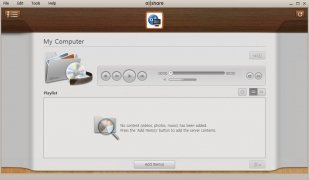
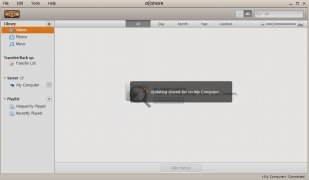
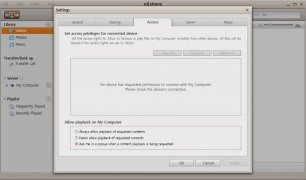
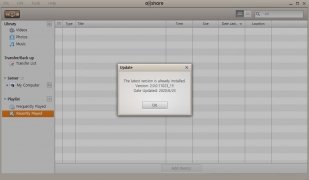
В нынешнее время существует множество различных способов обмена мультимедийными файлами на нашем компьютере с остальными домашними устройствами, такими как смартфоны, планшеты, телевизоры, цифровые камеры и т. д. Самым быстрым решением, вероятно, будет подключить любое из этих устройств к ПК, будь то с Windows 7 или 10, с помощью соответствующего кабеля, но гораздо более удобным вариантом – установить сервер DLNA на компьютере, позволяющий нам взаимодействовать со всеми другими совместимыми устройствами из нашей сети. А благодаря Samsung AllShare мы можем сделать это легко и просто.
Самый простой способ воспроизведения музыки и видео на других экранах.
Но прежде чем мы продолжим, что, черт возьми, означает DLNA? Ну, в общем, это аббревиатура Digital Living Network Alliance, стандарта, который позволяет соединять несколько устройств из одной сети для обмена своим контентом. Он совместим со многими производителями электроприборов, такими как Acer, Motorola, Philips, Toshiba, Sony, Nokia и, конечно, Samsung, компания, отвечающая за разработку этого AllShare, о котором мы говорим.
Что я могу сделать с AllShare, после его установки на моем ПК?
- Обмен видео, изображениями и музыкой между устройствами, которые могут быть подключены по кабелю или Wi-Fi.
- Поиск и воспроизведение содержимого на других устройствах, подключенных к одной сети.
- Скачивать на ПК содержимое, хранящееся на других устройствах.
Как видите, это приложение, с помощью которого мы можем создать своего рода мультимедийную сеть, в которой наши телевизоры, ПК и мобильные устройства работают как сетевые блоки, позволяя обмениваться любыми аудиовизуальными файлами, а также сделать что-то вроде cast, чтобы поделиться своим воспроизведением на других экранах
Как использовать и настроить Samsung AllShare?
Очевидно, что первое, что вам нужно сделать, это скачать AllShare на ваш компьютер. К сожалению, корейская компания постепенно заменила эту технологию на другую, более современную, поэтому программное обеспечение больше не доступно для скачивания с официального сайта Samsung. К счастью, вы можете получить доступ к установщику через нашу зеленую кнопку Скачать.
После завершения скачивания, приступите к установке программы. Всего через несколько минут у вас будет готовая к использованию программа, но перед тем, как вы начнете обмениваться аудиовизуальным контентом между вашими устройствами, мы рекомендуем вам потратить несколько минут на правильную настройку программного обеспечения, чтобы улучшить пользовательский опыт.
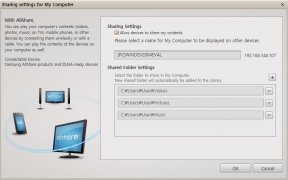
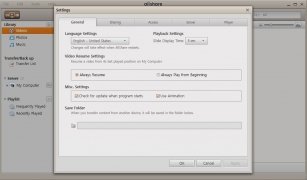
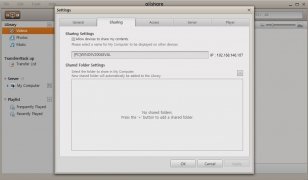
- Шаг 1: Перейдите в Инструменты> Настройки> Совместное использование, которое вы найдете в верхней части интерфейса.
- Шаг 2: Ставьте галочку, что позволит вам делиться с другими устройствами.
- Шаг 3: Выберите имя сервера и добавьте папку или папки, которыми хотите поделиться.
- Шаг 4: Щелкните вкладку Доступ и ставьте галочку, чтобы разрешить специальный доступ к подключенным устройствам.
- Шаг 5: Включите устройство, с которым вы хотите поделиться контентом, обычно телевизором, с поддержкой AllShare.
- Шаг 6: Выберите контент для воспроизведения из окна управления контентом и выберите устройство, на котором вы будете воспроизводить указанный контент.
- Шаг 7: В списке воспроизведения нажмите кнопку Play и увидите, как контент начинает воспроизводиться на выбранном вами устройстве.
Antony Peel
Инженер по телекоммуникациям по образованию. Случай привел меня в сферу переводов, в котором через несколько лет я открыл для себя другую сторону мира технологий, переводя то, что другие писали о мобильных приложениях и программном обеспечении.
- Языки ПО