
AllShare Samsung — обмен медиаконтентом на любом устройстве за пару секунд
Возможность просмотра медиаконтента, сохраненного в памяти телефона или планшета, на большом экране телевизора существенно расширяет потенциал любого девайса: благодаря такому подходу, не нужно переносить данные с одного устройства на физический носитель и подключать его к Смарт ТВ. Весь этот процесс заменяется одним действием в приложении AllShare от Samsung.
Что такое AllShare от Samsung?
Samsung AllShare — технология на базе функции DLNA, позволяющая транслировать медиаконтент между устройствами, подключенными к одной домашней сети. Таким образом, можно, например, просматривать фото или видео с телефона, камеры или ноутбука на экране телевизора или домашнего кинотеатра.
Появление AllShare в маркетплейсах в 2011 году спровоцировало дальнейшее развитие и внедрение DLNA-стандартов: разработка стала одной из первых удачных реализаций для стриминга медиаконтента через Wi-Fi.
Однако сейчас некогда передовому продукту южнокорейской компании пришли на смену более современные решения, как, например, Samsung Link и Samsung SmartView. В силу этого AllShare используется уже преимущественно на старых устройствах.
Возможности AllShare Samsung
Функционал приложения позволяет обмениваться данными между устройствами Samsung Smart — девайсами, которые аппаратно поддерживают стандарты, используемые в AllShare. Настроив соединение между несколькими девайсами, можно:
- Расшаривать медиа напрямую на телевизор и прочие устройства;
- Удаленно управлять воспроизводимым контентом;
- Искать и проигрывать медиафайлы на подключенном устройстве с ТВ.
Все это возможно в рамках одного приложения без подключения донглов и других внешних контроллеров. Единственное условие при этом — устройства должны быть подключены к одной Wi-Fi-сети или соединены через Ethernet-интерфейс для синхронизации данных.
Например, типовой вариант использования AllShare — демонстрация фото и видео, сделанных на смартфон серии Samsung Galaxy, на экране Smart TV. При этом следует понимать, что возможности приложения и число поддерживаемых кодеков сильно ограничено, поэтому многие файлы нераспространенного медиаформата попросту не будут распознаны при попытке трансляции.
Как подключить AllShare к телевизору, ПК, ноутбуку, смартфону?
Синхронизация данных может осуществляться сразу между несколькими устройствами — например, телефоном и планшетом с телевизором. Для расшаривания контента необходимо предварительно настроить как источник потоковой передачи, так и устройство, на котором будет запускаться воспроизведение.
Подготовка телевизора и AllShare Cast Dongle
Чтобы воспользоваться преимуществами AllShare и управлять воспроизведением медиаконтента непосредственно со смарт-ТВ, достаточно выполнить три действия:
- Включить Samsung Smart TV;
- Перейти в сервис Smart Hub. Для этого нажмите на кнопку, расположенную по центру пульта дистанционного управления;
- Активировать AllShare Play. При первом использовании войдите или создайте профиль в приложении, заполнив все поля.
Если источник медиа уже подключен, то управлять воспроизведением можно и через интерфейс телевизора: просто выберите тип данных — фото, видеофайлы или музыка — и при помощи одного пульта можно будет найти и запустить любой поддерживаемый файл из выбранной категории.
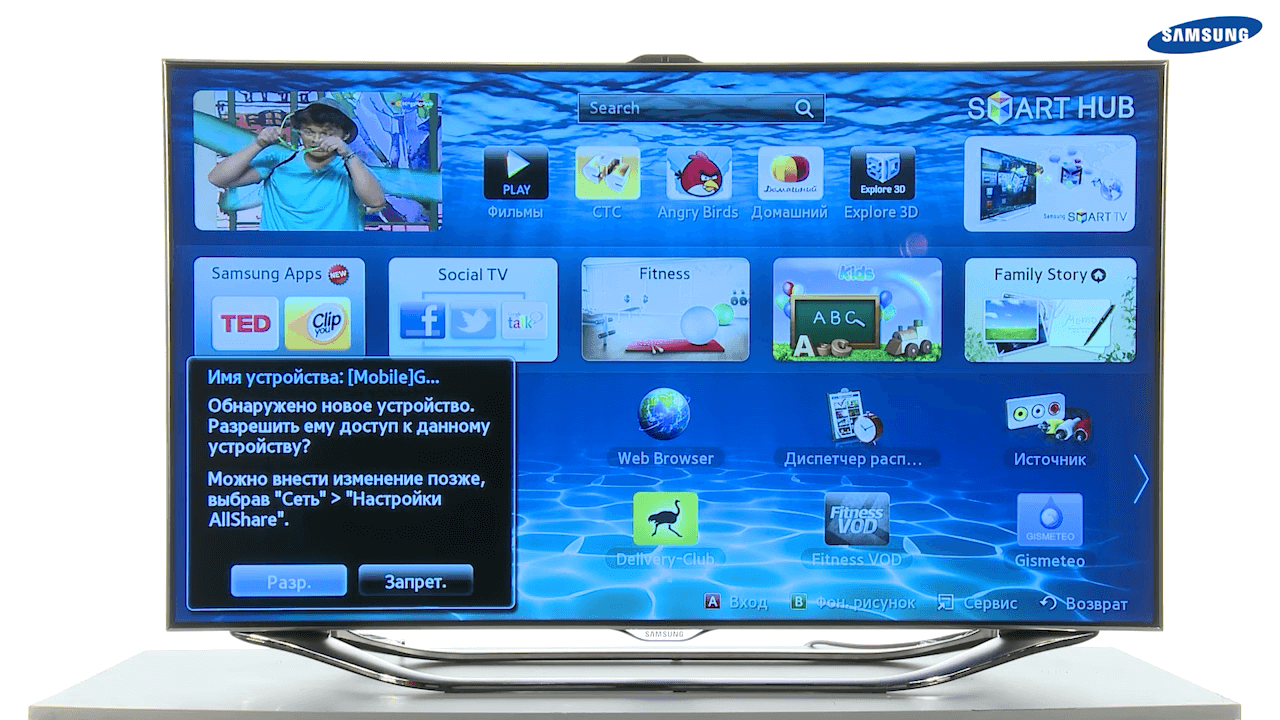
Для поддержки технологии на телевизорах производства других компаний может потребоваться адаптер AllShare Cast. После установки беспроводного модуля появится возможность демонстрации медиа, как в случае с телевизорами Samsung.
Обмен данными на смартфоне через AllShare
Во-первых, для обеспечения возможности синхронизации данных подключите телефон к домашней точке Wi-Fi. Приложение AllShare уже предустановлено на смартфонах Samsung, поэтому устанавливать сторонний софт в ходе настройки не потребуется.
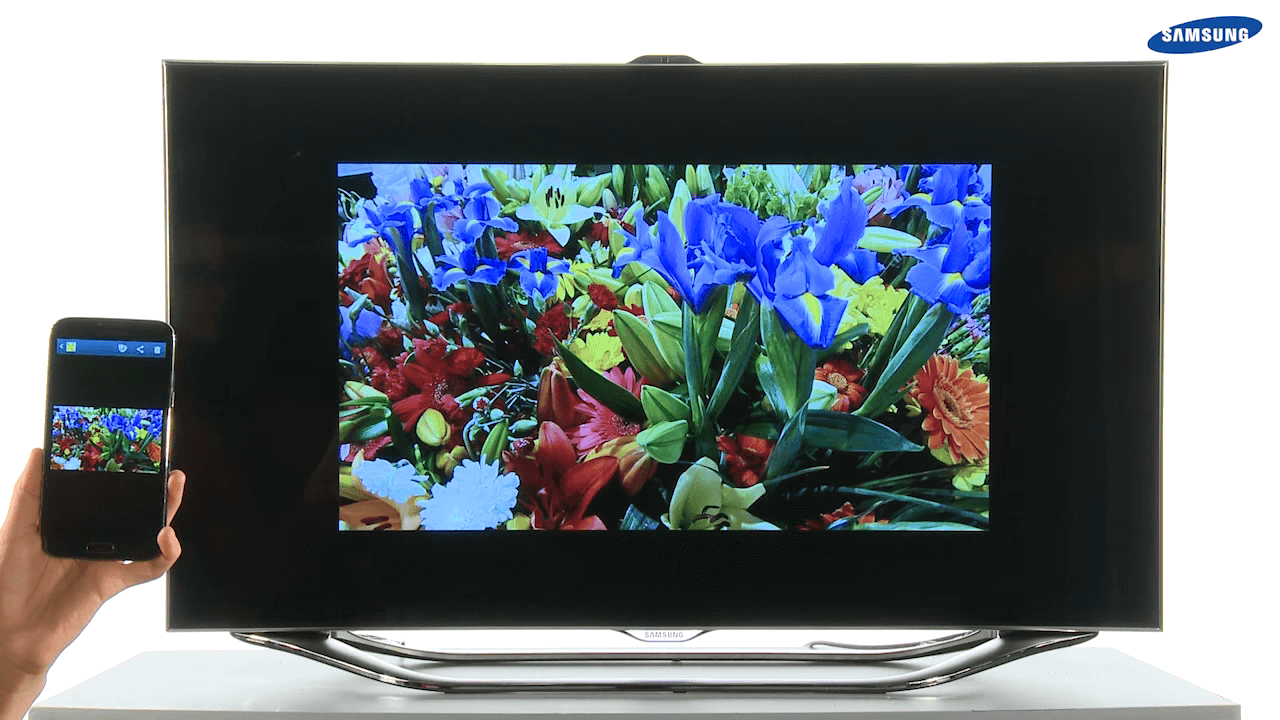
Для расшаривания данных:
- Запустите приложение AllShare;
- На экране выберите пункт меню «Воспроизвести файл на другом проигрывателе»;
- На следующем экране определите тип медиа, который хотите воспроизвести — видео, музыка или фото;
- Добавьте в список один из файлов;
- Выберите устройство для воспроизведения.
Если список устройств пуст или на экране телевизора не началось воспроизведение, в интерфейсе приложения перейдите в меню настроек и поставьте галочку напротив пункта «Обмен данными» в разделе «Доступные устройства».
Соединение с ПК или ноутбуком
Передать медиаданные на большой экран через AllShare можно и с компьютера — для этого потребуется воспользоваться программой Samsung PC Share Manager.
В интерфейсе утилиты необходимо указать путь к папке для обеспечения общего доступа со смарт-ТВ, предварительно добавив программу в исключения фаервола во избежание блокировки соединения.
Преимущества и недостатки AllShare
- Легкий и интуитивно простой интерфейс;
- Поддержка сразу нескольких типов устройств;
- Возможность одновременных подключений.
- Аппаратная совместимость только с техникой Samsung;
- Отсутствие поддержки облачных сервисов;
- Ограниченный функционал;
- Приложение больше не поддерживается на новых смартфонах.
Аналоги программы AllShare
Несмотря на то, что Samsung одним из первых выпустил для своих устройств софт для беспроводной потоковой передачи данных, есть немало и других разработок, имеющих схожий функционал.
AirPlay. Технология, используемая в устройствах Apple, для расшаривания медиаданных между девайсами. Программное обеспечение отличается простотой в использовании — предварительно настраивать устройства не требуется, достаточно того, чтобы они находились в одной локальной сети.
Chromecast. В отличие от AllShare и Airplay, где модули для беспроводного стриминга уже встроены в аппаратную часть девайсов, в технологии, представленной Google в 2013 году, используется специальный приемник для подключения к HDMI-разъему телевизора и трансляции экрана браузера Google Chrome на ТВ через Wi-Fi.
AllCast. Функционал приложения позволяет расшаривать медиа на целый ряд устройств, поддерживающих стандарты DLNA. С поддержкой облачных сервисов воспроизводить медиаконтент можно напрямую из онлайн-хранилищ.
AllShare — устаревшая технология?
Используя DLNA в качестве отправной точки, AllShare от Samsung качественно расширил возможности для стриминга цифрового мультимедийного контента на домашних кинотеатрах, компьютерах и мобильных устройствах. Однако Samsung вскоре отказалась от AllShare и объединила ее функции в «более умные» платформы: сначала приложение сменил Samsung Link, затем — SmartView.
Однако несмотря на то, что приложение больше официально не поддерживается разработчиками Samsung, оно предустановлено и еще используется в моделях устройств, выпущенных не позднее 2015 года. Наравне с другими решениями, официальный софт предлагает весь необходимый функционал для потоковой передачи данных внутри локальной сети.
Как подключить телефон к телевизору Самсунг?
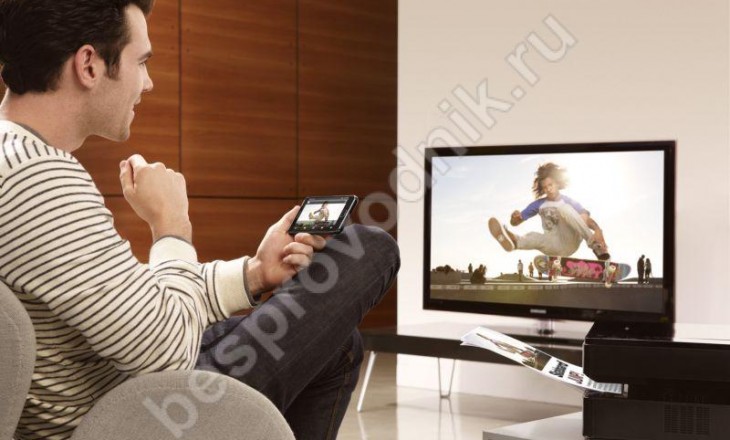
В статье опишем, как подключить телефон к телевизору Самсунг. Остановимся на каждом из доступных вариантов. Прежде чем пошагово указать, как подключить смартфон к телевизору, в том числе и Самсунг, стоит разобраться на каких именно моделях есть функция «Screen Mirroring».
Функция «Screen Mirroring» позволяет дублировать экран смартфона / планшетного компьютера от Самсунг, без каких-либо кабелей. Таким образом, все действия, производимые с телефоном / планшетом будут отображаться на экране телевизора.

Хотелось бы отметить, что не все современные ТВ обладают вышеуказанной функцией. Если у вас модель серии F, J, K и M, для более точной информации, необходимо проверить возможности именно вашего устройства. Посмотреть данную информацию можно:
- открыв инструкцию пользователя, а именно раздел «Соединение с мобильным…», не нашли упоминания о «Screen Mirroring» — значит ваше устройство не поддерживает данную функцию;
- обратившись в online чат Самсунга ежедневно с 9 до 20 (МСК), по ссылке на официальный сайт поддержки пользователей https://livechat.support.samsung.com/Customer/Notice.aspx?Code=-200
Таким же образом проверьте смартфон и планшет. Убедившись в том, что ваше устройство и мобильные устройства, поддерживают функцию, переходим к настройкам. Хотелось бы оговориться сразу, что функция «Screen Mirroring» намного упрощает передачу информации, но при ее отсутствии возможность также есть.
Screen Mirroring
Функция поможет легко и быстро настроить доступ к мультимедиа на вашем устройстве, выглядит это как на скриншоте ниже.

Для удобства разделим инструкцию согласно версий Андроида.
Android 4.x и 5.x
- включите телевизор и на пульте нажмите на кнопку «Source»;

- выберите в меню « Screen Mirroring». Владельцы моделей M и K серии этот шаг упустите.

- откройте «Меню» телефона / планшета;

- «Настройки»;

- раздел «Подключиться и отправить» → «Screen Mirroring» возможен также заголовок «All Share Cast».

- устройство начнет поиск и из предложенных в списке выберите свой Самсунг;

- начнется подключение;

- результат проделанных операций – это появление изображения экрана смартфона / планшета на экране ТВ.

Android 6.x

- на планшете / смартфоне откройте панель быстрых настроек – проведя пальцем по экрану сверху вниз;
- «Быстрое подключение» и в результате поиска выберите в списке ваш ТВ;
- далее нажмите на «Экран устр. на ТВ (Smart View)»;

- ожидаем подключение устройства к телевизору Самсунг,

- в итоге получаем дублирование экрана смартфона / планшета на телевизор.

Android 7.x

- на планшете / смартфоне открывает панель быстрых настроек, путем перемещения пальца сверху экрана вниз;
- разверните панель полностью потянув еще раз вниз → далее проведите слева – направо для отображения «Дополнительные настройки» → «Smart View».

- далее выбираем также из найденного списка наш ТВ и ждем подключения.
Переходник и кабели
Помимо зеркальной технологии, есть и другой способ подключить мобильный телефон к телевизору Самсунг, о том как — расскажем дальше. Итак, нам потребуется HDMI кабель и переходник MHL, ну и собственно телефон / планшет с поддержкой MHL технологии и смарт ТВ. Есть оригинальные переходники от Самсунг и прочие от разных производителей.


Переходим к подключению, детально показано на изображении:

- подключаете телефон / планшет к переходнику;
- кабель питания микро USB к розетке либо через power-bank – без дополнительного питания функционировать возможно не будет или передача будет затормаживать – читайте инструкцию производителя;
- HDMI соответственно в разъем на переходнике и в ТВ — разъем Самсунга.
Далее включаем телевизор и выбираем выход «HDMI …» номер зависит от номера на панели телевизора, и сразу видим экран нашего смартфона / планшета.
Вот несколько способов подключить телефон / смартфон к TV Самсунг.
Подключение телефона к телевизору Самсунг : 5 комментариев
- Сергей01.01.2019 в 15:13 Вот ситуация: телефон Самсунг галакси s4мини и тв самсунг смарт тв сколько ни пытался нет псоединнения. Выдает сбой и все. Долго не пытался, но вчера взял и попробывал и о чудо со второй попытки соеденился и все работало выкл. Сегодня 125 раз пытался сбой, сбой и сбой и так 125 раз. В чем проблема?
- Дмитрий Абрамов15.07.2019 в 08:00 Здравствуйте, Евгений.
Телевизор Смарт ТВ Самсунг подключается не только к Андроид, но и к смартфонах на базе других ОС. Самый удобный вариант подключения — через Миракаст
Как использовать AllShare на телевизоре Samsung.
Сегодня передача информации с одного устройства на другое является обычным делом и не привлекает внимания пользователей. Вы вряд ли столкнетесь с трудностями, если вам понадобится перенести фотографии или видео с одного телефона на другой. Однако, если Вам необходимо отправить файлы с телефона на телевизор, то процесс займет немного больше времени и усилий, чем между устройствами того же типа.
Как использовать AllShare на телевидении Samsung?
Для использования AllShare на Samsung TV необходимо сделать несколько простых шагов. Они помогут вам справиться с этой, казалось бы, сложной, но на самом деле простой задачей. Вы должны сделать следующее:
- Прежде всего, убедитесь, что телевизор Samsung, как и телефон, уже имеет функцию AllShare. На вашем телефоне она может называться Samsung Link.
- Далее убедитесь, что телефон и телевизор подключены к одной и той же сети Wi-Fi.
- Перейдите в настройки телефона и введите близлежащие устройства. При необходимости включите эту функцию. Там должен появиться телевизор.
- Далее необходимо включить AllShare на телевизоре и нажать кнопку SmartHub на пульте ДУ.
- Иди в приложение «AllShare Play».
Вы готовы к потоковой передаче данных и мультимедиа на вашем телефоне через телевизор.
AllShare Samsung – что это такое и как пользоваться
AllShare Samsung ‒ это технология, позволяющая быстро обмениваться контентом между несколькими устройствами. Данная статья поможет разобраться в этой опции и научиться её использовать.
Что такое AllShare Samsung
Эта функция позволяет обмениваться данными без использования проводов и сторонних сервисов. С её помощью можно обмениваться медиаконтентом между телефоном и другими устройствами, например, ноутбуком или планшетом.
Функции
Опция помогает подключаться нескольким гаджетами через DLNA. После этого появляется возможность создать единую систему с Smart TV и телефоном. Это позволяет просматривать на большом экране контент мобильного устройства, слушать музыку и использовать социальные сети и мессенджеры. На телефоне становятся доступными данные подписок Смарт ТВ.
Как подключить к телевизору
Для корректной настройки соединения оба девайса должны быть подключены к одной беспроводной сети.
Зайдите в настройки телефона и выберите вкладку «Доступные устройства». Активируйте строку «Обмен файлами». Автоматически будет запущено приложение AllShare. Если вы ранее пользовались сервисом, вам потребуется зарегистрироваться в нем. Внесите в специальные поля адрес электронной почты и придумайте пароль. Авторизировавшись один раз, вам больше не нужно будет вносить эти данные.
Настройка телевизора
Теперь настроим телевизор. На пульте нажмите трехцветную кнопку Smart Hub и активируйте одноименный сервис, в появившемся списке доступных приложений активируйте необходимое. Для активации нажмите клавишу А.
На мониторе появится окно авторизации. Внесите туда данные своего аккаунта.
Настройка обмена медиа между устройствами
Для обмена контентом между девайсами пользуются двумя способами, в зависимости от активного гаджета. Рассмотрим оба варианта.
Как сделать клон приложения на телефоне Самсунг
Через Samsung SmartTV

Используя эту настройку, вы сможете отложить смартфон, а все его функции использовать на телевизионном экране при помощи пульта дистанционного управления.
После синхронизации девайсов вам нужно будет только указать вид просматриваемых файлов (изображения, видео или музыка), а из списка доступных подключенных устройств выбрать свой мобильный. После этого на экране автоматически появятся все файлы из выбранной категории.
Через смартфон

Противоположный предыдущему способ ‒ использование смартфона для телевизионных функций. В данном случае вместо пульта применяется телефон, которым управляется транслируемый на мониторе контент.
Для трансляции информации на экран, выберите на смартфоне необходимый файл и нажмите на иконку в виде монитора в верхней части экрана. Файл автоматически начнет воспроизводиться на телевизоре. Смартфоном же вы сможете, подобно пульту, управлять воспроизведением: приостанавливать, прокручивать (пролистывать) информацию, менять громкость.
Заключение
Отметим, что даже если у вас нет «умного телевизора» от компании Самсунг, вы можете использовать эту опцию, купив специальный переходник для LCD-приемника. Процесс активации AllShare таким способом ничем не отличается от описанного выше механизма. Контент таким же образом будет транслироваться в обоих направлениях.
Кенет Вилсон (Написано статей: 122)
Основатель и администратор портала, редактор и эксперт. Специалист с высшим техническим образованием, имеющий практический опыт в работе с техникой. После окончания университета работала в нескольких IT-фирмах, где и начала вести свой блог. В последствии это переросло в несколько информационных сайтов, на одном из которых вы сейчас и находитесь. Основная задача Кен – проверка подлинности информации, указанной в поданными авторами статьях. Просмотреть все записи автора →