
Canon Scanner Drivers Download for Windows | Free & Easy
Want to keep your Canon scanner in good condition and get the best possible experience? You should consider downloading and installing the latest version for your Canon scanner driver.
In addition, if you’re having issues like scanner not working, or scanner not detected in your Windows computer, you can also try updating your scanner driver to fix the issues.
How to download or update Canon scanner driver?
- Download Canon scanner driver manually
- Update Canon scanner driver automatically
- Update Canon scanner driver via Device Manager
Note: the screenshots below come from Windows 10, and the methods also work on Windows 8 and Windows 7.
Method 1: Download Canon scanner driver manually
You can manually download the driver for your Canon scanner from the Canon support center.
Before getting started, you should know clearly your scanner model, and your computer operating system (whether you’re using Windows 10, Windows 8, or Windows 7, and running 64 bit or 32 bit).
2) Search for your scanner model from the search bar. (In my case I search for CanoScan LiDE 120. )

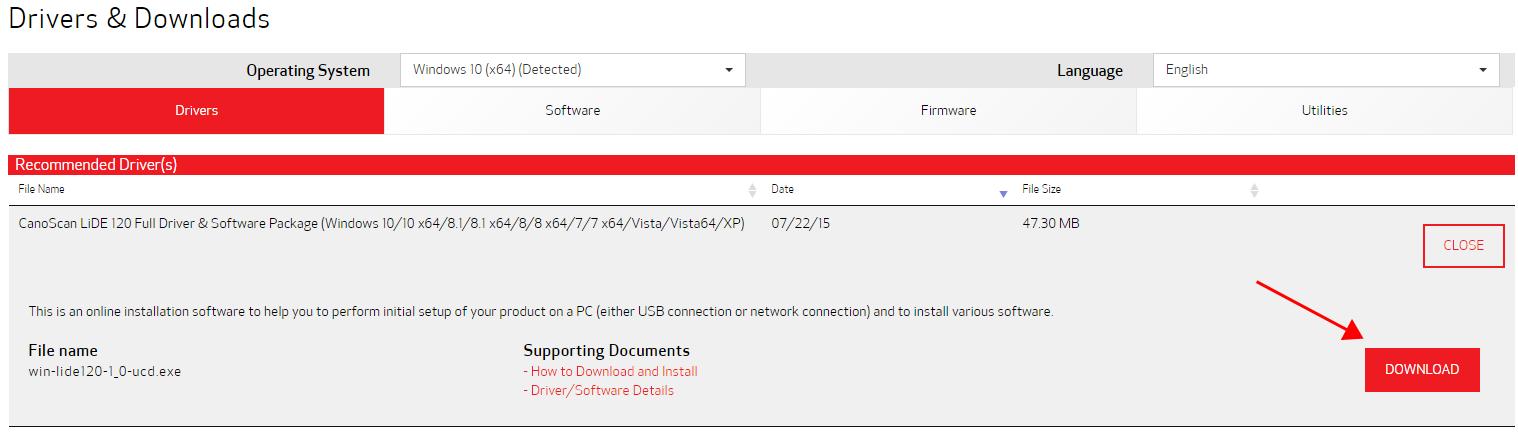
3) On your scanner result page, find the Drivers & Downloads section, and click Download to download the driver into your computer.
4) Install the driver in your computer.
This requires time or computer skills. If you don’t have time or patience, you can try the solutions below.
Method 2: Update Canon scanner driver automatically
If you don’t have time or patience to manually download and install the Canon scanner driver in your computer, you can do it automatically with Driver Easy.
Driver Easy will automatically recognize your system and find the correct drivers for it. You don’t need to know exactly what system your computer is running, you don’t need to be troubled by the wrong driver you would be downloading, and you don’t need to worry about making a mistake when installing.
You can update your drivers automatically with either the FREE or the Pro version of Driver Easy. But with the Pro version, it takes just 2 clicks (and you will get full support and a 30-day money back guarantee).
1) Download and install Driver Easy.
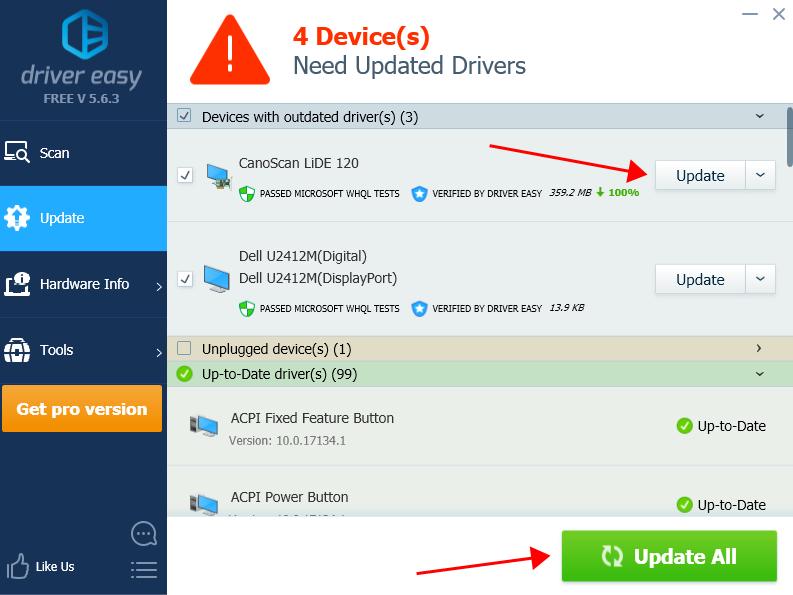
2) Run Driver Easy and click the Scan Now button. Driver Easy will then scan your computer and detect any problem drivers.

3) Click the Update button next to the flagged scanner driver to automatically download the correct version of the driver (you can do this with the FREE version), and install the driver in your computer.
Or click Update All to automatically download and install the correct version of all the drivers that are missing or out of date on your system (this requires the Pro version – you’ll be prompted to upgrade when you click Update All ).
4) After updating, restart your computer to take effect.
If you’ve tried Driver Easy, but the problem persists, please feel free to contact our support team at support@drivereasy.com for further assistance regarding this issue. Our support team would be happy to help you resolve this issue. Please attach the URL of this article so we could assist you better.
Method 3: Update Canon scanner driver via Device Manager
You can also update the driver for your Canon scanner from Device Manager, where you can view and manage the hardware device and its driver software in your computer.
1) Make sure you’ve connected your Canon scanner to your Windows computer.

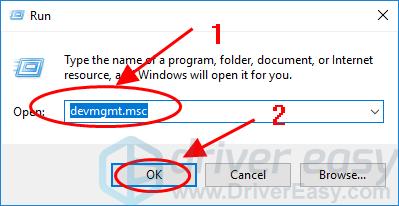
2) On your keyboard, press the Windows logo key and R at the same time to invoke the Run box.
3) Type devmgmt.msc and click OK.
4) In Device Manager, double click Printers or Print queues to expand it.

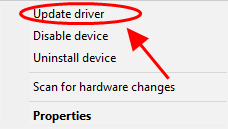
5) Right click on your printer (it may display as Unknown device), and select Update driver.
6) Choose Search automatically for updated driver software.
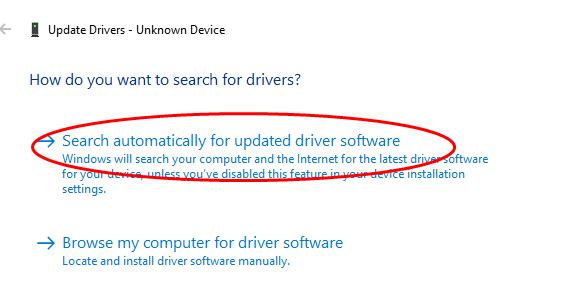
7) Follow the on-screen instructions to finish updating the driver.
8) After updating, restart your computer.
That’s it. You should now have installed the latest version of driver for your Canon scanner.
Как грамотно почистить принтер Canon для устранения недостатков в печати

Обычно пользователи начинают задумываться – как почистить принтер Canon, когда вдоль листов появляются сплошные полосы или некачественно пропечатывается текст и изображение. Чаще всего причиной этого является загрязнение или неисправность печатающих элементов (картриджей, печатающих головок). В некоторых случаях с проблемой можно справиться самостоятельно, в других – требуется помощь специалистов. Принтеры Canon подразделяются по способу печати на два вида: струйные и лазерные. Они различны по устройству и, соответственно, их чистка также отличается.
Мы создали телеграмм канал в котором каждое утро в 7:07 выходить крутой гороскоп на сегодня подписаться
Как прочистить печатающее устройство аппаратными средствами

В струйных принтерах в качестве печатающего вещества используются специальные чернила. Ухудшение качества печати чаще всего возникает из-за засорения или неисправности печатающей головки. Современные струйные принтеры имеют программные инструменты, которые позволяют прочистить сопла, не демонтируя головку. Перед проведением данной процедуры следует убедиться, что в лотке имеется чистая бумага. Чаще всего в меню предусмотрены два вида очистки – стандартная и глубокая. Для входа в меню в ОС Windows проще всего зайти в панель управления, найти «устройства и принтеры» (возможны другие пути входа в меню «Печатающие устройства»). Открыв данный элемент панели, необходимо найти нужный принтер и щелкнуть по нему правой кнопкой мыши. В открывшемся контекстном меню выбрать «Свойства». В появившемся окне следует активировать вкладку «Обслуживание» и выбрать вид очистки. Перед запуском программа предлагает определить – почистить все картриджи или только черный. В ходе данного процесса чернила подаются в сопла под повышенным давлением и вымывают загрязнения из печатающей головки. Поэтому затраты чернил значительно выше, чем при обычной печати.
Промывка печатающей головки
- Широкая, неглубокая емкость с плоским дном (лоток, блюдце, пластмассовая крышка от банки)
- Бинт или салфетки.
- Медицинский шприц (20-50 мл).
- Промывочная жидкость.
- Трубки от капельницы или кембрики подходящего размера.
- Желательно – медицинские перчатки.

В качестве промывочной жидкости лучше всего использовать «Мистер Мускул», который используется для мытья стекол (с нашатырем), другие виды использовать нельзя. Можно использовать «Мастер Блеск» для стекол.
Нельзя промывать печатающую головку растворами, содержащими этиловый спирт и кислоты. Даже если удастся очистить сопла, то долго устройство после такой процедуры не проработает – придется покупать новое.

Когда все готово, можно приступать непосредственно к процессу промывки:
- На дно подготовленной емкости застелить сложенный в 2-3 слоя бинт (или кусочек ткани) и налить тонкий слой промывочной жидкости.
- Снять печатающую головку и поставить нижней площадкой в емкость на бинт.
- На приемные штуцеры надеть трубки подходящего размера длиной 4-5 см, предварительно сняв резиновые прокладки (их также надо хорошо промыть).
- В трубки налить промывочную жидкость и оставить на 2-3 часа, по необходимости подливая в трубки раствор.
- Если уровень жидкости в трубке не уменьшается, значит она не проходит через сопла из-за сильного загрязнения. В этом случае можно попробовать протянуть раствор принудительно. Для этого кончик шприца надо вставить в трубку и потихоньку вытягивать поршень. Вдавливать поршень, создавая избыточное давление не желательно, так как можно легко поломать головку.
- Слить грязную жидкость из емкости, заменить бинт и повторять процедуру до тех пор, пока жидкость, проходя через головку, не перестанет окрашиваться.
- Аккуратно промокнуть нижнюю часть печатающего устройства, надеть прокладки на штуцеры и установить его в принтер. Вставить картриджи и проверить печать. Дать постоять несколько часов и повторно сделать распечатку.
Если отпечатанный лист хорошего качества, то печатающую головку удалось полностью прочистить от загрязнений. Если печать плохая, то можно попробовать повторно почистить устройство. Для того, чтобы качественно промыть данную деталь, необходимо «отмачивать» ее длительное время – от нескольких часов до нескольких дней, в зависимости от степени загрязнения.
Если после повторной промывки принтер Canon не печатает, или качество печати плохое, то, скорее всего, печатающая головка вышла из строя и ее необходимо заменить. Перед этим надо проверить качество чернил (установить оригинальные картриджи), возможно, причина плохой печати объясняется их низким качеством.
После промывки просушивать печатающую головку перед установкой не надо.
Не стоит самостоятельно пытаться разобрать ее, это, скорее всего, приведет к поломке детали.
Лазерный принтер
Лазерный принтер Canon – надежное, экономичное и долговечное устройство. Ухудшение качества печати у него объясняется чаще всего проблемами с картриджем. Точки и полосы на бумаге обычно появляются в случае повреждения светочувствительного барабана (фотовала). Они могут быть вызваны попаданием вместе с бумагой посторонних предметов (скрепок, скоб степлера) или износом фотовала. Обычно эта деталь картриджа выдерживает от 3 до 5 заправок. При любом повреждении светочувствительный барабан необходимо заменить.

Еще одна весьма распространенная причина повреждения фотовала – привычка пользователей встряхивать картридж после того, как в нем закончится тонер. Это позволяет напечатать еще пару десятков страниц. Но делать это не следует, так как эта «экономия» обернется чувствительными расходами.
Во время печати светочувствительная поверхность вала полностью покрывается тонким слоем тонера. Та часть, которая используется для прорисовки букв и изображений, остается на бумаге, остальная – счищается специальной пластинкой (ракелем) и ссыпается в контейнер для отработанного порошка.
Использовать его повторно нельзя, так как во время печати крупинки подвергаются воздействию высоких температур и спекаются в более крупные фракции. При сотрясении картриджа часть отработанного тонера попадает в основной отсек и используется для печати. Причем крупные фракции действуют на тонкую поверхность барабана наподобие абразива, быстро выводя его из строя.
Примерно то же самое происходит при некачественной заправке картриджей, когда «специалист» засыпает тонер, не очистив контейнер с отработанным порошком. Через некоторое время емкость переполнится и отработка не только будет «точить» фотовал, но и посыплется внутрь принтера Canon, загрязняя и повреждая движущиеся детали.
Разбирать, заправлять и чистить картриджи не имеет смысла по нескольким причинам:
- Заправка и обслуживание картриджей в условиях сервисов стоит недорого и проводится на специальном оборудовании. Одной заправки хватает на распечатку 1500 – 2000 страниц.
- Тонер – очень мелкий порошок, который легко попадает в дыхательные пути. Это очень вредно, так как он обладает канцерогенными свойствами.
- Разборка и сборка картриджа – сложный процесс, требующий определенных знаний и навыков. Можно легко сломать или потерять мелкие детали, без которых устройство работать не будет.
Сам лазерный принтер Canon, при условии аккуратного обращения и ухода, может работать без поломок несколько лет.
Как почистить печатающую головку принтера Canon?
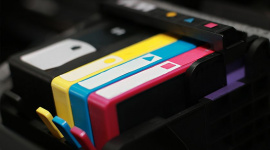

Печатающую головку в принтерах Canon иногда следует чистить. Иначе она может забиться. В итоге сильно ухудшится качество печати. А если краски полностью высохнут, то принтер может вообще перестать работать. Есть несколько методов промывки печатающей головки Canon. Рассмотрим способы очищения принтеров Canon Pixma, Canon MP250 и Canon MP280.
Основные причины засоров головки принтера Canon
Чаще всего головка печатающего устройства ломается в таких случаях:
- После продолжительного простоя. Когда краски высохли, поможет очистка головки для печати через сервисную программу устройства.
- Из-за смешивания несовместимых чернил для принтера Canon. Водные и пигментные чернила оседают, сворачиваются и забывают дюзы. Картриджи лучше заправлять одинаковыми расходниками.
- Из-за печати с использованием пустых картриджей. Особенно внимательно наблюдайте за состоянием картриджей, заполняйте их вовремя, ведь печать остатками чернил довольно быстро выводит головку для печати из строя.
С периодом времени даже при соблюдении всех основных правил сопло устройства все равно забивается. Тогда придется очищать головку для печати. Но правильное использование принтера может сильно продлить период его службы.
В принтерах от Canon предусмотрена функция программной очистки. Необходимо просто запустить особую программу на ПК и устройство самостоятельно устранит засорения. Можно произвести ручную очистку картриджей Canon и головки для печати.
Как прочистить головку принтера Canon аппаратным способом?
Во всех струйных видах принтеров со временем краска для принтера засыхает. Поэтому проблема с засохшей головкой для печати довольно распространенная. В связи с этим в устройствах специально предусмотрена программа для очищения принтера от засоров.
Чистка печатающей головки Canon возможна даже без ее предварительного снятия. Провести процесс очистки можно с помощью компьютера. При подсоединении принтера система должна отыскать и установить драйвер. Но лучше установить ПО с диска, который находится в наборе с печатающим устройством.
На сайте производителей можно найти утилиты для устройства. У них различные настройки и вид интерфейса. Можно их не скачивать. Промыть головку для печати возможно и таким образом:
- Наполните картриджи.
- Подключите принтер к компьютеру.
- Поместите в него чистую бумагу.
- На ПК зайдите в «Панель управления», а дальше в меню «Устройства и принтеры».
- Нажмите на значок принтера.
- Зайдите в пункт свойства и обслуживания.
- Подберите вид очистки.
- Принтер начнет печатать, а чернила пробьют образованный засор.
- После очистки печатающей головки Canon система предложит напечатать пробную страничку.
Сначала проведите стандартную очистку головки для печати. Сначала может ничего не получиться. Повторите процедуру и распечатайте пробную страничку. Если это не будет работать, проведите глубокую очистку сопел принтера Canon. Если это не поможет, придется промывать головку для печати вручную.
Как промыть печатающую головку принтера Canon ручным способом?
Для промывки печатающей головки струйного принтера Canon необходимо открыть крышку. Выключите устройство и извлеките с него печатные картриджи. Как снимать головку для печати, будет зависеть от самого устройства. В документах, которые идут в наборе с устройством и на сайте производителей есть руководство по эксплуатации. В ней прописываются все особенности устройства.
Для прочистки головки для печати приготовьте:
- промывочная жидкость;
- марлю, салфетки либо бинт;
- шприц;
- компактную пластмассовую емкость;
- трубку от капельницы.
Положите под головку для печати любые материалы: салфетки либо бинт, смоченные в жидкости для промывки. Также вымойте заборные отверстия. Снимите уплотнители, очистите их и вытрите корпус печатающей головки возле заборных отверстий. Иначе головка для печати в принтере будет функционировать не правильно, а чернила будут заходить с перерывами.
Когда вся краска с головки уйдет, не спешите убирать деталь. Необходимо оставить ее на пару часов. Если деталь будет чистой, значит, все вышло правильно. Если будет нужно, почистите ее от промывочной жидкости. Для этого следует использовать ватный диск и чистую воду.
Для того чтобы снова собрать принтер, необходимо просушить головку для печати и поставить ее на место. После этого нужно опустить фиксатор и возвратить картриджи на нужное место.
Промывка головки принтера Canon начинается с мало агрессивных жидкостей для и заканчивается агрессивными. Дальнейшая работа головки дл печати при использовании агрессивных жидкостей не гарантируется, но лучше прочистить ее до конца.
После очистки печатающей головки принтера Canon устройство должно начать работу в прежнем режиме. Чтобы не допускать засыхания чернил, необходимо раз в неделю печатать тестовую страницу. Особенно это относится к тем пользователям, у которых принтер долго стоит без дела.
Чем можно промыть печатающую головку принтера canon в домашних условиях
Как прочистить дюзы (сопла) печатающей головки — эффективные способы для принтеров Epson, HP, Canon и других
Рано или поздно принтер может плохо печатать, например, пачкать бумагу, оставлять черные или белые полосы, будут заметны искажения цветов. Такое часто происходит из-за отсутствия мер профилактики при интенсивной, частой печати. Элементы аппарата могут засоряться, а, если говорится, про струйный принтер, картриджи которого заправляются жидкими чернилами, то последние подвержены засыханию, как в самом картридже, так и на детали, через которую чернила поступают на лист бумаги – печатающей головке.
Данный элемент, в зависимости от марки и модели принтера, может быть встроенным в картридж (несъемным) и наоборот. В обоих случаях можно восстановить работу детали, хорошо прочистив ее одним из предложенных способов ниже.
Не важно, какой у вас принтер, Epson, Canon, HP, или вовсе говорится про многофункциональное устройство (МФУ), ведь разница будет лишь в конструкции. А в материале мы описали различные способы, которые помогут почистить головку принтера в домашних условиях в самых разных ситуациях. С помощью размещенных изображений и видео, наверняка, сможете понять, какой из способов подходит именно вам.
Когда нужна прочистка
- При запуске теста дюз на листе пропускается часть изображения, видны белые полосы при печати, неправильно передаются цвета или один из них вовсе отсутствует. Такие признаки засорения бывают при очень интенсивном использовании принтера.
Прибегать к чистке ПГ нужно в крайнем случае, поскольку причиной снижения качества печати может быть не только ее засорение, но и:
- воздушная пробка;
- неправильное положение головки;
- чрезмерное давление, вызванное установкой СНПЧ выше уровня головки;
- выход из строя пьезокристаллов из-за перегрузки принтера (Epson);
- перегрев нагревательного элемента (НР).
Если на дисплее высвечиваются системные ошибки, мигают индикаторы картриджа или подается информация об окончании чернил, промывать головку не нужно. Даже при частой и интенсивной печати чистка делается не чаще раза в квартал.
Программная очистка
Программное обеспечение для промывания предлагает каждый производитель печатающей техники. Программа устанавливается на компьютер во время подключения и настройки принтера автоматически или с установочного диска.
Очистка софтом представляет собой прогон чернил через сопла головки. Под давлением чернил убираются легкие чернильные пробки и скопления воздуха.
Перед более сложной физической очисткой сделайте программную по нижеприведенной схеме.
- Заходите в «Пуск»-«Панель управления»-«Оборудование и звук»-«Устройства и принтеры». Или сразу попадаете в нужное окно: запустите окно «Выполнить» и пропишите команду «control printers», нажмите «Enter» или «Ok».


- Из списка подключенного оборудования выбираете ваш принтер и кликаете по нему правой кнопкой мыши.
Нужные настройки и пункт, отвечающий за чистку, зависит от марки и модели техники. Установите ПО, идущее в комплекте к аппарату при покупке, и детально изучите его интерфейс. Уверены, что найдете нужную функцию и очистите деталь.
Для бренда Epson можно установить утилиту PrintHelp, которая также имеет данный функционал. Учитывайте, что на программный способ расходуются чернила, которых могло хватить на распечатку 3-5 листов формата А4. После очищения принтер должен оставаться в покое 2-5 часов. Если после 3-4 прочисток качество печати лучше не стало, головку нужно промывать вручную.
Ручная прочистка печатающей головки
Сначала подготовьте рабочее место. Оптимальным является простой письменный стол. Чтобы его не загрязнить, застелите поверхность старыми газетами или бумагой в несколько слоев.
Что надо для чистки
- Резиновые перчатки.
- Обычный медицинский шприц с иголкой.
- Плоская емкость, которую потом можно выбросить. Например, фотованночка, пластиковая коробка с низким бортом или блюдце.
- Спонжики или безворсовые салфетки.
- Пластиковые трубки с небольшим диаметром, подойдут от капельниц.
- Ножницы, чтобы обрезать трубки нужной длины.
- Резинка для удаления сильного загрязнения, которое не убирается отмачиванием.
Все о промывочных жидкостях
Лучше всего для прочистки использовать промывочную жидкость производства той же компании, что изготовила расходник. Если найти ее не удается, подойдет любой сертифицированный очиститель. Он не повредит устройство, но выбирать средство надо с учетом типа чернил в картридже.
Для очистки от водорастворимых чернил применяется:
- Специальная вода. Из нее убраны все химические соли (WWM W01).
- Дистиллированная вода. Продается в любом автомагазине.
- Самодельный раствор. Дистиллированная вода смешивается с нашатырным спиртом (5-10%). Соотношение компонентов зависит от степени загрязнения сопел. Полученная смесь проходит фильтрацию через сетку размером 0,01 мкр.
Для промывки дюз, загрязненных пигментными красителями, используется либо специально предназначенный растворитель, либо изопропиловый спирт.
Популярны клинеры от компании WWM:
- W01 – обессоленная вода;
- CL-04 – жидкость для очистки верхних частей принтера от водных чернил;
- CL-06 – средство для удаления следов от черной и цветной пигментной краски;
- CL-08 – специальная жидкость для промывки и замачивания;
- CL-10 – усиленный очиститель.
Дешевым является обычное средство для мытья окон. В домашних условиях часто используется «Мистер Мускул».

Важно при выборе моющего средства обращать внимание на его цвет.
- Зеленый и розовый. Подходит для удаления чернил на водной основе, поскольку в составе есть нашатырь.
- Синий и оранжевый (в составе изопропиловый спирт). Используется для устранения следов пигментных чернил.
Перед промывкой клинер нужно подогреть до t=+40..+60 °C, чтобы усилить эффект от действия раствора.
Перед очисткой можно испытать эффективность клинера. Берется немного чернил и растворяется в разных средствах. Через несколько часов можно проанализировать результат. Если выделяется осадок или жидкость становится желеобразной, клинер выбран неправильно. С правильным клинером краситель разжижается, а чернильные сгустки рыхлеют.
Промывка штуцера
- Принтер выключается в тот момент, когда каретка с картриджем находится в центральной части.
- Картридж извлекается, снимается крышка устройства и отсоединяется шлейф.
- Чтобы отсоединить головку, нажимаются защелки.
- Головку переворачиваете соплами вверх, аккуратно удаляете загрязнения спонжиком, смоченным в чистящей жидкости.
- Помещаете головку в подготовленную тару, на дне которой лежит марля или спонжик, пропитанный клинером.
- Удаляете марлевым тампоном все загрязнения с заборной решетки.
- Снимаете резинки с чернильниц, промываете их и протираете места, на которых они находились.
- Выбираете шприц для промывки печатающей головки так, чтобы он плотно, но легко надевался на штуцеры. В качестве переходника можно использовать разные по диаметру шланги, трубки.
- Набираете в шприц приготовленный клинер.
- Выпускаете воздух.
- Надеваете шприц на штуцер.
- Конструкцию прочищайте медленно и аккуратно.
- Следите за тем, чтобы жидкость вытекала в емкость.
- Когда цвет клинера станет естественным, можно закончить промывание.
- По такой схеме прочищайте каждый штуцер. Затем вытрите всю конструкцию и дайте высохнуть.

Чтобы проверить качество очистки, поставьте головку на марлю, смоченную в клинере, на один час. Если после часа марля останется чистой или на ней будут только слабые разводы, очистка сделана качественно. Дополнительно можно запустить 2-3 программных чистки.
Размачивание (прокапывание)
- Головка помещается в тару.
- В шприц набирается клинер и надевается игла.
- Жидкость накапывается на штуцер по нескольку капель.
- Процедура проводится несколько часов, а при сильных загрязнениях – весь день.

Можно взять пластиковые трубки от капельницы, отрезать от них куски по 5-10 см, надеть их на штуцеры и залить внутрь чистящее средство, оставив размокать на время. Жидкость можно периодически доливать в трубки.

Для ускорения процесса в шприц набирается средство, на него надевается трубка, и вся конструкция вставляется в разъем картриджа. Чтобы прочистить сопла, через трубку шприцем подается несколько кубиков клинера. Так прочищаются все разъемы головки, а после делается две прочистки программно.
Протяжка
- В подготовленную емкость на дно наливаете клинер.
- Пустой шприц плотно надеваете на штуцер.
- Плавно втягиваете чистящую жидкость через головку в шприц (поршень шприца тяните на себя).

Ультразвуковая ванна
Это довольно рискованный метод прочистки, к нему прибегают, если не удалось промыть головку другими методами.
Для процедуры требуется дополнительно оборудование, например, медицинский аппарат или устройство для щадящей чистки мелких деталей. С ультразвуковой ванной есть риск, что деталь выйдет из строя, и не будет подлежать восстановлению. Те, кто применял такой метод, утверждают, что уже через сутки или сразу при первой печати головка ломается.
Как почистить капу и нож

Нож (ракель), который в струйном принтере убирает излишки красителя с поверхности сопел и дюз, можно аккуратно вытереть безворсовой ветошью, смоченной в клинере.
Капа, впитывающая влагу и предотвращающая быстрое засыхание чернил в соплах, требует полноценной промывки по следующему алгоритму:
- Выключаете принтер из розетки.
- Открываете крышку спереди.
- Убираете все детали, преграждающие доступ к ножу с капой.
- Протираете нож.
- Набираете чистящую жидкость в шприц.
- Вводите ее в капу.
- Оставляете в покое на время.
- Откачиваете остатки клинера обратно шприцем.
- Сделайте процедуру несколько раз, пока откачанная в шприц жидкость не перестанет выкрашиваться чернилами.
Печать чистящей жидкостью
Метод помогает восстановить несъемную головку, которая встроена в картридж. Вместо красителя заливается чистящее средство и запускается прочистка. Если при печати цветным принтером на изображении проявляются дефекты только одного цвета, то и заливать клинер надо только в проблемный отсек. После прочистки устройством нельзя пользоваться в течение двух часов. За это время чистящая жидкость успеет растворить засохший в дюзах краситель.
Через 2 ч. открываете любой графический редактор и заливаете страницу цветом, с которым до очистки были проблемы. Оптимально использовать фотошоп, поскольку в нем при заливке листа можно пользоваться цветовой схемой CMYK. Полученная заливка распечатывается на стандартном листе, при этом предварительно нужно установить самую высокую плотность печати. Остатки клинера, смешиваясь с краской, будут оставлять на бумаге следы. Если при печати проявятся белые горизонтальные полоски, значит, головка недостаточно прочистилась. Когда заливка получается однородной, засор в головке устранен.
После промывки картридж заправляется чернилами, делается программная прочистка сопел и снова распечатывается цветной лист.
Промывка головки на картридже
Если в принтере установлен картридж со встроенной головкой, извлеките емкость из аппарата, переверните соплами вверх и нанесите на них по несколько капель средства. Через 10 минут лишний клинер удалите салфеткой и проверьте, проходит ли краситель на салфетку. Если промыть дюзы таким способом не удалось, их нужно отмочить в емкости с моющим средством. Замачивать нужно минимум 2-3 ч.
Чтобы жидкость лучше проникала в сопла, под чернильницу можно подложить кусок зубочистки, так дюзы не будут соприкасаться с дном тары и при этом останутся погруженными в раствор.
После размачивания вся поверхность насухо протирается салфеткой, особенно контакты. Картридж вставляется в принтер и запускается тест проверки дюз. Если качество очистки низкое, попробуйте продуть сопла через воздухозаборник:
- Обрезаете иглу от шприца наполовину и надеваете на шприц.
- На иголку надеваете мягкую резинку. Она обеспечит плотное прилегание шприца к стенкам чернильницы.
- Игла вставляется в отверстие воздухозаборника картриджа, а надетая резинка плотно прижимается к стенкам.
- Воздух из шприца аккуратно выдавливается внутрь. Под низом чернильницы должен лежать кусок марли или салфетка, на который под давлением потекут чернила.
- Аналогично продуваются цветные чернильницы с тремя отверстиями сверху.
Чистка для принтеров Epson
Сама технология чистки ничем не отличается от инструкций выше. Разница лишь в том, что головку с каретки можно не снимать. Тогда алгоритм будет таким:
- сначала каретка с картриджами и головкой будет находиться в парковочном положении (справа);
- чтобы сдвинуть каретку и свободно ее передвигать руками, надо дать задание на печать, и как только каретка выедет с парковки, выключить принтер;
- далее снимаете картриджи.

Затем на капу (ванночка с несколькими отсеками для сбора отработанных чернил, расположена в месте парковки) надо положить чистую, сложенную в 2-3 раза салфетку, и задвинуть на нее каретку так, чтобы салфетка не смялась. По состоянию салфетки после промывки будем оценивать результат чистки.


На изображении показана каретка, закрытая крышкой. Ее надо снять, чтобы получить доступ к головке.

Далее берем шприц, наполняем его на 2/3 клинером, надеваем на штуцер и медленно вдавливаем поршень шприца.

Жидкость должна легко проходить через канал. Если прохода вовсе нет, значит в головке образовалась пробка, от которой надо избавиться. Для этого с интервалом в одну минуту делаются маленькие поступательные движение поршнем туда-сюда.
Так надо прочистить каждый канал. Количество прокачиваемого клинера должно быть примерно 1-2 мл. Если жидкость в каком-то канале проходит сложнее, чем в других, тогда промывку надо повторять до тех пор, пока везде не будет нужно одинаковое усилие.
После промывки каждого канальца надо проверять состояние салфетки. Отодвигаете каретку и смотрите. Если салфетка окрашена, меняете на новую. И так до тех пор, пока салфетка не перестанет окрашиваться, а выходить будет только прозрачный клинер.

Когда прочистка картриджа принтера полностью сделана, убираете салфетку, вставляете картриджи в каретку, размещаете ее на парковке. Включаете принтер, делаете чистку через ПО (программно) или через меню аппарата.
Если головка прикручена болтами или саморезами к каретке, то ее можно отсоединить и сделать очищение вне принтера. Тогда сначала надо снять плату со всеми шлейфами, а потом достать ПГ. Промывается деталь аналогично, только уже в какой-то емкости.
Надо вынуть головку? — смотрите виде.
Полная разборка головки
Самостоятельно разбирать головку можно только, если есть опыт. Работу лучше доверить специалистам сертифицированного сервисного центра. Поможет в разборке видео ниже.
Профилактика
Рекомендуется регулярно проводить профилактические осмотры всего принтера и одновременно очищать головку в превентивных целях. Следите, чтобы в устройствах не скапливалась пыль или грязь, не было замятой бумаги, ее остатков или любых других посторонних предметов. В случае обнаружения их нужно сразу удалить.
Если в принтере установлена система непрерывной подачи чернил, регулярно проверяйте состояние шлангов, перекачивающих краску от емкости к головке. В них не должно быть засорений, пробок от воздуха, перегибов или механических повреждений. Количество чернил должно держаться на уровне выше средней отметки. Такая предосторожность не допустит всасывания воздуха в СНПЧ. Не рекомендуется простаивание принтера долгое время без печати. Чернила могут быстро засыхать, особенно, если они некачественные. Раз в 1-2 недели делайте профилактическую печать нескольких листов. Иначе произойдет засыханием и будут проблемы:
-
;
- появление полос или вообще будут белые листы при печати.
При регулярной программной чистке, в физической долго не будет необходимости. А чтобы краска не засыхала, нужно хотя бы раз в неделю распечатывать цветную страницу.
Промывка печатающих головок (картриджей) в Canon PIXMA G1400, G2400, G3400, G4400, G1410, G2410, G3410, G4410, G1411, G2411, G3411, G4411, G2415, G3415, G5040, G6040 – что делать если принтер не печатает
Компания Canon выпускает принтеры со встроенной СНПЧ с 2015 года. Технологически Canon PIXMA серии G практически не отличаются от недорогих двухкартриджных принтеров. Печатающие головы копируют картриджи со встроенной ПГ и отличаются только наличием штуцеров, по которым соединяются через шлейф с донорными ёмкостями.
Самая частая причина возникновения проблем с печатью на этих устройствах – попадание воздуха в систему печати, опустошение картриджей или трубок. Если вы открываете крышку принтера и видите воздух в трубках – система печати и картриджи точно требуют заполнения и прокачки, если воздуха нет – на всякий случай дозаполните только картриджи. Если принтер долго стоит без работы или уже давно печатает с проблемами – скорее всего нужна также прочистка (промывка) печатающих голов.
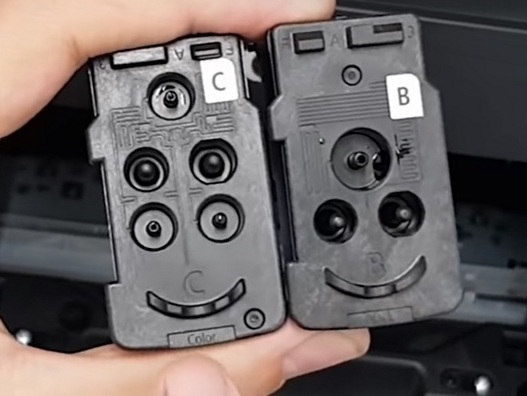
Заполнение трубок системы печати и картриджей ПГ на Canon G-серии
- Откройте крышку доступа к картриджам.
- Нажмите не менее 5 секунд на кнопку отмена. Картриджи переместятся с крайнее левое положение.
- Нажмите не менее 5 секунд на кнопку отмена. Картриджи переместятся в положение замены.
- Откройте крышки емкостей для чернил. Это блокирует отток чернил от картриджей.
- Откройте крышку над картриджами. Заправьте чернила в отверстия, через которые в картриджи поступают чернила. Просто вставьте туда иглу шприца, заправленного совместимыми чернилами, например, такими, и выдавливайте краску, пока она не пойдет через отверстие наверх. Не перепутайте цвета, не вставляйте иглу глубоко.
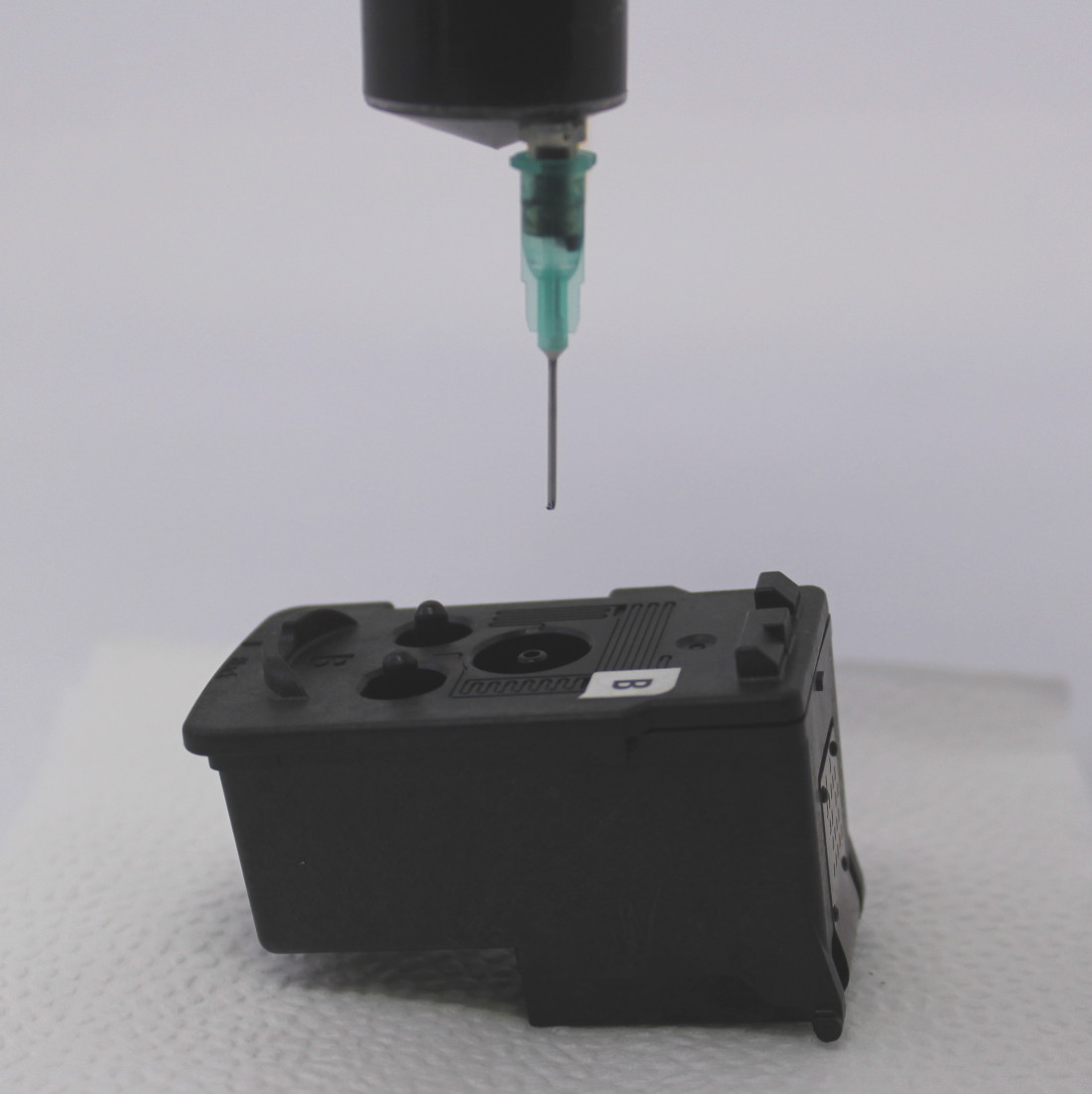
- Проверьте – есть ли пропуски в трубках подачи чернил. Если есть – заполните также трубки. Для этого надо вытягивать чернила с помощью насадки на шприц по этой инструкции.
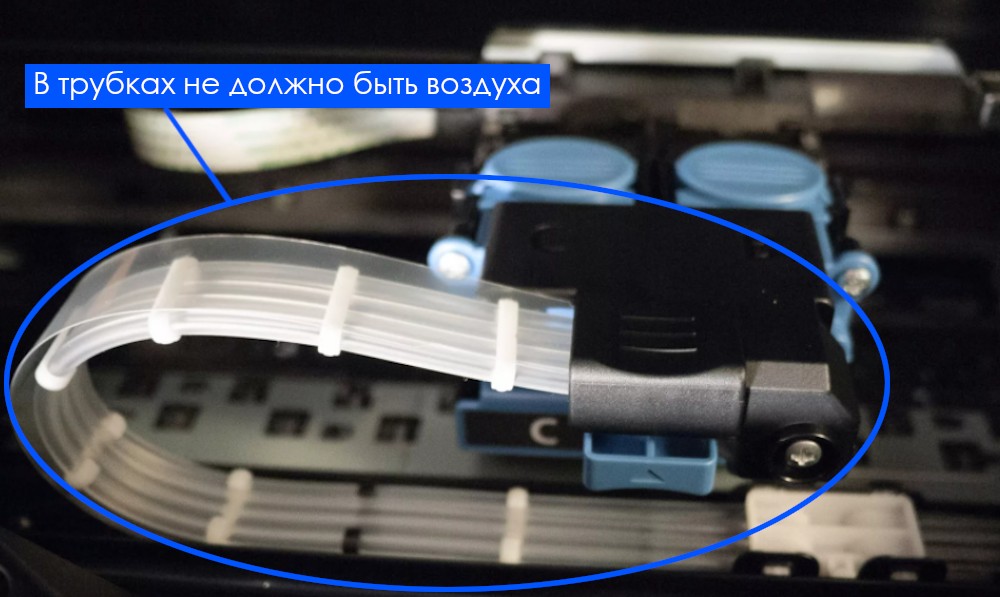
- Вставьте картриджи, закройте все крышки, запустите прочистку сопел печатающей головки.
Методы промывки ПГ на Canon G-серии
1. Промывка средствами принтера
- Пробуем запустить сервисную прочистку принтера, через меню. Повторяем процедуру 2-3 раза.
- Если качество изображения не улучшается, может помочь замена чернил на сервисную жидкость.
- Откачиваем шприцем чернила из донорных ёмкостей и заливаем в них небольшое количество чистящей сервисной жидкости.
- Запускаем через программу управления прочистку принтера несколько раз подряд (пока сервисной жидкости не останется совсем немного).
- Снова заливаем в доноры чернила и тестируем качество печати.
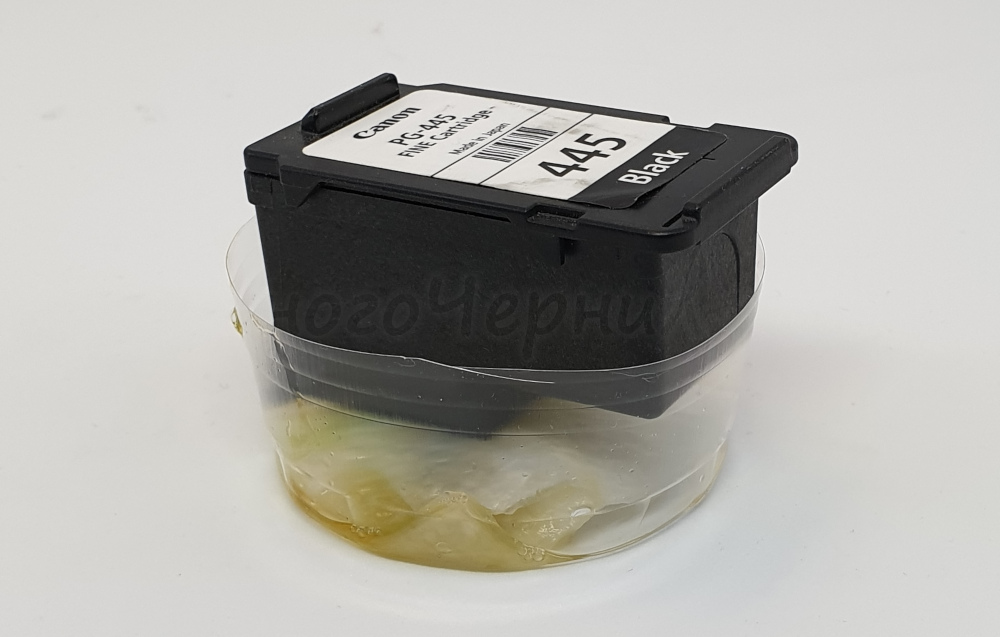
2. Отмачивание
- Берём салфетку, лучше тряпичную, а не бумажную, чтобы кусочки бумаги не остались на соплах и смачиваем в теплой чистящей жидкости.
- Смоченную салфетку кладём на непромокаемую поверхность, например, полиэтиленовый пакет или блюдце.
- Достаём печатающую головку из устройства и кладём соплами на салфетку на 5-10 минут.
- Устанавливаем ПГ обратно в принтер для проверки качества печати. Если качество печати не улучшилось можно попробовать 1-2 раза повторить отмачивание.
3. Прокачка ПГ вручную
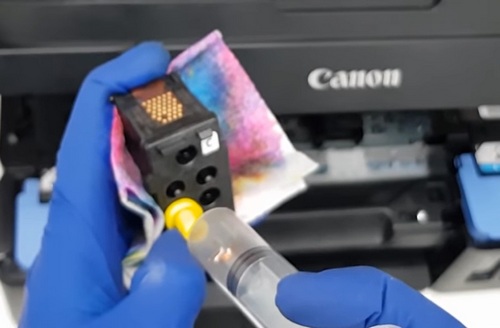
- Набираем в шприц промывочную жидкость и надеваем вместо иглы жёлтую насадку YT.
- Открываем крышки над емкостями с чернилами – это блокирует отток чернил.
- Достаём печатающую голову (на чёрной промывка идёт через один штуцер, на цветной – через три).
- Надеваем шприц с насадкой на чернильный штуцер. К соплам ПГ прикладываем салфетку и начинаем не торопясь прокачивать чистящую жидкость через печатающую голову.
- Прокачку жидкости можно повторить несколько раз (зависит от объёма шприца и канала, на чёрный надо больше жидкости). Количество прокачиваемой жидкости подбирается в зависимости от тяжести загрязнения.
- После прочистки устанавливаем голову обратно в принтер и запускаем тест печати.
Внимание: принтеру требуется прокачать чернила через опустевший после промывки картридж (печатающую голову), так что качество изображения может восстановиться не сразу (не на первом тесте дюз, а спустя несколько отпечатков).
Продление жизни печатающих головок в Canon PIXMA серии G критически повышает вероятность срабатывания ошибки 5B00 (заполнение картриджа отработки, т..е. памперса) до того, как принтер выйдет из строя и будет отправлен в сервис или на свалку. Ошибка полностью блокирует работу устройства, так что рекомендуется сбрасывать счётчик заблаговременно (инструкция по сбросу счётчика памперса на принтерах Canon)
Как выполнить глубокую очистку сопел в принтерах Canon
Прибегать к чистке ПГ нужно в крайнем случае, поскольку причиной снижения качества печати может быть не только ее засорение, но и:
- воздушная пробка;
- неправильное положение головки;
- чрезмерное давление, вызванное установкой СНПЧ выше уровня головки;
- выход из строя пьезокристаллов из-за перегрузки принтера (Epson);
- перегрев нагревательного элемента (НР).
Если на дисплее высвечиваются системные ошибки, мигают индикаторы картриджа или подается информация об окончании чернил, промывать головку не нужно. Даже при частой и интенсивной печати чистка делается не чаще раза в квартал.
Серьезный засор в головке

При сильном засоре жидкость может не проникать сквозь шлюзы. В таком случае стоит попробовать повторить процедуру несколько раз. Если не помогло, промыть патрубки с помощью большого количества жидкости.
Для этого следует взять тонкую трубку и нарезать на несколько небольших частей. После этого надеть их на заборные отверстия и залить специальной жидкостью. Длина каждой трубки должна составлять не более 6 см. Если жидкость начнет проникать сквозь головку, можно продолжить процедуру и доливать жидкость в течение двух дней.
В случае неудачи можно применить следующий прием. В пластиковый контейнер налить немного жидкости, поместить ткань или салфетку и прижать к ней П. Г. После этого, используя шприц без иголки, вытянуть жидкость из трубки. Повторить процедуру несколько раз, добавляя чистящее средство в трубку.
Таким же способом можно попытаться прокачать жидкость в обе стороны. Для этого повторить предыдущие действия, прижав сопло к влажной салфетке. Затем втянуть шприцом чистящую жидкость. После этого заполнить трубу и выдавить вытянутое средство обратно. Делать это следует медленно и осторожно, чтобы не повредить деталь.
Видео
Способы чистки
Чтобы прочистить печатающую головку, существует три категории способов:
- через программное обеспечение на компьютере;
- чистка через панель управления принтером на корпусе;
- ручная реанимация.
Сперва рекомендуется почиститься программно.
При самостоятельной очистке вручную есть большой риск вывести деталь из строя. Потребуется приобретать новую головку, что по деньгам может забрать более половины стоимости всего принтера.
Ставим и выравниваем
Чтобы заново собрать устройство:
- Установите головку в принтер Canon.
- Прижмите её фиксатором.
- Верните на место картриджи. На каретке должна быть палитра. Не перепутайте цвета.
- Закройте крышку.
- Проведите пробную печать.

Если на листе появились неровные линии, откалибруйте устройство. Скорее всего, сместилась каретка. Надо выровнять головки Canon.
- Заполните картриджи.
- Вставьте 3 листа бумаги в лоток.
- Пуск — Панель управления — Принтеры.
- Клик правой кнопкой мыши по девайсу от Кэнон.
- Пункт «Свойства».
- «Специальные параметры».
- О.
- Сохраните.
- Вкладка «Обслуживание».
- Нажмите на «Выравнивание».
- В следующем окне тоже кликните на «Выравнивание».
- Принтер распечатает образцы.
- Введите номера образцов, которые показались вам качественными. Выбирайте примеры, в которых незаметны белые полосы.
А также можно протереть позиционирующую ленту, по которой передвигается каретка. Используйте мягкие бумажные салфетки и сервисные жидкости. Потом просушите ленту. Если принтер правильно обслуживать, он будет работать дольше. Да и при регулярной чистке сильные засоры никогда не появятся.
Когда нужно чистить печатающую головку
Процедура прочистки печатающей головки принтера не очень сложная, но все же требует сноровки и аккуратности. Проводить ее без необходимости не стоит.
Однако, есть случаи, когда без такого процесса просто не обойтись:
- Дефекты при печати. Очень часто принтер начинает внезапно выдавать листы с полосами, либо вообще не подавать цвет на печатную картинку, смазывать изображение, выходить за края.

- Длительный простой. Когда аппарат не работает каждый день, то чернила могут забивать головку на принтере, высыхая по краям выходных отверстий. Тогда для начала стоит провести тест дюз из меню вашего устройства, то есть попытаться прочистить печатающую головку с помощью штатного программного обеспечения. Если ничего не получается, то проводят очищение вручную.
- Замена краски. Меняя чернила в принтере, можно взять другую по своему составу краску, например, тот же картридж, только от другого производителя. Если вы меняете один краситель на другой, то нужно обязательно промыть сначала хорошенько промыть систему подачи чернил, например, промывочной жидкостью для струйных принтеров, от остатков, а потом уже установить новую краску.

Обратите внимание! Специалисты сервисных центров, например, производящих обслуживание принтеров Canon, говорят, что промывать принтер самостоятельно – это крайняя мера, к которой следует прибегать в последнюю очередь, потому что есть риск повреждения печатающей головки.
Кроме этого печать с дефектами может получаться не только из-за загрязнений дюз, но например, при наличии воздушных пузырьков в емкости с чернилами, разрегулировки головки печати, наконец просто из-за избыточного давления краски, когда СНПЧ (система непрерывной подачи чернил установлена слишком высоко, выше уровня головки), и краска давит на дюзы своей собственной тяжестью, выливаясь в неприглядные кляксы при печати.
Иногда принтер попросту может перегружаться, например, этим грешат аппараты компании Canon, Pixma, Epson в них выходят из строя специальные пьезокристаллы, отвечающие за правильное позиционирование бумаги. Или в устройстве могут перегореть нагревательные элементы – это частая проблема принтеров HP.
Операции по очистке печатающей головки вручную следует проводить не реже чем, раз в три месяца.
Внимание! Прочистить дюзы и отмывать головку самостоятельно не рекомендуется, если принтер пишет системную ошибку на своем дисплее. В этом случае лучше обратиться к специалистам сервисного центра.
Аппаратная чистка
Засоры в струйных принтерах — распространённая проблема. Краска ведь во всех устройствах сохнет. Поэтому в них часто добавляют функцию самообслуживания. Можно почистить печатающую головку Canon, даже не снимая её. При подключении гаджета система должна найти и проинсталлировать драйвер. Но лучше поставить программное обеспечение с диска, который идёт в комплекте с устройством.
На сайте производителя есть утилиты для управления принтером. У них разные настройки и интерфейс. Качать их необязательно. Промыть сопла можно и так.

- Заполните картриджи.
- Подключите гаджет к ПК.
- Вставьте в него чистый лист бумаги.
- На компьютере откройте «Панель управления».
- Меню «Устройства и принтеры».
- Щёлкните по значку Canon правой кнопкой мыши.
- Пункт «Свойства».
- Раздел «Обслуживание».
Вначале проведите стандартную «промывку». С первого раза, возможно, не получится. Попробуйте дважды и распечатайте тестовую страницу. Если не сработало, запустите глубокую очистку. Не забывайте пополнять картриджи — расходуется много краски. Пока не вынимайте деталь. Подождите сутки. Потом снова попробуйте почистить. Если не помогло, надо промывать её вручную.
Как промыть головку для печати

Для промывания головки понадобятся:
- небольшая широкая миска;
- несколько салфеток или бинтик;
- шприц (от 20 до 50 мл);
- трубка для медицинской капельницы (либо кембрики);
- резиновые перчатки;
- жидкость для промывания (например, Мистер Мускул”).
Устранение серьезного засора головки
Если промывка печатающей головки завершилась неудачей, то стоит воспользоваться более эффективным способом очистки. Чтобы выполнить все предусмотренные действия, понадобится достаточно много времени и сил.
- Медицинскую трубку для капельниц разрезают на несколько частей. Длина каждой из них должна быть около 6 см.
- Трубочки вставляют во все отверстия.
- Заливают чистящее средство.
- Если засор не позволяет жидкости проникнуть внутрь, то повторяют аналогичные действия еще несколько раз.
- Как только пробка будет частично пробита, головку оставляют на 2 суток.
- Каждые 2 часа проверяют уровень чистящего. При необходимости доливают его.
- Спустя 2 дня шприцем вытягивают смешанную с чернилами жидкость.
Избавиться от сильного засора можно еще одним способом. Для проведения работы дополнительно понадобится пластиковый контейнер и несколько салфеток. Подготовив эти предметы, выполняют следующие действия:
- На дно пластиковой емкости кладут 2 салфетки.
- На них наливают небольшое количество выбранного моющего средства.
- Сверху помещают очищаемую деталь.
- Ее прижимают ко дну контейнера.
- С помощью шприца вытягивают жидкость.
- Повторяют операцию 5 раз, постоянно доливая немного чистящего.

Средства для чистки головок Canon
Чистка головки принтеров Canon выполняется специальными промывочными жидкостями. Например, для пигментных чернил используются промывочная жидкость OCP LCF III.

Чистка водорастворимых чернил выполняется базовой сервисной жидкостью RSL.

Чистка начинается с мало агрессивных жидкостей, и кончается агрессивными. Работоспособность головки при использовании агрессивных промывок не гарантируется. Но практически всегда клиенты идут на прочистку до конца — никому не нужна полурабочая головка.
Для чистки головок Canon можно использовать ультразвуковую ванну. Но здесь нужна большая осторожность и опыт, чтобы не испортить головку.
Лучшего эффекта при чистке можно достичь при использовании комбинированной чистки, если использовать жидкости и ванну.
При чистке головки Canon нужно прочищать все цвета, даже если они раньше работали отлично.
Сильный засор
Если головка вообще не пропускает жидкость, значит, засор сильный. Но и от него можно избавиться.
Возьмите трубку от капельницы.

Есть и экстремальные методы. Например, можно засунуть шприц без иголки в патрубок и продавить жидкость. Или залить в картриджи моющую жидкость вместо чернил. Но это рискованно.
Как сделать калибровку принтера Canon?
Canon можно откалибровать и вручную. Через меню «Пуск» нужно выйти на «принтеры», правой кнопкой вызвать меню принтеров и выбрать «настройку печати». Во вкладке «Обслуживание» нажать специальные параметры и в появившемся окне отметить птичкой «Выравнивать головки вручную». Подтвердить изменения.
Как снять печатающую головку

Фиксатор печатающей головки Canon iP3600
Откройте крышку при включенном принтере, чтобы каретка выехала с парковочного места. Выключите принтер. Достаньте картриджи. Печатающая головка хорошо видна, но доставать ее пока рано.
В разных моделях принтеров фиксатор, держащий ПГ, выглядит по-разному, хотя принцип действия тот же почти во всех моделях. С правой стороны располагается рычаг, или же рамка имеет определенную форму. Нужно поднять ее вверх.
Несколько другой принцип в модели MG5440. Фиксатором здесь служит планка с изображением цветов чернил, которая вверх не поднимается: нужно вытягивать ее на себя до щелчка. Теперь ПГ свободна, наклоните ее вперед и аккуратно извлеките из принтера.
Замена печатающей головки Canon
Откройте крышку при включенном принтере, чтобы каретка выехала с парковочного места. Выключите принтер. Достаньте картриджи. Печатающая головка хорошо видна, но доставать ее пока рано.
В разных моделях принтеров фиксатор, держащий ПГ, выглядит по-разному, хотя принцип действия тот же почти во всех моделях. С правой стороны располагается рычаг, или же рамка имеет определенную форму. Нужно поднять ее вверх.

Несколько другой принцип в модели MG5440. Фиксатором здесь служит планка с изображением цветов чернил, которая вверх не поднимается: нужно вытягивать ее на себя до щелчка. Теперь ПГ свободна, наклоните ее вперед и аккуратно извлеките из принтера. Чистка сопел принтера canon Убедитесь, что у ПГ вашего принтера нет прогаров возле дюз, сопла целы, и промывка
Прогары в районе сопел имеет смысл. Если это так, подготовьте: 1. жидкость для промывания; 2. марлю, салфетки или бинт; 3. шприц; 4. невысокую пластмассовую емкость, куда поместится ПГ; 5. трубку от медицинской капельницы. Застелите стол газетами и положите под ПГ свернутый в несколько раз кусочек бинта, смоченный в промывочной жидкости. Другим кусочком ткани, также смоченным в средстве для очистки, осторожно промокните решетки заборных отверстий.

Снимите уплотнительные резинки, промойте их, тщательно протрите корпус головки вокруг заборных отверстий. Засыхание чернил в этих местах чревато разгерметизацией системы. В результате может всасываться воздух, печатная головка Canon начнет работать не правильно, краска будет поступать с перебоями. Неплохо периодически проводить чистку уплотнительных колец в профилактических целях, даже когда проблем с печатью нет.
Профилактика
Рекомендуется регулярно проводить профилактические осмотры всего принтера и одновременно очищать головку в превентивных целях. Следите, чтобы в устройствах не скапливалась пыль или грязь, не было замятой бумаги, ее остатков или любых других посторонних предметов. В случае обнаружения их нужно сразу удалить.
Похожие публикации:
- Mumble что это
- Как очистить память на самсунге а 50
- Как передать файлы с компьютера на компьютер через интернет
- Почему пропадает скачанная музыка со смартфона