
Колонтитулы
Вы разбираете свои бумаги, и вам попадается в руки очень интересная страничка. Но вот беда, как найти эту страничку на вашем компьютере. Да, можно набрать короткую фразу. Но эго будет долгий поиск.
Другая ситуация. Весна. Вы работаете. На столе множество документов. Открыты окна. Открывается дверь, и все ваши документы на полу. Пусть даже листы пронумерованы. Но даже если документов всего пять или шесть, разложить их правильно будет непростой задачей. Если это неправильно оформленные документы. А правильно оформленный документ всегда будет содержать колонтитул. Полезно в колонтитуле указывать полное имя файла и номер страницы. Хотя это каждый решает сам. Если вашему документу суждено будет перерасти в официальный документ, например дипломную работу, то, если этого будут требовать правила, колонтитулы можно будет убрать.
Сегодня Word предоставляет большие возможности в работе с колонтитулами. Но вставить в колонтитуле полное имя файла и номер страницы совсем несложно. Для этого необходимо:
- 1. На вкладке Вставка в группе Текст выбрать в раскрывющемся списке Экспресс-блоки опцию Поле (рис. 2.17).
- 2. В раскрывающемся списке Категории выбрать опцию О документе, а в списке Поля опцию FileName.
- 3. Выставить флаг Добавить путь к имени файла.
- 4. Завершить алгоритм (ОК).
Рис. 2.17. Окно Поле
Заведите себе правильную привычку — всякому документу сразу же после создания давать имя. Назначив имя файлу, всякий раз создавать колонтитул — тоже правильная практика. А создавать макрос, который будет сокращать время на создание колонтитула за счет автоматизации процесса, — это уже больше, чем просто правильная практика, это эффективность работы (о том, как создавать макросы, см. ниже). Ну и высший пилотаж, — сделать так, чтобы шаблон документа уже имел колонтитул.
Колонтитулы
Колонтитулы содержат текст, номер слайда или страницы и дату, которые должны отображаться в верхней или нижней части слайдов, заметок или раздаточных материалов.
Колонтитулы можно расположить как на отдельных слайдах, так и одновременно на всех слайдах. Для заметок и раздаточных материалов при размещении колонтитулов они отображаются одновременно на всех страницах заметок и раздаточных материалов. Колонтитулы, созданные для раздаточных материалов, также отображаются при печати структуры.
Наличие колонтитулов не является обязательным требованием. По умолчанию заметки и раздаточные материалы имеют номера страниц, однако их можно отключить. Можно не включать колонтитулы в слайды, включив их вместо этого в заметки и раздаточные материалы презентации.
При необходимости изменения параметров шрифта колонтитулов, а также положения, размера или форматирования рамок, содержащих колонтитулы, это можно сделать на образце слайдов, образце заметок или образце раздаточных материалов в зависимости от конкретных требований.
На вкладке Вид в группе Режимы просмотра презентации следует выбрать образец, который требуется изменить (рис. 8.16).
На образце можно изменить размер рамки с колонтитулом и положение рамки, непосредственно перемещая ее на объекте. Для изменения шрифта,

Рис. 8.16. Внешний вид окна образца заметок
размера, регистра букв, цвета или расстояния между символами текста колонтитула следует выделить текст и на вкладке Главная в группе Шрифт выбрать требуемые параметры.
Чтобы выйти из представления образца, на любой вкладке представления образца в группе Закрыть следует нажать кнопку Закрыть режим образца.
Колонтитулы
Для вставки колонтитула в документ нужно в меню Вставка выбрать пункт Верхний колонтитул или Нижний колонтитул, затем Стандарт. После выполнения операции в документе появится поле для ввода верхнего или нижнего колонтитула. Если вы хотите ввести содержимое колонтитула, то нужно установить курсор мыши в это поле и щелкнуть левой кнопкой. Для вставки даты или других дополнительных элементов необходимо выполнить пункт Поле из меню Вставка и в раскрывшемся списке выбрать элемент для вставки в поле колонтитула.
Поделиться с друзьями
- Содержание
- Глава 1 Основы информатики
- Глава 2 Операционные системы и сети
- Глава 3 Графика на компьютере
- Глава 4 Обработка текста
- Форматы текстовых файлов
- Кодировки русского текста
- Редакторы plain-текста
- Emacs
- MS Word
- StarWriter
- Форматирование текста
- Орфография
- Поиск и замена
- Колонтитулы
- Списки
- Колонки
- Таблицы
- Графика
- Формулы
Колонтитулы и нумерация страниц

Из дополнительных возможностей форматирования наиболее часто используется возможность создания колонтитулов. Колонтитулы представляют собой области, расположенные на верхнем и нижнем полях страниц документа. В колонтитулах, как правило, размещается такая информация, как название документа, тема, имя автора, номера страниц или дата. При использовании колонтитулов в документе можно размещать в них различный текст для четных или нечетных страниц, для первой страницы документа, изменять положение колонтитулов от страницы к странице и проч.
Для работы с колонтитулами в Ворд 2007 предназначена панель Колонтитулы (лента Вставка).
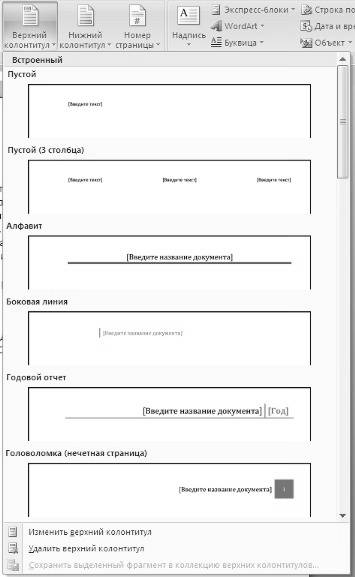
После вставки колонтитул доступен для редактирования, при этом появляется контекстная лента Конструктор (Работа с колонтитулами).
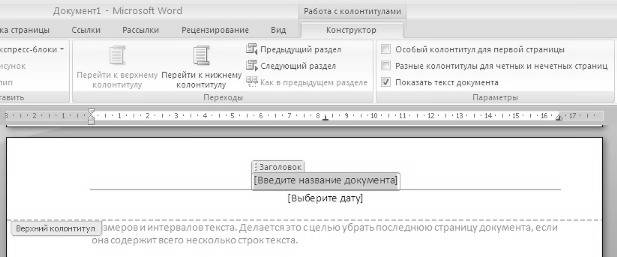
Отредактированный колонтитул можно добавить в галерею колонтитулов при помощи опции Сохранить выделенный фрагмент в коллекцию верхних/нижних колонтитулов.
Лента Конструктор контекстного инструмента Работа с колонтитулами позволяет быстро произвести такие настройки колонтитула, как:
- различные колонтитулы для четных и нечетных страниц;
- отдельный колонтитул для первой страницы;
- скрытие основного текста во время работы с колонтитулами;
- вставка и редактирование номера страницы;
- управление положением колонтитула;
- вставка в колонтитул различных объектов: текущие дата и время, рисунки, стандартные блоки, объекты ClipArt.
Колонтитулы можно настраивать отдельно для различных разделов. Но, для этого нужно разорвать между ними связь, т.к. по умолчанию все колонтитулы связаны между собой. Для этого надо перейти к тому колонтитулу, который надо оформить по-другому, и отжать кнопку Как в предыдущем разделе.
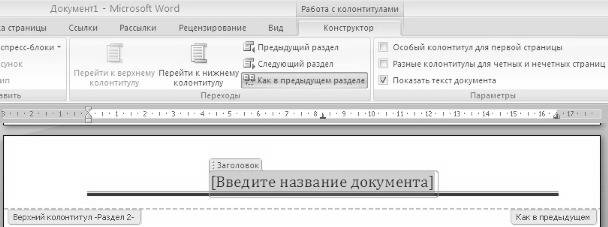
Если же, наоборот, есть необходимость привести колонтитулы в разных разделах к одному виду, то кнопка Как в предыдущем разделе должна быть нажата.
Быстрый переход между колонтитулами и основным текстом документа можно осуществлять двойным щелчком мыши на нужном элементе (верхнем/нижнем колонтитуле или на основном тексте).
Для удаления колонтитулов предназначен пункт Удалить верхний/нижний колонтитул соответствующих кнопок колонтитулов.
Для нумерации страниц служит кнопка Номер страницы (лента Вставка, панель Колонтитулы).
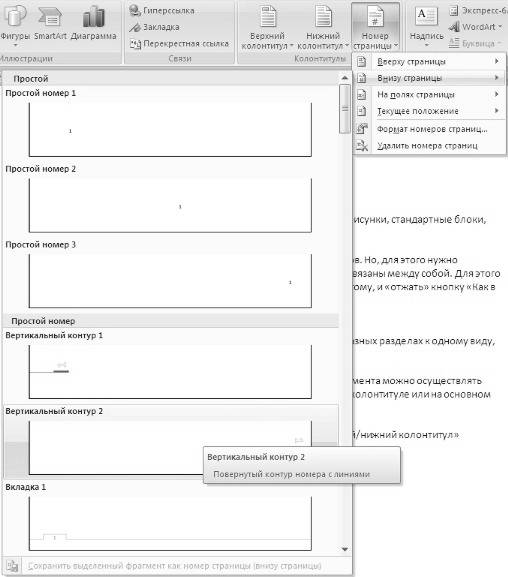
Необходимо выбрать вариант размещения номера на самой странице и при необходимости настроить формат самого номера.
При необходимости элементы номеров страницы можно сохранять, добавляя в коллекцию стандартных блоков. Для этого, вставив и настроив номер, нажмите кнопку Номер страницы и выберите команду Вверху/внизу страницы-Сохранить выделенный фрагмент как номер страницы.
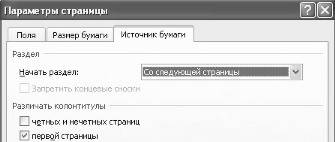
Если возникнет необходимость убрать номер только с первой страницы, нужно сделать следующее:
- откройте ленту Разметка страницы;
- откройте окно панели Параметры страницы;
- на вкладке Источник бумаги установите флажок Различать колонтитулы первой страницы.
Создайте 3 страницы со следующими характеристиками:
8 Вторая страница имеет зеркальные поля, альбомную ориентацию, первая и третья страницы имеют книжную ориентацию;
8 Вторая страница содержат текст (фрагмент из лабораторной работы), размещённый в трёх колонках;
8 Существует нумерация страниц «Внизу страницы»;
8 Вторая страница зелёного цвета содержит подложку с надписью «Копировать не разрешается».
8 Только третья страница имеет колонтитул «Лабораторная работа по MS Word 2007 / параметры страницы».
Статьи к прочтению:
- Колонтитулы в документ можно ввести, используя меню
- Команды ms dos для работы с файлами
Нумерация страниц, колонтитулы
Похожие статьи:
- Форматирование страниц. колонтитулы. разделы документа. оформление текста в несколько колонок. На первом этапе при подготовке документа в текстовом процессоре Microsoft Word надо установить параметры страницы. К ним относят размер и ориентацию…
- Вставка нумерации страниц в документ (колонтитулы) Вставка нумерации страниц осуществляется в колонтитулы. Колонтитул – текстовое поле вверху или внизу документа, предназначенное для автоматического ввода…