
Колонтитул
Колонти́тул (фр. colonne — столбец и лат. titulus — надпись, заголовок), заголовочные данные (название произведения, части, главы, параграфа и т. п. ), помещаемые над или под текстом на нескольких или на всех страницах книги, газеты, журнала или другого многостраничного издания. Различаются верхний и нижний колонтитулы.
Текст колонтитула, в отличие от остальных заголовков и надписей, может повторяться на нескольких страницах, например на каждой странице раздела, реже — всего издания.
Примечания
См. также
В Викисловаре есть статья «колонтитул»
Значение слова «колонтитул»
Источник (печатная версия): Словарь русского языка: В 4-х т. / РАН, Ин-т лингвистич. исследований; Под ред. А. П. Евгеньевой. — 4-е изд., стер. — М.: Рус. яз.; Полиграфресурсы, 1999; (электронная версия): Фундаментальная электронная библиотека
- Колонти́тул (фр. colonne — столбец и лат. titulus — надпись, заголовок) — строка, расположенная на краю полосы набора, и содержащая заголовок, имя автора, название произведения, части, главы, параграфа и т. д. Размещается на всех страницах печатного издания, за исключением титульных листов, выходных данных, страниц и вклеек, заполненных иллюстрациями, а также начальных и спусковых полос. Также колонтитул может отсутствовать на левых страницах.
- КОЛОНТИ’ТУЛ, а, м. [нем. Kolonnentitel] (тип.). Строка надписи, помещаемая над страницей текста.
Источник: «Толковый словарь русского языка» под редакцией Д. Н. Ушакова (1935-1940); (электронная версия): Фундаментальная электронная библиотека
колонти́тул
Делаем Карту слов лучше вместе
Привет! Меня зовут Лампобот, я компьютерная программа, которая помогает делать Карту слов. Я отлично умею считать, но пока плохо понимаю, как устроен ваш мир. Помоги мне разобраться!
Спасибо! Я стал чуточку лучше понимать мир эмоций.
Вопрос: анкор — это что-то нейтральное, положительное или отрицательное?
Нейтральное
Положительное
Отрицательное
Ассоциации к слову «колонтитул»
Синонимы к слову «колонтитул»
Предложения со словом «колонтитул»
- Точки ни в коем случае нельзя ставить в конце текста колонтитулов, заголовков и ячеек таблиц, а также в конце подписей к рисункам, схемам и диаграммам.
Понятия, связанные со словом «колонтитул»
Горизонтальная табуляция (HT, TAB) — управляющий символ таблицы ASCII с кодом 0916, используется для выравнивания текста в строках. Встретив этот символ, терминал перемещает каретку (или курсор) вправо на ближайшую позицию табуляции. Традиционно эти позиции располагаются каждые 8 знакомест, в колонках 1, 9, 17, 25… Вводится при помощи клавиши Tab ↹, во многих языках программирования обозначается как \t.
Моноширинный, или непропорциональный шрифт — это шрифт, в котором все знаки (точнее, кегельные площадки знаков) имеют одинаковую ширину. Этим он отличается от пропорционального шрифта, в котором буквы отличаются по ширине друг от друга.
Флажок, флаговая кнопка, чекбокс (от англ. check box), галочка — элемент графического пользовательского интерфейса, позволяющий пользователю управлять параметром с двумя состояниями — ☑ включено и ☐ отключено. Во включённом состоянии внутри чекбокса отображается отметка (галочка (✓), или реже крестик(×)). По традиции флажок имеет квадратную форму. Рядом с флажком отображается его обозначение, обычно — подпись, реже — значок. Для увеличения площади активного элемента обычно одинаково реагирует на.
Интерлинья́ж (от фр. interligne, буквально — написанное между строк) — междустрочный пробел, расстояние между базовыми линиями соседних строк. В компьютерной вёрстке это понятие обычно называют «межстрочный интервал» (англ. line spacing).
Строка меню — разновидность меню, предоставляющая доступ ко всем функциям программы (или к большинству функций). Обычно строка меню располагается в верхней части окна, сразу под заголовком, но в некоторых операционных системах, например OS X, она размещается в верхней части экрана и актуальна для активного приложения.
Отправить комментарий
Дополнительно
- Как правильно пишется слово «колонтитул»
- Склонение существительного «колонтитул» (изменение по числам и падежам)
- Цитаты со словом «колонтитул» (подборка цитат)
Колонтитулы на листах
В верхнюю или нижнюю часть выводимого на печать листа в Excel можно добавить колонтитулы. Например, можно создать нижний колонтитул с номерами страниц, датой и именем файла. Можно создать собственные колонтитулы или использовать множество встроенных колонтитулов.
Верхние и нижние колонтитулы отображаются только в представлении Разметка страницы, при предварительном просмотре и на напечатанных страницах. Если нужно вставить колонтитулы сразу на несколько листов, можно воспользоваться диалоговым окном Параметры страницы. При работе с листами других типов, такими как листы диаграмм, вставить колонтитулы на страницы можно только с помощью диалогового окна Параметры страницы.
Добавление и изменение колонтитулов в представлении «Разметка страницы»
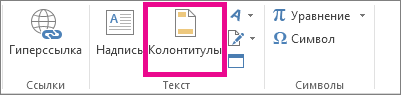
- Щелкните лист, на котором нужно добавить или изменить колонтитулы.
- Выберите Вставка >Колонтитулы. Excel отобразит лист в представлении Разметка страницы.
- Чтобы добавить или изменить верхний или нижний колонтитул, выделите левое, центральное или правое текстовое поле верхнего или нижнего колонтитулов в верхней или нижней части страницы листа (в разделе Верхний или нижний колонтитул).
- Ввод нового текста колонтитула.
- Чтобы начать новую строку в текстовом поле верхнего или нижнего колонтитулов, нажмите клавишу ВВОД.
- Для вставки одиночного амперсанда (&) внутри текста колонтитула введите два амперсанда. Например, чтобы включить в верхний колонтитул текст «Субподрядчики & Услуги», введите значение Субподрядчики && Услуги.
- Чтобы завершить работу с колонтитулами, щелкните в любом месте листа. Чтобы закрыть колонтитулы без сохранения изменений, нажмите клавишу ESC.
Добавление или изменение колонтитулов в диалоговом окне «Настройка страницы»
- Щелкните лист или листы, лист диаграммы или диаграмму, для которых нужно добавить или изменить колонтитулы.
Совет: Чтобы выделить несколько листов, щелкните их, удерживая нажатой клавишу CTRL. Если выделено несколько листов, в заголовке в верхней части листа отображается надпись [Группа]. Чтобы отменить выделение нескольких листов книги, щелкните любой невыделенный лист. Если невыбранный лист не отображается, щелкните правой кнопкой мыши вкладку выбранного листа и выберите Пункт Разгруппировать листы.
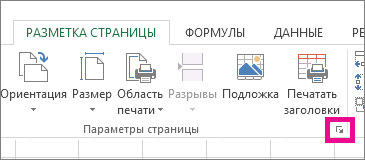 На экран будет выведено диалоговое окно Параметры страницы.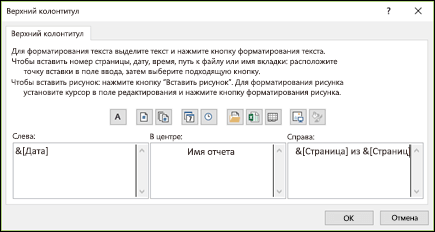
- Чтобы начать новую строку в текстовом поле верхнего или нижнего колонтитулов, нажмите клавишу ВВОД.
- Для вставки одиночного амперсанда (&) внутри текста колонтитула введите два амперсанда. Например, чтобы включить в верхний колонтитул текст «Субподрядчики & Услуги», введите значение Субподрядчики && Услуги.
Добавление встроенного колонтитула в представлении «Разметка страницы»
В Excel есть множество встроенных верхних и нижних колонтитулов. С колонтитулами листов можно работать в представлении Разметка страницы. Для листов диаграмм или диаграмм необходимо открыть диалоговое окно Настройка страницы .
- Щелкните лист, на котором нужно добавить или изменить встроенный колонтитул.
- Выберите Вставка >Колонтитулы. Excel отобразит лист в представлении Разметка страницы.
- Выберите левое, центральное или правое колонтитулы в верхней или нижней части страницы листа.
Совет: Щелкнув любое поле, можно выбрать верхний или нижний колонтитул и отобразить группу Колонтитулы на вкладке Конструктор.
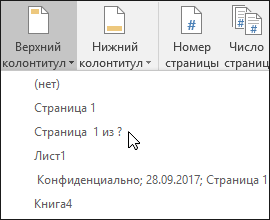
Добавление встроенных элементов в колонтитулы листа
Вместо того чтобы выбирать встроенный колонтитул, можно выбрать встроенный элемент. Многие из них, например Номер страницы, Имя файла и Текущая дата, можно найти на ленте. С колонтитулами листов можно работать в представлении Разметка страницы. Для листов диаграмм или диаграмм можно работать с верхними и нижними колонтитулами в диалоговом окне Настройка страницы .
- Выберите лист, в колонтитулы которого требуется добавить элементы.
- Выберите Вставка >Колонтитулы. Excel отобразит лист в представлении Разметка страницы.
- Выберите левое, центральное или правое текстовое поле колонтитула в верхней или нижней части листа.
Совет: Щелкнув любое поле, можно выбрать верхний или нижний колонтитул и отобразить группу Колонтитулы на вкладке Конструктор.
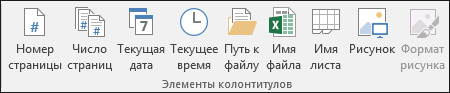
Добавление встроенных элементов колонтитулов для диаграммы или листа диаграммы
- Щелкните лист диаграммы или диаграмму, для которых нужно добавить или изменить элемент колонтитула.
- Выберите Вставка >Колонтитулы. На экран будет выведено диалоговое окно Параметры страницы.
- Выберите Пользовательский колонтитул или Пользовательский нижний колонтитул.
- Используя кнопки диалогового окна Верхний колонтитул или Нижний колонтитул, вставьте определенные элементы в верхний или нижний колонтитул.
Совет: При наведении указателя мыши на кнопку подсказка выведет имя элемента, вставляемого нажатием этой кнопки.
Выбор параметров колонтитулов для листа
С колонтитулами листов можно работать в представлении Разметка страницы. Для листов диаграмм или диаграмм можно работать с верхними и нижними колонтитулами в диалоговом окне Настройка страницы .
- Выберите лист, для которого требуется настроить параметры колонтитулов.
- Выберите Вставка >Колонтитулы. Excel отобразит лист в представлении Разметка страницы.
- Выберите левое, центральное или правое текстовое поле колонтитула в верхней или нижней части листа.
Совет: Щелкнув любое поле, можно выбрать верхний или нижний колонтитул и отобразить группу Колонтитулы на вкладке Конструктор.

- Чтобы удалить колонтитулы с первой печатаемой страницы, установите флажок Особый колонтитул для первой страницы.
- Чтобы указать, что колонтитулы нечетных страниц должны отличаться от колонтитулов четных страниц, установите флажок Разные колонтитулы для четных и нечетных страниц.
- Чтобы указать, что в колонтитулах должен использоваться такой же размер шрифта и масштаб, что и на листе, установите флажок Изменять масштаб вместе с документом. Чтобы размер шрифта и масштаб колонтитулов не зависели от масштабирования листа при выводе нескольких страниц (это позволяет добиться единообразного вида выводимых данных), снимите этот флажок.
- Чтобы выровнять поля колонтитулов относительно левого и правого полей листа, установите флажок Выровнять относительно полей страницы. Чтобы задать определенные значения левого и правого полей колонтитулов, не зависящие от левого и правого полей листа, снимите этот флажок.
Выбор параметров колонтитулов для диаграммы или листа диаграммы
- Щелкните диаграмму или лист диаграммы, для которых требуется настроить параметры колонтитулов.
- Выберите Вставка >Колонтитулы. На экран будет выведено диалоговое окно Параметры страницы.
- Выполните одно или несколько из указанных ниже действий.
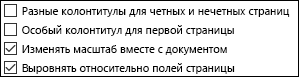
- Чтобы удалить колонтитулы с первой печатаемой страницы, установите флажок Особый колонтитул для первой страницы.
- Чтобы указать, что колонтитулы нечетных страниц должны отличаться от колонтитулов четных страниц, установите флажок Разные колонтитулы для четных и нечетных страниц.
- Чтобы указать, что в колонтитулах должен использоваться такой же размер шрифта и масштаб, что и на листе, установите флажок Изменять масштаб вместе с документом. Чтобы размер шрифта и масштаб колонтитулов не зависели от масштабирования листа при выводе нескольких страниц (это позволяет добиться единообразного вида выводимых данных), снимите флажок Изменять масштаб вместе с документом.
- Чтобы выровнять поля колонтитулов относительно левого и правого полей листа, установите флажок Выровнять относительно полей страницы.
Совет: Чтобы задать определенные значения левого и правого полей колонтитулов, не зависящие от левого и правого полей листа, снимите этот флажок.
Закрытие колонтитулов
Чтобы закрыть верхний и нижний колонтитулы, необходимо переключиться из режима макета страницы в обычный режим.
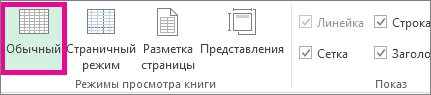
- На вкладке Вид нажмите Обычный. Вы также можете щелкнуть Обычный в строке состояния.
Удаление колонтитулов
- Выберите Вставка >Колонтитулы. Excel отобразит лист в представлении Разметка страницы.
- Выберите левое, центральное или правое текстовое поле колонтитула в верхней или нижней части листа.
Совет: Щелкнув любое поле, можно выбрать верхний или нижний колонтитул и отобразить группу Колонтитулы на вкладке Конструктор.
Примечание: Чтобы удалить колонтитулы сразу с нескольких листов, выберите эти листы, а затем откройте диалоговое окно Параметры страницы. Чтобы удалить сразу все колонтитулы, на вкладке Колонтитулы в поле Верхний колонтитул или Нижний колонтитул выберите (нет).
Дополнительные сведения
Вы всегда можете задать вопрос эксперту в Excel Tech Community или получить поддержку в сообществах.
Колонтитулы
Когда вы имели дело с каким-либо документом, вы, наверное, обращали внимание на то, что нумерация страниц очень помогает – особенно если документ обсуждают несколько человек. Всегда можно сослаться на страницу, о которой идет речь[39].
И здесь мы сталкиваемся с еще одним понятием – Колонтитул. Колонтитул – это некоторый текст, который повторяется на каждой странице документа. Под колонтитулы отводится специальное место вверху (верхний колонтитул) или внизу (нижний колонтитул) страницы. Продолжим нашу работу с файлом «Пример2»[40]. Сейчас у вас там должно быть уже четыре листа. Сделаем так: в верхнем колонтитуле поместим вашу фамилию (слева) и имя документа (справа), а в нижнем справа – номер страницы. Причем начнем нумерацию с третьей страницы.
Меню Вид ? Колонтитулы (рис. 3.31). Курсор находится в рамочке верхнего колонтитула. Вставим туда таблицу из одной строки и двух столбцов (кнопка Добавить таблицу).
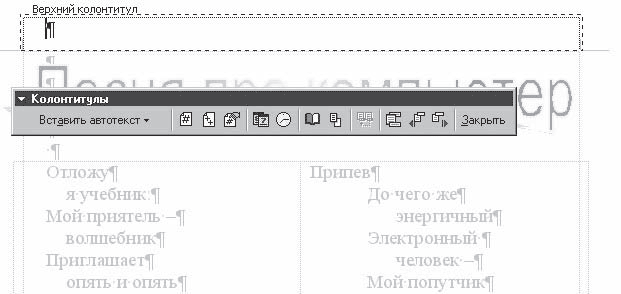
Рис. 3.31. Формирование колонтитулов
В левой ячейке таблицы наберите свою фамилию, а в правой – название документа «Пример2». Содержимое левой ячейки выровняйте по левому краю, а содержимое правой – по правому.
На панели инструментов Колонтитулы найдите кнопку Верхний/нижний колонтитул и щелкните на ней. Вы окажетесь в нижнем колонтитуле.
Наберите «стр. «», найдите на панели Колонтитулы кнопку Номер страницы и щелкните на ней – появится номер страницы. Позиционируйте то, что у вас получилось, по правому краю.
Меню Файл ? Параметры страницы – закладка «Макет».


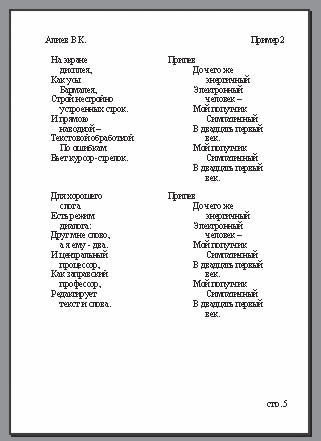
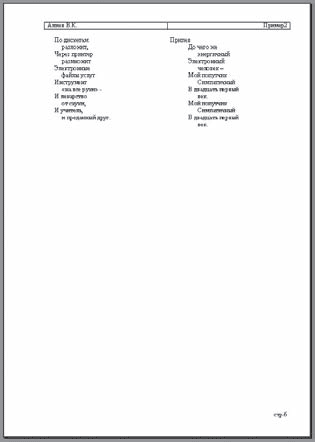
Рис. 3.32. Предварительный просмотр файла «Пример2»
Установите флажок напротив Различать колонтитулы первой страницы. Щелкните OK.
После этого уйдите на первую страницу. На ней у вас не будет ни верхнего, ни нижнего колонтитула. Microsoft Word считает, что эти колонтитулы вы зададите сами. С помощью полосы прокрутки высветите на экране нижний край первого листа и кликните на том месте, где должен быть нижний колонтитул. Появятся рамочка и текст Нижний колонтитул первого листа. Позиционируйте курсор по правому краю и наберите «стр. 3». Закройте панель Колонтитулы.
Перейдите в режим предварительного просмотра. На первой странице верхнего колонтитула нет. Внизу слева написано «стр. 3». На остальных страницах есть верхний колонтитул – в рамке[41]. Нумерация страниц идет с четвертой по шестую (рис. 3.32).
Сохраните полученный файл. Приведенный метод нумерации листов я привел намеренно, преследуя цель попутно научить вас делать колонтитулы. Если же вам требуется просто пронумеровать листы, сделайте это элементарно командой Вставка ? Номера страниц.
Данный текст является ознакомительным фрагментом.
Продолжение на ЛитРес
Читайте также
2.4. Нумерация страниц и колонтитулы
2.4. Нумерация страниц и колонтитулы Текстовый редактор Word обладает гибкими инструментами нумерации страниц. С их помощью можно автоматически присваивать номера страницам документа, размещать их в любом месте листа. При этом возможно использование различных форматов
Колонтитулы
Колонтитулы Что такое колонтитулы? Это надписи, которые находятся вверху и/или внизу каждой страницы. Это может быть номер страницы, название текущей главы, книги, статьи или рукописи, имя автора и еще масса полезных вещей.Посмотрите, на вкладке Вставка есть группа
7.2. Колонтитулы
7.2. Колонтитулы Одним из атрибутов больших документов является наличие колонтитулов. Колонтитулы бывают верхние и нижние. Они представляют собой текст или графические изображения (иногда и то и другое), которые печатаются в верхней и нижней частях каждой страницы. При
Колонтитулы
Колонтитулы Теперь документ выглядит солидно – с картинками, таблицами и колонками. Следует добавить к нему колонтитулы – служебную повторяющуюся информацию, которая располагается вверху (верхний колонтитул, по-английски header) или внизу (нижний колонтитул – footer). Обычно
Колонтитулы
Колонтитулы Рисунки и картинки теперь могут непосредственно использоваться в качестве колонтитулов. Они вставляются при обычной настройке
5.8. Сервис. Автозамена. Колонтитулы
5.8. Сервис. Автозамена. Колонтитулы Если в тексте приходится печатать часто повторяющиеся слова или выражения, то с помощью автозамены можно задать начальную букву или сочетание букв, при котором оно автоматически будет заменяться нужным текстом. Данная команда
13.12. Колонтитулы
13.12. Колонтитулы Колонтитул (от франц. colonne — столбец и лат. titulus — надпись, заголовок) — небольшой текст, помещаемый над или под основным текстом страницы. Обычно в качестве колонтитула выводится служебная информация: номер страницы, общее количество страниц в документе
Колонтитулы
Колонтитулы Когда вы имели дело с каким-либо документом, вы, наверное, обращали внимание на то, что нумерация страниц очень помогает – особенно если документ обсуждают несколько человек. Всегда можно сослаться на страницу, о которой идет речь[39].И здесь мы сталкиваемся с