
Как просмотреть историю браузера и удалить ее, не оставляя следов
Все, что мы делаем в Интернете, будь то сёрфинг, общение в чате, покупки или просмотр видео, оставляет след. Это неизбежно, поскольку нам это не нравится. Все веб-браузеры (Mozilla Firefox, Google Chrome, Opera и т. Д.) Собирают наши данные, чтобы установить соединение с целевой страницей и показать нам запрошенную информацию, которую мы можем проверить с помощью Посмотреть историю.
В этом процессе большой объем данных автоматически сохраняется в собственной кэш-памяти браузера. Это след, оставленный нашими передвижениями в Интернете. Как пройти по этой тропе? Можно ли удалить эти данные? Это то, что мы собираемся обсудить в этом посте.
Прежде чем продолжить, следует отметить, что Очистка истории Интернета или браузера не устраняет полностью риск о котором мы упоминали ранее. Этим действием мы полностью очищаем кеш браузера, очищаем временную память, в которой хранятся используемые данные. Удаление этого отпечатка также будет означать удаление истории загрузок, данных доступа и паролей и даже изображений и конкретных данных, размещенных на некоторых веб-страницах.
Также будет справедливо сказать, что сохраненные данные не означают, что за нами кто-то шпионит. Фактически, информация сохраняется для повышения удобства и удобства просмотра.. Например, это сокращает время загрузки ранее посещенной страницы.
Несмотря на это Желательно регулярно очищать кеш браузера. Таким образом, значительно снижается риск того, что эти данные могут быть обнаружены посторонними глазами. Это элементарный вопрос безопасности: хотя верно, что браузер сохраняет только историю посещенных страниц, опытный хакер может извлечь из нее гораздо больше информации о нас.
Прежде всего, важно стереть историю, если мы используем компьютер, которым пользуются другие пользователи (например, на вашем рабочем месте), или если вы подключаетесь, например, из интернет-кафе или открытой сети Wi-Fi.
Тем не менее, давайте посмотрим ниже, как можно увидеть историю просмотров в зависимости от используемого браузера. А также какие шаги нужно предпринять, чтобы удалить его, если мы сочтем это необходимым.
- 1 В Google Chrome
- 2 В Mozilla Firefox
- 3 В Safari
- 4 В опере
- 5 В Microsoft Edge
- 6 В Интернете Самсунг
В Google Chrome
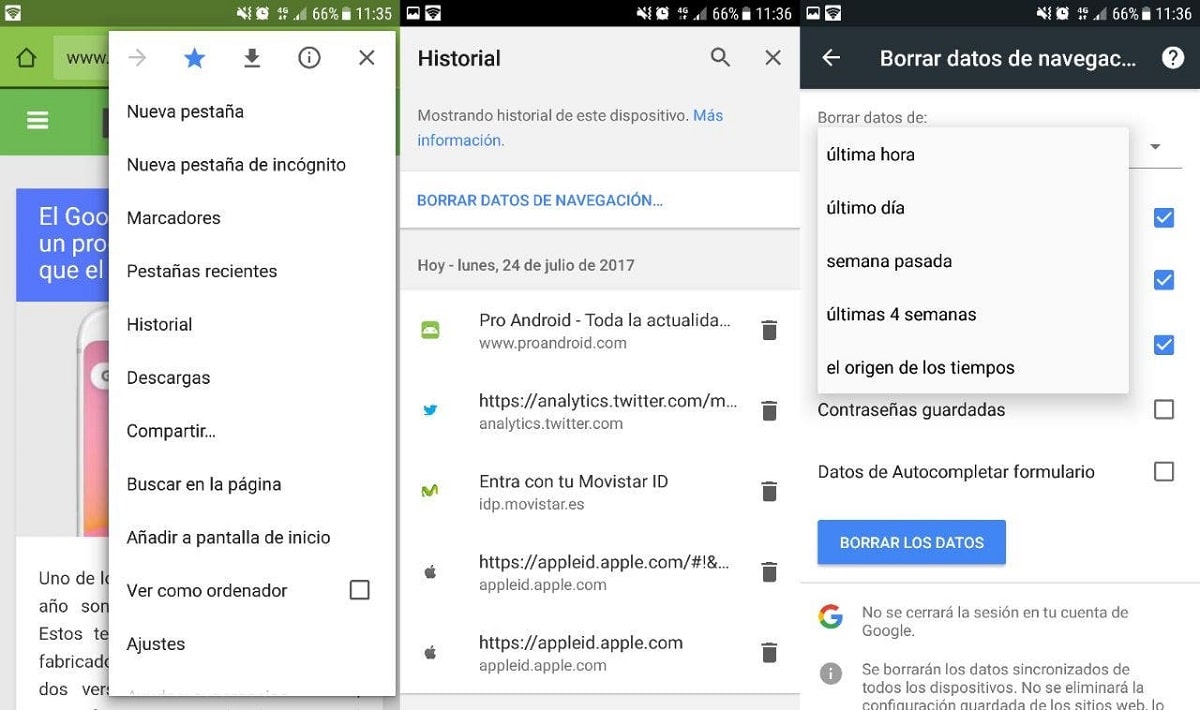
Как посмотреть историю в Chrome и удалить ее без следа
Начнем с самый популярный и используемый браузер в мире (По оценкам, это предпочтительный вариант для четырех из пяти пользователей Интернета во всем мире) и, конечно же, также в Испании. Chrome — ведущий браузер на рынке, намного превосходящий своего непосредственного последователя Mozilla Firefox.
Также не забывайте, что Google Chrome доступен для настольных операционных систем Windows, macOS и Linux. Также в системах Android и iOS для смартфонов. Какую бы из них вы ни использовали, процедура просмотра и удаления истории одинакова:
Просмотреть историю в Chrome можно двумя способами:
- Нажимаем на клавиши Ctrl + H.
- Посещать «Настройки» (три точки вверху справа) и выберите вариант «Записывать».
Результаты отображаются в хронологическом порядке, причем страницы, которые мы недавно посетили, были первыми. Есть поле поиска найти посещенные страницы.
Опция «Вкладки других устройств» предлагает нам результаты истории пользователя, сегментированные по устройствам, которые мы использовали для навигации: домашний компьютер, рабочий компьютер, мобильный телефон, планшет и т. Д.
Чтобы стереть историю, мы получаем к ней доступ одним из двух методов, упомянутых выше. Затем щелкните вкладку «История», чтобы отобразить полный список посещенных страниц.
- к удалить всю историю, выбираем вариант «Очистить данные просмотра».
- Если мы только хотим частично очистить историю, есть несколько вариантов: по временному интервалу (одна или несколько конкретных дат, страницы, посещенные в течение последнего часа, и т. д.) или даже путем установки флажка выбора определенных страниц, выбирая их одну за другой для удаления из истории.
В Mozilla Firefox
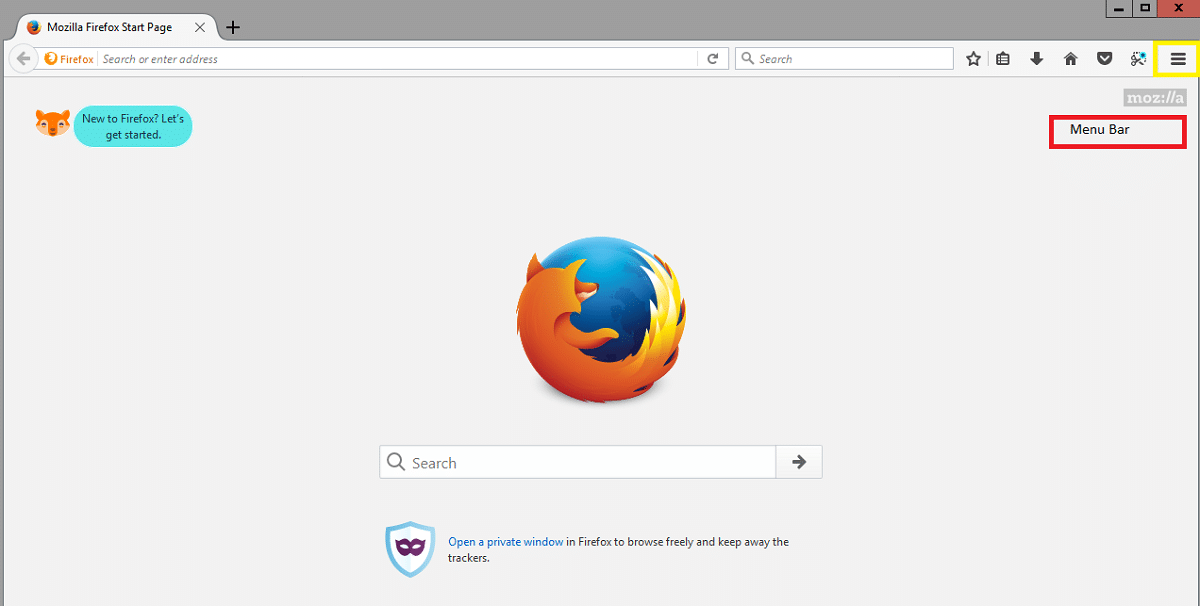
Как просмотреть (и удалить) историю просмотров в Mozilla Firefox
Запущен в 2002 году, Mozilla Firefox Это второй браузер в мире по количеству пользователей. Как и Chrome, его можно использовать с операционными системами Windows, macOS и Linux. Также есть мобильная версия для iOS и Android.
Способы просмотра и стирания истории различаются для версии для ПК или для мобильного телефона. Давайте посмотрим на каждое из двух предположений:
В случае настольной версии выполните следующие действия:
- Сначала кликаем по иконке меню (три горизонтальные полосы), а затем мы будем «Опции».
Затем выбираем категорию «Конфиденциальность и безопасность». - В нем ищем вариант «Записывать». При нажатии на нее появляется вся наша история просмотров, с которой мы можем подробно ознакомиться.
- Параметры удаления можно выбрать полностью или частично (просмотр, загрузка, файлы cookie . ).
- Наконец, мы приступаем к окончательному устранению, нажав на кнопку «Чистый Теперь.»
Для Mozilla Firefox для мобильных устройств процесс немного отличается. Вот что нам следует делать:
- Щелкните значок меню (снова три горизонтальных планки). В зависимости от конфигурации он расположен внизу или вверху экрана.
- Затем выбираем «Опции».
- На андроид Вы должны выбрать опцию «Очистить личные данные», интегрированную в меню «Конфиденциальность и безопасность». Чтобы выполнить удаление данных, нажмите «Очистить данные».
- На iOS Войдите в меню конфигурации Firefox и выберите «Управление данными». Затем вам нужно переместить кнопку посещенных страниц вправо. Наконец, мы нажимаем «Очистить личные данные».
В Safari
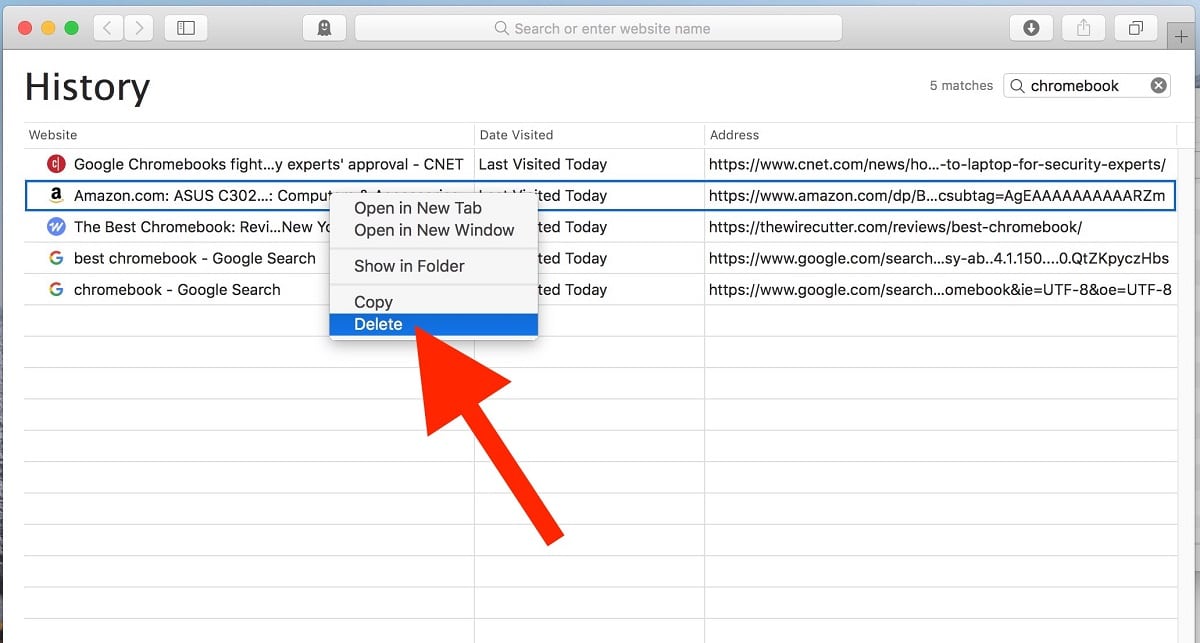
Safari: как просмотреть и удалить историю
Safari, браузер Apple, Он устанавливается на все устройства марки. Однако процедура очистки истории поиска отличается. Один предназначен для компьютеров Mac, а другой — для устройств iOS.
Вот что нужно сделать, чтобы просмотреть и удалить историю просмотров, если мы используем Safari в macOS:
- Прежде всего, мы переходим в верхнюю строку меню и нажимаем «Сафари».
- Далее выбираем «Записывать» чтобы просмотреть это. Если мы хотим удалить его, мы используем опцию «Очистить историю и данные сайта», используя настраиваемые параметры, предлагаемые системой.
На устройствах iOS процедура выглядит следующим образом:
- Сначала мы открываем меню «Настройки».
- Затем мы нажимаем на опцию «Сафари».
- Затем выбираем «Записывать» для просмотра или «Очистить историю и данные сайта» Стереть.
- Для подтверждения удаления нажмите «Очистить историю и данные».
В опере
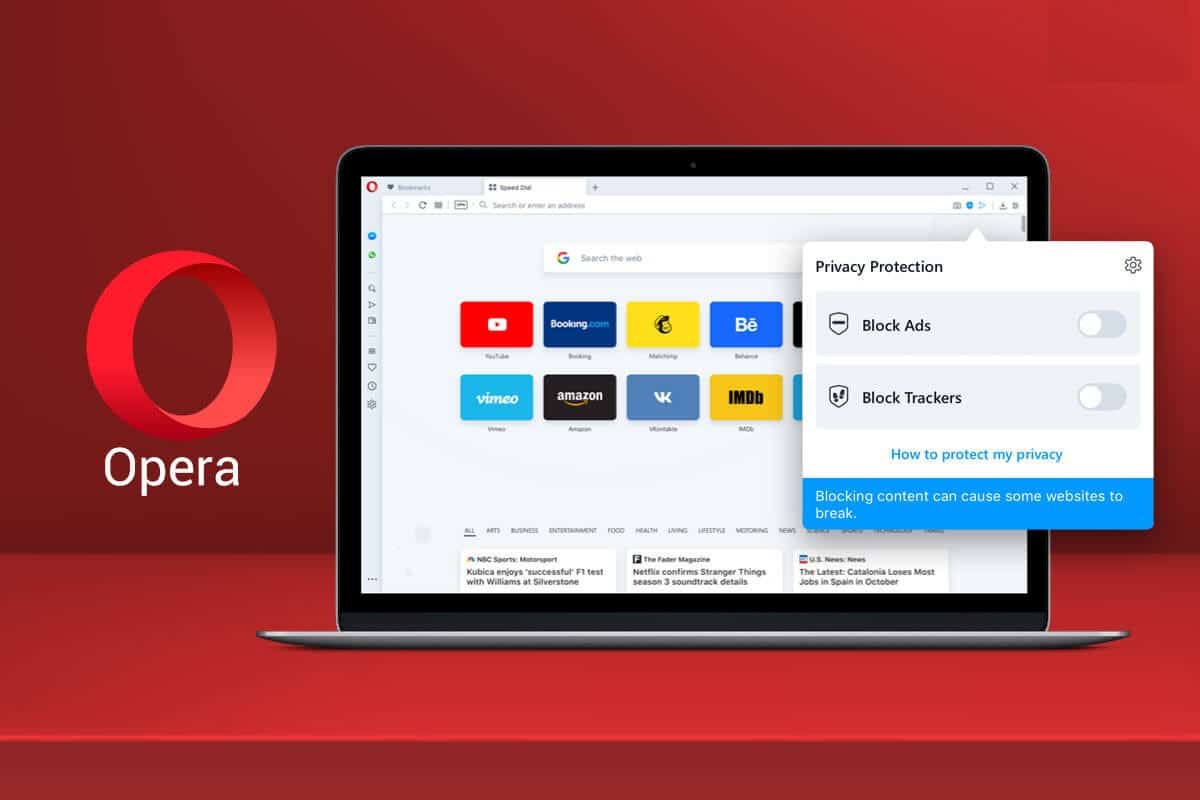
Просмотр истории и очистка данных просмотра в Opera
Несмотря на то, что он старый браузер (выпущен в 1996 году) и используется все реже и реже, он по-прежнему полезен для многих пользователей. Более того, Opera он полностью совместим с основными операционными системами, такими как Windows, macOS и Linux. Как и в Mozilla Firefox, методы просмотра истории и ее последующего удаления различаются в зависимости от того, используется ли устройство: компьютер или смартфон.
На настольном компьютере действуйте следующим образом:
- Первый шаг — нажать «Записывать»— Значок часов отображается на боковой панели. Там будут отображаться все посещенные веб-сайты.
- Если после консультации мы хотим удалить историю полностью или частично, нажмите «Очистить данные просмотра».
- Наконец, мы выбираем желаемые варианты и соглашаемся, нажав на «Удалить данные».
В то время как в Opera Mini (версия для смартфона), вам нужно зайти в меню «Настройки» и выбрать опцию «Очистить данные просмотра».
В Microsoft Edge

Как проверить историю в Microsoft Edge
Посмотрим теперь, как просмотреть историю в Microsoft Edge, преемник Internet Explorer, который, несмотря ни на что, продолжает использоваться многими пользователями. Процесс работает так:
- Шаг первый: нажимаем на значок три точки.
- Мы выбираем «Параметр».
- В выпадающем меню находим вариант «История разведки» чтобы увидеть посещенные страницы и «Очистить данные просмотра» удалить их.
- Наконец, мы нажимаем на «Удалить».
В Интернете Самсунг

Наконец, мы рассмотрим режим консультации и удаления истории в Интернет Samsung. Как вы, наверное, уже знаете, с 2012 года у южнокорейского бренда есть собственный браузер для работы на Android, который он устанавливает на все производимые им смартфоны и планшеты.
Для удобства многие пользователи Samsung не утруждают себя установкой другого браузера, так как в нем уже есть все необходимое. Именно по этой причине во всем мире так много пользователей Интернета Samsung. В этом случае, чтобы проверить историю просмотров и удалить ее, выполните следующие действия:
- Открываем меню настроек нажатием на иконку с тремя горизонтальными полосами.
- Затем выбираем «Конфиденциальность и безопасность».
- Варианты, которые у нас есть, — это консультации (выбор «История просмотров») или удален («Удалить данные навигации»).
- Чтобы выполнить очистку кеша, вы должны наконец нажать кнопку «Удалять».
Содержание статьи соответствует нашим принципам редакционная этика. Чтобы сообщить об ошибке, нажмите здесь.
Полный путь к статье: Мобильный форум » Интернет » Как просмотреть историю браузера и удалить ее, не оставляя следов
Будьте первым, чтобы комментировать
Правильная очистка истории планшете
Говоря об истории на планшете, люди чаще всего подразумевают журнал посещений в браузере. Но эта информация — не единственное, что сохраняется в памяти устройства. Поэтому в этой статье мы разберёмся, как очистить историю на планшете не только в браузере, но и на всём устройстве, включая некоторые приложения и звонки.

Начнём мы, естественно, с очистки журнала. Но перед этим необходимо разобраться, что такое журнал, и с чем его можно перепутать. Многие пользователи смешивают такие понятия как журнал, кэш и cookie (куки), поэтому проясним, что есть что.
- Журнал — это список всех посещений за определённый промежуток времени. Располагаются посещения в хронологическом порядке, что позволяет в случае необходимости вернуться на нужную страницу, которую вы открывали, допустим, два дня назад. Для некоторых пользователей этот инструмент незаменим, и они специально не удаляют историю. Так что подумайте, нужно ли это именно вам.
- Кэш — это буфер, в котором хранятся наиболее часто используемые данные. Устройство использует кэш, чтобы не отправлять дополнительных запросов на сервер, это значительно ускоряет работу и формирование страниц. Очищением кэша вы освободите память и заставите устройство запрашивать все данные у сервера, что может помочь для обновления какой-либо информации на страницах.
- Cookie — это фрагменты данных, которые хранятся на устройстве пользователя. Чаще всего они используются для авторизации на ресурсах и сохранения пользовательских настроек.
Принцип удаления истории во всех обозревателях одинаков, нужно найти настройки и нажать соответствующую кнопку. Поэтому мы не будем рассматривать каждый из браузеров, а разберёмся на примере одного — Яндекс.Браузера.
Яндекс.Браузер
Как почистить историю в Яндексе на планшете? Запускаем приложение и ищем заветные три точки, которые открывают доступ в настройки.

Как только мы попали в настройки, нам необходимо найти пункт «Конфиденциальность» и в появившемся меню нажать на кнопку «Удалить данные». Откроется следующая страница, где мы сможем выбрать конкретные пункты для удаления. На выбор у нас: журнал, куки, кэш и пароли. Устанавливаем галочки в нужных местах и подтверждаем свой выбор.

Работа с остальными браузерами сводится к поиску кнопки, с помощью которой можно попасть в настройки. В некоторых случаях она расположена на видном месте, а кое-где её вообще нет и нужно вызывать контекстное меню с помощью функциональных кнопок на устройстве, где-то достаточно просто сдвинуть экран в сторону. В любом случае принцип остаётся тем же: теперь мы знаем, что конкретно хотим удалить, а найти настройки — дело не трудное.
Очистка с помощью программы
Если копаться в настройках и разбираться самому нет времени или просто неохота, то можно воспользоваться специальным софтом, — например, программой «Лёгкая очистка истории». Найти её можно в Play Market, программа бесплатная, быстрая и надёжная.
Программа в состоянии очистить:

- историю на планшете Андроид;
- кэш всех приложений (это сохранённые файлы сторонних приложений, таких как Skype, например);
- буфер обмена (сохранённые фрагменты, которые вы некогда собирались копировать);
- входящие вызовы (имеются в виду звонки в самом устройстве, а не в установленных мессенджерах);
- исходящие вызовы;
- пропущенные вызовы;
- поле поиска браузеров (когда вы набираете запрос, любой браузер подсказывает продолжения, основываясь на самых частых запросах);
- историю поиска Ютуб;
- оптимизацию памяти.
Никаких особых действий для очистки производить не надо, — просто запускаем программу, выделяем нужные нам сектора для очистки и подтверждаем свой выбор. Программа неплохо оптимизирует устройство, ускоряя его работу.
Заключение
Нужно ли вам удалить историю поиска на планшете, журнал посещений или кэш — алгоритм действий не меняется, все функции находятся в одном месте. Вам достаточно лишь решить, каким способом вы будете пользоваться — ручным или автоматическим.
Если у вас появились вопросы — задайте их в комментариях!
История Яндекс Браузера на телефоне: как посмотреть и почистить

Рассказываем, как посмотреть историю браузера Яндекс на Android-смартфонах и iPhone.


Просматривать историю браузера нужно не только для разоблачения чужих секретов. Она поможет вспомнить, где вы искали какую-либо информацию, подскажет ранее найденные полезные файлы или статьи.
Разберемся на примере Яндекс Браузера, как открыть историю поиска на смартфоне и при необходимости удалить ее.

Пока вы читаете эту новость, мы готовим еще более интересные. Подписывайтесь на наши каналы, чтобы не пропустить!
Как открыть историю браузера Яндекс на iPhone
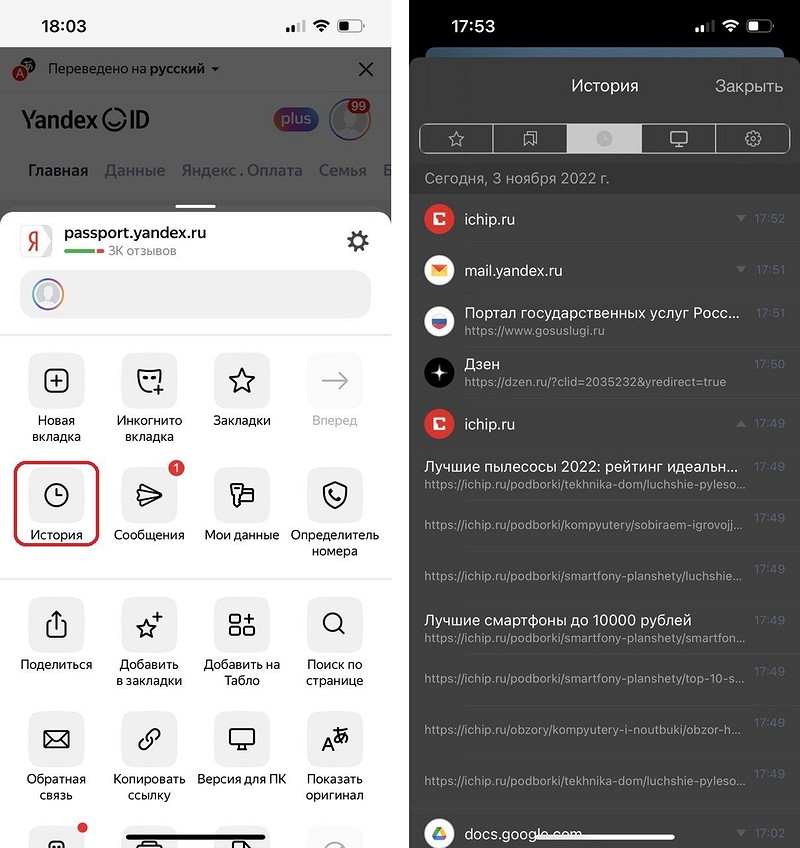
- Октройте браузер и на любой странице нажмите три полоски внизу экрана. Откроется меню настроек.
- Перейдите в раздел «История», который отмечен иконкой с часами.
Как очистить историю Яндекс Браузера на iPhone
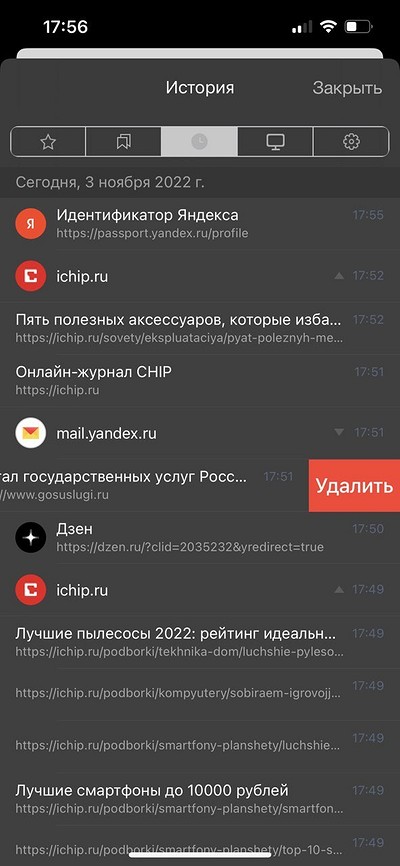
Чтобы удалить из списка данные о посещении одной страницы, проведите по нужной строке справа налево. Появится кнопка «Удалить» — нажмите ее.
Удалить всю историю немного сложнее — понадобится зайти в настройки конфиденциальности.
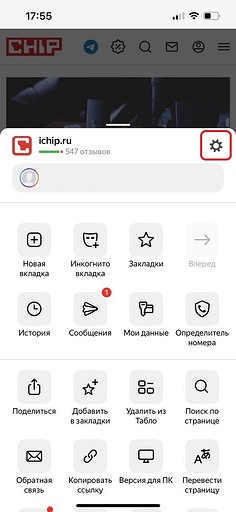
- Вернитесь на страницу сайта и снова тапните по трем полоскам внизу экрана.
- Откройте параметры браузера, нажав на шестеренку — она находится рядом с вашим именем, напротив названия текущей страницы.
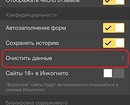
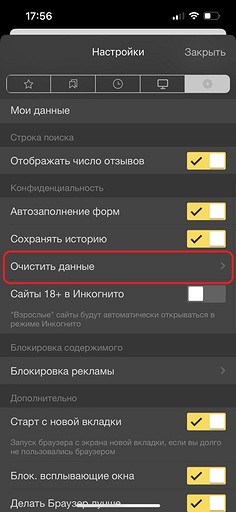
- В открывшемся меню найдите раздел «Конфиденциальность» — «Очистить данные».
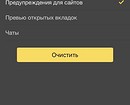
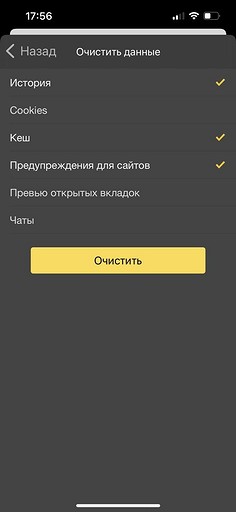
- Перед очисткой убедитесь, что галочки стоят напротив нужных пунктов (история, кеш, кукис и так далее).
- Нажмите «Очистить» для удаления всей истории поиска в Яндекс Браузере на айфоне.

Где найти историю Яндекс на Android-смартфоне
На Андроид-гаджетах Яндекс браузер выглядит немного иначе. Например, чтобы открыть историю поиска, надо сделать следующие действия:
- На любой открытой странице (даже на домашней) перейдите к списку открытых вкладок. Для этого нажмите на квадрат с цифрой внизу экрана.
- В нижней панели вы найдете кнопку в виде часов — кликните по ней, чтобы открыть историю.
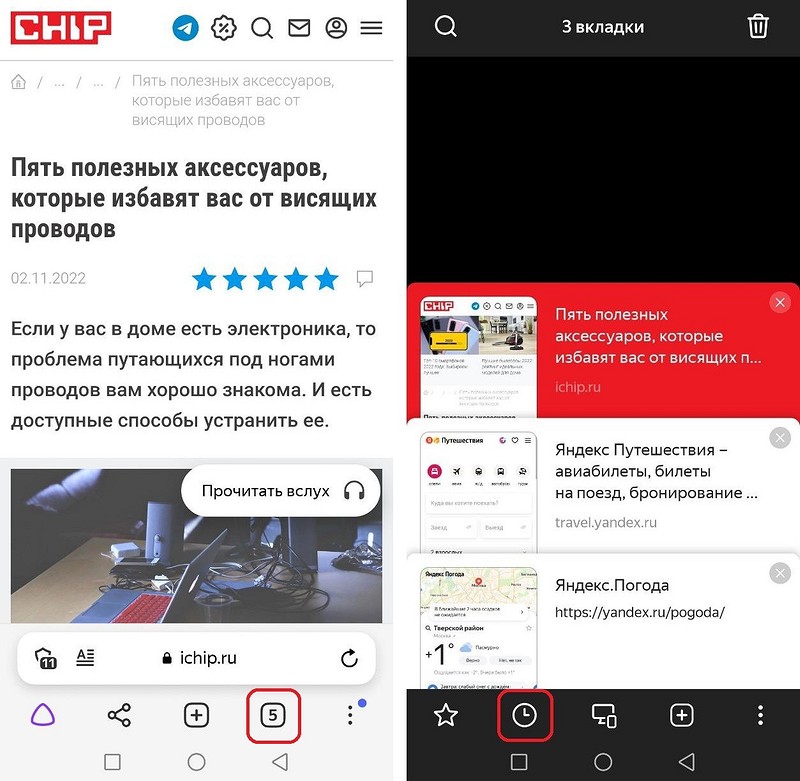
Как удалить историю поиска браузера Яндекс на Android
Чтобы удалить всю историю, можно использовать ту же инструкцию, что и для iPhone:
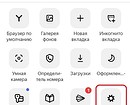
- Кликните по трем точкам в правом нижнем углу. На домашней странице эта кнопка расположена в правой части строки поиска.
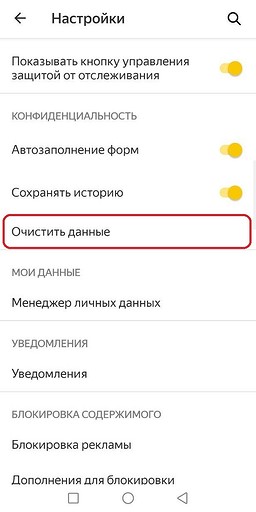
- Тапните по шестеренке, чтобы открыть настройки.
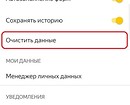
- Перейдите к разделу «Конфиденциальность» — «Очистить данные».
- Установите необходимые галочки, чтобы очистить историю поиска, кеш и т.п.





Но в версии Яндекс Браузера для Android есть и другой способ удалить историю — более короткий.
В списке посещенных сайтов выберите любую ссылку и зажмите ее. Откроется небольшое меню. Если выбрать в нем «Удалить», то из истории на смартфоне пропадет только выбранная ссылка.
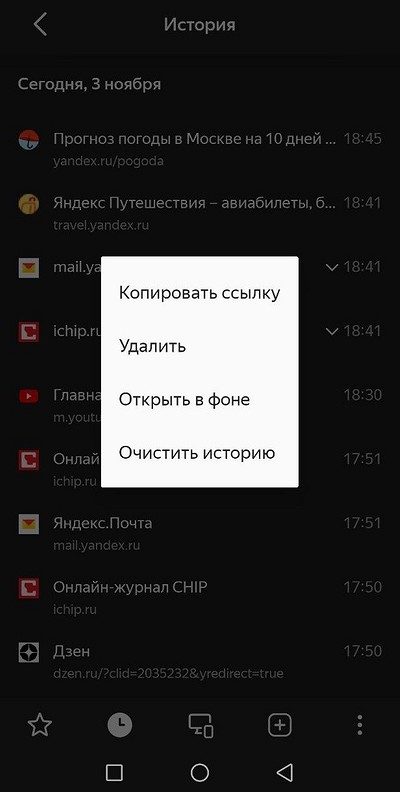
Если выбрать «Очистить историю», то очистится вся история поиска. Если включена синхронизация, то удаление затронет только текущее устройство — на других гаджетах история останется.
Читайте также:
- Пять полезных аксессуаров, которые избавят вас от висящих проводов
- Как узнать жёсткость воды в домашних условиях
История просмотров на планшете как посмотреть
Если вы подозреваете, что кто-то вошел в ваш аккаунт Pinterest, проверьте список всех последних входов.
Появится список устройств, которые получали доступ к вашему аккаунту, с указанием даты и местоположения. Нажмите Завершение активности, чтобы завершить сеансы, которые кажутся вам подозрительными.
Похоже, вы читаете этот материал с телефона или планшета. В настоящее время проверить список последних входов в аккаунт можно только в браузере на ПК. Соответствующие инструкции вы можете просмотреть, нажав Веб-версия выше.
Похоже, вы читаете этот материал с телефона или планшета. В настоящее время проверить список последних входов в аккаунт можно только в браузере на ПК. Соответствующие инструкции вы можете просмотреть, нажав Веб-версия выше.