
Почему фото в Яндекс Диске плохого качества
Почему качество снимка ухудшилось при сохранении из Яндекс диска? Вероятно вы не нажимаете кнопку «Скачать» из интерфейса яндекс. диска, а нажимаете «Скачать изображение» по нажатию правой кнопки мыши на картинке. В таком случае вы скачиваете вместо полного изображения только превьюшку на накоторую нажимаете.
- Фото на Яндекс Диске может быть плохого качества из-за неправильной загрузки.
- Если скачивать картинку с помощью правой кнопки мыши, то будет загружена только превьюшка, а не полное изображение.
- Все файлы, включая фото и видео, загружаются на Яндекс. Диск в оригинальном качестве.
- Диск не сжимает фотографии и хранит их в исходном качестве.
- Для просмотра на сайте Диск создает превью пониженного разрешения, чтобы ускорить работу и снизить расход трафика.
- Для просмотра фото в исходном качестве нужно нажать на значок «Открыть оригинал» на верхней панели.
- В каком качестве загружаются фото в Яндекс Диск
- Почему Яндекс Диск портит качество фото
- Почему Яндекс Диск сжимает фото
В каком качестве загружаются фото в Яндекс Диск
Здравствуйте! Вне зависимости от способа загрузки (вручную, автоматически), фотографии, видео и другие файлы всегда загружаются на Яндекс. Диск в оригинальном качестве.
Почему Яндекс Диск портит качество фото
Диск не сжимает фотографии и хранит их в исходном качестве. Но для просмотра на сайте Диск создает превью пониженного разрешения, чтобы ускорить работу и снизить расход трафика. Для просмотра фото в исходном качестве на верхней панели нажмите значок → Открыть оригинал.
Почему Яндекс Диск сжимает фото
Открыть оригинал фото:
Но для просмотра на сайте Диск создает превью пониженного разрешения, чтобы ускорить работу и снизить расход трафика.
02.05.2023 Почему фото в Яндекс Диске плохого качества
Яндекс Диск — одна из самых популярных облачных платформ в России, позволяющая пользователям хранить и обмениваться файлами различных форматов. Среди этих файлов особое место занимают фотографии, использование которых в Яндекс Диске настолько распространено, что вызывает интерес у пользователей о качестве хранения и сжатия изображений в данной платформе.
Почему качество фотографии хранящейся на Яндекс Диске ухудшается? По утверждению представителей платформы, фотографии на Яндекс Диске всегда хранятся в оригинальном качестве. Это значит, что никакое сжатие во время загрузки файлов на сервер не производится, при этом фотографии хранятся там, пока пользователь сам их не удалит.
Однако, многие пользователи замечали, что после загрузки фотографии на Яндекс Диск они становятся хуже. Как же это возможно? Тут следует разграничить несколько моментов в использовании данной облачной платформы. Если пользователь загружает фотографию в Яндекс Диск вручную или автоматически, то фотография будет сохранена в исходном качестве. Но, при использовании сайта Яндекс Диск для просмотра фотографий, платформа создает превью сниженного разрешения, чтобы ускорить работу и снизить расход трафика. Представители платформы считают это необходимым, чтобы облегчить тяжесть запросов и экономить трафик пользователя, однако это может затруднять работу пользователя со своими фотографиями.
Важно также отметить, что если пользователь при просмотре фотографии на Яндекс Диске использует контекстное меню правой кнопки мыши и нажимает «Скачать изображение», то скачивается только превьюшка, а не полное изображение. Это значительно ухудшает качество сохраненной фотографии. Поэтому, чтобы сохранить полную версию фотографии в хорошем качестве, необходимо скачивать ее с помощью кнопки «Скачать» в интерфейсе Яндекс Диска.
Таким образом, Яндекс Диск не сжимает фотографии и хранит их в оригинальном качестве. Но для показа пользователю создается превьюшка пониженного разрешения, которая может ухудшать качество визуализации. Поэтому важно использовать правильный способ загрузки и скачивания фотографий на Яндекс Диск, чтобы сохранить их в хорошем качестве и избежать потери информации.
Как настроить качество изображений на страницах в яндекс-браузере? (На картинках в компе качество хорошее) нет.
в компе качество хорошее, а где плохое? сомневаюсь что если перетащить картинку в браузер качество ее будет плохим.
ну трудно даже предположить что может быть, ну разве что, чтото с масштабом намудрили
ну и еще пожалуй в опере может быть включен турбо режим, тогда его просто отключить надо, качество фоток будет таким же
Или может это с какого то сайта в браузере плохие картинки?
Например вы загрузили картинку отличного качества на одноклассники, потом заходите на страничку через браузер, качество плохое. Это не браузер портит картинку, а одноклассники. То же самое с остальными сервисами. На некоторых сервизах бывает что при загрузке фотки вас спрашивают сохранить ли оригинальное качество фотки, если нажать да, то загрузится оригинального качества. Если сервис не спрашивает, то тут и поделать нечего. Не нравится что какой то сайт портит ваши фотки, не загружайте туда фотки.
Даже не знаю чего еще может быть, браузер простая штука, как топор. Ну нечему там портится
Николай ФедотовЗнаток (408) 8 лет назад
в гугле браузере норм качество, в яндексе плохое
Остальные ответы
привет ) установи Driver Booster 3, она скачает и установит все недостающие драйвера и справит повреждённые компаненты. у меня была таже проблема. был повреждён драйвер AMD monitor что-то в этом роде. рад помочь ))
Приложение Нейросеть Яндекса Шедеврум — отзыв
«Моя твоя не понимать» или приложение Шедеврум от Яндекса
Опыт использования:
несколько дней
Команда Яндекса объявила о выпуске новой фирменной нейросети для генерации картинок по текстовым запросам пользователей «Шедеврум». Сегодня на рынке уже существуют нейросети, которые доступны обычным пользователям, в том числе и в российском сегменте. Но сегодня речь пойдет о новом проекте Яндекса.
Спустя несколько дней тестирования и проверки различных запросов можно уже делать первые выводы.
Итак, вот так нас встречает приложение в AppStore:

Приложение в магазине
1. Интерфейс

Главный рздел
Открывая приложение нас встречает приятный интерфейс в стиле Яндекса. Сначала показалось, что я случайно скачал Дзен. Два основных раздела «Недавние» и «Лучшие», кнопка создания и переход на вкладку аккаунта. Уже на данном этапе выделяем основные моменты:
- Простой и понятный интерфейс
- Черно-белый привычный фирменный стиль
- Сразу видим шедевры других пользователей
2. Функционал


Основной раздел «Недавние» — не лучший способ показать преимущества новой нейросети. Пользователи генерируют различные изображения, но удачными назвать их нельзя. Сразу в глаза бросается большое количество неудачных вариантов: плохое качество и плохая прорисовка, смазанные кадры.
Нажимаем на плюсик в верхнем углу экрана и сразу нам предлагают ввести запрос. В этом поле вводим любой набор слов, интересные идеи, смешные словосочетания и любой абсурд.

Экран ввода
Переходим на вкладку «Лучшие» и видим самые интересные варианты. Тут уже получаем качественный контент: милые животные, интересные композиции и правдоподобные изображения. Хотя на первом месте за все время будет вот такое вот изображение, которое высмеивает неспособность нейросетей рисовать руки. Яндекс Шедеврум эта проблема тоже не избежала.

Интересный контент

Попробуем вывести основные моменты на данном этапе:
- Смотрим генерации других пользователей
- На вкладке «Лучшие» стоит задержаться подольше
- Создать контент очень просто и доступно
3. Генерация
Переходим к самому главному — созданию своего шедевра. Нажимаем плюсик и пишем запрос:

В моем примере самый простой запрос, хотя Вы можете и проявить фантазию. Далее нам предалагют подождать минуту (в аналогичных сервисах это время составляет обычно 3 минуты).
Спустя немного времени перед нами появляется 4 варианты:

Выбираем понравившиеся и публикуем, либо редактируем/удаляем. После публикации изображение попадает в уже известный нам раздел «Недавние».

Мой шедевр в ленте
Теперь его могут увидеть другие пользователи, можно поделиться или перейти на саму картинку и сохранить ее к себе в галерею. Еще можно повысить качество, но разницы я особо не заметил. Видимо должно появляться через время.

Повышаем качество
Теперь перейдем к описанию качества генерации:
- Смазанные моменты
- Большая зернистость
- Смазывает лица, руки, части тел
- Сложные запросы — это не сюда, просто сгенерирует по одному слову
- Ошибки перевода: видимо алгоритм переводит с русского на английский, а потом в изображение
4. Подведение итогов:
Таким образом, побаловаться можно, но надолго это приложение не затянет.
Лучшие нейросети для улучшения качества фото: выбор ZOOM
Нейросети умеют не только рисовать фантастические пейзажи, но и обрабатывать фотографии. Искусственный интеллект поможет улучшить качество изображений, увеличить их размер и убрать шумы всего за несколько кликов. Редакция ZOOM.CNews выбрала самые функциональные и бесплатные сервисы для улучшения и обработки фото.
Автор Яна Останина
Лучшие нейросети для улучшения качества фото: выбор ZOOM
Дата публикации: 28.03.2023
Улучшить качество изображений может быть полезно в нескольких случаях: при оцифровке старых фотографий, их печати или просто публикации в соцсетях. Сегодня увеличить разрешение фото и сделать его в целом качественнее можно с помощью сервисов на основе нейросетей и алгоритмов искусственного интеллекта (ИИ).
Zyro AI Image Upscaler
Zyro AI Image Upscaler — бесплатный сервис для улучшения качества фото с помощью нейросети. Он поможет увеличить размер изображения и убрать фоновый шум.
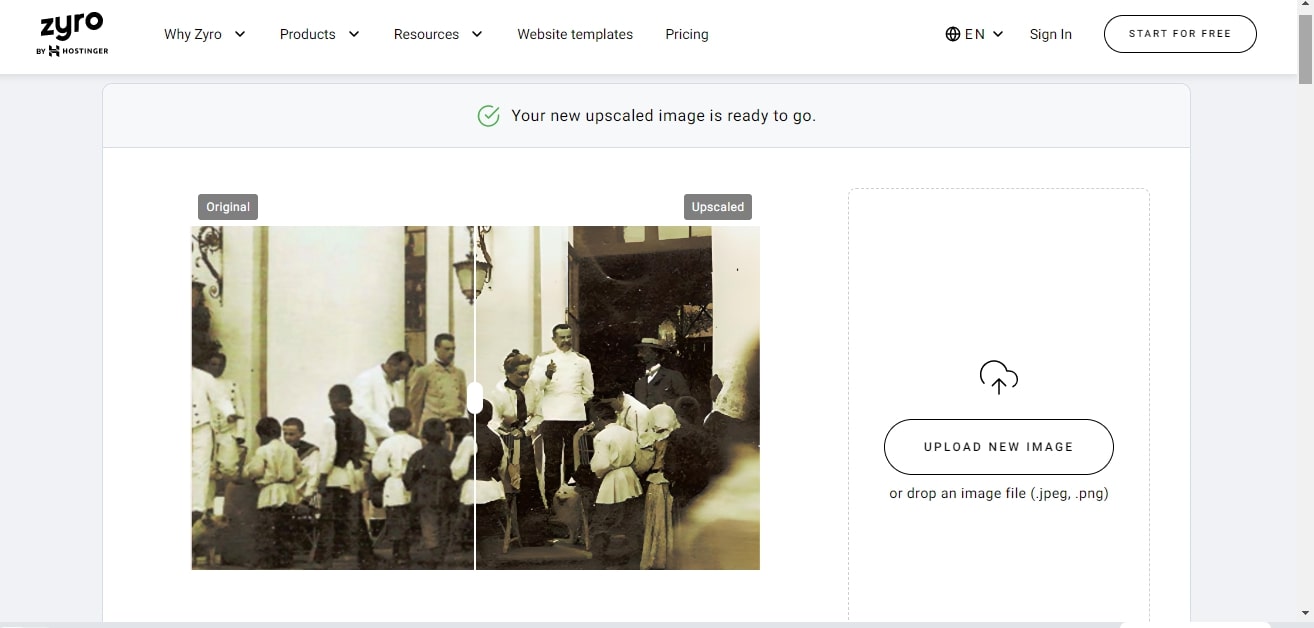
Для работы достаточно загрузить картинку в формате jpeg или png размером не больше 5 Мбайт и разрешением не выше 750×750 пикселей, все остальное Zyro сделает за вас. Регистрация или авторизация не требуются.
Самостоятельно изменять настройки нельзя: сервис автоматически увеличивает разрешение фото в два раза. Правда, одно и тоже изображение можно обрабатывать бесконечное количество раз, пока вас не устроит результат.
Upscale.media
Upscale media — не только веб-сайт, но и приложение для смартфонов на iOS и Android, с помощью которого вы сможете улучшить качество и увеличить размер изображений. Что особенно отличает Upscale.media от прочих сервисов, так это наличие русскоязычной версии и отсутствие обязательной регистрации.
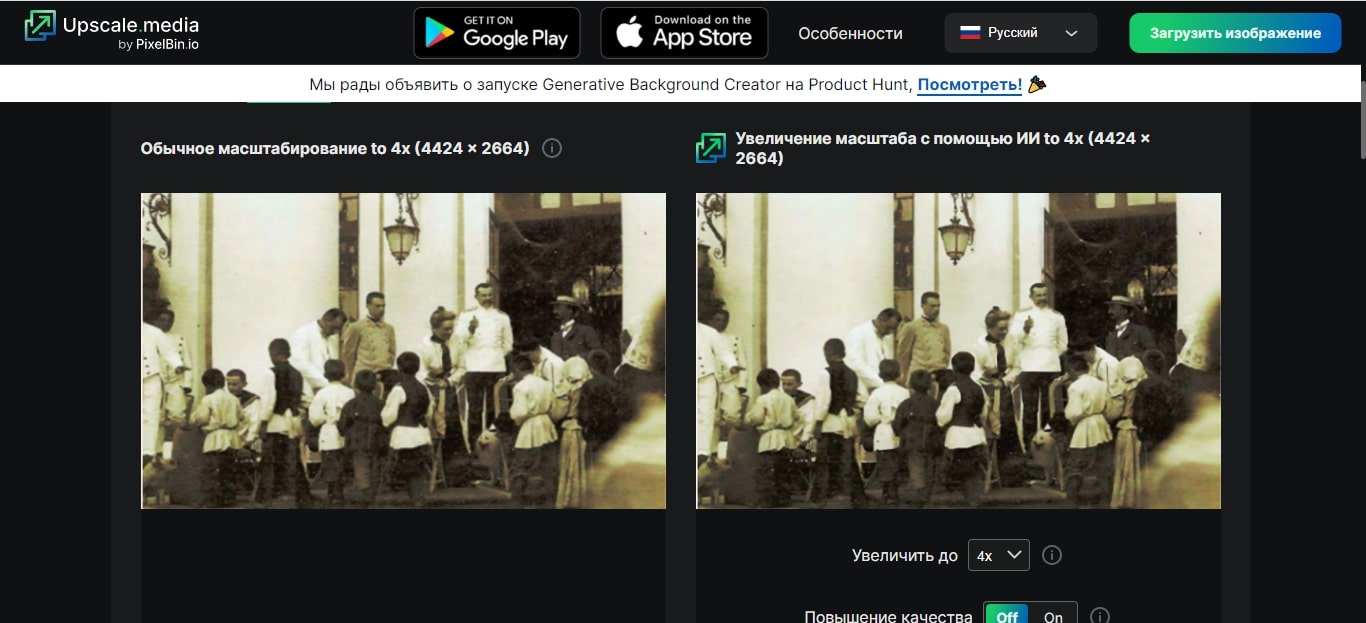
Сервис поддерживает работу с файлами в форматах jpg, jpeg, png и webp с разрешением не выше 1500×1500 пикселей и размером до 25 Мбайт. Бесплатно можно обработать до 50 изображений в месяц. Вы самостоятельно можете выбрать масштаб увеличения изображения в 2 или в 4 раза, а также с помощью специального ползунка подключить функцию улучшения качества. Искусственный интеллект автоматически сделает картинки более яркими и четкими.
BigJPG
BigJPG — удобный инструмент для улучшения качества, увеличения размера и разрешения изображения. Помимо веб-сайта доступно бесплатное приложение для Windows, Mac и смартфонов на Android и iOS. При работе онлайн не обязательно даже регистрироваться и проходить авторизацию, правда, мы все же рекомендуем войти на сайт: так все изображения будут автоматически сохраняться в вашем аккаунте, что, конечно, очень удобно.
Бесплатно можно обработать до 20 фотографий в месяц, максимальный размер изображения — 5 Мбайт, разрешение — 3000×3000 пикселей. Максимальный коэффициент увеличения — 4. Сервис на базе алгоритмов искусственного интеллекта лучше всего работает с иллюстрациями и картинками в стиле аниме, но поддерживает также и обработку фотографий.
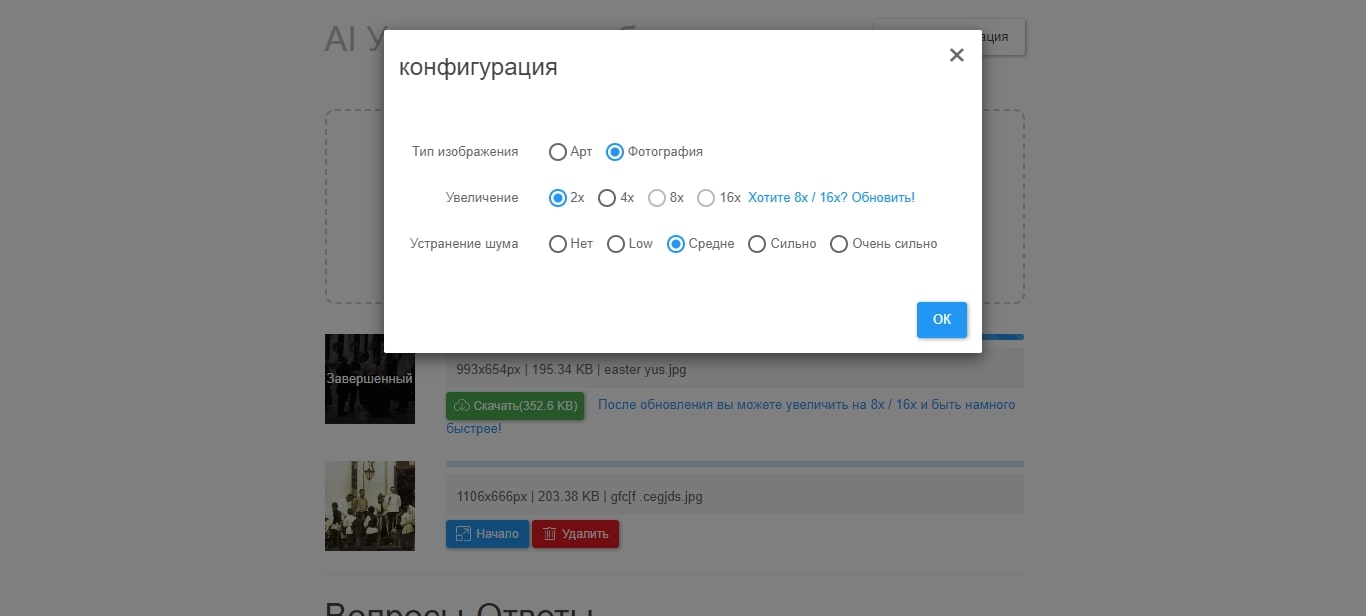
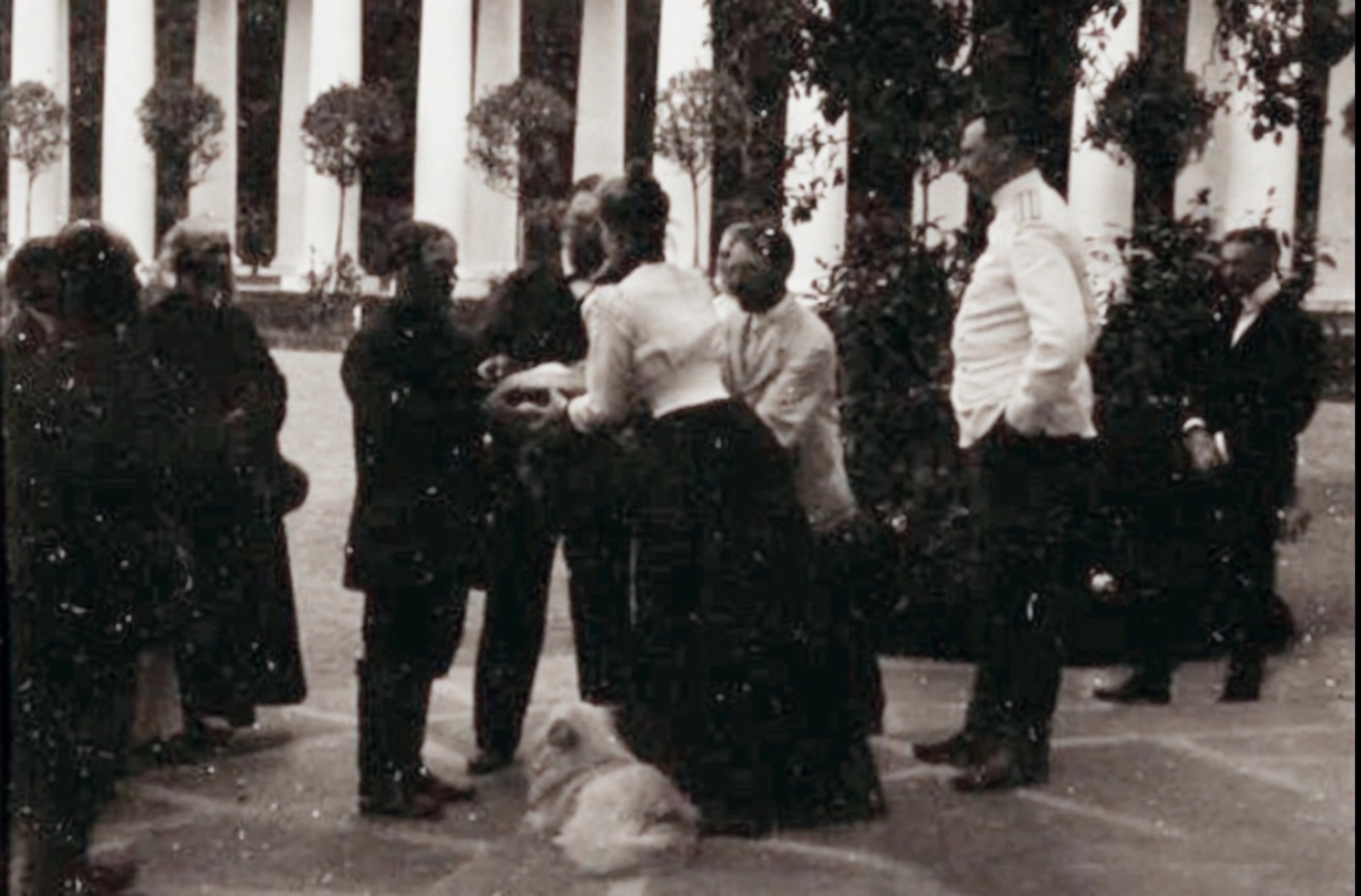
Чтобы увеличить изображение, достаточно загрузить его и во всплывающем окне указать его тип: фото или иллюстрация. Далее выбрать, во сколько раз требуется увеличить: в 2 или 4. В платной версии доступно 16-кратное увеличение. Также укажите, хотите ли вы уменьшить количество шума на картинке. Когда вы нажмете на “Старт”, сервис сообщит, сколько времени требуется для обработки изображения. Готовую картинку можно скачать.
Waifu2x
Waifu2x — онлайн-инструмент с забавным названием, которое в переводе с японского означает “двухмерная жена” и намекает на то, что изначально его создавали для улучшения качества картинок в стиле аниме. Однако сервис поддерживает обработку фотографий во всех стилях.
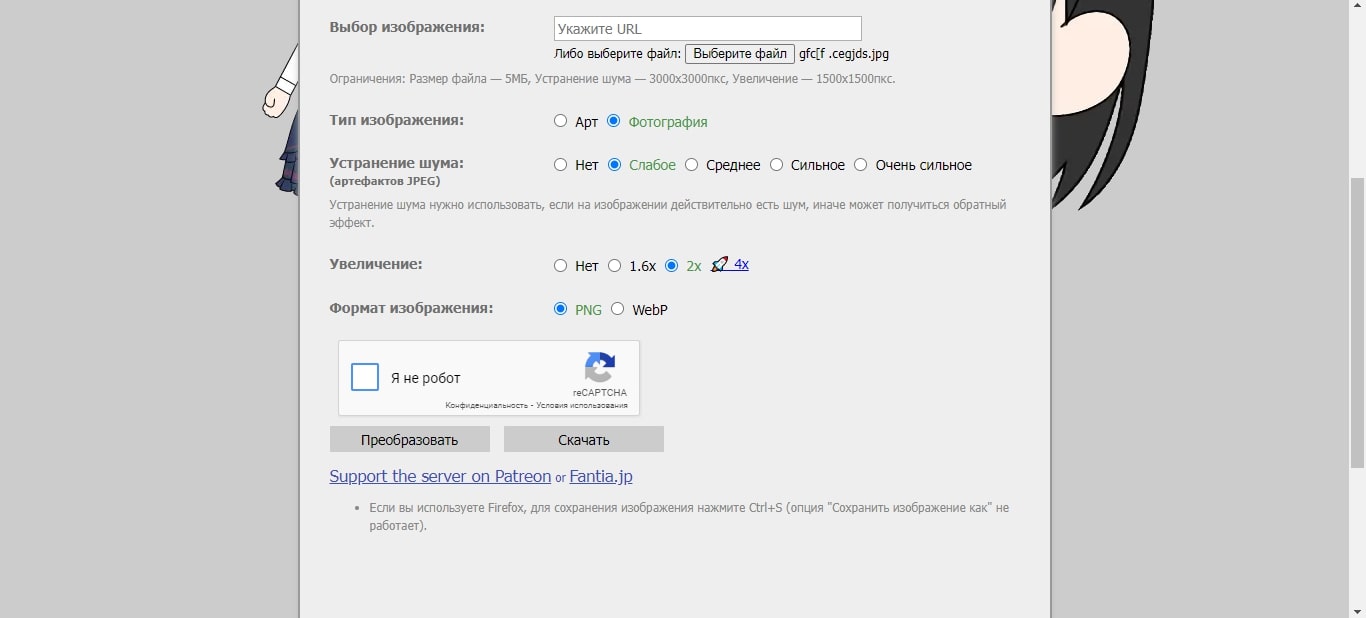
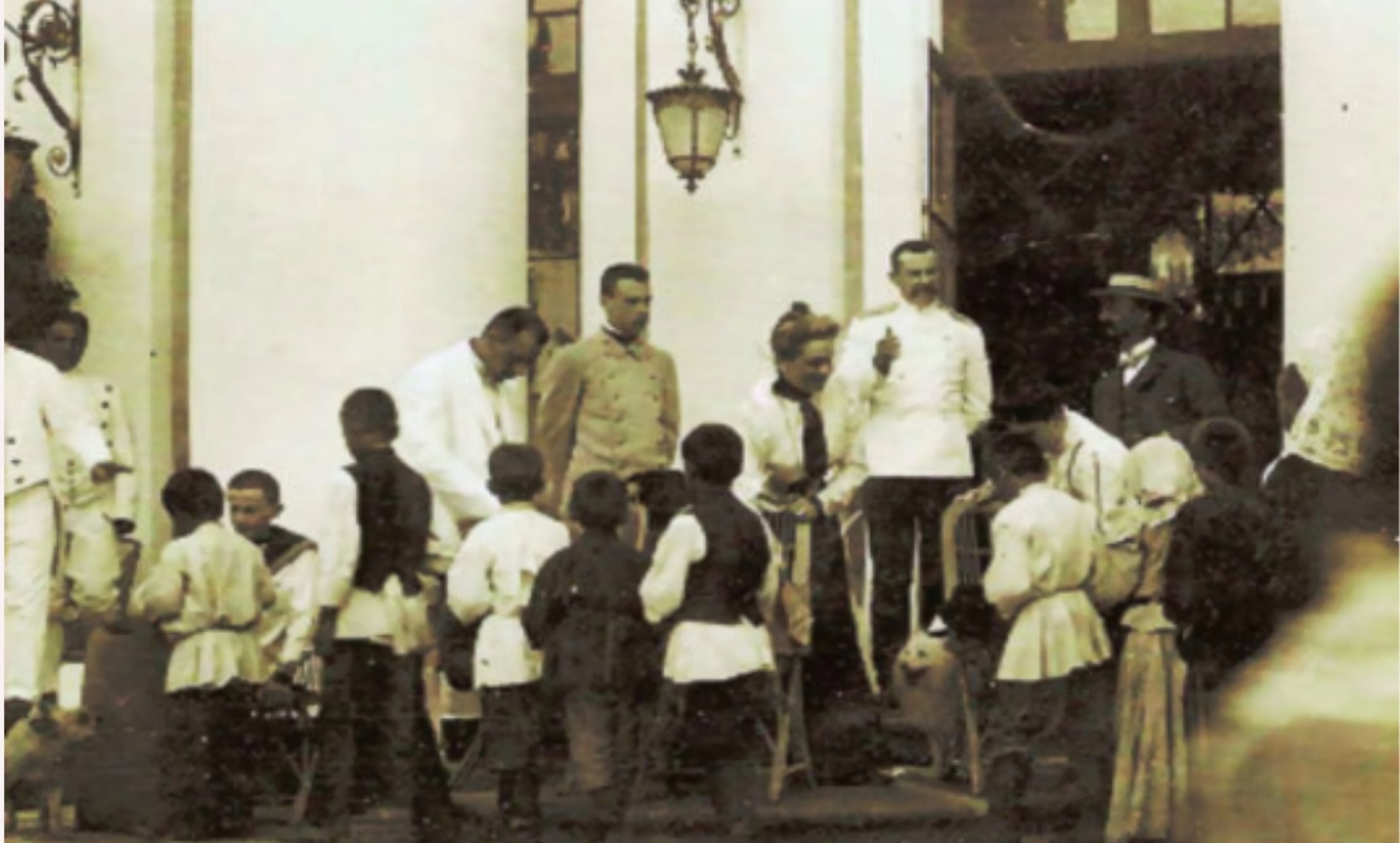
Для работы с Waifu2x не нужно регистрироваться, достаточно загрузить изображение, указать его тип (фото или иллюстрация), выбрать масштаб увеличения (1,6 или 2), степень уменьшения шума (от низкой до очень высокой), а также формат готового файла (png или jpg). Загружаемое изображение должно соответствовать следующим требованиям: максимальный размер файла — 5 Мбайт, предельное разрешение — 1500×1500 пикселей.
AI Image Enlarger
AI Image Enlarger — онлайн-инструмент на основе алгоритмов искусственного интеллекта, с помощью которого вы сможете увеличить размер изображения без потери качества. Бесплатная версия AI Image Enlarger позволяет обработать до восьми изображений в месяц, срок действия пробной версии не ограничен, а счетчик обновляется каждый месяц. Чтобы воспользоваться сервисом, понадобится пройти регистрацию с помощью электронной почты и выбрать free account (бесплатная версия).
AI Image Enlarger поддерживает работу с файлами в формате JPG or PNG, с максимальным размером 5 Мбайт и с разрешением до 1200×1200 пикселей. В бесплатной версии пользователь может сам выбрать, во сколько раз нужно увеличить изображение — в 2 или 4.
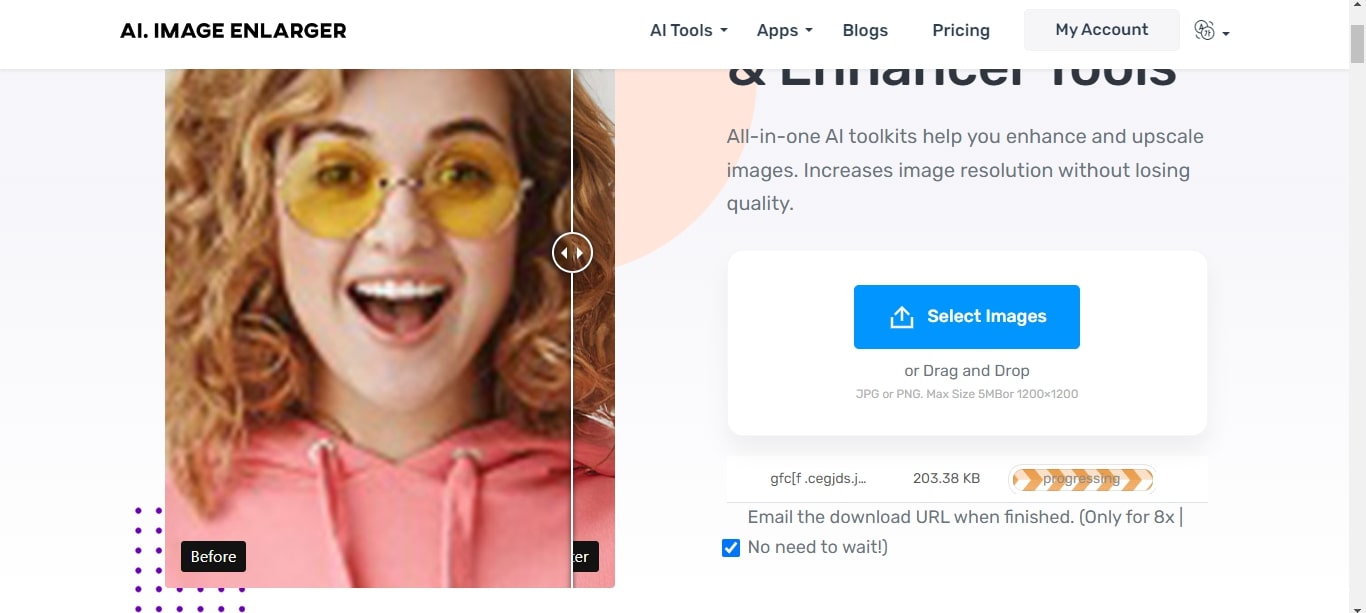
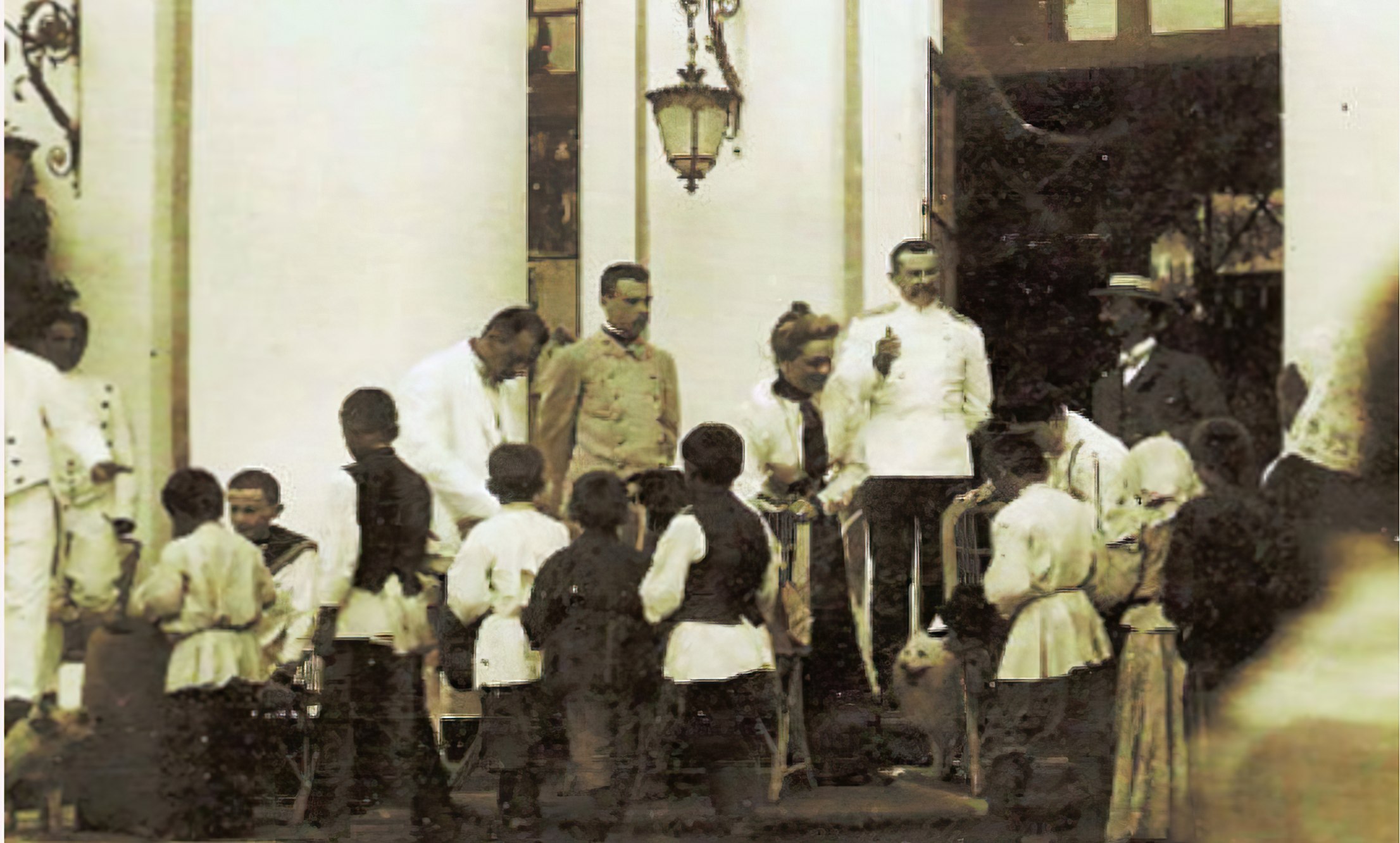
На сайте также представлены сервисы для удаления фона, шума, лишних объектов из кадра, инструменты для ретуши, цвето- и светокоррекции. Для каждого есть демо-версия.
AI Image Upscaler
Icons8 AI Image Upscaler — условно-бесплатный онлайн-сервис для обработки изображений. В демо-версии, которая не требует регистрации, можно бесплатно увеличить в 2 раза до 3 картинок с максимальным размером до 5 Мбайт. Начиная с 4 изображения, каждое обойдется в $0,2. Безлимитная подписка на месяц стоит $99, но оплата российскими картами на данный момент невозможна.
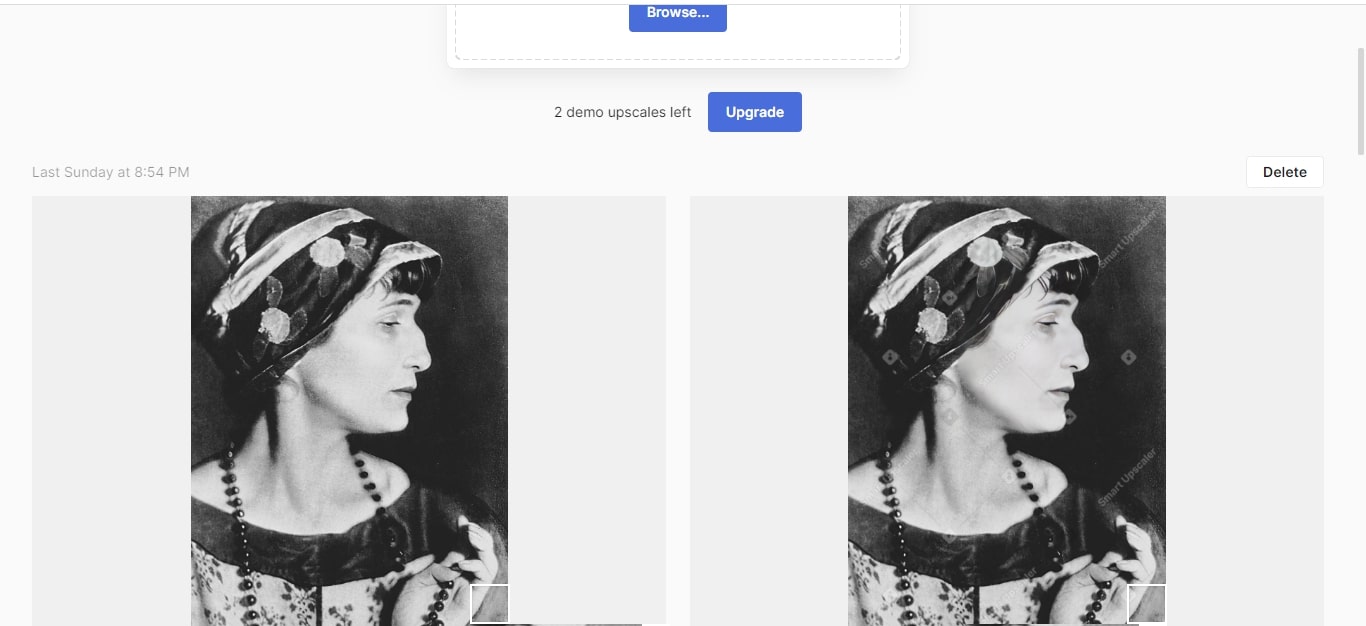
У сервиса есть еще один важный минус: на все изображения, обработанные бесплатно, наносятся очень большие водяные знаки, от которых никак не получится избавиться.
Vance AI
Vance AI поможет сделать изображение более четким, избавиться от фонового шума и увеличить фотографию без потери качества. Сервис доступен не только онлайн, но и в виде приложения для Windows. Для начала работы нужно авторизоваться с помощью Google-аккаунта.
Каждому новому пользователю начисляется 3 кредита ежемесячно, “стоимость” улучшения одной фотографии — 1 кредит. То есть бесплатно вы сможете изменить не больше трех фото в месяц.
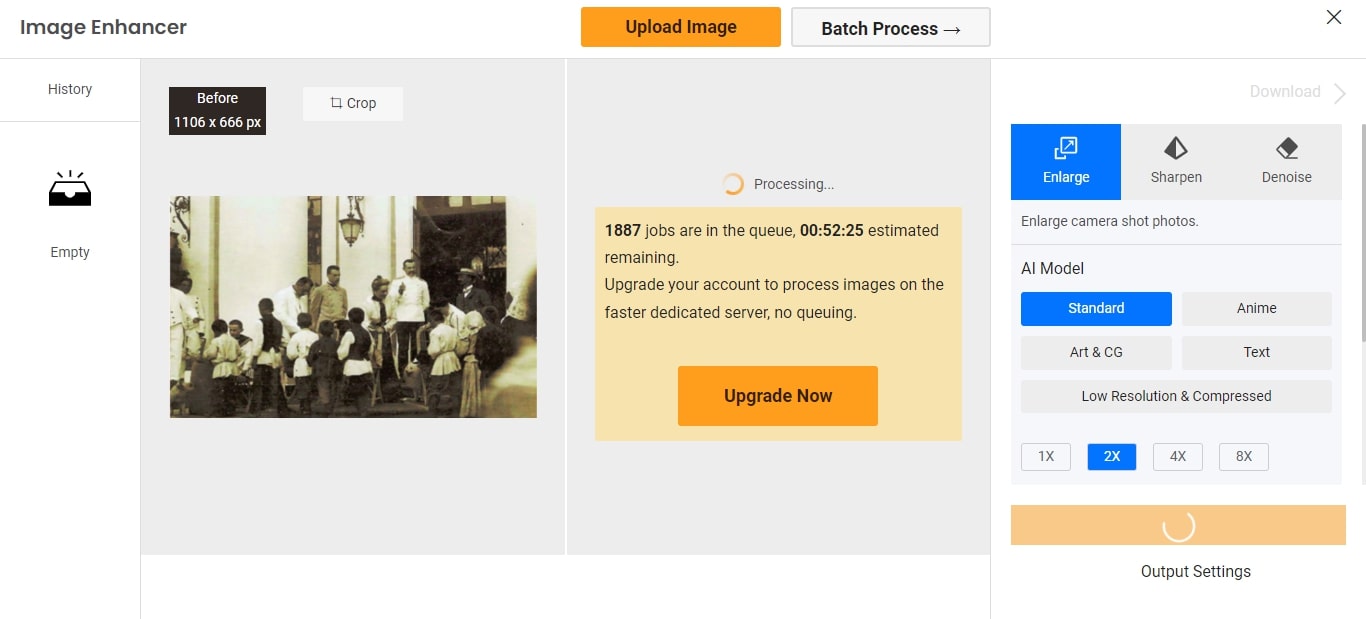
Помимо функции увеличения и улучшения качества изображений, на сайте вы найдете инструменты для восстановления старых фотографий, колоризации черно-белых фото и так далее. Главный недостаток сервиса — длительное время ожидания, поскольку изображения обрабатываются в порядке живой очереди. Нам пришлось ждать почти час, чтобы протестировать Vance AI.
Neural Love
Neural.love — онлайн-сервис, который с помощью алгоритмов ИИ улучшает качество фото и видео. Сайт работает на платной основе, но при регистрации с помощью Google-аккаунта или адреса электронной почты каждому новому пользователю предоставляется 5 кредитов, которых хватит на обработку до 5 изображений.
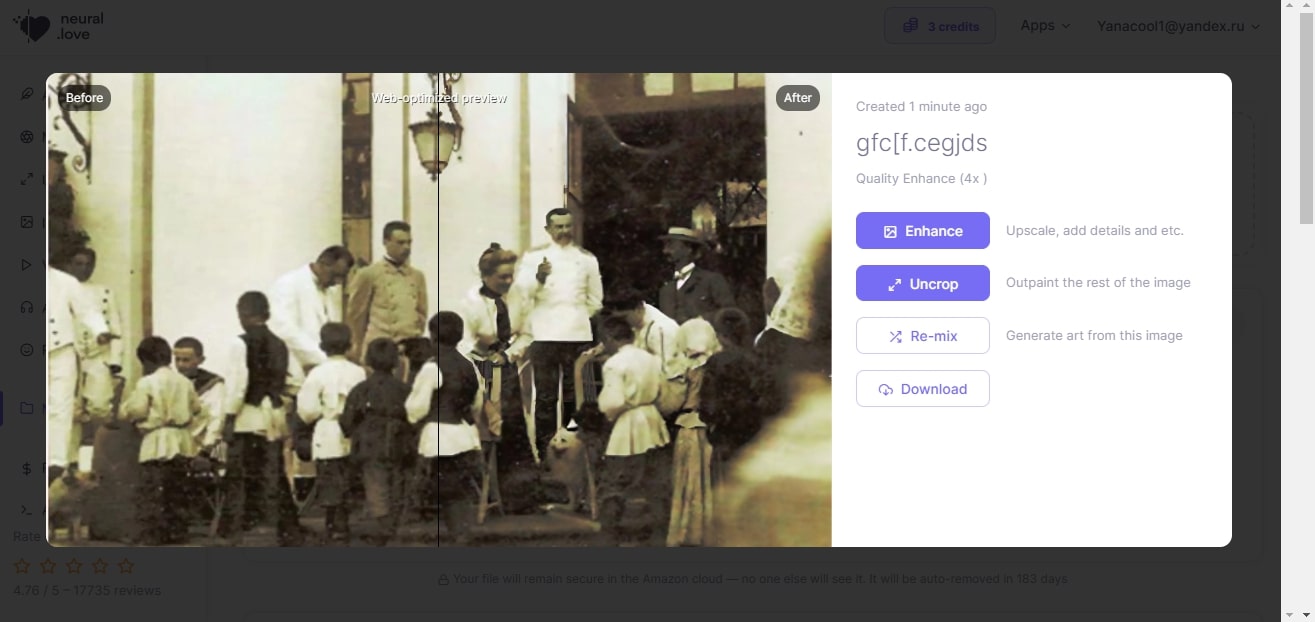
Даже в пробной версии есть возможность выбрать, во сколько раз необходимо увеличить изображение — в 2 или 4. Также Neural Love может “дорисовать” обрезанное изображение, убрать шум, раскрасить черно-белые фото и улучшить качество коротких видеоклипов.
Colorize.cc
Сервис Colorize.cc при помощи алгоритмов ИИ быстро и качественно отреставрирует старые фотографии, улучшит их качество, а также и раскрасит черно-белые снимки, которые наверняка хранятся в вашем семейном альбоме. За раскрашивание отвечает технология на базе машинного обучения.
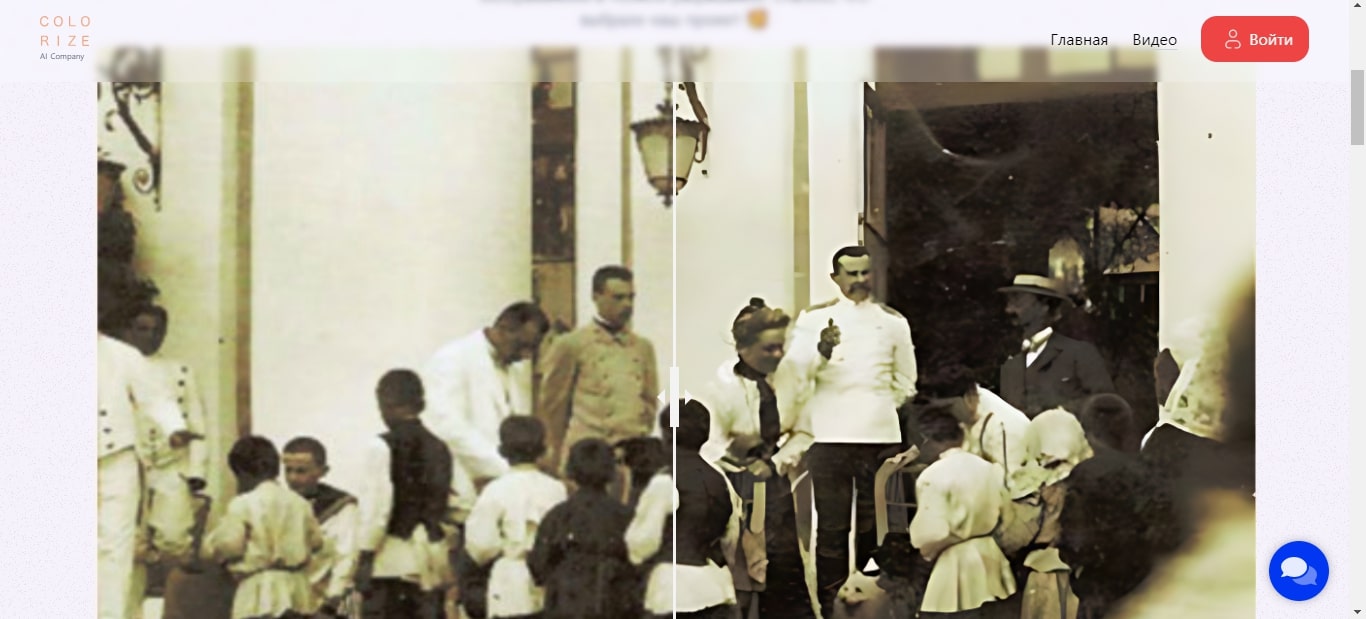
Чтобы опробовать сервис, достаточно зарегистрироваться с помощью Google-аккаунта или адреса электронной почты и загрузить фотографии, которые вы бы хотели улучшить или колоризировать. Бесплатно можно обработать до 50 изображений. Если вы планируете отреставрировать целый альбом — это тоже не проблема. Colorize.cc поддерживает оплату картами российских банков: базовый пакет на 60 изображений обойдется в 600 рублей.
Pixelcut Ai
Pixelcut Ai — онлайн-сервис на базе нейросети, который может удалить и заменить фон, убрать лишние предметы на фото, раскрасить черно-белые снимки и, конечно, увеличить разрешение и размер изображения. Для работы необязательно регистрироваться, поскольку сайт поддерживает авторизацию с помощью аккаунтов Google и Apple. У Pixelcut есть веб-версия и приложения для iPhone и Android-смартфонов.
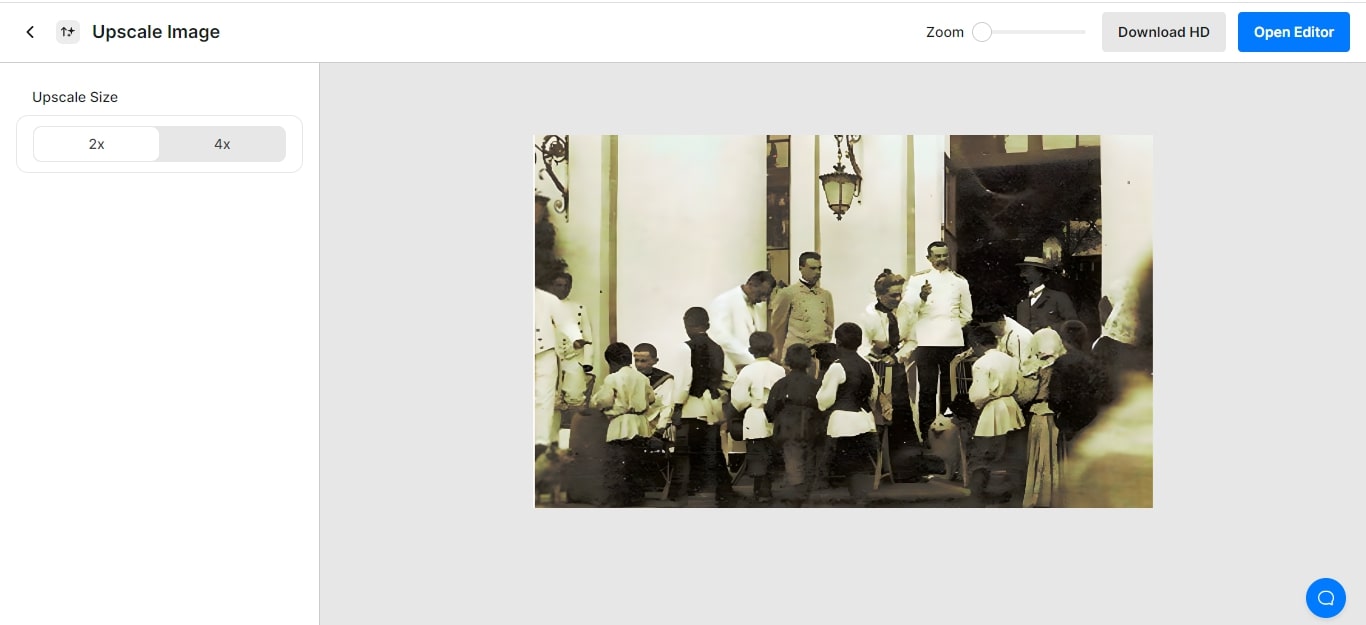
Бесплатно можно увеличить разрешение изображения в два раза. Подписка на Pixelcut Ai Pro, которая позволит увеличить изображение в 4 раза, обойдется в $9,99 в месяц, но оплата картами российских банков сейчас не поддерживается.
ClipDrop
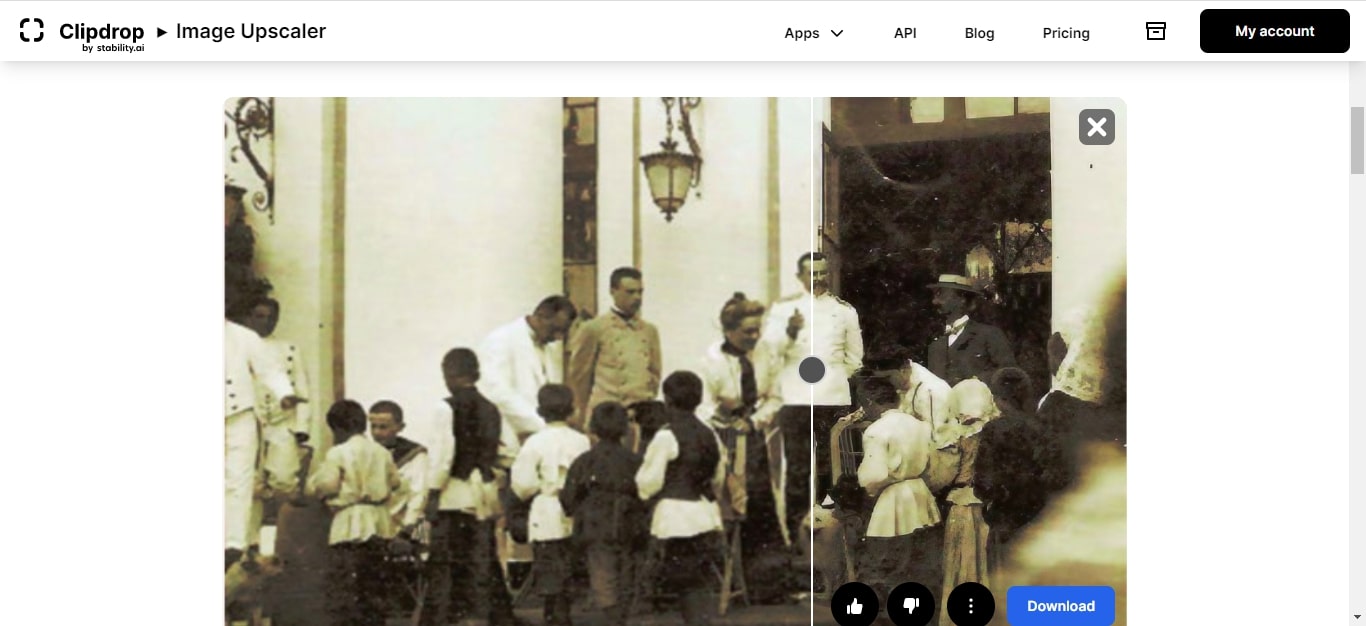
ClipDrop — онлайн-сервис от владельцев известной нейросети Stable Diffusion. Доступен также в формате приложения для смартфонов на Android и iOS и как плагин для Photoshop. ClipDrop Image Upscaler с помощью алгоритмов искусственного интеллекта увеличивает размеры изображения, улучшает качество фотографий и делает их более четкими, убирая лишние шумы.
В бесплатной версии доступно двукратное увеличение изображений с разрешением не выше 2048×2048 пикселей. Для работы с сервисом нужно авторизоваться с помощью аккаунта Google. Дальше все предельно просто: вы загружаете или просто “перетаскиваете” в окно файл, который хотите изменить, нажимаете на кнопку Upscale и получаете улучшенное нейросетью изображение без каких-либо водяных знаков. Картинку можно скачать.
Бесплатно можно обработать любое количество изображений. Но если вам нужно увеличить фотографии в 4 раза, а не в 2, то понадобится оформить подписку ClipDrop Pro стоимостью $79,99 в год. Оплата картами российских банков пока не поддерживается.