
Почему Яндекс показывает другой город
Сайты и приложения запрашивают доступ к вашему местоположению, чтобы точнее отвечать на поисковые запросы и предоставлять актуальную информацию (например, местный прогноз погоды). Вы можете указать свой город в настройках Яндекса.
Информация во многих сервисах Яндекса зависит от местоположения пользователя. Например, на главной странице Яндекса вы видите местный прогноз погоды и пробки в вашем городе. Местоположение учитывается и в поисковой выдаче: если вы ищете тренажерный зал, Яндекс покажет вам ближайшие спортивные клубы.
- Сайты и приложения запрашивают доступ к местоположению пользователя, чтобы предоставлять актуальную информацию и точнее отвечать на поисковые запросы.
- Местоположение пользователя учитывается во многих сервисах Яндекса, таких как прогноз погоды и поисковая выдача.
- Факторы, влияющие на определение местоположения пользователя, включают облачность, порывы ветра и ливни, а также настройки устройства, такие как включен ли GPS.
- Если Яндекс показывает неправильное местоположение, пользователь может вручную указать свой город в настройках Яндекса.
- Местоположение определяется по ближайшим точкам беспроводного доступа и IP-адресу устройства, данные о местоположении передаются обезличенно.
- Для изменения города в приложении Яндекс пользователь может вручную указать нужный город в разделе Местоположение.
- Чтобы вернуть Яндекс на место, пользователь может выбрать нужный виджет из списка виджетов и перетащить его на экран.
- Чтобы изменить город в Яндекс новостях, пользователь может нажать на значок региона и ввести название нужного региона в поле поиска.
- Если в погоде показывает другой город, пользователь может изменить настройки определения местоположения и установить повышенную точность.
- Маршрут на Яндексе рассчитывается по алгоритму Дейкстры, учитывая длину каждого отрезка графа и скорость движения на нем.
- Почему геолокация показывает другой город
- Почему Яндекс Карты показывают неправильное местоположение
- Почему браузер определяет другой город
- Как в приложении Яндекс изменить город
- Как вернуть Яндекс на место
- Как изменить город в Яндекс новостях
- Почему в погоде показывает другой город
- Как Яндекс выбирает маршрут
- Как настроить местоположение в Яндекс
Почему геолокация показывает другой город
Факторы, влияющие на определение местоположение:
Облачность и сильные порывы ветра, а также ливни. Из-за туннелей, эстакад и в горной местности сигнал может не ловить или показывать неправильную геолокацию. GPS выключен в настройках. Плохое качество или блокировка антенны GPS в смартфоне (встречается у Galaxy Z Flix).
Почему Яндекс Карты показывают неправильное местоположение
Навигатор не может работать корректно, если не получает данные о геопозиции. Включите доступ к этим данным в настройках устройства. Данные о местоположении по мобильной сети помогают точнее определять, где вы находитесь. Включите мобильный интернет и убедитесь, что баланс счета положительный.
Почему браузер определяет другой город
Местоположение определяется по ближайшим точкам беспроводного доступа и по IP-адресу устройства. Данные о местоположении обезличены: передаются только географические координаты. Они не позволяют вас идентифицировать. См.
Как в приложении Яндекс изменить город
Установить город вручную:
1. На главной странице под строкой поиска нажмите название города — вы попадете в раздел Местоположение.
2. Отключите опцию Определять город автоматически.
3. В поле ввода укажите нужный город и нажмите Сохранить.
Как вернуть Яндекс на место
Нажмите и удерживайте свободное место на экране. В открывшемся меню выберите Виджеты. В списке виджетов найдите нужный: Виджет Яндекса, Браузера, Навигатора, Переводчика, Клавиатуры или приложения Яндекс. Нажмите на Виджет и перетащите его на свободную область экрана.
Как изменить город в Яндекс новостях
Чтобы изменить регион:
1. Справа от поисковой строки нажмите значок.
2. По умолчанию в поле указан ваш регион. Чтобы выбрать другой, нажмите значок.
3. Введите название региона и нажмите серую кнопку Найти. В результатах поиска останутся документы, соответствующие выбранному региону.
Почему в погоде показывает другой город
Переключение настроек определения местоположения в приложении или в телефоне может решить проблему. Выполните следующие действия. Перейдите в меню Настройки > Координаты и убедитесь, что для параметра Местоположение установлено значение Вкл.. Нажмите Режим > Повышенная точность.
Как Яндекс выбирает маршрут
Маршрут рассчитывается по алгоритму Дейкстры. С его помощью система вычисляет самый быстрый вариант проезда — исходя из длины каждого отрезка графа и скорости движения на этом участке.
Как настроить местоположение в Яндекс
Установить общие настройки геолокации:
1. В правом верхнем углу браузера нажмите кнопку → Настройки.
2. Нажмите ссылку Показать дополнительные настройки (внизу страницы).
3. В блоке Личные данные нажмите кнопку Настройки содержимого.
4. В блоке Местоположение установите переключатель в нужное положение:
5. Нажмите кнопку Готово.
07.07.2023 Почему Яндекс показывает другой город
Развитие современных технологий и интернета позволило нам получить доступ к огромному объему различной информации. Однако, иногда при использовании сервисов и приложений, мы можем столкнуться с тем, что они показывают другой город, который отличается от нашего фактического местоположения. мы разберемся, почему так происходит и как это может быть связано с сервисами Яндекса.
Важной причиной, почему Яндекс может показывать другой город, является определение местоположения пользователя. Сайты и приложения, включая сервисы Яндекса, часто запрашивают доступ к нашему местоположению, чтобы точнее отвечать на наши запросы и предоставлять актуальную информацию. Например, на главной странице Яндекса мы видим местный прогноз погоды и пробки в нашем городе.
Однако, определение местоположения пользователя может быть затруднено по различным причинам. Например, плохое качество или блокировка антенны GPS в смартфоне может привести к неправильной геолокации. Более того, в горных местностях, а также в местах с большим количеством туннелей и эстакад, сигнал может быть сильно ослаблен или вообще не ловиться.
Также стоит упомянуть о том, что определение местоположения в сервисах Яндекса может производиться не только с помощью GPS, но и по ближайшим точкам беспроводного доступа и по IP-адресу устройства. IP-адрес часто привязан к региону, что может влиять на определение геолокации пользователя. Однако, важно отметить, что данные о местоположении обезличены и не позволяют идентифицировать пользователя.
Если вы обнаружили, что Яндекс показывает неправильный город, есть несколько действий, которые можно предпринять. Во-первых, вы можете проверить настройки вашего устройства. Включите доступ к местоположению в настройках устройства, а также убедитесь, что GPS и мобильный интернет включены и работают корректно.
Также вы можете попробовать изменить город в настройках приложений Яндекс. Например, на главной странице Яндекса вы можете нажать на название города и в разделе «Местоположение» указать нужный город вручную. Также вы можете изменить город в Яндекс Новостях, нажав на значок справа от поисковой строки и выбрав другой регион.
Наконец, если вы хотите вернуть Яндекс на место, вы можете использовать функцию виджетов и перетащить нужный виджет на свободную область экрана. Это поможет вам быстро получить доступ к нужному сервису Яндекса, например, Яндекс Картам или Яндекс Навигатору.
В заключение, неправильное определение местоположения в сервисах Яндекса может быть вызвано различными факторами, такими как плохое качество GPS сигнала, блокировка антенны GPS или определение геолокации по IP-адресу. Однако, с помощью правильных настроек устройства и приложений Яндекса, вы сможете получать актуальную информацию, соответствующую вашему фактическому местоположению.
Почему Яндекс карты неправильно определяет местоположение
Навигатор не может работать корректно, если не получает данные о геопозиции. Включите доступ к этим данным в настройках устройства. Данные о местоположении по мобильной сети помогают точнее определять, где вы находитесь. Включите мобильный интернет и убедитесь, что баланс счета положительный.
Почему геолокация показывает неправильное местоположение в яндексе:
- Перезагрузить устройство.
- Перезагрузить приложение, которое испытывает проблемы с определением геолокации.
- Обновить ПО, если на телефоне доступны свежие обновления. Найти их можно в настройках смартфона.
- Воспользоваться помощью антивирусной программы, чтобы исключить негативное воздействие вирусов на работу GPS.
- Убедиться, что на телефоне отключен режим энергосбережения.
- Отключить все приложения-оптимизаторы, так как они часто блокируют работу по отслеживанию местоположения.
- Сбросить телефон до заводских настроек. К этому пункту нужно обращаться в крайнем случае, если другие советы не улучшили ситуацию.
Факты о том, почему Яндекс карты неправильно определяют местоположение:
- Навигатор не может работать корректно без данных о геопозиции. Необходимо включить доступ к этим данным в настройках устройства.
- Данные о местоположении по мобильной сети помогают точнее определять, где вы находитесь. Необходимо включить мобильный интернет и убедиться, что баланс счета положительный.
- В случае неправильного определения местоположения в Яндексе, можно перезагрузить устройство и приложение, обновить ПО, воспользоваться антивирусной программой, отключить режим энергосбережения и все приложения-оптимизаторы, а также сбросить телефон до заводских настроек.
- Факторы, влияющие на определение местоположения, могут включать облачность, сильные порывы ветра и ливни, а также отсутствие сигнала в туннелях, эстакадах и в горной местности. GPS также может быть выключен в настройках, а антенна GPS может быть заблокирована или иметь плохое качество в некоторых смартфонах.
- Местоположение в Яндексе определяется по ближайшим точкам беспроводного доступа и по IP-адресу устройства. Данные о местоположении обезличены и не позволяют идентифицировать пользователя.
- Информация во многих сервисах Яндекса зависит от местоположения пользователя, например, в поисковой выдаче отображаются ближайшие спортивные клубы и местный прогноз погоды и пробки.
- Для улучшения точности определения местоположения в Яндексе, необходимо настроить точность геолокации, включить Wi-Fi для использования точек доступа и выбрать опцию «Повышение точности определения местоположения».
- Для исправления местоположения на Android 12 или более поздних версиях, необходимо провести по экрану сверху вниз, нажать на значок «Геолокация», выбрать опцию «Определение местоположения» и включить или отключить параметр «Более точное определение местоположения».
- Почему мое местоположение определяется неверно
- Как Яндекс Карты определяют местоположение
- Почему Яндекс показывает другой город
- Почему не удалось определить местоположение
- Как настроить точность геолокации
- Как исправить местоположение
- Как Яндекс узнает где я был
- Как избавиться от слежки Яндекса
- Как узнать свое точное местоположение
- Как изменить локацию в Яндекс картах
- Как настроить местоположение в Яндекс
- Как Яндекс следит за пользователями
- Почему не обновляется местоположение
- Что делать если не работает местоположение
- Почему Гугл карта показывает неправильное местоположение
- Как сбросить свою локацию
- Можно ли подделать местоположение
- Как сбросить точку на карте
- Как локатор определяет местоположение
- Что помогает спутникам определять местоположение
- Как определяется местоположение
- Какие координаты использует Яндекс
- Как настроить регион в Яндексе
- Почему Яндекс не показывает конечную точку
- Почему Гугл показывает другое местоположение
- Почему айфон неправильно определяет местоположение
- Почему Айфон показывает неправильно Геопозицию
- Как откалибровать местоположение на айфоне
Почему мое местоположение определяется неверно
Факторы, влияющие на определение местоположение
Облачность и сильные порывы ветра, а также ливни. Из-за туннелей, эстакад и в горной местности сигнал может не ловить или показывать неправильную геолокацию. GPS выключен в настройках. Плохое качество или блокировка антенны GPS в смартфоне (встречается у Galaxy Z Flix).
Как Яндекс Карты определяют местоположение
Местоположение определяется по ближайшим точкам беспроводного доступа и по IP-адресу устройства. Данные о местоположении обезличены: передаются только географические координаты. Они не позволяют вас идентифицировать. См.
Почему Яндекс показывает другой город
Информация во многих сервисах Яндекса зависит от местоположения пользователя. Например, на главной странице Яндекса вы видите местный прогноз погоды и пробки в вашем городе. Местоположение учитывается и в поисковой выдаче: если вы ищете тренажерный зал, Яндекс покажет вам ближайшие спортивные клубы.
Почему не удалось определить местоположение
Android 12 и более новых версий
Если вы не видите пункт «Местоположение», нажмите «Изменить» или «Настройки». Перетащите пункт «Местоположение» в раздел «Быстрые настройки». Нажмите «Службы геолокации > Точное местоположение Google». Включите настройку «Повышение точности определения местоположения».
Как настроить точность геолокации
Перейдите в «Настройки», далее в «Настройки местоположения». В этом разделе вам нужно перейти к пункту «Расширенные настройки» и выбрать пункт «Улучшение точности позиционирования». Также неплохо было бы включить Wi-Fi для того, чтобы точки доступа также улучшали определение вашего места на карте.
Как исправить местоположение
Android 12 или более поздних версий:
- Проведите по экрану сверху вниз.
- Нажмите на значок «Геолокация» и удерживайте его. Если значка «Геолокация» нет: Коснитесь значка «Изменить» или «Настройки».
- Выберите Геолокация Определение местоположения.
- Включите или отключите параметр Более точное определение местоположения.
Как Яндекс узнает где я был
Данные о местоположении устройства передаются только с разрешения пользователя. Местоположение определяется по IP-адресу устройства, радиосигналу GPS, ближайшим точкам доступа Wi-Fi и данным сотовой сети.
Как избавиться от слежки Яндекса
Отключаем «слежку» в Google и Яндекс
В Яндексе персонализацию рекламы отключаем здесь, достаточно в рубрике «Настройка рекламы» убрать галочки в графах «Учитывать мои интересы», «Учитывать мое местоположение», «Показывать рекламу». Не забываем сохранить изменения.
Как узнать свое точное местоположение
Определение местонахождения в разных телефонах с помощью приложения Google Maps:
- В настройках разрешите использование / определение вашего местонахождения.
- Разрешите приложению Google Maps определение местонахождения.
- При открытии приложения Google Maps на экране появится синяя точка с Вашим местонахождением.
Как изменить локацию в Яндекс картах
Откройте раздел Закладки. На вкладке Места откройте список, адрес в котором нужно изменить. Наведите указатель на значок и выберите Изменить. Внесите изменения и нажмите Сохранить.
Как настроить местоположение в Яндекс
- Нажимаем на точку на карте;
- В нижнем меню выбираем пункт меню Что здесь?;
- Копируем координаты в буфер обмена (чтобы вставить куда-то точные цифровые значения), либо нажимаем на кнопку Поделиться;
- Дальше действуем как в предыдущей инструкции.
Как Яндекс следит за пользователями
Помимо версии ОС и прочих технических сведений, Яндекс Браузер определяет физическое местоположение устройства, на котором он запущен. Причем делает он это неявно — по HTTPS и через процесс explorer. Долгота и широта вычисляются с помощью сервиса геолокации Wi2Geo.
Почему не обновляется местоположение
Здравствуйте, это возможно, если приложение Карты на устройстве ребенка не могут получить данные о местоположении (к примеру плохой сигнал GPS или его нет) или не могут отправить (нет подключения к сети). Доступ к геоданным предоставлен жене и ребенку. На всех телефонах геолокация и интернет включены.
Что делать если не работает местоположение
Что делать, если на смартфоне не работает геолокация
Проверить устройство антивирусом; перезагрузить смартфон; откалибровать модуль с помощью приложения GPS Essentials.
Почему Гугл карта показывает неправильное местоположение
Если Google Maps при определении вашего местоположения демонстрируют слишком большую погрешность, это можно исправить. Скорее всего, причина, по которой карты стали давать сбой, кроется в том, что у вас отключены службы определения местоположения.
Как сбросить свою локацию
Как прекратить показ своего местоположения:
- Откройте приложение «Google Карты» на телефоне или планшете Android.
- Нажмите на значок своего профиля Передача геоданных.
- Нажмите на фото профиля нужного пользователя.
- Нажмите Остановить.
Можно ли подделать местоположение
В стандартных настройках ОС Android возможность подмены местоположения ограничена. Однако это можно изменить в разделе «Для разработчиков». После открытия режима «Для разработчиков» и установки приложения для подмены GPS, Вам нужно будет указать, что нужно использовать именно это приложение.
Как сбросить точку на карте
Как отправить место на устройство:
- Откройте Google Карты на компьютере.
- Найдите нужное место.
- Под окном поиска нажмите Отправить на телефон и выберите нужный телефон или планшет.
- На телефоне или планшете появится уведомление.
Как локатор определяет местоположение
Локатор определяет местоположение мобильного устройства на основе одного из трех типов данных о мобильном устройстве в порядке приоритета: Сигналы точек доступа Wi-Fi. Сигналы сетей мобильной связи IP-адрес
Что помогает спутникам определять местоположение
Каждый спутник имеет чрезвычайно точные часы и шлет данные и синхронизирующий сигнал на Землю. Приемники GPS используют эти сигналы для определения своего местоположения в любой точке мира в виде широты, долготы и высоты.
Как определяется местоположение
Для определения местоположения устройства используются данные GPS, Wi-Fi, мобильных сетей и датчиков. При этом включается геолокация Google, которая повышает скорость и точность работы функции. По координатам сети.
Какие координаты использует Яндекс
Приложение «Определение координат» позволяет получать координаты мест, областей а также различных типов геообъектов для дальнейшего использования их в API Яндекс. Карт. Приложение использует порядок координат широта-долгота.
Как настроить регион в Яндексе
Чтобы изменить регион:
- Справа от поисковой строки нажмите значок.
- По умолчанию в поле указан ваш регион. Чтобы выбрать другой, нажмите значок.
- Введите название региона и нажмите серую кнопку Найти. В результатах поиска останутся документы, соответствующие выбранному региону.
Почему Яндекс не показывает конечную точку
Такси» закрыл конечную точку для всех водителей. Частично ее закрыли уже давно, а теперь опцию отключили для всех водителей. «Это значит, что водители не будут знать куда они поедут! Водитель видит откуда забрать клиента, а куда его нужно отвезти, в том числе промежуточные точки видеть не будет!
Почему Гугл показывает другое местоположение
Если вы вошли в аккаунт Google и у вас включена история приложений и веб-поиска, ваши действия на сайтах, в приложениях и сервисах Google могут сохраняться в аккаунте Google. Некоторые записи о действиях могут включать сведения о вашем приблизительном местоположении на тот момент.
Почему айфон неправильно определяет местоположение
Если вы включили все настройки выше и при этом на Айфоне неправильно показывает геолокацию, попробуйте следующее: Проверьте, имеет ли iPhone доступ в интернет. Убедитесь, что время и дата установлены верно. Выключите и включите авиарежим на смартфоне.
Почему Айфон показывает неправильно Геопозицию
Службы определения местоположения должны быть включены в настройках iPhone, если вы хотите получить доступ к своему местоположению. Если вы по какой-либо причине не включили службы определения местоположения, ваше местоположение будет отображаться неправильно.
Как откалибровать местоположение на айфоне
Включить службу определения местоположения ��:
- Настройки> Конфиденциальность> Службы определения местоположения> iSharing> «Всегда»
- На том же экране убедитесь, что переключатель «Точное местоположение» включен.
- Настройки> Общие> Фоновое обновление приложения> Вкл., iSharing> Вкл.
- Почему Яндекс карты не показывает мое местоположение
- Почему Яндекс показывает другой город
15.04.2023 Почему Яндекс карты неправильно определяет местоположение
Яндекс Карты являются одним из самых популярных сервисов для навигации и поиска местоположения. Однако, пользователи иногда сталкиваются с проблемами при определении своего местоположения на карте. мы рассмотрим причины, по которым Яндекс карты неправильно определяют местоположение и как можно исправить эту ситуацию.
Одной из причин, по которой навигатор может работать некорректно, является отсутствие доступа к данным о геопозиции. Для того, чтобы решить эту проблему, необходимо включить доступ к данным о местоположении в настройках устройства. Данные о местоположении по мобильной сети также помогают точнее определять, где вы находитесь. Включите мобильный интернет и убедитесь, что баланс счета положительный.
Если геолокация показывает неправильное местоположение в Яндексе, можно попробовать перезагрузить устройство, перезагрузить приложение, обновить ПО или воспользоваться антивирусной программой, чтобы исключить негативное воздействие вирусов на работу GPS. Также необходимо убедиться, что на телефоне отключен режим энергосбережения и отключить все приложения-оптимизаторы, так как они часто блокируют работу по отслеживанию местоположения. Если другие советы не улучшили ситуацию, можно сбросить телефон до заводских настроек.
Однако, не всегда проблема с неправильным определением местоположения связана с самим устройством. Факторы, влияющие на определение местоположения, могут быть различными. Например, облачность и сильные порывы ветра, а также ливни могут привести к тому, что сигнал не будет ловить или показывать неправильную геолокацию. Также GPS может быть выключен в настройках или может быть плохое качество или блокировка антенны GPS в смартфоне.
Как определяет местоположение Яндекс Карты? Местоположение определяется по ближайшим точкам беспроводного доступа и по IP-адресу устройства. Данные о местоположении обезличены: передаются только географические координаты. Они не позволяют вас идентифицировать.
Информация во многих сервисах Яндекса зависит от местоположения пользователя. Например, на главной странице Яндекса вы видите местный прогноз погоды и пробки в вашем городе. Местоположение учитывается и в поисковой выдаче: если вы ищете тренажерный зал, Яндекс покажет вам ближайшие спортивные клубы.
Если вы столкнулись с проблемой неправильного определения местоположения в Android 12 или более новых версиях, можно попробовать изменить настройки. Например, перетащите пункт «Местоположение» в раздел «Быстрые настройки», выберите «Службы геолокации > Точное местоположение Google» и включите настройку «Повышение точности определения местоположения».
Также можно настроить точность геолокации, перейдя в «Настройки местоположения», выбрав пункт «Расширенные настройки» и выбрав «Улучшение точности позиционирования». Не забудьте включить Wi-Fi для того, чтобы точки доступа также улучшали определение вашего места на карте.
В заключение, Яндекс Карты могут неправильно определять местоположение по различным причинам. Однако, с помощью настроек устройства и сервисов Яндекс можно исправить эту ситуацию и улучшить точность определения местоположения.
Как изменить местоположение в Яндексе для поиска
Есть множество причин для изменения местоположения в поисковике. Например, если хочется проверить, как ваш сайт продвигается по целевому запросу в другом регионе. Этот параметр важен при поиске данных об организации, просмотре цен, новостей, погоды, рекламы, пробок и так далее. По умолчанию сервис определяет ваше положение по IP, с которого вы заходите, а также по данным из виртуального паспорта. Но что делать, если вам необходимо поменять город?
Сегодня я расскажу о способах изменения настроек региона в поисковой системе Яндекс.
Как изменить на компьютере местоположение в Яндексе
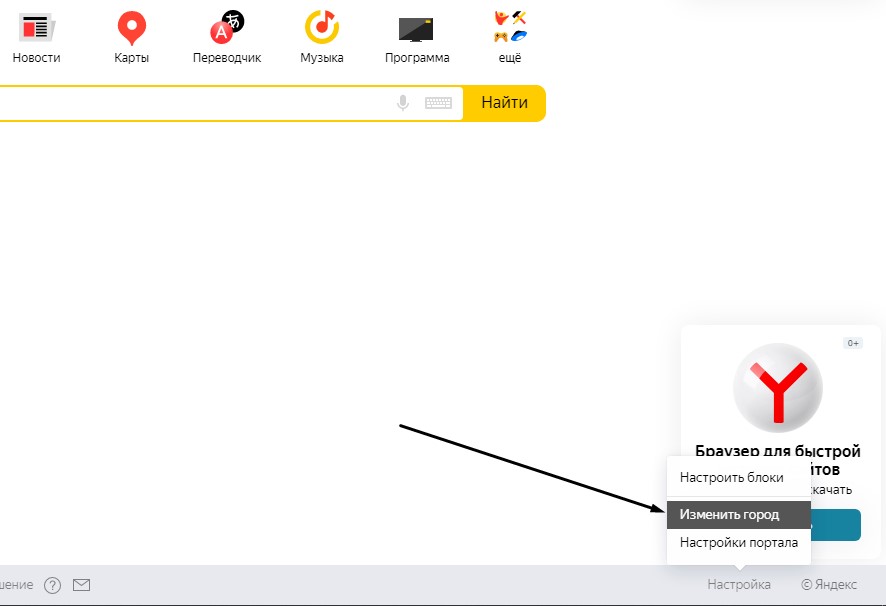
Чтобы поменять регион, для начала необходимо открыть стартовую страницу поисковой системы. Далее потребуется перейти к настройкам местонахождения, и сделать это можно двумя способами. Первый – в правом нижнем углу выбрать «Настройки» и там нажать на пункт «Изменить город».
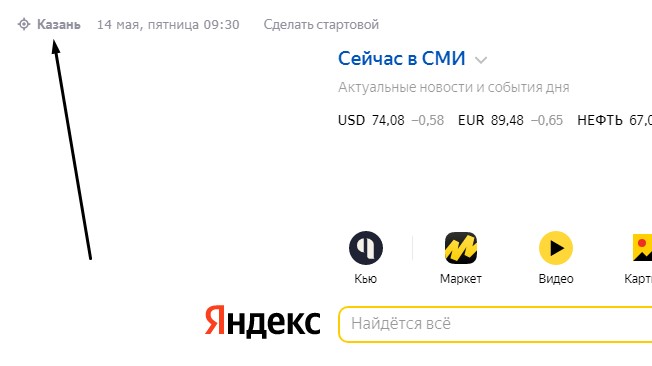
Второй способ – в левом верхнем углу нажать на город, который поисковик определил для вас заранее.
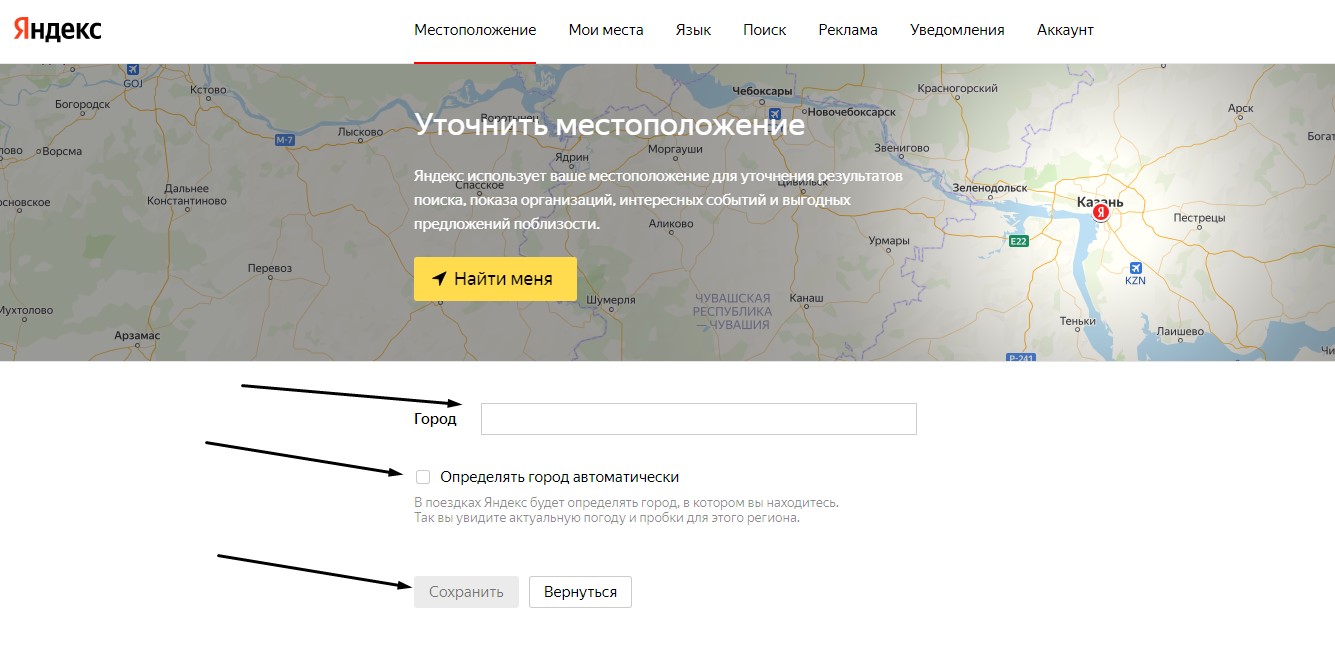
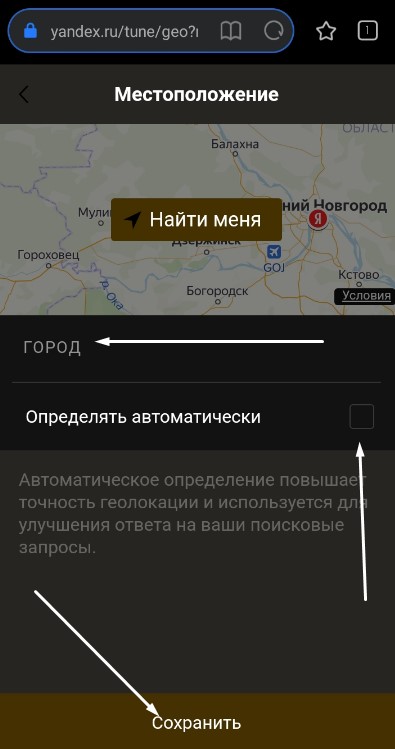
После этого должна открыться одна и та же страница. На ней нужно будет убрать галочку с пункта «Определять город автоматически». Потом в графе «Город» ввести нужное место и выбрать его из выпадающего списка. Как только вы сделаете это, подтвердите действие нажатием на кнопку «Сохранить». Как только завершите сие действие, в браузере откроется стартовая страница поисковика с выбранным регионом. Кстати, ваш выбор региона закрепится в поисковой системе по умолчанию.
Комьюнити теперь в Телеграм
Подпишитесь и будьте в курсе последних IT-новостей
Как поменять местоположение в Яндекс на смартфоне
Изменение региона для поисковика Яндекс на смартфоне проводится примерно по той же схеме. Сначала, конечно же, открываем стартовую страницу. Затем жмем по пункту «Настройки» в нижней части экрана. Если изначально он не выходит, прокрутите страницу вниз и вверх – меню после этого обязательно должно появится.
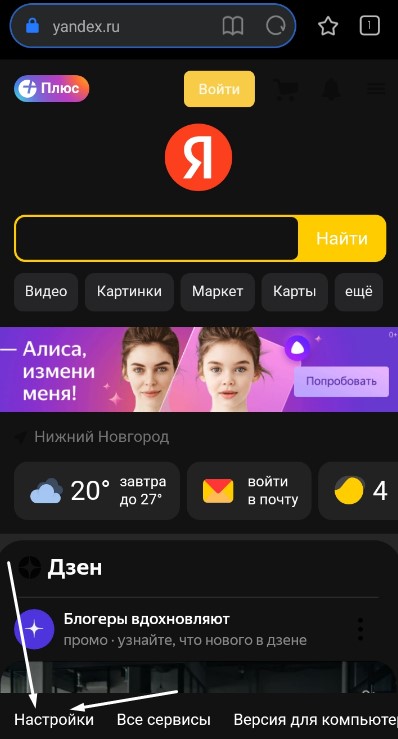
На следующей странице откроется список разделов, где вам потребуется выбрать пункт «Местоположение».
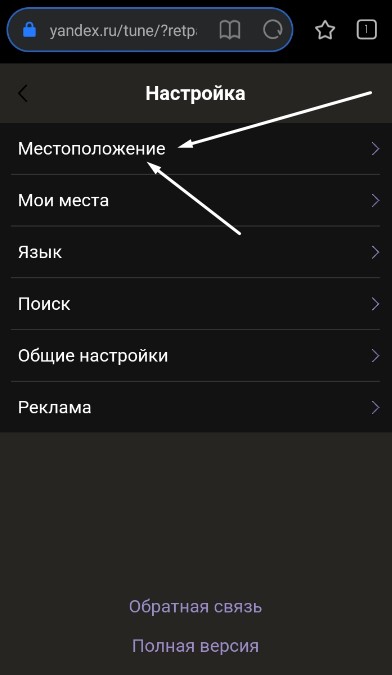
А потом действуем тем же образом, что и на компьютере – убираем галочку с пункта «Определять автоматически», в поле «Город» вводим желаемый регион. Затем применяем внесенные изменения нажатием на кнопку «Сохранить». Как следствие, откроется стартовая страница поисковика с заданными параметрами.
Заключение
Отмечу, что в приложениях Яндекса изменить местоположение можно примерно тем же способом – через раздел «Настройки». Иногда выбранный регион может сбрасываться, и это происходит по разным причинам. Например, из-за переезда в другой город или страну, при использовании VPN или даже смене провайдера. Но указанный метод в любом случае должен помочь 😉
Изменение города в Яндекс.Такси
Сервис «Яндекс.Такси» – мобильное приложение, обеспечивающее клиенту комфортную перевозку в нужном направлении. Для получения к нему доступа достаточно установить на смартфон соответствующую программу. Иногда возникает потребность в изменении своего города в приложении.

Необходимость в корректировке может быть обусловлена следующими обстоятельствами:
- сбой в работе программы. В результате ошибки ранее выбранный в приложении регион изменяется на другой;
- сложности с определением месторасположения клиента. Иногда приложение изначально указывает неверное нахождение пользователя.
Существуют и другие случаи, когда клиенту требуется сменить город. Процедура занимает несколько минут. Благодаря интуитивно понятному интерфейсу даже неопытные пользователи легко справляются с этой задачей. Рассмотрим подробнее, как происходит изменение данных о местоположении клиента.
Корректировка информации о населенном пункте в автоматическом режиме

Работа приложения «Яндекс.Такси» построена таким образом, что при изменении местоположения пользователя программа автоматически меняет данные. Вместе с тем нужно учитывать, что не бывает идеального программного обеспечения. Даже самый совершенный продукт иногда дает сбои. «Яндекс.Такси» в этом плане не является исключением.
Сбои в работе возникают из-за разных причин:
- вирусная атака на мобильное устройство. Преобладающее большинство пользователей скачивает необходимые программы из интернета. Применение непроверенного источника чревато получением неприятного сюрприза в виде вирусных кодов, негативно влияющих на функциональность мобильного устройства в целом и отдельных его приложений;
- отставание времени или даты на смартфоне. Очень часто это влечет за собой блокировку выхода в интернет, а также нарушение работы приложений, в том числе и «Яндекс.Такси»;
- программные ошибки. Результат – приложение неправильно отражает местоположение клиента;
- ошибка пользователя. Нередко сами пассажиры вводят некорректные данные, в результате чего программа отражает неверное местопребывание.
Существуют и другие причины, из-за которых возникает необходимость поменять населенный пункт в программе «Яндекс.Деньги». Независимо от их характера, алгоритм действий является одинаковым для всех случаев.
Изменение населенного пункта в ручном режиме

Для заказа машины в приложении «Яндекс.Такси» необходимо выполнить следующие действия:
- установить программу на смартфон;
- ввести необходимые данные в личный профиль;
- обозначить свое местоположение, если программа не выполнила это действие автоматически;
- указать маршрут, в том числе, место посадки и пункт назначения;
- ознакомиться с длительностью поездки. Она рассчитывается предварительно. В зависимости от загруженности трасс, время пребывания в пути может быть больше или меньше;
- ознакомиться с предварительной стоимостью заказа.
В большинстве случаев приложение работает корректно. Но нередко случаются сбои, из-за которых программа неверно обозначает местоположение пользователя. Как правило, это происходит с людьми, которые много путешествуют по разным регионам или часто ездят в командировки.
Для исправления ошибки необходимо выполнить следующие действия:
- открыть «Личный кабинет»;
- перейти на главную страницу;
- нажать на иконку с надписью «Стрелки».
Эти действия позволят сформировать запрос для автоматической корректировки местоположения пользователя. Если в результате проделанных манипуляций не удалось исправить положение, то необходимо внести соответствующие изменения в ручном режиме. Для этого нужно ввести в специальную форму название города и улицы, а также номер дома. Завершающий шаг – сохранение внесенных изменений.
Процедура несложная. Если у пользователя не получается самостоятельно справиться с задачей, то всегда можно обратиться в круглосуточную службу поддержки сервиса. Для связи с ее сотрудниками есть несколько каналов: телефонный звонок, электронное письмо и сообщение в онлайн-чате.
Важный момент заключается в том, что сервис «Яндекс.Такси» функционирует далеко не во всех населенных пунктах. Поэтому не исключено, что программа показывает ближайший город, в котором можно заказать такси через онлайн-приложение. Ознакомиться со списком регионов, где работает сервис, легко на официальном сайте компании.
Подключение водителей к системе осуществляется исключительно через посреднические структуры. Сервис The Cab обеспечивает партнерам правовую защиту благодаря заключению письменного соглашения. Сотрудничество с компанией гарантирует своевременную выплату заработной платы, дополнительные бонусы в виде скидок на топливо и комплектующие, а также отзывчивую службу поддержки, работающую в круглосуточном режиме.
Поделиться ссылкой:
- Нажмите, чтобы поделиться в Telegram (Открывается в новом окне)
- Нажмите, чтобы поделиться в WhatsApp (Открывается в новом окне)
- Нажмите, чтобы поделиться на Twitter (Открывается в новом окне)