
Как добавить адрес электронной почты к аккаунту
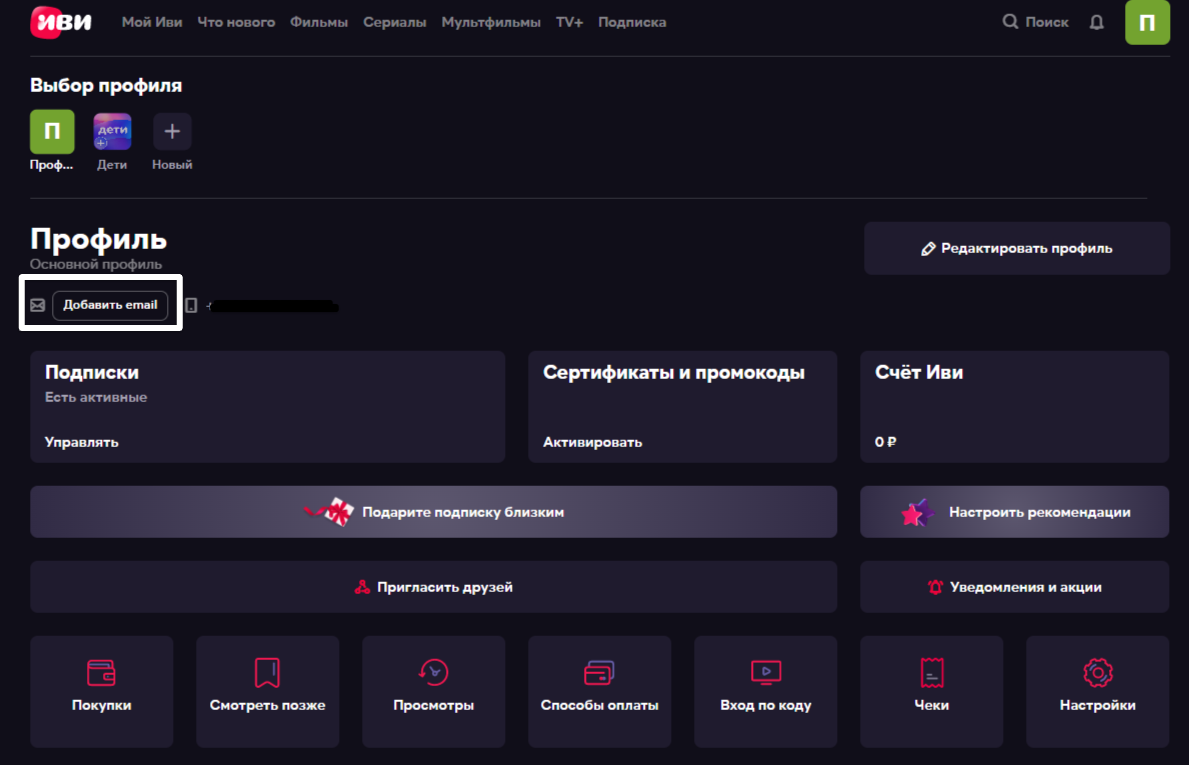
Если вы зарегистрированы по номеру телефона или с помощью социальной сети, то для более удобной авторизации вы можете добавить к Вашему аккаунту e-mail, это можно сделать на сайте ivi.ru, в Вашем аккаунте.
Для того чтобы привязать e-mail к аккаунту необходимо:
-
Перейти в раздел «Профиль»;
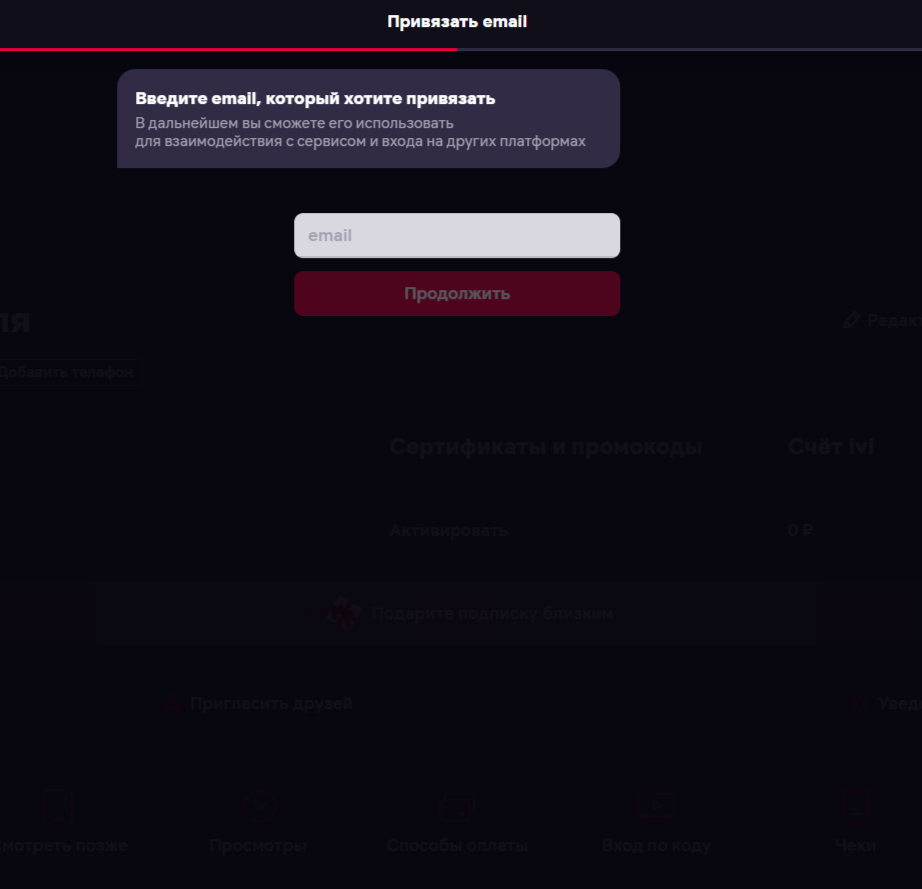
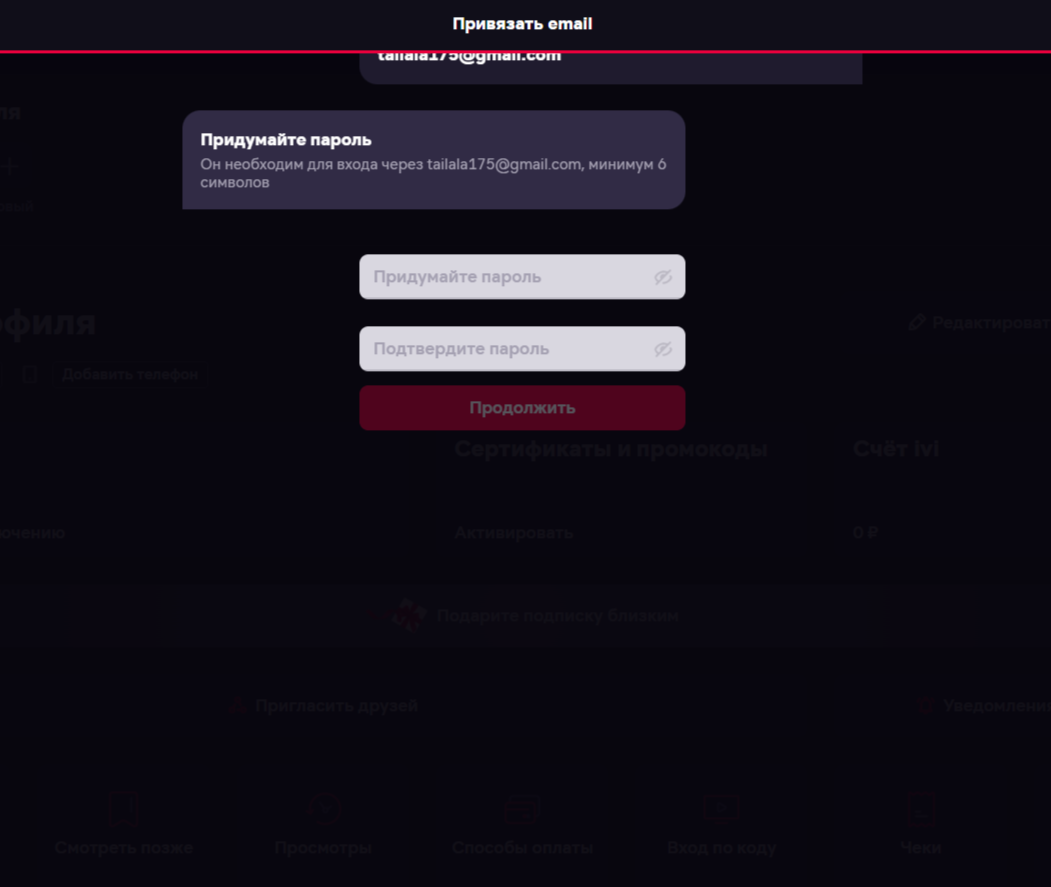
Далее придумайте и введите пароль, затем повторите пароль и нажмите «Продолжить»;
В случае если у Вас возникла ошибка или остались какие-либо вопросы, обратитесь, пожалуйста, в службу поддержки пользователей.
Адресная книга электронной почты
Адресная книга электронной почты представляет собой список адресов электронной почты, сохраненных в устройстве. В адресной книге можно сохранять часто используемые адреса электронной почты, чтобы при необходимости быстро выбрать нужный адрес при отправке документа с передней панели MFP. Адресная книга электронной почты позволяет добавлять адреса по одному и изменять уже имеющиеся.
Вместо поочередного ввода адресов наиболее часто используемые адреса можно загрузить списком с помощью функции Импорт и экспорт.
Если требуется добавить адреса электронной почты в несколько устройств, рекомендуется ввести их в одно устройство, сделать необходимые поправки в списке, и затем передать адреса с помощью функции Импорт и экспорт.
Вариант 1: Добавить новые записи
В общей сложности можно добавить до 2000 адресов электронной почты и списков рассылок.
Для добавления адреса электронной почты щелкните Добавить адрес эл. почты. . Откроется окно «Добавление адреса эл. почты», в котором выводятся инструкции по выполнению данной задачи.
Добавление адреса электронной почты
-
Щелкните Добавить адрес эл. почты. . Откроется окно Добавление адреса эл. почты.
Примечание. Если на устройстве включена функция проверки адресов электронной почты, адрес должен содержать символ «@».
Добавление списка рассылок
-
Щелкните Добавить список рассылок. . Откроется окно Добавление списка рассылки электронной почты.
Чтобы выбрать адрес электронной почты иным способом, введите имя или несколько первых букв имени в поле поиска для поиска необходимого адреса электронной почты. Поиск в адресной книге автоматически перейдет к введенному имени.
(Чтобы удалить имя из нового списка рассылок и переместить его в список адресной книги нажмите .
Примечание. Чтобы отменить изменения, щелкните Отмена. Откроется окно Подтвердить отмену. Щелкните OK для отмены операции и удаления сделанных изменений или щелкните Отмена для возврата на предыдущую страницу без удаления внесенных изменений.
Удаление адреса электронной почты
-
Выберите адрес электронной почты, который требуется удалить. Для поиска конкретного адреса электронной почты можно ввести имя в поле поиска.
Примечание. Для удаления всех адресов из памяти устройства щелкните Удалить все записи. . Чтобы предварительно создать резервную копию адресов электронной почты, воспользуйтесь функцией Импорт и экспорт.
Удаление списка рассылки электронной почты
-
Выберите список рассылки электронной почты, который требуется удалить.
Примечание. Чтобы предварительно создать резервную копию списка рассылки электронной почты, воспользуйтесь функцией Импорт и экспорт.
Сообщения об ошибках
В ходе добавления, изменения и удаления адресов электронной почты или номеров факсов можно столкнуться со следующими неполадками. Столбец Причина в этой таблице указывает на возможную причину возникновения ошибки.
Как добавить новый адрес и имя отправителя для писем?
Добавить адреса электронной почты можно в подразделе Почта и домены в Инструментах. Если вы хотите, чтобы в поле отправителя в ваших письмах появлялся определенный адрес, выберите его в качестве адреса по умолчанию.
Как добавить адрес электронной почты
- Перейдите в Инструменты > Почта и доменыи нажмите Добавить электронную почту.
- В появившемся окне введите имя и электронный адрес. Нажмите Добавить.
- Новый адрес электронной почты добавляется со статусом Не подтверждено. Мы автоматически отправим на указанный электронный адрес письмо подтверждения. Когда адрес будет подтвержден, его статус изменится на Подтверждено. После этого адрес можно использовать как адрес отправителя в рассылках и письмах подтверждения.
Вы можете удалить адрес или отправить письмо подтверждения еще раз на все неподтвержденные адреса. Для этого нажмите на меню Действия справа и выберите Удалить или Отправить еще раз.
Почему после подтверждения нового электронного адреса появляется предупреждение DMARC?
Используемый вами домен может влиять на доставляемость писем. Мы сообщаем нашим пользователям, какой адрес электронной почты может вызвать проблемы с доставкой писем, исходя из информации об использовании политики DMARC выбранным доменом. В разделе Инструменты > Почта и домены используются следующие статусы:
На этом домене планируется использование DMARC, что может привести к проблемам доставки в будущем.
Политика DMARC уже используется.
Как изменить имя в адресе отправителя?
Имя отправителя в адресе, которое задано по умолчанию, нельзя изменить напрямую. Для того чтобы изменить это имя, сначала необходимо установить другой адрес отправителя по умолчанию, а затем внести необходимые изменения в исходный адрес.
- Перейдите в Инструменты > Почта и домены
- Найдите свой адрес отправителя в котором нужно изменить имя.
- Наведите курсор на меню действий (три вертикальные точки) и нажмите Изменить имя.
- Во всплывающем окне введите новое имя и нажмите кнопку Сохранить.
Как добавить адрес в электронную почту
Хотите указать в профиле электронную почту? Отличная идея! На почту можно получать чеки о платежах в Одноклассниках, можно использовать ее в качестве логина при входе на сайт, а также, с помощью почты вы всегда сможете восстановить страничку в будущем, если возникнут трудности с входом в ОК.
Показать ссылку
Скрыть ссылку
https://ok.ru/help/kak-dobavit-adres-elektronnoi-pochty
Скопировать
Чтобы зарегистрировать адрес электронной почты в вашем профиле, необходимо:
- Нажать на свои имя и фамилию в левом верхнем углу странички.
- Нажать на кнопку «Настройки» под своими именем и фамилией.
- Перейти в раздел «Настройка профиля ОК».
- Выбрать пункт «Адрес электронной почты».
- в предложенные поля ввести пароль от профиля и адрес электронной почты;
- подтвердить свой выбор.
На указанный адрес будет отправлено письмо. Перейдите по ссылке в письме, чтобы подтвердить изменения.