
Как добавить почту в черный список
Всем привет! В этом новом уроке я отвечу на вопрос нашего читателя о том, как можно добавить определенный адрес почты в черный список. Сделаем это на примере двух популярных почтовиков, Яндекс почты и Gmail.
Яндекс: как добавить почту в черный список
1. Для начала войдите в свою почту на Яндексе.
2. Откройте письмо, адресата которого нужно заблокировать.
3. В верхнем левом углу письма нажмите на имя адресата. И в открывшемся окне кликните по значку «В черный список». См. скриншоты ниже.


Как убрать почту с черного списка Яндекс
Если вы случайно добавили не того адресата в черный список, его можно от туда убрать, выполнив не сложные действия, показанные ниже.
1. В верхнем правом углу экрана нажмите на значок настроек и выберите «Правила обработки писем».

2. В блоке «Черный список» поставьте галочки напротив нужных адресов и нажмите кнопку «Удалить из списка».

Gmail: как заблокировать адресата
В почтовом сервисе от Google можно заблокировать нужные адреса электронной почты, после этого их письма буду попадать в папку Спам. Это тоже делается очень просто.
1. Откройте нужное письмо и в его верхнем правом углу нажмите на кнопку со стрелкой вниз, и в открывшемся меню выберите «Заблокировать отправителя “Ваня Иванов”». Имя адресата, само собой, у вас будет другое.

3. Затем появится окошко с подтверждением. Жмите «Заблокировать».
Как разблокировать адресата в Gmail
Разблокировать можно таким же способом, или через настройки, если заблокированных почтовых ящиков несколько.
1. Нажмите на значок шестерёнки в правом верхнем углу экрана и выберите «Настройки».

2. Перейдите на вкладку «Фильтры и заблокированные адреса».
3. Поставьте галочки напротив заблокированных адресатов и нажмите кнопку «Разблокировать выбранные адреса».

На этом урок окончен, будут вопросы, пишите в комментариях. И пусть спам вас не находит!
Понравилось? Поделись с друзьями!
Дата: 20.11.2016 Автор/Переводчик: Linchak
Как добавить email в чёрный список Яндекс почты

Яндекс
Опубликовано 05.07.2022 Обновлено 05.07.2022
Здравствуйте. В данной инструкции вы можете узнать, как добавить email адрес электронной почты в черный список сервиса Яндекс почта. Зачем это нужно делать? Адреса добавленные в чёрный список не будут попадать даже в папку спам, они будут сразу же блокироваться и не попадут в вашу почту. Это можно сделать, если вы прям вообще не хотите видеть эти письма в вашей почте, даже в спаме. Как это делается просто и быстро, смотрите далее.
Откройте главную страницу Яндекс. Вы должны быть авторизованы в своём аккаунте. Вверху справа нажмите на вкладку Почта.

На странице почты, вверху справа нажмите на значок Настройки (смотри скриншот ниже).

В открывшемся окне нажмите на вкладку Правила обработки писем.

В блоке Чёрный список, добавьте в поле адрес электронной почты и нажмите на кнопку Добавить.
Вся почта с адресов, добавленных в чёрный список, не будет приходить в ваш почтовый электронный ящик.

Все адреса будут отображаться под полем добавления.

Чтобы удалить адрес из чёрного списка, поставьте галочку слева возле адреса и нажмите внизу на кнопку Удалить из списка.
Черный список в Яндекс Почте

Черный список есть во всех популярных сервисах, которые предполагают общение между двумя пользователями или группой пользователей. Под черным списком в Яндекс Почте понимается лист с контактами, письма которых не будут приходить на почтовый ящик. В этой статье мы рассмотрим способы взаимодействия с черным списком в Яндекс Почте — как добавить контакт в данный список или удалить его оттуда.
Если пользователь добавлен в черный список, его письма нельзя будет прочитать на почте ни в каком виде. Они не попадут ни в папку спам, ни в папку “Удаленные”.
Как посмотреть черный список в Яндекс Почте
Обратите внимание
Доступ к черному списку в Яндекс Почте можно получить только с веб-версии почтового клиента на компьютере. В мобильной версии сайта и в мобильном приложении он отсутствует.
Чтобы посмотреть список контактов, которые добавлены на конкретном аккаунте Яндекс Почты в черный список, нужно добавить почтовый аккаунт Яндекс и войти в него.
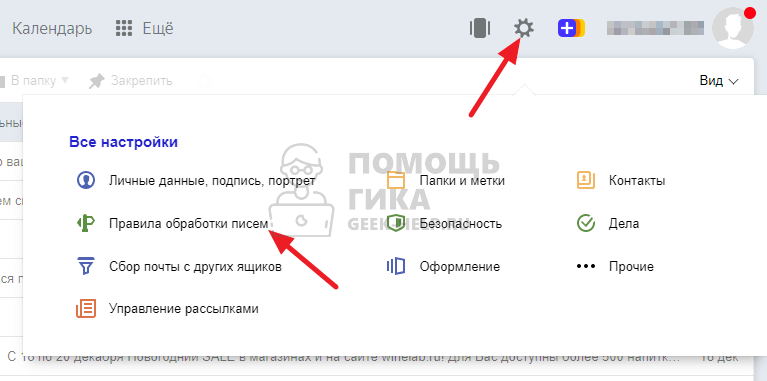
Далее в правом верхнем углу нажмите на шестеренку и в выпадающем меню выберите пункт “Правила обработки писем”.
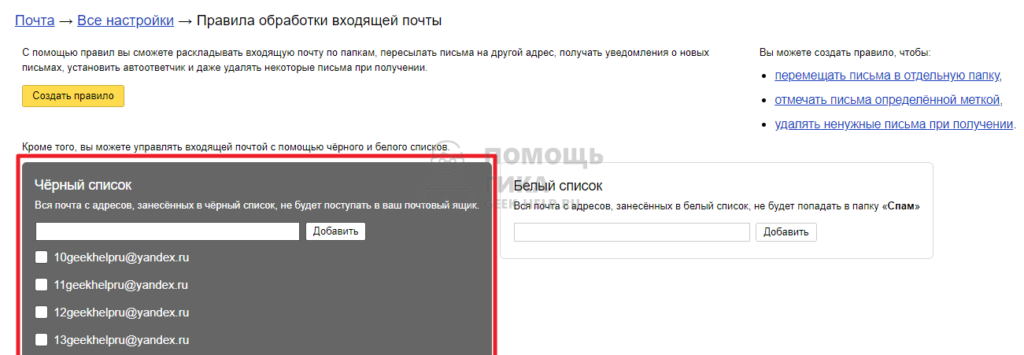
После этого вы окажетесь в разделе, где можно создать сценарии обработки писем, например, настроить их переадресацию на другой почтовый адрес или настроить автоматический ответ. В данном случае нас интересует лист контактов, которые добавлены в черный список — он отображается под правилами обработки писем в соответствующим образом выделенном блоке.
Как добавить в черный список в Яндекс Почте
Рассмотрим способ добавить почтовый адрес в черный список. Для этого надо в почтовом ящике нажать в правом верхнем углу на значок шестеренки и перейти в раздел “Правила обработки писем”.
В блоке с черным списком введите адрес, который нужно заблокировать, и нажмите “Добавить”.

После этого адрес отобразится в списке других контактов, добавленных в черный список.
Как убрать из черного списка в Яндекс Почте
Если требуется удалить контакт из черного списка в Яндекс Почте, делается это не сложнее. Достаточно в почтовом аккаунте нажать в правом верхнем углу на шестеренку и выбрать пункт “Правила обработки писем” в выпадающем меню.
Далее найдите в черном списке контакты, которые из него нужно убрать, и отметьте их галочками. После чего нажмите “Удалить из списка”.
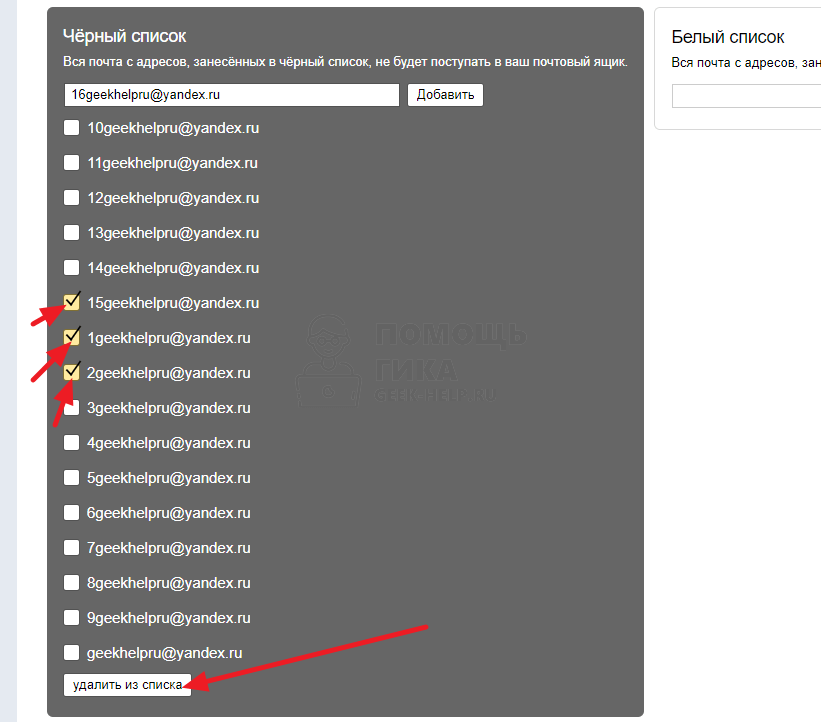
Контакты будут убраны из списка заблокированных в Яндекс Почте.
Антон Благовещенский: Как упростить работу с электронной почтой
Практически любая почтовая система позволяет подключаться к другим адресам электронной почты и скачивать оттуда письма. Таким образом у вас отпадет необходимость следить сразу за несколькими ящиками — вся корреспонденция будет складироваться в одном месте. В Mail.ru «сборщик почты» находится в разделе «Настройки — Сборщик почты (POP3-сервера)». Настраивается эта функция так: нужно указать название POP3-сервера и ввести пароль от ящика. Например, если вы хотите, чтобы в ваш ящик на Mail.ru поступали письма с «Яндекс.Почты», укажите адрес сервера pop.yandex.ru и пароль, который вы используете в почте «Яндекса». А если вам нужно, чтобы ваша почтовая система «забирала» почту с Gmail, то адрес pop3-сервера должен быть таким: pop.gmail.com. О том, как называются pop3-серверы других почтовых служб, можно узнать на сайтах этих служб. Их в Сети достаточно много, и каждую из них упомянуть будет сложновато.
В «Яндекс.Почте» сбор писем из других ящиков настраивается проще: нужно просто указать e-mail, с которого вы хотите выкачивать письма, и пароль к нему. Все остальные настройки система выполнит самостоятельно. В Gmail «сборщик почты» настраивается в разделе «Настройки почты — Аккаунты и импорт». В этой вкладке есть раздел «Сбор почты с других аккаунтов».
К слову сказать, собрать всю почту в одном ящике можно и иным способом. Так, в каждом из ваших электронных ящиков вы можете указать, что желаете всю входящую корреспонденцию перенаправлять на тот или иной адрес. Так, в «Яндекс.Почте» это делается в «Правилах обработки входящей почты». Зайдя в этот раздел, нажмите на кнопку «Создать правило» и выберите действие под названием «Переслать по адресу», после чего укажите адрес, куда следует перенаправлять почту. В Mail.ru перенаправлением почты заведует меню «Пересылка» в разделе настроек, а в Gmail, для того чтобы настроить пересылку писем, зайдите в раздел «Настройки почты — Пересылка и POP/IMAP», после чего в первом раскрывающемся меню выберите пункт «Добавить новый адрес электронной почты».
Непрошеные гости
Умеют почтовые системы и «отсекать» письма, которые вы по тем или иным причинам не хотите видеть в своем ящике. В «Яндекс.Почте» добавить адрес того или иного человека в так называемый «черный список» можно в разделе «Настройки — Правила обработки входящей почты». В поле черного цвета просто укажите «недружественный» e-mail и нажмите кнопку «добавить». Пункт «Черный список» существует и в настройках ящика Mail.ru. В Gmail проще всего нажать кнопку «Спам!» — письмо от неприятного адресата переместится в «мусорную корзину», и то же самое будет происходить в дальнейшем, но уже без вашего участия.
Почта в SMS
В ожидании важного письма совершенно необязательно часами сидеть перед компьютером и каждую минуту проверять почту. Так, например, Mail.ru позволяет настроить отправку SMS-уведомлений о приходе новых писем. В разделе «SMS-уведомления» укажите свой номер мобильника и поставьте галочку напротив пункта «Уведомлять о новой почте по SMS». Можно также выбрать время, когда SMS о новых письмах присылаться не будут — например, вряд ли кто-то захочет, чтобы его беспокоили по ночам. В Gmail и «Яндекс.Почте» такой возможности пока не предусмотрено, однако почта «Яндекса» позволяет при отправке письма отослать на тот или иной мобильный номер уведомление. Сделать это можно, нажав на ссылку «Дополнительные параметры» внизу формы написания письма и указав в соответствующем окне номер телефона.
«Заказное с уведомлением о вручении»
Почтовые системы позволяют вам узнавать, было ли письмо доставлено до адресата. После того как получатель сообщения откроет его, вам в ответ отправится специальное письмо, в котором будет об этом сказано. В «Яндекс.Почте» это делается при помощи ссылки «Дополнительные параметры» под текстом нового письма — в открывшемся окне надо просто поставить галочку напротив пункта «Уведомить о получении письма». А вот разработчики почты Gmail считают такую функцию излишней — во всяком случае, отыскать ее в настройках не удалось.
- SMS-уведомление — отправка на ваш телефон сообщения о приходе нового электронного письма.
- «Черный список» — перечень адресов e-mail, письма от которых автоматически удаляются.
- Почтовый автоответчик — функция автоматической отправки писем о том, что вас «нет дома», в ответ на всю входящую корреспонденцию.
Вопрос-ответ
— Я хочу написать письмо Владимиру Путину. Боюсь, что бумажное письмо потеряется и не будет доставлено. Можно как-то написать премьер-министру через Интернет?
— Конечно, можно. На сайте premier.gov.ru в меню, расположенном в верхней правой части главной страницы, есть раздел «Письмо премьеру». Кликните по этой ссылке, ознакомьтесь с «порядком приема и рассмотрения обращений» и нажмите «Продолжить». На открывшейся странице вы увидите меню со списком тем, к которым может относиться ваше обращение, а также поля для текста письма, указания имени и фамилии и других контактных данных. Все поля, помеченные красной звездочкой, нужно заполнить обязательно. Дело в том, что по закону на ваше сообщение, даже отправленное через Интернет, в установленные сроки должен быть дан ответ. Письмо с ответом вы получите по обычной, «бумажной», почте.
— Расскажите про скидочные купоны, которые продаются в Интернете. Почему они предоставляют такую большую скидку? Можно ли им доверять?
— Сайты, продающие купоны на скидку, заранее договариваются с торговыми точками (кафе, салонами красоты, интернет-магазинами и т.д.) о том, что «приведут» к ним определенное количество посетителей, которые гарантированно сделают заказ. За это посетителям дается значительная скидка. Крупным «скидочным» компаниям доверять, разумеется, можно. Среди них — Groupon.ru, Biglion.ru, Bigbuzzy.ru.
Вопросы Антону Благовещенскому можно задать по адресу: internet@rg.ru