
Как добавить новый адрес в Яндекс навигатор
В правом верхнем углу нажмите значок и выберите подключение красивого адреса. Выберите понравившийся адрес или введите свой, убедившись, что адрес свободен. Примечание. Выбранный адрес не должен содержать слова, которые противоречат общественным интересам, принципам гуманности и морали.
Как изменить адрес поездки в Яндекс
Для этого в приложении Я. Такси ищите пункт меню «Добавить остановку» или надпись «Изменить адрес поездки» под адресом промежуточной или конечной точки.
Как в яндекс карты добавить адрес дома
Добавить домашний и рабочий адреса:
- Откройте раздел Закладки.
- На вкладке Места введите адрес. Для этого в строке Дом или Работа нажмите Добавить адрес. Введите его вручную или выберите нужную точку на карте.
- Нажмите Сохранить. Закладки Дом и Работа отображаются на карте постоянно.
Что делать если дом не отображается на карте
Для этого Вам необходимо обратиться к кадастровому инженеру. Он подготовит технический план для уточнения площади и местоположения границ объекта. После этого Вам необходимо подать с заявление с приложением технического плана на внесение изменений сведений в ЕГРН.
Как изменить адрес дом
Как изменить домашний или рабочий адрес:
- Откройте приложение «Google Карты» на смартфоне или планшете Android.
- Нажмите на значок Сохраненные.
- Рядом с пунктом «Дом» или «Работа» нажмите «Ещё» Изменить домашний адрес или Изменить рабочий адрес.
- Удалите указанный адрес и введите новый.
Как добавить точку маршрута в Яндекс картах
- В боковом меню нажмите Добавить точку.
- Задайте новую точку.
- Чтобы поменять местами точки маршрута, нажмите кнопку и перетащите мышкой адрес на нужное место. Маршрут перестроится автоматически.
- Чтобы удалить точку, наведите указатель на нужную строку. Нажмите, и маршрут перестроится автоматически.
Как в навигатор забить несколько адресов
Нажмите и удерживайте значок. Переместите значок в нужное место на карте.Уточнить положение промежуточной точки:
- Нажмите значок.
- В открывшемся меню нажмите кнопку Взять из «Моих мест».
- Выберите нужный адрес из списка.
Как проложить маршрут по нескольким адресам
Как добавить несколько пунктов назначения:
- Откройте приложение «Google Карты» на устройстве Android.
- Найдите или выберите нужное место на карте.
- В левом нижнем углу нажмите «Маршрут».
- В правом верхнем углу экрана нажмите на значок «Ещё» Добавить остановку. Можно добавить до девяти остановок.
- Нажмите Готово.
Как добавить еще один адрес в Яндекс Такси
Для того, чтобы добавить одну или несколько точек назначения, нажмите на «плюс» в поле, куда обычно вбиваете конечную точку пути. Там же можно поменять уже указанные остановки местами.
Как добавить маршрут в навигаторе
Построить маршрут между двумя точками:
- Найдите начальную точку маршрута на карте или с помощью поиска.
- Нажмите и удерживайте ее.
- Нажмите кнопку Отсюда.
- Найдите конечную точку маршрута на карте или с помощью поиска.
- Нажмите и удерживайте ее.
- Нажмите кнопку Сюда.
- Выберите нужный вариант маршрута:
- Нажмите Поехали.
Как отправить точку в навигаторе
Нажимаем пальцем на точку на карте; Протягиваем белое поле снизу наверх, чтобы появились иконки; Нажимаем на иконку с прямоугольничком и стрелочкой; Выбираем нужный мессенджер или приложение и нажимаем на него.
Как исправить адрес на Яндекс Картах
Исправить данные об объекте:
- Нажмите и удерживайте нужную точку карты.
- Выберите пункт Что здесь?
- В карточке объекта нажмите кнопку Исправить информацию о здании.
- Выберите пункт: Изменить адрес, чтобы исправить адрес объекта. Исправить или добавить входы, чтобы добавить на карту недостающий подъезд здания.
- Нажмите Готово.
Как установить номер дома на карте
- Откройте приложение «Google Карты».
- Нажмите на значок «Меню» Добавить отсутствующее место.
- Выберите нужный вариант и следуйте инструкциям на экране.
Как изменить адрес организации на Яндекс Картах
На странице организации в разделе О компании → Данные на вкладке Основные измените адрес организации или передвиньте метку на карте в нужное место. Проверьте новый адрес, выберите Переезжаю.
Как добавить место на карте
Как добавить отсутствующее место:
- Откройте приложение «Google Карты» на телефоне или планшете Android.
- Нажмите «Впечатления» Добавить место.
- Следуйте инструкциям на экране.
Как изменить дом на карте
Как изменить домашний или рабочий адрес:
- Откройте Google Карты и войдите в аккаунт.
- Введите дом или работа в окне поиска.
- Рядом с нужным адресом нажмите Изменить.
- Введите новый адрес и нажмите Сохранить.
Как поставить точку на карте
На карту можно добавлять рестораны, гостиницы, музеи и другие общественные места:
- Войдите в Мои карты на компьютере.
- Откройте существующую карту или создайте новую.
- Введите в окне поиска название или адрес места.
- Найдите в результатах нужное место.
- Нажмите Добавить на карту.
Как правильно настроить яндекс навигатор
Чтобы настроить внешний вид карты Навигатора:
- Нажмите кнопку.
- Выберите пункт → Расширенные настройки → Карта и интерфейс: Зафиксировать подсказки о маневрах в углу экрана — зафиксировать подсказки на экране слева сверху; Показывать расстояние до камер — отображать расстояние до камер;
Как добавить свою компанию на яндекс карты
- Авторизуйтесь в Яндексе через почту или номер телефона, чтобы зайти в кабинет Яндекс Бизнеса.
- Добавьте название вашей компании и вид деятельности.
- Укажите, есть ли у вас место, куда могут прийти клиенты: офис, магазин или филиал.
- Добавьте номер телефона, по которому клиенты свяжутся с вами.
Как сохранить адрес в навигатор
На телефоне или планшете Android. Найдите место с помощью функции поиска, нажмите на маркер или коснитесь нужной точки на карте и удерживайте ее несколько секунд. Нажмите на название или адрес места в нижней части экрана. Нажмите «Сохранить»
Как добавить адрес в Яндекс такси во время поездки
Для того, чтобы добавить одну или несколько точек назначения, нажмите на «плюс» в поле, куда обычно вбиваете конечную точку пути. Там же можно поменять уже указанные остановки местами. Яндекс. Такси знает, как сэкономить на поездке или доехать быстрее.
Как добавить свою организацию в Яндекс навигатор
Как добавить компанию на Яндекс.
Введите название и начните заполнять поле»Адрес». Яндекс автоматически подтянет корректный формат адреса и подставит геометку. Перетяните метку туда, где находится вход в вашу компанию. Заполните контактные данные: номера телефонов и адреса в интернете.
31.05.2023 Как добавить новый адрес в Яндекс навигатор
Яндекс Навигатор является одним из наиболее доступных и популярных сервисов, который помогает пользователям определять маршруты и следить за транспортными средствами в режиме реального времени, а также добавлять новые адреса на карту. Однако, многие пользователи сталкиваются с проблемой того, как правильно добавить новый адрес в Яндекс Навигатор, когда необходимо быстро и удобно найти нужное место.
Мы расскажем о том, как правильно добавить адрес в Яндекс Навигатор, как подключить красивый адрес Яндекс, как изменить адрес поездки. Также мы рассмотрим, как добавить дом на карты Google, как добавить несколько адресов в Яндекс навигатор и что делать, если дом не отображается на карте.
Одним из наиболее популярных способов добавления адреса в Яндекс Навигатор является добавление точки в Мои места. Для этого нужно нажать и удерживать нужную точку на карте, затем в контекстном меню выбрать кнопку «В «Мои места»» и выбрать список, в который вы хотите добавить точку, или ввести название нового списка. После этого нужно ввести название точки и нажать «Сохранить».
Кроме того, если Вы желаете добавить несколько адресов в Яндекс навигатор, нажмите и удерживайте нужную точку на карте, затем в верхней части экрана нажмите кнопку «Куда», добавьте новую точку и нажмите «Готово».
Как подключить красивый адрес Яндекс? Для этого в правом верхнем углу нужно нажать значок и выбрать подключение красивого адреса. Выберите понравившийся адрес или введите свой, убедившись, что адрес свободен. Важно знать, что выбранный адрес не должен содержать слова, которые противоречат общественным интересам, принципам гуманности и морали.
Если у вас возникла необходимость изменить адрес поездки в Яндекс, в приложении Я. Такси нужно найти пункт меню «Добавить остановку» или надпись «Изменить адрес поездки» под адресом промежуточной или конечной точки.
Если же требуется добавить дом на карты Google, необходимо открыть приложение «Google Карты» на устройстве Android, нажать «Добавить» Изменить карту Исправление адреса, переместить карту таким образом, чтобы нужное строение было расположено в центре, ввести новый адрес и нажать «Опубликовать».
Но что делать, если дом не отображается на карте? В таком случае необходимо обратиться к кадастровому инженеру, который подготовит технический план для уточнения площади и местоположения границ объекта. После этого необходимо подать заявление с приложением технического плана на внесение изменений сведений в ЕГРН.
Таким образом, добавление нового адреса в Яндекс Навигатор может быть выполнено несколькими способами, а также можно подключить красивый адрес Яндекс и изменить адрес поездки. Кроме того, функциональность Яндекс Навигатора позволяет добавлять множество адресов, что может существенно упростить поиск нужных точек на карте.
Как добавить организацию на Яндекс.Карту, в Яндекс.Справочник, в Яндекс.Навигатор
Привет! С тобой снова Алексей Казеев, эксперт-аналитик по оптимизации конверсий и работе с покупным трафиком. Если тебе нужна будет помощь, то по ссылке можно заказать настройку Яндекс.Директ под ключ.
Внимание: это старая версия статьи, вышло обновление и доступно по ссылке: https://ruporu.ru/dobavlenie-organizaczii-na-yandeks-kartu/
Коммерсантам обязательно в дополнение к статье прочитать и эти, 3 и 4 — это вообще не обсуждается, если тебя там нет, то тебя нет =)
- Яндекс.Директ как сократить расходы и сэкономить Рекламодателям и собственникам
- Реклама Яндекс чё почём, куда и как
- Google добавить организацию бесплатно. Добавить компанию на Google карты.
- Как добавить организацию на Яндекс.Карту, в Яндекс.Справочник, в Яндекс.Навигатор
- УТП что это такое на самом деле Осторожно МАТ. С первых строк.
- Настройка рекламы Яндекс.Директ
Сегодня расскажу тебе как быстро и просто добавить свою организацию на Яндекс. Добавление компании одним моментом происходит и на Яндекс.Картах, и на Яндекс.Навигатор, и на Яндекс.Справочник. Так что весь процесс занимает 2-3 часа. Самое сложное – это последующая «война» с модерацией, там много тонкостей, но в рамках этой статьи не будем на этом концентрироваться.
Алексей Казеев
Автор блога, спец. по рекламе и созданию сайтов
Нужна помощь?
Оставьте заявку на бесплатную консультацию,
обсудим Ваш проект и способы достижения цели!
- Фотки для загрузки
- Логотип компании
- Фотографию фасада здания
Фасад здания можно взять готовый на самих Яндекс картах, можно обойтись и без него.
Содержание статьи:
- Добавить организацию на Яндекс.Карты бесплатно
- Яндекс.Справочник добавить организацию
- Как в яндекс добавить фото организации
- Как добавить адрес или филиал в Яндекс.Справочнике
- Как добавить организацию в Яндекс.Навигатор
Добавить организацию на Яндекс.Карты бесплатно
Организация, добавленная на Яндекс.Карты даёт ощутимое преимущество. Мы получаем дополнительный показ нашей организации в блоке с картой, выглядит вот так:

Дополнительный показ, даёт дополнительный охват.
Отдельно могут искать организацию просто на картах Яндекса.

Очень важно быть на этой карте. Попадя на карту Яндекса. Мы также попадаем и в навигатор. В навигаторе мы будем отображаться при условии, что имеется активный доступ в интернет для устройства на котором включен навигатор.
Чтобы добавить нашу организацию на Яндекс.Карту, нам нужно добавить её в Яндекс.Справочник.
Яндекс.Справочник добавить организацию
Процесс добавления в Яндекс.Справочник очень полезный, так как сразу добавляет нашу организацию и в Яндекс.Навигатор и в Яндекс.Карты.
У тебя должен быть рабочий аккаунт в Яндексе, и в общем-то всё.
Переходим на официальный сервис Яндекса, который называется Яндекс.Справочник.
Яндекс.Справочник официальный сайт: https://yandex.ru/sprav/
Переходим, и открывается вот такое окно.
Так оно выглядит, если имеются добавленные организации:
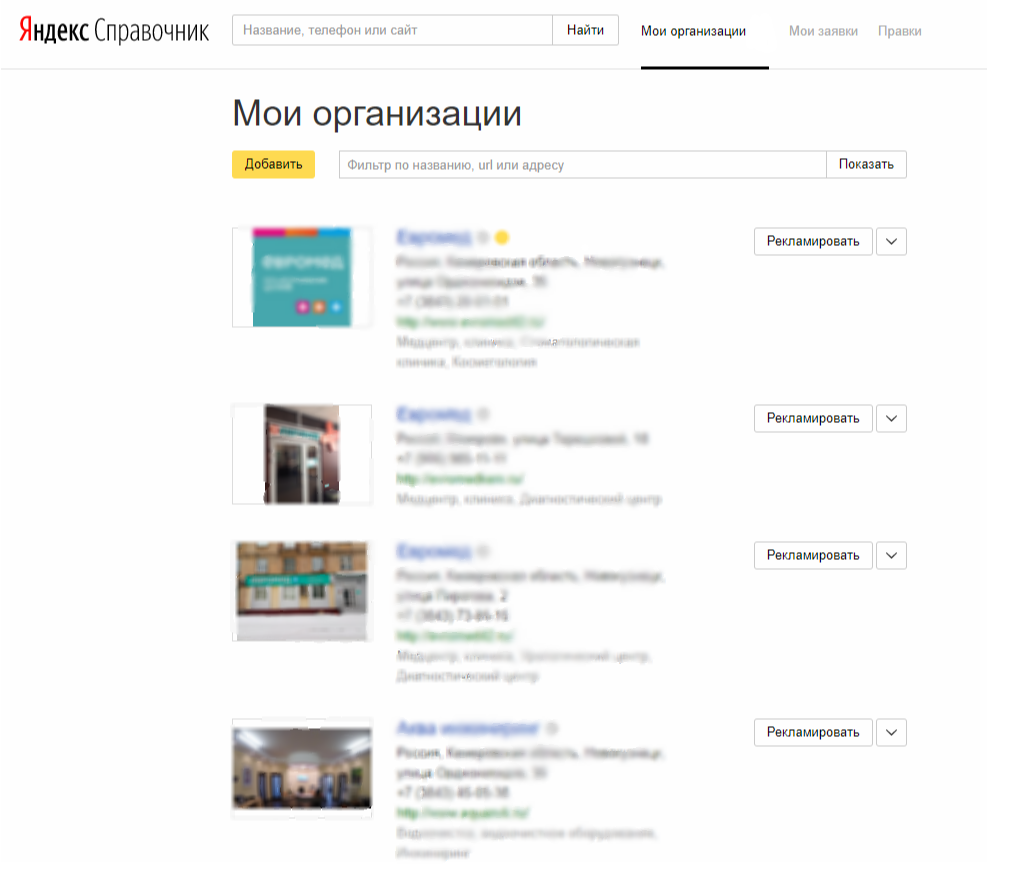
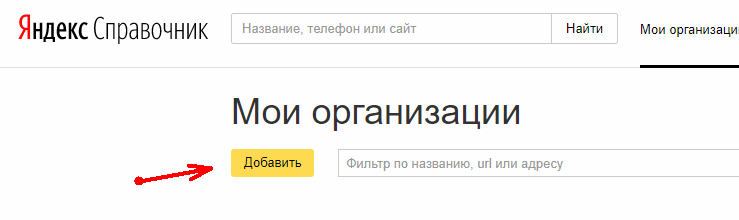
Чтобы добавить организацию жмём на кнопку «Добавить»:
Появляется длинное диалоговое окно, я его разобью на несколько картинок, так как в одну не влезет, сразу заполняем информацию на странице:
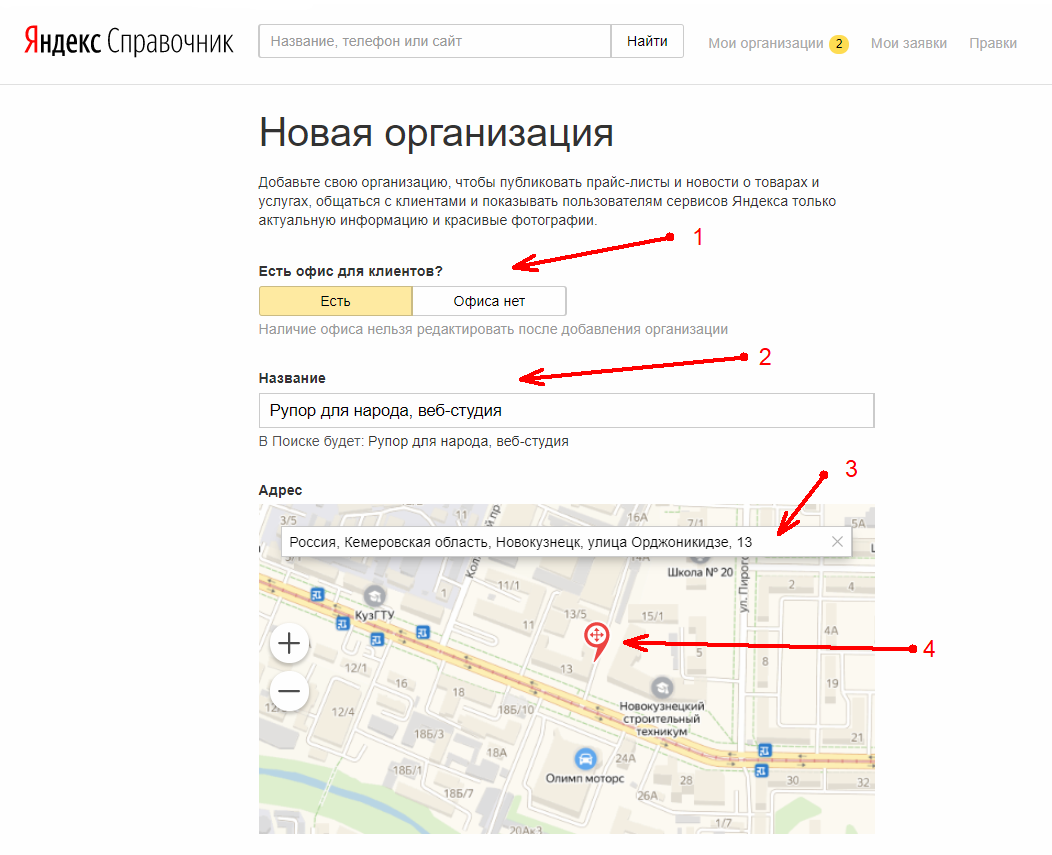
- Выбираем, имеется ли у нас офис.
- Пишем название компании, обязательно кратко в 2-4 слова пишем основной вид деятельности, это добавит трафика при поиске организаций подобных нашей.
- Вписываем адрес в формате: ГОРОД, УЛИЦА, НОМЕР ДОМА
- Маркер, автоматически ставится на здание по выбранному адресу. Маркер можно двигать, чтобы точнее показать вход в здание.
Ниже идёт блок с дополнительной контактной информацией, заполняем его с учётом нюансов:
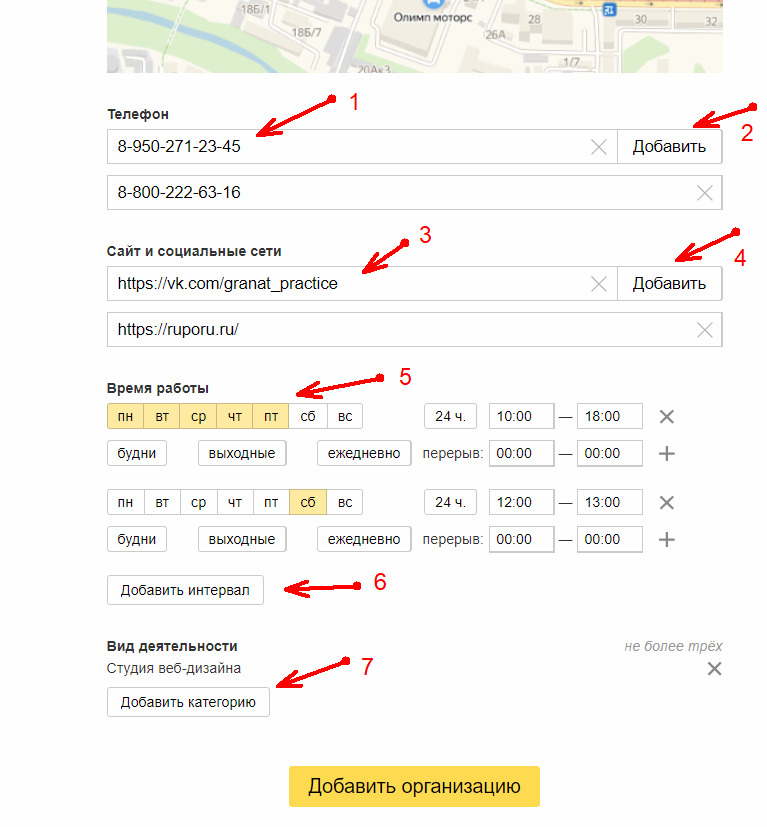
- Указываем контактный телефон.
- Кнопка «Добавить» позволяет указать более 1-го телефонного номера.
- Ссылки на сайты и соц. сети. Вписываем всё, адреса сайта, группы в соц сетях, каналы на ютубе, инстаграм и фейсбук, короче всё что есть.
- Кнопка «Добавить», добавляет поля, как и у номера телефона.
- Выбираем интервал работы.
- Добавление интервала работы.
- Добавляем категорию, это что-то вроде рубрики в 2 GIS, ничего сложного, Яндекс при вводе нашего рода деятельности показывает сам, какие рубрики мы можем выбрать.
Всё, жмём огромную кнопку снизу «Добавить организацию».
Если данные о твоей компании каким-то образом попали в базу данных Яндекса, то появится вот такое окно:
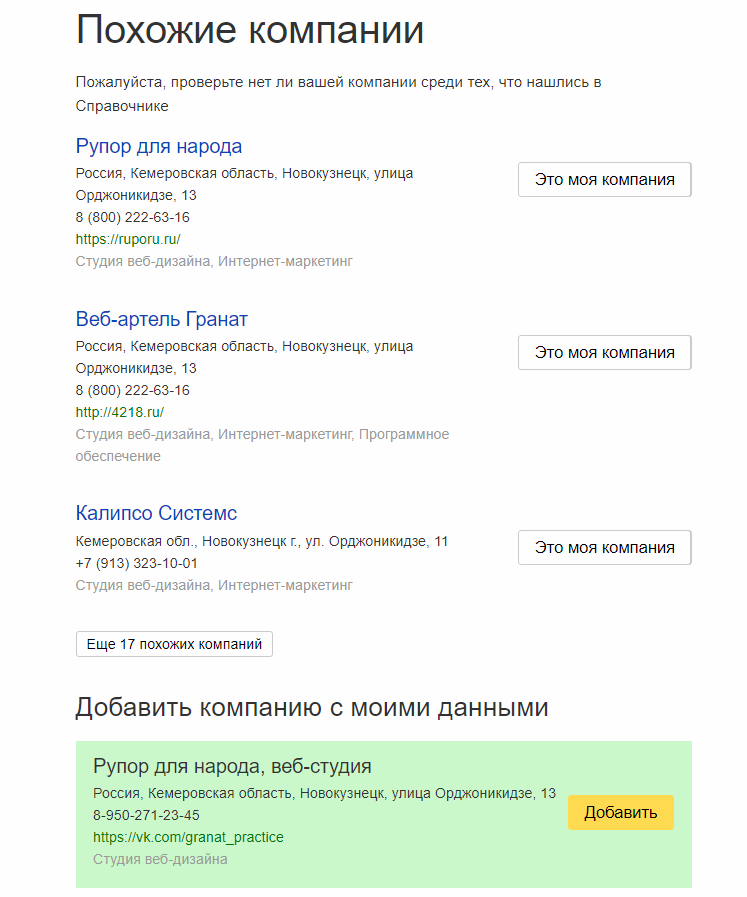
Мы либо жмём кнопку «Это моя компания» в списке, если она там есть. Либо жмём кнопку «Добавить в зелёном блоке снизу.
Важно: если данные о твоей компании были ранее добавлены в Яндекс.Справочник, неизвестно откуда, то верификация происходит по телефону, который привязан на компанию. Звонит робот Яндекса и человеческим голосов говорит код, от 4-х до 6-ти цифр, обычно.
Когда организация добавлена в справочник, то у нас появляется доступ в интерфейс управления карточкой компании, сейчас рассмотрим главные возможности справочника:
Выбираем нашу организацию в списке, на странице: https://yandex.ru/sprav/companies
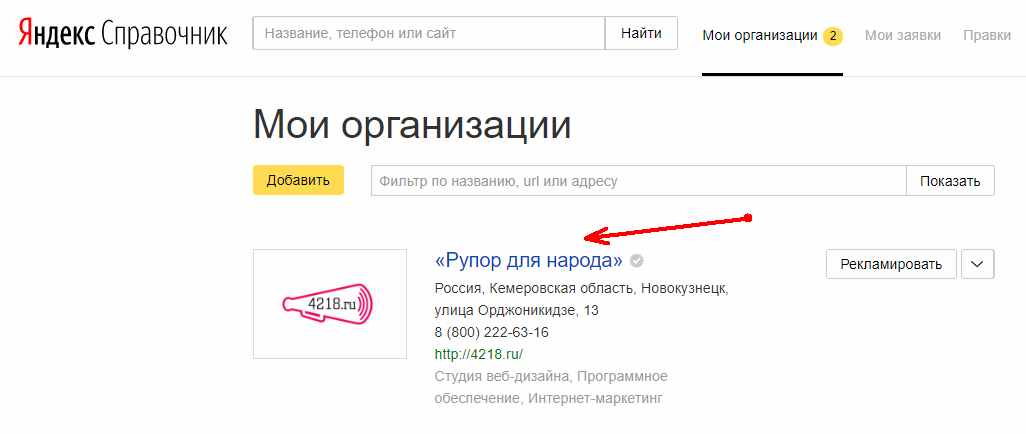
Мы попадаем на страницу настроек организации:
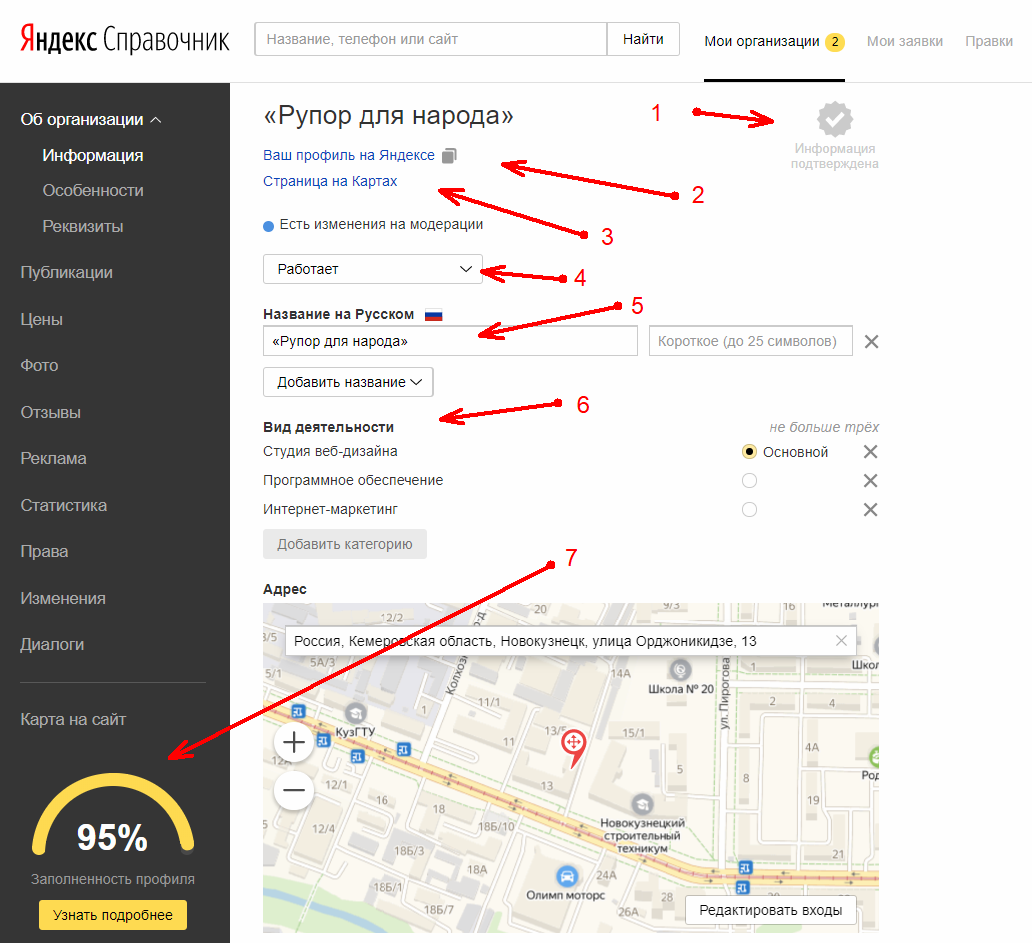
- Этот знак станет активным, когда пройдёт вся модерация, и карточка организации будет заполнена более чем на 90%, индикатор заполненности данных под номером 7 на скриншоте. Из-за долгой модерации, более 2-х недель, даже полностью заполненный профиль не сразу получает этот знак.
- Кликнув мы увидим, как выглядит наша организация в справочнике.
- Кликнув тут, мы увидим, как выглядит организация на картах.
- Статус компании «Работает», «больше не работает», «временно не работает».
- Название организации, можно отредактировать.
- Три рубрики из предыдущих шагов, можно удалить ненужную, и выбрать новую.
- Индикатор заполненности информации об организации, рекомендую минимум 90% заполнение.
Вкладка «Особенности»

Выбираем способы оплаты, и наличие 1Ски.
Вкладка «Реквизиты»

Хочешь заполняй, хочешь нет. Я как ИПэшник не горю желанием домашний адрес показывать =)
Вкладка «Цены»

Можно заполнять, можно нет. Не знаю, где они будут отображаться, но для клиентов заполняем базовые услуги. Вдруг это на что-то повлияет.
Как в яндекс добавить фото организации
Вкладка «Фото»
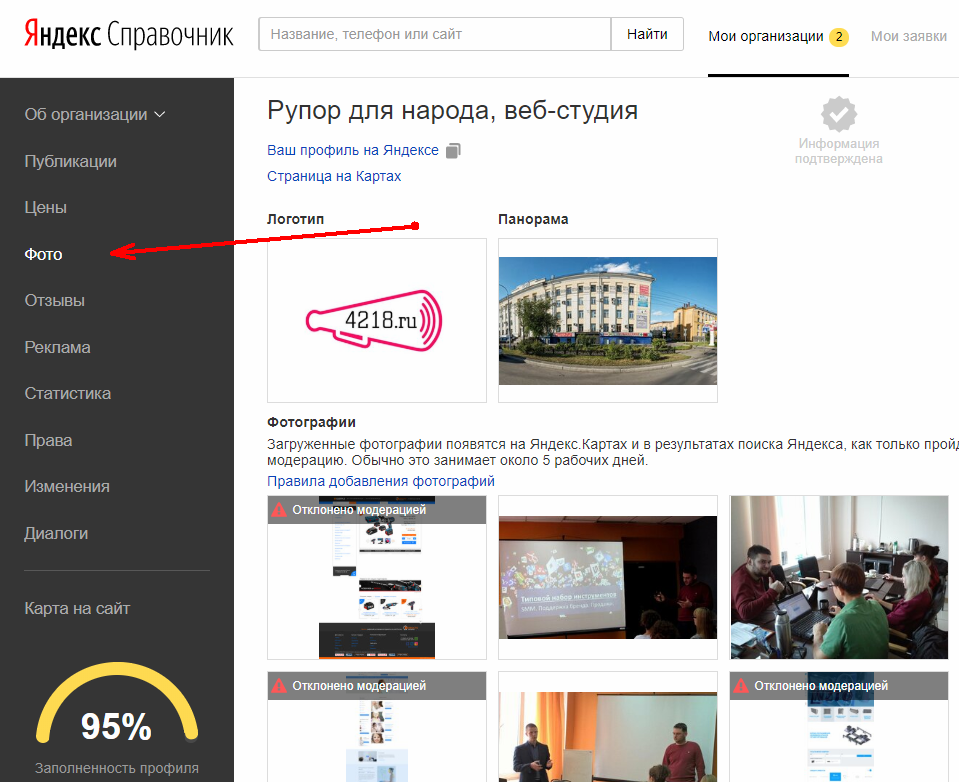
А вот это очень важно.
Вставляем логотип, фотографию фасада здания, фотографии компании, я засунул туда ещё несколько картинок сайтов, которые мы делали.
Эти изображения будут выводиться в выдаче Яндекса и на карте, так что нужно заполнять.
Вот в общем-то и всё, что нужно сделать. Сразу скажу, что в процессе работы, в 90% случаев начнутся прения с модерацией. И полный процесс добавления всей необходимой информации по факту может растянуться на 1-2 месяца. Если повезло сделать всё правильно с первого раза, то считай, что тебе повезло.
Как добавить адрес или филиал в Яндекс.Справочнике
Ты, наверное, удивишься, но делается это очень просто. Достаточно завести в справочник ещё одну карточку компании, и указать другой адрес и телефон, остальные данные могут совпадать. Будет обязательная проверка от Яндекса, занимает от 2х недель, до 2-х месяцев, после чего второй филиал отобразится на Яндекс. Карте и навигаторе. Да, я так делал для заказчиков, у которых несколько филиалов, и да, это работает на ура.
Как добавить организацию в Яндекс.Навигатор
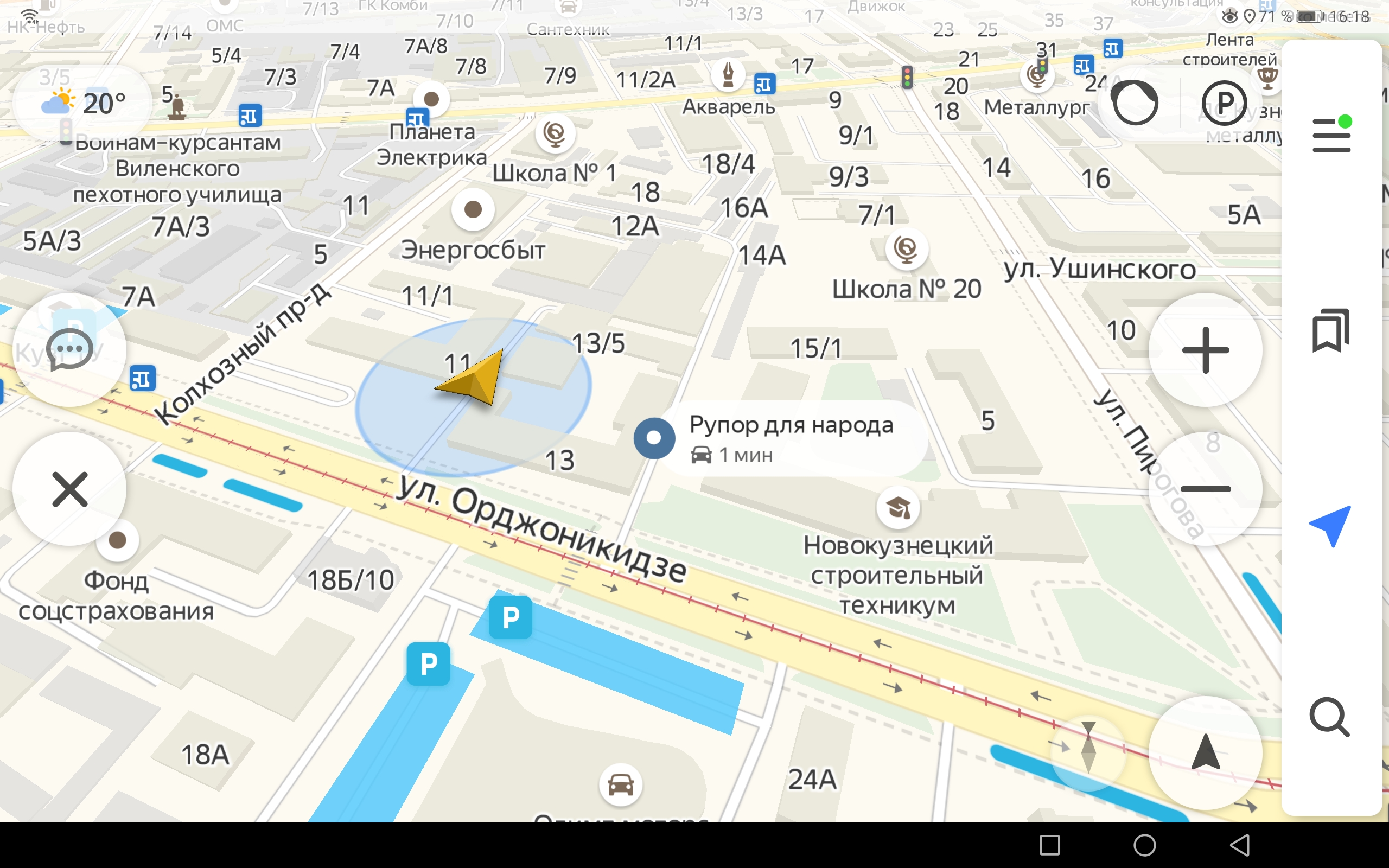
В Яндекс.Навигаторе компания появляется при условии, что у навигатора есть доступ в интернет.
Организация выглядит вот так при простом поиске:
А вот так при клике на название организации:
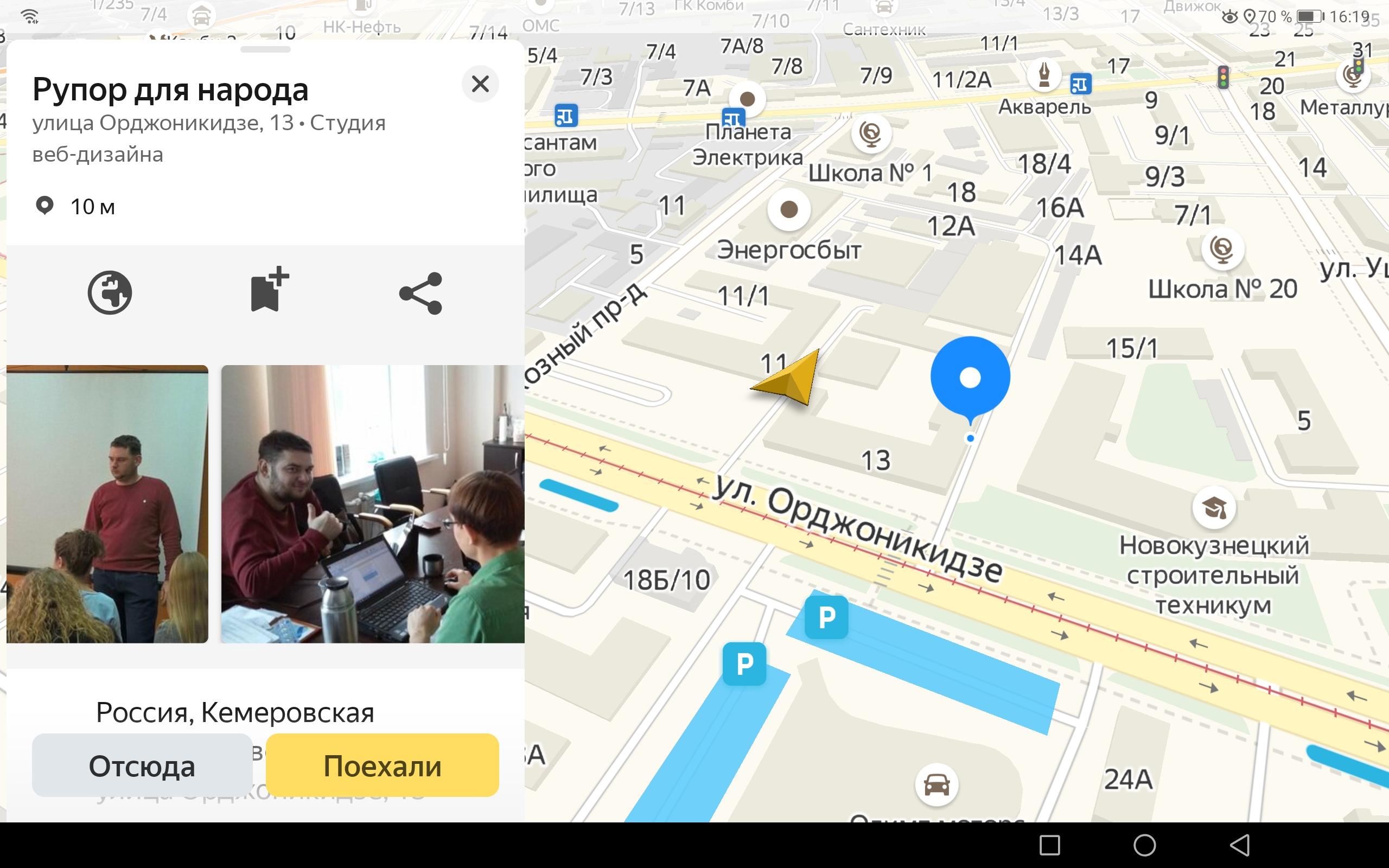
Чтобы добавить организацию в Яндекс.Навигатор, достаточно просто добавить её в Яндекс.Справочник.
Очень подробно эти шаги я расписал выше, в предыдущей главе статьи: добавить компанию +в Яндекс.Справочник
Это в тему

Алексей Казеев
Автор блога, спец. по рекламе и созданию сайтов
Нужна помощь?
Оставьте заявку на бесплатную консультацию,
обсудим Ваш проект и способы достижения цели!
Как добавить организацию в Яндекс.Карты и сделать карту на сайте

Эта статья о базовых возможностях Яндекс.Карт будет полезна компаниям, которые продают товары и оказывают услуги офлайн, физически общаясь с клиентами: магазины, банки, аптеки, детские и образовательные центры, клубы, кафе, мастерские, агентства недвижимости, нотариальные конторы, фитнес-залы и т. д.
Если вашей компании нет на Яндекс.Картах либо есть, но »для галочки», эта статья расскажет, как и зачем можно использовать Карты — это легче, чем копаться в Яндекс.Справочнике.
Статья не будет интересна компаниям, которые решают транспортные и логистические задачи, оказывают услуги доставки и перевозки. Возможно, вас заинтересуют такие продукты, как Яндекс.Маршрутизация и Матрица расстояний, но они — за рамками этой статьи.
Из этой статьи вы узнаете:
- Как добавить организацию на Яндекс.Карты через Справочник
- Как добавить филиалы и объединить их в сеть
- Как не пропустить отзывы и повысить свой рейтинг в Яндекс.Картах
- Как смотреть статистику и анализировать эффективность Яндекс.Карт для вашего бизнеса
- Как рекламироваться в Яндекс.Картах
- Как добавить карту с меткой вашей компании на сайт, не обладая навыками программирования
- Шпаргалка по работе с Яндекс.Картами
Зачем добавлять компанию в Яндекс.Карты
Наличие организации на Картах помогает людям узнать о вас, влияет на доверие к бренду, делает аудиторию лояльнее: найти вашу компанию на Карте и удобно до нее добраться.
Благодаря рубрикам в Яндекс.Картах, человеку не нужно знать точное название компании, он может найти нужную организацию по общему запросу: »где поесть», »детский центр», »магазин одежды» и т. д.
Таким образом, наличие компании на Картах помогает привлекать и случайных клиентов. Например, к нам в Банк часто заходят прохожие »из Карт и навигатора», чтобы поменять валюту.
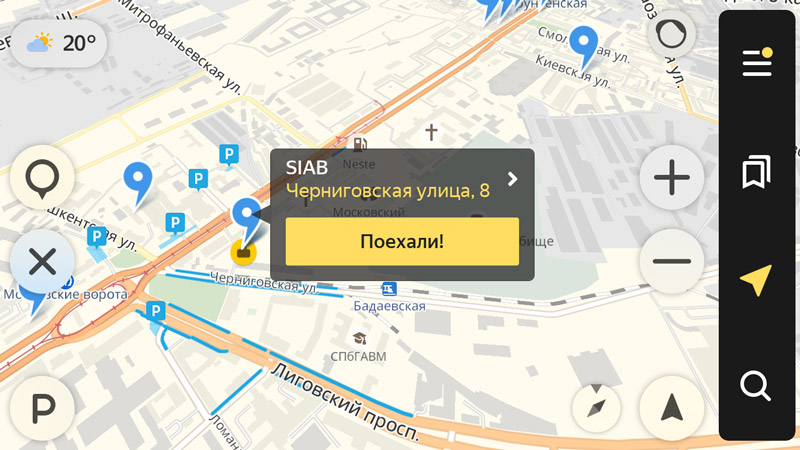
По запросам о деятельности (»банк», »обмен валюты») приложения »Яндекс.Навигатор» и »Яндекс.Карты» находят вашу компанию на карте и прокладывают маршрут
Базовые возможности Яндекс.Карт для бизнеса
В Яндекс.Картах есть собственный личный кабинет, в котором вы управляете информацией о ваших организациях. Рассмотрим его основные возможности: добавление компании, управление аккаунтом, просмотр статистики и реклама.
Как добавить компанию на Яндекс.Карту через Справочник
Авторизуйтесь в системе, используя логин и пароль корпоративной Яндекс.Почты. Затем перейдите на страницу создания компании. Введите название и начните заполнять поле »Адрес».
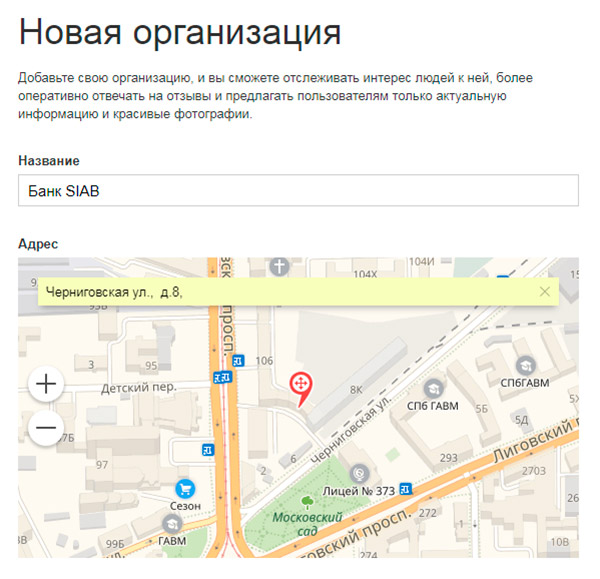
Форма добавления организации: название и адрес
Яндекс автоматически подтянет корректный формат адреса и подставит геометку. Перетяните метку туда, где находится вход в вашу компанию.
Заполните контактные данные: номера телефонов и адреса в интернете. Обратите внимание: номер, по которому с вами будет связываться представитель Яндекса, должен стоять на первом месте.
Укажите время работы. Если вы работаете без перерыва, оставьте значение 00:00 — 00:00. Вы можете установить несколько рабочих интервалов для отдельных дней недели.
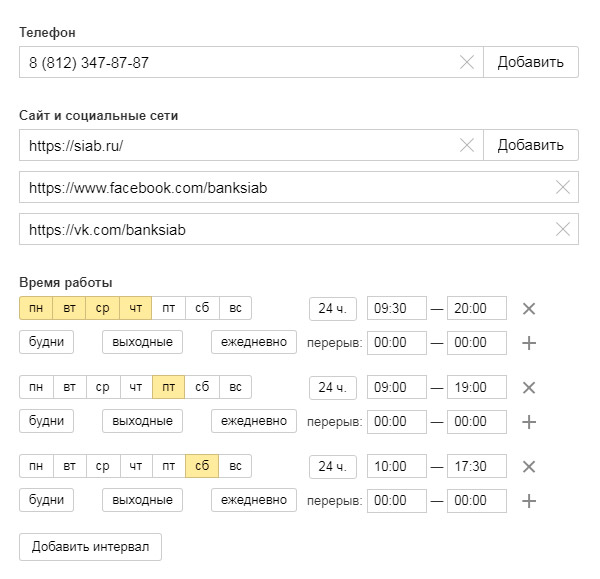
Добавление организации: телефон, сайт и режим работы
Укажите специфику вашей организации: начните заполнять поле, и Яндекс предложит вам варианты.
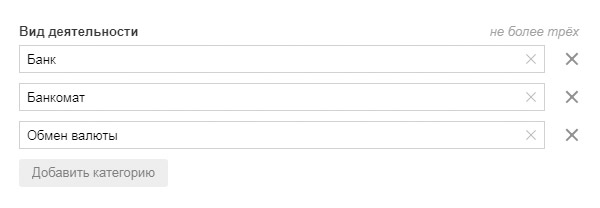
Виды деятельности компании. Можно указать не более трех видов
После заполнения в течение 10 минут (в загруженное время — до часа) с вами свяжется представитель Яндекса, чтобы подтвердить информацию.
Компания добавлена! На Яндекс картах она появится в ближайшее время — от нескольких минут до 2 — 3 дней.
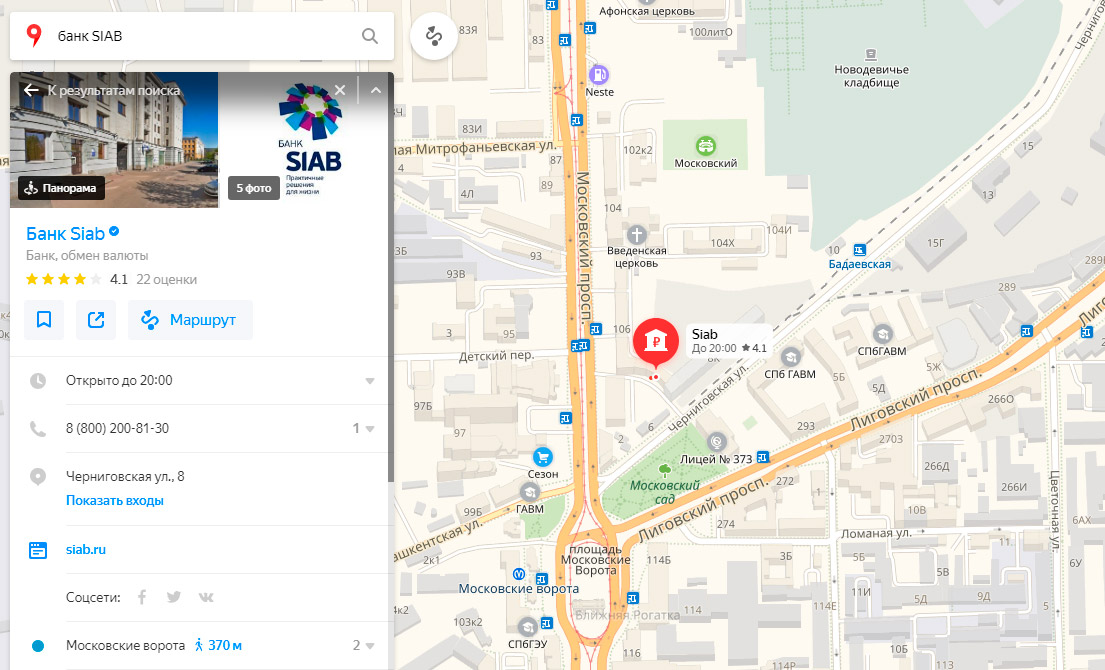
Проверьте, как отображается метка вашей организации на Яндекс.Карте
Как добавить филиалы и объединить их в одну сеть
Если у вас есть филиалы, добавьте каждый из них как отдельную организацию, а потом отправьте в Яндекс форму, чтобы объединить их в сеть.
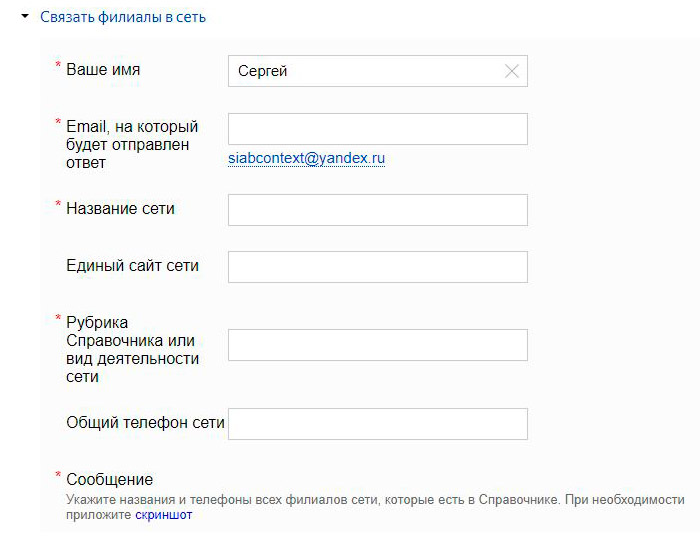
Форма для объединения филиалов в сеть
В Яндексе есть ограничения по рубрикам, которые не могут быть объединены в единую сеть. К ним относятся »Банки», »Банкоматы» и »Терминалы», но есть и другие ограничения. В Банке SIAB каждый филиал заведен как отдельная организация.
Если в вашей компании более 30 филиалов, вы можете стать партнером Справочника, и данные о вашей компании будут обновляться автоматически во всех сервисах Яндекса.
Отзывы и рейтинг
Яндекс собирает и модерирует отзывы об организациях, которые влияют на рейтинг вашей компании. Владельцы компании могут отвечать на отзывы пользователей — это тоже добавит вам очков в рейтинге.
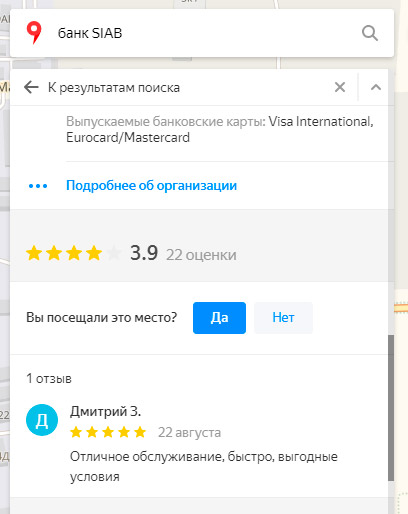
Отзывы и рейтинг на Яндекс.Картах
Чтобы стать »владельцем организации» для Яндекс.Карт, нужно подтвердить свои права. После этого вы сможете отвечать на отзывы или, если они некорректны, жаловаться на них, тогда модераторы их удалят.
Чтобы не пропустить отзыв, настройте уведомления на email. Помните, что пользователи не могут отвечать вам, поэтому Яндекс рекомендует оставлять свои контакты и приглашать клиентов к общению за рамками отзывов.
Если вы подтвердите права на организацию, заполните профиль и загрузите не менее трех фотографий, то получите метку »Информацию подтверждена владельцем». Метка видна пользователям и повышает доверие к компании. Кроме того, вы сможете управлять информацией о вашей организации, которую добавляют люди.
Статистика Яндекс.Карт
Статистика помогает отслеживать эффективность вашего присутствия в Яндекс.Картах. Данные статистики представлены в следующих видах:
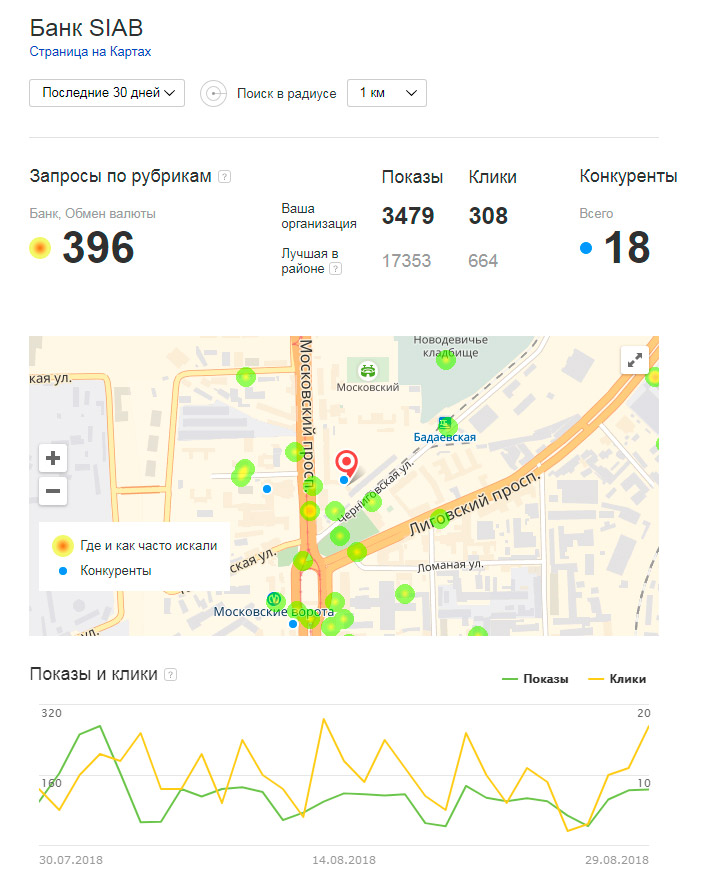
Статистика Банка SIAB на Яндекс.Картах. Кликабельность по нашей компании — 8,9%
- тепловая карта запросов по вашей рубрике: в каких районах города спрашивают о вашей сфере деятельности. На этой же карте отражено местоположение ваших конкурентов по рубрике;
- график показов и кликов — показывает динамику интереса к вашей организации, вашу популярность среди пользователей. Если кликов больше, чем показов — вы на правильном пути;
- диаграммы демографических данных — показывает основную информацию о вашей аудитории: пол, возраст, тип устройства.
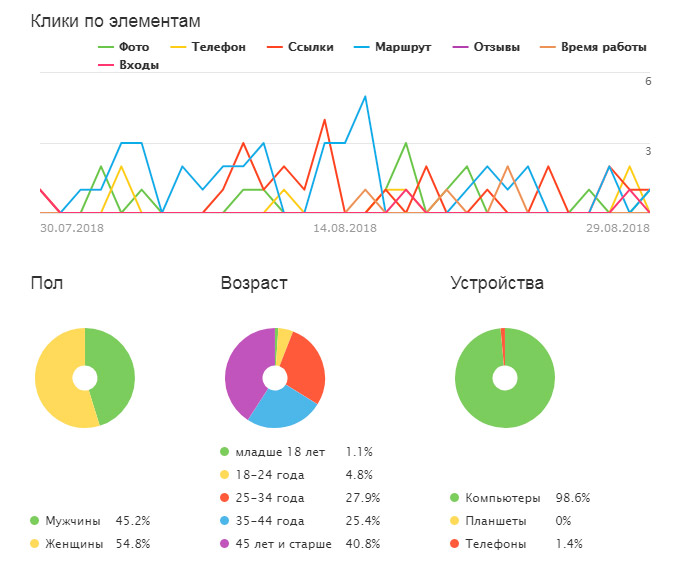
Информация о целевой аудитории. Абсолютное большинство наших клиентов используют десктопы, а не мобильные устройства: условия банков изучают и сравнивают, а не принимают решение на ходу
Реклама на Картах: приоритетное размещение и реклама в Яндекс.Навигаторе
На Яндекс.Картах существует два рекламных продукта: приоритетное размещение и реклама в навигаторе.
Оба сервиса создают для вашей организации особую метку на карте, отличающуюся от других, позволяют добавить логотип, фотографии, витрины товаров и рекламные объявления.
Для обоих видов рекламы собирается статистика, которая помогает отслеживать эффективность.
Приоритетное размещение
Цена приоритетного размещения рассчитывается по формуле, в которой есть базовая стоимость 1 000 рублей и коэффициенты »город» и »рубрика», увеличивающие итоговую стоимость рекламы. Стоимость приоритетного размещения не зависит от показов или кликов, а оплачивается на период от 90 дней. Длительность периода размещения рекламы тоже влияет на цену.
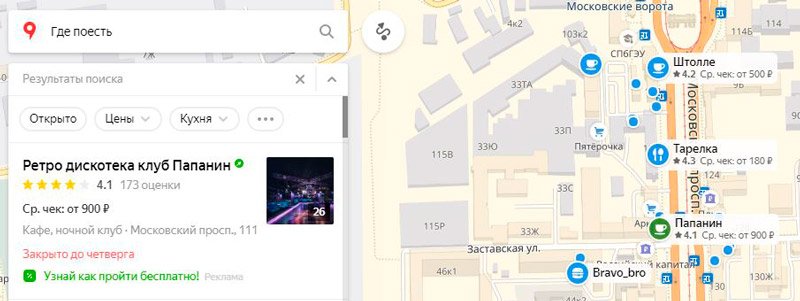
Клуб »Папанин» пользуется приоритетным размещением: у него зеленая метка и первая позиция в выдаче по запросу »Где поесть»
Заказать приоритетное размещение можно в кабинете с вашими организациями.
Реклама в Яндекс.Навигаторе
Реклама в Яндекс.Навигаторе оплачивается за показы. На 29 августа 2018 стоимость рекламы в Навигаторе составляет 59 рублей с НДС за 1 000 показов во всех рубриках, кроме автосалонов и недвижимости — там цена выше: 118 рублей и 177 рублей с НДС соответственно.
Единовременно в Навигаторе может работать только одна рекламная кампания, причем ее нельзя редактировать. Если нужно внести правки, придется создать новую рекламную кампанию и запустить ее вместо старой.
Создать и оплатить рекламную кампанию в Яндекс.Навигаторе можно здесь.
Реклама в Яндекс.Картах дешевле и проще, чем контекстная реклама в Яндекс.Директе. Для компаний, которые продают товары и предоставляют услуги офлайн, это актуальный способ привлечь к себе клиентов.
Как добавить карту на сайт
Есть несколько способов добавить карту на сайт: виджет и конструктор карт. Еще на сайте — везде, где есть упоминание адреса — можно разместить геоссылку.
Виджет
Зайдите на Карты и найдите вашу компанию по адресу. Вы можете проложить маршрут от метро, указать филиалы организации. Нажмите »Поделиться». Скопируйте код для сайта и добавьте его на страницу »Контакты» на вашем сайте.
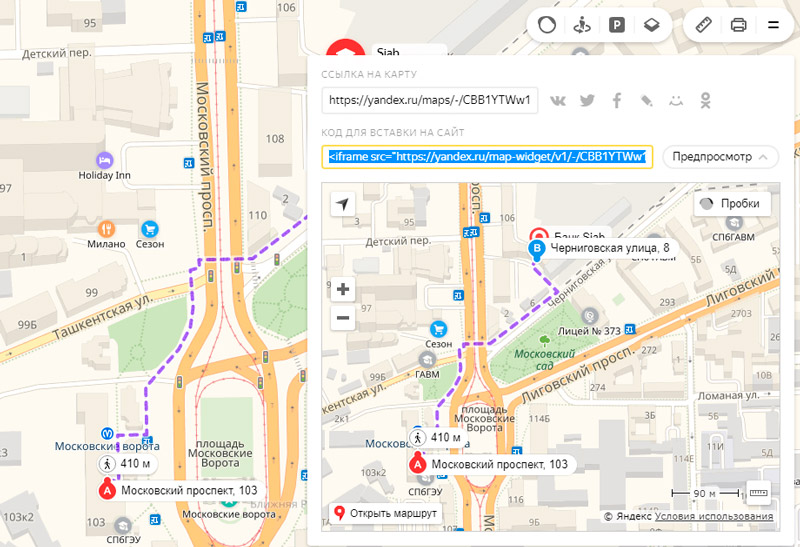
Пример карты с проложенным маршрутом. Нажмите на кнопку меню »=» и выберите »Поделиться»
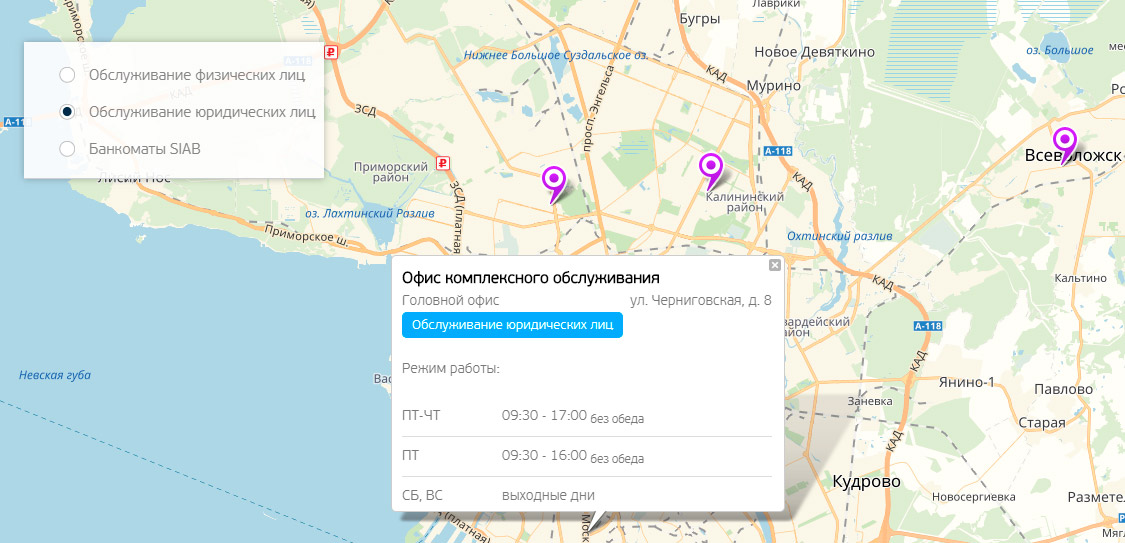
Виджет с картой на сайте Банка SIAB
Конструктор карт
Конструктор карт — это визуальный редактор, в котором вы можете создать свою карту для размещения на сайте и в социальных сетях. В отличие от возможностей виджета, в Конструкторе можно создать несколько объектов и проложить маршрут между ними.
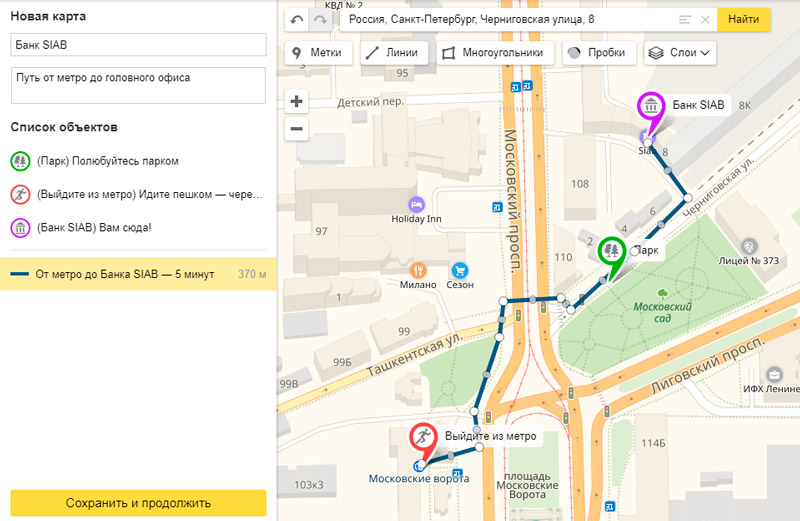
Путь в головной офис Банка от метро »Московские ворота» в Конструкторе Яндекс.Карт
В Конструкторе карт объекты задаются с помощью меток: описание, цвет и иконку можно выбрать. С помощью »Многоугольников» выделяйте области и подсвечивайте их разными цветами. Можно включить режим »Пробки» и выбрать слои: схему, спутник или гибрид. Выбранный вариант будет отображаться на вашем сайте в актуальном состоянии.
Такие карты можно создавать не только для сайта, но и для других рабочих и личных целей. Допустим, вы выступаете на конференции и делаете об этом новость. Покажите с помощью карты в Конструкторе, как добраться до места проведения мероприятия, . Если вы проводите экскурсии — создайте маршрут и расставьте метки для интересных мест. Ставите задачу найти офис или другое коммерческое помещение — очертите области поиска в карте и снабдите ей своего менеджера по развитию.
В Конструкторе можно сохранять объекты, чтобы использовать их регулярно для разных карт.
Сохраните готовую карту и выберите тип применения: интерактивная или для печати. Настройте размеры карты (в пикселях) или установите флажок »Растянуть по ширине», чтобы карта отображалась по ширине экрана. Яндекс сгенерирует ссылку — ее можно использовать в социальных сетях — и предложит получить код для размещения карты на сайте.
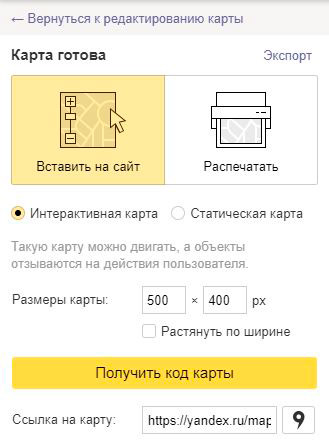
Сохранение карты из Конструктора, управление размерами, ссылка и код
Все созданные вами карты сохраняются в вашем кабинете в Конструкторе. Если вам понадобится изменить карту — она будет доступна для редактирования в Конструкторе. Изменения отобразятся на сайте автоматически, менять код не придется.
Геоссылка
Геоссылка — это выделенный текст определенного типа, при клике на который появляется всплывающее окно с картой. Ее уместно использовать на разных страницах сайта, а не только в Контактах.
Пример геоссылки с адресом. Кнопка »Подробнее о месте» адресует пользователя к Яндекс.Картам, »Как добраться» — к Картам с включенной опцией построения маршрута
Геоссылка создается с помощью специальных тегов в коде сайта, но обернуть ею можно только:
- адрес: Черниговская, д. 8;
- название компании: Банк SIAB;
- географические координаты: [30.320917,59.893917];
- топоним: »река Нева».
Если попробовать сделать геоссылку на текст другой категории, карта не отобразится и выдаст ошибку »Ничего не найдено».
Шпаргалка по Яндекс.Картам
- Добавьте свою организацию через Яндекс.Справочник и заполните профиль: добавьте логотип, фотографии, опишите сферу деятельности, укажите свой график работы, номера телефонов и e-mail;
- Пройдите процедуру верификации, чтобы получить метку »Информация подтверждена владельцем» и возможность отвечать на отзывы пользователей о вашей организации;
- Настройте уведомления, чтобы оперативно реагировать на отзывы и повышать рейтинг. Помните, что пользователи не могут отвечать вам в отзывах
- Если у вас есть филиалы, объедините их в сеть. Если у вас 30 и более филиалов, станьте партнером Справочника
- Используйте рекламу в Яндекс.Картах: приоритетное размещение в Яндекс.Картах и рекламу в Яндекс.Навигаторе;
- Анализируйте эффективность вашего присутствия в Картах и применения рекламных продуктов: приоритетного размещения и рекламы в Навигаторе с помощью сервисов статистики;
- Используйте виджет или Конструктор карт для размещения карты на страницах вашего сайта: прокладывайте маршрут до вашей компании, ставьте метки ориентиров и филиалов;
- Поставьте геоссылки на адреса, название вашей компании на разных страницах вашего сайта.
- О банке
- Реквизиты
- Тарифы и документы
- Раскрытие информации
- Финансовым организациям
- English
- Контакты
© 1995–2023, ПАО БАНК «СИАБ». Универсальная лицензия № 3245 от 09.11.2022.
196 084, г. Санкт-Петербург, Черниговская ул.,
д.8, лит. А, пом. 1-Н
Как добавить организацию в самые популярные навигаторы и карты 0
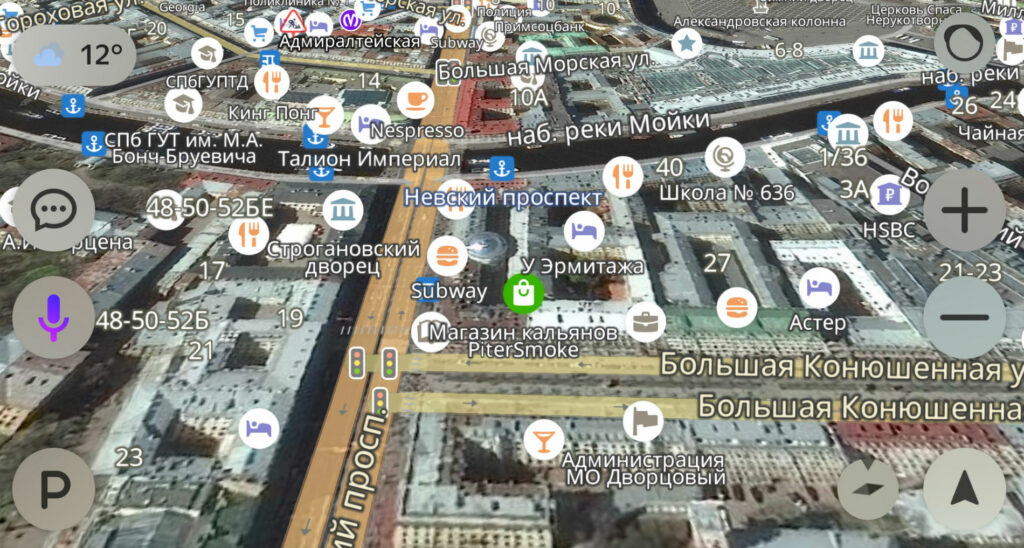
Сегодня Яндекс и Google карты, а также навигаторы и приложения широко применяются бизнесом в качестве эффективного инструмента продвижения и поиска клиентов. Ведь добавление организации (магазина, офиса, банка, автомойки, автомастерской, кафе, ресторана и т.д.) на карты является своего рода информационным стендом, в котором, помимо местоположения, отображается точный адрес, режим работы, отзывы и т.д. Использование навигатора значительно упрощает логистику и позволяет подъехать к офису (филиалу, складу) компании без знания района либо даже населенного пункта, что особенно важно для крупных городов.
Яндекс.Карты и Навигатор
Веб-версией Яндекс.Карты ежемесячно пользуются свыше 40 млн человек. Особенность навигатора заключается в возможности прокладки маршрута без подключения к Интернету.
- Зарегистрируйтесь в Яндексе.
- Зайдите в Яндекс.Справочник и укажите сведения о компании в соответствующих полях.
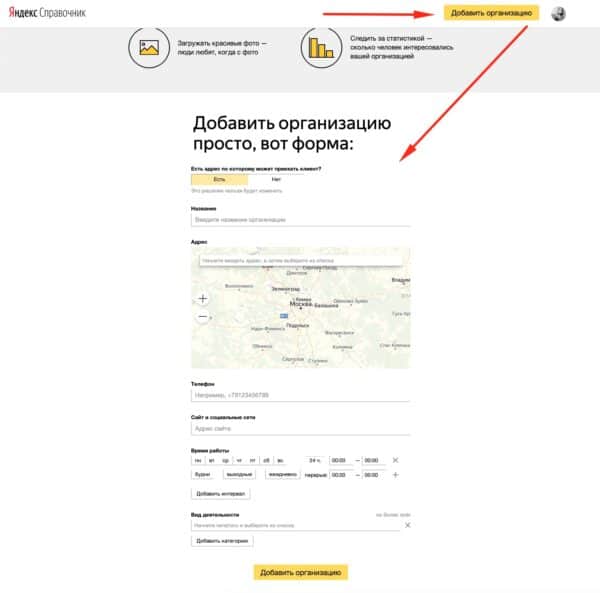
- Подтвердите данные в Яндексе.
После этого Яндексом начнется проверка наличия организации в базе данных. В случае отсутствия необходимо нажать кнопку «Добавить» в блоке «Добавить организацию с моими данными». Если она есть, тогда следует перейти на страницу «Похожие компании» и подтвердить права на организацию.
По окончании проверки информация о новом объекте передается в базу Справочника Яндекса. Она есть во вкладке «Ожидают подтверждения». Пользователю нужно нажать кнопку «Подтвердить» и указать свой контактный номер. В ближайшие 10 минут на него позвонит автоматический оператор и скажет код. Его требуется ввести на странице «Мои заявки», вкладка «Заявки на подтверждение». После этого организация будет привязана к аккаунту в Яндексе. Через время сведения о компании появятся на странице «Мои организации», а затем и в Яндекс.Навигаторе и Яндекс.Картах.
Google Maps
Представляет собой карту (в том числе автомобильных дорог) и спутниковые снимки Земли. Особенностью карт от Google является возможность просмотра некоторых городов и их улиц в трехмерной проекции. Ежемесячная посещаемость карт Google исчисляется несколькими сотнями миллионов человек.
Как добавить свою компанию на Google Карты:
- Зарегистрируйтесь в Google.
- Перейдите на страницу «Мой бизнес» и нажмите кнопку «Начать».
- Заполните все поля — название компании, страну, адрес, город, область, почтовый индекс, местоположение и т.д.
- Подтвердите связь с компанией — нажать кнопку «Готово».
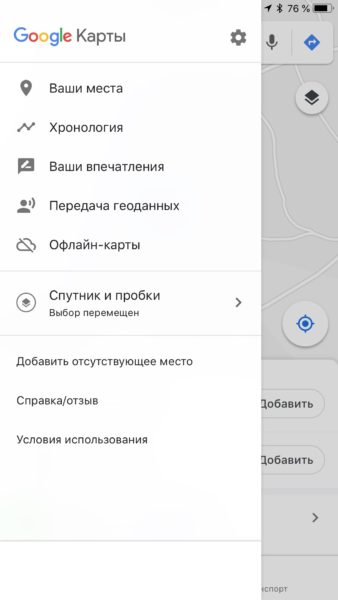
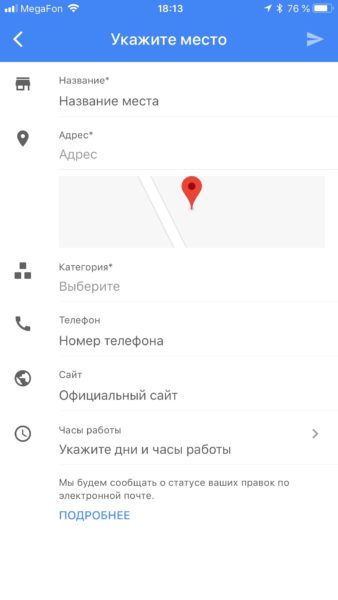
Также всё это сделать в качестве пользователя через приложение Google Карты в телефоне, но первый вариант является приоритетным и быстрее, так как вы создаете непосредственно профиль своей компании и имеете к нему доступ.
2Gis
Выпускаются одноименной российской компанией. Главный офис расположен в Новосибирске. Особенность — на картах 2Gis отображаются дорожные события (ямы, ДТП, наличие камер контроля скорости и др.). Ежемесячная аудитория 2Gis — более 40 млн.
Для представителей организации — заполните специальную форму и отправьте заявку. Информация проверяется в течение 3 дней. Затем компания отображается в справочнике.
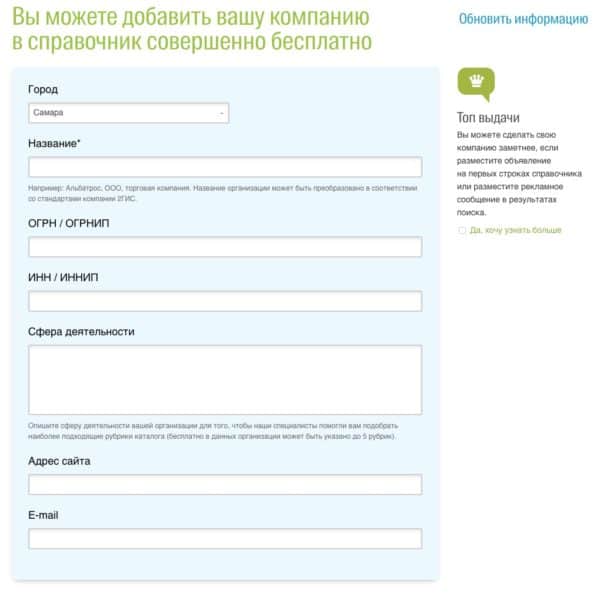
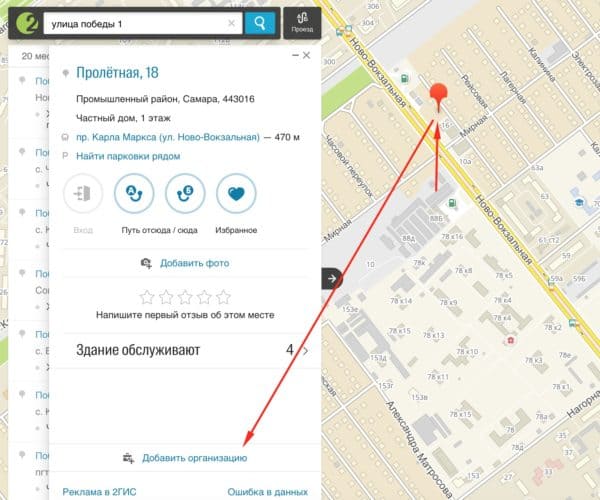
Добавление в качестве пользователя:
- Найдите на карте 2Gis здание с организацией.
- В карточке здания нажмите кнопку «Организации в здании».
- Нажмите кнопку «Добавить организацию» и укажите ее название и минимум один контакт.
- Нажмите кнопку «Отправить». После проверки компания будет добавлена в справочник 2Gis.
Apple Maps
С 2018 года сведения о российских организациях в Apple Maps предоставляются картографическим сервисом 2Gis.
Для других стран используется форма для добавления по адресу mapsconnect.apple.com.
Maps.Me + OpenStreetMap
Приложение Maps.Me создано на базе географической карты OpenStreetMap(OSM). Разработчиком сервиса является Mail.Ru Group. Особенность — из приложения можно редактировать объекты на картах OSM. Количество установленных приложений превышает 40 млн.
OpenStreetMap — это некоммерческий картографический проект, который создается по принципу Википедии (карты могут корректироваться всеми зарегистрированными пользователями).
- Скачать приложение Maps.Me в App Store или Google Play.
- В «Меню» выберите вкладку «Добавить место на карту».
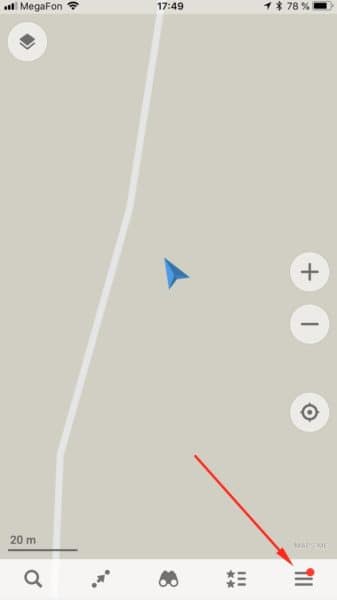
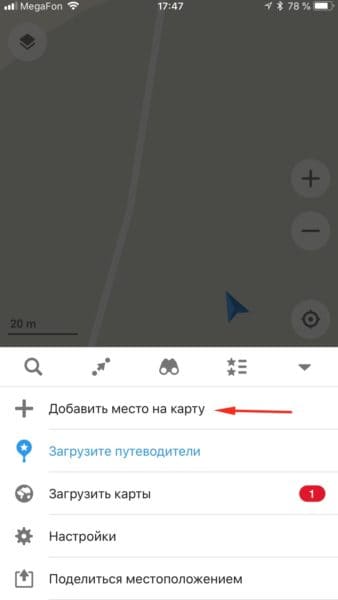
- Потяните карту для выбора местоположения организации и нажмите «Готово» в верхней части экрана.
- Выберите категорию.
- Добавьте дополнительные сведения — режим работы, контакты, адрес сайта и т.д., и нажмите «Сохранить» (для iOS), либо на галочку в верхней части экрана (для Android).
Информация о компании на Maps.Me автоматически отправляется в OpenStreetMap и будет отображена через несколько часов. Добавить организацию на OSM также можно через сайт onosm.org.
Navitel
Навигационная программа, разработанная отечественной фирмой АО «Центр Навигационных Технологий». Navitel широко используется в странах СНГ (занимает более 80% рынка навигационных систем), а также Европе, Латинской Америке и Азии.
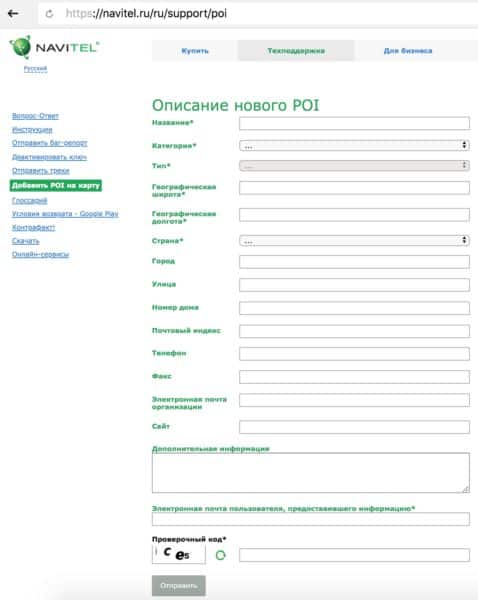
- На сайте Navitel.ru откройте меню «Техподдержка» и перейдите по вкладке «Добавить POI на карту».
- Заполните поля и нажмите кнопку «Отправить».
СитиГид
Автомобильная навигационная система. СитиГид был разработан российской компанией MIT GEOMATICS LTD. Среди возможностей навигационной системы — учет времени доезда до ж/д переездов, мостов, закрывающихся по известному расписанию, голосовой поиск, спутниковый мониторинг транспорта, диспетчер и т.д.
- Перейти на главную страницу сайта СитиГид.
- Внизу под Обратной связью выберите «Добавить символ (POI) на карту».
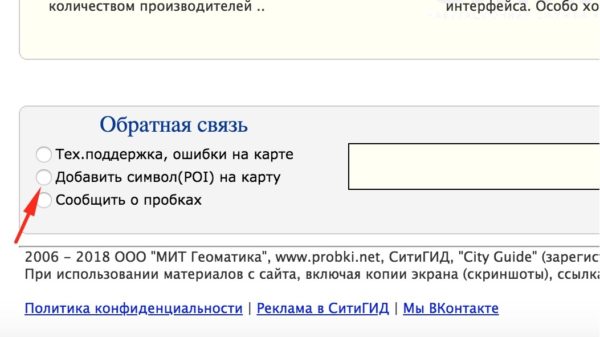
- Заполните все поля и нажмите «Отправить».