
Как добавить адрес в избранное в навигаторе Яндекс
Яндекс
Опубликовано 11.09.2022 Обновлено 11.09.2022
Здравствуйте. В данной инструкции вы можете узнать, как добавить любой адрес в избранное в навигаторе Яндекс. Вы можете сохранять в приложении любимые или часто посещаемые адреса, чтобы потом быстро строить маршрут до указанного адреса. Функция помогает экономить время и быстро создавать маршруты. Как это сделать, смотрите далее.
Откройте приложение Яндекс навигатор на своём смартфоне. На главной странице, внизу справа нажмите на значок закладки или избранное.

В разделе Избранное, нажмите на вкладку Добавить адрес.

Введите адрес в поле поиска, либо выберите часто посещаемые места.

На странице адреса, внизу страницы нажмите на значок добавить в избранное.

В открывшемся окне внизу нажмите на вкладку Favorites.

Адрес появится в избранных.

Нажмите по адресу и навигатор сразу же построит вам маршрут. Вам останется только нажать на кнопку Поехали и начать движение по заданному маршруту.
Избранное в 2ГИС: что такое и как пользоваться
Чтобы запомнить важный адрес или интересную компанию, пользователи добавляют их в Избранное. Сохранённые таким образом объекты появляются на всех устройствах, где авторизован пользователь. Добавляйте компании на 2gis.ru и возвращайтесь к ним в мобильном приложении — и наоборот.
Избранные места и компании хранятся в отдельных папках — мы называем их подборками. Вы можете сохранять все компании в одной подборке или создавать для каждого случая новую. Пользователи могут дать новой подборке имя, а в мобильных приложениях можно указать в настройках, хотите ли вы видеть иконки объектов Избранного на карте.
Кроме того, в Избранное можно внести адреса своих дома и работы, чтобы быстрее искать способы проезда и строить маршруты.
Онлайн-версия
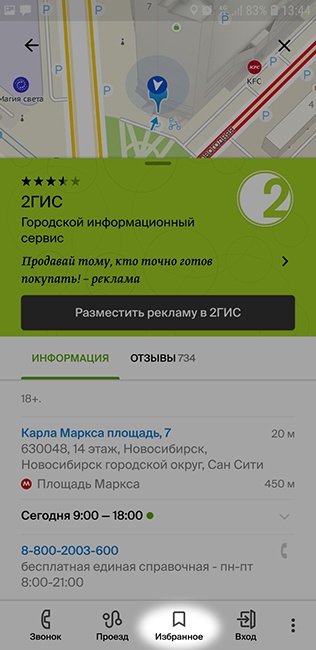
Добавить объект в «Избранное»
- Откройте карточку компании или места.
- Нажмите на «Избранное».
- Выберите готовую подборку, в которую хотите добавить карточку, или создайте новую.
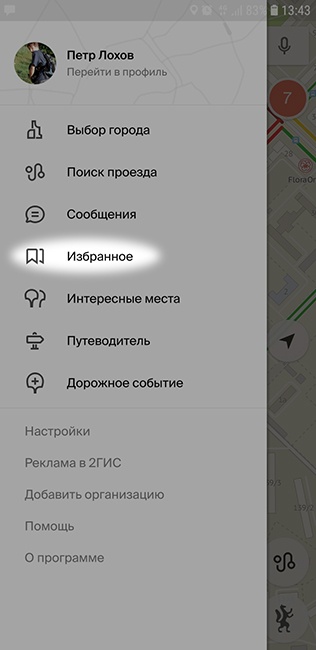
Посмотреть своё «Избранное»
- Откройте боковое меню.
- Выберите раздел «Избранное».
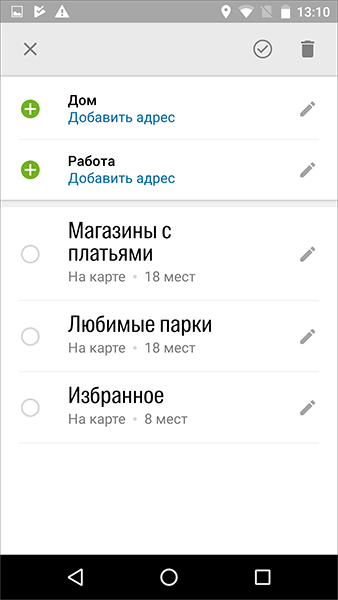
Отметить в «Избранном» дом и работу
- Откройте своё «Избранное».
- Нажмите «Добавить адрес» в окне «Дом» или «Работа».
- Введите адрес.
Удалить компанию из подборки
Есть два способа. Первый:
- Откройте карточку компании, которую хотите удалить.
- В карточке компании нажмите «Избранное».
- Нажмите на подборку, из которой хотите удалить компанию.
- Откройте «Избранное».
- Откройте нужную подборку.
- Нажмите на иконку карандаша в правом верхнем углу.
- Нажмите на красный круг, а затем — на кнопку «Удалить»
- Нажмите «Готово», чтобы сохранить изменения.
Изменить имя компании в подборке
- Откройте «Избранное».
- Выберите нужную подборку.
- Нажмите на иконку карандаша в правом верхнем углу.
- Нажмите на «карандаш», чтобы изменить название объекта.
- Нажмите «Готово», чтобы сохранить изменения.
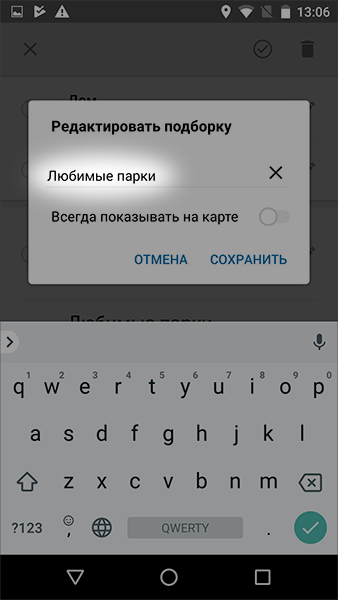
Изменить имя подборки
- Откройте «Избранное».
- Нажмите кнопку «Изменить» в правом верхнем углу.
- Нажмите на «карандаш», чтобы изменить название подборки.
- Нажмите «Сохранить».
- Нажмите «Готово» в правом верхнем углу.
Удалить подборку
- Откройте «Избранное».
- Нажмите кнопку «Изменить» в правом верхнем углу.
- Нажмите на красный круг, чтобы удалить подборку.
- Нажмите «Готово», чтобы сохранить изменения.
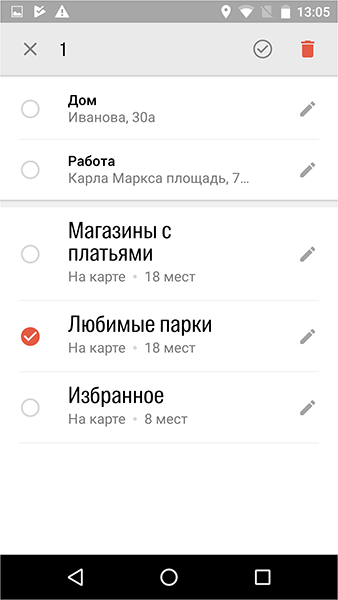
Отключить отображение объектов подборки на карте
- Откройте «Избранное».
- Нажмите кнопку «Изменить» в правом верхнем углу.
- Нажмите на «карандаш».
- Переключите тумблер напротив слов «Показать на карте».
- Нажмите «Сохранить».
- Нажмите «Готово» в правом верхнем углу.
Как добавить ссылку в избранное

Избранное — это полезная функция веб-браузера, которая позволяет сохранять и организовывать ссылки на интересные веб-страницы. Она позволяет быстро получать доступ к важной информации и избавляет от необходимости каждый раз вводить URL-адрес в поисковую строку.
В этой статье мы расскажем, как добавить ссылку в избранное в популярных веб-браузерах — Google Chrome, Mozilla Firefox и Microsoft Edge. Каждый из этих браузеров имеет свой собственный способ добавления ссылок в избранное, но основные шаги всегда остаются одинаковыми.
Для начала откройте веб-страницу, которую вы хотите добавить в избранное. Затем найдите на панели инструментов вашего браузера кнопку «Добавить в избранное» или символическую иконку, обычно изображенную в виде звездочки. Часто они могут быть расположены в верхнем правом углу окна или в строке адреса.
Когда вы нажимаете на кнопку «Добавить в избранное», появится всплывающее окно, в котором вы можете изменить название ссылки и выбрать папку, в которую вы хотите сохранить ее. Это удобно, поскольку позволяет организовывать ссылки по разным категориям или темам. После этого нажмите кнопку «Добавить» или «ОК» и ссылка будет добавлена в ваше избранное.
Как добавить ссылку в избранное — пошаговая инструкция
В этой пошаговой инструкции будет рассмотрено, как добавить ссылку в избранное на различных популярных браузерах.
Google Chrome
- Откройте веб-страницу, на которую вы хотите добавить ссылку в избранное.
- Щелкните на значок «Закладка» справа в адресной строке.
- Выберите «Добавить в закладки».
- Выберите папку, в которой хотите сохранить ссылку, или оставьте по умолчанию.
- Нажмите «Готово», чтобы добавить ссылку в избранное.
Mozilla Firefox
- Откройте веб-страницу, на которую вы хотите добавить ссылку в избранное.
- Щелкните на значок «Закладка» справа в адресной строке.
- Выберите «Добавить эту страницу в закладки».
- Выберите папку, в которой хотите сохранить ссылку, или оставьте по умолчанию.
- Нажмите «Добавить», чтобы добавить ссылку в избранное.
Microsoft Edge
- Откройте веб-страницу, на которую вы хотите добавить ссылку в избранное.
- Щелкните на значок «Закладка» справа в адресной строке.
- Выберите «Добавить в избранное».
- Выберите папку, в которой хотите сохранить ссылку, или оставьте по умолчанию.
- Нажмите «Добавить», чтобы добавить ссылку в избранное.
Safari
- Откройте веб-страницу, на которую вы хотите добавить ссылку в избранное.
- Щелкните на значок «Поделиться» справа в адресной строке.
- Выберите «Добавить в закладки».
- Выберите папку, в которой хотите сохранить ссылку, или оставьте по умолчанию.
- Нажмите «Готово», чтобы добавить ссылку в избранное.
Теперь у вас есть пошаговая инструкция по добавлению ссылки в избранное в различных браузерах. Воспользуйтесь этой инструкцией, чтобы легко организовать свои избранные ссылки и быстро получать доступ к нужной информации.
Откройте веб-браузер и найдите нужную страницу
Чтобы добавить ссылку в избранное, вам необходимо открыть веб-браузер на вашем устройстве. На большинстве компьютеров и мобильных устройств установлен один или несколько популярных веб-браузеров, таких как Google Chrome, Mozilla Firefox, Safari или Microsoft Edge. Выберите браузер, который вы обычно используете, и откройте его на вашем устройстве.
Когда веб-браузер запущен, вы увидите адресную строку вверху окна браузера. Введите адрес или название страницы, которую вы хотите добавить в избранное, в адресной строке. Например, если вы хотите добавить в избранное страницу «https://www.example.com», введите этот адрес в адресной строке.
После ввода адреса нажмите клавишу Enter на клавиатуре или щелкните на кнопке «Перейти», расположенной рядом с адресной строкой. Браузер загрузит страницу и отобразит ее на вашем экране.
Теперь вы можете убедиться, что это действительно страница, которую вы хотите добавить в избранное, путем просмотра содержимого страницы. Если это та страница, которую вы ищете, вы можете перейти к следующему шагу.
Нажмите на иконку «Избранное» в правом верхнем углу экрана
Чтобы добавить ссылку в избранное, вам нужно найти иконку «Избранное» в правом верхнем углу экрана вашего устройства. Обычно эта иконка изображает звездочку или сердечко, и она может быть расположена в панели инструментов или меню браузера.
Иконка «Избранное» позволяет сохранить ссылки на веб-страницы, которые вам интересны или которые вы часто посещаете. Когда вы добавляете ссылку в избранное, она становится доступной для быстрого доступа с помощью одного щелчка мыши или нажатия на экране.
Чтобы добавить ссылку в избранное, выполните следующие шаги:
- Откройте веб-страницу, ссылку на которую вы хотите добавить в избранное.
- Найдите иконку «Избранное» в правом верхнем углу экрана.
- Нажмите на иконку «Избранное».
- В появившемся меню выберите опцию «Добавить в избранное» или аналогичную.
После выполнения этих шагов выбранная ссылка будет сохранена в вашем списке избранных веб-страниц. Теперь, чтобы открыть эту ссылку, вам просто нужно будет нажать на иконку «Избранное» и выбрать нужную страницу из списка.
И таким образом, вы можете добавить необходимые вам ссылки в избранное и иметь быстрый доступ к ним без необходимости каждый раз вводить полный URL-адрес страницы.
В появившемся меню выберите «Добавить в избранное»
Чтобы добавить ссылку в список избранных в вашем браузере, выполните следующие шаги:
- Найдите интересующую вас ссылку на веб-странице, которую вы хотите добавить в избранное.
- Нажмите правой кнопкой мыши на эту ссылку. Это откроет контекстное меню.
- В появившемся меню найдите опцию «Добавить в избранное» или аналогичную по смыслу. Обычно для добавления ссылки в избранное можно выбрать этот пункт, щелкнув левой кнопкой мыши по нему.
- После выбора опции «Добавить в избранное» может открыться дополнительное окно, в котором вы можете настроить название и сохранить ссылку. Введите желаемое название для ссылки или оставьте предложенное по умолчанию.
- Нажмите «Сохранить» или аналогичную кнопку. Ссылка будет добавлена в ваш список избранных.
После выполнения этих шагов ссылка будет добавлена в ваш список избранных. Это позволит вам быстро вернуться к этой странице в будущем без необходимости запоминать или вводить адрес снова. Вы всегда сможете найти добавленные ссылки в панели избранных вашего браузера.
Введите название ссылки и выберите папку для сохранения
Чтобы добавить ссылку в избранное, вам необходимо выполнить следующие шаги:
- Откройте браузер и перейдите на веб-страницу, которую вы хотите добавить в избранное.
- Нажмите правой кнопкой мыши в любом месте на странице и в выпадающем меню выберите пункт «Добавить в избранное» или «Добавить в закладки».
- Откроется окно с предложением ввести название для ссылки. Введите желаемое название в поле ввода и нажмите кнопку «ОК» или «Добавить».
- Появится окно с выбором папки, в которую вы хотите сохранить ссылку. Выберите папку из списка или создайте новую, нажав на соответствующую кнопку.
- После выбора папки нажмите кнопку «ОК» или «Добавить». Ваша ссылка будет добавлена в избранное и будет доступна в выбранной папке.
Вы также можете использовать горячие клавиши, чтобы добавить ссылку в избранное. Например, в большинстве браузеров можно нажать сочетание клавиш Ctrl + D (или Cmd + D на Mac) для выполнения этого действия.
Если вы хотите отредактировать или удалить сохраненную ссылку, откройте папку избранное в вашем браузере, найдите ссылку и выполните соответствующие действия.
Нажмите на кнопку «Добавить» и закройте меню избранного
После того, как вы открыли меню избранного в вашем браузере и нашли нужную страницу, которую хотите добавить в избранное, вам потребуется нажать на кнопку «Добавить». Обычно эта кнопка находится рядом с адресной строкой или в верхней панели браузера.
Когда вы нажмете на кнопку «Добавить», откроется окно или выпадающий список, где вы сможете выбрать место, куда хотите добавить ссылку. Обычно вам предлагаются следующие варианты:
- Избранное или Закладки — это папка, где хранятся все ваши добавленные ссылки;
- Панель закладок — это быстрый доступ к избранным ссылкам, которые отображаются в виде кнопок на панели инструментов браузера;
- Дополнительные опции — это позволяет создать новую папку для ссылки или выбрать другую существующую папку.
Выберите подходящий вариант и нажмите «Готово» или «Добавить». После этого окно добавления закроется, и ссылка будет сохранена в вашем избранном.
Как добавить страницу в избранное (в закладки)?
Чтобы открывать Mail.ru одним нажатием, не набирая адрес сайта в адресной строке, добавьте страницу в закладки.
Internet Explorer
1. Откройте браузер Internet Explorer и перейдите на mail.ru.

2. Нажмите вверху справа.
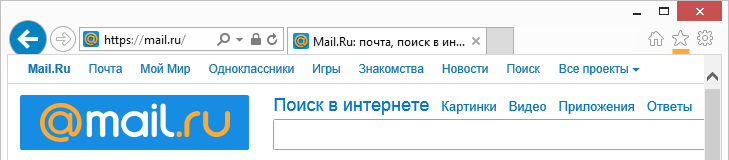

3. Нажмите на рядом с надписью «Добавить в избранное».
4. Выберите «Добавить в панель избранного».
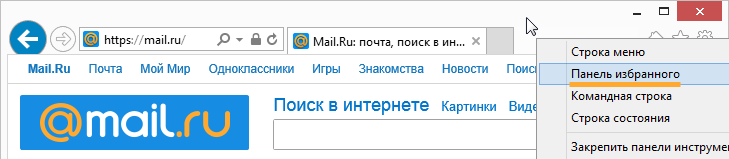
5. Чтобы выводить закладки в окне браузера, кликните правой кнопкой мыши на заголовке окна браузера и установите галочку напротив «Панель избранного».
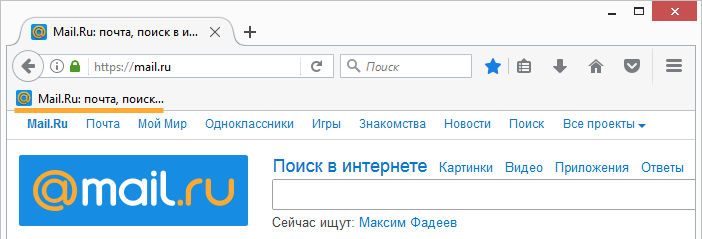
Mozilla Firefox
1. Откройте браузер Mozilla Firefox и перейдите на mail.ru.
2. Нажмите рядом с полем «Поиск».
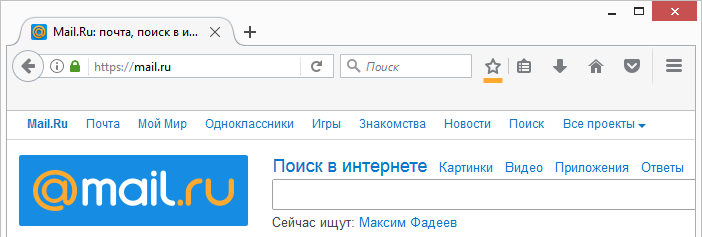
3. Чтобы иметь быстрый доступ к закладке, выберите папку «Панель закладок».
4. Нажмите «Готово». Закладка появится в области под адресной строкой.
Opera
1. Откройте браузер Opera и перейдите на mail.ru.
2. Нажмите рядом с адресной строкой.
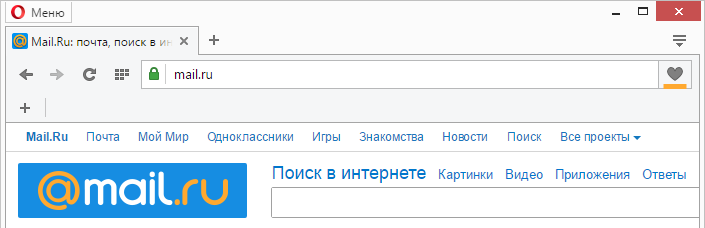
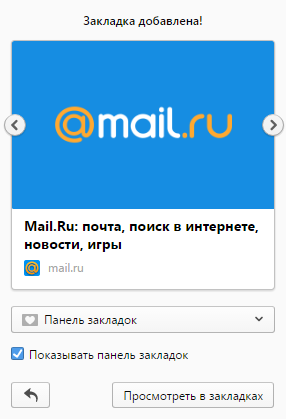
3. Чтобы иметь быстрый доступ к закладке, в выпадающем списке выберите «Панель закладок» и поставьте галочку рядом надписью «Показывать панель закладок».
Google Chrome
1. Откройте браузер Google Chrome и перейдите на mail.ru.
1. Нажмите на значок , расположенный в адресной строке сверху.
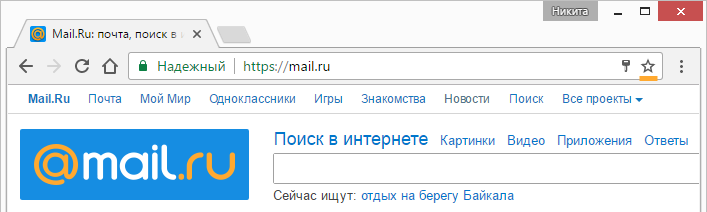
2. Во всплывающем окне в списке «Папка» выберите «Панель закладок» и нажмите «Готово».
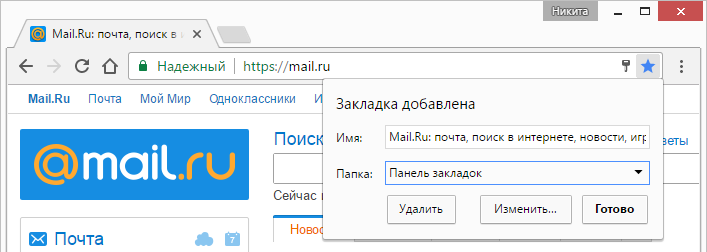
3. Чтобы показывать закладки в окне браузера, нажмите Ctrl+Shift+B.
Safari
- Откройте браузер Safari и перейдите на mail.ru.
- Нажмите
 слева от адресной строки.
 - Чтобы просмотреть закладки, нажмите
 .
.
Microsoft Edge
- Откройте браузер Microsoft Edge и перейдите на mail.ru.
- Нажмите в адресной строке. Во всплывающем окне в разделе «Сохранить в» выберите «Панель избранного».
- Чтобы включить панель избранного, вверху нажмите и перейдите во вкладку «Избранное», нажав на значок .
- Перейдите в «Параметры».
- Установите переключатель «Отобразить панель избранного» в положение «Вкл.». Быстрая ссылка на mail.ru появится в панели под адресной строкой.