
Как открыть консоль запросов в 1С 8.3?
Скачал Консоль запросов для 1С Предприятие 8.3 для управляемого приложения.
Нажимаю — Меню — Открыть — Выбираю скаченный файл .epf и открывается не форма, а обработчик (см. рисунок)
Пожалуйста, подскажите что я делаю не так. Спасибо
- Вопрос задан более трёх лет назад
- 7556 просмотров
Комментировать
Решения вопроса 0
Ответы на вопрос 1
помогло? отметь решением!
Открывать следует в режиме предприятия, а не конфигуратора. Причем консоли запросов для управляемых и обычных форм — разные.
Ответ написан более трёх лет назад
Нравится 1 1 комментарий
+1, никакого смысла открывать в конфигураторе.
Добавлю, что в типовых консолях на ИТС есть целых три версии — 8.0/8.1 (и прочие версии в обычном интерфейсе), 8.2 и отдельно для 8.3. А если смотреть инфостарту, то там их еще десяток.
Ваш ответ на вопрос
Войдите, чтобы написать ответ

- Компьютерные сети
- +1 ещё
Какая скорость нужна для 1С?
- 1 подписчик
- 16 нояб.
- 140 просмотров
Консоль запросов 1С:Предприятие 8.3

1. Из чего состоит консоль запросов 1С:Предприятие 2. Интерактивное сравнение в 1С двух результатов запроса 3. План запроса в 1С Инструмент «Консоль запросов 1С:Предприятие 8.3» предназначен для отладки запросов и просмотра результатов выполнения в режиме 1С:Предприятие. Консоль запросов 1С:Предприятие 8.3 представляет собой внешнюю обработку для управляемого приложения 1С. Запускаем 1С:Предприятие. Файл->Открыть. Выбираем обработку для управляемого приложения 1С ИнструментыРазработчикаКонсольЗапросов.epf
1. Из чего состоит консоль запросов 1С:Предприятие
Консоль запросов 1С 8.3 состоит из трех секций (областей): Параметры, Текст запроса, Результат запроса. Текст запроса можно набрать вручную, но обычно используется конструктор запроса в 1С. Курсор располагаем в секции “Текст запроса” и из контекстного меню 1С (правая кнопка мыши) вызываем конструктор 1С 8.3 запроса. 
Работа с конструктором запроса в 1С – тема для отдельной статьи, поэтому здесь не будем подробно останавливаться на этом. Выберем необходимые таблицы и необходимые поля. Если нужно, создадим временные таблицы 1С 8.3. По кнопке Ok закрываем конструктор запроса в 1С. Сформированный текст запроса размещается в области “Текст запроса”. В демонстрационной базе ERP откроем консоль запросов 1С 8.3. В секцию “Текст запроса” поместим следующий запрос: 

Часто на практике запрос приходится брать из модуля какого-либо объекта в конфигураторе. После копирования и вставки в секцию “Текст запроса”, запрос выглядит так: 
Символ “|” в конфигураторе позволяет перенести текст на следующую строку, но в консоли запросов 1С не нужен. После нажатия кнопки “Выполнить” символы “|” исчезают и автоматически в секции “Параметры” заполняются параметры запроса. В случае изменения текста запроса, параметры также можно заполнить по кнопке “Заполнить параметры”.
В процессе отладки запроса (запрос может быть достаточно объемным) могут понадобиться промежуточные запросы. В этом случае отформатированный текст таких запросов (запрос без символов “|”) удобно временно помещать в обычный “Блокнот” (несколько экземпляров). Верно и обратное! Запрос, который мы поместили в секцию “Текст запроса” и изменили, можно вызвать в конструкторе запроса. При этом если в запросе присутствует ошибка, то конструктор запроса в 1С выдаст на экран ошибку с указанием, что неправильно. Также отладка запроса может быть исполнена с использованием оригинального синтаксиса 1С запроса: sel ect … fr om …. Запустим запрос на исполнение (Выполнить). В секции “Результат запроса” получаем результат запроса с количеством строк и временем выполнения. 
В консоли запросов 1С:Предприятие есть неочевидная возможность выполнения только выделенной части запроса. Это очень удобно при отладке запроса. Для этого необходимо выделить нужный запрос и выполнить его. В секции “Результат запроса” будет результат именно выделенной части запроса. Это может быть, например, вложенный подзапрос или временная таблица.
Но при этом следует помнить, что выделенная часть должна полностью соответствовать синтаксису 1С запроса, то есть в ней должна быть конструкция вида ВЫБРАТЬ … ИЗ …. И если выполняется временная таблица, то должны быть выделены все временные таблицы в 1С 8.3, которые используются в ней. А в исполняемой временной таблице следует убрать строку ПОМЕСТИТЬ … и все что относится к строке ИНДЕКСИРОВАТЬ ПО … Но в консоли запросов 1С:Предприятие есть замечательная возможность выполнить запрос с временными таблицами по одноименной кнопке.
В результате запроса видим три таблицы, как раз по числу пакетов в запросе. Две первые таблицы – результат выполнения запросов во временных таблицах.
2. Интерактивное сравнение в 1С двух результатов запроса
Интерактивное сравнение в 1С двух результатов запроса выполняется по кнопке “Запросы”. Скопируем наш запрос и выполним его для другого документа “Приобретение товаров и услуг”. Выделим оба запроса. 
Выберем Еще->Сравнить результаты запросов. Поскольку интерактивное сравнение в 1С показало разные результаты, то видим разницу: записи, выделенные красным цветом, различаются. 
Интерактивное сравнение в 1С возможно только результат двух запросов, более двух уже нельзя. То есть если в списке несколько запросов, то выделив два любых из них, можно интерактивно сравнить запросы. Но данная возможность доступна только при запуске приложения в режиме толстого клиента. Рассмотрим некоторые сервисные возможности, которые предлагаются в консоли запросов 1С:Предприятие: 1) Результат запроса 1С можно сохранить в файл с расширением q1c. 2) По кнопке Оформление->Закомментировать/ Раскомментировать можно закомментировать и раскомментировать выделенный текст в “Тексте запроса”. 3) В меню “Еще” -> “Дополнительно” есть несколько настроек. Флажок “Выводить в результатах запроса значения ссылок” позволяет выводить результат запроса, где объекты представлены в виде их уникальных ссылок (GUID — Globally Unique Identifier). 4) В секции “Текст запроса” можно открыть контекстное меню в 1С (правая кнопка мыши) и выбрать “Текст запроса для конфигуратора”. В этом случае получим запрос в формате для конфигуратора (символ переноса строки “|” в начале каждой строки и кавычки в начале и конце текста). 5) В секции “Результат запроса” в контекстном меню 1С с помощью команды “Выделить/отменить выделение” можно выделить жирным шрифтом нужные строки результата запроса. 6) В секции “Результат запроса” в контекстном меню 1С команда “Сохранить результат запроса” позволяет сохранить результат запроса 1С в одном из форматов, указанных на рисунке. 
3. План запроса в 1С

Есть возможность открыть план запроса в 1С. Для этого изменим строку в обработке “Консоль запросов 1С 8.3”, открыв ее в Конфигураторе. Закомментируем строку “Текущий пользователь” и напишем другую:
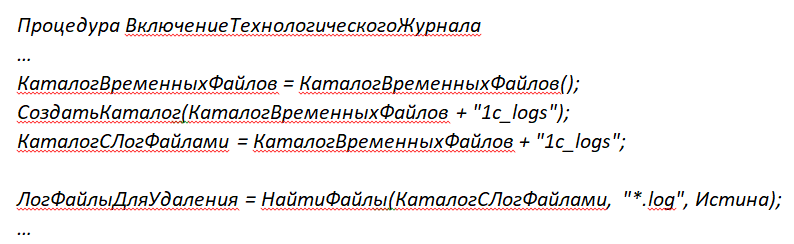
Включаем флажок “Показывать план выполнения запроса” в командной панели. В модуле объекта обработки “Консоль запросов 1С 8.3” в следующей процедуре проверяется наличие файлов технологического журнала (расширение .log) в каталоге C:\Windows\Temp\1c_logs
Для этого в файле logcfg.xml (расположенном в каталоге вида C:\Program Files (x86)\1cv8\версия платформы\bin\conf) должен быть прописан путь к файлам технологического журнала 1c_logs: Ссылка “Открыть” становится доступной через некоторое время, поскольку обработчик ожидания (регламентное задание) проверяет наличие файлов с заданной периодичностью. После выполнения запроса, можно посмотреть план запроса в 1С по ссылке “Открыть”. ////////////////////////////////////////////////////////////////////////////////////////////////////////////////// При необходимости можно доработать обработку “Консоль запросов 1С 8.3 ” в конфигураторе. Например, изменить расположение секций в удобном для разработчика виде. Встроить консоль запроса в качестве инструмента в конфигурацию. Разместить список запросов в виде дерева и многое другое. Специалист компании ООО «Кодерлайн» Мингалеев Ильдар
Вас могут заинтересовать следующие статьи:
94 [PROP_CODE] => TAGS2 [TITLE] => Вас могут заинтересовать следующие семинары: ) —> 95 [PROP_CODE] => TAGS [TITLE] => Вас могут заинтересовать следующие вебинары: ) —> Как сделать в 1С [1] => 1С: Конвертация данных [2] => Конвертация данных [3] => Обмен между базами [4] => Закрытие месяца [5] => Оценка задач [6] => Отчеты в 1С [7] => Моделирование [8] => HTTP [9] => Управление проектами [10] => БУ [11] => com-объекты [12] => 1С: WMS Управление складом [13] => РСБУ [14] => 1С: Сценарное тестирование [15] => Запросы 1С [16] => LINUX [17] => WEB [18] => Оптимизация [19] => 1С:Зарплата и Управление Персоналом [20] => Excel [21] => 1С: ERP [22] => ADO [23] => 1С:Управление производственным предприятием [24] => Внедрение [25] => Продажи [26] => Отчетность [27] => 1С: Розница [28] => 1С: CRM [29] => 1С:Бухгалтерия [30] => 1С:Комплексная автоматизация [31] => Производство [32] => Интеграция 1С [33] => Налоги [34] => Отпуск [35] => MS SQL Server [36] => Расширение конфигурации [37] => МСФО [38] => СКД [39] => Word [40] => WEB-сервисы 1С [41] => Внедрение ERP [42] => Перенос данных [43] => Торговое оборудование [44] => Лизинг [45] => 1С:Управление нашей фирмой [46] => Администрирование 1С [47] => 1С: Колледж [48] => Правила обмена [49] => 1С: Платформа ) —>
Консоль запросов 1С 8.3 для управляемых форм

При разработке в конфигурациях 1С программисты получают данные из базы как результат компиляции запросов. Нередко успешность решения задачи сводится к оптимальному построению запроса. Достичь успеха в этом непростом деле разработчикам помогает специальный инструмент в виде внешней обработки – «Консоль запросов». Без нее намного сложнее научиться понимать основные принципы создания оптимальных запросов на выборку данных из базы.
Где найти и как использовать консоль
Большая популярность консоли запросов привела к тому, что ее выкладывают на большинстве сайтов, связанных с разработкой в 1С. Можно найти классические версии инструментария, как на сайте ИТС, или доработанные разработчиками с дополнительными функциями. Поэтому найти и скачать консоль запросов для 1С версии 8.3 или младше не составит труда. Специалисты, предоставляющие консультации по ведению 1С, советуют обращать внимание на отзывы, чтобы не попасть на вирусы под видом этого полезного инструмента.
Обработка представляет собой небольшой файл с расширением epf, который вы сможете открыть в 1С с помощью меню открытия файла. Для удобства есть возможность добавить ее в дополнительные обработки программы – чтобы при необходимости быстро открыть консоль запросов из 1С. В любом случае при открытии разработчик увидит форму, состоящую из 3 основных разделов:
- Заполнение параметров. Часто этот раздел совмещен с перечнем запросов, если консоль поддерживает работу с несколькими запросами;
- Сам запрос. В толстом клиенте можно воспользоваться конструктором запросов платформы 1С;
- Вывод результата.
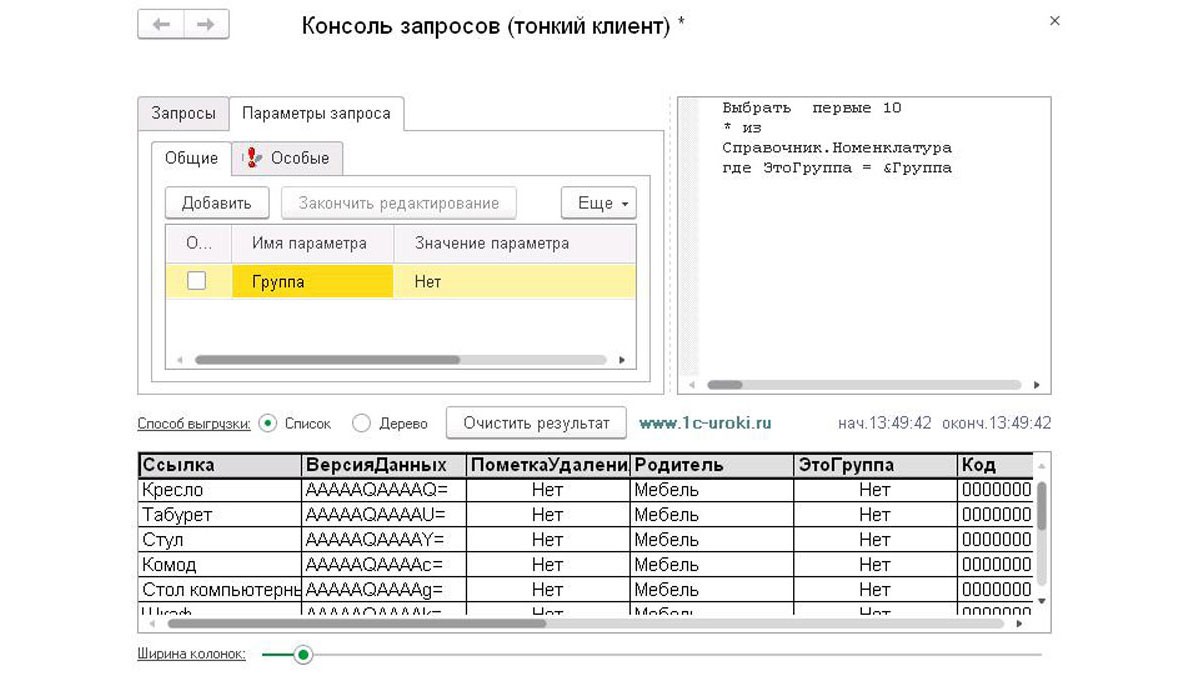
Для отладки и оптимизации запросов на языке 1С программисты вставляют текст в соответствующий раздел, заполняют параметры и проверяют результат работы. Чтобы заполнить параметры, необходимо найти соответствующую вкладку или раздел, а для запуска – нажать кнопку «Выполнить» или ее аналог – клавишу «F7». Кроме вывода перечня полей, в консоли отражается время выполнения запроса и количество строк, выведенных в соответствующий раздел.
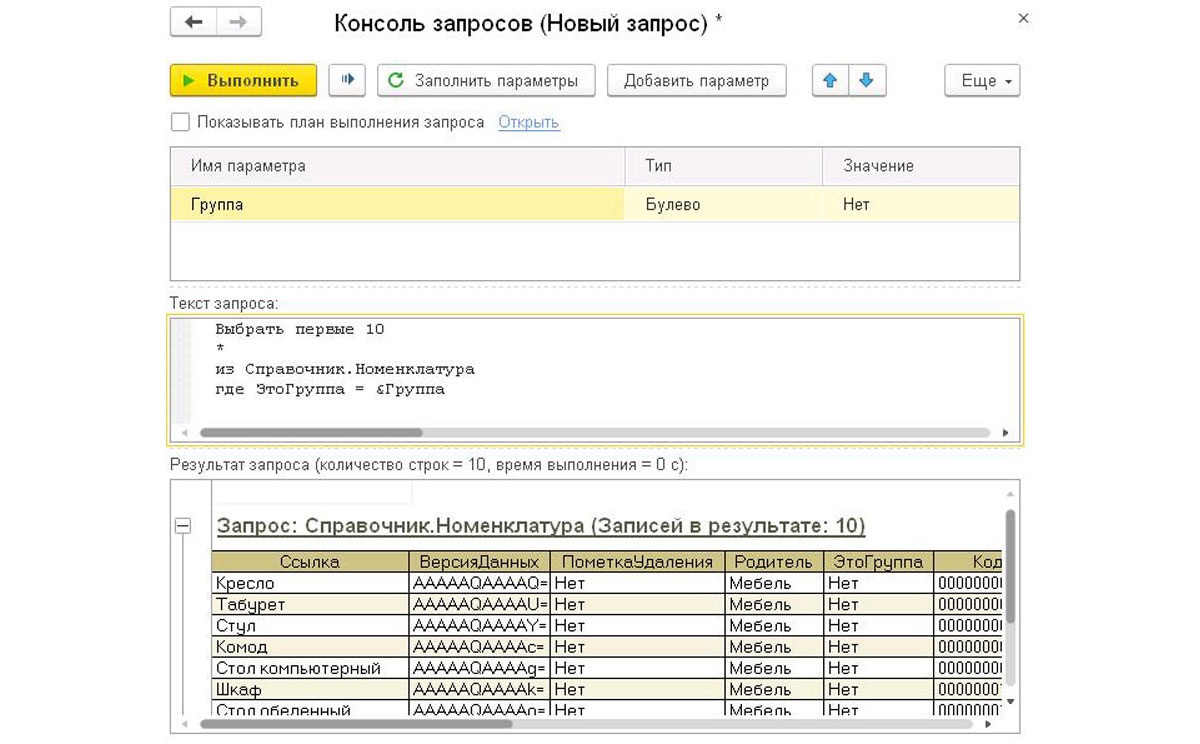
Практически в любой из распространяемых версий консоли запросов есть и дополнительные функции, позволяющие существенно облегчить работу.
Возможности консоли запросов 1С 8.3
В первую очередь отметим возможность выполнить не весь текст запроса, а его часть, и проверить результат. Это может пригодиться, если у вас пакетный запрос, но вы не можете определить, в какой части ошибка. Достаточно лишь выделить мышью кусок и нажать «Выполнить».
Многие консоли могут выдавать результат каждого запроса в пакете в соответствующем разделе. Некоторые включают эту функцию по умолчанию, в некоторых версиях программисту придется нажать на отдельную команду «Выполнить пакет». Полезной будет и возможность просмотра временных таблиц, созданных в процессе выполнения текста запроса. Для этого найдите команду «Просмотр временных таблиц».
Разработчикам часто приходится писать аналогичные друг другу запросы, и консоль может облегчить эту задачу. С ее помощью вы сможете сохранять шаблоны и загружать их с помощью 1 кнопки. Для этого воспользуйтесь командой «Сохранить» и на компьютере будет создан файл с текстами ваших запросов. Если часто просят сделать определенную выборку данных, то эта функция, как и следующая, будет полезна.
Сохранение данных результата запроса в файл распространенного формата позволяет решить частые задания без создания внешних отчетов. Намного быстрее запустить консоль запросов и написать только текст обращения к базе данных, чем оформлять форму отчета и писать процедуры вывода. Команда «Вывести список…» предложит вам несколько вариантов и позволит выгрузить лишь выделенные строки и определенные столбцы.
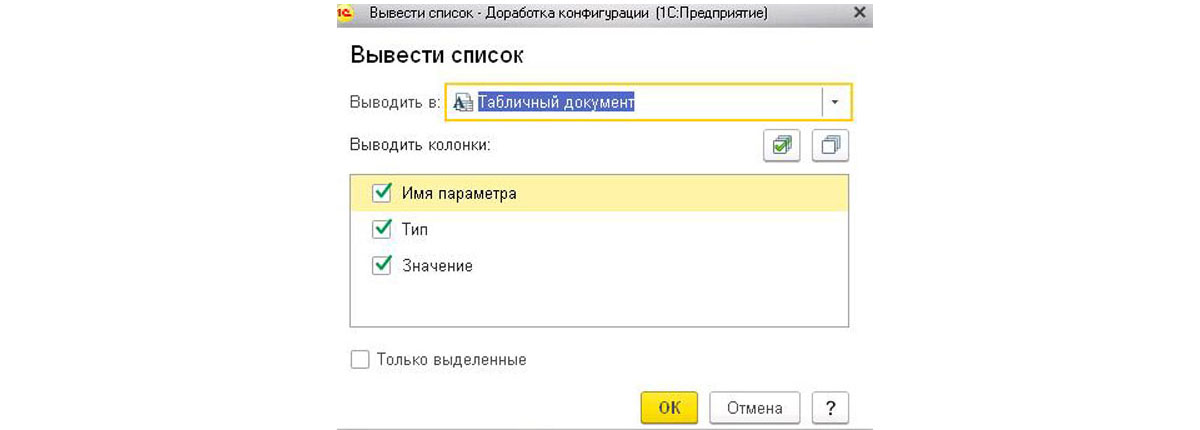
Отличия в версиях этой универсальной обработки продиктованы тем, что многие разработчики настраивают консоль под себя и распространяют уже обновленную версию. Так же можете поступить и вы, если в скачанной версии вам чего-либо не хватает.
Консоль запросов для управляемого приложения 1С 8.2 (Версия 6)
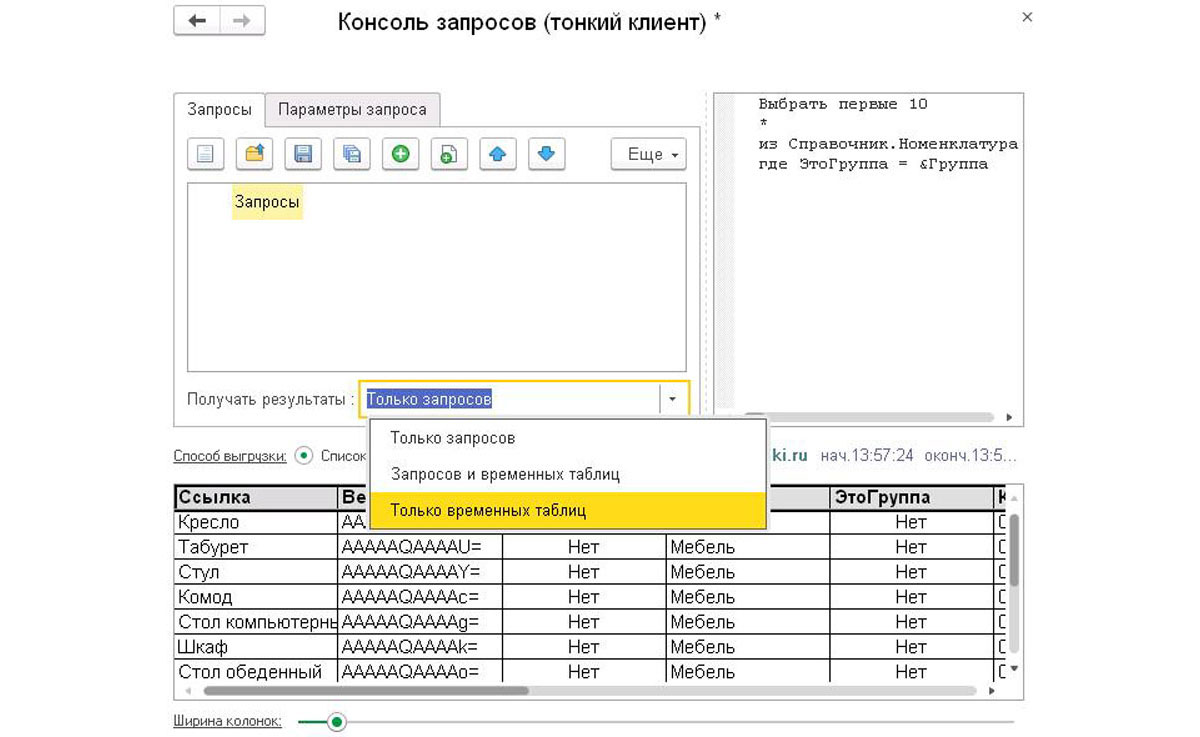
Обработка консольных запросов для управляемого приложения 1с 8.2 имеет интерфейс и функционал, аналогичный обработки для приложения 1С 8.1. Также существует возможность получать результаты временных таблиц и пакетных запросов. Необходимое содержимое результата выполнения устанавливается в поле Получать результаты из 3-х возможных вариантов: Только временных таблиц, Только запросов, Запросов и временных таблиц.
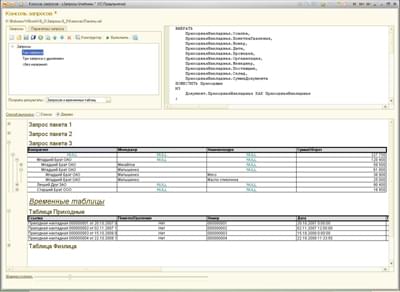
Запросы могут выполняться как на тонком, так и на толстом клиенте, т.к. для их исполнения производится обращение к серверу.
Файл запросов
Файл запросов формата .sel для Консоли запросов 1С 8.2 сходен с соответствующим файлом для Консоли запросов 8.1; могут быть открыты существующие файлы запросов, созданные в 1С 8.1. Кроме того, файлы, разработанные в Консоли управляемого режима, могут быть открыты в Консоли 8.1.
Конструктор запроса
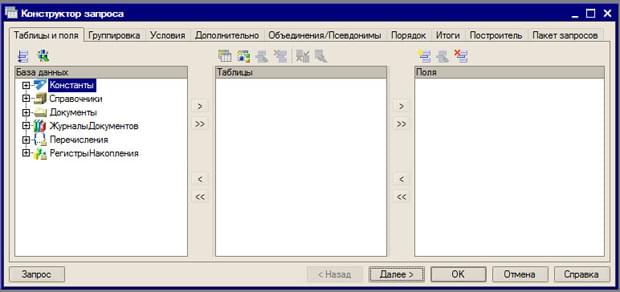
Конструктор запроса запускается с помощью контекстного меню поля текста запроса. Он не доступен в тонком клиенте (пункт меню запуска Конструктора неактивно), но доступен в толстом клиенте.
Цветовое оформление
В управляемом приложении не поддерживается подсветка ключевых слов запроса — весь текст запроса черного цвета.
Параметры запроса
Параметры запроса устанавливаются на вкладке Параметры запроса в верхней левой области формы Консоли. При нажатии кнопки Заполнить запускается заполнение списка параметров запроса автоматически.
Можно устанавливать параметр типа Тип. Для чего необходимо установить тип параметра ОписаниеТипов и указать нужный тип. При задании составного типа, будет использовано только первое значение из списка типов.
Тип МоментВремени и Граница
Параметры этих типов могут быть настроены на внутренней вкладке Особые закладки Параметры запроса. Ввести их можно вручную с помощью кнопки Добавить, а также перевести параметры в категорию «особые» с закладки Общие, щелкнув по флажку в колонке Особый тип — при этом будет выдано предупреждение, при подтверждении которого параметр переведется на закладку Особые. (В режиме автозаполнения списка параметров все параметры будут переведены на закладку Общие).
Для настройки параметров данных типов будет открыта форма Редактирование параметра особого типа, содержащая поля редактирования имени и типа параметра ( доступны только типы МоментВремени и Граница; в будушем планируется добавить тип ТаблицаЗначений). После выбора типа параметра из списка Тип параметра в форме возникают поля для установки его значения. Для установки значения параметра МоментВремени необходимо указать документ, а для параметра Граница — ввести тип и значение границы (Включая или Исключая). Для значения границы также можно указать момент времени или дату (выбирается в радиокнонке Способ задания).
Завершить настройку параметров необходимо нажатием кнопки Завершить.
Поле результата запроса
Результат запроса отображается в поле табличного документа. Так как выровнять ширину таблицы результата автоматически достаточно сложно, используется визуальное выравнивание вручную с помощью слайдера Ширина колонок: при передвижении его ползунка по горизонтали изменяется ширина всех колонок таблицы одновременно, что позволяет выровнять правую границу таблицы с правым краем формы. Значение ширины колонок каждого запроса записывается в файл запросов (.sel).
Примечание. Если последнее редактирование файла запросов производилось в Консоли запросов 1С 8.1, то при его открытии в Консоли управляемого приложения ширина колонок результата будет установлена в значение по умолчанию, т.к. в Консоли запросов 8.1 значение ширины колонок не сохраняется.
Вложение таблиц
Вложенные таблицы (поле результата запроса с типом РезультатЗапроса) подсвечиваются надписью зеленого цвета в ячейке поля результата. Вложенная таблица отображается в виде табличного документа и запускается двойным щелчком.
Пакетные запросы
Пронумерованный список результатов пакетных запросов отображается в поле результата списком один под другим. Ширина колонок и способ выгрузки одни и те же для всех запросов пакета.
Временные таблицы
Если установлен вывод временных таблиц, то при исполнении запроса в тексте производится поиск имен временных таблиц, и для каждой последовательно осуществляется выборка и выводится ее результат. Если пакетный запрос содержит предложение УНИЧТОЖИТЬ, то для удаленных таблиц будет выведено сообщение об ошибке.
Выполнение выделенного текста
При выделении фрагмента текста в поле запроса и выборе пункта меню Выполнить выделенный фрагмент будет выполнен как самостоятельный запрос. Это дает возможность исполнять отдельные пакетные и вложенные запросы. При этом необходимо следить, чтобы выделенный фрагмент текст представлял собой синтаксически корректный запрос.
Переподчинение в дереве запросов
Перенести запрос в другую ветвь дерева можно перетаскиванием его мышью в новую родительскую ветвь. При зацикливании подчинения будет выведено предупреждающее сообщение и переподчинение не осуществляется.
Вывод для ссылок значений ГУИД вместо строковых представлений
Вывод значения результата полей ссылочного типа требует значительного времени для получения представлений ссылок. Для того чтобы сократить время вывода, необходимо поставить флажок Для ссылок выводить ГУИД — в этом случае вместо строковых представлений ссылок будут выводиться их глобальные уникальные идентификаторы — ГУИД. В процессе получения значения ссылки ГУИД, в отличие от получения строкового представления, не происходит обращения к информационной базе.
ТОП ПРОДАЖ
- 1С:Бухгалтерия 8
- 1С:Управление нашей фирмой 8
- 1С:Управление торговлей 8
- 1С:Управление предприятием 2
- 1С:ЗУП 8
- 1C:Учет путевых листов и ГСМ
- 1С:Учет в управляющих компаниях
- Электронные поставки 1С
Облачные сервисы
- 1С:Фреш
- 1С:Готовое рабочее место
- 1С:ЭДО
- Маркировка товаров
- 1С:Отчетность
- 1C:Товары
- 1C-Ритейл Чекер