
История сообщений в WhatsApp: резервные копии мессенджера
Покупка нового телефона часто обременяет нас восстановлением прошлых контактов, фотографий и других важных файлов на старом смартфоне. Еще более часто в современном мире мы дорожим историей сообщений в мессенджерах и социальных сетях. В этой статье предлагаем узнать как восстановить чаты в известном мессенджере WhatsApp на новом телефоне.
Подробнее о регистрации и входе в WhatsApp узнайте в статье.
Вернуть историю в WhatsApp на смартфоне можно несколькими способами.
Копия с Google диска
Сегодня резервное копирование — наше все. Хранить информацию в одном месте слишком рискованно для современного «электронного» мира. Создание резервных копий поможет восстановить чаты в любое время. Одна из таких копий создается и хранится на Google диске. Для ее создания:
— Убедитесь, что на смартфоне установлены сервисы Google, активирован аккаунт, имеется достаточно места для копирования, хранения информации и обеспечено стабильное подключение к Интернету.
— Откройте приложение WhatsApp
— Перейдите к меню — значок трех точек
— Зайдите в раздел «Настройки», «Чаты»
— Откройте вкладку «Резервная копия чатов»
— Выберите местом копирования Google Диск
— Установите периодичность копирования
— Выберите активированный аккаунт или, если его нет, добавьте аккаунт, введя учетные данные
— Кликните «Использовать» для выбора сети, через которую пройдет процесс резервирования (мобильный Интернет или Wi-Fi)
Чтобы восстановить историю сообщений на новом смартфоне:
— Авторизуйтесь в WhatsApp через прошлый номер телефона и аккаунт Google
— Мессенджер предложит вернуть историю сообщений кнопкой «Восстановить»
— После окончания восстановления, нажмите «Далее»
— Сначала восстановится текст сообщений, затем медиафайлы (диалоги уже будут отображаться)
Какие ошибки не позволят восстановить чаты с резервной копии Google диска:
1. Отсутствие на смартфоне сервисов Google, другой аккаунт и номер от того, который использовался при регистрации в мессенджере
2. Нехватка памяти на смартфоне для восстановления копий
3. Недостаточный заряд аккумулятора телефона
4. Нестабильное Интернет-соединение (лучше использовать Wi-Fi)
Если ранее не было создано резервной копии в Google, приложение автоматически будет предлагать восстановить чаты из локальных копий, сохраненных на смартфоне
Локальные копии
Для использования локальных резервных копий перенесите медиафайлы на телефон через компьютер или карту памяти.
На смартфоне находятся копии за последнюю неделю, создаются автоматически ежедневно. Резервные копии сохраняются в виде файла и хранятся обычно в папке /sdcard/WhatsApp/.
Более старые локальные копии реализуйте следующим путем:
— Загрузите менеджер файлов
— Перейдите к каталогу по пути: sdcard/WhatsApp/Databases. Если хранение файлов происходит не на sd карте, то должны быть папки «основная память» или «внутренняя память»
— Измените название файла, требующего восстановления с вида: msgstore-ГГГГ-ММ-ЧЧ.1.db.crypt12 к виду: msgstore.db.crypt12
Не меняйте цифру на расширении crypt. Более ранние версии могут быть на более ранних криптах, оставляйте их номер.
— Переустановите WhatsApp и восстановите копию, когда приложение предложит.
Экспорт сообщений
Удобная функция, если вы хотите не просто восстановить историю общения, но и сохранить переписку. Экспортируйте групповые диалоги или личные на почту электронным письмом в формате .txt
— Откройте диалоговое окно
— Кликните «три точки» в правом верхнем углу → «Еще»
— Выберите «Экспорт чата»
— Настройте добавление медиафайлов (прикрепляются в сообщении как вложение)
Текст переписки ограничивается 10 тыс. сообщений для истории с медиафайлами и 40 тыс. — для текстовой переписки.
Архивирование чатов
В дополнение расскажем об одной интересной функции — архивирование диалогов. Позволяет временно скрыть групповую или личную переписку без удаления, следовательно, с легкостью восстановления чатов обратно без использования резервных копий. Поможет скрыть лишние переписки и упорядочить список. Заархивированные диалоги вернутся, если будет получено новое сообщение.
Для архивации:
— Зайдите в чаты
— Выберите ненужный диалог для архивации, удерживайте
— В нижней части экрана нажмите «Архивировать» (значок, похожий на скачивание)
Заархивировать сразу все переписки можно в меню настроек. Зайдите в раздел «Чаты» → «История чатов», затем нажмите «Архивировать все чаты»
Диалоги не удаляются, поэтому всегда есть возможность их просмотреть. Долистайте до конца экрана и нажмите «В архиве». Все заархивированные переписки хранятся в папке.
Восстановить их оттуда не сложно:
— В папке «В архиве» кликните и удерживайте необходимый диалог
— На меню сверху нажмите значок «Разархивировать»
Чат вернется в список основных переписок.
Восстановить сообщения после удаления
WhatsApp не предусматривает какое бы то ни было хранение намеренно удаленных файлов, удаленное сообщение вернуть нельзя. Однако, есть некоторые хитрости.
1. Если вы точно помните, что отправили сообщение до того, как изменилась последняя локальная резервная копия msgstore.db.crypt12, а удалили позже — просто переустановите приложение, восстановите чат по старой резервной копии, как если бы вы использовали новый телефон.
2. Если удаленное сообщение в локальную копию не попало — попросите собеседника переслать его. Для этого нужно:
— Удерживать выбранное сообщение или выбрать несколько после активации режима выделения
— На панели меню сверху найти значок «стрелочки вправо» и кликнуть его
— В открывшемся списке контактов выбрать нужный и переслать сообщение.
Второй способ сработает, если при удалении вы выбрали «Удалить у себя». «Удалить у всех» стирает сообщение безвозвратно.
«Переслать» целый диалог собеседник сможет через экспорт, о котором мы писали выше.
Мы познакомили вас с несколькими способами восстановить чаты в WhatsApp при использовании нового смартфона и некоторых других случаях. Не теряйте свои переписки и подробнее знакомьтесь с мессенджером Ватсап в блоге сервиса Хиполинк.
Как добавить историю в ватсап
WhatsApp – один из самых популярных мессенджеров для мобильного телефона. Он установлен, если не у каждого владельца смартфона, то по крайней мере у большинства активных интернет пользователей, которые по интернету общаются с друзьями, родственниками, коллегами по работе. Его ценят за простоту использования, легкость (приложение не грузит операционную систему телефона), удобный интерфейс.
Как и другие мессенджеры, бывшие на старте простым инструментом переписки и звонков, Вотсап понемногу, но вбирает в себя элементы соцсети. Так, например, в нем есть аналог истории Инстаграма. Это значит, можно выложить фотографию, видеоролик, gif анимацию, текст наверх своего профиля, и в течение 24 часов его смогут посмотреть люди, с которыми вы общаетесь. Разберемся подробнее, как работает статус и настроим его приватность, чтобы историю могли видеть только определенные контакты, либо только один человек.
Добавление истории
Новый статус в Вотсапе устанавливается следующим образом.
- Нажмите на кнопку Статус в верхней панели.
- Откроется меню обновления статуса. Если вы хотите добавить только текст на фоне какого-нибудь цвета (также добавляются смайлы), то нажмите на иконку карандаша в правом нижнем углу.

- В открывшемся окне добавления можно написать текст, изменить шрифт, цветовой фон заставки или добавить смайлик.
- После написания, нажмите на кнопку отправить, чтобы статус увидели все ваши контакты.

В статус также можно добавить фотографию, видеоролик, Gif анимацию. Для этого сделайте следующее.
- В меню добавления статуса нажмите на иконку с изображением камеры.
- Появится окно съёмки с кружком управления внизу. Если хотите сделать фотографию, нажмите на него. Если нужна видеозапись или gif анимация, зажмите кружок пальцем до начала записи видео.


- Если вы решили выложить ролик или gif, зажав кружок для записи дождитесь её окончания. Далее будет предложено выбрать формат (видео или gif), добавить надписи и стикеры, сократить хронометраж, убрав ненужный отрезок.
- При выкладывании фотографии в качестве статуса, можно свайпнуть пальцем вверх по экрану, чтобы наложить на фото цветовой фильтр, обрезать фото для удаления лишнего участка.

- Завершив редактирование, нажмите на иконку Опубликовать в правом нижнем углу. Теперь история появилась в вашем статусе.

Эта история будет закреплена в статусе, пока через 24 часа она автоматически не удалится. Кроме того, вы можете самостоятельно удалить одну историю, чтобы выложить новую, нажав на кнопку с тремя точками в правом верхнем углу и выбрав пункт Удалить.
Как настроить приватность статуса в WhatsApp
В данном мессенджере не предусмотрен общий поиск, поэтому истории в Вотсапе видят только контакты. Однако их у вас может быть много, например, все коллеги, одноклассники, одногруппники, родственники и т.д. Возможно, вы хотите выложить историю только для своих друзей, чтобы у рабочих контактов и партнеров по бизнесу она не показывалась. На этот случай есть настройки приватности статуса.
- Выберите раздел Статус.
- В правом верхнем углу нажмите на вертикальное троеточие. Во всплывающем меню будет два пункта Приватность статуса и Настройки. Выберите Приватность статуса.

- В следующем меню будет три пункта:
- Мои контакты (статус видят все люди из списка контактов);
- Контакты, кроме…;
- Поделиться с…

Выбрав «Контакты, кроме…» вам нужно будет отметить тех людей, которые не должны видеть ваши новые истории.
Если хотите сделать историю для одного человека, нажмите «Поделиться с…». Аналогичным образом потребуется выбрать одного или нескольких человек, которые смогут просматривать статус. Все остальные его не увидят.

Этот параметр не распространяется на уже выложенную историю. Но если вы хотите, чтобы её точно увидел какой-то конкретный человек, нажмите на иконку с тремя точками справа от текущего статуса, и во всплывающем меню выберите пункт Переслать. Так вы отправите историю личным сообщением нужному контакту.
Выбрав Поделиться, вы опубликуете ссылку на историю в других соцсетях, а нажав удалить, сотрете её, освободив место для новой.
Как посмотреть историю незаметно для её автора
При стандартных настройках, кода вы будете просматривать истории своих контактов, они будут видеть ваш просмотр у себя в меню статуса. Вы тоже видите людей, просмотревших ваш статус. Чтобы убрать эту особенность, нужно изменить только один параметр.
- Зайдите в раздел настройки, нажав на иконку с точками в правом верхнем углу.
- Выберите верхний пункт Аккаунт.
- В следующем меню выберите верхний пункт Приватность.
- Здесь есть ползунок Отчеты о прочтении. Если сдвинуть его в положение выкл, отчеты о прочтении будут отключены.

Теперь вы не будете видеть контакты, которые просмотрели вашу историю, а они не увидят ваш просмотр у себя в меню статуса.
Как поставить Статус из фото и видео в WhatsApp? Подробная инструкция
Статус в WhatsApp – это те же самые Истории. Теперь пользователи могут делиться своими фото, гиф и видео прямо в мессенджере «вотсап». Функция работает схожим образом с Инстаграм и Facebook – через 24 часа статус удаляется. Ниже мы подготовили для вас подробную инструкцию, как добавить, изменить и поставить статус из нескольких фото и видео в WhatsApp. Начинаем тестировать прямо сейчас!

Как добавить статус (фото и видео) в WhatsApp? Истории в «вотсап»
- Берем в руки ваш смартфон и запускаем «вотсап».
- На нижней панели меню вы заметите новый раздел «Статус». Заходим в него!
- Нажимаем на кнопку «Мой статус», чтобы загрузить фото и видео. Она будет расположена либо в центре экрана, либо в правом верхнем углу.

- Итак, мы попадаем на типичный экран, где вы можете в режиме онлайн снять видеоролик, что сейчас с вами происходит (для этого нужно удерживать кнопку затвора). Либо вы можете сделать несколько фото.
- Вы также можете добавить фото или видео из вашей галереи (фотоленты). Для этого нажмите в левом нижнем углу соответствующую кнопку.

- После того, как вы выбрали фото, можете отредактировать его – добавить подпись, стикер, обрезать, нарисовать на нем.
- Когда все готово, нажимаем на синюю кнопку справа внизу в виде бумажного самолета и отправляем фото в Статус. Если хотите еще больше добавить фото или видео, нажмите на кнопку с плюсом слева от поля ввода подписи.
- После нажатия на кнопку отправки вы увидите предупреждение, что ваш статус будет отправлен всем вашим друзьям и удалится через 24 часа.
 Если нажмете на кнопку «Конфиденциальность», сможете выбрать только тех пользователей, с кем именно хотите поделиться статусом.
Как удалить фото и видео из статуса в «вотсап»?
- Автоматически статус будет удален через 24 часа после его публикации. Но если вы хотите сделать это раньше, вам нужно просто зайти в него, удалить полностью или по отдельности фото и видео.
- Если в статусе загружено несколько фото и видео, используйте кнопку в виде трех точек. Нажав на нее, вы получите доступ к экрану опубликованных фотографий и видео. Свайпом влево получаем доступ к кнопке «Удалить».


- Также можно удалить фото и видео из статуса непосредственно в режиме его просмотра. Для этого на нужном снимке сделайте свайп снизу вверх. Здесь будет доступна информация о просмотрах и кнопка в виде корзины. Фото или видео будет удалено у вас и у всех, кто его получил.
Как посмотреть статусы (истории) друзей в WhatsApp?
В отличие от социальных сетей в приложении «вотсап» смотреть чужие статусы можно в отдельной вкладке «Статус».
Почему нет Историй (Статуса) в WhatsApp?
Если у вас не появилась новая функция добавления статусов из фото и видео в «вотсап», проверьте, какую версию приложения вы используете. Должна стоять самая актуальная.
Сами разработчики заявляют, что Истории в WhatsApp появляются не одновременно у всех пользователей. Возможно, что у вас функция появится через пару дней.
Как загрузить видео в статус Ватсап полностью, если ролик длинный?
Как загрузить видео в статус Ватсап полностью, если длина ролика превышает установленный лимит? Пошагово разберем процесс работы с историями в мессенджере. Поехали!
Как загрузить
Поставить видео в статус Ватсапа можно – причем с легкостью! Вы можете делиться классными видеороликами в историях – друзья, знакомые, родные, смогут просмотреть и оценить забавные и информативные записи. Есть небольшое ограничение по длительности подобной сторис, но мы попробуем найти обходной путь.
Сначала познакомимся с правилами работы алгоритма, а потом обсудим, как выложить видео в статус Ватсап полностью!
- Откройте одноименный раздел – на Айфоне кнопка на нижней панели, на Андроиде вкладка наверху;
- Нажмите на значок камеры;

- Зажмите круглую кнопку в центре экрана, чтобы начать запись, если вы хотите снимать ролик в онлайн-режиме;

- Или кликните по иконке изображения снизу слева и выберите видеоролик из галереи устройства.
Первая часть ответа на вопрос, как добавить видео в статус Ватсап, готова. Но мы не останавливаемся и движемся дальше! На экране снятый или загруженный ролик – теперь можно приступать к редактированию.\

- Нажмите на кнопку «GIF» , если хотите получить закольцованную анимацию – автоматически исчезнет звук, ролик будет воспроизводиться по кругу;

- Перемещайте стрелки вправо-влево, чтобы изменить длительность записи;
- Если хотите кадрировать видеозапись, наверху есть соответствующий инструмент;
- Воспользуйтесь карандашом, напишите нужные слова, нажав на «Т» или добавьте стикеры и смайлы;
- Как только закончите редактирование, добавляйте подпись (текстовое поле снизу) и жмите на синий самолетик, чтобы загрузить результат.
Мы смогли загрузить стандартный видеоролик, а можно ли выложить в статус WhatsApp длинное видео?
По умолчанию, максимальная длительность видеозаписи может составлять тридцать секунд. Если вы попытаетесь загрузить более длинный ролик, он автоматически обрезается на отметке в тридцать секунд.
Добавить длинное видео
Что делать, как добавить в статус Ватсап длинное видео? Есть несколько вариантов решения проблемы, если вам непременно нужно поделиться полной версией ролика (более тридцати секунд).
- Выкладывайте несколько фрагментов записи подряд. По алгоритму, который мы описали выше, загрузите видеозапись и обрежьте ее до первых тридцати секунд. Затем выложите новую историю и вырежьте следующие тридцать секунд. Поступайте таким образом, пока не дойдете до конца ролика – получится несколько сторис, идущих друг за другом.
- Можно выложить в статус Ватсап длинное видео ссылкой. Просто залейте полную версию видеоролика в облачное хранилище – например, Яндекс Диск или Облако Mail.ru и поделитесь с друзьями ссылкой. Пусть переходят и смотрят! Не забудьте открыть доступ. Не очень удобно, но достаточно действенно.
Попытайтесь разобраться, как поставить в статус Ватсап длинное видео – при необходимости обойти ограничения можно! Нужно лишь подойти к вопросу достаточно творчески.
Похожие публикации:
- Как восстановить приложение часы на айфоне 8
- Как восстановить удаленное приложение на айфоне
- Как восстановить файл desktop windows 10
- Как временно удалить страницу в вк
Что такое статус в Ватсап и как им пользоваться
Принято считать, что в мире мессенджеров принято ориентироваться исключительно на Телеграм: мессенджер Павла Дурова чаще остальных в последние годы внедряет крутые киллер-фичи, которые остальные с удовольствием копируют. А вот про WhatsApp, казалось бы, сказать нечего: компания медленно обновляет свое приложение, добавляя функции, которые ждали не один год. Тем не менее, мессенджеру есть чем похвастаться! Оказывается, статусы в Ватсапе популярны среди пользователей, а в последнем обновлении они и вовсе стали альтернативой сториз. Рассказываем, зачем нужен статус в Ватсап и как им пользоваться.
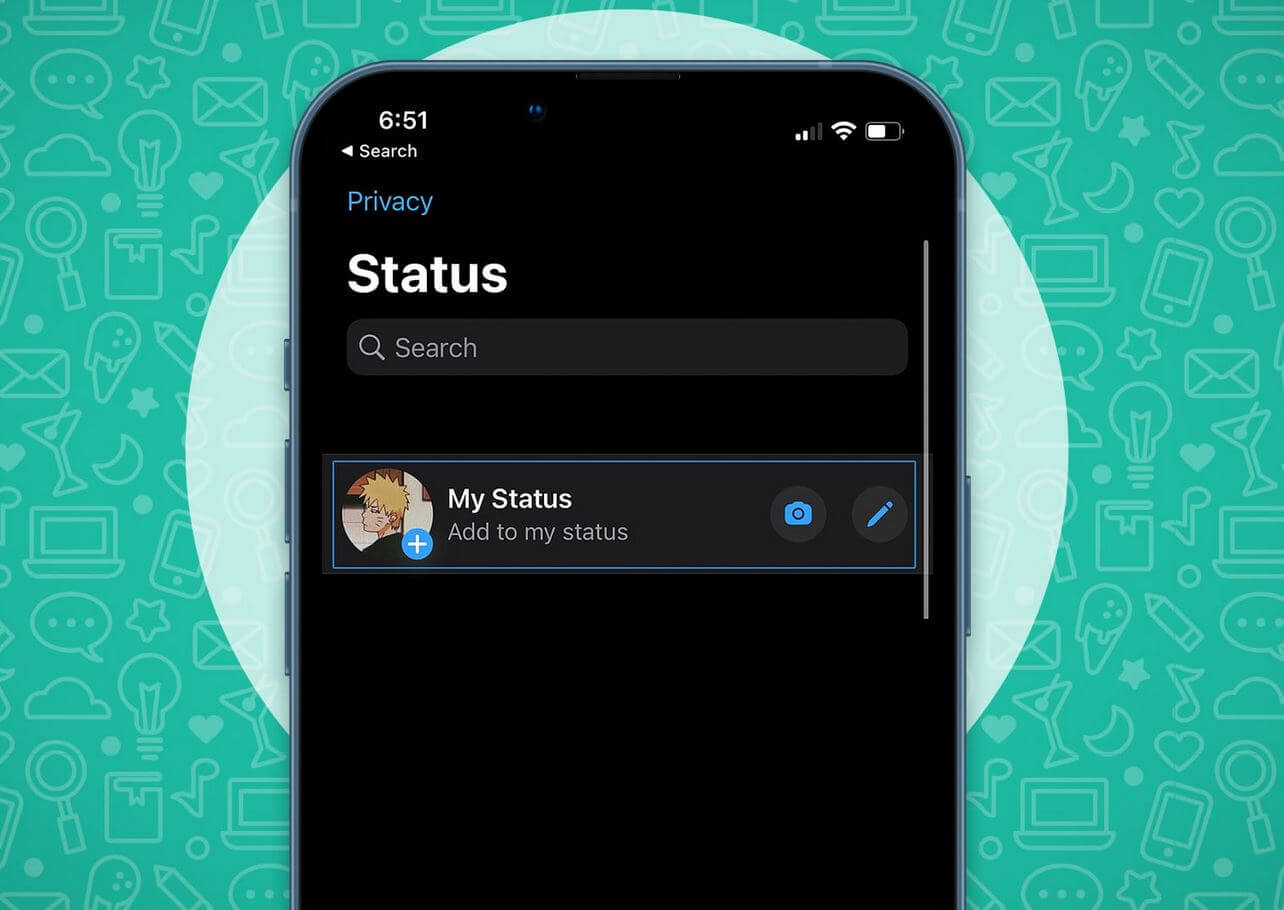
Рассказываем, что такое статус в Ватсапе и как им пользоваться
Что такое статус в Ватсапе
Возможно, Ватсап сильно уступает Телеграму по популярности, но он точно есть у многих на Айфоне. Наверняка вам всегда было интересно, зачем нужен статус в Ватсапе? Раньше в профиле можно было написать только текст, состоящий из 139 символов — какую-нибудь короткую цитату или мысль. Но это сведения, которые не стоит путать со статусом. С недавних пор в статус WhatsApp можно добавить фото или видео на 30 секунд — этакий аналог сториз.
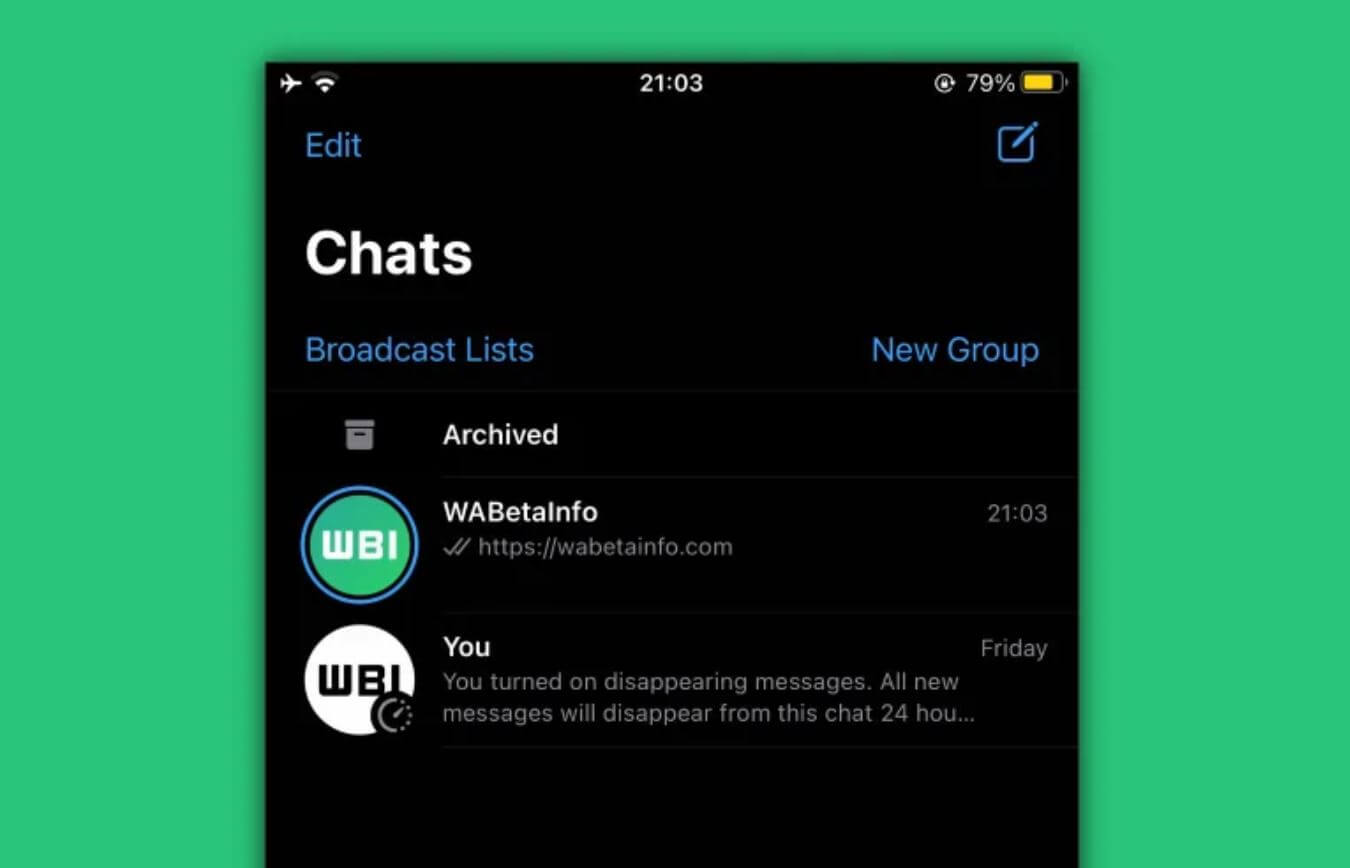
Если аватарка подсвечивается синим, значит пользователь выложил статус в Ватсапе
При этом текстовый статус остается до тех пор, пока вы сами его не измените, а фото и видео в статусе Ватсапа — на 24 часа. Этим он напоминает истории во ВКонтакте. Кроме того, вы можете удалять их самостоятельно, если не прошло 24 часов, а вот редактировать статусы в Ватсапе нельзя — придется сначала удалить его, после чего загрузить новый. Ниже расскажем о том, как это делается.
Кстати, посмотреть статус в Ватсапе можно, нажав на синий круглешок или зайдя на вкладку «Статусы» внизу экрана. Если пользуетесь WhatsApp Desktop или WhatsApp Web, то нужно перейти на вкладку слева на экране.
Как добавить фото в статус Ватсап
Если видите, что у пользователя поменялась аватарка в Вотсапе и подсвечивается синим, это значит, что он установил статус. То же самое можете сделать и вы! Чтобы добавить статус в Ватсапе, нужно перейти на соответствующую вкладку снизу. В ней вы увидите пункт «Мой статус», а также те, что выложили ваши друзья. Давайте посмотрим, как настроить свой.
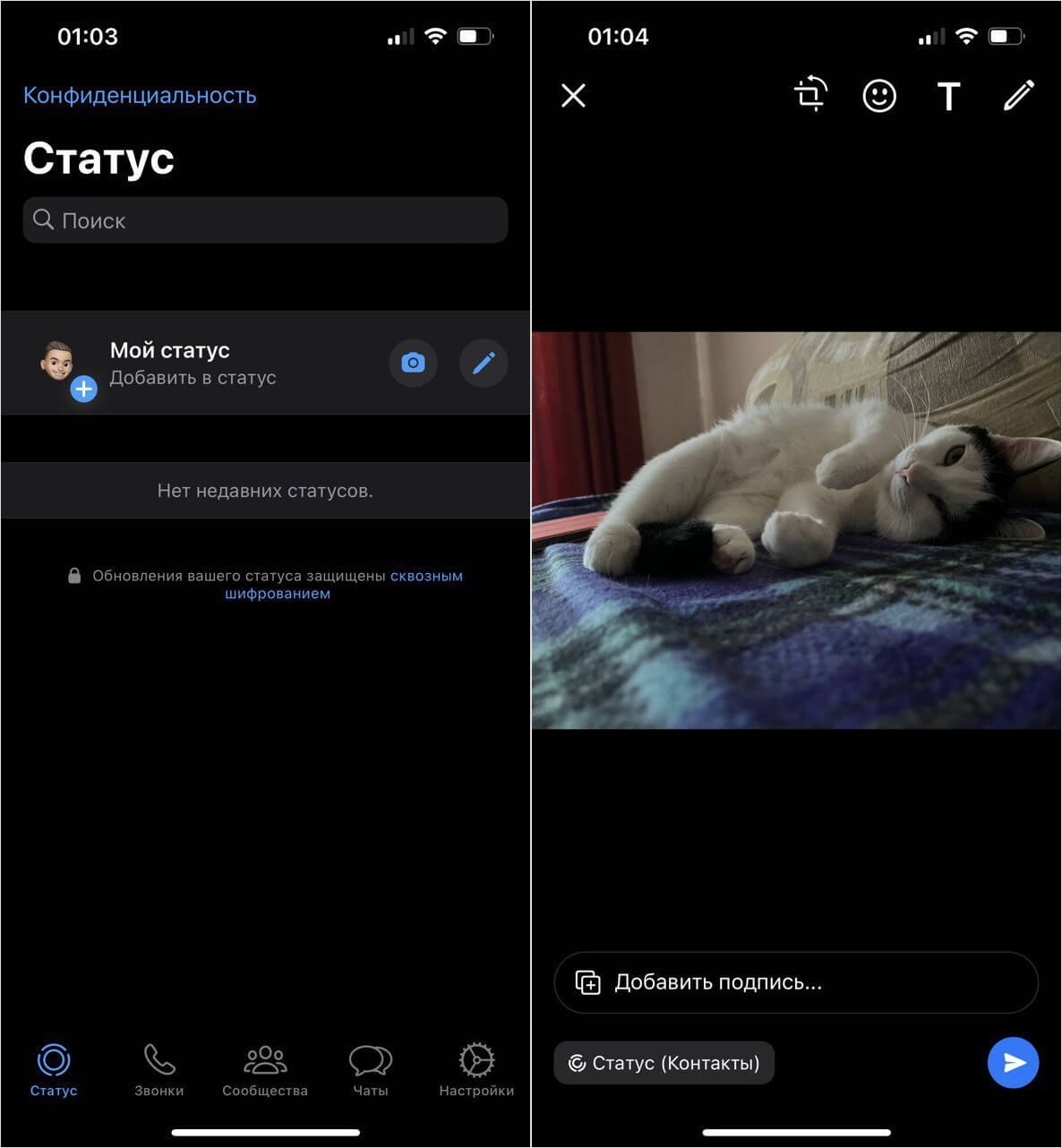
В статус Ватсапа можно легко запостить видео или фото
- Нажмите «Мой статус» и выберите из галереи фото, видео или создайте его моментально.
- После этого отредактируйте изображение с помощью инструментов вверху экрана и введите подпись, если есть желание.
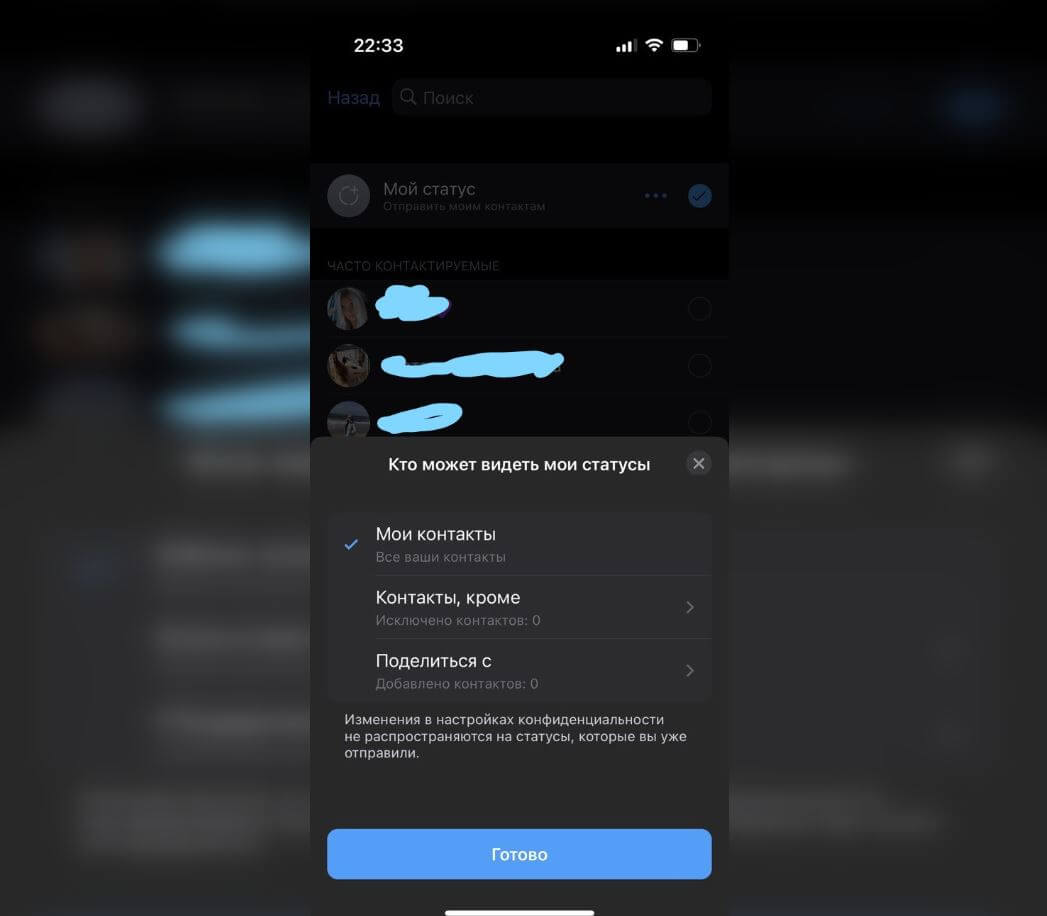
Статус можно скрыть от некоторых пользователей
Таким способом вы можете публиковать фото или видео в статусе Ватсапа, а другие пользователи смогут его посмотреть и отреагировать. В ближайшем обновлении мессенджера появятся еще и голосовые статусы — сможете опубликовать короткую аудиозапись длиной до 30 секунд, а также ссылки с предпросмотром.
Как добавить текст в статус Ватсап
В статус в Ватсапе можно даже добавить текст. Выглядеть это будет как небольшой стикер с надписью: так можно опубликовать небольшую заметку или новость. Вот как это сделать.
- Зайдите на вкладку «Статусы».
- Нажмите на значок ручки справа и введите текст.
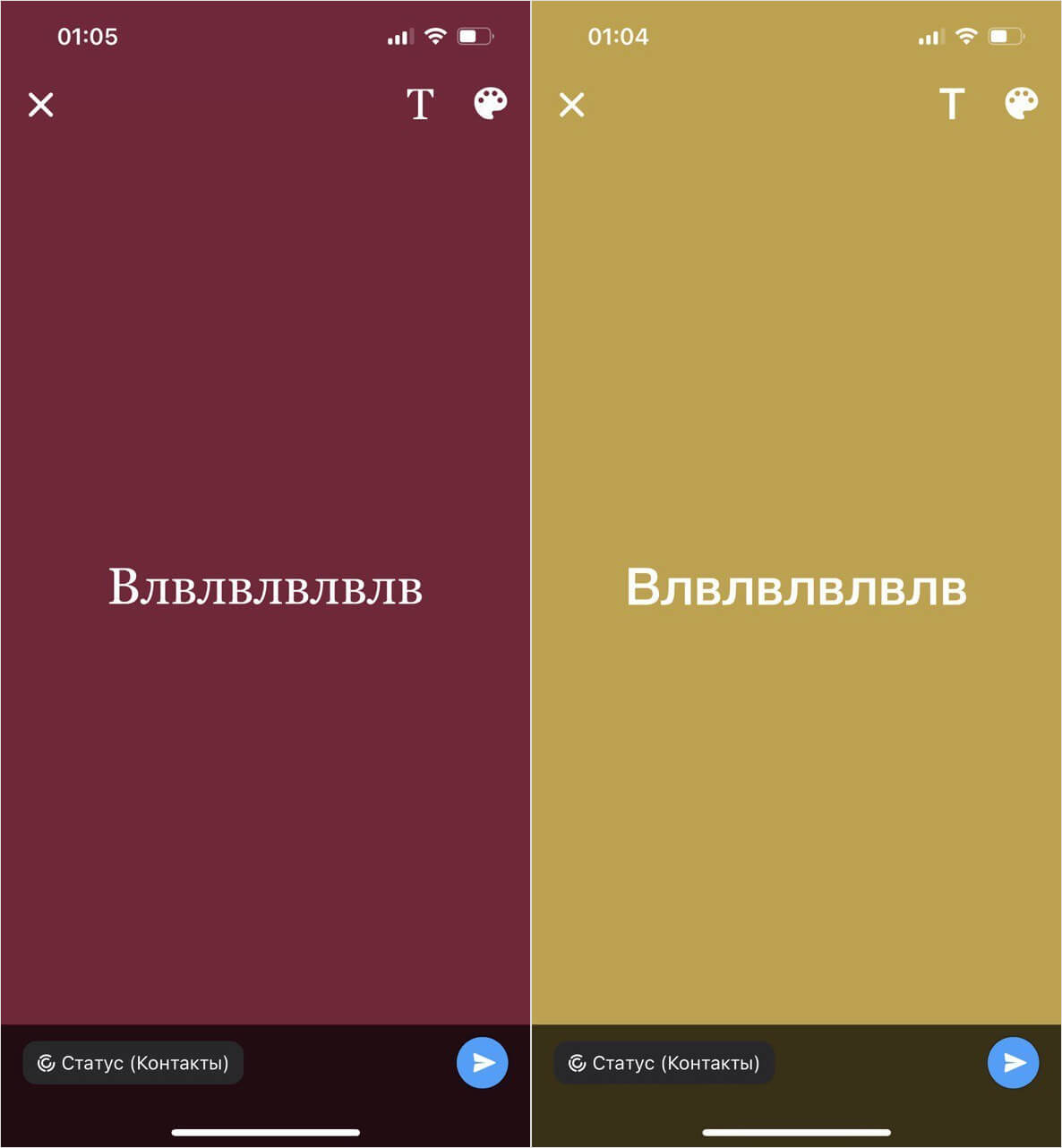
В статус Ватсапа можно добавить текст
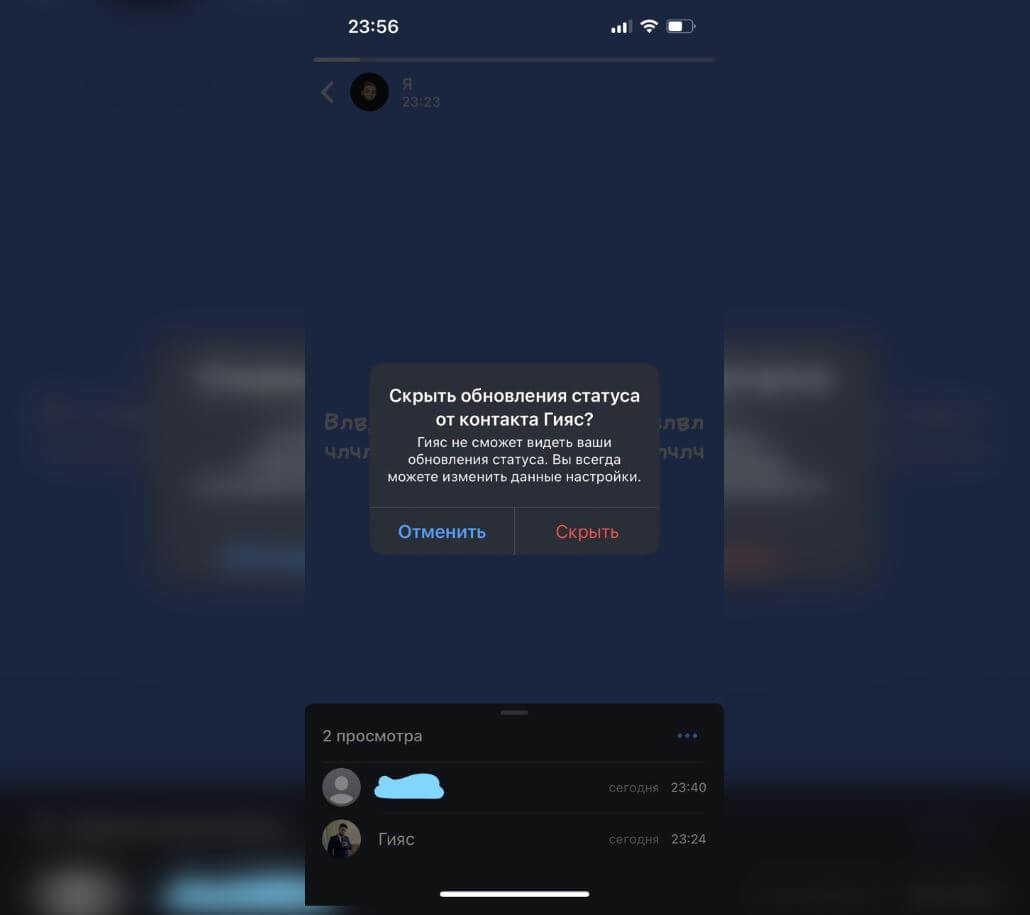
Если не хотите, чтобы кто-то видел ваш статус, просто скройте его
Кстати, если при просмотре своего статуса смахнуть экран вверх, то появится список тех, кто его посмотрел. Если среди них есть пользователь, от которого вы хотели бы скрыть статус в Ватсапе, просто нажмите на этот контакт и выберите «Скрыть». Таким образом, пользователь перестанет видеть их, пока вы сами его не разблокируете.
Удалить статус в Ватсапе на Айфоне
Если вы случайно запостили статус и поменялось фото профиля в WhatsApp, то всегда можете его удалить буквально в одно нажатие: достаточно нажать «Отмена» во всплывающем окне внизу экрана. Если вы не успели этого сделать, то попробуйте следующий способ.
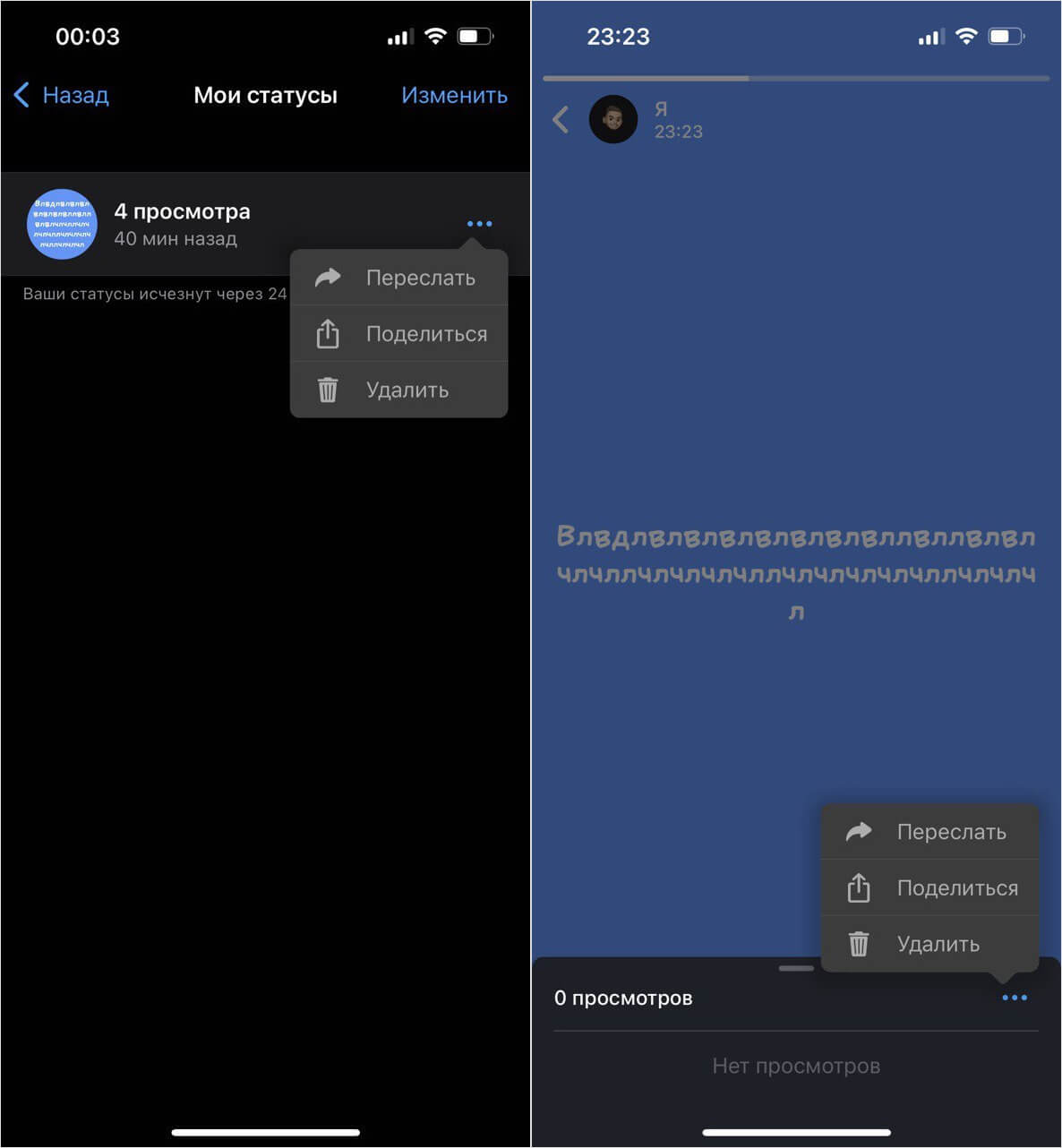
Статус в Ватсапе можно легко удалить или переслать
- Перейдите на вкладку «Статусы».
- Нажмите на свой статус.
- Нажмите на три точки рядом со своим статусом и нажмите «Удалить».
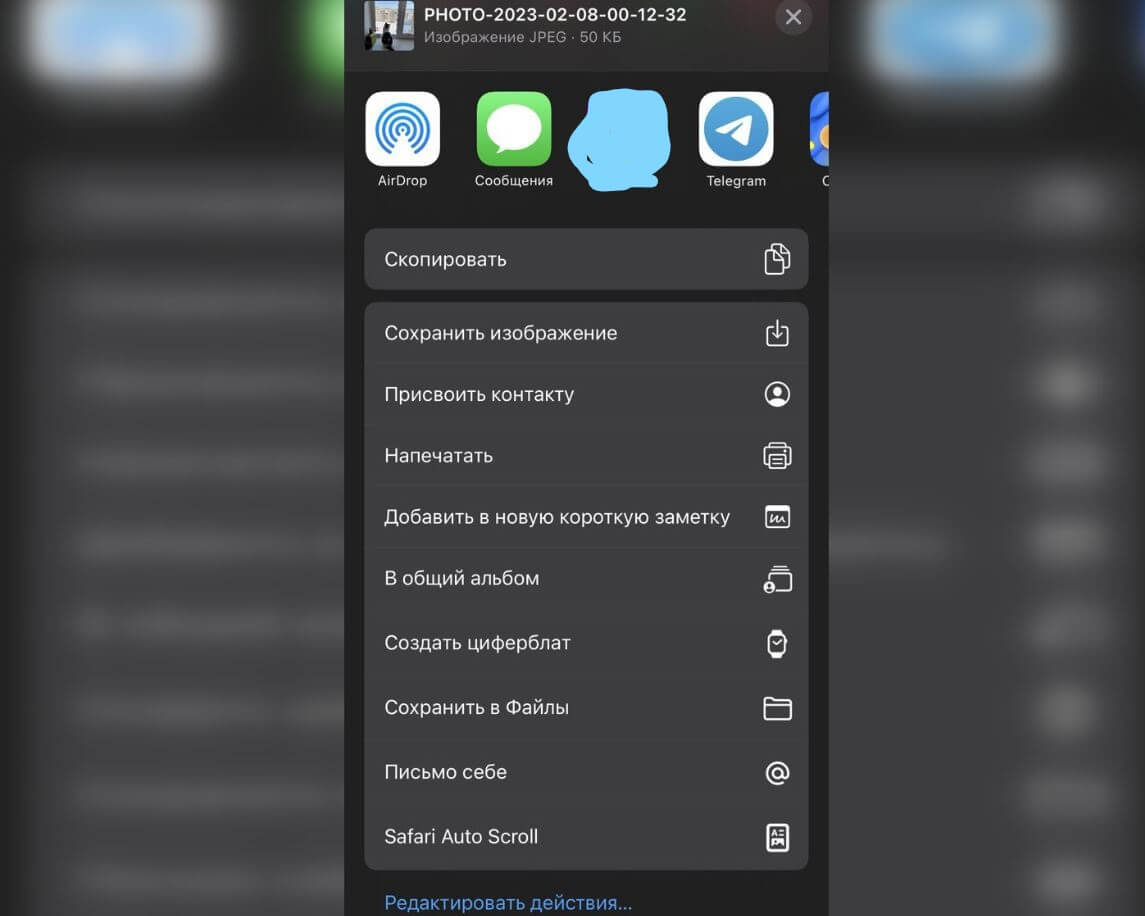
В Ватсапе можно поделиться статусом, отправив его в другие приложения
Так вы сможете быстро удалить статус в Ватсапе, чтобы его никто не увидел. Обратите внимание, что помимо удаления также доступны кнопки «Поделиться» и «Переслать. В первом случае, вы сможете сохранить или перекинуть файл в другие приложения, не создавая скриншота. Во втором — статус в Вотсапе можно переслать другим пользователям мессенджера, чтобы они его посмотрели.
Можно ли незаметно посмотреть статус в Ватсапе
Не поверите, но можно скрытно смотреть статусы в Ватсапе. Для этого даже не нужны сторонние приложения и другие непонятные манипуляции с мессенджером. Вот как это делается.
-
Зайдите в Настройки, выберите «Конфиденциальность».
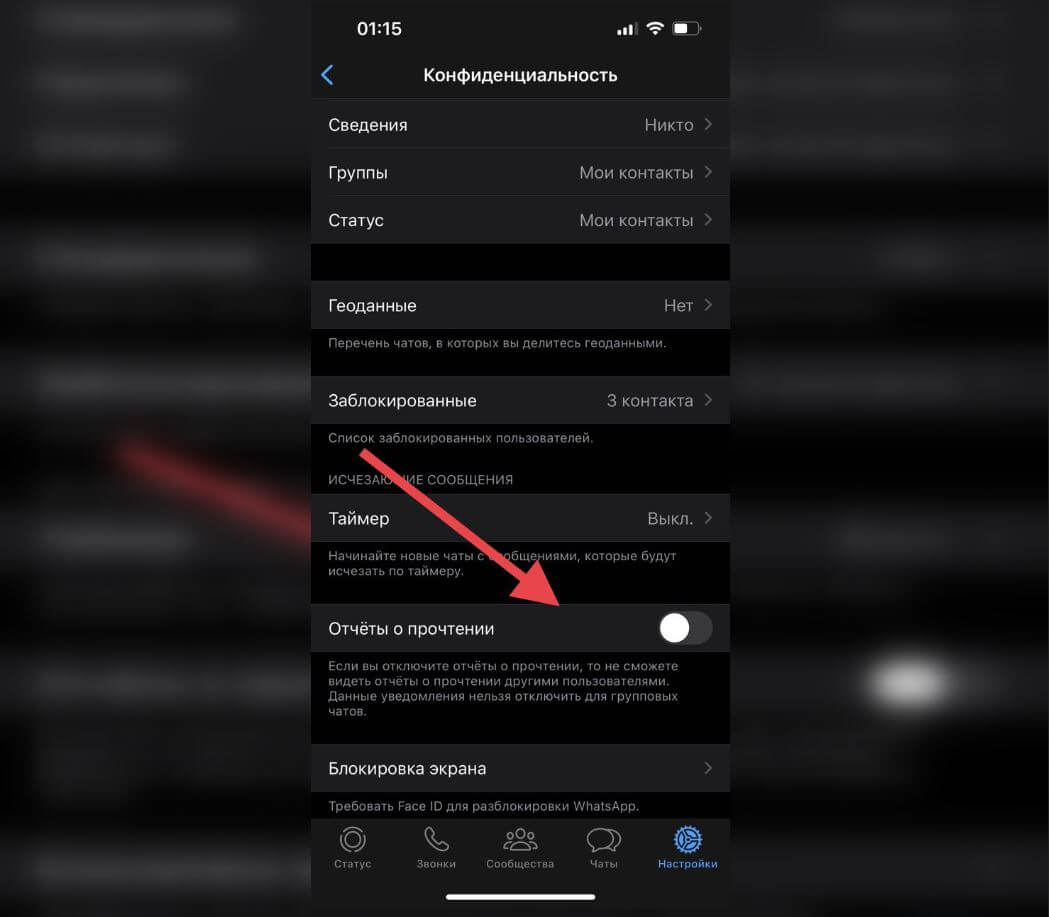
Чтобы просмотреть статус незаметно, достаточно отключить «Отчеты о прочтении»
Готово! Вы незаметно посмотрели статус в Ватсап. У пользователя не отобразится ваш контакт в списке посмотревших. Однако это работает только в том случае, если статус виден для вас.
Ранее Телеграм выпустил очередное обновление: в мессенджере традиционно появилось большое количество новых функций и улучшений. О том, как ими пользоваться, читайте в нашем материале!
Как загрузить статус в Whatsapp Web?
Как загружать высококачественные изображения и видео в статус WhatsApp без потери качества��
Ознакомьтесь с Как перестать пользоваться Whatsapp?
ЧАСТО ЗАДАВАЕМЫЕ ВОПРОСЫ
Как я могу загрузить статус в WhatsApp Web?
Чтобы загрузить статус в WhatsApp Web, откройте приложение и нажмите на три линии в левом верхнем углу. Затем выберите «Настройки» и «Веб». Нажмите на «Статус», а затем «Добавить статус». Затем вы можете ввести свой статус и нажать «Опубликовать».
Как опубликовать статус в WhatsApp Web Youtube?
Чтобы опубликовать статус на WhatsApp Web или YouTube, вам необходимо использовать компьютер или мобильное устройство, подключенное к Интернету. Как только вы окажетесь в сети, откройте WhatsApp или YouTube и создайте новое сообщение. Затем введите текст, добавьте фотографии или видео, которые вы хотите включить, и нажмите «Опубликовать».
Как обновить WhatsApp Web на ПК?
Чтобы обновить WhatsApp Web на ПК, сначала нужно открыть приложение WhatsApp Web на компьютере. Затем нажмите на три точки в правом верхнем углу и выберите «Обновить».
Что такое WhatsApp Web URL?
WhatsApp Web — это настольное приложение, которое позволяет вам использовать WhatsApp на вашем компьютере. Приложение доступно для Windows и Mac. Чтобы использовать WhatsApp Web, откройте приложение и отсканируйте QR-код с помощью телефона.
Как сохранить статус WhatsApp на компьютере?
Вы можете сохранить свой статус WhatsApp на ПК, сделав его скриншот.
Как разместить ярлыки WhatsApp на моем ноутбуке?
На этот вопрос нет универсального ответа, так как процесс добавления ярлыков WhatsApp на ноутбук может отличаться в зависимости от типа используемого компьютера. Однако некоторые советы по добавлению ярлыков WhatsApp на ноутбук включают поиск расширения или программы для ярлыков WhatsApp, совместимой с вашим устройством, или посещение веб-сайта WhatsApp и следование инструкциям по добавлению приложения на панель инструментов вашего браузера.
Могу ли я использовать WhatsApp на настольном компьютере?
Да, вы можете пользоваться WhatsApp на настольном компьютере. Для этого установите приложение WhatsApp для настольных компьютеров, а затем войдите в систему, используя свой номер телефона и пароль.
Как я могу использовать WhatsApp на ПК без телефона?
Есть несколько способов использовать WhatsApp на ПК без телефона. Один из способов — использовать веб-клиент WhatsApp. Этот клиент позволяет использовать WhatsApp в веб-браузере вашего компьютера. Другой способ — установить настольное приложение WhatsApp. Это приложение позволяет использовать WhatsApp на рабочем столе компьютера.
Какой URL является правильным для открытия WhatsApp Web в веб-браузере?
Не существует одного правильного URL-адреса для открытия WhatsApp Web в веб-браузере. Вместо этого существует множество способов открыть WhatsApp Web в зависимости от используемого браузера. Например, в Chrome вы можете открыть WhatsApp Web, перейдя по адресу https://web.whatsapp.com, а в Firefox — по адресу https://m.whatsapp.com.
Как получить URL-адрес веб-сайта WhatsApp?
Откройте WhatsApp на своем телефоне.
Нажмите кнопку меню в левом верхнем углу экрана.
Нажмите «WhatsApp Web».
Отсканируйте QR-код с помощью камеры телефона.
Как подключить WhatsApp Web к телефону?
Откройте WhatsApp на телефоне и нажмите на кнопку меню (три вертикальные точки) в правом верхнем углу. Выберите «WhatsApp Web» из списка опций. Отсканируйте QR-код, который появится на экране компьютера, используя приложение WhatsApp на телефоне.