
Как быстро загрузить музыку в iPhone через iTunes
Почему огромное количество пользователей негативно относятся к iTunes? Все просто — продолжительные синхронизации не дают возможности быстро загрузить на (или с) iPhone нужные данные, в частности, музыку. Далеко не все знают, но iTunes в плане загрузки музыки вовсе не так уж и плох. Программа позволяет мгновенно скидывать музыку на iPhone, iPad и iPod touch после установки всего лишь одной настройки. О том, что за параметр позволяет быстро загружать музыку на iOS-устройства через iTunes рассказали в этой инструкции.
Важно! Использование данного способа подразумевает, что пользователь начинает вручную управлять медиатекой своего устройства. При отключении функции произойдет замена загруженной на устройство музыки контентом из iTunes.
Как быстро загрузить музыку в iPhone через iTunes
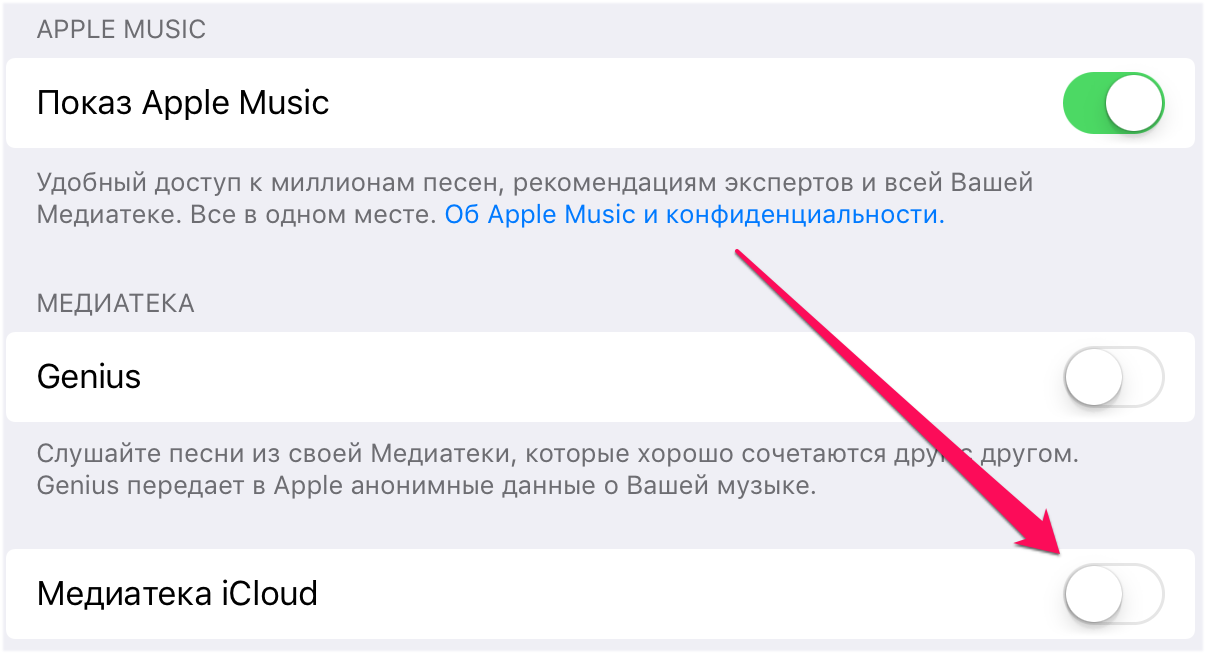
Шаг 1. На мобильном устройстве перейдите в меню «Настройки» → «Музыка» и переведите переключатель «Медиатека iCloud» в неактивное положение. Важно! Если вы используете музыкальный сервис Apple Music, то ваша музыка из него перестанет отображаться. После того, как сбросите музыку быстрым способом на iPhone через iTunes, вам потребуется вновь включить функцию «Медиатека iCloud» для возвращения песен из Apple Music.
Шаг 2. Подключите iPhone, iPad или iPod touch к компьютеру и запустите iTunes.
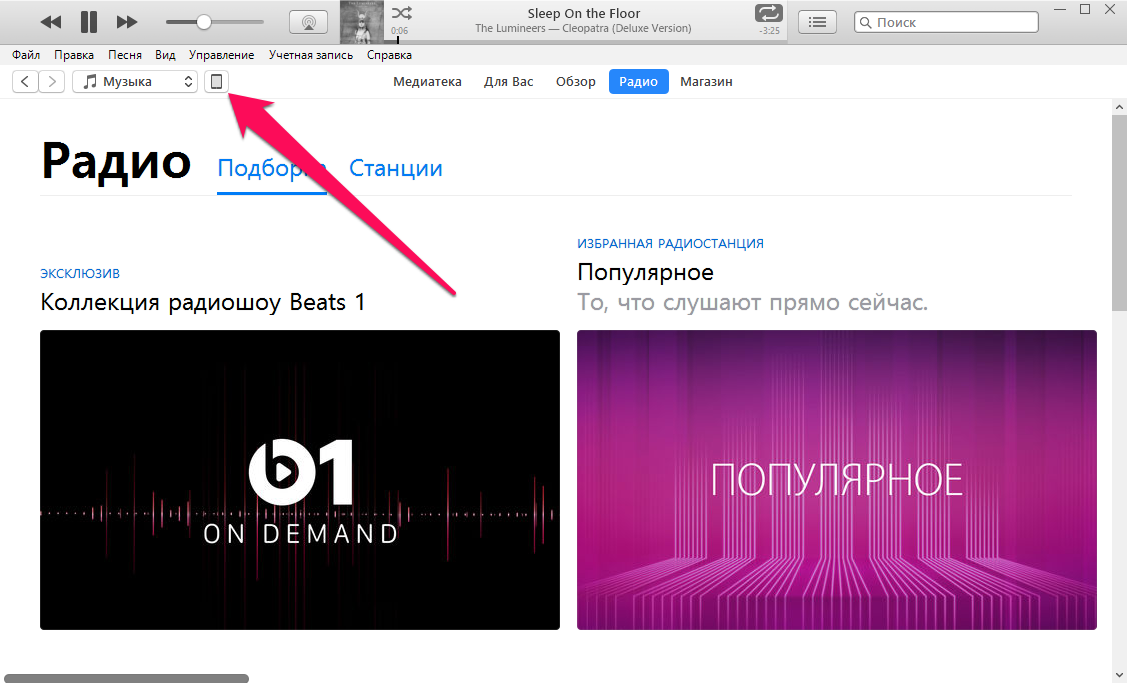
Шаг 3. Выберите устройство в окне iTunes.
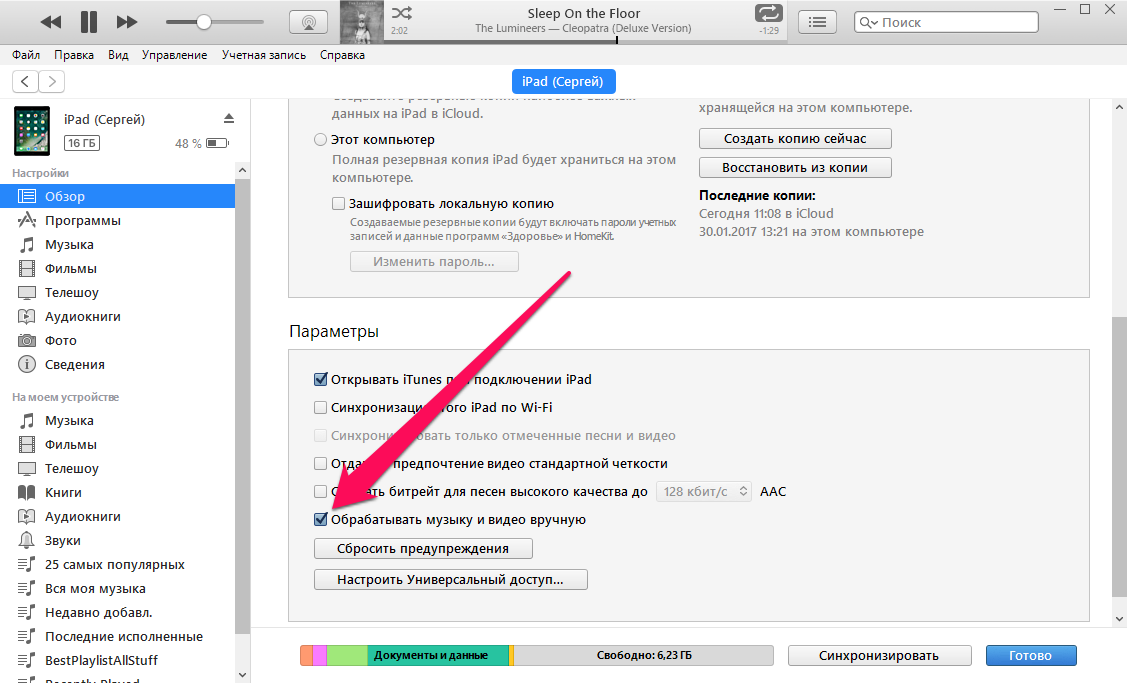
Шаг 4. На вкладке «Обзор» поставьте флажок на пункте «Обрабатывать музыку и видео вручную» и нажмите «Применить».
Шаг 5. На компьютере выделите необходимые песни (или даже целые папки) и перетащите их в колонку «На моем устройстве» в iTunes.
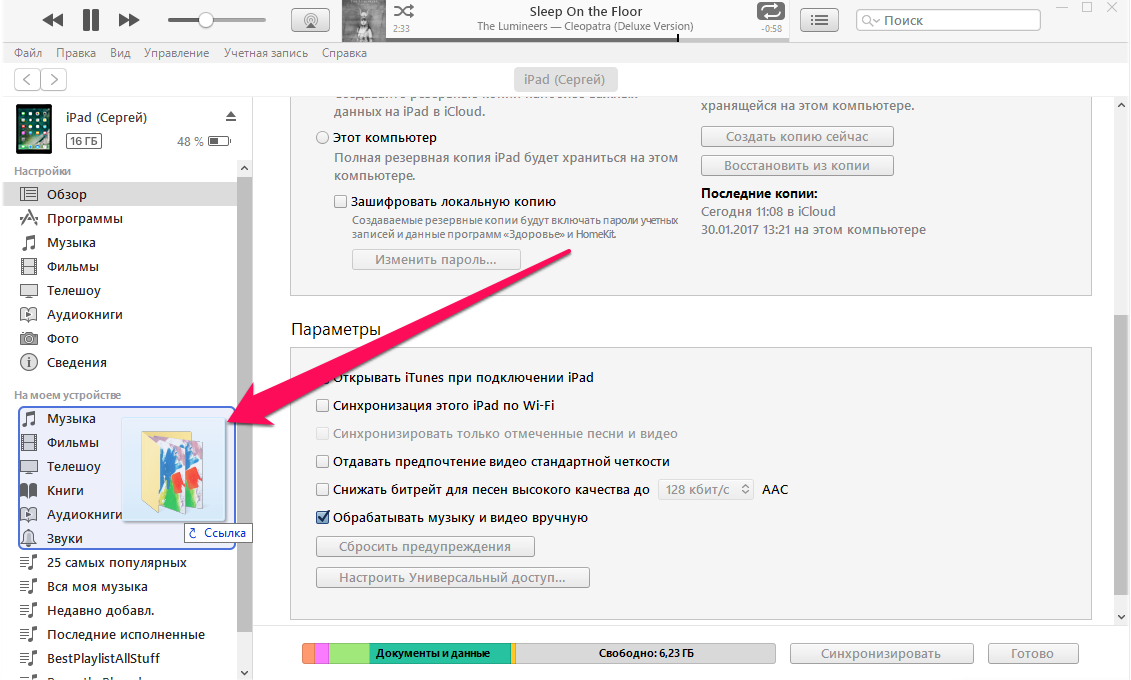
Сразу после этого начнется моментальное копирование указанной музыки на ваш iPhone, iPad или iPod touch. Другой контент синхронизироваться не будет, за счет чего время загрузки музыки сократится в разы.
- Сравнение iPhone 7 Plus и iPhone 8 Plus
- Как отвязать iPhone или iPad от Apple ID
- Забыл пароль ограничений iPhone — что делать
Теги: Инструкции для iPhone и iPad iTunes Инструкции для iPhone и iPad
Как загрузить (скачать) музыку на iPhone?
Есть несколько способов, чтобы загрузить вашу музыку на Apple iPhone. Самый простой и доступный из них — использование официальной программы iTunes от Apple. Cкачать iTunes можно на официальном сайте.
Порядок действий для загрузки музыки:
1. Подключаем iPhone к компьютеру с помощью провода и запускаем iTunes. Ваш iPhone должен определиться и быть доступным из приложения:
Музыку, которую вы хотите загрузить, нужно предварительно добавить в iTunes. Просто перетащите папку с музыкой или отдельный трек в раздел “Музыка” в программе iTunes или воспользуйтесь меню “Файл” > “Медиатека” > “Импортировать”.
2. Теперь выберите музыку из списка под меню “Настройки”, затем установите флажок “Синхронизировать музыку”. В этом же меню вы можете выбрать загружать ли всю музыку из iTunes в ваш iPhone или только отдельные альбомы или плейлисты.
3. Чтобы музыка оказалась на iPhone, нажмите кнопку “Синхронизировать” в правом нижнем углу программы. Выбранные в списке синхронизации треки станут доступны в программе “Музыка” на самом iPhone.
Обратите внимание, что на iPhone можно добавлять музыку или видео только из одной медиатеки iTunes. В случае если ваш iPhone уже синхронизирован с другой медиатекой (и на нем уже есть музыка), то она будет удалена. Помните об этом и выберите на каком компьютере вы будете проводить все эти действия.
Если вы хотите управлять загружать песни вручную — перейдите на вкладку “Обзор” и установите флажок напротив параметра “Обрабатывать музыку и видео вручную”:
Теперь в разделе “Музыка” в медиатеке iTunes начните перетягивать любую песню или альбом. Слева появится панель с устройствами (iPhone нужно предварительно подключить к компьютеру). Перетягиваем то, что мы выбрали на название вашего iPhone в списке и песни будут в него загружены.
Кроме того, вы можете воспользоваться облачными сервисами от Apple: iCloud, iTunes Match и Apple Music. Если вы приобрели музыку в магазине Tunes (в этой программе можно покупать отдельные треки или альбомы), то все они будут храниться в вашем облаке и их можно будет скачать на устройство в любое время.
Зайдите в “Настройки” — “Музыка” на iPhone и включите функцию “Показ всей музыки”:
Теперь список всех треков, приобретенных в магазине iTunes, появится в общем списке музыки. Нажмите на иконку облака рядом названием песни или альбома чтобы скачать их на ваш iPhone. Если у вас множество треков в медиатеке и вы не намерены покупать их заново, воспользуйтесь сервисом iTunes Match. Этот платный сервис распространяется по подписке позволяет хранить ваши песни в облаке. iTunes просканирует вашу медиатеку и если обнаружит совпадения с существующими песнями на серверах Apple, то вам просто разрешат их слушать и скачивать (но при этом песни не будут отмечены как купленные). Все песни которые в ассортименте Apple не найдутся, будут загружены в облако. Всего можно загрузить до 25 тысяч уникальных треков.
И наконец вы можете воспользоваться новым сервисом потоковой трансляции Apple Music. Подписчики Apple Music получают доступ ко всему каталогу Apple Music. Эти песни, альбомы и плейлисты можно добавить в собственную медиатеку. В программе “Музыка” найдите песню, альбом или плейлист, который требуется добавить. Нажмите значок “Другие параметры” (три красных точки) справа от названия песни или альбома. Нажмите “Добавить в Мою музыку”. Для того чтобы эти треки оставались доступными в режиме оффлайн, выберите опцию “Сделать доступным офлайн” в том же меню.
Если использование iTunes вас утомляет, вы можете воспользоваться альтернативными программами для загрузки и прослушивания музыки на iPhone. Для загрузки музыки с ПК “одним кликом” вам поможет программа Waltr. Бесплатный период использования составляет две недели — достаточно чтобы понять, готовы ли вы платить 30$, чтобы отказаться от использования iTunes в пользу Waltr.
Как загрузить музыку на Айфон: 5 способов
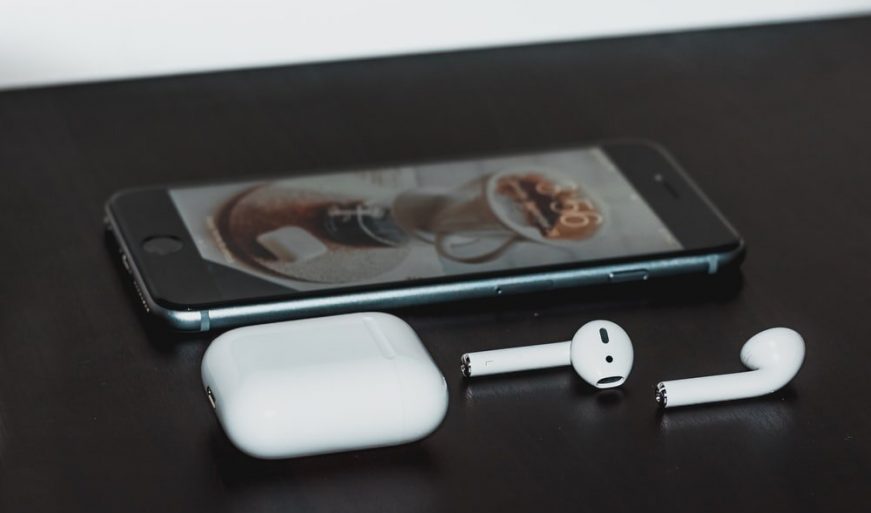
Смартфоны Apple удобны во многих отношениях, но далеко не все знают, как загрузить музыку на Айфон. Официальный способ – с помощью iTunes, но он далеко не единственный. В этой статье мы расскажем о пяти актуальных методах закачки музыкального контента:
- С помощью iTunes.
- Посредством DropBox.
- Через VLC.
- Используя Google Play Музыка.
- С помощью eMusic.
Начнем с того, который рекомендует сама Apple.
Как загрузить музыку в медиатеку Айфон через iTunes
Не самый быстрый и удобный способ, но с точки зрения каталогизации наилучший, так iTunes позволяет прописать ID3-теги. Гибкий поиск, организация треков и группировка их после этого будет значительно проще. Более того, музыкальные дорожки можно будет настраивать, добавлять им красивые обложки и даже задавать независимые настройки эквалайзера. Рай для перфекциониста. Итак, что нам нужно сделать:
- Запускаем iTunes, предварительно обновив приложение до последней актуальной версии.
- Подключаем смартфон к компьютеру, после чего в панели «Вид» нажимаем «Отобразить боковое меню».
- Находим устройство, выбираем вкладку с музыкой.
- Перетаскиваем папки с музыкой или отдельные треки в правую панель, где будут ветки с описанием исполнителя, жанров, названия, рейтинга и т.д. Нажимаем синхронизировать.
- Запускаем официальное приложение Apple music на смартфоне и смотрим. Все треки должны появиться.
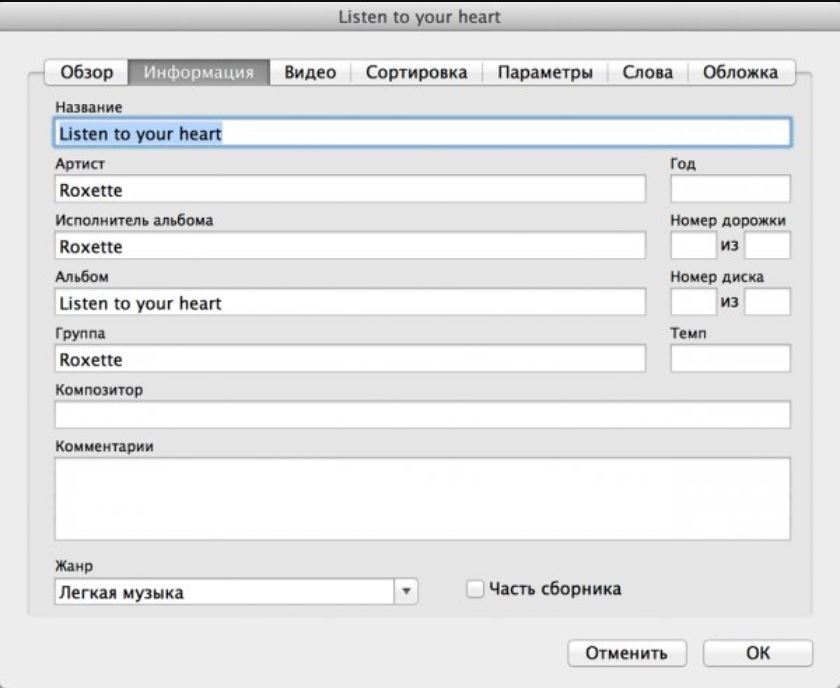
Здесь же можно настроить плейлисты и всё остальное. Настройка ID3-тегов осуществляется с компьютера или MacBook в приложении iTunes, так что, если вы хотите этим заниматься – не спешите отключать смартфон. Чтобы организовать коллекцию и настроить параметры воспроизведения, нужно перейти в «Сведения», а уже там увидите множество полей, доступных для заполнения. Таким образом реально загрузить музыку на Айфон 11 или любой другой.
Способ загрузки с помощью iTunes хорош по ряду причин:
- подходит как для Mac, так и для Windows;
- загруженные треки можно воспроизводить в фоне, даже если смартфон заблокирован и приложение свернуто;
- созданные плейлисты есть возможность слушать без подключения к Интернету;
- это официальный способ, рекомендованный самой Apple, поэтому никаких сложностей не возникнет.
Главный минус – способ нереализуем без компьютера или ноутбука. Ну и поддерживаемые iTunes форматы сводятся к пяти: MP3 (битрейт до 320 Кб/c) VBR, AAC, WAV, Audible.
Вам может быть интересно
Как загрузить музыку с компьютера на iPhone с помощью DropBox
DropBox – файловый хостинг с облачными серверами, в котором можно хранить любой медиаконтент. Зарегистрированные пользователи получают бесплатно несколько гигабайт. Объем хранилища увеличивается за деньги или бесплатно после приглашения нескольких друзей по реферальной ссылке. Сервис предлагает возможность прослушивания музыки при наличии подключения к Интернету, но нам он нужен как посредник. Что делаем:
- Регистрируемся или заходим в существующий аккаунт DropBox.
- Скачиваем мобильное приложение на iPhone, логинимся.
- Устанавливаем Дропбокс на ПК или MacBook, также заходим в аккаунт.
- Теперь просто закидываем в хранилище музыку или видео, дожидаемся синхронизации и готово.
- Берем в руки смартфон, открываем приложение и видим все загруженные ранее данные. Скачиваем или слушаем онлайн. Чтобы слушать в офлайне, нужно в настройках приложения включить «Доступ в авт. режиме». Тогда файлы из облака загрузятся на iPhone.
Если по какой-то причине нужно загрузить музыку на Айфон без Айтюнс, то этот способ рабочий. Но помните – настроить таким образом коллекцию, составить списки воспроизведения и расставить ID3-теги не получится. Это, можно сказать, костыль.
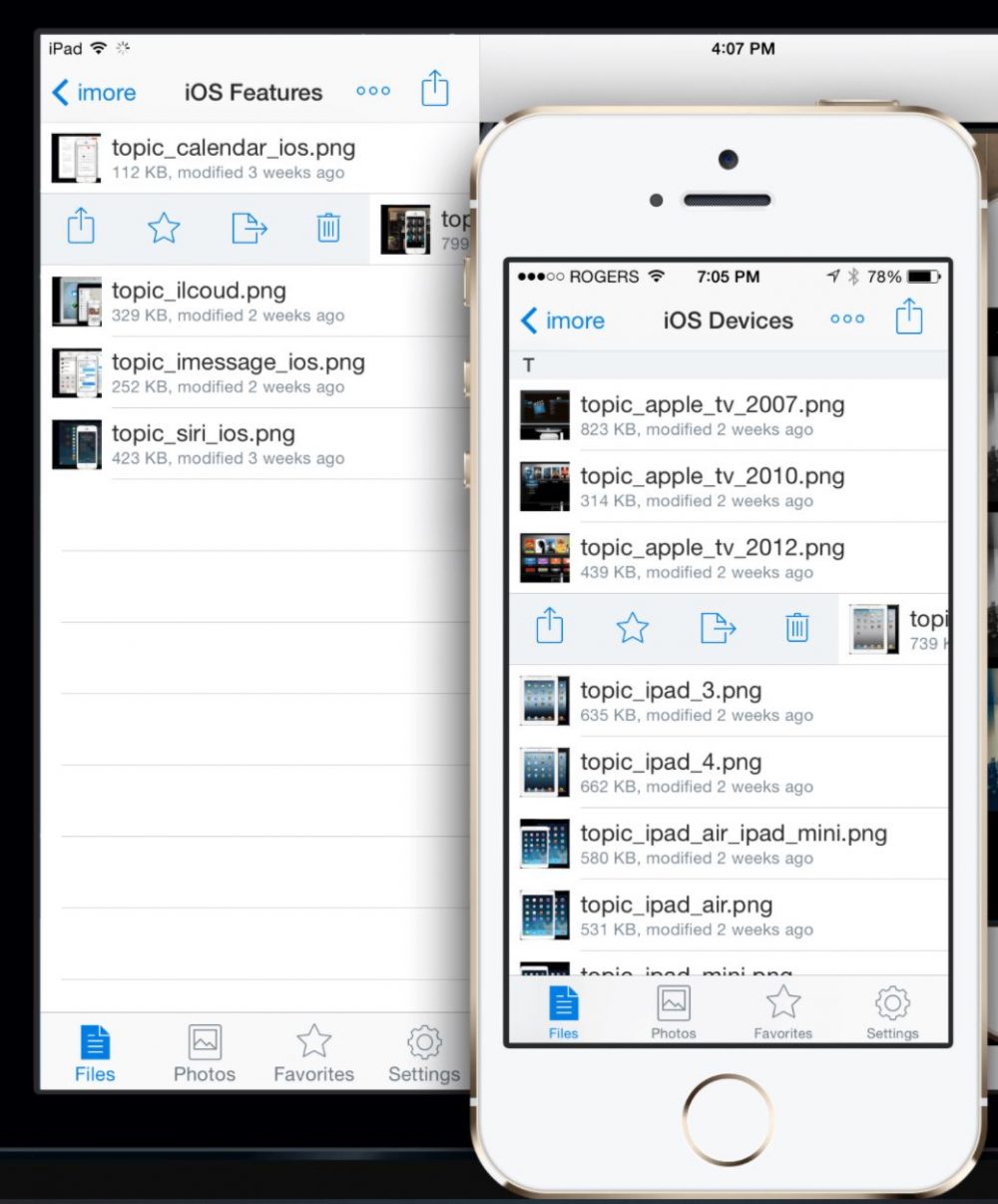
Преимущества использования DropBox:
- с помощью облака можно расширить собственную память смартфона и загружать туда все важные, но редко используемые файлы;
- доступна организация файлов по папкам, редактирование названия;
- музыка воспроизводится в фоне.
К минусам данного способа относят отсутствие возможности составления метаописаний, а переключаться между треками придется вручную. Поиск по исполнителям также не предусмотрен.
Вам может быть интересно
Как загрузить музыку на Айфон с компьютера с помощью VLC
Загружаем приложение VLC for Mobile из App Store, открываем. Переходим в настройки сети и включаем доступ через Wi-Fi. В результате этих действий начинает работать HTTP-сервер. Кладем iPhone на стол и не трогаем.
Важное условие: компьютер и iPhone должны быть подключены к одному и тому же маршрутизатору. Берем в руки ноутбук или садимся за комп, через браузер заходим по адресу, который указан в приложении VLC:
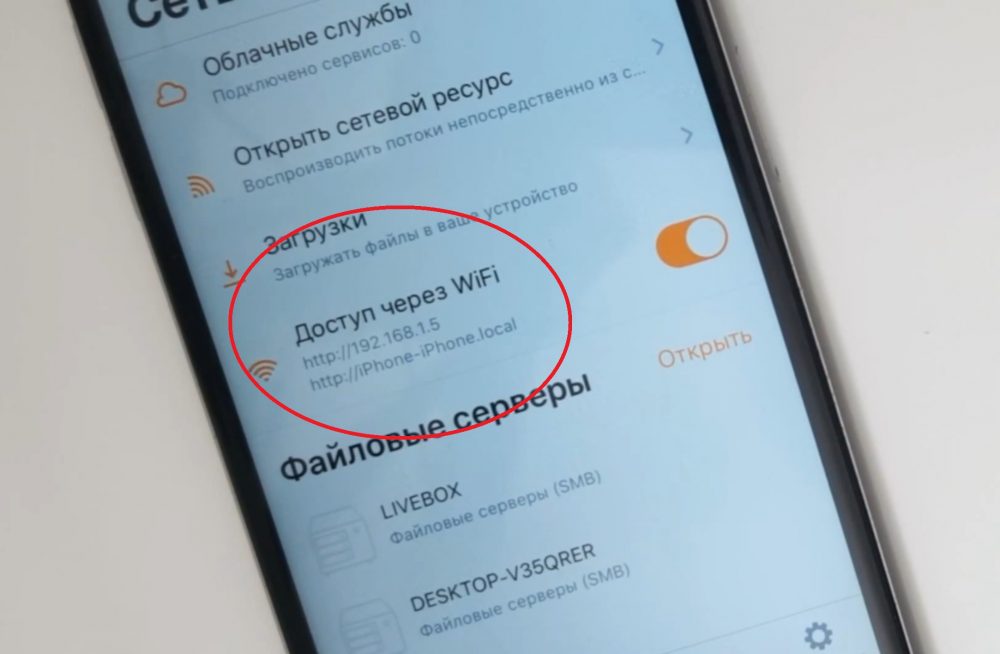
После этого открываем папку, в которой расположена музыка, и просто перетаскиваем её в открывшуюся вкладку браузера. Дальше пойдет процесс закачки, и когда он завершится, можете возвращаться к смартфону. Остается перейти в «Аудио» и выбрать нужные треки для прослушивания. Никаких проблем, все быстро, удобно и легко. Загруженные треки сохраняются внутри VLC на памяти iPhone, iCloud или DropBox под хранение приспособить не получится.
- музыку можно слушать без подключения к Интернету, потому что она хранится прямо на смартфоне;
- VLC for Mobile поддерживает практически все форматы аудио: AAC, AC3, ALAC, DTS, DV Audio, FLAC, It, MACE, Monkey’s Audio, MP3, MP4 и т.д.;
- можно бесплатно скачивать музыку из Интернета и загружать её на iPhone.
Единственный недостаток – этот способ может показаться сложным для тех, кто плохо разбирается в гаджетах. Не бойтесь пробовать и просто следуйте описанной выше инструкции.
Вам может быть интересно
Как слушать музыку на iPhone через Google Play Музыка
Google Play это бесплатное облачное хранилище с возможностью подписки, которое можно использовать вместо стандартной Apple Music. Скачивается приложение в App Store, а для его использования потребуется войти в аккаунт Google. При первичном запуске вы увидите пустую библиотеку, а добавление музыкальных композиций осуществляется через WEB-версию приложения или с помощью Music Manager для OS X или Windows 10. Программа способна автоматически загрузить выбранные композиции из iTunes или любой папки на компьютере.
Для прослушивания в офлайн Play Music позволяет скачивать музыку:
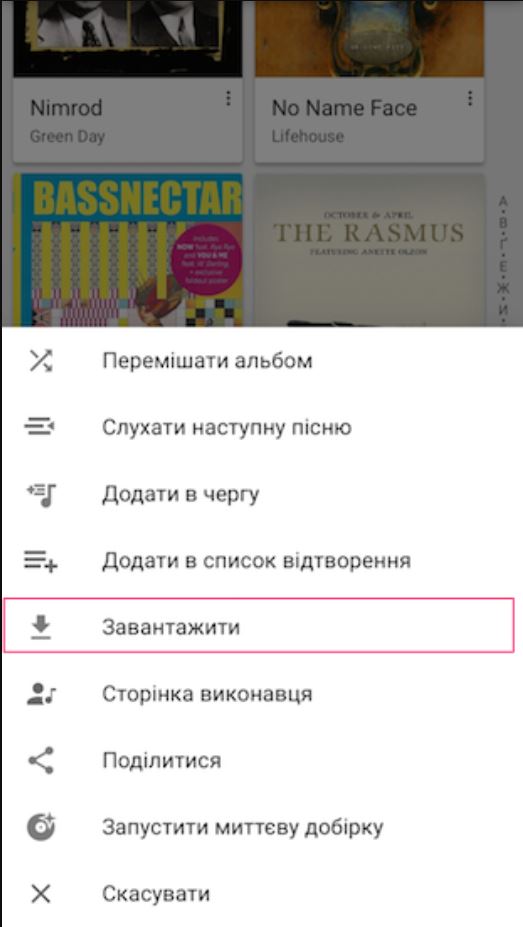
Google Play Музыка позволяет загружать до 50 000 треков в облако Google, а доступ к ним можно получить с любого iPhone, и никакой раздражающей рекламы.
Как загрузить музыку в медиатеку Айфон с помощью eMusic
Сервис работает похожим образом на Google Play Музыка, только для работы с ним вам не нужно устанавливать сторонние программы на компьютер или ноутбук. Делаем следующее:
- авторизуемся на официальном сайте eMusic;
- нажимаем на свою иконку, выбираем Upload Music;
- загружаем треки с ПК или ноутбука в Cloud-хранилище сервиса через браузер;
- устанавливаем приложение eMusic на iPhone, проходим авторизацию.
После авторизации вся загруженная ранее музыка отобразится в плейлисте и её можно будет скачать на смартфон.
Фото взяты из источников: unsplash.com.
Как добавить в Apple Music cвои треки
Apple Music является одним из самых больших музыкальных стриминговых сервисов в мире. Подписчику доступно 60 млн композиций разнообразных жанров и направлений. Новому пользователю для ознакомительного периода предоставляется аж три месяца бесплатного доступа ко всей фонотеке, а затем можно продолжить пользоваться сервисом по подписке, которая для русскоязычных пользователей имеет очень даже демократическую цену — 169 р. в месяц. Я оплачиваю семейную подписку за 269 р. в месяц, благодаря чему все члены нашей семьи имеют возможность наслаждаться своими любимыми треками.
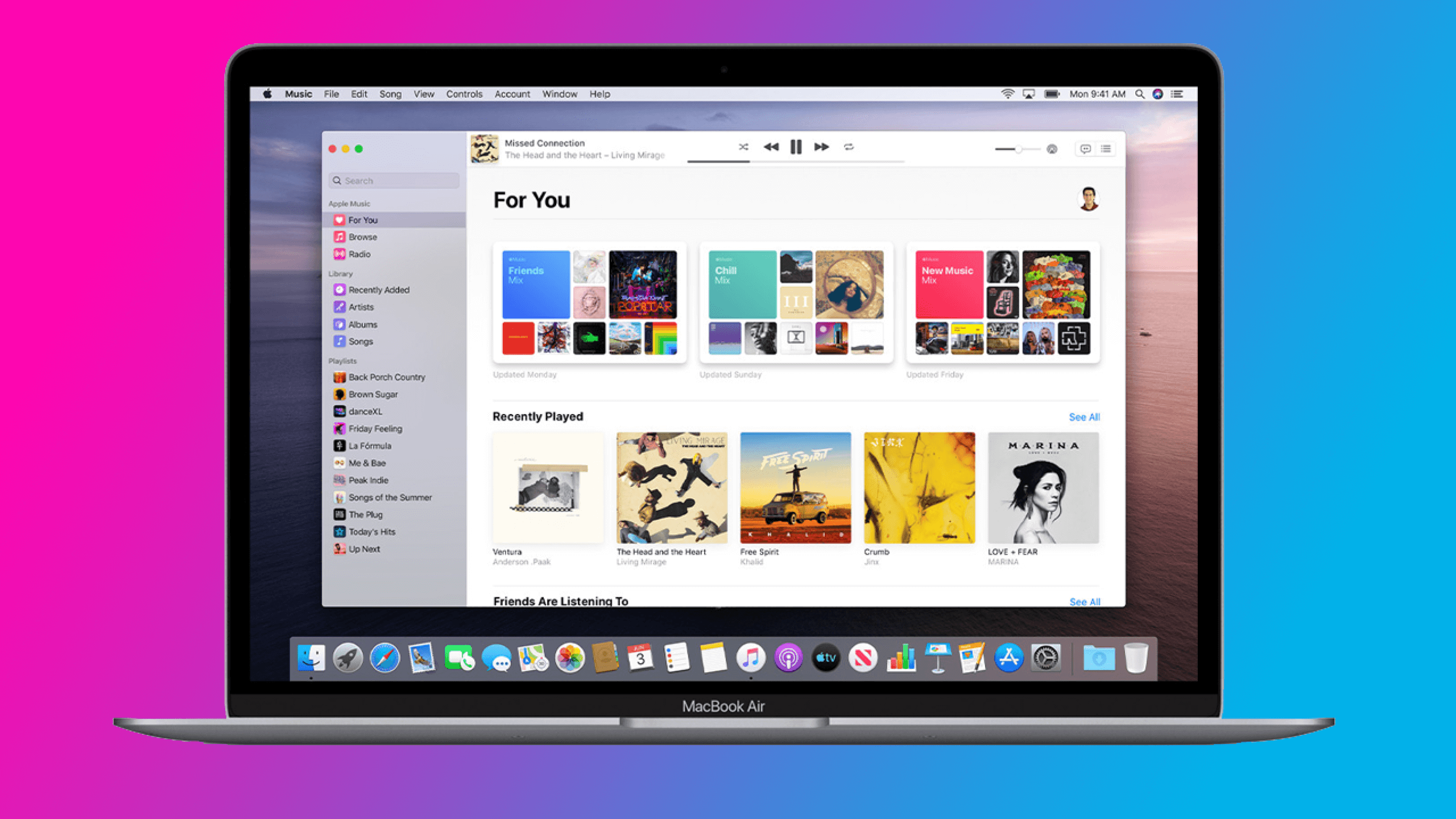
Apple Music — отличный стриминговый сервис и хранилище любимых треков
Каждый из нас настроил согласно своим предпочтениям личную медиатеку с плейлистами, и она доступна на любом гаджете, где пользователь авторизовался под своим Apple ID. Например, я слушаю музыку дома на домашнем кинотеатре через Apple TV 4K, на работе у меня играет MacBook, а в автомобиле — iPhone через CarPlay.
Однако не все шедевры мировой музыки входят в заветные 60 миллионов. Да и глупо требовать от любого стримингового сервиса, будь-то Spotify, Apple Music, Deezer, YouTube Music или Яндекс.Музыка чего-то сверх естественного. Я люблю слушать инструментальную и классическую музыку. За несколько лет пользования Apple Music я уже смирился с тем, что многих любимых мною произведений попросту нет в любимом стриминговом сервисе. Абсолютно логично возникает вопрос, как сохранить все преимущества сервиса и при этом добавить в свои плейлисты музыкальные композиции, которых нет на серверах Apple.
Как добавить свою музыку в медиатеку Apple Music
Раньше до появления Apple Music те композиции, которые отсутствовали в iTunes Store, пользователь мог добавить в свою библиотеку iTunes на компьютере с компакт-диска или альтернативных источников. А дальше при желании воспользоваться сервисом iTunes Match для выгрузки в облако своей музыки, с последующей загрузкой на другие гаджеты.
Сейчас с Apple Music все намного проще. Нам потребуется либо Mac с приложением Apple Music, либо компьютер Windows с установленным iTunes. Пункты меню и последовательность действий будут практически идентичными. Разберем весь процесс на примере iTunes. Находим нужный трек в интернете. Благо на сегодняшний день существует множество сайтов, где можно бесплатно скачать нужный трек в mp3 и с хорошим битрейтом. Как только исходный файл сохранен в папку “Загрузки” на компьютере, открываем iTunes. Выбираем в меню “Файл” команду “Добавить файл в медиатеку”.
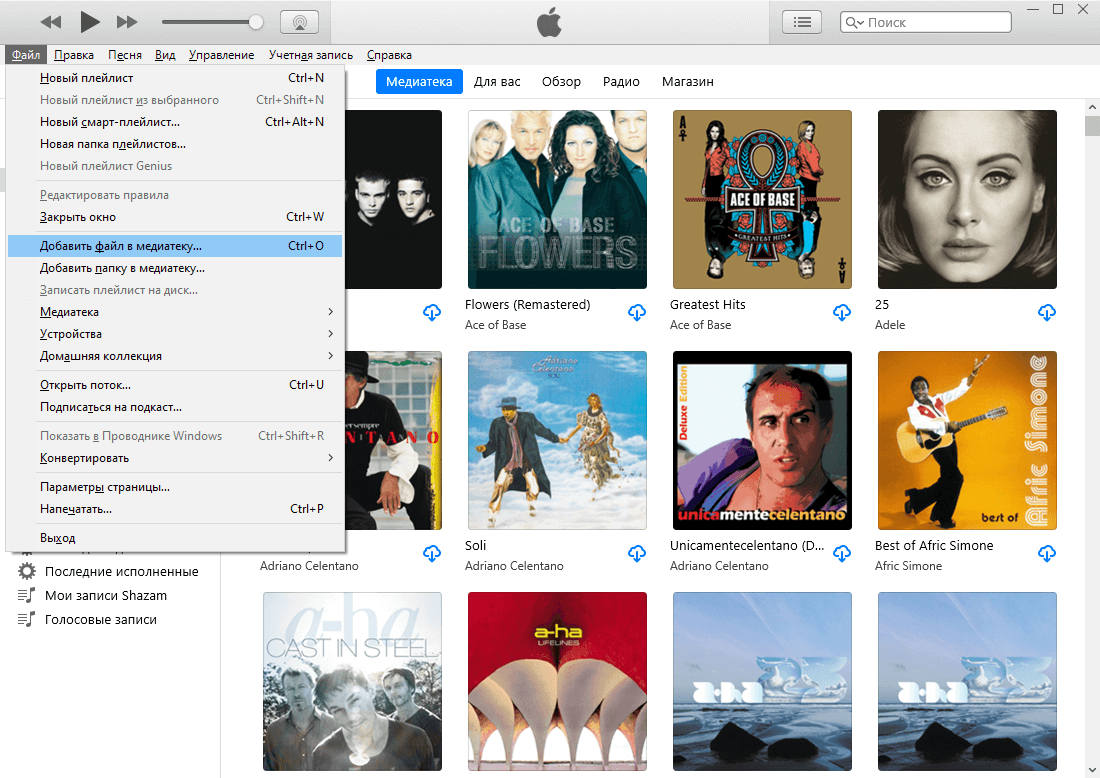
Добавляем mp3 файл в медиатеку iTunes
В открывшемся окне Проводника Windows или Finder на Mac выбираем наш mp3 файл. Переходим к загруженной композиции в iTunes. Как видим, музыкальный проигрыватель не отображает ни обложку альбома, ни правильное имя исполнителя. Но это легко исправить.
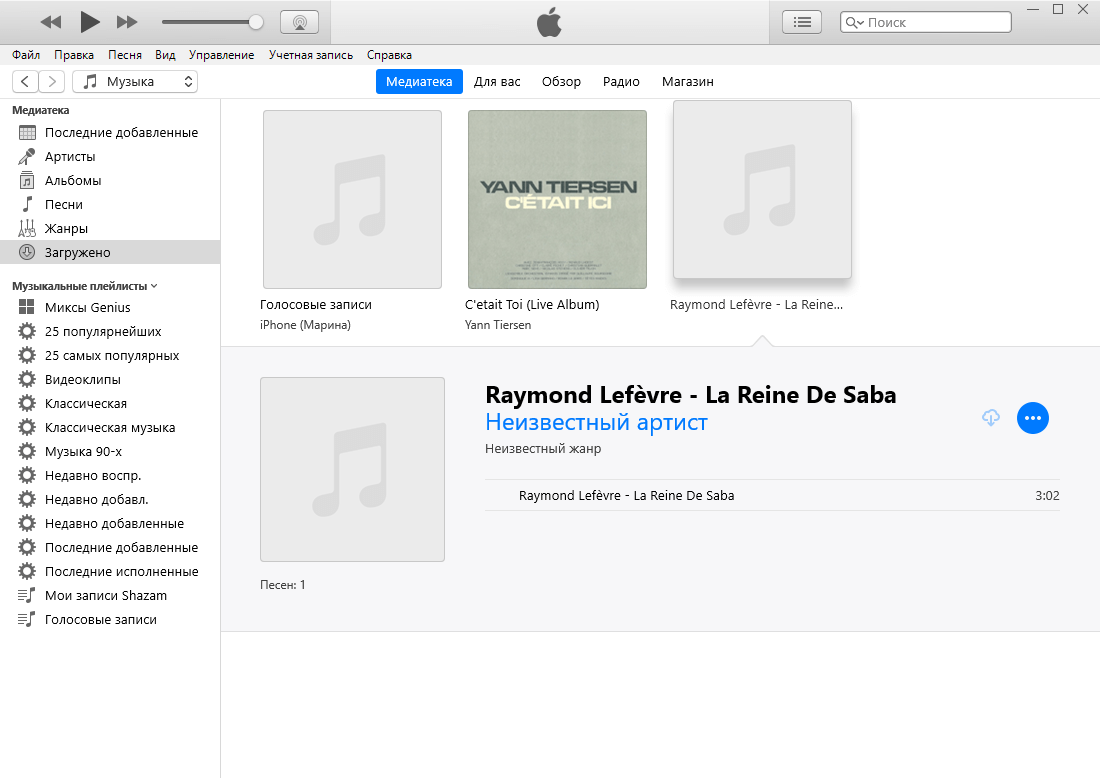
iTunes не отображает правильно ни исполнителя, ни обложку альбома
Как отредактировать имя исполнителя и название песни в iTunes
Для наведения порядка нам необходимо правой кнопкой мыши кликнуть по композиции и выбрать “Сведения о песне”.
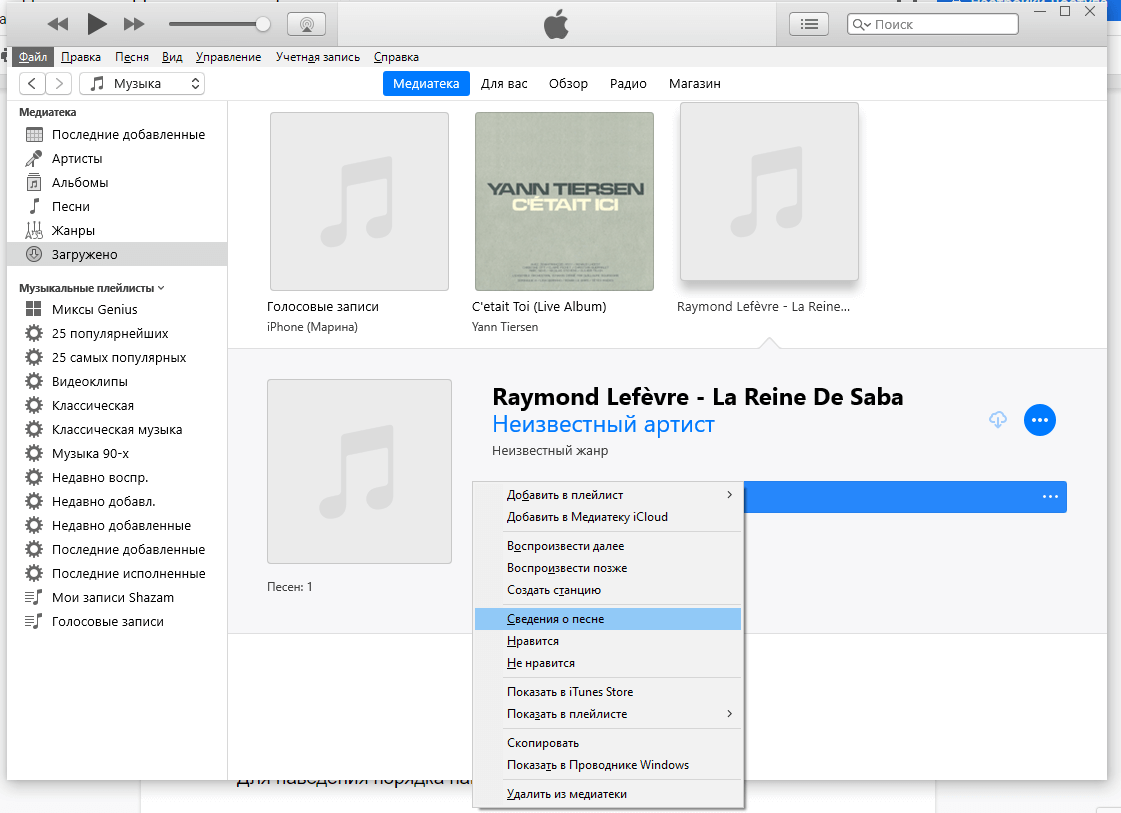
Открываем редактор метаданных композиции в iTunes
Откроется окно, в котором можно редактировать все необходимые поля. Для правильного заполнения можно воспользоваться поисковиком Google. Там точно найдется информация об альбоме и треках, входящих в его состав. Собственно, пользуясь подсказкой Google, вносим соответствующую информацию.
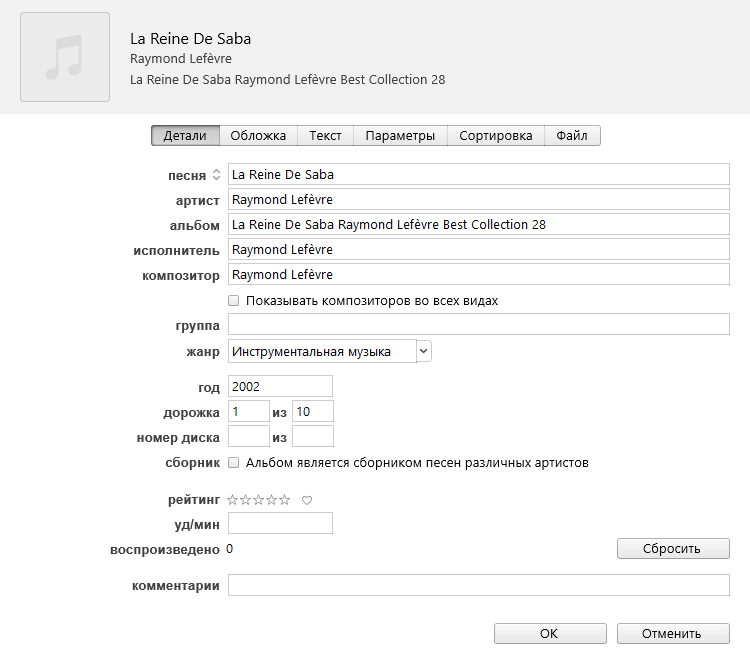
Редактируем информацию о нашем треке
Скажу сразу. Все поля заполнять необязательно. Главное, правильно указать исполнителя, название и альбом. Можно указать и номер трека.
Как добавить обложку альбома в iTunes
Согласитесь, все треки, купленные в iTunes Store, либо загруженные из Apple Music, оформлены достаточно красиво. Нам тоже хочется, чтобы наши треки, добавленные в личную медиатеку, ничем не отличались от оригинальных. Поэтому после редактирования сведений о композиции нам необходимо добавить обложку альбома. В этом нам снова поможет Google. Вбиваем в поле поиска название альбома, но теперь в качестве критериев выдачи выбираем картинки. Находим нужное изображение и скачиваем его.
Теперь возвращаемся к уже открытому нами окошку редактирования сведений о песне. На второй вкладке мы можем добавить скачанное изображение в качестве обложки альбома. Для этого кликаем мышкой “Добавить обложку” и выбираем в открывшемся окне Проводника Windows или Finder на Mac нужное изображение.
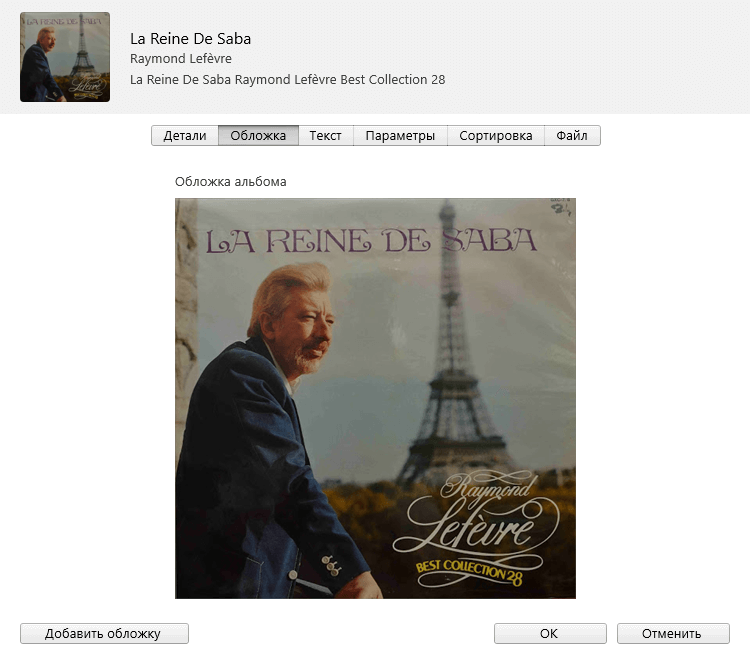
Добавляем обложку альбома
Кликаем “ОК” в окне редактирования сведений о песне. Теперь наша композиция отображается правильно в библиотеке iTunes. Остается лишь дождаться выгрузки ее в облако, чтобы она стала доступной на всех гаджетах, где подключена Apple Music. Как правило, все происходит автоматически и очень быстро. Характерная надпись “загружено” с галочкой напротив названия композиции является подтверждением успеха наших действий.
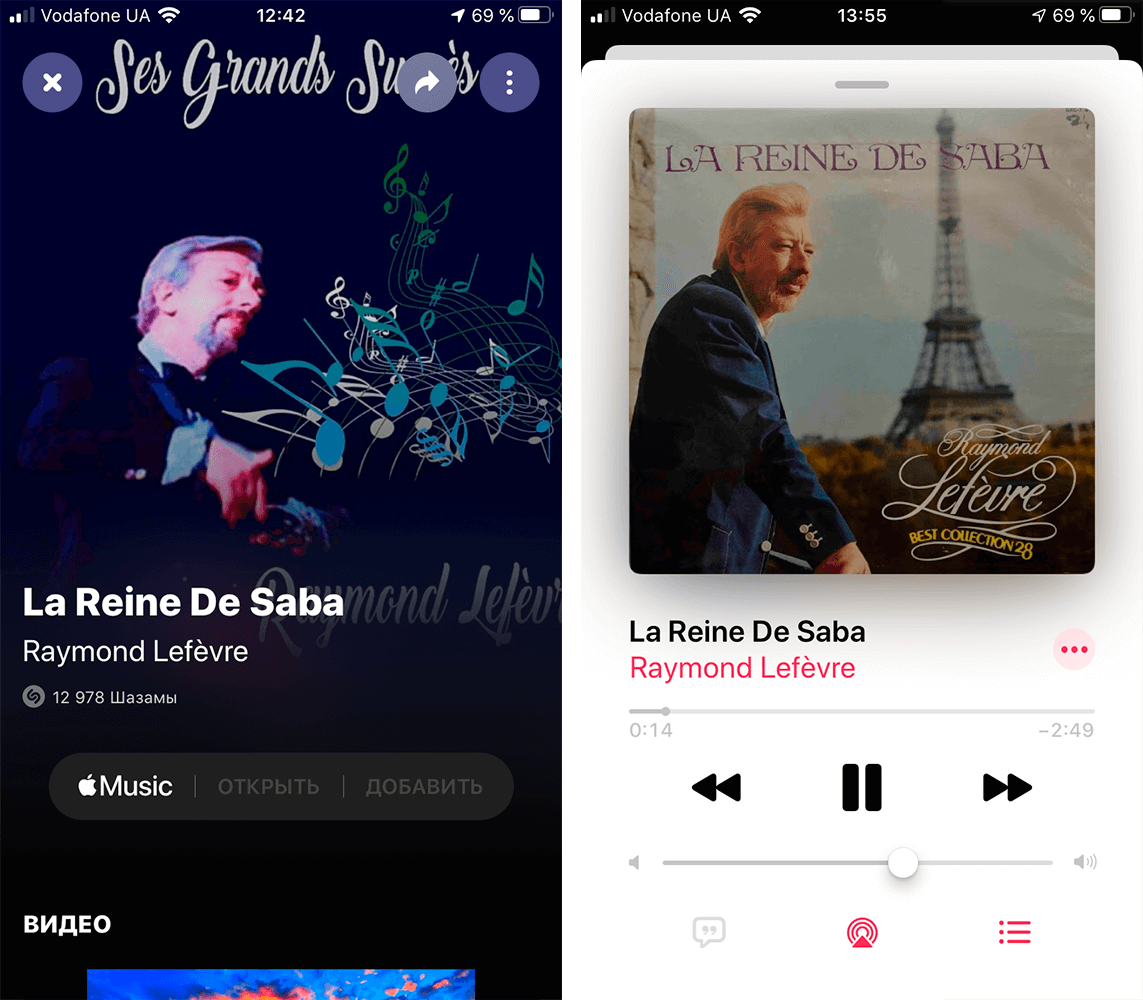
А вот, собственно, результат на iPhone
А часто ли вы добавляете свои треки в Apple Music или только слушаете то, что предлагает стриминговый сервис? Делитесь своими мыслями в комментариях и в нашем Telegram-чате.