
Как закачать музыку на iPod с компьютера
С вопросом о том, как закачать музыку на iPod с компьютера, сталкиваются многие обладатели этого гаджета. Если в мр3-плеер можно загрузить папки с нужными файлами, то в случае с iPod все немного сложнее.
Способ 1 — синхронизация с медиатекой iTunes
Чтобы перенести музыку с компьютера в устройство, первое, что следует сделать, — скачать саму программу iTunes. С ее помощью будет возможна синхронизация всей библиотеки музыки, после чего на ПК и на устройстве файлы будут одинаковыми. Если же на компьютере уже установлена iTunes, необходимо проверить, не устарела ли она, иначе в процессе использования могут возникнуть проблемы, например, устройство не будет обнаружено.
После того как программа будет установлена в нужную директорию, можно переходить к подключению iPod. Распознает iTunes его автоматически без установки каких-либо дополнительных драйверов. Однако так iPod распознается как флеш-накопитель, и его можно будет использовать только для перемещения файлов на другой компьютер, а слушать музыку на нем не получится.
Теперь нужно запустить iTunes, найти значок iPod и нажать на него. На экране должны появиться настройки. Если устройство подключается в первый раз, будет предложена его установка. Данную процедуру программа выполнит самостоятельно.
Теперь можно переходить к скачиванию музыки через iTunes.
Музыку можно перекинуть, скидывая треки в память устройства, для этого необходима синхронизация. Выполняется она следующим образом:
- Используя USB-шнур, нужно подключить устройство к ПК. Однако можно использовать соединение и через Wi-Fi.
- Запускаем программу.
- В разделе «Модель устройства» необходимо перейти во вкладку «Обзор».
- Теперь в разделе «Музыка» нужно поставить галочку в пункте «Синхронизация музыки». После этого станут доступны настройки.
- Если необходимо загрузить всю музыку, выбираем пункт «Всю медиатеку», выборочно — «Избранные плейлисты, артисты, альбомы и жанры».
- Когда выбор сделан, нужно нажать «Применить» и дождаться, пока закончится синхронизация всей библиотеки.
интересное
Если разобраться с данной программой сложно, существуют и другие способы закачать музыку на iPod.
Способ 2 — без использования iTunes вручную
Когда необходимо закинуть в устройство всего один или несколько треков, не обязательно использовать программу iTunes и ждать, когда закончится синхронизация. Можно кидать песни в iPod и без их добавления в библиотеку программы. Для этого потребуется зайти в настройки iTunes и сделать следующее:
- Подключить устройство к ПК.
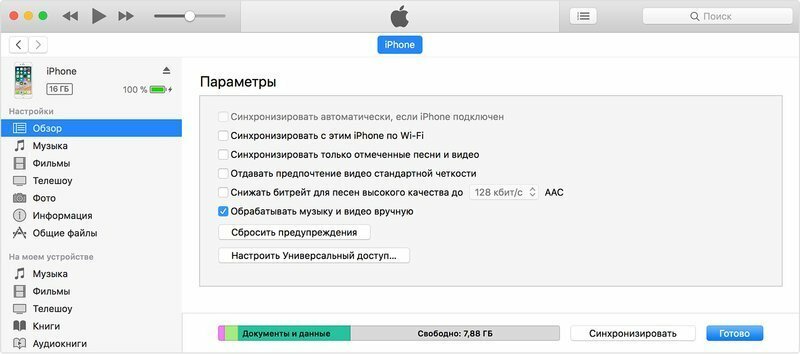
- Откройте iTunes и выберите его в списке нажав «Обзор». Выберите меню «Параметры», пролистав страницу до конца вниз, и поставить галочку напротив пункта «Обрабатывать музыку и видео вручную».
- Проделав данную операцию, открываем вкладку «На этом iPod», выбираем место хранения музыки и закачиваем скачанные песни в плеер.
Способ 3 — через облако iСloud
Для того чтобы можно было закачать музыку на устройство через облако, необходимо подписаться на Apple Music или iTunes Match, этот вариант подойдет только для iPod Touch.
Если используется второй вариант, нужно сделать следующее:
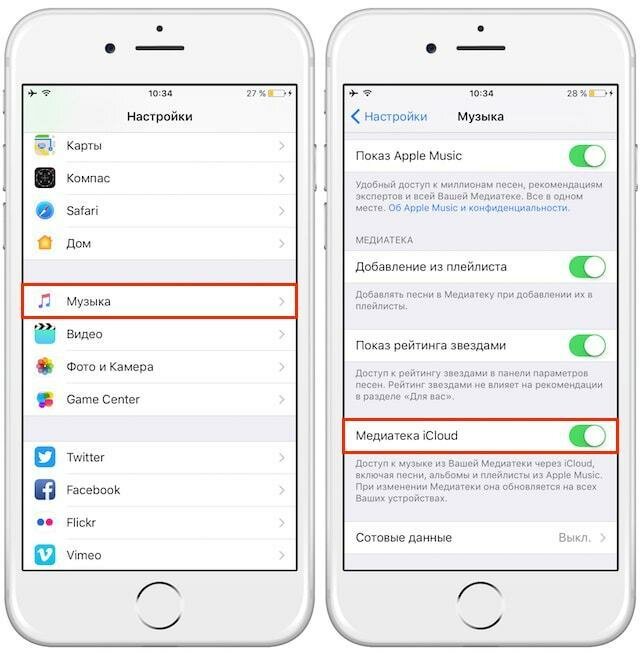
- Зайти в разделе «Настройки» в мобильную систему при помощи идентификатора Apple ID, используемого для входа в систему, на которой находится медиатека iTunes.
- Внизу экрана нужно нажать иконку «Музыка». После этого ползунок «Показать» переместить в положение ВКЛ.
- В средней части меню ползунок «Медиатека iCloud» тоже ставится в положение «Включить». Теперь нужно включить или выключить передачу через сотовую связь и выбрать вариант: использовать или нет автоматическую загрузку медиафайлов на устройства, связанные с iCloud.
- Оптимальным вариантом будет использование сети Wi-Fi.
Теперь, чтобы скачать треки на iPod через облако, нужно открыть приложение со значком «Музыка» и внизу с левой стороны нажать «Медиатека». После этого в верхней части окна выбрать пункт «Песни», отметить необходимый трек и нажать кнопку «Загрузить» — она имеет вид облака рядом с каждой песней, которой еще нет в памяти iPod, но есть в медиатеке.
Еще один вариант того, как закачать музыку в iPod через облако, — использовать подписку на Apple Music.
Для этого нужно:
- Открыть приложение «Музыка» и нажать внизу с правой стороны кнопку «Поиск».
- Под строкой поиска есть вкладка Apple Music, куда и необходимо зайти.
- После этого следует ввести название трека или имя исполнителя и в выпавшем списке выбрать нужный вариант.
- Как только треки, которые нужно загрузить на iPod, будут выбраны, следует нажать кнопку с изображением знака плюс, расположенную с правой стороны от каждого музыкального файла. Трек добавлен в медиатеку и теперь доступен на устройстве.
Чтобы загружать любимые треки на iPod, нужно нажать на облако рядом с медиафайлом, которого еще нет в памяти устройства.
Как перенести музыку с компьютера на iPad без потери качества

Размещено от Сомей Лиам / 28 янв, 2021 09:00
Приложение iTunes является официальным способом, который Apple предлагает пользователям iPad для управления и передачи музыкальной библиотеки на ПК. Однако это не единственный способ синхронизировать музыку с компьютера на iPad, В этом посте мы расскажем о способах передачи музыки 6, включая iTunes.

- Часть 1: Передача музыки между ПК и iPad с помощью музыкальной библиотеки iCloud
- Part 2: добавление музыки на iPad через iCloud Drive
- Часть 3: передача музыки между компьютером и iPad с помощью iTunes
- Часть 4. Добавление музыки на iPad с помощью облачных служб
- Часть 5: Синхронизация музыки с iPad от AirDrop
- Часть 6: передача музыки с помощью FoneTrans
1. Передача музыки между ПК и iPad с помощью музыкальной библиотеки iCloud
iCloud Music Library — еще один сервис Apple для синхронизации и хранения ваших личных песен через сеть Wi-Fi. Это часть подписки Apple Music, которая стоит $ 9.99 в месяц. Музыкальная библиотека iCloud может хранить до 100,000 песен, не считая объем памяти iCloud.
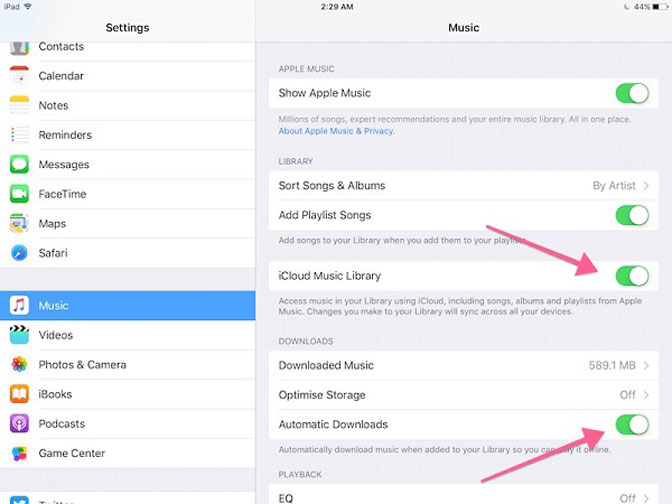
Шаг 1 Запустите Настройки приложением на iPad, нажмите на свое имя и Музыка и переключать ICloud Music Library.
Шаг 2 Включите компьютер, откройте iTunes, перейдите к Редактировать > Настройки вызвать всплывающее диалоговое окно.
Шаг 3 Проверьте ICloud Music Library, Эта опция доступна только после регистрации в Apple Music или iTunes Match. Нажмите OK для подтверждения.
Шаг 4 Теперь музыка, которую вы добавляете в медиатеку iTunes, автоматически переносится на iPad через библиотеку музыки iCloud.
2. Добавить музыку на iPad через iCloud Drive
ICloud Drive облачный сервис от Apple для пользователей iPad для передачи файлов, включая музыку. В отличие от ICloud Music Library, iCloud Drive может передавать музыку с ПК на сторонний музыкальный проигрыватель iPad.
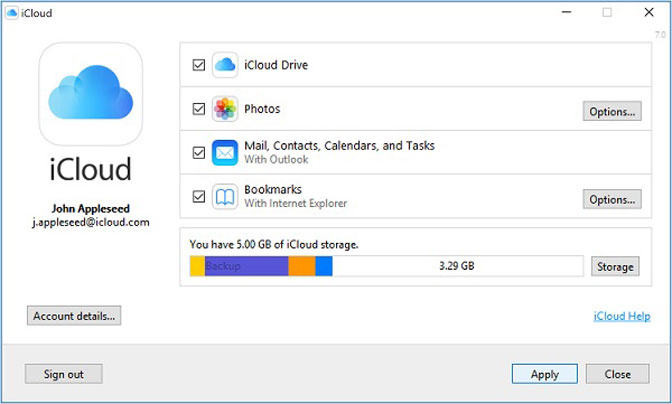
Шаг 1 Создавать ICloud Drive на вашем iPad. Идти к Настройки > ICloud > ICloud Drive и включите музыкальное приложение.
Шаг 2 Загрузите и установите клиент iCloud на свой компьютер с веб-сайта Apple. Это бесплатно.
Шаг 3 После установки откройте окно проводника, и вы найдете ICloud Drive папка в области быстрого доступа. Выберите его, и в окне появятся подпапки.
Шаг 4 Перетащите музыку, которую хотите синхронизировать на iPad, в папку с названием нужного музыкального приложения. В следующий раз, когда ваш iPad подключится к Интернету, музыка будет добавлена на ваш iPad.
3. Передача музыки между компьютером и iPad с помощью iTunes
Как упоминалось ранее, iTunes был разработан как музыкальный менеджер для устройств iOS. Таким образом, вы можете передавать музыку между iPad и компьютером.
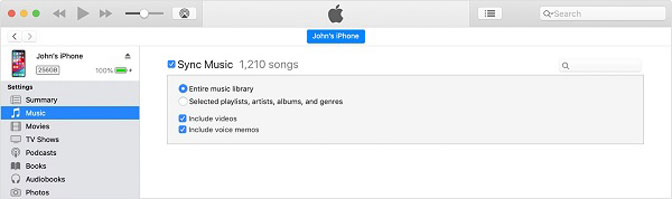
Шаг 1 Подключите ваш iPad к компьютеру с помощью кабеля молнии. Затем откройте iTunes и обновите его до последней версии.
Шаг 2 Нажмите Устройство значок в левом верхнем углу. Перейти к Музыка с левой стороны, установите флажок рядом с Синхронизация музыки и Вся музыкальная библиотека, Нажмите Применить для подтверждения.
Шаг 3 Далее разверните Файл меню и выберите пункт Добавить файл в библиотеку, Теперь добавьте музыку, которую вы хотите синхронизировать на iPad, в библиотеку iTunes. Затем он автоматически перейдет на iPad.
4. Добавление музыки на iPad с помощью облачных сервисов
Существует несколько популярных облачных сервисов, таких как Dropbox, Google Drive, OneDrive и другие. Они предлагают пользователям бесплатную и платную емкость для хранения и передачи файлов. В качестве примера мы используем Dropbox для передачи музыки между ПК и iPad.
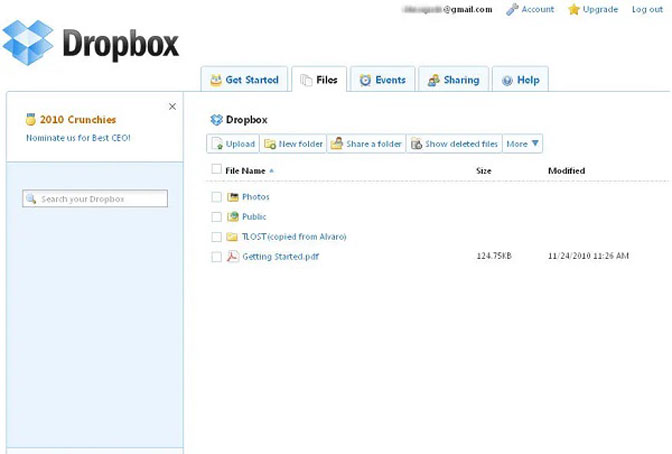
Шаг 1 Войти https://www.dropbox.com/login в браузере введите адрес электронной почты и пароль, которые вы использовали для Dropbox.
Шаг 2 Перейдите в папку, используемую для хранения музыки, или вы можете создать новую папку для вашей музыки.
Шаг 3 Нажмите Загрузить файл кнопку, найти музыку и загрузить их в свой Dropbox.
Шаг 4 После этого перейдите в приложение Dropbox на своем iPad и войдите в ту же учетную запись. Теперь вы можете слушать музыку на своем iPad.
5. Синхронизация музыки на iPad с помощью AirDrop
AirDrop — это беспроводное соединение для устройств Apple. Он имеет возможность передавать музыку и многое другое между iPad и Mac.
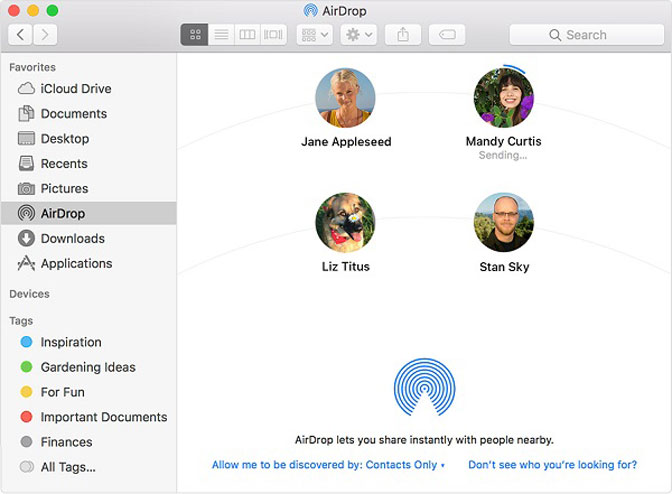
Шаг 1 На iPad проведите вверх от нижней части любого экрана, чтобы открыть Центр управленияи включите Блютуз, Wi-Fi, Затем включите AirDrop и Все.
Шаг 2 Переключитесь на компьютер, откройте FinderИ выберите Go > AirDrop из строки меню. Также выберите Все из выпадающего списка внизу.
Шаг 3 Чтобы перенести музыку с компьютера на iPad, перетащите аудиофайлы на значок iPad в окне AirDrop. Чтобы синхронизировать музыку с iPad на компьютер, выберите песню, нажмите Поделиться и выберите AirDrop.
6. Передача музыки с FoneTrans
FoneTrans для iOS это профессиональный способ синхронизации музыки между компьютером и iPad.
- Перенос музыки между iPad и компьютером в один клик.
- Поддержка почти всех аудиоформатов, включая M4V, MOV и т. Д.
- Автоматическое кодирование музыки в поддерживаемые форматы iPad.
- Совместимо с iPad под управлением iOS 13 / 12 / 11 / 10.
Одним словом, это самый простой способ синхронизировать музыку между компьютером и iPad Pro / Air / Mini / 5 или более ранней версией.

С FoneTrans для iOS вы сможете свободно передавать свои данные с iPhone на компьютер. Вы можете не только передавать текстовые сообщения iPhone на компьютер, но также легко переносить фотографии, видео и контакты на ПК.
- Передача фотографий, видео, контактов, WhatsApp и других данных с легкостью.
- Предварительный просмотр данных перед передачей.
- Доступны iPhone, iPad и iPod touch.
Как перенести музыку между компьютером и iPad
Шаг 1 Установите iPad для передачи музыки
Существует две версии FoneTrans, одна для Windows 10 / 8 / 7, а другая для Mac OS X. Получите правильную версию в зависимости от ситуации.
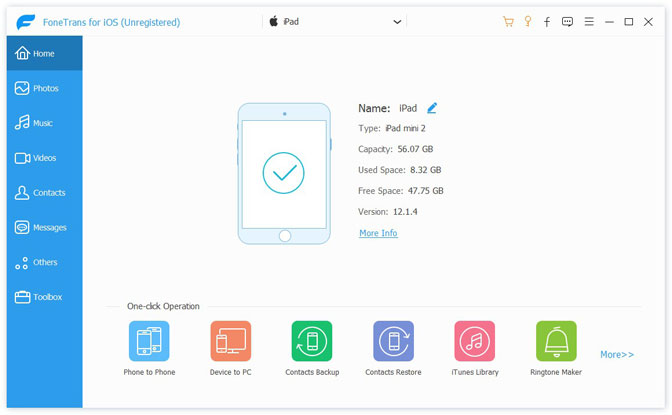
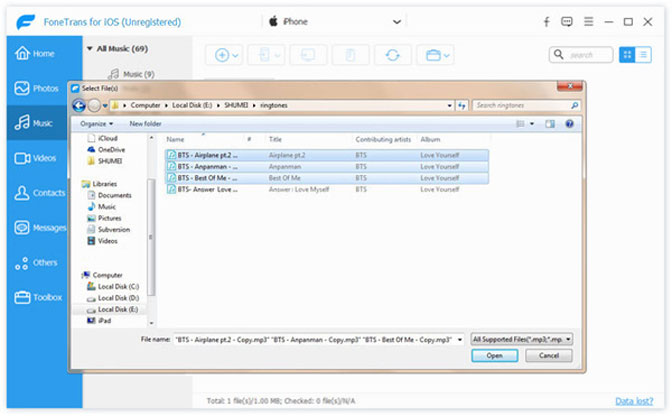
Перейдите в Музыка с левой стороны, нажмите кнопку Дополнительная значок, чтобы вызвать диалог открытия файла. Перейдите к музыкальным файлам на жестком диске, выберите их и нажмите Откройте перенести музыку на iPad.
Шаг 3 Резервное копирование музыки на компьютер
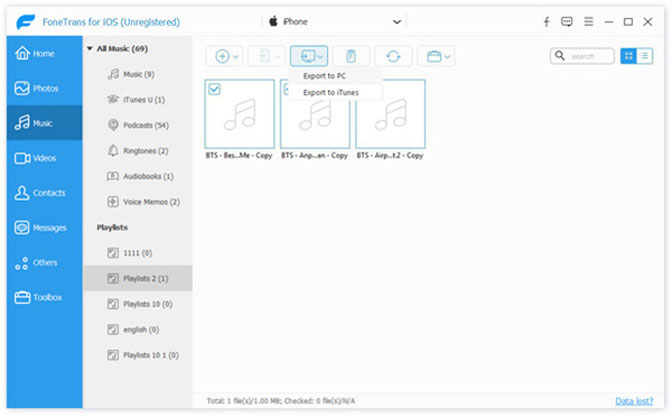
Если вы хотите синхронизировать музыку iPad с вашим компьютером, перейдите на Музыка и отметьте все песни, которые вы хотите сделать резервную копию. Нажмите на PC значок на верхней ленте и выберите свой компьютер или библиотеку iTunes, чтобы завершить его.
Заключение
В этом руководстве представлены 6 эффективных способов передачи музыки между компьютером и iPad. Музыкальная библиотека iCloud, iCloud Drive, iTunes и AirDrop — это сервисы Apple для передачи музыки. Это также помогает перенести фотографии с ПК на iPad.
С другой стороны, FoneTrans для iOS предлагает больше преимуществ, таких как автоматическое преобразование звука. Еще вопросы, связанные с синхронизацией музыки? Не стесняйтесь оставлять свои сообщения ниже.
С FoneTrans для iOS вы сможете свободно передавать свои данные с iPhone на компьютер. Вы можете не только передавать текстовые сообщения iPhone на компьютер, но также легко переносить фотографии, видео и контакты на ПК.
- Передача фотографий, видео, контактов, WhatsApp и других данных с легкостью.
- Предварительный просмотр данных перед передачей.
- Доступны iPhone, iPad и iPod touch.
Статьи по теме
- Перенос данных с одной карты Micro SD на другой Android
- Как перенести фотографии со старого телефона LG на компьютер
- Как перенести фотографии со старого Samsung на другой Samsung
- Как перенести картинки между iPhone и Android
Как скачать / перенести музыку с компьютера на iPad
«Я сохранил более тысячи песен на своем компьютере и готовлюсь скопировать некоторые песни с компьютера на мой iPad Air 2. Я не знаком с iTunes, поэтому я действительно не хочу переносить музыку с компьютера на iPad с помощью iTunes. Есть ли лучший способ перенести музыку с компьютера на iPad? » — Арден
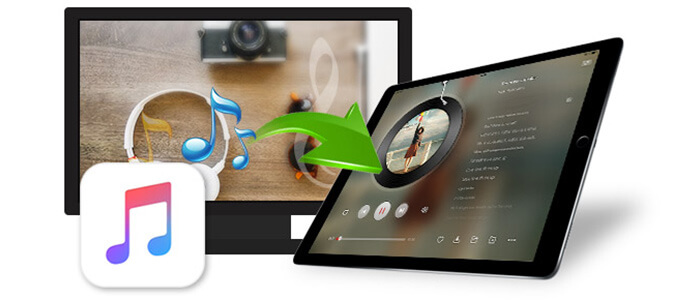
Если вы хотите перенести музыку с компьютера на iPad, вы можете задать себе вопрос: «Как перенести песни на iPad?», «Могу ли я напрямую загружать музыку с компьютера на iPad?» «Как скопировать музыку с ПК на iPad без iTunes?» . В глубине вашего сердца возникнет ряд вопросов. Не волнуйтесь, эта статья ответит на ваши вопросы один за другим.
- Часть 1. Как конвертировать музыку в MP3
- Часть 2. Два способа переноса музыки с компьютера на iPad
Часть 1. Как конвертировать музыку в MP3
Перед переносом музыки с ПК на iPad вы должны убедиться, что у вас есть песни на вашем ПК, и убедиться, что формат музыки — MP3 / AAC / WAV / AIFF / ALAC, потому что iPad распознает только один из этих аудиоформатов.
Что вам нужно:
ПК / ноутбук и Загрузчик музыки
- Легко конвертируйте видео или аудио в любой формат, включая фильмы.
- Конвертировать видео / аудио в любые популярные форматы видео.
- Расширенные функции редактирования видео / аудио.
Процесс загрузки онлайн-песен на ПК
Шаг 1 После загрузки этого музыкального загрузчика установите и запустите его на своем ПК.
Шаг 2 Зайдите на онлайн-сайт, найдите свой любимый музыкальный клип, включите его.
Шаг 3 Нажмите «Вставить URL-адрес», автоматически скопируйте и вставьте URL-адрес в панель, нажмите «Анализировать», чтобы получить информацию об исходном файле, после успешного анализа вы можете выбрать формат iPad из раскрывающегося списка «Автоматически конвертировать в» на слева внизу> «ОК», чтобы загрузить видео в MP3.
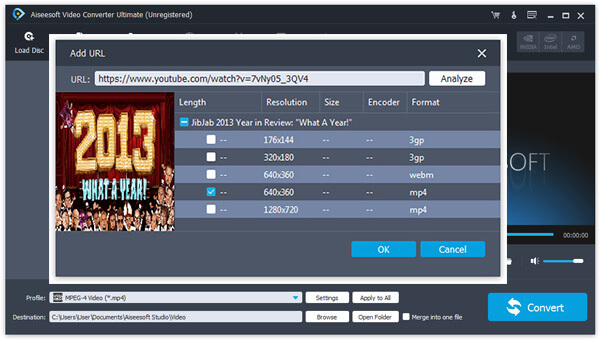
1. Это программное обеспечение для загрузки музыки позволяет загружать музыку со многих сайтов и сохранять загруженные файлы как аудиофайлы.
2. Вы можете использовать эту программу для преобразования музыкального видео в MP3 / AAC / ALAC / WMV. Если вы хотите установить рингтоны для своего iPad, вы также можете выбрать M4R для создания рингтонов для iPhone или iPad.
Вы можете проверить видео ниже, чтобы узнать, как использовать эту программу:


Часть 2. Два способа переноса музыки с ПК на iPad
В этой части мы покажем, как переносить локальные музыкальные файлы с ПК на iPad. Если песни приобретены в iTunes и отображаются только в плейлисте iTunes на компьютере, а не на iPad, вы можете перейти на страницу Apple для получения справки: https://support.apple.com/en-us/HT201272.
Как скопировать музыку с iPad на компьютер с помощью iTunes
После загрузки музыки с сайтов вы можете начать копировать музыку с ПК на iPad. Процесс копирования музыки на iPad с ПК состоит из двух процедур. Вам необходимо сначала перенести песни с компьютера в медиатеку iTunes, а затем переместить песни из iTunes на iPad.
Что вам нужно:
iPad Pro, iPad mini / mini 2/3/4, iPad Air / Air 2
USB-кабель
ПК или ноутбук
Последний iTunes на ПК / ноутбуке
Шаг 1 Запустите iTunes на вашем компьютере, подключив iPad к ПК с помощью USB-кабеля.
Шаг 2 Нажмите Музыка значок в верхнем левом меню, нажмите + внизу, чтобы создать «Новый плейлист», который позволяет синхронизировать только нужные песни из iTunes на iPad, нажмите Изменить плейлист справа добавьте загруженные песни, перетащив песни с локального диска в правое окно, затем нажмите «Готово», чтобы сохранить песни в библиотеке iTunes.
Шаг 3 Выберите свой IPad значок в левой верхней части, нажмите «Музыка» на левой панели> «Синхронизировать музыку»> «Удалить и синхронизировать» во всплывающем окне> «Выбранные плейлист, исполнитель, альбомы и жанры»> отметьте свой созданный плейлист из Опция «Плейлисты»> «Применить», тогда одна всплывающая заметка будет нуждаться в вашем подтверждении того, что если вы хотите стереть свою музыку с iPad и синхронизировать ее с этой медиатекой iTunes, просто нажмите «Стереть и синхронизировать», чтобы скопировать музыку из iTunes на iPad.
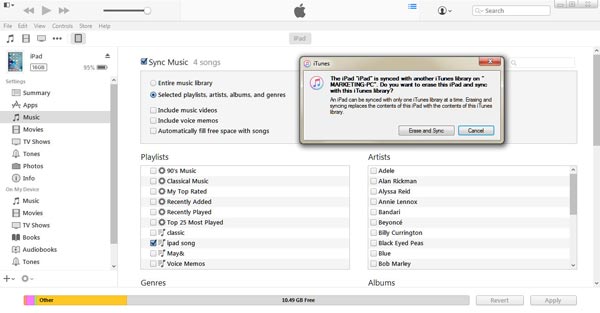
Когда вы используете iTunes для переноса песен с компьютера на iPad, вы должны помнить следующее:
1. Когда вы помещаете музыку из библиотеки iTunes на iPad, вы удаляете существующую музыку на своем iPad. Так что вы должны быть осторожны.
2. Когда вы выбираете плейлист для загрузки песен из iTunes на ваш iPad, вы можете передавать свои музыкальные клипы и голосовые заметки с ПК на iPad.
Как получить музыку на iPad без iTunes
«Перенос музыки с iTunes на iPad первоначально приведет к удалению моих песен на iPad. Я действительно хочу, чтобы это произошло, могу ли я использовать инструмент передачи музыки iPad, чтобы помочь мне сохранить обе песни на моем iPad? Это запрос от пользователя Apple. Хотя iTunes не может полностью удовлетворить ваши потребности, вы можете обратиться к прекрасной передаче музыки с iPad, FoneTrans, который является мощным для передачи музыки между компьютером и iPad. Он может получить единый сервис синхронизации музыки с компьютера 10/8/7 на iPad и сохранить песни iPad и импортированную музыку нетронутыми. Кроме того, он позволяет передавать музыку, которую iPad не может распознать, с ноутбука на iPad. Зачем? Потому что он может автоматически конвертировать iPad-несовместимые аудиофайлы в MP3 / AAC / AIFF / ALAC / WAV при перемещении песен. Получите следующие описания использования этого программного обеспечения для переноса музыки на iPad с Windows 10/8/7. Во-первых бесплатно скачать эту музыку передачи файлов на свой компьютер.
- Aiseesoft FoneTrans — это профессиональный инструмент синхронизации iPhone для передачи данных между устройствами iOS, перемещения данных с iPhone на Mac / iTunes и синхронизации данных с Mac на iPhone.
- Передача локальных файлов, таких как видео / музыка / изображения и т. Д. Между iPad и ПК.
- Синхронизируйте фотографии, музыку, плейлист и т. Д. С iPhone / iPad / iPod в iTunes напрямую.
- Получайте контакты, календарь, фотографии и т. Д. С iPhone на компьютер (Windows и Mac).
- Перенос данных с компьютера на iPhone / iPad / iPod.
- Совместим с любым продуктом Apple, таким как iPhone, iPad Pro / Air / mini и iPod touch с iOS.
Шаг 1 Подключите iPad к компьютеру под управлением Windows с помощью USB-кабеля. Подождите несколько секунд. Ваш iPad будет распознан и загружен в программу.
Шаг 2 Нажмите «Медиа», и все мультимедийные файлы будут классифицированы по разным категориям. Если вы просто хотите просмотреть музыкальные файлы, нажмите «Музыка».
Шаг 3 Нажмите «Добавить»> «Добавить файл (ы)» или «Добавить папку», чтобы выбрать музыкальные файлы на своем компьютере и загрузить их на свой iPad.
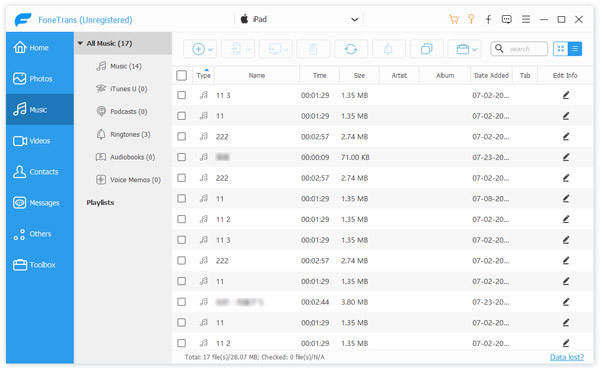
Теперь вы можете наслаждаться этими музыкальными файлами на своем iPad, если у вас есть планшет с операционной системой Android, вы можете найти простой способ переноса музыки с компьютера на планшет Android.
1. Вышеописанный способ работает так же на вашем iPhone и iPod. Таким способом вы можете передавать музыку на iPhone.
2. Вы можете не только переносить музыку с компьютера на iPad, но и напрямую переносить музыку с iPad на компьютер iTunes / Windows, нажав «Экспорт в»> «Экспорт в медиатеку iTunes» / «Экспорт на ПК».
3. Помимо музыки, других файлов, таких как контакты, фотографии, книги, SMS, книги и многое другое, вы можете легко переносить данные и управлять ими.
Вышеуказанные способы переноса песен с компьютера на iPad полезны для вас? Если вы используете Mac, вы можете узнать, как переносить музыку с iPad на Mac.
Что вы думаете об этом посте.
Рейтинг: 4.8 / 5 (на основе рейтингов 127)
17 декабря 2020 г. 09:35 / Обновлено Луиза Уайт в Передача данных iOS
Более Чтение

Оставьте свой комментарий и присоединяйтесь к нашему обсуждению
Главная Передача данных iOS Перенос музыки с компьютера на iPad

Авторские права © 2023 Aiseesoft Studio. Все права защищены.
Как добавить музыку на iPod Classic с ПК и iTunes

Среди всех моделей iPod iPod classic обладает наибольшей емкостью. Для любителей музыки iPod classic — хороший выбор. Если у вас есть iPod classic, вы можете добавить на него музыку. Здесь я предложу вам два способа переноса музыки на iPod classic.
- Часть 1. Добавление музыки на iPod Classic с ПК и iTunes
- Часть 2. Синхронизируйте музыку с iPod Classic с помощью iTunes
Часть 1. Добавление музыки на iPod classic с ПК и iTunes
Чтобы добавить музыку с компьютера на iPod classic, я бы посоветовал вам эту программу – Dr.Fone — Phone Manager (iOS) . Это дает вам возможность мгновенно добавлять музыку из iTunes и ПК на iPod classic, iPod classic 2, iPod classic 3, iPod Shuffle , iPod Nano и iPod Touch. Он сохранит информацию о песне и исправит теги ID3, такие как рейтинги, количество воспроизведений, которые будут добавлены на ваш iPod classic, что позволит вам быстро найти нужную музыку. Удивительно, но он никогда не удаляет предыдущие песни на вашем iPod classic при добавлении к нему музыки. В то же время, если музыкальный файл имеет несовместимый формат, эта программа также преобразует его в удобный для iPod классический формат. Качество остается прежним, и при передаче нет потерь.

Dr.Fone — Диспетчер телефона (iOS)
Перенос музыки с компьютера на iPod/iPhone/iPad без iTunes
- Передавайте, управляйте, экспортируйте/импортируйте свою музыку, фотографии, видео, контакты, SMS, приложения и т. д.
- Сделайте резервную копию музыки, фотографий, видео, контактов, SMS, приложений и т. д. на компьютер и легко восстановите их.
- Передавайте музыку, фотографии, видео, контакты, сообщения и т. д. с одного смартфона на другой.
- Перенос медиафайлов между устройствами iOS и iTunes.
- Поддержка всех моделей iPhone, iPad и iPod touch с любыми версиями iOS.