
Наложение фонового звука на всю презентацию Powerpoint
Задача: при показе слайд-шоу, подготовленного в Powerpoint, должна проигрываться музычка. Картинки меняются автоматически каждые 3 секунды и музыка при этом не должна останавливаться.
Способ 1 для самых ленивых: запустить одновременно презентацию и музычку.
Способ 2 — встраиваем фоновую музыку в презентацию.
- Встроить звуковой файл в презентацию (первый слайд)
- На вкладке «Анимация» нажать кнопку «Настройка анимации»
- Выбрать из меню в правой колонке пункт «Параметры эффектов»
- В появившемся окне, в разделе «Закончить», выбрать пункт «После Х слайда»
Вопрос знатокам: почему так сложно?
Как добавить музыку в презентации PowerPoint
Microsoft PowerPoint позволяет добавлять различные типы мультимедийного контента. Музыка — это еще один тип контента, который можно добавить, чтобы привлечь внимание. Однако прежде чем начинать добавлять музыку в презентации PowerPoint, помните, что не все типы музыки и даже не все звуковые эффекты могут подходить для вашей презентации.
Как правило, для создание увлекательных презентаций PowerPoint, всегда адаптируйте свою презентацию к содержанию, а не наоборот.
Давайте узнаем, как добавить музыку к слайдам PowerPoint, а затем настроить музыкальный файл с помощью элементов управления воспроизведением на ленте PowerPoint.
Вот несколько вещей, которые вы должны знать перед загрузкой первого музыкального файла:
- Вы можете добавить к слайдам один или несколько аудиофайлов.
- Вы можете скачать песню или музыкальный файл из Интернета, а затем вставить их в свои слайды.
- Вы можете записать свой голос и добавить его в качестве комментария к презентации.
- Вы должны использовать внешний аудиоредактор, чтобы объединить несколько музыкальных файлов, если вы хотите покрыть длинную презентацию.
- PowerPoint поддерживает WAV, WMA, MP3 и несколько других форматов файлов.
В этой статье мы не будем говорить о добавление аудиозаписи в PowerPoint. Вместо этого давайте посмотрим, как добавить музыку в презентацию PowerPoint с помощью звукового файла по вашему выбору.
Добавить музыку в презентацию PowerPoint
Добавление музыки к слайдам PowerPoint аналогично загрузке файлов любого другого типа.
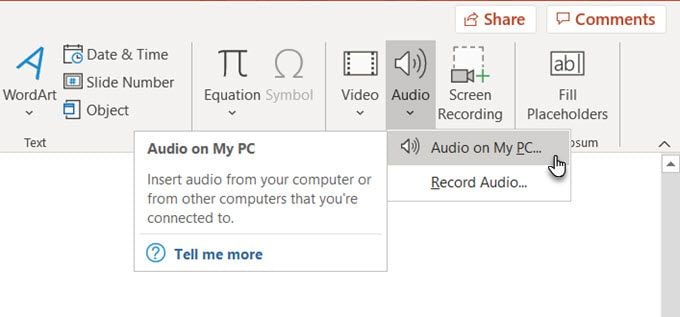
- Перейдите в Лента> Вставить таб. В группе Медиа выберите Аудио> Аудио на моем ПК.
- Перейдите к месту нахождения аудиофайла на рабочем столе и загрузите его. Значок представляет звуковой файл на слайде. Вы можете перетащить и разместить его где угодно.
- Так, Аудио инструменты Воспроизведение Вкладка появляется на ленте, как только файл загружается на слайд. Вы также можете выбрать значок аудиофайла в обычном режиме слайдов и отобразить Аудио инструменты Воспроизведение Tab.
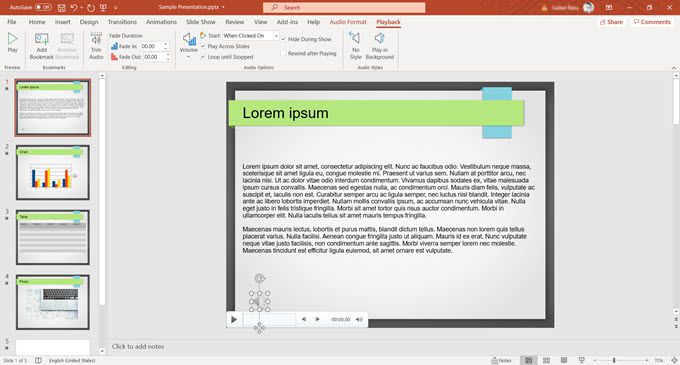
- Нажмите предварительный просмотр кнопку, чтобы проверить воспроизведение.
Настройте музыку с помощью вкладки воспроизведения аудио инструментов
По умолчанию, Аудио Стиль автоматически устанавливается на Нет стиля.
Вы можете выбрать Играть в фоновом режиме. При воспроизведении в фоновом режиме аудиофайл запускается автоматически во время слайд-шоу, а также воспроизводится на нескольких слайдах.

Есть три способа начать воспроизведение.
- Автоматически: Музыка запускается автоматически при появлении слайда.
- При нажатии: Музыка воспроизводится только при нажатии на значок звука. Чтобы это сработало, снимите флажок Скрыть во время шоу возможность показать значок в представлении презентации.
- В последовательности кликов: Музыка воспроизводится при запуске с другими эффектами, которые вы настроили на слайде (например, эффектами анимации).
Другие варианты, такие как «Громкость», «Воспроизведение между слайдами», «Цикл до остановки» и «Перемотка назад после воспроизведения», говорят сами за себя.
Как обрезать музыкальный клип
Так, Редактирование группы на Воспроизведение Вкладка дает вам несколько способов изменить способ звучания вашего музыкального файла. Вы можете добавить эффекты затухания с помощью Fade В и Исчезать таймеры для постепенного внедрения звукового клипа в вашу презентацию.

Trim Audio — еще один инструмент редактирования, который может вырезать ненужные части звукового клипа и сохранить ту часть, которую вы хотите воспроизвести. Нажмите кнопку, чтобы открыть Trim Audio пунктом.

Нажмите Play кнопка. Когда ползунок достигнет точки, в которой вы хотите вырезать, щелкните значок пауза кнопка. Внесите небольшие изменения с помощью Следующий кадр и Предыдущий кадр кнопки при необходимости. Конечно, вы также можете переместить указатель воспроизведения в нужное положение.
Перетащите зеленый маркер (в начале клипа) в положение маркера. Чтобы обрезать конец клипа, перетащите красный маркер справа к новой точке, где вы хотите его закончить.

Вместо того, чтобы перетаскивать маркеры, вы также можете отметить время конечных точек и затем ввести его в поле Начать и Конец ящики времени.
При сохранении презентации обрезанная информация сохраняется в файле. Вы также можете сохранить отдельную копию обрезанного музыкального файла вне PowerPoint.
Как добавить закладки в аудиофайл
Вы также можете использовать закладки, чтобы ваш музыкальный файл работал. Закладки работают так же, как и любые другие закладки. Они более полезны, когда вы использовать видеофайлы в PowerPoint или озвученные аудиофайлы.
Но вы также можете использовать их для творчества во время воспроизведения музыки. Например, вы можете использовать закладку в аудиофайле для запуска новой анимации, такой как входной слайд или эффект перехода.
Добавить закладку просто на вкладке «Воспроизведение».
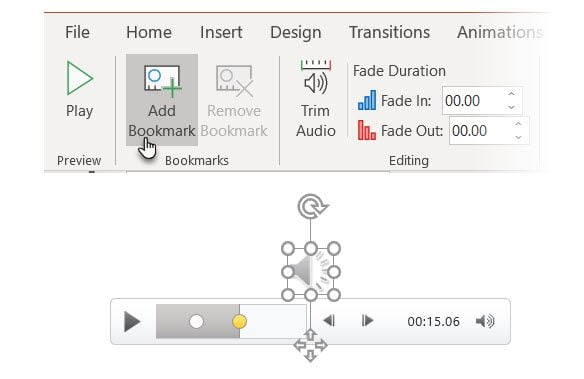
- На слайде выберите аудиоклип и нажмите Play. Когда вы дойдете до места, куда хотите добавить закладку, нажмите пауза.
- В группе закладок нажмите на Добавить закладку. Желтая точка на ползунке показывает положение выбранной закладки. Белая точка — это невыделенная закладка.
- Вы можете добавить несколько закладок. Чтобы удалить закладку, выберите ту, которую хотите удалить, и нажмите Удалить закладку на панели инструментов.
Когда вы хотите изменить значок аудио
По умолчанию аудиофайл отображается на слайде в виде значка динамика. При желании вы можете изменить значок на другое изображение.

- Выберите аудиофайл, затем нажмите Аудио форматы меню.
- Нажмите Изменить изображение команда.
- Используйте раскрывающийся список, чтобы выбрать файл из возможных источников.
- Нажмите Вставить чтобы заменить значок по умолчанию на новое изображение.
Воспроизведение идеального звука для вашей презентации
Вы можете добавлять разные звуковые эффекты к разным слайдам. Начните с классной фоновой вступительной музыки, или добавьте крошечный звуковой эффект к одному слайду, или просто запишите свой собственный комментарий.
Вы можете использовать песни или инструментальную партитуру для своих слайдов, когда захотите. конвертировать PowerPoint в видео.
Но помните, что эти медиа не должны подавлять содержание вашей презентации. Каждое правило эффективных презентаций гласит, что важно знать, что не учитывать, а также какую музыку добавлять в слайды PowerPoint.
Похожие посты:
- 14 советов по презентации PowerPoint для создания более креативных слайд-шоу [+ шаблоны]
- Как защитить паролем закладки в Chrome, Firefox и Edge
- Как вставить PDF в PowerPoint
- SlideModel Review, Free Account, Business Power Point (2019)
- Как добавить заметки докладчика в PowerPoint
- Как изменить фон в Microsoft PowerPoint
- Как легко создать презентацию SlideShare
- Новая телевизионная сенсация — KODI
- 5 инфографик, которые научат вас легко создавать инфографику в PowerPoint [бесплатные шаблоны]
- Советы и рекомендации Google Home: освоите Nest Mini, Max, Audio, Hub и Hub Max
Как добавить музыку в презентации PowerPoint Microsoft
В этом Привет-тек мире все находится под влиянием продвижений. Таким образом, наши презентации, прошли те дни бросали сухие слова со сцены. Сегодня в подготовке презентаций вам нужно положить много напряженной работы и усилий, чтобы сделать его привлекательным и интересным.
Просто вставки информации недостаточно здесь, чтобы оставаться впереди других, вы должны быть очень активным и аварийным, зная потребности и потребности вашей аудитории.
Для того, чтобы быть успешным оратором или ведущий, вы должны дать то, что хотите, чтобы ваша аудитория. Вы можете принять это как секрет успеха для стать успешным ведущий. К счастью, у нас все есть эффективный инструмент для создания мощной презентации, которая является Microsoft PowerPoint презентации, используя его правильно, вы можете принять максимальную выгоду от этого.
Вы знаете, что может сделать нашу презентацию уникальной и лучше?
Ну, просто набрав текст на слайдах ничего до тех пор, пока не подкрепленные специальными эффектами и анимацией. Многочисленные захватывающие расширенные функции представлены в PowerPoint, как добавлять файлы, средства массовой информации, музыку.
Будем надеяться, что все вы можете быть знакомы со способами использования функций из PowerPoint, как анимация, проектирование слайды и т.д.. Но все же есть некоторые универсальные функции, которые должны быть известны всем, так что захватывающий взгляд могут быть предоставлены презентации. Например, добавление музыки к слайду.

Здесь мы обсуждаем некоторые шаги, чтобы вставить музыку в презентации PowerPoint.
- Выберите слайд из слайдов, отображаемых на левой стороне, где вы хотите добавить музыку.
- После выбора слайд, нажмите на вкладку «Вставка», а затем выберите опцию «Звук» доступный в клипе ‘Медиа’ доступно на правой стороне экрана.
- Выберите источник файла из которого Вы хотите, чтобы выбрать музыку для слайд. Вы можете выбрать «Звук от организатора клипа. Если у вас есть выбранный музыкальный файл на вашем компьютере или ноутбуке, вы хотите добавить или вставить в презентацию PowerPoint.
- Обзор музыкальный файл, который вы хотите добавить в презентацию с вашего компьютера или из нужного места.
- Дважды щелкните на файл, который вы хотите вставить, и теперь музыка была вставлена в PowerPoint слайд.
Итак, это все о том, как вставить музыку в презентацию PowerPoint. Следуя этим вопросы, которые вы можете сделать вашу презентацию интересной и привлекательной.
Как добавить музыку Spotify в презентацию PowerPoint [2023]
Когда вы готовите презентацию PowerPoint для варьете, запуска продуктов, ежегодных собраний компании и т. д., добавление фоновой музыки является полезным советом, чтобы сделать вашу презентацию более впечатляющей, создавая атмосферу и привлекая их внимание. Для доступа к BGM Spotify, безусловно, является хорошим источником с миллионами песен, доступных онлайн и офлайн.
Если у вас возникли трудности с встраиванием музыки Spotify в PowerPoint, вы попали по адресу. Здесь мы дадим подробное руководство, чтобы показать вам как добавить музыку Spotify в PowerPoints в качестве фоновой музыки. При необходимости рекомендуется установить инструмент TuneFab Spotify Music Converter чтобы помочь вам загружать музыку Spotify в виде локальных файлов, прежде чем их можно будет встроить в качестве фоновой музыки.
Связанные статьи:
Часть 1. Можете ли вы добавить Spotify Music для PowerPoint?
К сожалению, в настоящее время Spotify нельзя добавить непосредственно в PowerPoint. Музыка Spotify защищена DRM (Digital Rights Management), доступ к которому возможен только через авторизованные устройства. Вы не можете просто добавить песню Spotify в презентацию PowerPoint и ожидать ее воспроизведения.
Чтобы преодолеть это ограничение, одним из обходных путей является создание тематических карточек или изображений для песен Spotify со встроенными ссылками. Поместите эти карточки в PowerPoint, а затем нажмите на них, чтобы открыть Spotify для онлайн-воспроизведения во время презентации. Однако у этого метода есть свои недостатки, такие как зависимость от стабильного сетевого подключения и неудобство многократного входа в систему, если оно представлено на разных устройствах.
Таким образом, в этой ситуации, чтобы добавить музыку Spotify в PowerPoint, вам необходимо сначала преобразовать музыку в формат без DRM. Есть ряд программ, которые могут это сделать, например TuneFab Spotify Music Converter. После того как музыка будет преобразована и сохранена в виде локальных аудиофайлов, вы сможете легко разместить музыку Spotify в PowerPoint.
Часть 2. Конвертируйте Spotify в MP3 и встраивайте музыку в PowerPoint
Как упоминалось ранее, чтобы добавить музыку в PowerPoint из Spotify, вам нужно использовать TuneFab Spotify Music Converter сначала удалить DRM из Spotify и конвертировать музыку из Spotify в MP3 или другие форматы, совместимые с PowerPoint. После этого вы сможете получить все загрузки Spotify без DRM и бесплатно слушать Spotify в автономном режиме навсегда на всех своих устройствах, не говоря уже о добавлении музыки Spotify в PowerPoint.
�� Еще больше интересных функций музыкального конвертера TuneFab Spotify:
● Предоставьте весь контент Spotify, включая песни, альбомы, плейлисты и подкасты, для добавления в PowerPoint.
● Загрузите Spotify в формате MP3, M4A, WAV, FLAC, AIFF, AAC и ALAC, не содержащем DRM и совместимом с PowerPoint.
● Конвертируйте музыку Spotify в пакетном режиме в 35 раз быстрее.
● Сохраняйте музыку Spotify в формате MP320 со скоростью до 3 кбит/с для наилучшего воспроизведения.
● Предлагайте собственные правила именования выходных файлов и архивирования выходных дорожек, чтобы вы могли быстро находить локальные файлы и добавлять их в PowerPoint.
Далее вы узнаете, как добавить Spotify Music в PowerPoint после преобразования его плейлистов/синглов в MP3 с помощью TuneFab Spotify Music Converter. Для начала убедитесь, что вы загружаете на свой компьютер соответствующую версию (Windows и Mac).
Шаг 1. Запустить TuneFab Spotify Music Converter
Скачать и запустить TuneFab Spotify Music Converter на устройстве Windows или Mac, затем войдите в свою учетную запись Spotify Web Player. За считанные секунды эта программа получит полный доступ ко всей вашей библиотеке Spotify.
Шаг 2. Добавьте свой плейлист Spotify для конвертации
Перейдите к списку воспроизведения Spotify, который вы хотите загрузить, а затем нажмите значок загрузки подключаемого модуля справа. Все песни из этого плейлиста будут добавлены в список загрузки. Кроме того, вы можете щелкнуть и удерживать название плейлиста и перетащить его на плагин, чтобы добавить их в список.
Шаг 3. Настройте формат вывода и настройки
Перейдите в раздел «Предпочтение > Дополнительно«, вы можете выбрать форматы выходного файла, такие как MP3 и другие распространенные форматы. Кроме того, вы можете сбросить SampleRate и Bitrate для лучшего экспорта.
Когда вы переходите к «Предпочтение > Общие«, вы можете выбрать выходную папку, имя выходного файла и режим выходного архивирования. Если вы не внесли в нее никаких изменений, все песни будут автоматически сохранены с настройками по умолчанию.
Шаг 4. Начните конвертировать музыку Spotify для добавления в PowerPoint
После завершения всех настроек вы можете нажать «Конвертировать все» чтобы конвертировать вашу музыку Spotify. И, подождав некоторое время, вы сможете получить конвертированную музыку на вкладке Готово. Вам нужно вручную выбрать вкладку «Готово», и тогда вы увидите, что преобразованная музыка готова для добавления в PowerPoint.
Шаг 5. Вставьте конвертированную песню Spotify в PowerPoint на ПК
После сохранения всех необходимых вам песен в формате MP3 вы можете следовать инструкциям здесь, чтобы добавить музыку Spotify в PowerPoint. Откройте PowerPoint, найдите слайд, на который хотите добавить фоновую музыку, и нажмите «Вставить> Аудио> Аудио на моем ПК«, чтобы вставить преобразованный музыкальный файл Spotify, который вы хотите использовать, из всплывающего окна.
После выполнения всех вышеперечисленных шагов вы успешно добавили музыку Spotify в PowerPoint. Теперь вы можете настроить эффекты для добавляемой музыки. На вкладке «Воспроизведение» вы можете выбрать «Воспроизвести в фоновом режиме», чтобы звук запускался автоматически и воспроизводился на нескольких слайдах. Вы также можете создать кнопку «Воспроизведение», чтобы разместить ее на слайде для упрощения управления, а также настроить постепенное появление или затухание музыки, чтобы представить разные эффекты для разных случаев.
�� Примечание:
Если вы добавляете Spotify Music в PowerPoint на устройстве Mac, вам нужно нажать «Вставить > Аудио из файла», чтобы найти целевую локальную музыку. Чтобы создать дополнительные эффекты воспроизведения, вы можете нажать «Аудиоформат > Пуск > Автоматически», чтобы настроить все.
Часто задаваемые вопросы о добавлении музыки Spotify в PowerPoint
Как добавить музыку Spotify в слайд-шоу iPhone?
Как и на компьютере, вам нужно будет скачать музыку из Spotify сначала с помощью загрузчиков Spotify Music, таких как TuneFab Spotify Music Converter, а затем перенесите его на свой iPhone с помощью iTunes. После этого вы можете выбрать свой iPhone, чтобы создать слайд-шоу, и добавить к нему загруженную музыку Spotify.
Можете ли вы добавить музыку Spotify в PowerPoint для Интернета?
Нет, вы не можете напрямую добавлять музыку из Spotify в PowerPoint в Интернете из-за ограничений DRM Spotify, о которых мы говорили ранее. Но после загрузки музыки Spotify в MP3 в виде локальных файлов с помощью TuneFab Spotify Music Converter, вы можете легко добавить их в Интернет.
Заключение
Вы собрали несколько плейлистов Spotify и хотите напрямую перенести музыку Spotify в PowerPoint? Для пользователей Spotify конвертер Spotify для рабочего стола — Музыкальный конвертер TuneFab Spotify подойдет как нельзя лучше. Инструмент преобразования Spotify может автоматически фильтровать надоедливую рекламу, что обеспечивает лучшее прослушивание музыки.
С его помощью вы можете легко конвертировать треки или плейлисты Spotify в простые форматы. Добавленная музыка Spotify сделает вашу презентацию более убедительной и сделает ее более интересной и увлекательной. Надеюсь, это поможет вашей лучшей презентации PowerPoint.
TuneFab Spotify Music Converter
Пакетное преобразование Spotify в MP3 320 кбит/с на скорости 35X