
Добавление и загрузка музыки из Apple Music
При оформлении подписки на Apple Music вы можете добавлять музыку из каталога Apple Music в свою музыкальную медиатеку. Слушайте добавленную в медиатеку музыку онлайн или загрузите ее, чтобы слушать оффлайн.
Добавление музыки из Apple Music в медиатеку
Выполните действия, относящиеся к вашему устройству.
Добавление музыки из Apple Music на iPhone, iPad или устройство Android
- Откройте приложение Apple Music.
- Найдите музыку для добавления в медиатеку.
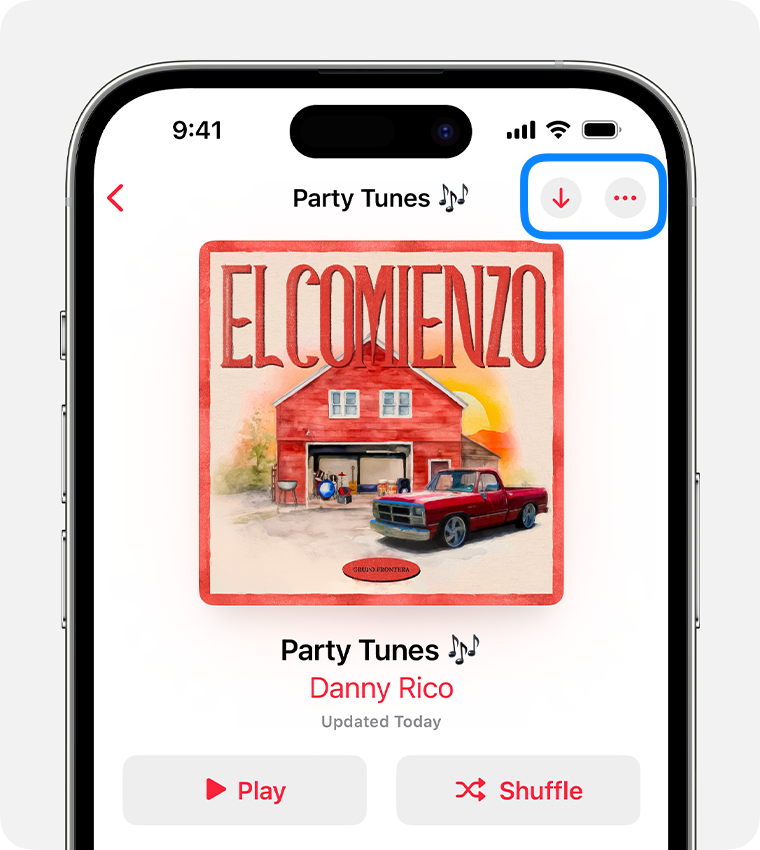
- В верхней части альбома или плейлиста нажмите «Добавить» .
- Рядом с песней нажмите кнопку «Еще» , а затем нажмите «Добавить в медиатеку».
Добавление музыки из Apple Music на компьютер Mac или компьютер с Windows
- Откройте приложение Apple Music или iTunes.
- Найдите музыку для добавления в медиатеку.
- Чтобы добавить песню, нажмите кнопку «Добавить» .
- Чтобы добавить альбом или плейлист, нажмите «+Добавить».
В приложении Apple Music вы также можете автоматически добавлять музыку из избранного в медиатеку.
Загрузка музыки из Apple Music
После добавления музыки в медиатеку вы можете загрузить ее на устройство и слушать оффлайн. Выполните действия, относящиеся к вашему устройству.
Загрузка музыки из Apple Music на iPhone, iPad или устройство Android
- Откройте приложение Apple Music.
- Добавьте песню, альбом или плейлист в свою медиатеку.
- После добавления песни, альбома или плейлиста:
- Нажмите «Загрузить» в верхней части альбома или плейлиста.
- Нажмите «Еще» рядом с песней, а затем нажмите «Загрузить».
Загрузка музыки из Apple Music на компьютер Mac или компьютер с Windows
- Откройте приложение Apple Music или iTunes.
- Добавьте песню, альбом или плейлист в свою медиатеку.
- После добавления песни, альбома или плейлиста:
- В приложении Apple Music на компьютере Mac нажмите «Загрузить» рядом с песней или в верхней части альбома или плейлиста.
- В iTunes для Windows нажмите «Загрузить» рядом с песней или в верхней части альбома или плейлиста.
Как загрузить (скачать) музыку на iPhone?
Есть несколько способов, чтобы загрузить вашу музыку на Apple iPhone. Самый простой и доступный из них — использование официальной программы iTunes от Apple. Cкачать iTunes можно на официальном сайте.
Порядок действий для загрузки музыки:
1. Подключаем iPhone к компьютеру с помощью провода и запускаем iTunes. Ваш iPhone должен определиться и быть доступным из приложения:
Музыку, которую вы хотите загрузить, нужно предварительно добавить в iTunes. Просто перетащите папку с музыкой или отдельный трек в раздел “Музыка” в программе iTunes или воспользуйтесь меню “Файл” > “Медиатека” > “Импортировать”.
2. Теперь выберите музыку из списка под меню “Настройки”, затем установите флажок “Синхронизировать музыку”. В этом же меню вы можете выбрать загружать ли всю музыку из iTunes в ваш iPhone или только отдельные альбомы или плейлисты.
3. Чтобы музыка оказалась на iPhone, нажмите кнопку “Синхронизировать” в правом нижнем углу программы. Выбранные в списке синхронизации треки станут доступны в программе “Музыка” на самом iPhone.
Обратите внимание, что на iPhone можно добавлять музыку или видео только из одной медиатеки iTunes. В случае если ваш iPhone уже синхронизирован с другой медиатекой (и на нем уже есть музыка), то она будет удалена. Помните об этом и выберите на каком компьютере вы будете проводить все эти действия.
Если вы хотите управлять загружать песни вручную — перейдите на вкладку “Обзор” и установите флажок напротив параметра “Обрабатывать музыку и видео вручную”:
Теперь в разделе “Музыка” в медиатеке iTunes начните перетягивать любую песню или альбом. Слева появится панель с устройствами (iPhone нужно предварительно подключить к компьютеру). Перетягиваем то, что мы выбрали на название вашего iPhone в списке и песни будут в него загружены.
Кроме того, вы можете воспользоваться облачными сервисами от Apple: iCloud, iTunes Match и Apple Music. Если вы приобрели музыку в магазине Tunes (в этой программе можно покупать отдельные треки или альбомы), то все они будут храниться в вашем облаке и их можно будет скачать на устройство в любое время.
Зайдите в “Настройки” — “Музыка” на iPhone и включите функцию “Показ всей музыки”:
Теперь список всех треков, приобретенных в магазине iTunes, появится в общем списке музыки. Нажмите на иконку облака рядом названием песни или альбома чтобы скачать их на ваш iPhone. Если у вас множество треков в медиатеке и вы не намерены покупать их заново, воспользуйтесь сервисом iTunes Match. Этот платный сервис распространяется по подписке позволяет хранить ваши песни в облаке. iTunes просканирует вашу медиатеку и если обнаружит совпадения с существующими песнями на серверах Apple, то вам просто разрешат их слушать и скачивать (но при этом песни не будут отмечены как купленные). Все песни которые в ассортименте Apple не найдутся, будут загружены в облако. Всего можно загрузить до 25 тысяч уникальных треков.
И наконец вы можете воспользоваться новым сервисом потоковой трансляции Apple Music. Подписчики Apple Music получают доступ ко всему каталогу Apple Music. Эти песни, альбомы и плейлисты можно добавить в собственную медиатеку. В программе “Музыка” найдите песню, альбом или плейлист, который требуется добавить. Нажмите значок “Другие параметры” (три красных точки) справа от названия песни или альбома. Нажмите “Добавить в Мою музыку”. Для того чтобы эти треки оставались доступными в режиме оффлайн, выберите опцию “Сделать доступным офлайн” в том же меню.
Если использование iTunes вас утомляет, вы можете воспользоваться альтернативными программами для загрузки и прослушивания музыки на iPhone. Для загрузки музыки с ПК “одним кликом” вам поможет программа Waltr. Бесплатный период использования составляет две недели — достаточно чтобы понять, готовы ли вы платить 30$, чтобы отказаться от использования iTunes в пользу Waltr.
Как загрузить музыку на Айфон: 5 способов
Смартфоны Apple удобны во многих отношениях, но далеко не все знают, как загрузить музыку на Айфон. Официальный способ – с помощью iTunes, но он далеко не единственный. В этой статье мы расскажем о пяти актуальных методах закачки музыкального контента:
- С помощью iTunes.
- Посредством DropBox.
- Через VLC.
- Используя Google Play Музыка.
- С помощью eMusic.
Начнем с того, который рекомендует сама Apple.
Как загрузить музыку в медиатеку Айфон через iTunes
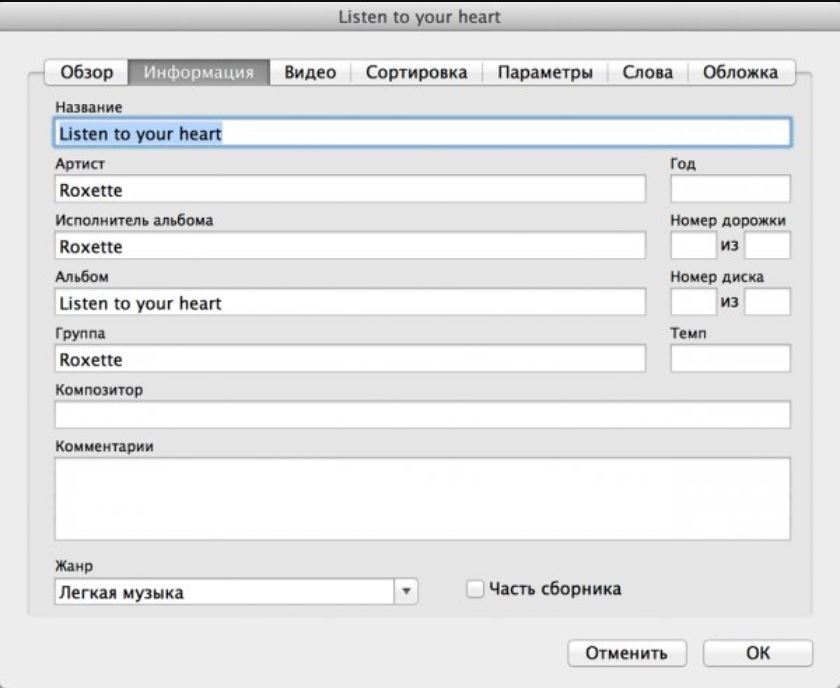
Не самый быстрый и удобный способ, но с точки зрения каталогизации наилучший, так iTunes позволяет прописать ID3-теги. Гибкий поиск, организация треков и группировка их после этого будет значительно проще. Более того, музыкальные дорожки можно будет настраивать, добавлять им красивые обложки и даже задавать независимые настройки эквалайзера. Рай для перфекциониста. Итак, что нам нужно сделать:
- Запускаем iTunes, предварительно обновив приложение до последней актуальной версии.
- Подключаем смартфон к компьютеру, после чего в панели «Вид» нажимаем «Отобразить боковое меню».
- Находим устройство, выбираем вкладку с музыкой.
- Перетаскиваем папки с музыкой или отдельные треки в правую панель, где будут ветки с описанием исполнителя, жанров, названия, рейтинга и т.д. Нажимаем синхронизировать.
- Запускаем официальное приложение Apple music на смартфоне и смотрим. Все треки должны появиться.
Здесь же можно настроить плейлисты и всё остальное. Настройка ID3-тегов осуществляется с компьютера или MacBook в приложении iTunes, так что, если вы хотите этим заниматься – не спешите отключать смартфон. Чтобы организовать коллекцию и настроить параметры воспроизведения, нужно перейти в «Сведения», а уже там увидите множество полей, доступных для заполнения. Таким образом реально загрузить музыку на Айфон 11 или любой другой.
Способ загрузки с помощью iTunes хорош по ряду причин:
- подходит как для Mac, так и для Windows;
- загруженные треки можно воспроизводить в фоне, даже если смартфон заблокирован и приложение свернуто;
- созданные плейлисты есть возможность слушать без подключения к Интернету;
- это официальный способ, рекомендованный самой Apple, поэтому никаких сложностей не возникнет.
Главный минус – способ нереализуем без компьютера или ноутбука. Ну и поддерживаемые iTunes форматы сводятся к пяти: MP3 (битрейт до 320 Кб/c) VBR, AAC, WAV, Audible.
Вам может быть интересно
Как загрузить музыку с компьютера на iPhone с помощью DropBox
DropBox – файловый хостинг с облачными серверами, в котором можно хранить любой медиаконтент. Зарегистрированные пользователи получают бесплатно несколько гигабайт. Объем хранилища увеличивается за деньги или бесплатно после приглашения нескольких друзей по реферальной ссылке. Сервис предлагает возможность прослушивания музыки при наличии подключения к Интернету, но нам он нужен как посредник. Что делаем:
- Регистрируемся или заходим в существующий аккаунт DropBox.
- Скачиваем мобильное приложение на iPhone, логинимся.
- Устанавливаем Дропбокс на ПК или MacBook, также заходим в аккаунт.
- Теперь просто закидываем в хранилище музыку или видео, дожидаемся синхронизации и готово.
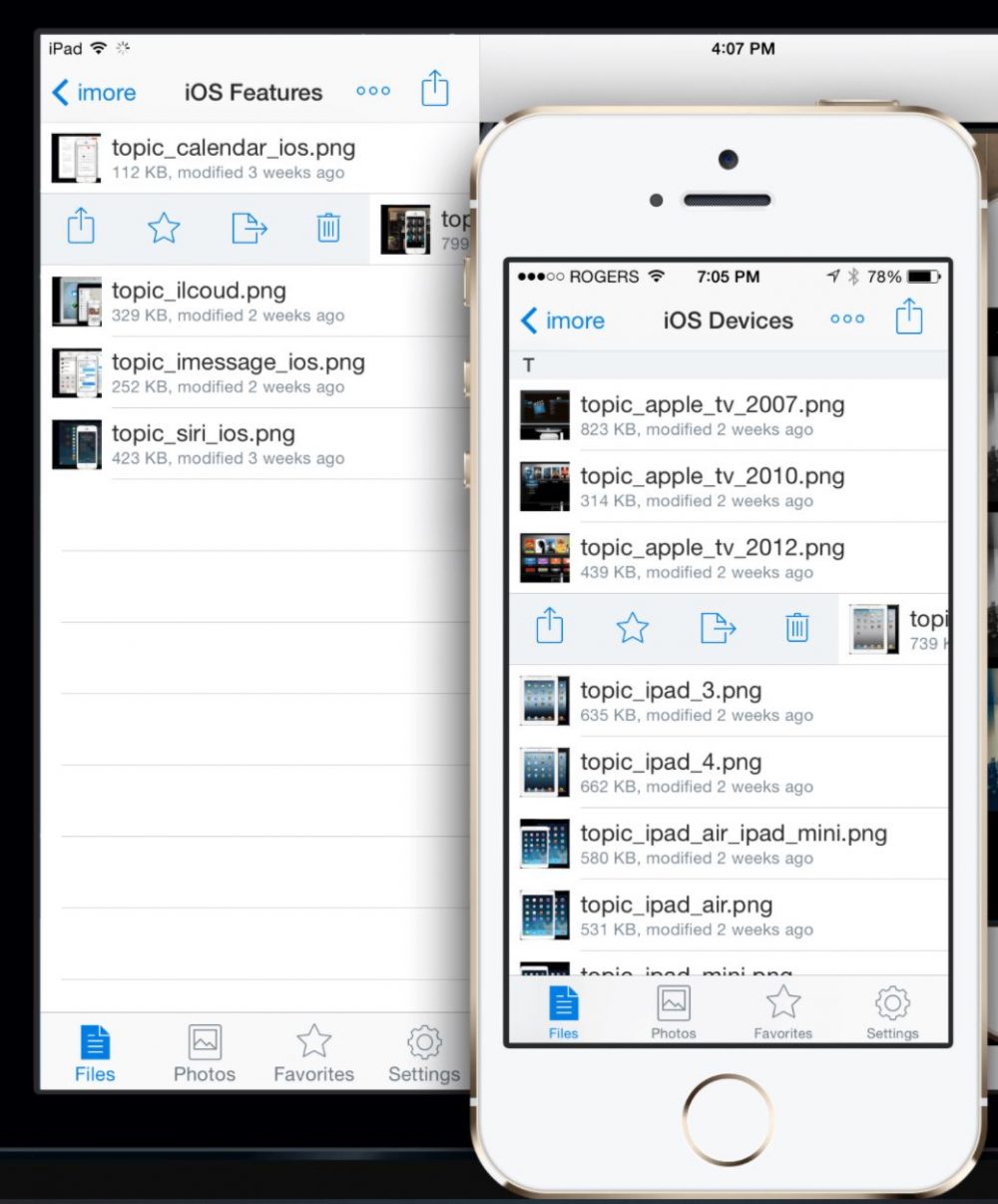
- Берем в руки смартфон, открываем приложение и видим все загруженные ранее данные. Скачиваем или слушаем онлайн. Чтобы слушать в офлайне, нужно в настройках приложения включить «Доступ в авт. режиме». Тогда файлы из облака загрузятся на iPhone.
Если по какой-то причине нужно загрузить музыку на Айфон без Айтюнс, то этот способ рабочий. Но помните – настроить таким образом коллекцию, составить списки воспроизведения и расставить ID3-теги не получится. Это, можно сказать, костыль.
Преимущества использования DropBox:
- с помощью облака можно расширить собственную память смартфона и загружать туда все важные, но редко используемые файлы;
- доступна организация файлов по папкам, редактирование названия;
- музыка воспроизводится в фоне.
К минусам данного способа относят отсутствие возможности составления метаописаний, а переключаться между треками придется вручную. Поиск по исполнителям также не предусмотрен.
Вам может быть интересно
Как загрузить музыку на Айфон с компьютера с помощью VLC
Загружаем приложение VLC for Mobile из App Store, открываем. Переходим в настройки сети и включаем доступ через Wi-Fi. В результате этих действий начинает работать HTTP-сервер. Кладем iPhone на стол и не трогаем.
Важное условие: компьютер и iPhone должны быть подключены к одному и тому же маршрутизатору. Берем в руки ноутбук или садимся за комп, через браузер заходим по адресу, который указан в приложении VLC:
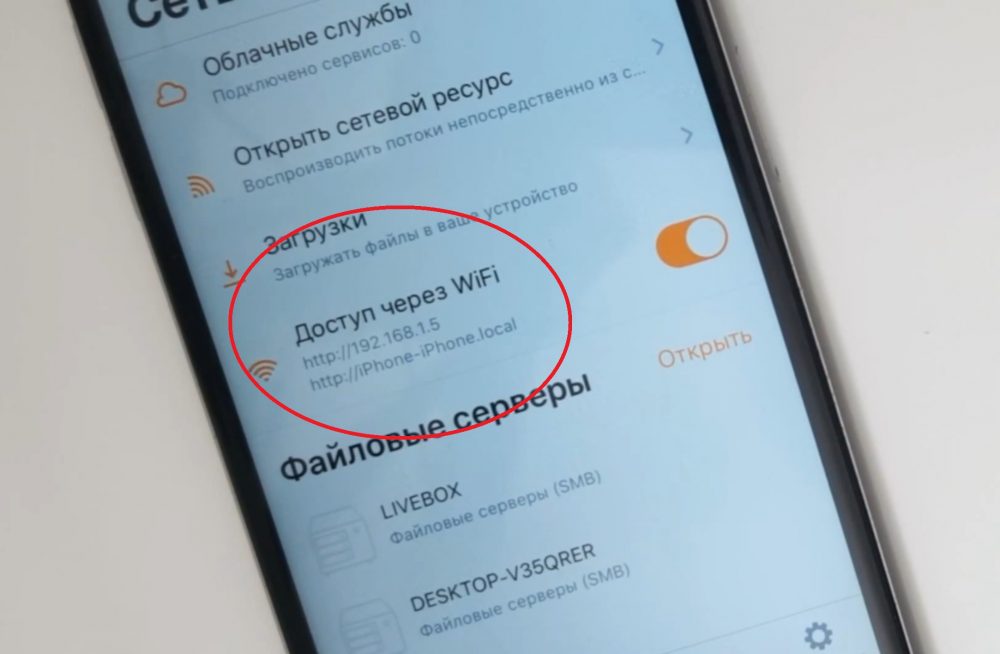
После этого открываем папку, в которой расположена музыка, и просто перетаскиваем её в открывшуюся вкладку браузера. Дальше пойдет процесс закачки, и когда он завершится, можете возвращаться к смартфону. Остается перейти в «Аудио» и выбрать нужные треки для прослушивания. Никаких проблем, все быстро, удобно и легко. Загруженные треки сохраняются внутри VLC на памяти iPhone, iCloud или DropBox под хранение приспособить не получится.
- музыку можно слушать без подключения к Интернету, потому что она хранится прямо на смартфоне;
- VLC for Mobile поддерживает практически все форматы аудио: AAC, AC3, ALAC, DTS, DV Audio, FLAC, It, MACE, Monkey’s Audio, MP3, MP4 и т.д.;
- можно бесплатно скачивать музыку из Интернета и загружать её на iPhone.
Единственный недостаток – этот способ может показаться сложным для тех, кто плохо разбирается в гаджетах. Не бойтесь пробовать и просто следуйте описанной выше инструкции.
Вам может быть интересно
Как слушать музыку на iPhone через Google Play Музыка
Google Play это бесплатное облачное хранилище с возможностью подписки, которое можно использовать вместо стандартной Apple Music. Скачивается приложение в App Store, а для его использования потребуется войти в аккаунт Google. При первичном запуске вы увидите пустую библиотеку, а добавление музыкальных композиций осуществляется через WEB-версию приложения или с помощью Music Manager для OS X или Windows 10. Программа способна автоматически загрузить выбранные композиции из iTunes или любой папки на компьютере.
Для прослушивания в офлайн Play Music позволяет скачивать музыку:
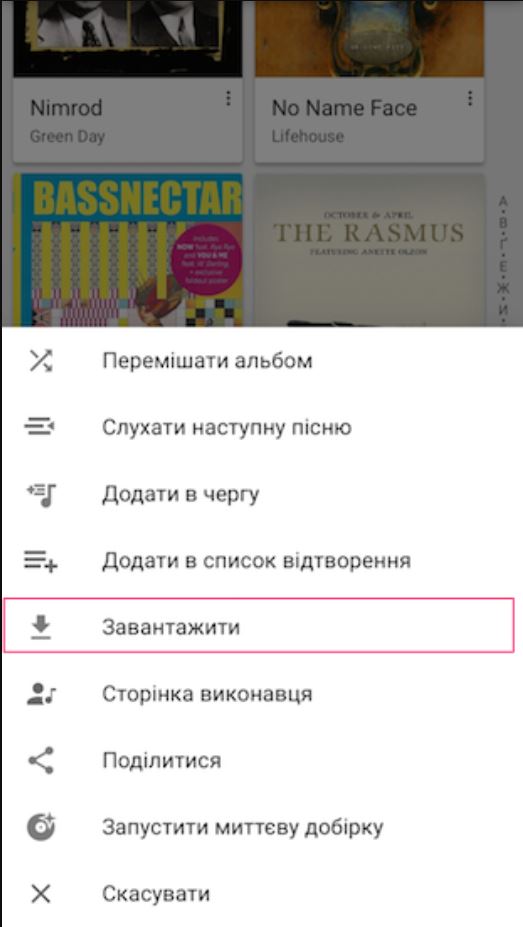
Google Play Музыка позволяет загружать до 50 000 треков в облако Google, а доступ к ним можно получить с любого iPhone, и никакой раздражающей рекламы.
Как загрузить музыку в медиатеку Айфон с помощью eMusic
Сервис работает похожим образом на Google Play Музыка, только для работы с ним вам не нужно устанавливать сторонние программы на компьютер или ноутбук. Делаем следующее:
- авторизуемся на официальном сайте eMusic;
- нажимаем на свою иконку, выбираем Upload Music;
- загружаем треки с ПК или ноутбука в Cloud-хранилище сервиса через браузер;
- устанавливаем приложение eMusic на iPhone, проходим авторизацию.
После авторизации вся загруженная ранее музыка отобразится в плейлисте и её можно будет скачать на смартфон.
Фото взяты из источников: unsplash.com.
Добавление музыки на iPhone и прослушивание в режиме офлайн

В приложении «Музыка» подписчики Apple Music могут добавлять и загружать песни и видеоклипы из Apple Music. Музыку, добавленную на iPhone, можно воспроизводить в потоковом режиме при наличии подключения к интернету. Чтобы воспроизводить музыку, когда устройство не подключено к интернету, необходимо вначале загрузить ее.
Примечание. Добавление и загрузка музыки недоступны в подписке Apple Music Voice. Подробная информация приведена в статье службы поддержки Apple Использование Apple Music Voice.
Добавление музыки из Apple Music в медиатеку
Выполните любое из указанных действий.
- Коснитесь и удерживайте песню, альбом, плейлист или видео, затем коснитесь «Добавить в Медиатеку».
- Просматривая содержимое альбома или плейлиста, коснитесь в верхней части экрана, чтобы добавить альбом или плейлист целиком, или коснитесь кнопки рядом с песней, затем коснитесь «Добавить в медиатеку», чтобы добавить выбранную песню.
- На экране «Исполняется» коснитесь кнопки , затем коснитесь «Добавить в медиатеку».
Чтобы удалить музыку из медиатеки, коснитесь и удерживайте песню, альбом, плейлист или видеоклип, затем коснитесь «Удалить из Медиатеки».

Музыка, которую Вы добавляете на iPhone, также добавляется на другие устройства, на которых Вы вошли в iTunes Store и App Store с тем же Apple ID и включили параметр «Синхронизация Медиатеки» (для этого откройте «Настройки» > «Музыка» и включите параметр «Синхронизация Медиатеки»).
Добавление музыки в плейлист
- Коснитесь и удерживайте альбом, плейлист, песню или видеоклип.
- Коснитесь «Добавить в плейлист», затем выберите плейлист.
Чтобы добавить песню с экрана «Исполняется», коснитесь , коснитесь «Добавить в плейлист», затем выберите плейлист.
Загрузка музыки из Apple Music на iPhone
- Загрузка песни, альбома или плейлиста. Коснитесь музыки, которую Вы добавили в медиатеку, и удерживайте ее, затем коснитесь «Загрузить». После добавления плейлиста или альбома можно также коснуться вверху экрана.
Примечание. Чтобы загружать музыку из Apple Music в Вашу медиатеку, необходимо включить параметр «Синхронизация Медиатеки» (откройте «Настройки» > «Музыка» и включите пункт «Синхронизация Медиатеки»).
Примечание. Если музыка, которую Вы загружаете, доступна в формате Dolby Atmos, рядом с названием контента отображается кнопка Dolby Atmos  . Такую музыку можно загрузить как в формате Dolby Atmos, так и в стереоформате. Чтобы загружать музыку в формате Dolby Atmos, когда этот формат доступен, откройте «Настройки» > «Музыка», затем включите «Загрузки в Dolby Atmos». См. раздел Воспроизведение музыки в формате Dolby Atmos на iPhone.
Управление местом в хранилище
- Освобождение места, используемого для хранения музыки. Если на iPhone мало места, можно сделать так, чтобы с него автоматически удалялась загруженная музыка, которую Вы давно не воспроизводили. Выберите «Настройки» > «Музыка» > «Оптимизация хранилища».
- Удаление музыки и видеоклипов, сохраненных на iPhone. Коснитесь и удерживайте предварительно загруженную песню, альбом, плейлист, видеоклип, телешоу или фильм. Коснитесь «Удалить», затем коснитесь «Удалить загрузки». Объект будет удален с iPhone, но останется в Медиатеке iCloud.
- Удаление с iPhone всех песен или песен определенных исполнителей. Откройте «Настройки» > «Музыка» > «Загруженная музыка», коснитесь «Изменить», затем коснитесь кнопки рядом с пунктом «Все песни» или именами исполнителей, чью музыку Вы хотите удалить.
Выбор параметров сотовых данных для Музыки
Откройте «Настройки» > «Музыка», включите параметр «Сотовые данные», затем выполните любое из описанных ниже действий.
- Включите или выключите параметр «Загрузки по сотовой сети».
- Коснитесь параметра «Качество аудио», включите «Аудио Lossless», затем коснитесь параметра «Трансляция по сотовой сети», чтобы выбрать настройку («Нет», «Высокая эффективность», «Высокое качество», Lossless или High-Resolution Lossless). При использовании форматов «Высокое качество», Lossless и High-Resolution Lossless расходуется значительно больше сотовых данных, чем при использовании формата «Высокая эффективность». Оператор сотовой связи может взимать дополнительную плату. Кроме того, воспроизведение музыки может начинаться с задержкой.