
Как решить уравнение в mathcad prime
Уравнение и системы уравнений в математическом пакете Mathcad в символьном виде решаются с использованием специального оператора символьного решения solve в сочетании со знаком символьного равенства, который может быть также введен с рабочей панели “Символика”. Например:

Аналогичные действия при решении уравнений в Mathcad можно выполнить, используя меню “Символика”. Для этого необходимо записать вычисляемое выражение. Затем выделить переменную, относительно которой решается уравнение, войти в меню Символика, Переменная, Разрешить. Например:

В случае, если необходимо упростить полученный результат, используется знак равенства [=]. Например:

При решении некоторых уравнений, результат включает большое количество символов. Mathcad сохраняет его в буфере, а на дисплей выводитcя сообщение: “This array has more elements than can be displayed at one time. Try using the “submatrix” function” – “Этот массив содержит больше элементов, чем может быть отображено одновременно. Попытайтесь использовать функцию “submatrix””. В этом случае рекомендуется использовать численное решение. Или, в случае необходимости, символьное решение может быть выведено и отображено на дисплее.
Символьное решение может быть получено с использованием блока given … find. В этом случае при записи уравнения для связи его левой и правой части использует символ логического равенства “=” с панели инструментов Boolean, например:


Аналогичным способом решаются системы уравнений в символьном виде. Ниже приводятся примеры решения систем уравнений в символьном виде различными способами. При использовании оператора символьного решения solve в сочетании со знаком символьного равенства система уравнений должна быть задана в виде вектора, который вводится вместо левого маркера оператора solve, а перечень переменных, относительно которых решается система, вместо правого маркера. Например:

Пример использования блока given…find для решения системы уравнений:
Решение уравнений в MathCad

Для решения уравнений в Mathcad можно воспользоваться двумя способами:
Использование метода Given — Find:
Это наиболее распространенный способ решения обычных алгебраических уравнений. Он достаточно прост. В рабочем поле записываем слово Given. Это служебное слово. Оно подключает определенные программные модули mathcad для обработки исходных данных, необходимых для решения уравнения численными методами.
Затем указывается начальное приближение для искомой переменной. Это нужно для увеличения скорости и точности решения уравнения. Если начальное приближение не задать, то mathcad по умолчанию примет его равным нулю
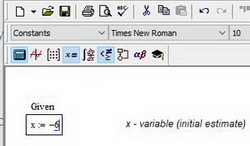
Рис. 1. Ввод данных в поле mathcad
Далее вводится уравнение. Его можно записать в явном или неявном виде. Само уравнение набирается с клавиатуры вручную с использованием панели Calculator. Из этой панели можно взять основные математические операции: дроби, тригонометрию, факториалы и прочее. Уравнение нужно записывать с использованием логического символа «ровно». На панели Boolean он выделен жирным шрифтом (см. рис. 2)
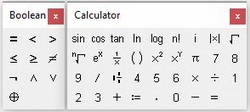
Рис. 2. Панели Boolean и Calculator
После уравнения вводится функция Find(x) (где х — переменная). Это функция, которая возвращает результат. Значение функции Find(x) можно присвоить какой-либо переменной с помощью символа «:=» и использовать ее далее в расчетах
Для получения результата, после Find(x) следует поставить символ «→» либо «=» из панели Evaluation (см. рис. 3). Причем, если вы используете символ «→«, то mathcad определит все корни уравнения и сформирует матрицу результатов. Но если вы используете символ «=«, то mathcad выведет единственный корень, который был наиболее близок к начальному приближению. Так что, если вы не знаете сколько корней имеет уравнение, то лучше использовать стрелочку
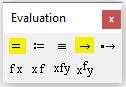
Рис. 3. Панель «Evaluation»
В зависимости от сложности уравнения через определенное время MathCad выведет результат. На рис.4 можно рассмотреть синтаксис и различие результатов выводимых mathcad. Обратите внимание, что выводимые результаты одного и того же уравнения различны
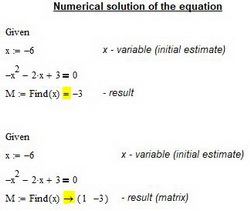
Рис. 4. Результат численного решения уравнения
Mathcad позволяет решать уравния в символьном виде. Например, если мы заменим все числовые константы на неизвестные параметры и решим уравнение относительно x, то результат выведется в символьном виде (см. рис. 5). Причем, обратите внимание, что в данном случае нам не нужно вводить начальное приближение и мы должны использовать символ «→» для вывода результата
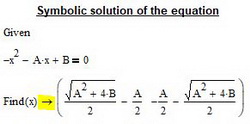
Рис. 5. Результат символьного решения уравнения
Использование метода Solve:
Этот метод отличается от выше рассмотренного синтаксисом. На свободном поле вводим уравнение с использованием логического символа «ровно» из панели Boolean. После ввода уравнения, не смещая курсор ввода, на панели Symbolic нажимаем кнопку solve (см. рис. 6)
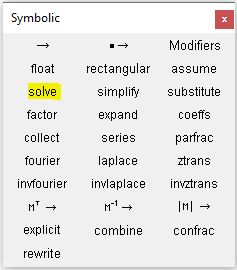
Рис. 6. Панель Symbolic
Затем ставим запятую и вводим переменную, относительно которой нужно решить уравнение (в нашем случае это x). Нажимаем Enter на клавиатуре и смотрим результат (см. рис. 7)
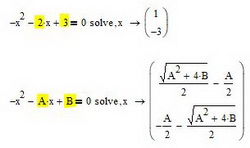
Рис. 7. Результат решения уравнения методом Solve
Обратите внимание, что метод подходит как для численного так и для символьного представления результатов

Donec eget ex magna. Interdum et malesuada fames ac ante ipsum primis in faucibus. Pellentesque venenatis dolor imperdiet dolor mattis sagittis. Praesent rutrum sem diam, vitae egestas enim auctor sit amet. Pellentesque leo mauris, consectetur id ipsum sit amet, fergiat. Pellentesque in mi eu massa lacinia malesuada et a elit. Donec urna ex, lacinia in purus ac, pretium pulvinar mauris. Curabitur sapien risus, commodo eget turpis at, elementum convallis elit. Pellentesque enim turpis, hendrerit tristique.
Lorem ipsum dolor sit amet, consectetur adipiscing elit. Duis dapibus rutrum facilisis. Class aptent taciti sociosqu ad litora torquent per conubia nostra, per inceptos himenaeos. Etiam tristique libero eu nibh porttitor fermentum. Nullam venenatis erat id vehicula viverra. Nunc ultrices eros ut ultricies condimentum. Mauris risus lacus, blandit sit amet venenatis non, bibendum vitae dolor. Nunc lorem mauris, fringilla in aliquam at, euismod in lectus. Pellentesque habitant morbi tristique senectus et netus et malesuada fames ac turpis egestas. In non lorem sit amet elit placerat maximus. Pellentesque aliquam maximus risus, vel venenatis mauris vehicula hendrerit.
Interdum et malesuada fames ac ante ipsum primis in faucibus. Pellentesque venenatis dolor imperdiet dolor mattis sagittis. Praesent rutrum sem diam, vitae egestas enim auctor sit amet. Pellentesque leo mauris, consectetur id ipsum sit amet, fersapien risus, commodo eget turpis at, elementum convallis elit. Pellentesque enim turpis, hendrerit tristique lorem ipsum dolor.
Как решать квадратные уравнения?

Можно ли в маткаде решать уравнения с определителем?
Итак, есть определитель 5х5, элементы которого — неизвестные первой степени, минус первой или.
Есть ли возможность решать дифференциальные уравнения?
Здравствуйте. Интересует такой вопрос, есть ли возможность решать дифференциальные уравнения в.
Написать программу, позволяющую решать квадратные уравнения
Помогите девушке решить индивидуальные задачи по С++ . help me please. 6. Написать.
Как решать уравнения
В этой теме я решил на простом примере показать, как можно найти все корни уравнения. Пример.
Поместите курсор (красный крестик) в любое свободное место рабочей области (белого листа) и напечатайте с клавиатуры строку:
x^2-x-6 комбинация клавиш (Ctrl)+(=) 0
Примечание: Клавиши (Ctrl) и (=) нажимаются одновременно, клавишу + нажимать не нужно.
Далее введите команду solve (решить) на панели Symbolic (операторы символьной математики) и нажмите клавишу Enter.
В результате этих действий должна появится матрица корней данного квадратного уравнения.
Аналогично решаются другие уравнения.
Решение уравнений в пакете Mathcad
Для решения уравнения, как известно, применяются графический, аналитический и численные методы.
В среде пакета Mathcad уравнения мы будем решать комбинированно: графическим методом и, используя встроенные в Mathcad функции (они, в свою очередь, реализуют некоторые численные методы для решения уравнений, какие – узнаем позднее).

Итак, графическим решением уравнения является построение графика функции и определение точек пересечения функции с осью OX. Используя заготовку «Декартов график», вызываемую с панели графиков кнопкой (Shift-2) можно построить график функции. Изменяя границы построения графика функции по осям, графически определяются корни уравнения. Так на рис.1 показан график функции .
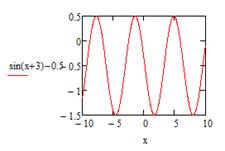
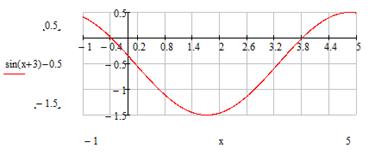
Рисунок 1 – График функции
а) начальное приближение; б) уточнение корня на диапазоне [-1; 5]
При начальном построении автоматически получаем график функции на диапазоне [-10; 10]. Чтобы изменить диапазон, меняем соответствующие значения в заполнителях по осям. На рис.1 б) видны две точки пересечения с осью OX: в точке -0.4 и в точке 3.8. Поскольку заданная функция периодична – определение других корней не целесообразно. Найденные значения и являются графически решением уравнения.
Теперь рассмотрим некоторые существующие способы решения уравнения в пакете Mathcad.
Способ 1. Применение функции root

Функция root может быть вставлена вручную или же с помощью мастера функций, запускающегося с кнопки (рис.2). Синтаксически функция root записывается так: root(,), где – левая часть уравнения вида F(x)=0, нулевой корень которого следует вычислить; – указывается имя ведущей переменной уравнения, т.е. переменной, относительно которой решается уравнение. Определим с помощью этой функции корни уравнения (рис.3).
Перед вставкой функции выбираем начальное приближение для переменной x. Графически мы определили два корня: -0.4 и 3.8. Начальное приближение нужно задавать в окрестностях этих найденных значений. С помощью функции root корень может быть найден только один, поэтому если корней несколько – функцию придется применять несколько раз (рис.3).
Способ 2. Применение решающего блока Given и функции Find
Еще одним удобным способом решения уравнений является использование решающего блока Given и функции Find. Точно так, как и при применении функции root, изначально задается нулевое приближение для переменной x. Далее вручную вносится зарезервированное системой слово Given и ниже записывается уравнение в виде F(x)=0. Чтобы набрать приравнивание нулю используется кнопка  (Ctrl+=) с панели «Булева алгебра», открывающаяся с кнопки
  – это будет логическое равенство. Данный способ применяется и для решения уравнений и неравенств.
Определим этим способом корни уравнения (рис.4). Поскольку корней – два, два раза определяем нулевое приближение и два раза создаем решающий блок.
Способ 3. Символьное решение уравнения
Еще одним важным способом решения уравнения является его символьное решение. Выполняется такой расчет при помощи функции  , которая вставляется с панели «Символьные» (кнопка
  ). В результате расчета при помощи этой функции в виде вектора будут выведены все корни уравнения в пределах одного периода. Переменная, относительно которой производится расчет, ранее не должна быть определена на рабочем листе. Покажем решение все того же уравнения этим способом (рис.5).
Похожие публикации:
- Как сохранить mathcad файл
- Как считать комплексные числа в mathcad
- Как удалить hangouts с телефона
- Как удалить аккаунт из snapchat
Как в mathcad решить систему уравнений
Mathcad: решение дифференциальных уравнений и их систем
MathCad — система компьютерной алгебры из класса систем автоматизированного проектирования, ориентированная на подготовку интерактивных документов с вычислениями и визуальным сопровождением, отличается легкостью использования и применения для коллективной работы.
MathCad содержит сотни операторов и встроенных функций для решения различных технических задач. Программа позволяет выполнять численные и символьные вычисления, производить операции со скалярными величинами, векторами и матрицами, автоматически переводить одни единицы измерения в другие.
Среди возможностей MathCad можно выделить:
Решение дифференциальных уравнений, в том числе и численными методами
Построение двумерных и трёхмерных графиков функций (в разных системах координат, контурные, векторные и т. д.)
Использование греческого алфавита, как в уравнениях, так и в тексте
Выполнение вычислений в символьном режиме
Выполнение операций с векторами и матрицами
Символьное решение систем уравнений
Поиск корней многочленов и функций
Проведение статистических расчётов и работа с распределением вероятностей
Поиск собственных чисел и векторов
Вычисления с единицами измерения
Интеграция с САПР системами, использование результатов вычислений в качестве управляющих параметров
Решим характеристическое уравнение:
Общее решение ЛОДУ:

Найдем частное решение:


Общее решение данного ДУ:

Подставим начальные условия и решим задачу Коши:

Частное решение ДУ:

График точного решения вручную:


Найдем изображения для каждого члена ДУ:


дифференциальное уравнение погрешность


График точного решения, полученного операторным методом:

Сравнение решений, полученных классическим и операторным методом

Решение с помощью рядов
Разложим в ряд Маклорена:


Сравним решения, полученные операторным методом и с помощью рядов


Для сравнения решений построим график


Сравним решение, полученное методом Рунге-Кутты 4 порядка, с точным решением:
Совместное графическое решение ДУ всеми способами
— погрешность решения с помощью рядов
— погрешность решения с помощью метода Рунге-Кутты 4 порядка
— погрешность решения с помощью метода Эйлера


Сравним с решением, полученным классическим способом

Решение с помощью рядов
Перейдем от системы ДУ 1 порядка к двум ДУ 2 порядка:
Разложим в ряд Маклорена:


Для сравнения, построим графики решения операторным методом и с помощью рядов


Построим графики решений операторным методом и методом Эйлера
Построим графики решений операторным методом и методом Рунге-Кутты
Совместное графическое решение


— погрешности решения с помощью метода Эйлера
— погрешности решения с помощью метода Рунге-Кутты 4 порядка
— погрешности решения с помощью рядов
Многие физические законы, которым подчиняются те или иные явления, могут быть записаны в виде дифференциальных уравнений. Эти уравнения описывают изменение соответствующих физических величин с течением времени и могут служить в качестве математической модели соответствующего процесса.
Дифференциальные уравнения играют важную роль в прикладной математике, физике и в других науках, таких как биология, экономика и электротехника; в действительности, они возникают везде, где есть необходимость количественного (числового) описания явлений окружающего мира.
Теория численного решения дифференциальных уравнений хорошо разработана и на ее основе создано множество прикладных программ, позволяющих пользователю получить решение и вывести его в графическом виде. Среди этих программ следует в первую очередь отметить такие математические пакеты, как MATLAB, MATHEMATICA, MAPLE и MATHCAD. [3]
В представленной работе были использованы различные методы решения дифференциальных уравнений и их систем:
Решение ДУ с помощью рядов
Метод Рунге-Кутты 4 порядка
Продемонстрированы возможности пакета MathCad, показаны расхождения решений разными методами.
В ходе проведения работы было выявлено, что наиболее точные решения получаются при использовании метода Рунге-Кутты 4 порядка и метода Эйлера. Наивысшей точностью обладает метод Рунге-Кутты 4 порядка точности.
Список использованных источников
Казанцева Н. В. Численное решение задач высшей математики с использованием программных пакетов MathCad и MATLAB : метод. указания — Екатеринбург, УрГУПС, 2009 — 56 с.
Шампайн Л. Ф., Гладвел И., Томпсон С. Решение обыкновенных дифференциальных уравнений с использованием MATLAB: Учебное пособие / Пер. с англ. И. А. Макарова. — СПб.: Издательство «Лань», 2011. — 304с: ил. — (Учебники для вузов. Специальная литература).
MathCAD — это просто! Часть 5. Системы нелинейных уравнений
Добрый день, уважаемые читатели и читательницы, мы с вами продолжаем грызть гранит науки. Делаем мы это с целью — напомню, если кто вдруг успел позабыть — овладеть замечательным математическим пакетом под названием MathCAD. И в прошлый раз мы с вами закончили на решении систем линейных алгебраических уравнений, для простоты также обозначаемых как СЛАУ. Что ж, линейные уравнения — это, конечно же, спору нет, замечательно. Однако на них, к величайшему сожалению многих поколений школьников и студентов, математические задачи далеко не заканчиваются, а даже, я бы сказал, напротив. То есть СЛАУ — это только частный случай систем уравнений, которые могут в обыкновенной вычислительной практике оказаться совсем даже и не линейными, а, напротив, нелинейными (да, именно так их и называют математики). Системы нелинейных уравнений без использования MathCAD или какого-либо другого математического пакета решать обычно не просто трудно, а очень трудно, но в MathCAD подход к ним не слишком отличается от подхода к СЛАУ — в этом вы сейчас получите возможность убедиться лично.
Аналитическое решение
В общем-то, основные аспекты аналитического решения систем уравнений мы с вами уже, по большому счету, обсудили. Когда это мы так лихо успели? А вот именно тогда, когда обсуждали аналитическое решение систем линейных уравнений с помощью оператора solve. Оказывается, все те же методы вполне применимы для решения систем нелинейных уравнений. Тем не менее, чтобы вы лучше их усвоили, повторю еще раз кратко алгоритм их решения с помощью MathCAD’а и приведу небольшой пример решения подобной системы. Давайте попробуем решить следующую систему уравнений: ex + y + z(xyz)1/2 = 0
(x + y+ z)1/2 = c
x +y + cz = 0

Система выглядит несложной, но для того, чтобы решить ее без использования MathCAD’а, даже очень хорошему математику потребуется не такое уж малое количество времени. Естественно, MathCAD с этой системой справится в два счета. Для ее решения создайте матрицу размером 3 на 1 (3 строки, 1 столбец), в которую и поместите уравнения нашей системы. Напомню, что для того, чтобы MathCAD распознавал уравнения как уравнения, знак «равно» нужно нажимать, удерживая клавишу Ctrl. После того, как система будет введена в виде матрицы, найдите на панели Symbolic оператор solve — мы им уже неоднократно пользовались для решения и простых уравнений, и СЛАУ, так что вы, по идее, уже должны были запомнить, где именно он находится. После оператора через запятые укажите переменные, которые входят в нашу систему уравнений — это пусть будут для начала x, y и z. Поскольку при вводе solve с панели Symbolic MathCAD сам добавляет нужную стрелочку для аналитического решения нашей с вами системы уравнений, то больше ничего, в общем-то, делать не нужно — дальше MathCAD будет решать систему. Сколько это времени у него займет, зависит, конечно же, от мощности вашего компьютера, ну и от самой системы. Нашу систему он решит быстро, а вот если поизвращаться и написать какую-нибудь систему тригонометрических и логарифмических уравнений, да еще и с комплексными переменными (о них мы потом еще поговорим отдельно), то решать такое MathCAD может на слабых компьютерах и не один час.

Для чистоты эксперимента поменяем переменные: пусть теперь произвольной константой в нашей системе будет не c, а z. В этом случае нас ожидает совершенно другое, куда как более громоздкое, решение этой самой системы.
Как видите, аналитическое решение систем нелинейных уравнений с помощью MathCAD’а — вещь несложная, только, к сожалению, возможная далеко не всегда. Как обычно, на помощь символьному процессору MathCAD, который опускает в бессилии руки перед сложными системами, спешат численные методы. Вот здесь уже начинаются различия с системами линейных уравнений.
Численное решение нелинейных систем

В целом алгоритм решения систем нелинейных уравнений в MathCAD для пользователя мало чем отличается от него же для СЛАУ. Мы точно так же задаем начальные приближения, пишем «Given», записываем под этим словом наши уравнения и запрягаем функцию Find, которая должна вывести эти самые уравнения на чистую воду. Все точно так же, как тогда, когда мы решали СЛАУ.
Почему же я так пугал вас буквально двумя абзацами выше, говоря о том, что решать системы нелинейных уравнений намного сложнее, чем СЛАУ? Дело в том, что в случае нелинейных уравнений намного сложнее подобрать такие начальные значения, чтобы численное решение сходилось к реальным значениям корней уравнений. Честно говоря, со СЛАУ тоже не всегда все так просто, как я в прошлый раз сказал, однако в крайнем случае можно заставить MathCAD решить СЛАУ аналитически, а затем просто подставить конкретное численное значение какого-нибудь коэффициента. С нелинейными системами такой прием, что называется, «не покатит». Именно поэтому для получения максимального точного решения многих из таких систем придется озадачиться такими вещами, как задание начальных значений для наших переменных.
Первый способ, который я вам предложу, сразу предупреждаю, для людей неленивых. Заключается он в банальном подборе значений переменных собственными руками. То есть для начала берем начальные значения «с потолка» и решаем систему с помощью Find’а. Подставляем значения, выданные этой функцией, в исходные уравнения и смотрим, насколько они похожи на истинные решения. Если уравнения обращаются при подстановке в верные равенства, то все хорошо: либо система была простой, либо в вас дремлет талант подбирателя корней уравнений. Но если равенством после подстановки и близко не пахнет, то придется попотеть. Нужно начать изменять значения начальных приближений для каждой переменной и смотреть, как это отразится на близости выражений, получившихся после подстановки решений в уравнения, к равенствам. Таким нехитрым методом можно за не столь долгое время, как может сначала показаться, добиться хорошего приближения начальных значений к реальным решениям. И, несмотря на явный садомазохистский характер данного метода, он имеет то неоспоримое преимущество, что действует железно на любые системы и любые переменные — было бы терпение.
Второй метод, который я хочу предложить, этим достоинством не обладает, но зато и не требует от пользователя столь деятельного участия в решении. Думаю, вы сами сможете сформулировать главный его недостаток, если я скажу, что с этим методом мы уже сталкивались, и заключается он в построении графиков для уравнений, входящих в систему. Да, главный недостаток — это сложность в применении к системам уравнений, содержащим более трех переменных. Сложно, сами понимаете, изобразить на мониторе компьютера 25-мерное пространство для отображения решений системы с 25-ю переменными. Но для тех систем, которые содержат две или три переменные, построить график мы вполне сможем. Однако для этого сначала нужно научиться строить графики уравнений.
Построение графиков параметрических кривых

Наиболее простым способом построения графика уравнения в MathCAD’е является параметризация входящих в него переменных друг через друга или через какую-то третью переменную. Что это означает? Поясню на примере. Например, у нас есть уравнение окружности x2 + y2 = 5. Если вы попытаетесь записать функцию f(x, y) = x2 + y2 — 5, а потом построить ее график от x или от y, то вас ожидает разочарование. То, что в итоге выдаст на экран MathCAD, будет так же мало похоже на окружность, как сам MathCAD — на пасьянс «Косынка». Придется придумывать что-то другое. Например, можно подобрать такие функции переменной t, которые, будучи возведенными в квадрат, в сумме тоже дадут пять. Естественно, такими функциями будут тригонометрические — синус и косинус от переменной t, помноженные на корень из пяти. Если мы выразим таким образом x и y через t, то мы параметризуем наше уравнение и уже сможем успешно построить график x(t) от y(t) или же y(t) от x(t) — впрочем, в данном случае в силу симметричности это будет уже не столь важно.

Для того, чтобы решить систему уравнений, нужно просто подобным образом параметризовать и второе уравнение. Вполне возможно, что, как и в нашем примере, оно вполне подойдет для того, чтобы банально выразить x через y или наоборот, после чего построение графика окажется особенно простым (см. соответствующий скриншот). Для нахождения начальных приближений достаточно воспользоваться уже знакомой нам с вами трассировкой — само собой, решением будет точка пересечения двух кривых на уравнении. Для того, чтобы получить более точное значение решения, чем предлагает нам трассировка, нужно, конечно же, подставить полученные с ее помощью координаты точки пересечения графиков в численное решение системы перед Given’ом. Последний скриншот иллюстрирует, что графики мы с вами построили правильно, и с его помощью действительно намного легче искать решение системы двух исходных уравнений. А легче хотя бы уже просто потому, что видно, какого количества корней мы вправе ожидать от нашей системы.
Но работа с трехмерными графиками в MathCAD’е не так проста, как с двумерными, поскольку и сама по себе поверхность — более сложный объект, чем кривая. С поверхностями можно ожидать немалого количества не самого приятного рода сюрпризов, так что лучше о них поговорить более подробно. Этим мы с вами и займемся в следующей статье из цикла о MathCAD’е.
Решение уравнений в системе MathCAD
В большинстве инженерных расчетов требуется найти корни какого-либо уравнения, как правило, в численной форме. Для такого решения в MathCAD применяется опция root(f(x),x). Эта опция находит значение переменной, при которой f(x) = О
Допустим, необходимо найти корень уравнения M(z) = z-z 3 +12.

Рис. 22. График функции M(z)
Функция M(z) имеет вид, изображенный на рисунке 22. Чтобы найти значение z, при котором M(z) становится равной 0, введем на рабочий лист MathCAD сначала функцию M(z) = z — z 3 + 12. Затем присвоим переменной z, приближенное значение, например, z = 4, и функции M(z) константе d присвоим значение опции «root», т.е. запишем d = root(M(z),z) и нажмем клавишу [=]. В результате появится корень уравнения d = 2.435.
С помощью опции «root» можно не только получить значение корня при постоянных коэффициентах, но и исследовать изменение корней при изменении значений постоянных коэффициентов. Например, имеем функцию f(x) = а*х 2 — х и требуется проанализировать, как будут меняться корни уравнения с изменением константы а в определенном интервале:
- 1. Введем на рабочий лист функцию, представив ее как функцию двух переменных -f(a,x).
- 2. Присвоим переменной х приближенное значение корня.
- 3. Используем опцию root(f(a, х),х) как функцию d(d) — корни
Вычисления в Mathcad
В практике инженерных расчетов наиболее массовыми являются расчетно-графические работы. Удобной средой для их выполнения является система компьютерной математики Mathcad [26]. Поэтому сначала дается описание основных правил работы в этой среде и демонстрируются простейшие вычисления.
Главной отличительной особенностью и преимуществом системы Mathcad является то, что описание решаемых задач и результаты их решения представляются в ней с помощью общепринятых математических знаков и символов — интегралов, производных, радикалов сумм и пр. Это значительно расширяет число пользователей Mathcad, так как не требует от них изучения специального языка программирования.
Основные правила работы и простейшие вычисления. Для работы в Mathcad используется «графический» язык, «словами» в котором являются так называемые пиктограммы. Они представляют собой картинки — символы, обозначающие определенные действия: интегрирование, дифференцирование, построение графика и пр. С их помощью можно строить решение разнообразных задач, не составляя традиционной программы.
На рис. II 1.1 показано рабочее окно Mathcad и основные панели инструментов, содержащие наборы пиктограмм: 1 — Калькулятор (Calculator); 2 — Логические (Boolean); 3 — Графические (Graph); 4 — Матричные (Matrix); 5 — Вычислительные (Calculus); 6 — Программные (Programming); 7 — Греческие (Greek). Последняя панель инструментов, снабженная символом «академическая шапочка», содержит набор пиктограмм для выполнения символьно-аналитических вычислений.

Рис. П1.1
Белое поле, называемое рабочим документом Mathcad, используется для размещения текстовых областей (содержащих комментарии), математических областей (с формулами) и графических областей (с графиками). Они создаются с помощью описанных ниже операций.
Определение переменной. В Mathcad используются переменные различных типов: обычная, глобальная, дискретная, индексная и др. Значение обычной переменной может быть использовано только правее или ниже того места на рабочем документе Mathcad, где эта переменная была определена. Чтобы определить переменную нужно:
- 1) напечатать имя переменной, подлежащей определению;
- 2) напечатать символ «двоеточие» (:) — при этом на экране появится знак определения переменной «двоеточие равно» (:=);
- 3) напечатать выражение, определяющее переменную.
Вводим с клавиатуры:
Наблюдаем на экране:
s .*= 100
W: 1/2[пробел] * т*и Л 2
Примечание. Для отделения дробной части числа от его целой части в Mathcad используется символ «точка» (.)
Кроме обычной переменной в Mathcad можно задать глобальную переменную. Ее значение можно использовать в любом месте рабочего документа Mathcad. Для этого вместо обычного оператора присваивания (:=) используется оператор глобального присваивания (=).
Вычисление выражений. Если переменные определены, то их значения можно использовать при вычислении выражений, которые должны располагаться правее или ниже мест определения переменных, участвующих в формировании выражений. Для вычисления выражения нужно его напечатать и нажать клавишу «вывод числового результата» (=). Mathcad вычисляет выражение и показывает его значение справа от этого знака.
t := 11.5
s := 100 v:= — t
v — 8.696 m := 15
Повторяющиеся вычисления. Для выполнения повторяющихся вычислений Mathcad использует специальный тип переменной — дискретный аргумент. Такая переменная имеет ряд равноотстоящих друг от друга значений, т.е. представляет собой массив чисел.
Чтобы задать дискретный аргумент, нужно:
- 1) напечатать имя переменной;
- 2) нажать клавишу «двоеточие» (:) — в результате появится знак присваивания (:=);
- 3) напечатать первое значение, принимаемое переменной;
- 4) нажать клавишу «запятая» (,);
- 5) напечатать второе (соседнее) значение переменной;
- 6) нажать клавишу «точка с запятой» (;) — в результате появится символ «две точки подряд» (..);
- 7) напечатать последнее значение переменной.
Вводим с клавиатуры:
Наблюдаем на экране:
а : .5; 8
а := 0.5..8
d : -5 , -3.5 ; 5
d := -5-3.5. .5
Дискретный аргумент изменяет свои значения в сторону возрастания (см. переменные ау b, d)y или убывания (переменная с).
Когда соседнее значение дискретного аргумента не указано (как это сделано при определении переменной /;), то шаг его изменения равен +1, если последнее значение аргумента больше начального, или -1, если последнее значение аргумента меньше начального.
Для просмотра значений дискретного аргумента нужно напечатать имя соответствующей переменной и нажать клавишу «вывод числового результата» (=). В результате выводится таблица значений дискретного аргумента.

Пример П1.5 демонстрирует применение дискретного аргумента для присвоения значений переменной с индексом (индексной переменной).

Если дискретный аргумент используется в выражении, то Mathcad вычисляет выражение один раз для каждого значения дискретного аргумента.

Определение функции. При определении функции у- f(x) необходимо указать ее имя / и аргумент х (или список аргументов для функции нескольких переменных).


Построение графика функции. Чтобы создать график функции одной переменной нужно выполнить следующие операции:

- 1) поместить курсор (щелкнуть мышью) там, где требуется создать график — обязательно правее или ниже того места, где определялась функция;
- 2) выбрать команду XY — Plot из меню Graph, или нажать соответствующую кнопку на пиктограмме. В рабочем документе Mathcad появится заготовка для графика с полями ввода в виде двух черных прямоугольников (рис. П 1.2);
- 3) в поле, расположенное левее оси ординат, ввести имя функции (рис. П1.3), или выражение, определяющее ее значения (рис. П1.4);
- 4) в поле, расположенное под осью абсцисс, ввести имя аргумента х.
Рис. П1.2
Для того чтобы увидеть график, нужно нажать клавишу [F9] или щелкнуть мышью вне поля графика.
Для того чтобы задать диапазон изменения аргумента х, нужно заполнить поля ввода, появляющиеся по краям оси абсцисс, или заранее (выше или левее) задать аргумент как дискретную переменную (см. пример П1.3), например х := -3, — 2.9..5.
Если этого не сделать, то переменная х будет изменяться в интервале -10 _3 .

Рис. П1.3
Рис. П1.4
Чтобы построить на одном рисунке несколько графиков (семейство графиков), нужно разделить запятыми имена соответствующих переменных (по оси абсцисс) и функций (по оси ординат) (рис. 111.5).
Построить и отформатировать графики функций

[1] [2] [3] [4]
Если (как в данном примере) несколько функций имеют общий аргумент, то можно указать имя только этого аргумента (рис. П1.5, а).
Если на графике необходимо создать горизонтальную линию (например, линию у = 0), нужно поместить дискретную переменную (х) в среднее поле на оси абсцисс и константу (0) в поле на оси ординат (рис. П1.5, б).

Рис. П1.5
Другая возможность — при форматировании графика активизировать опцию Show Markers (показывать маркеры) для оси Y. В этом случае слева от этой оси появятся два дополнительных поля ввода. Заполняя одно из них, можно получить желаемую горизонтальную линию. Точно так же можно создавать (две) вертикальные линии в нужном месте графика.
Для того чтобы переместить график, необходимо:
- 1) выделить график пунктирной рамкой (см. выше);
- 2) поместить курсор в поле рамки (при этом изображение курсора заменяется жирным черным крестом);
- 3) нажав левую клавишу мыши, переместить рамку с графиком в нужное место и отпустить клавишу.
Для форматирования (изменения параметров) графика нужно установить в его область курсор мыши и дважды быстро щелкнуть ее левой клавишей. В результате появится окно задания форматов, определяющих параметры графика (рис. П1.6).

Рис. П1.6
Используя опции этого окна, можно изменять масштабы по осям системы координат (например, вводить логарифмический масштаб), создавать масштабную сетку, задавать нумерацию осей, создавать надписи на графиках и пр. (см. рис. П1.6, а), а также изменять тип, толщину и цвет линий (см. рис. П1.6, б).
В качестве примера на рис. П1.5, б показаны результаты форматирования семейства графиков, показанных на рис. П1.5, а. После форматирования они имеют увеличенную толщину и другой тип линии графика функции /2(х), горизонтальную линию (ось абсцисс) и масштабную сетку.
Если функция принимает комплексное значение, то на график выводится лишь его действительная часть. При этом сообщение об ошибке не появляется. Продемонстрируем на примере, что это свойство графического редактора Mathcad является удобным для построения некоторых графиков.
Этот пример иллюстрирует возможность построения графика окружности (единичного радиуса) х + у = 1 в декартовой системе координат (рис. П1.7). Для этого необходимо, используя у равнение окружности, определить зависимость у отх. В данном случае имеем у = ±Vl-x, т.е. график окружности образован графиками двух функций /(х) = у1 -х и /2(х) = yj-x , которые в области х > 1 принимают комплексные значения.

Рис. П1.7
Уравнение такой окружности можно задать в параметрической форме (рис. П1.8) или с помощью полярной системы координат (рис. П1.9).

Рис. П1.8
Рис. П1.9
Чтобы создать график функции двух переменных z — z(x, у), например график функции z(x, у) = (х 2 + y 2 )sin(xy/5), необходимо:
- (х-уЛ
- 1) задать функцию z(x, у):=(х 2 + ;у 2 )-sin —— ;
2) установить курсор в свободном месте рабочей области правее или ниже места определения функции и с помощью команды Surfance Plot вставить шаблон трехмерного графика (рис. ГТ 1.10). В отличие от рис. П1.2, он имеет только одно поле для ввода, куда нужно ввести имя функции (в данном случае z). Затем нужно щелкнуть мышью вне шаблона. Результат показан на рис. П1.11.

Puc.nt.tO Рис. П1.11
По умолчанию диапазон изменения аргументов устанавливается равным |х| 2 + у 2 )$т(ху/5) для случая хп = -4, xv = 3, уп = -2.

Рис. 111.12
Для построения графика функции z = z(xf у) в криволинейной области G, ограниченной заданными «верхней» и «нижней» кривыми уп = уп<х) и yv = yv(x), можно средствами Mathcad задать «обрезанную» функцию

а затем применить к ней команду CreateMesh, выбирая параметры хп, xvy уп, yv гак, чтобы соответствующая прямоугольная область xn (решить уравнение /(х) = 0). В этом случае Mathcad находит точное решение уравнения (см. Пример 1.1.2.4). К сожалению, эта возможность ограничена, особенно в тех случаях, когда уравнение является трансцендентным и (или) имеет несколько корней. В этих случаях нередко появляется сообщение did not find solution — «решение не найдено» или выводится только одно из нескольких возможных решений. Исключением является вычисление корней полинома (П2.9).
Для численного решения уравнения /(х) = 0 используется команда root (Дх), х). Она определяет значение переменной х, при котором выражение /(х) обращается в нуль с заданной точностью. Последняя определяется значением встроенной переменной TOL. По умолчанию TOL = 10 _3 .
Переменной х перед использованием команды root необходимо присвоить числовое начальное значение. Это значение используется в качестве начального приближения и его выбор влияет на решение, если уравнение имеет несколько корней.
Наличие нескольких вещественных корней устанавливается по результатам просмотра графика функции у = /(х) (рис. П1.13). Ниже приведен пример, в котором команда root возвращает различные корни в зависимости от разного начального приближения.
Пример П1.12

Рис. П1.13
х .*= -2 х .*= 0 х3
root(f(x), х) = -3.258 root(f(x), х) = 0.201 root(f(x), х) = 3.057.
Начиная с версии Mathcad 2000, для вычисления корня х = х1 уравнения f(x) = 0, появилась расширенная команда root вида

В этом случае в списке аргументов функции root дополнительно указываются нижняя и верхняя границы интервала локализации искомого корня xn,xv, т.е. предполагается, что диапазон, в котором этот корень расположен, известен. Применение этой команды для вычисления минимального корня в задаче примера П1.12 дает

Такое применение команды root исключает необходимость начального приближения и, кроме того, позволяет исключить вывод нежелательных корней уравнения.
В Mathcad можно находить комплексные корни уравнений. В этом случае в качестве начального приближения следует использовать комплексное число.
Часто необходимо вычислять корни степенного уравнения (полинома)

Число корней такого уравнения совпадает со степенью полинома п. Для их вычисления можно использовать команду polyroots, которая применяется к вектору коэффициентов полинома А г = [а0,а1у. ап Например, для полинома f(x) = х 3 -х + 2, имеющего три вещественных корня (см. пример П1.12), имеем

Для полинома /(х) = х 3 + 10х + 2 имеем

Видно, что в первом случае все корни полинома вещественные (действительные), во втором случае один корень вещественный, а два других — комплексно-сопряженные.
Решение этих уравнений с помощью команды solve дает

В этом примере команда solve применяется в сочетании с командой float, т (вывод результата с точностью т знаков), что избавляет от возможности вывода громоздкого точного ответа.
Если решение не найдено, то появляется сообщение об ошибке did not find solution (решение не найдено). Эта ошибка может быть вызвана следующими причинами:
- 1) уравнение не имеет корней;
- 2) корни расположены далеко от начального приближения;
- 3) функция у = f(x) имеет локальные максимумы (минимумы) или разрыв между начальным приближением и корнями;
- 4) выражение f
В заключение приведем несколько советов по использованию команды root:

- 1) для повышения точности вычисления корня можно уменьшить значение встроенной переменной TOL (по умолчанию TOL = 0,001), однако эта процедура может увеличить время вычислений;
- 2) если график функции у = f(x) имеет малый наклон вблизи искомого корня, то вместо уравнения f(x) = 0 следует решить уравнение
3) для выражения f(x) с известным корнем х = а нахождение дополнительных корней равносильно поиску корней уравнения

Этот прием бывает особенно полезен для нахождения корней, расположенных близко один к другому, так как использование различных начальных приближений в этом случае затруднено.
Решение системы алгебраических уравнений. С решением систем уравнений приходится сталкиваться столь же часто, как и с решением обычных уравнений. Для численного решения системы алгебраических уравнений в Mathcad необходимо:
- 1) задать начальное приближение для всех неизвестных, входящих в систему;
- 2) напечатать ключевое слово Given, указывающее на то, что далее (правее, или ниже) следует система уравнений;
- 3) ввести уравнения, используя сочетание клавиш [Ctrl] и [=] для печати символа «равно», при этом на экране появится символ «жирное равно» (=), означающий логическое равенство;
- 4) ввести выражение, определяющее результат решения системы, с помощью команд Find или Мгпегг.
Выполнение перечисленных пунктов задает так называемый блок решения уравнений Given . Find или Given . Minerr. Если команда Find имеет только один аргумент, то ее использование равносильно использованию команды root. В качестве примера ниже рассматривается решение уравнения х 1 +10 = е х с помощью команд Find и root.
Пример П1.13

Если команда Find имеет более одного аргумента, например Find (х, у), то она
возвращает вектор , содержащий значения переменных .г и г/, являющихся реше-
нисм системы уравнений и неравенств (если они есть), расположенных в блоке решения уравнений.
Система нелинейных алгебраических уравнений может иметь несколько различных решений. В этом случае для определения всех решений можно использовать различные начальные приближения (которые должны быть по возможности близкими к искомым решениям) или вводить в блок решения уравнений ограничения в виде неравенств, позволяющих исключить нежелательные решения.
Пример П1.14

Решить систему уравнений
Первое уравнение этой системы задает окружность радиуса R = 2 с центром в начал е системы координат. Верхняя часть окружности описывается кривой У 2 , нижняя часть — кривой у2(х) = ~У(х) (см. пример 111.11). Второму уравнению системы соответствует прямая у = -х. Она пересекает окружность в двух точках, координаты (Х^ Y) и (Х2, У2) которых являются решениями рассматриваемой системы уравнений системы (рис. П1.14). Найдем эти координаты.

Для определения первого решения зададим начальное приближение (-2, 2), близкое к верхней точке пересечения прямой с окружностью. Аналогично для определения второго решения зададим начальное приближение (2, -2), близкое к нижней точке пересечения прямой с окружностью

Вместо этого можно задать любое начальное приближение из области допустимых значений переменных и дополнить соответствующие блоки решения уравнений необходимыми ограничениями на переменные.

Определение экстремумов функции. Наибольшее или наименьшее значения непрерывной функции одной переменной у = f(x), заданной на сегменте [а, Ь], достигается либо в критической точке, где производная этой функции равна нулю или не существует, либо в граничных точках а, b сегмента. Поэтому для обнаружения экстремумов полезно просмотреть график функции и график ее производной, составив, таким образом, представление о количестве и расположении критических точек. После этого уточнение координат точек сводится к определению вещественного уравнения

Если функция имеет п переменных, то координаты ее экстремумов находятся решением системы п уравнений

Для этого можно использовать команду Minerr (от MINimal ERRor — «минимальная ошибка»), которая, как и команда Find, работает в связке с ключевым словом Given. Отличие состоит в том, что команда Minerr возвращает такие значения своих аргументов, при которых левые и правые части уравнений, записанных в блоке решения уравнений Given — Minerr, минимально различаются. Описанное свойство команды Minerr позволяет успешно использовать ее вместо команд root и Find для решения алгебраических уравнений и систем, так как нуль — самое минимальное отклонение.
В современных версиях Mathcad для определения значений переменных х, х2, хгг при которых функция f(xt, х2, х„) имеет экстремум, можно
использовать команды Maximize(f, xif х2. хп) или Minimize(f, хи х2. хп). Эти команды завершают блок решения, открываемый директивой Given, и возвращают вектор аргументов хх, х2, . хп, при котором функция f(xx, х2. хп) имеет экстремум (максимум или минимум соответственно).
Внутри блока могут размещаться условия, уточняющие (ограничивающие) область изменения переменных хх, х2, . хп. Непосредственно перед блоком им нужно задать начальное приближение. Чем ближе это приближение к искомой точке экстремума, тем точнее и быстрее будет найден результат.
Пример П1.15
Определить координаты точек экстремумов функции

Просмотр графика функции (рис. П1.15, а) и графика ее производной (рис. П1.15,6) показывает наличие двух критических точек: максимума при х 0.

Рис. П1.15
Определим координаты этих точек с использованием команд root, Mitierr, Maximize и Minimize.
1. Решение задачи с использованием команды root:

2. Решение задачи с использованием команды Minerr

При поиске максимума значения функции у = у(х) в области х ) или специальные команды. Операции, относящиеся к работе символьного процессора, содержатся в подменю позиции Symbolics (Символика) главного меню (рис. П1.16) или в меню команд, возникающих на экране монитора после активизации пиктограммы «академическая шапочка» (рис. П1.17).

Рис. П1.16

Ниже приведены примеры использования некоторых из этих команд.
Пример 111.16
Команда evaluate или —> (вычислить): • вычислить в символах


• вычислить с п знаками после запятой, evaluate float, п или float, п -> :

Примечание: при выводе результатов символьных преобразований с помощью команды float, п можно задавать до п — 250 знаков после запятой.

Команда coeJJs (полиномиальные коэффициенты):

Примечание: вычисляются коэффициенты полинома по переменной х, получающегося после раскрытия скобок.
Пример П1.22
Команда differentiate (дифференцирование по выделенной переменной):

Пример П1.23
Команда integreate (интегрирование по выделенной переменной):

Пример П1.24
Команда solve (решить относительно выделенной переменной):

Пример П1.25
Команда expand to series (разложить в ряд):

Команда convert to partial fraction (разложить на элементарные дроби):

Пример П1.27
Команда matrix transpose (транспонирование матрицы):

Пример П1.28
Команда matrix determinant (вычисление определителя):

Пример П1.29
Команда matrix invert (обращение матрицы):

Пример П1.30
Команды Fourier и invers Foureir (прямое и обратное преобразования Фурье):

Пример П1.31
Команды laplace и invlaplace (преобразования Лапласа): • прямое

- [1] Можно изменять размеры графика или перемещать его но нолю окнадокумента. Для изменения размеров графика нужно выполнить следующиеоперации:
- [2] выделить график пунктирной рамкой (поместить курсор вблизи графика и, нажав левую клавишу мыши, перемещать ее в направлении графика наискосок);
- [3] подвести курсор к нижней или правой стороне рамки (при этом изображение курсора заменяется на двухстороннюю стрелку);
- [4] нажав левую клавишу мыши, захватить соответствующую сторонурамки и, не отпуская клавишу, переместить сторону (мышь) в нужномнаправлении. После того как клавиша будет отпущена, график будет перестроен в новых размерах.
Как посчитать матрицу в маткаде
Сегодня невозможно представить жизнь без компьютерных технологий. Они нашли себе место во всех сферах человеческой деятельности. Компьютеры намного облегчили труд человека и сделали возможным то, о чем всего несколько десятилетий назад приходилось только мечтать.
В данной курсовой работе основное внимание будет уделено использованию электронных таблиц Excel и математической программы Mathcad при решении инженерных задач. Выбор этих пакетов программ не случаен, так как они не требуют от пользователя особых знаний языка программирования, как например Pascal, и позволяют пользователю решать финансовые, научно-технические и прикладные задачи при минимальных знаниях.
Так как Mathcad и Excel предназначены для решения схожих задач, то рационально будет провести сравнение принципов работы этих пакетов программ при решении одних и тех же задач. Это позволит сделать выводы об использовании Mathcad и Excel, основанные на практических знаниях, и выяснить какая из них на сегодняшний день является предпочтительней.
Задание №1
Условие задачи

Дано нелинейное уравнение вида . Решить заданное нелинейное уравнение с помощью программ Excel и Mathcad.
Решение в Mathcad
С помощью программы Mathcad построим график функции на интервале  (рис. 1). По графику определяем приближенные значения корней уравнения

8

Рис.1.График функции f(x), построенный Mathcad

С помощью функции root находим точные значения корней уравнения
Используя символьные вычисления Mathcad, найдем производную.
Построим график производной функции  . По графику определяем приближенное значение корней
  .
.  С помощью функции root находим точное значение корней уравнения
  и
и  . (Рис. 2).
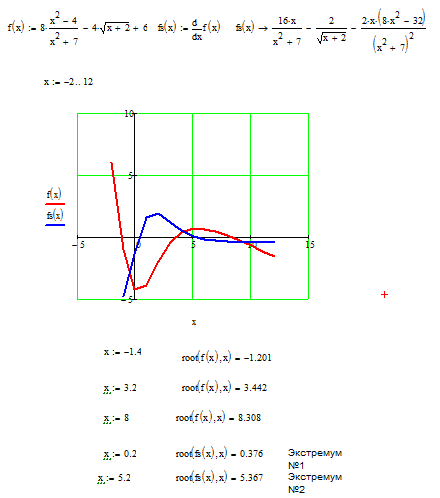
Рис.2.Нахождение корней уравнения и экстремумов функции с помощью Mathcad
Решение в Excel
Выполним табулирование функции  в Excel на интервале
  с шагом
  .
.
На основе полученной таблицы табуляции строим график функции (рис. 3).

Рис. 3. Построение графика в Excel
На полученном графике определяем приближенные значения корней уравнения. Данные корни будут находиться в точках пересечения графика функции с осью абсцисс, а также их приближенные значения можно определить по таблице табуляции в строках, где значения в столбце y меняют свой знак. Получаем следующие приближенные значения корня уравнения:  . С помощью процедуры «Подбор параметра» определяем точное значение корня для приближенного значения. Получаем следующие значение корней уравнения:
  . (рис.4).

Рис. 4.Фрагмент листа Excel с найденными корнями уравнения
Найдем в Excel экстремумы функции f(x). По графику видно, что данная функция имеет две точки экстремума в районе x= 0,2 и х=5,2. Для нахождения точек максимума и минимума, воспользуемся надстройкой «Поиск решения» и настроим ехcel согласно рис.5. Из отчета видно, что x= 0,376 (минимум) х=5,367(максимум).


Рис. 5.Настройка «Поиска решения» для задачи нахождения экстремумов
Выполнив задание №1, можно сделать вывод об использовании пакета Excel и Mathcad при построении графиков функций. Mathcad имеет явные преимущества над Excel: во-первых, построение графика происходит без проведения табуляции функции, лишь на основе аналитически заданного уравнения; во-вторых, возможности интерфейса Mathcad позволяют найти производную функции, воспользовавшись аналитическим вводом ее формулы.
Задание №2
Условие задачи
Даны матрицы A, B и С.


Вычислить матрицу  по формуле
  . Задание выполнить в Excel и Mathcad.
Урок 21. Векторы и матрицы в Mathcad
С этими понятиями Вы могли сталкиваться, работая в Excel – столбец чисел называется вектор-столбцом, строка – вектор-строкой. Блок объектов является матрицей. Вычисления в Excel, по сути, являются операциями с векторами и матрицами. В этом уроке мы познакомимся с аналогичными вычислениями в Mathcad, и мы поймем, почему в Mathcad их проводить проще.
Введение
В предыдущих уроках наши векторы начинались с элемента с номером «0». В этом уроке для простоты сделаем номер первого элемента равным «1». Это можно сделать с помощью вкладки Расчет –> Параметры документа –> ORIGIN:

Это значение можно вывести прямо в документ, чтобы не забыть его и не запутаться:

Теперь рассмотрим несколько матриц:

Как видно, они могут включать в себя числа, символы и даже функции. Они также могут содержать текстовые элементы (строки).
Элемент матрицы можно вывести, используя подстрочные индексы:

Матрицы выше являются квадратными 2х2, но у них может быть любой размер по строкам и столбцам:

Запомните: первое число – номер строки (или их количество), второе – столбца.
Элементы, выделенные с помощью подстрочных индексов:

Для вектор-столбца второй индекс можно опустить, но не для вектор-строки:

Во вкладке Математика –> Операторы и символы –> Операторы –> Векторы и матрицы Вы найдете команды для выделения столбцов и строк:


Многие операции для векторов и матриц аналогичны операциям для обычных чисел, переменных и функций: сложение, вычитание, некоторые виды умножения. Поиск обратной матрицы близко к операции деления. Вы можете записать эти операторы, используя имена векторов и матриц. В качестве примера рассмотрим векторное произведение матрицы и вектора:

Мы рассмотрим эту операцию подробнее позже. Однако стоит заметить, что она требует девять операций умножения и девять – сложения. Расписывать их утомительно и чревато ошибками – для больших матриц сделать это очень трудно.
Применение векторов очень широко. Вспомните пиксели на экране монитора – их могут быть миллионы. Они обрабатываются с помощью операций с матрицами.
В Mathcad
Для создания вектора или матрицы откройте вкладку Матрицы/таблицы. Когда курсор находится в пустой области щелкните по самой левой кнопке «Вставить матрицу». Появится сетка с маленькими квадратами:

Перемести указатель на сетку, выберите желаемый размер матрицы, затем щелкните левой кнопкой мыши. Появится пустая матрица:
Матрице можно присвоить имя, щелкнув на левую скобку, нажав [:] для оператора присваивания и введя имя:
Вставку и удаление строк и столбцов легко осуществлять с помощью команд из меню «Операторы с векторами/матрицами» на вкладке Матрицы и таблицы:

Операции с матрицами
Эффект от различных операций с матрицами и векторами будет проще понять, используя символы. Будем использовать две матрицы и два вектора:

Оператор транспонирования находится на вкладке Математика –> Операторы –> Векторы и матрицы:

Щелкните по правой границе матрицы и примените оператор. Он работает как для символьных, так и для числовых матриц:

Часто операции в векторами приходится совершать поэлементно. Для этого служит оператор векторизации. Операции в Excel зачастую являются поэлементными, они также важны и в Mathcad. Чтобы перемножить два вектора поэлементно, сначала введите простое умножение:
Затем выберите все выражение и примените векторизацию:
Вычислите, чтобы посмотреть результат: первый элемент умножается на первый, второй – на второй, и т.д.:

Другие поэлементные операции:

Поэлементные операции применимы только к массивам одного размера.
Сложение и вычитание
Сложение и вычитание выполняется поэлементно:

Эта операция также применима лишь к массивам одного размера.
С помощью оператора суммирования можно найти сумму всех элементов вектора (не матрицы):

Умножение на константу работает так:

При скалярном умножении матриц происходит умножение строк на столбцы. При этом используется тот же символ, что и при обычном умножении. Эта операция допустима только для тех матриц, в которых число строк в первой матрице равно числе столбцов во второй. Для наших матриц 2х2:

Заметьте, что последовательность множителей играет роль:

Скалярное произведение не коммутативно, за исключением особых случаев:

Скалярное произведение двух векторов дает результат с комплексно-сопряженными числами (с чертой сверху). Для действительных чисел на это можно не обращать внимания:

Этот оператор применим только для двух вектор-столбцов, состоящих из трех элементов:

Векторное произведение имеет широкое применение в механике, гидродинамике, электромагнетизме и в других областях.
Обратная матрица определяется только для квадратных матриц:

Произведение матрицы и ее обратной матрицы является единичной матрицей:

Произведение матрицы и единичной матрицы дает изначальную матрицу:


Определитель можно найти только для квадратной матрицы. Его значение может быть равно нулю, даже если все элементы матрицы не равны нулю. Обратная матрица содержит дроби, в знаменателе которых находится определитель:

Если определитель равен нулю, обратной матрицы не существует, а матрица является сингулярной. Вспомните деление на ноль в обычной алгебре. Mathcad сообщит, если матрица является сингулярной:
Как посчитать матрицу в маткаде
На практике наиболее употребительными являются следующие три нормы:

Нормы L1, евклидова норма, равномерная норма вектора
Они называются L1-норма, евклидова норма и равномерная норма.
Первая для вектора представляет собой сумму модулей всех его элементов.
Вторая является геометрическим расстоянием между двумя точками в многомерном пространстве, вычисляемым по теореме Пифагора.
Третья — всего лишь модуль максимального значения. Зато необычайно удобный при исследовании сходимости итерационных процессов.
К слову сказать, абсолютная и относительная погрешности вектора вводятся с помощью формул:

Абсолютная и относительная погрешности вектора
Так вот, встроенных функций для вычисления норм вектора в Mathcad нет. Норма L1 может быть легко вычислена напрямую через оператор суммы и оператор «Абсолютная величина» (модуль числа) с панели Калькулятора, см. формулу (1), здесь и далее расчёт не зависит от значения ORIGIN.
Евклидова норма вектора вычисляется значком «Абсолютная величина» или напрямую по формуле (2).
Третью норму найти также несложно, применяя модуль с панели калькулятора и оператор «Векторизовать» с панели «Матрицы», см. формулу (3).

Расчёт норм вектора в Mathcad
А вот для вычисления соответствующих норм матрицы можно воспользоваться встроенными функциями norm1(A) , norme(A) , normi(A) .
Как посчитать определитель в маткаде
Определитель (Determinant) матрицы обозначается стандартным математиче ским символом. Чтобы ввести оператор нахождения определителя матрицы можно нажать кнопку Determinant (Определитель) на панели инструментов Matrix (Матрица) (рис. 9.2) или набрать на клавиатуре (нажав клавиши + ). В результате любого из этих действий появляется местозапол-нитель, в который следует поместить матрицу. Чтобы вычислить определитель уже введенной матрицы (именно этот случай показан на рис. 9.2), нужно:
- Переместить курсор в документе таким образом, чтобы поместить матрицу между линиями ввода (напоминаем, что линии ввода — это вертикальный и горизонтальный отрезки синего цвета, образующие уголок, указывающий на текущую область редактирования).
- Ввести оператор нахождения определителя матрицы.
- Ввести знак равенства, чтобы вычислить определитель.
Рис. 9.2 Ввод символа определителя матрицы
Результат вычисления определителя приведен в листинге 9.8.
Листинг 9.8. Поиск определителя квадратной матрицы
RPI.su — самая большая русскоязычная база вопросов и ответов. Наш проект был реализован как продолжение популярного сервиса otvety.google.ru, который был закрыт и удален 30 апреля 2015 года. Мы решили воскресить полезный сервис Ответы Гугл, чтобы любой человек смог публично узнать ответ на свой вопрос у интернет сообщества.
Все вопросы, добавленные на сайт ответов Google, мы скопировали и сохранили здесь. Имена старых пользователей также отображены в том виде, в котором они существовали ранее. Только нужно заново пройти регистрацию, чтобы иметь возможность задавать вопросы, или отвечать другим.
Чтобы связаться с нами по любому вопросу О САЙТЕ (реклама, сотрудничество, отзыв о сервисе), пишите на почту [email protected] . Только все общие вопросы размещайте на сайте, на них ответ по почте не предоставляется.
Похожие публикации:
- Как сделать расстояние между буквами в фотошопе
- Как сделать складки в фотошопе
- Как сделать текст по контуру в фотошопе
- Как сделать фотошоп в стиле гта