
VK Music Bot
Бот для прослушивания музыки из ВК и Яндекс Музыки.
Возможности:
- Проигрывание музыку из ВК по названию или ID
- Добавление всего или части плейлиста в очередь по ID
- Рандомный гачи ремикс
Команды доступны на сайте или по команде -vh .
Все вопросы и предложения прошу скидывать в лс группы ВК: @vkmusicbotds
Если бот резко перестал играть музыку, то, скорее всего, он обновился до новой версии либо перезапустился.
Функции: Музыка Развлечения Утилиты
Разработчик: maestro000#0
Комментарии ( 33 )
Mi Bend#1558 06.12.2022 в 04:31
Отличный бот, давно искал достойную замену музыки из ютуба. (изменено)
STARVIGAMES#5500 09.10.2022 в 01:50
A good bot for listening to tracks. While playing or doing homework.
✪ HOKAGE ✪#5753 15.06.2022 в 17:30
Классный бот, Создал плейлист канала и включаешь.
����������#8013 04.02.2022 в 17:57
Бот хороший, но есть свои проблемы!
augustzar#3485 26.11.2021 в 16:52
Отличный бот, заменяю им всех ботов с музыкой, музыки от вк с головой хватает!
Как добавить мьюзик бота в дискорд
VK Music Bot VK Music Bot#2031
Библиотека:
Бот для прослушивания музыки из ВК.
Бот для прослушивания музыки из ВК.
Возможности:
- Проигрывание музыку из ВК по названию или ID
- Добавление всего или части плейлиста в очередь по ID
- Рандомный гачи ремикс
Команды:
- -vp — включить музыку по названию или по ID.
- -vs — выключить музыку и очистить очередь.
- -vps — пауза и воспроизведение.
- -vsh — перемешать очередь
- -vn — пропустить музыку.
- -vpl — добавить музыку в очередь из плейлиста. Принимает 3 аргумента:
- -vpl (обяз.) \ .
- => id – ID плейлиста из ссылки. Например 44655282_7 из vk.com/audiosXXXXXXXXXX?section=playlists&z=audio_playlist 44655282_7
- => count – количество треков.
- => offset – отступ. Например, отступ 1 добавит треки с 1 до 10, а отсуп 2 добавит треки с 11 до 20.
- -vq — просмотр очереди.
- -vgachi — включить трек на выбор DUNGEON MASTER
MoscowMusic
MoscowMusic — это один из лучших музыкальных ботов Discord, использующийся более чем на 10 тысячах серверов. Мы позволяем с абсолютной лёгкостью слушать ваши любимые песни со стриминговых сервисов ВК, Яндекс Музыки, Spotify, SoundCloud, СберЗвука и HTTP/HTTPS файлов с группой друзей или в одиночку, находясь в голосовом канале.
Начать своё знакомство с ботом невероятно просто: пригласите его на сервер, напишите m!help и получите актуальный список команд со всеми деталями. Дальше дело за вами!
Функция: Музыка
Разработчик: mxscowc1ty.#2023
Комментарии ( 20 )
korenastyi#0 04.09.2023 в 00:40
Ровно то, что искал. Имба. Поддерживает плейлисты с yandex.music
orficat#0 08.07.2023 в 04:08
Классный бот с хорошим качеством музыки��
mxscowc1ty.#2023 01.11.2020 в 00:14
Благодарим всех за фидбек! Обновили описание, подкорректировали неточную информацию. Желаем приятного использования. (изменено)
Музыкальный бот для Discord
Discord лучшая программа для голосового общения и изначально разрабатывалась для всех игроков, независимо от типа компьютерной игры. Разработчики программы позаботились про гибкую систему настроек и возможности подключения Bot-программ.
Подробно разберем работу с Музыкальными Ботами. Потому что хорошая музыка всегда будет – отличным вариантом, чтобы скрасить время провождение на вашем сервере.
Как установить музыкального Бота для Дискорда
На просторах интернета, есть куча сервисов, которые предлагают удобный поиск нужного варианта программ. От однозадачных, чисто для музыки, до мульти задачных, с поддержкой дополнительных функций вспомогательного характера. Выбрав понравившийся, можно приступить к установке.
Важно! Чтобы не прогадать с выбором, внимательно ознакомьтесь с описанием.
Почти все программы, которые направлены на работу только с аудио файлами, имеет в названии обязательную вставку.

Все остальные варианты проверяются через описание, которое подскажет о причастности.

Пошаговая инструкция как добавить MedalBot на свой сервер:
- Возле наименования Bot – программы, расположена специальная кнопка – Добавить (Invite).

- После нажатия, вас встретит, отдельное окно браузера, с перенастройками.

- Сразу нужно указать сервер, на который хотите добавить (у вас в списке будет свой вариант!).
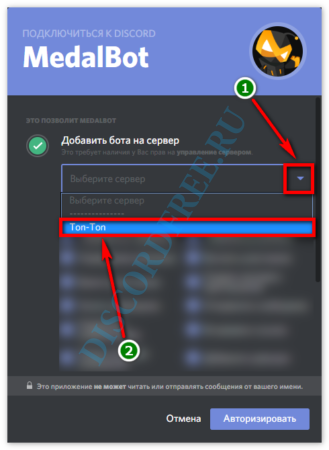

- Обязательно предоставляем права на модерацию. Рекомендуем поставить галочки на всех пунктах, если что-то не пригодиться – не страшно.
Внимание! Используйте ползунок, чтобы увидеть остальные пункты.

- Теперь самое время перейти к авторизации.

От вас потребуется подтверждения, что вы не являетесь роботом, с помощью индивидуальной капчи.

В случае успешного выполнения, вы получите соответствующее уведомление.

Если что-то пошло не так, просто обновите страницу, нажатием F5. Повторите пункты с третьего по пятый, затем закройте окно.
Абсолютно нет разницы, будете вы использовать ПК версию, браузерную или смартфон – процесс настройки идентичен для всех.
Как пользоваться MedalBot(ом)
После установки, необходимо открыть Discord и зайти на указанный ранее сервер. Добавленный бот отображается в колонке со всеми участниками сервера.

В данный момент он уже активный. Чтобы приступить к его настройке, необходимо сначала узнать список доступных вам команд. Для этого с помощью личных сообщений, отправляем ему команду .medalhelp .
Важно! Точка в начале – это префикс команды, он обязателен.
Чтобы обратиться в личку, нужно:
- нажать правой кнопкой мышки на имени, и выбрать пункт – Написать сообщение;

- откроется тет-а-тет переписка, где в графе чата вписываете команду .medalhelp;

- в ответ вы получите небольшой перечень с командами, которые удобно разделены на отдельные разделы.

Основные, которые будут использоваться, находятся в разделе Music.

Примечание! В качестве подручной шпаргалки, данный раздел лучше выписать на отдельный лист бумаги и держать возле монитора, перед глазами.
Чтобы проверить команды на работоспособность, необходимо переключиться на сервер, куда был добавлен бот. В разделе – Голосовой связи, создаем новый канал

Присваиваете ему имя – ТЕСТ.

Можете установить так же пароль, чтобы никто не мешал, если вы владеете более – менее активной группой.

Отличие данного бота от остальных заключается в том, что нет необходимости в дополнительных командах для его приглашения (перемещения) между голосовыми каналами.
Теперь на просторах YouTube или музыкального облака Cloud. Находите целый альбом или отдельную песню. Выделяете ссылку и копируете (Ctrl+C).

Возвращаетесь в Discord. Находясь в только что созданном чате, в строке ввода сообщения, нужно указать команду m!play затем пробел и скопированная ссылка (Ctrl+V). Нажимаете Enter на клавиатуре для отправки. В чате должно отобразиться ваше сообщение.

В течение пару секунд получите ответ.

Где будет указана следующая информация:
- название;
- длительность;
- никнейм того кто сделал заказ мелодии.
Важно! Если вы загружаете ссылку на видео с длительностью тридцать минут, один час и длиннее, воспроизведение может начаться не сразу, а через несколько секунд.
Обычно песни длительностью в три или пять минут запускаются сразу. Если вы ничего не слышите, стоит проверить настройку, возможно, вы отключили у себя звук и забыли включить.

Если вас смущает имя программы, можно переименовать, и присвоить свой вариант. Для этого нажимаете правой кнопкой мышки по его имени, и выбираете пункт – Изменить никнейм.

Прописываете новый, и сохраняете.

А чтобы случайно не спутать с другим участником, возле его имени всегда будет отображаться иконка – BOT.

Установить MedalBot очень просто. Ещё проще запускать музыку, использование остальных команд с раздела Аудио, поможет задать повтор выбранной композиции, сделать пропуск, поставить паузу, настроить громкость, сбросить загруженный плейлист и другие манипуляции.