
Как и зачем включать темный режим в браузере
Темная тема — довольно популярный тренд, и ее стали добавлять не только мобильные ОС, но и в социальные сети, некоторые приложения и даже браузеры. Рассказываем, зачем она нужна и как включить затемненный режим в некоторых браузерах.
Популярность темной темы вполне объяснима — от яркого экрана глаза к вечеру устают, и тут помогают более приглушенные тона. В OLED-дисплеях темная тема позволяет еще немного снизить энергопотребление, что тоже приятно. А кому-то просто визуально нравится оформление. Разберемся, как активировать темный режим в Chrome, Firefox, Safari и Edge.
Chrome
Официально этот браузер не предлагает темного режима, но проблема решается через системные настройки Windows и macOS. Перейдите в «Настройки» > «Персонализация» >«Цвета» на ПК с Windows или «Системные настройки» >«Общие > Внешний вид на Mac: так вы сможете изменить оформление по умолчанию. После этого Chrome поменяет цвета автоматически.

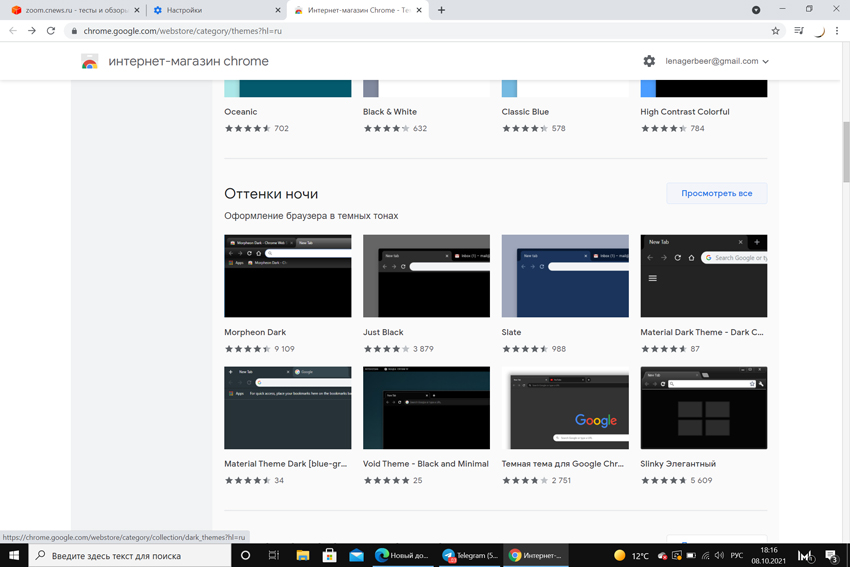
В самом браузере тоже можно установить темную тему, но изменится только общий дизайн панелей сверху. Для этого в интернет-магазине Chrome нажмите три точки в строке браузера, пролистайте вниз и выберите подменю «Темы». Выбирайте нужную.
А вот в Chrome для Android есть полноценный темный режим. В последней версии Chrome коснитесь меню (значок с тремя точками) и выберите «Настройки»> «Тема».
Пользователям iPhone или iPad достаточно включить темную тему в настройках смартфона. Зайдите в «Настройки»> «Дисплей и яркость», затем выберите «Темный». Так темная тема активируется во всех браузерах и приложениях, если она там есть.
Firefox
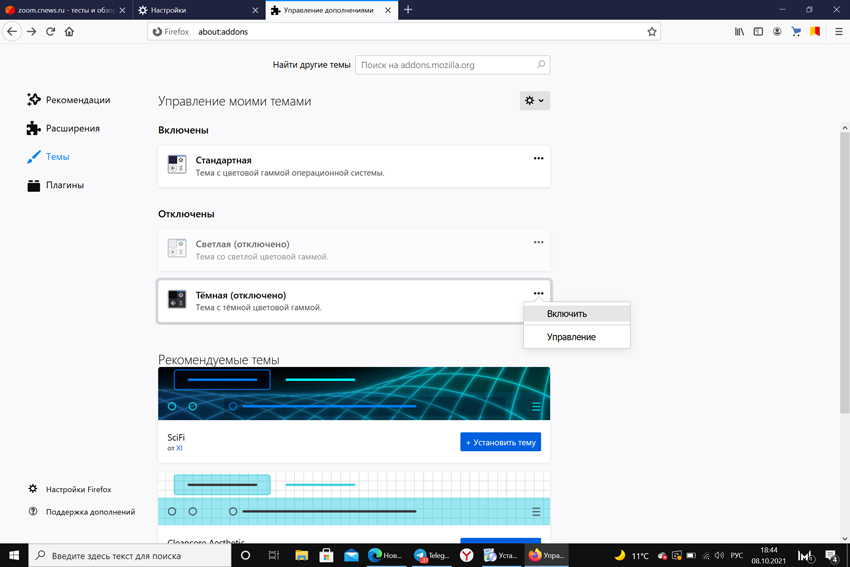
По умолчанию в браузере Firefox установлена цветовая схема вашей ОС. Чтобы сменить ее на темную, в меню выберите Настройки > Расширения и темы > Темы > Управление темами, затем найдите нужную. Но имейте в виду, в Firefox полноценного ночного режима тоже нет — меняться будет только часть оформления.

На Android в меню браузера перейдите в Настройки > Настроить. В разделе «Тема» выберите «Темная» или «Следовать теме устройства».
Safari
Собственного темного режима в Safari нет, хотя он поддерживает темную тему macOS. На компьютере Mac перейдите в системные настройки > Общие > Темный. Но это просто сделает меню Safari черным.
С помощью функции Safari Reader View (режима чтения) можно установить темный дизайн на отдельные страницы. Просто откройте нужную страницу, коснитесь символа aA в адресной строке и выберите самый темный оттенок в открывшемся меню.
Edge
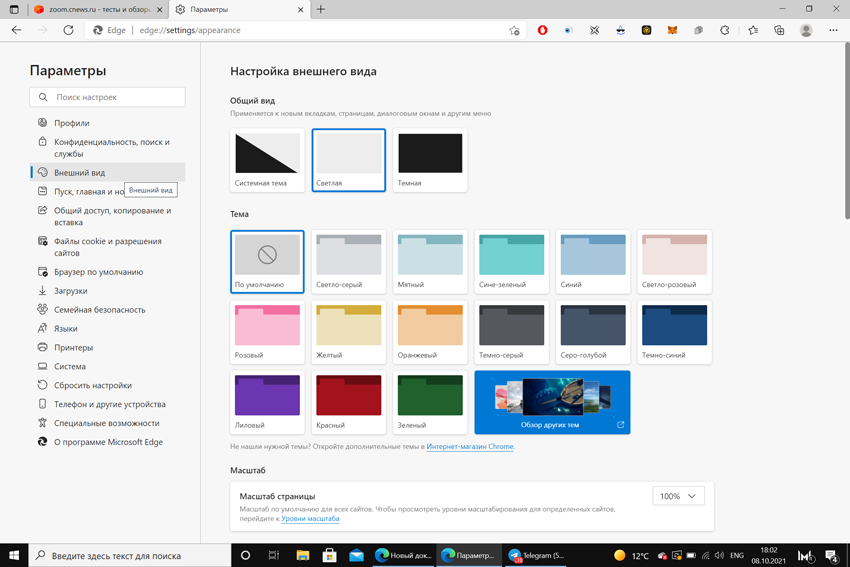
А вот Microsoft Edge имеет встроенный темный режим. Но имейте в виду: браузер использует системную тему по умолчанию. Чтобы изменить оформление, откройте меню и перейдите в Настройки > Внешний вид > Общий внешний вид» > Темный.
На устройстве с Android темный режим тоже включается в разделе настроек «Внешний вид».
Включаем темный режим для всех сайтов на Google Chrome 78
Компания Google выпустила новую версию браузера Chrome. Апдейт назвали Chrome 78 и научили принудительно «перекрашивать» любые сайты в черный цвет, даже если они не поддерживают темную тему. Как это сделать буквально за пару кликов читайте ниже.
Чтобы перевести Google Chrome в принудительный темный режим введите в адресной строке браузера chrome://flags. Дальше появится новое меню, где в поиске вверху можно вбить Force Dark и найти пункт Force Dark for Web Content. С правой стороны будет выпадающее меню, где нужно выбрать Enabled. Дальше система предложит перезапустить браузер, а после этого все сайты станут черными.
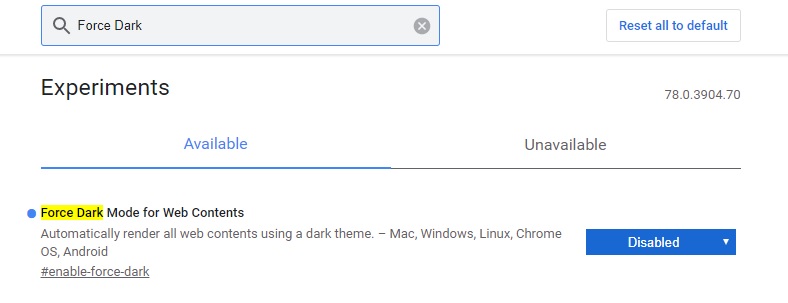
Выглядит стильно и не режет глаза вечером, ночью или в пасмурные осенние дни. А если надоест, сделайте те же манипуляции и выставьте значение Disabled в том же пункте.

- Недавно мы публиковали 13 самых популярных расширений Google Chrome.
Как включить тёмную тему в Google Chrome на компьютере

Тёмные темы оформления в различных приложениях шагают по всему миру. Пожалуй, это самый популярный тренд в любом обновлении. И он докатился до браузера Chrome на ПК.
Способ первый. Системный
Самый простой и очевидный способ — это поменять тему Windows на темную. В таком случае браузер автоматически подстроится под операционную систему.
Прежде чем менять тему, убедитесь, что у вас Chrome не ниже 74-й версии. Затем нажмите на рабочем столе правой кнопкой мыши и выберите пункт «Персонализация». Перейдите в раздел «Цвета» и внизу включите тёмную тему.
Кстати, приложение Auto-Night Mode поможет автоматически менять тему Windows в зависимости от времени суток.
Способ второй. Только Chrome
Этот вариант подойдёт, если вы хотите использовать тёмную тему только в самом браузере Chrome. Для этого вам понадобится создать ярлык для запуска браузера и всегда использовать именно.
Создайте такой ярлык или нажмите на уже готовом ярлыке правой кнопкой и выберите пункт «Свойства» и в строке «Объект» в конце добавьте –force-dark-mode , нажмите Примерить и OK.
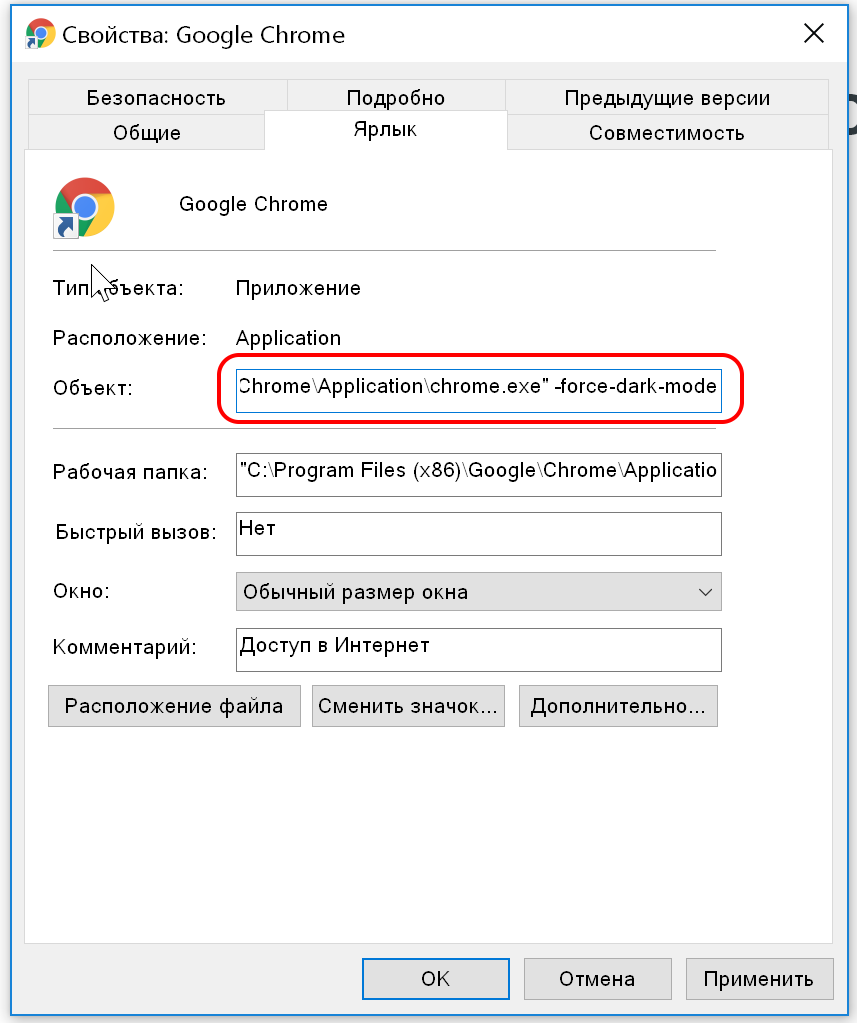
После этого при запуске через ярлык Chrome всегда будет запускаться в тёмном режиме.
Как сделать темную тему в Chrome на компьютере и смартфоне
Если этих настроек нет, то обновляем хром до последней версии. На устройствах с версией iOS 10.3.3 такого сделать не получится.
Upd1: не делайте вот этого вот всего в Яндекс браузере.
3.8K открытий
35 комментариев
Написать комментарий.
Развернуть ветку
Раз ты не работаешь, то пользователям приходится самим делать.
Развернуть ветку
Развернуть ветку
Аккаунт удален
Развернуть ветку
Все классно, но если будут косяки хотя-бы на одном сайте, потом ебаться с отключением, рестартать браузер ради одного сайта и т.д.
Кароче, нихуя не практично
Развернуть ветку
Вот да. хотя все остальные сайты выглядят так же плохо, ибо контент не адаптирован под тёмную тему.
Развернуть ветку
Я boku no pico смортрю, давай позже
Развернуть ветку
Развернуть ветку
Это уже не просто тёмная тема, а тёмная бездна какая-то. Даже DTF затемнил, но яркий текст при этом по глазам бьёт.(
Развернуть ветку
Развернуть ветку
Растолстеешь обедать на ночь глядя, ботик ты наш ненаглядный.
Ненаглядный в прямом смысле, тёмной темы я так и не вижу.
Развернуть ветку
Развернуть ветку
Аккаунт удален
Развернуть ветку
Развернуть ветку
Аккаунт удален
Развернуть ветку
Аккаунт удален
Развернуть ветку
Развернуть ветку
У меня монитор 15.6 дюймов (ноутбук) в 1.5м примерно от меня, плюс включено разрешение (по умолчанию на ноутбуках 15.6 дюймов стоит 120%, видимо для удоства) не 120%, а 100. И глаза не режет, теперь хоть открыв рандомную вкладку не ловлю ожог глаз и крики «Да когда уже тёмная тема» на всю комнату
Развернуть ветку
И так 24/7 как белка в колесе