
Как на Самсунге сделать запись экрана
Запись экрана — одна из важнейших функций в современных смартфонах. Еще буквально вчера мы с вами скачивали для этих целей сторонние приложения, а сейчас настолько к ней привыкли, что не представляем, как пользоваться без нее смартфоном. С ее помощью мы объясняем товарищам, как работает та или иная функция в телефоне, рассказываем про те или иные интернет-ресурсы и многое другое. Особенную популярность эта фишка приобрела только в последнее время, когда к нам пришла культура интернет блогинга. Я думаю, что уметь записывать экран должен каждый и сегодня расскажу, как это сделать на смартфонах Самсунг.
Разбираемся, как работает функция записи экрана на Samsung.
Как сделать запись экран на Самсунге
Чтобы сделать запись экрана на Samsung, вам необходимо:
- Разблокировать смартфон.
- Смахнуть шторку уведомлений сверху вниз.
- В открывшемся меню найти и нажать на значок Запись экрана.
- После обратного отсчета начнется запись.
- Чтобы остановить запись экрана, нажмите на значок Стоп в правом верхнем углу.
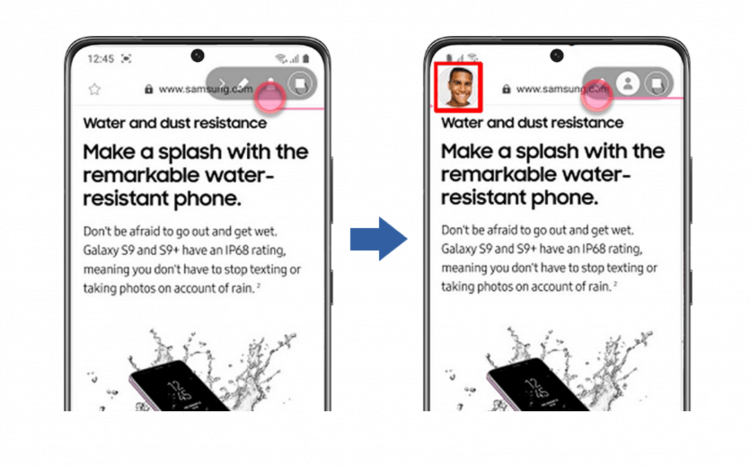
После начала записи выйдет вот такое окошко, с помощью которого можно управлять всеми инструментами.
Учтите, что не все смартфоны Samsung поддерживают функцию Записи экрана. Чтобы убедиться, что на вашем смартфоне доступна эта фишка, следуйте инструкции:
- Перейдите в Настройки на своем Samsung.
- Далее откройте раздел Дополнительные функции.
- Найдите пункт Снимки и запись экрана.
Если пункт Снимки и запись экрана в вашем смартфоне имеется, значит телефон поддерживает запись экрана. Если нет, значит придется скачать стороннее приложения. В прошлом мы уже делали подборку с крутым софтом, рекомендую к ознакомлению.
Как настроить запись экрана на Самсунг
Чтобы настроить запись экрана на Samsung под себя, вам понадобится:
- Открыть Настройки на своем смартфоне.
- Перейти в раздел Дополнительные функции.
- Далее перейти Снимки и запись экрана, Настройки записи экрана.
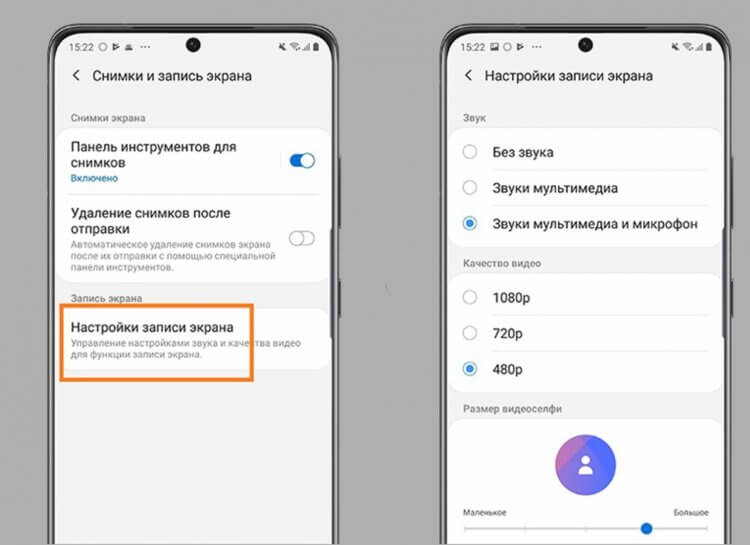
Вот так выглядят настройки записи экрана на смартфонах Samsung.
Здесь Самсунг предлагает некоторые настройки записи экрана, которые вам помогут делать запись лучше. Из доступных настроек, которые могут вам пригодиться, выделю следующие:
- Указание источника звука (без звука, звук мультимедиа, микрофон)
- Настройка качества записи экрана (420p, 720p, 1080p).
- Размер селфи-видео при записи экрана (регулируется через ползунок).
Где находится запись экрана на Самсунге
Все файлы с записями экрана будут храниться в папке DCIM, Screen recordings. Вы всегда сможете найти их там. Также есть возможность просмотреть все записи в галерее вашего устройства в отдельной папке с записями экрана.
Подписывайтесь на нас в Яндекс.Дзен, там вы найдете много полезной и интересной информации из мира мобильных технологий.
Как записать видео с игры на Самсунге
Если ваш смартфон не поддерживает функцию записи экрана, функция записи видео с игры все равно будет вам доступна. Для этого у Samsung есть отдельная программа Game Launcher (Game Booster).
Однако прежде чем воспользоваться Game Launcher, его необходимо включить. Сделать это можно следующим способом:
- Перейдите в настройки смартфона Samsung.
- Далее Перейдите в раздел Дополнительно, Игры.
- Включите тумблер напротив раздела Game Launcher.
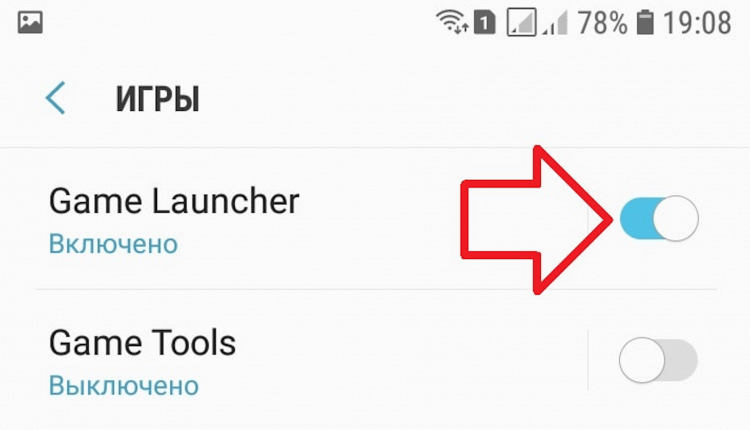
Не забудьте включить Game Launcher в Настройках.
Далее можно запускать игру и начинать снимать видео. Учтите, что на некоторых смартфонах настройки могут отличаться, но принцип везде будет один и тот же.
Чтобы записать видео с игры на Самсунге, вам понадобится:
- Открыть любую игру на смартфоне.
- Далее смахнуть справа налево для открытия кнопок навигации.
- После этого нажать на кнопку Game Launcher (самая нижняя).
- Нажать на кнопку Запись в открывшемся меню лаунчера.
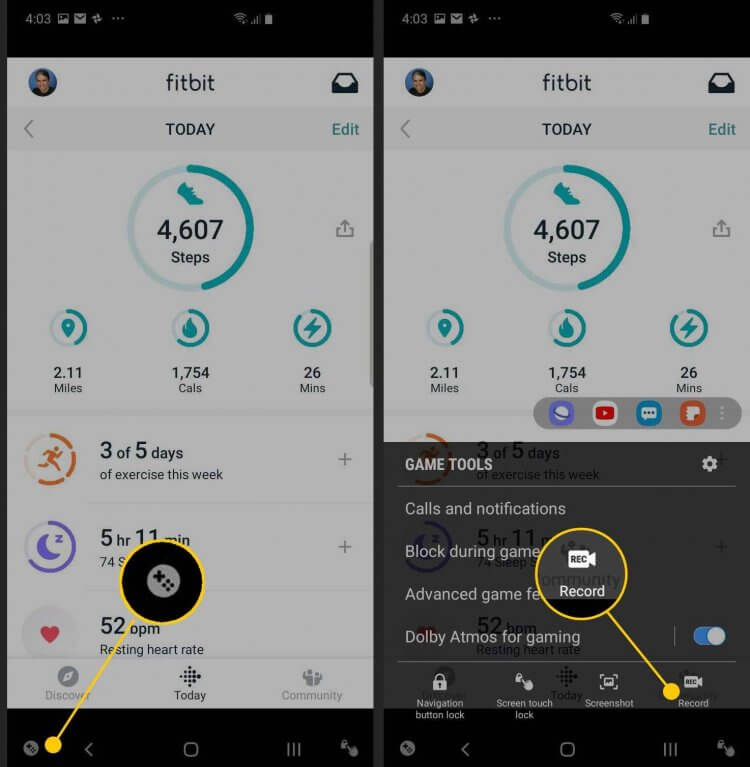
Вот так выглядит настройка Game Launcher на Samsung.
Если кнопки Запись вы не видите, нажмите на иконку Параметры игровых инструментов, а после этого нажмите на Записать видео.
При возникновении каких-то вопросов и сложностей, смело обращайтесь в наш Телеграм-чат. Вместе с командой наших читателей мы обязательно вам поможем. Чат работает 24/7, 7 дней в неделю.

Теги
- Samsung Galaxy
- Новичкам в Android
- Смартфоны Samsung
Наши соцсети
Новости, статьи и анонсы публикаций
Свободное общение и обсуждение материалов
Лонгриды для вас
В последнее время люди привыкли заряжать смартфоны от случая к случаю: видишь, что заканчивается энергия, — подключай свой Андроид к источнику питания. В то же время продолжают оставаться и те, кто настаивает на необходимости искать розетку только после автоматического выключения устройства при достижении отметки в 0%. Это в корне неправильное решение, которое приводит к серьезным последствиям. Например, к глубокой разрядке телефона.
В 2023 году в России очень сложно найти смартфон, на котором нет ни одного VPN приложения. Так получилось, что к некоторым ушедшим из нашей страны сервисам можно подключиться только с использованием VPN. И вроде бы ничего нет сложного, чтобы запускать VPN и после этого открывать нужное приложение. Однако в некоторых ситуациях сделать это надо очень быстро, а некоторые ВПН включаются ну совершенно неторопливо. Еще и рекламу предлагают посмотреть после запуска.
На днях издание Green Smartphones опубликовало исследование, целью которого было выяснить, что лучше: Андроид или Айфон. Для этого основатель портала Том Патон сравнил частоту запросов в Google на территории США, касающихся выполнения базовых задач от процесса создания снимка экрана до настройки голосовой почты на смартфоне. Логика исследования проста: чем больше обращений за помощью со стороны пользователей одной из операционных систем, тем менее удобной она является.
Как включить запись экрана на телефоне Samsung: захват экрана и запись игры

Всем привет! Сегодня я расскажу вам, как включить и сделать запись экрана на Самсунг телефоне. Я подробно описал три способа. Если у вас в процессе чтения возникнут какие-то сложности, то пишите свои вопросы в комментариях. Поехали!
Вариант 1: Встроенная функция
Изначально, когда Samsung только появился, функция записи была сразу встроена в систему. Потом разработчики, по каким-то неведомым причинам её убрали. Причем сам инструмент был, но он не отображался в системе. Сейчас функция опять стала доступна почти на всех моделях. В том числе на Samsung A31, A32, A51, A12, A21 и т.д.
Нужно понимать, что сама функция «Screen Recorder» встроен в операционную систему Android, а не в оболочку типа «One UI», которой пользуется Самсунг. На Android 10, 11 и старше данная функция должна быть в стоковой прошивке.
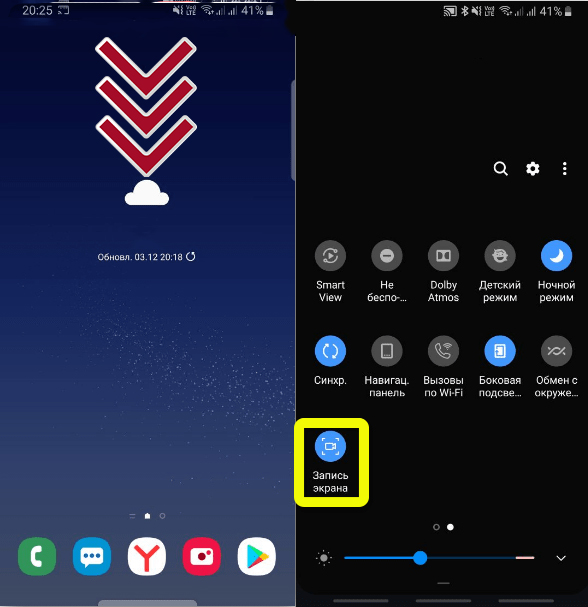
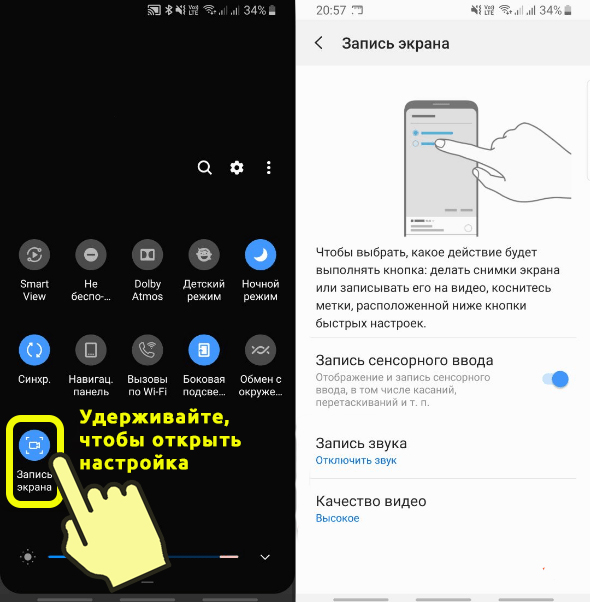
- Смахните пальцем сверху вниз, чтобы открыть дополнительное меню «Шторка» – это то меню где есть дополнительные кнопки «Детского режима» и «Ночного режима». Далее жмем по кнопке «Запись экрана» – посмотрите внимательно и найдите значок камеры с квадратным фокусом.
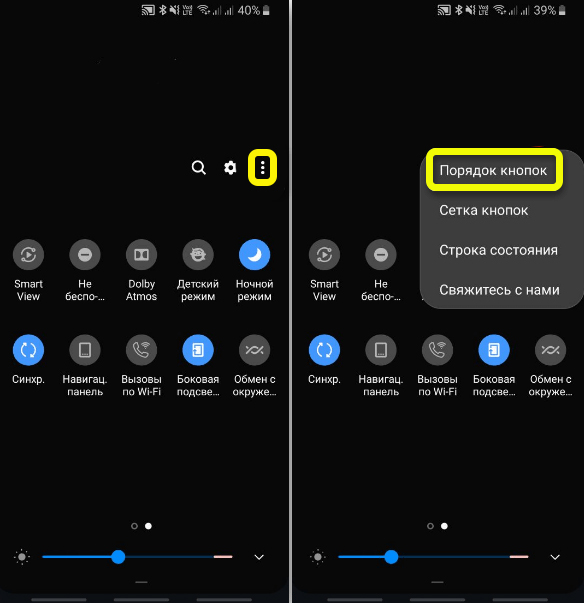
- Если такой кнопки нет, переживать не стоит – просто она не выведена на основную панель. В правом верхнем углу найдите три точки и нажмите по ним, чтобы открыть меню настроек. Далее выбираем «Порядок кнопок».
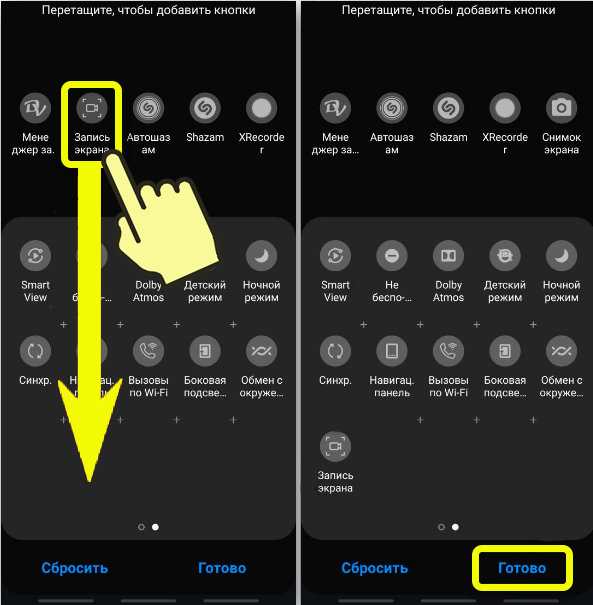
- Вы должны увидеть две панели. В нижней находятся кнопки, которые уже находятся в «Шторке». Сверху вы должны заметить дополнительные функции. Находим «Запись экрана», тапаем сверху и, не отрывая пальца, переносим значок в нижнюю, основную панель. В конце жмем «Готово».
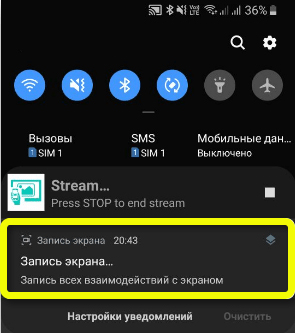
- Запись начнется, как только вы нажмете по значку. В панели уведомлений будет висеть сообщение, что идет запись. Чтобы остановить запись, просто нажмите по уведомлению.
- Во время записи при переходе в другие окна или программы вы можете заметить в правом верхнем углу экрана панель управления. Там можно остановить процесс или поставить его на паузу. На некоторых моделях можно включить переднюю камеру для записи лица. В моделях, в которых есть стилус, можно делать заметки прям поверх экрана.
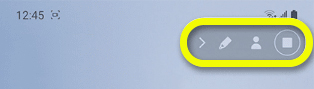
После того как запись будет закончена вам будет предложено ею поделиться. Если нажать на эту кнопку, то её можно отправить в любой мессенджер или социальную сеть. Все видеофайлы хранятся в разделе «Галерея». Чтобы открыть настройки записи экрана, удерживайте пальцем сверху самого значка в панели сверху. Здесь можно изменить качество, отключить звук, а также дополнительно включить отображение сенсорного ввода – это удобная штука, если вы хотите показать, например, как пользоваться какой-то программой.
Вариант 2: Запись игры или программы
Если вам нужно записать именно игровой процесс, то лучше всего воспользоваться встроенной утилитой «Game Launcher». Эта программа позволяет не только записывать экран игры, но также имеет дополнительные функции, которые позволяют дополнительно записывать голос с того же самого Discord.
- Если у вас на смартфоне включена навигация с помощью жестов, то нужно включить дополнительное навигационное меню – это когда внизу отображаются три кнопки («Назад», «Меню» и «Домой»). Для активации меню откройте «Шторку» и нажмите по кнопке «Навигационная панель». Её можно потом в любой момент выключить.
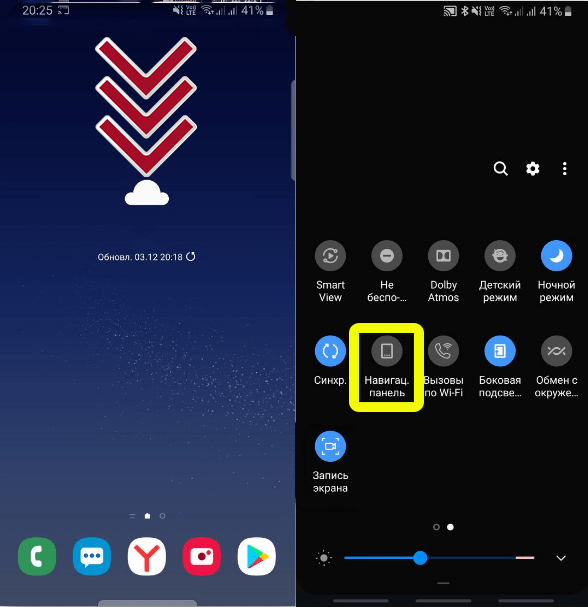
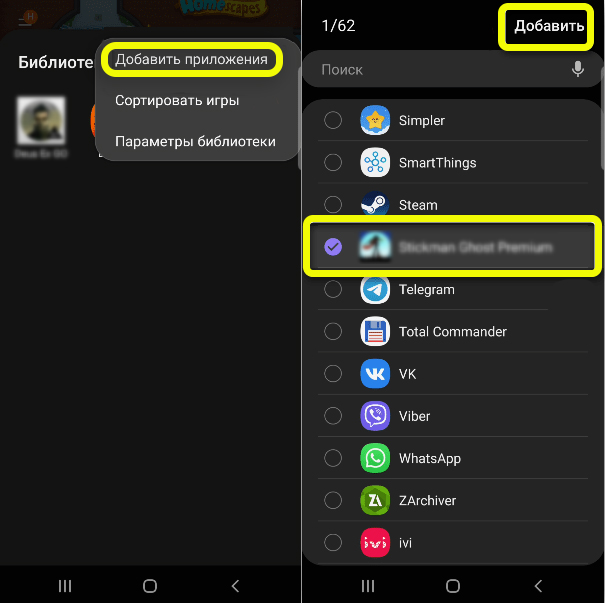
- По умолчанию при установке новой игры она автоматом добавляется в библиотеку «Game Launcher». Смахните пальцем снизу-вверх и раскройте библиотеку программы. Если нужной игры в ней нет, то жмем по трем точкам.
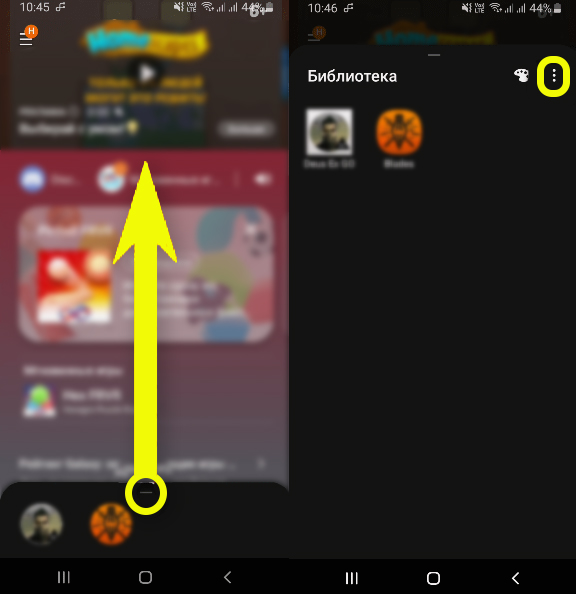
- Из выпадающего меню выбираем кнопку «Добавить приложения». Находим нашу игру, выделяем её и жмем по кнопке добавления, которая находится в самом верху.
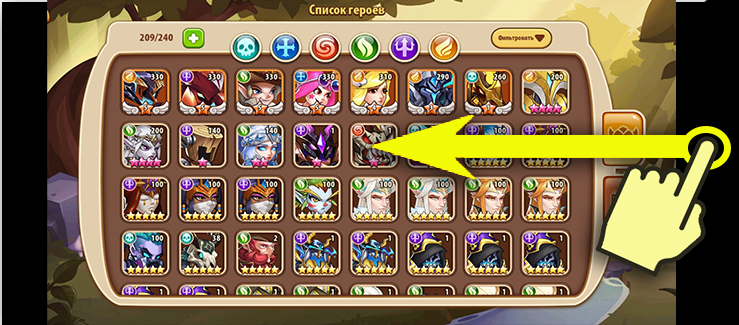
- Запускаем игру и смахиваем пальцем справа-налево.
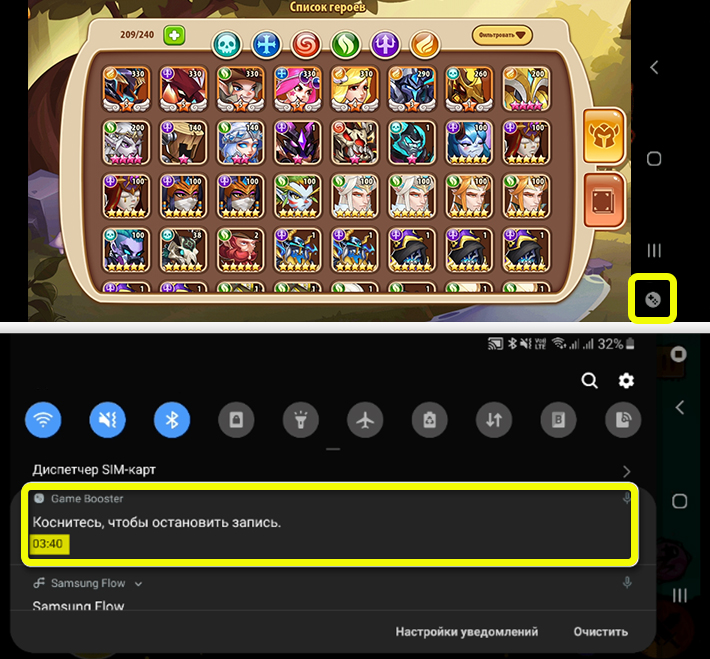
- Далее нажимаем по кнопке программы. После этого запись сразу же начнется. Остановить запись игры можно через меню «Шторка» в панели уведомлений.
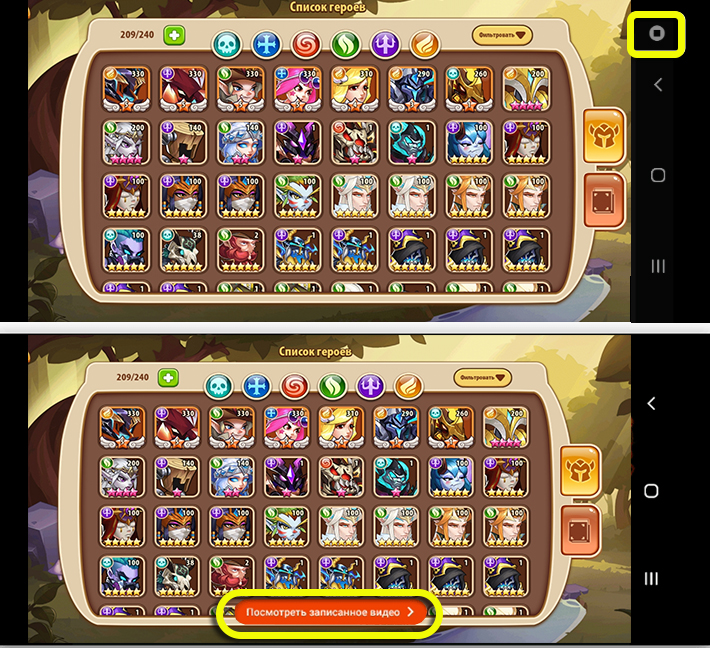
- Или вы можете нажать по кнопке «Стоп». Далее в середине появится кнопка, нажав по которой откроется плеер, где вы можете просмотреть видеозапись. Опять же все видео сохраняются там же в «Галерее».
- Можно добавить отдельную кнопку видеозаписи в это же меню навигации – для этого жмем по трем точкам (кнопка «Меню»). Далее тапаем по шестеренке.
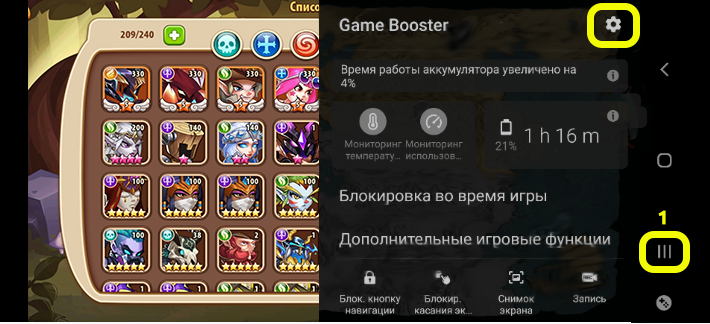
- Выбираем «Ярлыки» и «Запись».
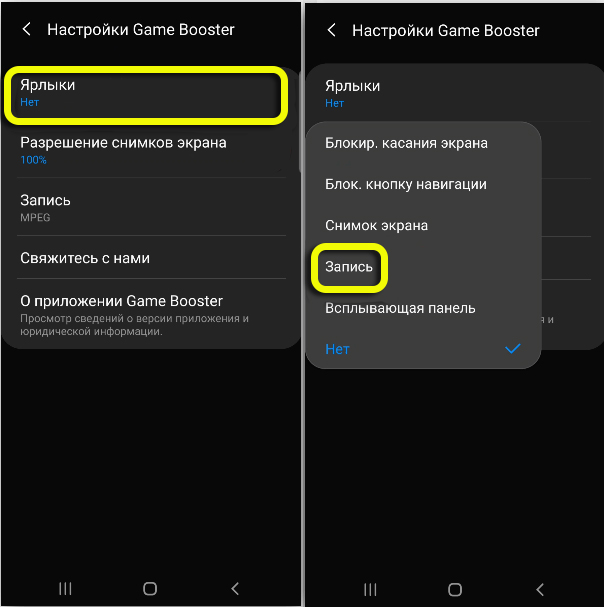
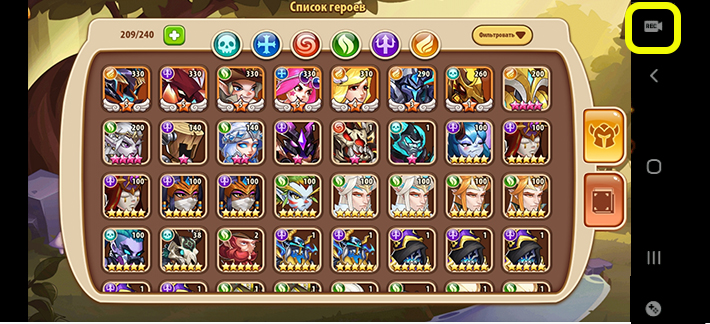
- Кнопка добавлена!
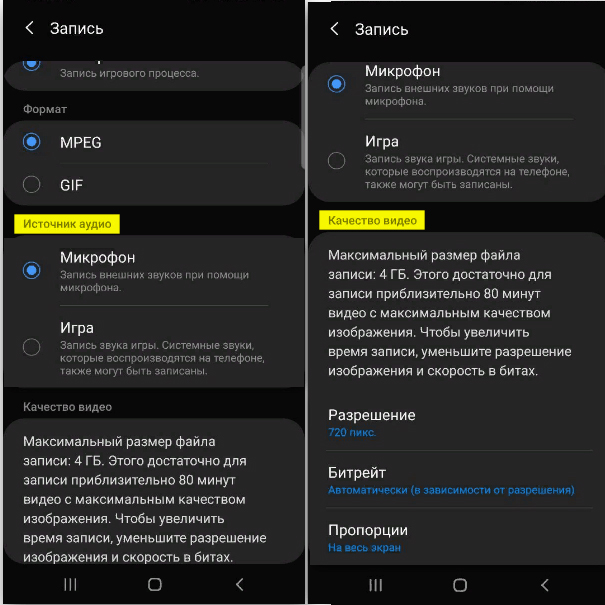
- Как и у программы захвата экрана тут есть свои настройки – давайте их коротко посмотрим. Вы можете снизить разрешение снимка экрана – таким образом видео будет весить значительно меньше. Перейдите в раздел «Записи». Здесь можно изменить формат конечного видеофайла.
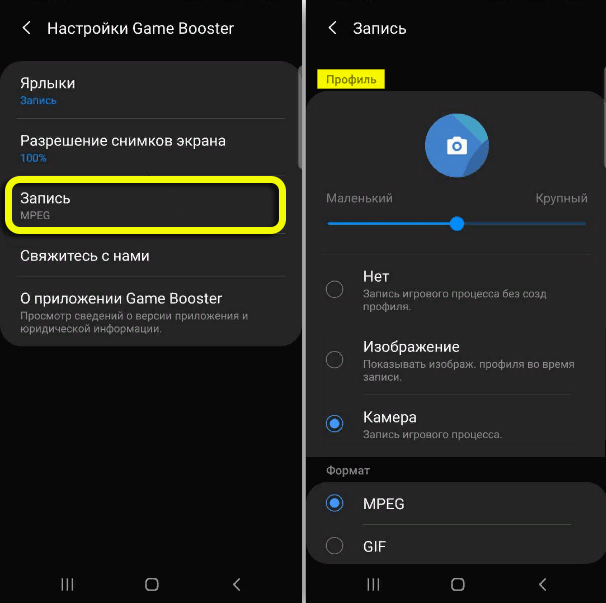
- Можно настроить запись звука с игры или микрофона. Есть и один минус – видеозапись не может весить больше 4 ГБ. Поэтому если вам нужно записать файл с большей длительностью – уменьшите разрешение и битрейт.
Вариант 3: Сторонняя программа XRecorder
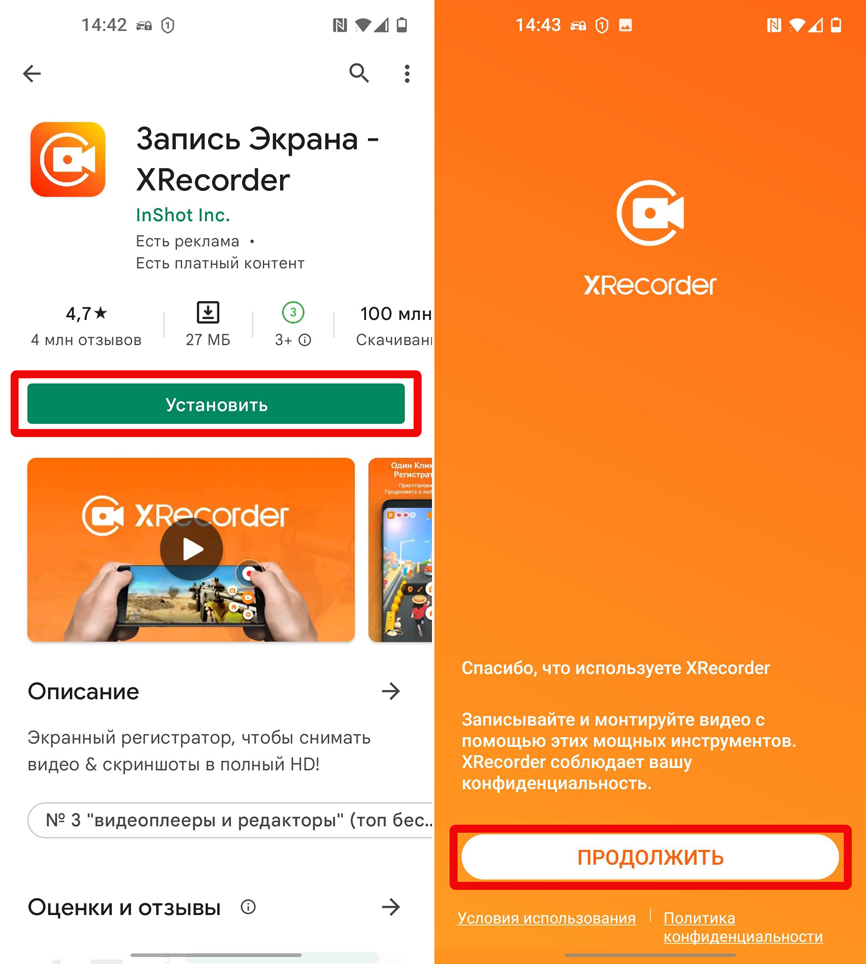
XRecorder – это бесплатная программа, которая позволяет снять видео с экрана смартфона Samsung. Нет никаких особых ограничений и водяных знаков. Но периодически вам нужно будет просматривать рекламные ролики. Кстати программа доступна не только для Samsung, но и для всех смартфонов на Android.
- Вы можете самостоятельно найти её в «Google Play Market» или перейти по этой ссылке .
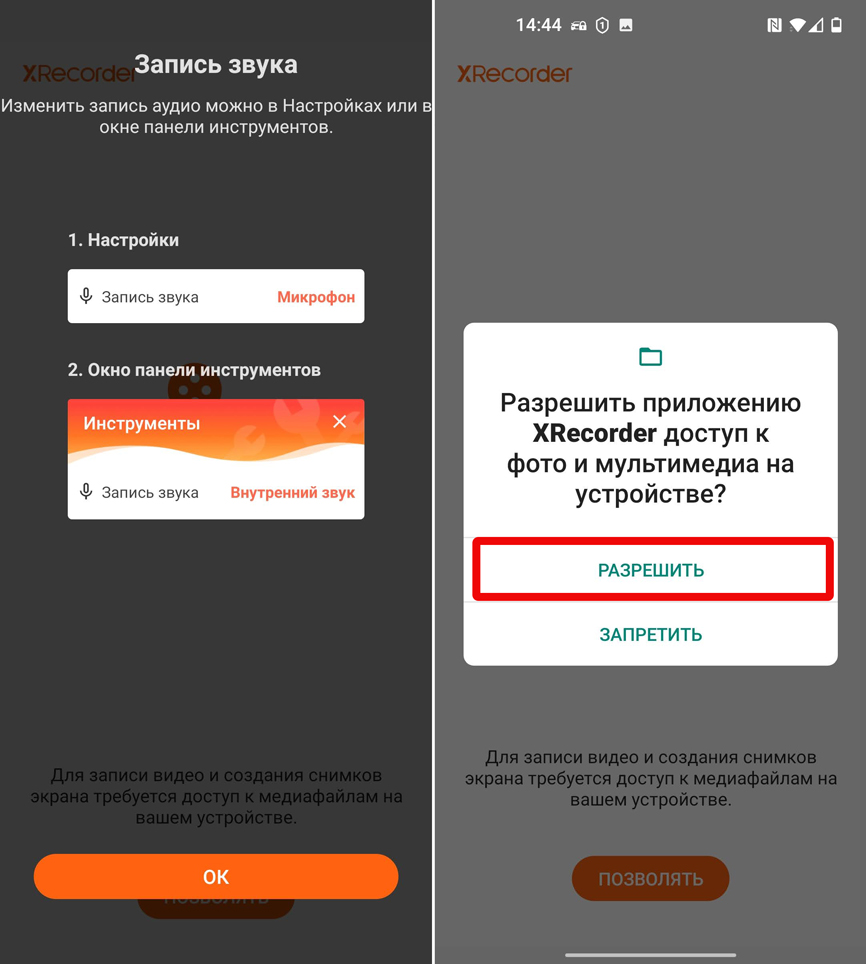
- Устанавливаем и запускаем. После запуска жмем «Продолжить».
- Далее вам будет предложено показать панель «Xrecorder» – эта панелька будет висеть поверх окошек справа. Или вы можете запускать и останавливать запись через панель уведомления. Если вы все же выберите первый вариант, вам нужно будет из всех программ выбрать это приложение.
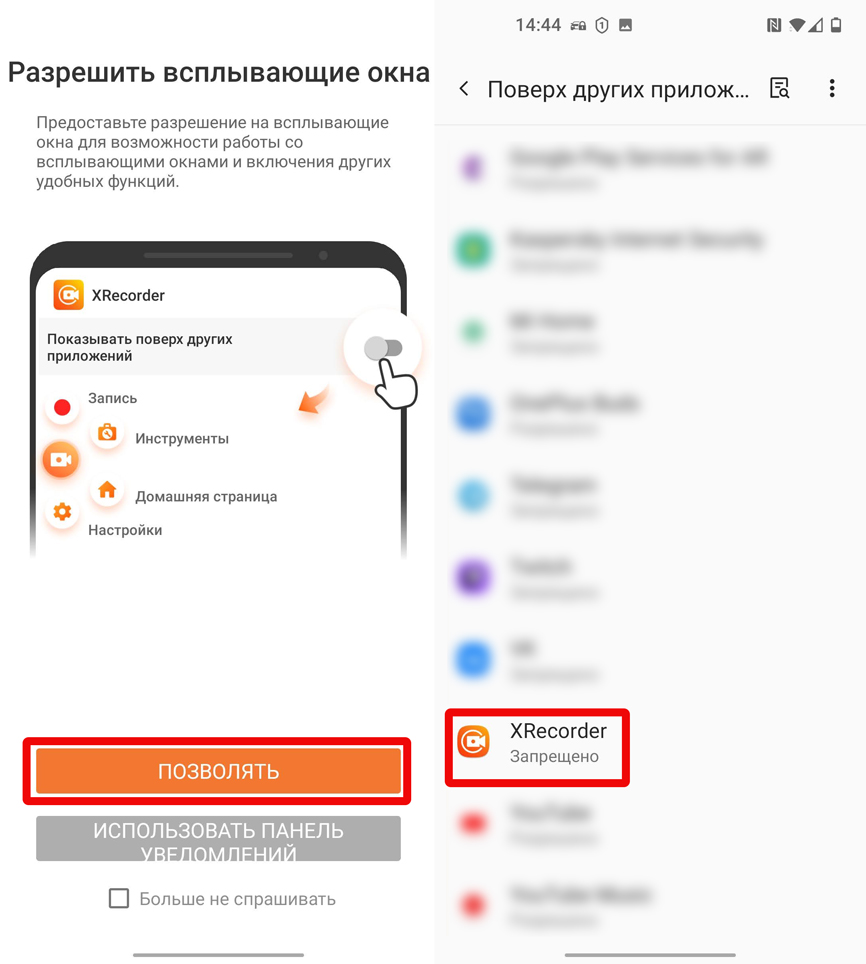
- И включить разрешение. Далее на следующих двух шагах вас знакомят с программой и как ею нужно пользоваться.
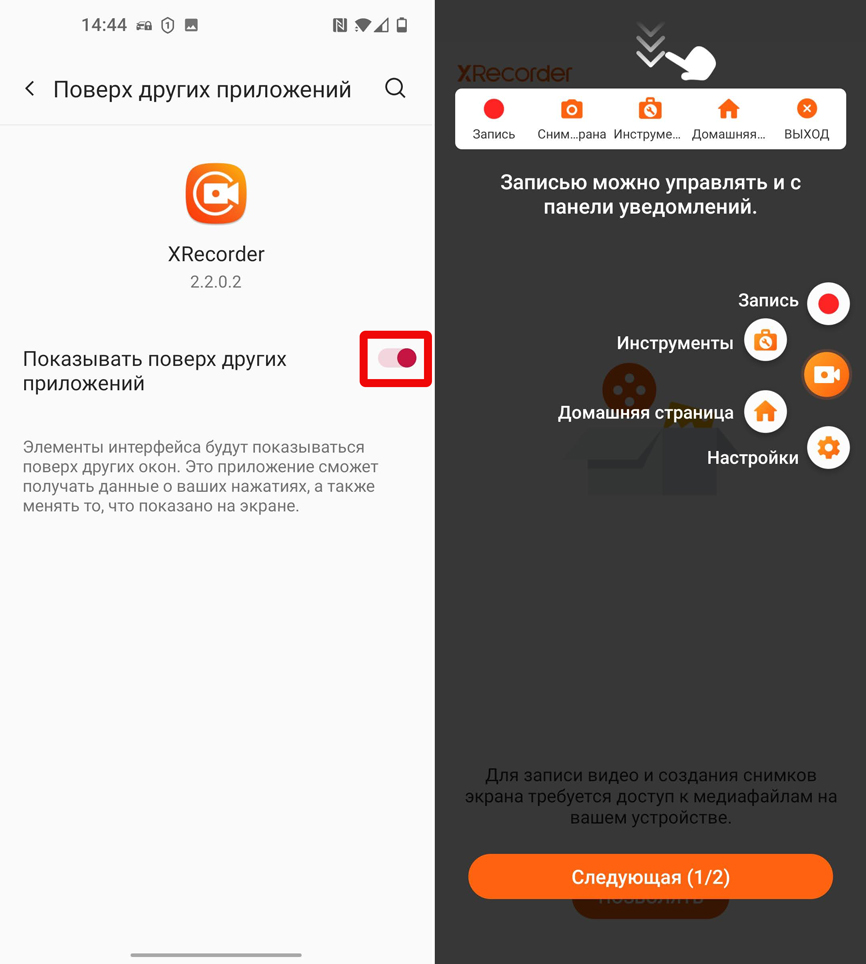
- В конце обязательно разрешает утилите доступ к фото и мультимедиа телефона.
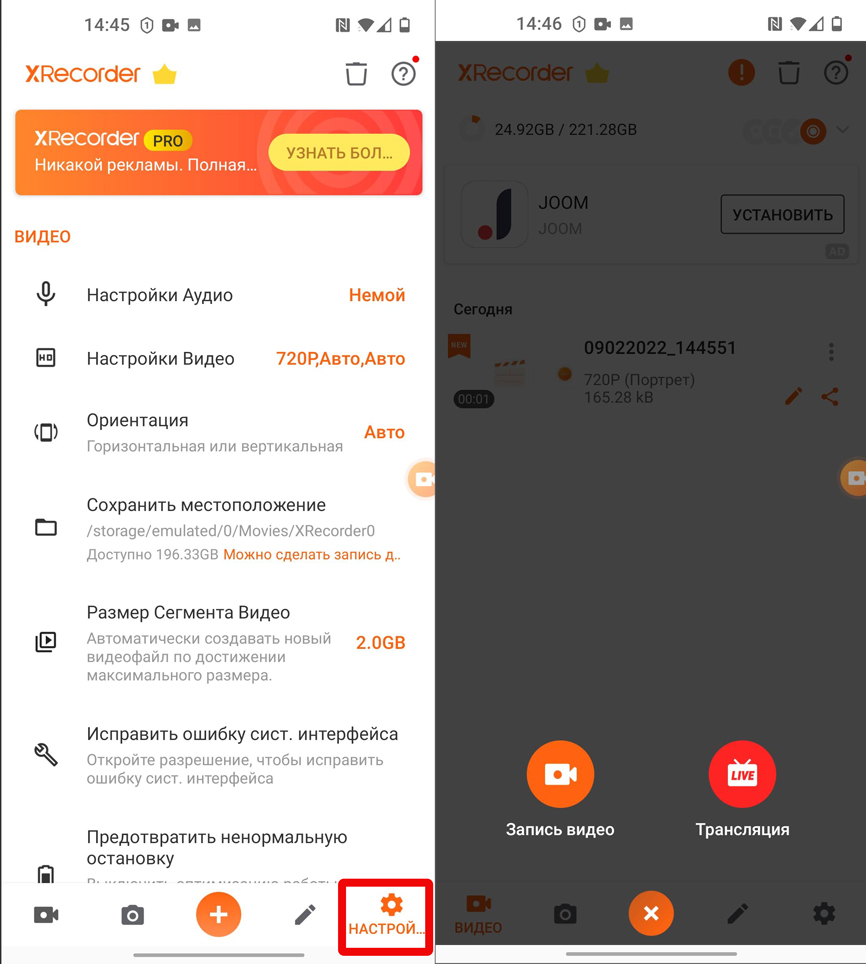
- Можете сразу перейти в «Настройки» – тут очень много различных конфигураций. Про каждую их них рассказывать не буду, вы сможете ознакомиться с ними самостоятельно. Чтобы начать запись, жмем по значку с плюсиком. Далее есть два варианта – или обычная запись видео, или трансляция. В режиме трансляции можно использовать такие платформы как «YouTube» и «RTMP Live». Вторая предоставляется только с платной версией. Пока нет поддержки того же Twitch, но думаю в скором времени добавят и эту платформу.
- Второй вариант запуска – это через меню «Шторка». После того как запись закончится все видео отображаются тут же в главном меню программы.
Как на самсунг м12 сделать запись экрана
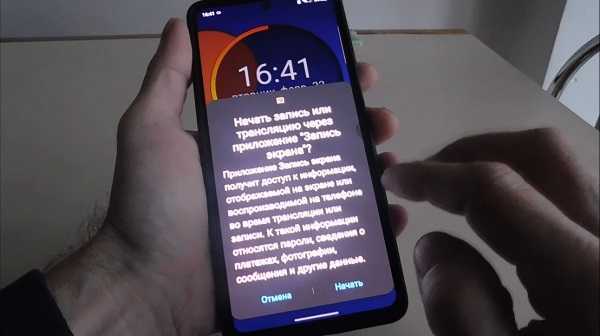
Есть ли запись экрана на самсунге м12? Нет, по неизвестной причине кореец зажал эту функцию. Это всего лишь кусочек программного кода.
Там ничего типа объектива или датчика ставить не нужно, тем не менее такой функции в нем нет, но я вам покажу как делать запись экрана на самсунге м12.
Так что не ищите, где на самсунге м12 запись экрана. Не найдете. В инструкции ниже я покажу самый лучший способ.
Он ничем не будет отличаться даже чем в s22. Одинаково сможете включить и главное никакой рекламы, в отличии от всех других способов, которые найдете в сети.
Как на samsung m12 делать запись экрана
Первым делом скачайте на свой самсунг м12 приложение в конце этой записи, так как в маркете его не найдете, точнее может найдете, но реклама вас точно выведет из равновесия.
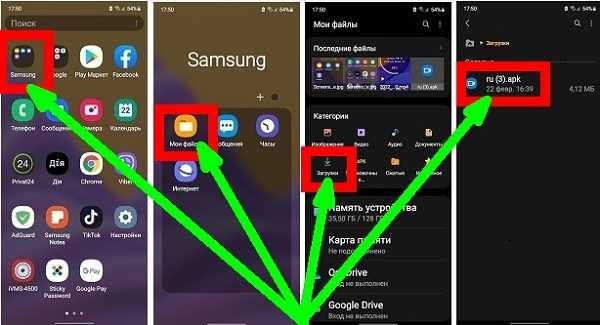
После скачивания найдете установщик в разделе загрузки. Перейти туда можно через папку «Мои файлы» или сразу начать установку после скачивания.
После установки предоставьте разрешения и нажмите на синий значок камера. Потом в появившемся окне найдите приложение передвиньте переключатель чтобы оно было всегда сверху.
Потом увидите полоску с красными значками начать и остановить запись экрана. Ее можно оставить, но я рекомендую закрыть и воспользоваться более удобным вариантом.
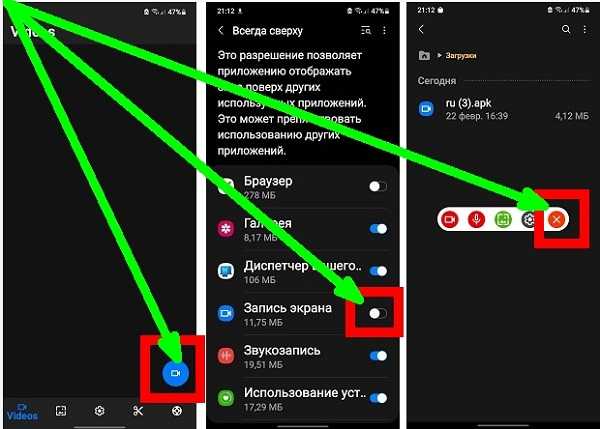
Потяните дважды вниз шторку экрана и нажмите на значок троеточие с маленькой красной буквой «Н».
Затем нажмите на строку «Изменить кнопки». После этого как правило нужно перетащить влево экран с быстрыми настройками.
Вы должны увидеть значок «Запись экрана». Нашли? Тогда коснитесь его и перетащите в нижнюю часть.
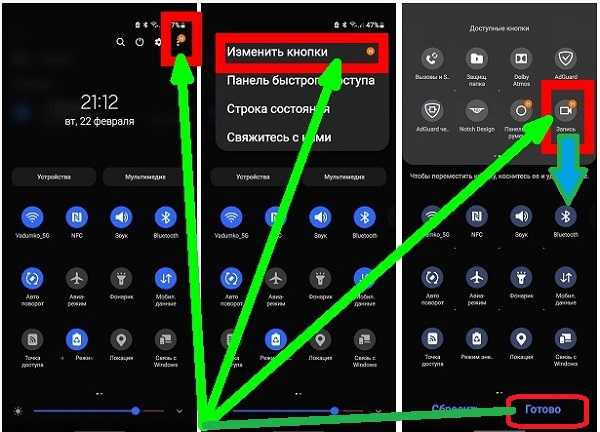
Теперь чтобы приступить к записи все что вам понадобится это открыть быстрые настройки и нажать на этот значок.
В первый раз нужно будет предоставить разрешение на доступ и нажать «Начать». Если захотите остановить, то потяните экран и нажмите «STOP».
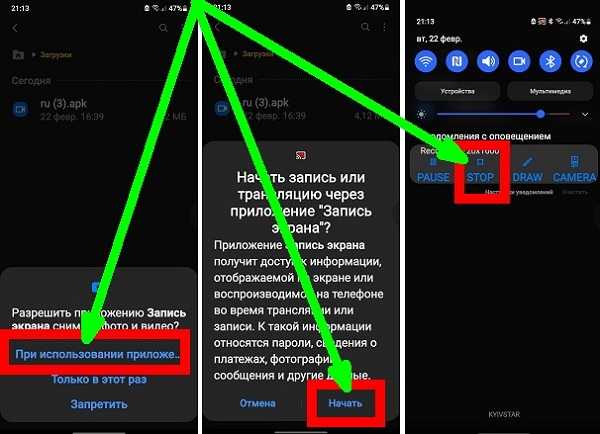
Вот и все вы получили точно такой же функционал как на флагманах. Качество хорошее и реклама не доведет до кипения. Успехов.
Как сделать запись экрана на Samsung Galaxy S23 Ultra
Запись экрана вашего Samsung Galaxy может быть весело. Это также может быть полезно в учебных пособиях и показать близким, как выполнять определенные задачи на своем устройстве. Так что у вас есть все основания научиться делать запись экрана на своем Самсунге. Галакси С23 Ультра.
Самое интересное, что после записи экрана вы можете опубликовать ее на titok, YouTube и в других приложениях для социальных сетей. Вы видели подобное видео с записью экрана раньше? Я видел это, и это выглядит потрясающе и интересно. Особенно, когда вы делаете видеозвонок со своими близкими и записываете его.
Читайте также Как удалить учетную запись POF (много рыбы) в 2023 году
Что ж, мы углубимся в детали и покажем вам, как сделать видеозапись вашего Samsung S23 Ультра.
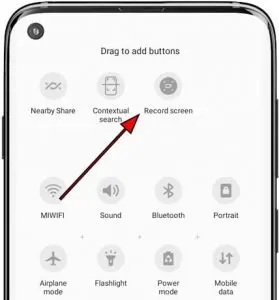
Способ 1: запись видео с помощью Game Launcher
Шаг 1: Нажмите на «Меню” на главном экране Samsung Galaxy S23 Ультра.
Шаг 2: Теперь перейдите к «Расширенные функции” и доступ нажатием одним касанием.
Шаг 3: Снова перейдите к «Дополнительным функциям» и получите доступ, нажав одним касанием.
Шаг 4: Здесь нажмите «Игры
Шаг 5: Далее нажмите «Игровая приставка
Шаг 6: Теперь вам нужно активировать Game Launcher, нажав на переключатель, чтобы он стал синим.
Читайте также Как вставить / извлечь SIM-карту или SD-карту из Samsung Galaxy M21 2021
Шаг 7: Наконец, на вашем компьютере активирована программа запуска игр. Samsung S23 Ультра, просто перейдите на главный экран вашего Samsung и нажмите на его значок.
Шаг 8: Нажмите на Контекстное меню, три точки, а затем Добавить приложение.
Шаг 9: Здесь вы должны добавить приложение, которое хотите записать.
Шаг 10: На этом этапе внизу появится меню, которое символизирует приложение и показывает его совместимость с игрой.
Шаг 12: Теперь вы можете нажать на значок Шестеренки а затем нажмите Запись.
Шаг 13: Здесь у вас будет возможность выбрать запись исходного звука или вашего звука.
Шаг 14: нажмите на Запись.
Шаг 15: Готово. Чтобы остановить запись, откройте меню уведомлений и нажмите «Остановить запись». После этого все записи экрана будут сохранены в приложении Samsung Gallery.
Читайте также Как отключить голосовую почту на Samsung Galaxy F22
О Samsung Galaxy S23 Ultra
Это Samsung Galaxy S23 Ультра — это мощный смартфон от Samsung с множеством полезных функций. Телефон поставляется с экраном размером 6.8 дюйма под Dynamic AMOLED 2X, 120 Гц, HDR10+ и 1750 нит (пик). Корпус премиум-класса имеет защиту от пыли и воды IP68 (до 1.5 м в течение 30 минут), алюминиевый корпус Armor с повышенной устойчивостью к падениям и царапинам, а также стилус и задержку 2.8 мс (интеграция Bluetooth, акселерометр, гироскоп).
Samsung S23 ultra оснащен Qualcomm SM8550-AC Snapdragon 8 Gen 2 (4 нм), работающим под управлением Android 13, One UI 5.1 со встроенной памятью 256 ГБ 8 ГБ ОЗУ, 256 ГБ 12 ГБ ОЗУ, 512 ГБ 12 ГБ ОЗУ, 1 ТБ 12 ГБ ОЗУ. Телефон имеет впечатляющую заднюю камеру 200 МП + 10 МП + 10 МП + 12 МП и фронтальную камеру 12 МП для селфи. Есть аккумулятор емкостью 5000 мАч с быстрой и беспроводной зарядкой.
опубликовано 28 января 2023